


Web sitenizin gezinmesini iyileştirmek, kullanıcı deneyimini artırabilir ve ziyaretçilerin içeriği verimli bir şekilde gezinmesini kolaylaştırabilir.
WordPress'e ok tuşu klavye navigasyonu eklemek, kullanıcıların yalnızca ok tuşlarını kullanarak sitenizin gönderileri arasında gezinmelerini sağlar. Ancak, WordPress varsayılan olarak bu gezinme özelliklerini sunmaz.
WPBeginner olarak, sorunsuz ve keyifli bir kullanıcı deneyimi yaratmaya odaklanıyoruz. Zamanla, ok tuşlarıyla gezinme de dahil olmak üzere sitemizin kullanılabilirliğini artırmak için çeşitli yöntemler denedik. Bu özellik blogumuz için önemli olmasa da, e-kitap yazarları ve okuyucu deneyimini geliştirmek isteyen daha küçük bloglar için nasıl faydalı olabileceğini anlıyoruz.
Bu makalede, WordPress'e ok tuşlarıyla klavye navigasyonu eklemeyi kolayca nasıl yapacağınızı göstereceğiz.
WordPress'e Ok Tuşu Klavye Gezinmesi Neden Eklenir?
Klavye navigasyonu eklemek, kullanıcıların WordPress web sitenizdeki blog yazılarına kolayca göz atmasını sağlar.
Kullanıcılar, klavyelerindeki sağ ve sol ok tuşlarına tıklayarak sonraki ve önceki blog yazılarını görüntüleyebilir.
Bu özellik, kullanıcıların gönderilere sıralı olarak kolayca göz atmasını istediğinizde kullanışlıdır. Örneğin, bir kitabın bölümlerini, portföy öğelerini, tarihi olayları veya daha fazlasını yayınlamak için blog yazılarını kullanıyorsanız.
Ok tuşlarıyla klavye navigasyonu eklemek, kullanıcıları sitenizi daha fazla keşfetmeye teşvik ederek WordPress blogunuzda kullanıcı deneyimini iyileştirmenin harika bir yolu olabilir.
Bununla birlikte, WordPress'e ok tuşu klavye navigasyonunu adım adım nasıl kolayca ekleyeceğimize bakalım:
Yöntem 1: WPCode Kullanarak Ok Tuşu Klavye Navigasyonu Ekleme (Önerilir)
WordPress temanızın functions.php dosyasına kod ekleyerek WordPress sitenize ok tuşlarıyla navigasyon ekleyebilirsiniz.
Bunu yaparak, kullanıcılar klavyelerindeki ok tuşlarını kullanarak sitenizdeki farklı sayfalar ve gönderiler arasında geçiş yapabilecektir.
Ancak, WordPress çekirdek dosyalarına özel kod eklemenin riskli olabileceğini ve küçük bir hatanın sitenizi bozabileceğini unutmayın.
Bu nedenle her zaman WPCode kullanmanızı öneririz. Pazardaki en iyi WordPress kod parçacığı eklentisidir ve web sitenize kod eklemeyi güvenli ve kolay hale getirir.
Öncelikle WPCode eklentisini yükleyip etkinleştirmeniz gerekir. Ayrıntılar için bir WordPress eklentisinin nasıl kurulacağına dair başlangıç kılavuzumuza bakın.
Not: WPCode'un bu eğitimde kullanabileceğiniz ücretsiz bir sürümü de vardır. Ancak, ücretli plana yükseltmek, kod parçacığı kitaplığı, koşullu mantık ve daha fazlası gibi daha fazla özelliği açacaktır.
Etkinleştirdikten sonra, WordPress yönetici panelinden Kod Parçacıkları » + Parçacık Ekle sayfasına gidin.
Ardından, 'Özel Kodunuzu Ekle (Yeni Kod Parçası)' seçeneğinin altındaki 'Kod Parçasını Kullan' düğmesine tıklayabilirsiniz.

Bu sizi, kod parçacığınıza bir isim yazarak başlayabileceğiniz ‘Özel Kod Parçacığı Oluştur’ sayfasına götürecektir.
Burada, ekranın sağ köşesindeki açılır menüden ‘Kod Türü’ olarak ‘Evrensel Parça’yı seçmeniz yeterlidir.
Not: Lütfen kod türünüz olarak 'JavaScript'i seçmeyin. JavaScript kodu olmasına rağmen, kod yalnızca 'Evrensel Parça' seçeneğini seçerseniz sitenizde çalışır.
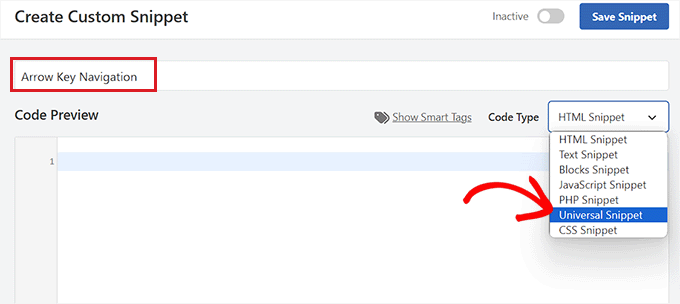
Ardından, aşağıdaki kodu 'Kod Önizleme' kutusuna yapıştırmanız yeterlidir:
<script type="text/javascript">
        document.onkeydown = function (e) {
            var e = e || event,
            keycode = e.which || e.keyCode;
            if (keycode == 37 || keycode == 33)
                location = "<?php echo get_permalink(get_previous_post()); ?>";
            if (keycode == 39 || keycode == 34)
                location = "<?php echo get_permalink(get_next_post()); ?>";
        }
    </script>
Ardından, kod parçasının yerini seçmek için 'Ekleme' bölümüne aşağı kaydırın.
Burada, 'Konum' seçeneğinin yanındaki açılır menüden 'Site Geneli Altbilgi' seçeneğini seçin.
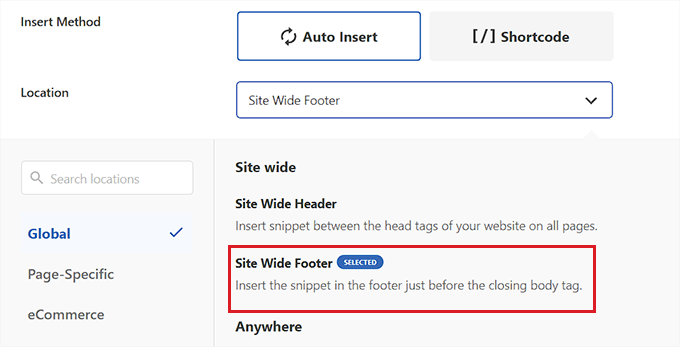
Ardından, özel kod için ekleme yöntemi olarak ‘Otomatik Ekle’ seçeneğini belirleyin.
Kod, etkinleştirme üzerine web sitenizde otomatik olarak yürütülecektir.

Ardından, sayfanın en üstüne geri kaydırın ve anahtarı ‘Devre Dışı’ konumundan ‘Etkin’ konumuna getirin.
Ardından, yapmanız gereken tek şey 'Kod Parçasını Kaydet' düğmesine tıklamak.
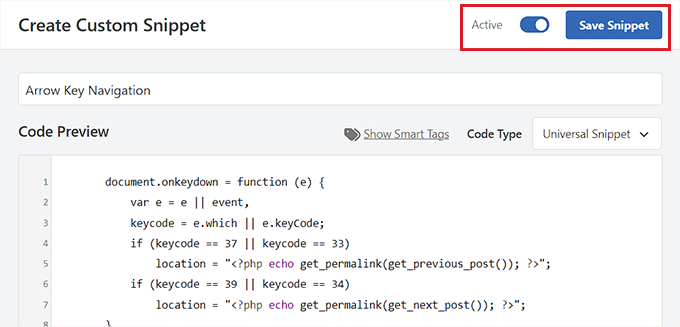
İşte bu kadar! Sitenize başarıyla sol ve sağ ok tuşu navigasyonunu eklediniz.
Yöntem 2: Ok Tuşları Gezinme Eklentisini Kullanarak Ok Tuşu Klavye Gezinmesi Ekleme
Web sitenize kod eklemek istemiyorsanız, Ok Tuşları Gezinme eklentisini kullanabilirsiniz.
Bu eklenti, klavyenizdeki sağ ve sol ok tuşlarını kullanarak sitenizin önceki ve sonraki gönderileri arasında gezinmenizi sağlar.
Öncelikle Arrow Keys Navigation eklentisini kurmanız ve etkinleştirmeniz gerekir. Daha fazla ayrıntı için, bir WordPress eklentisinin nasıl kurulacağına ilişkin adım adım kılavuzumuza bakın.
Not: Bu eklenti yakın zamanda güncellenmedi. Ancak, WordPress'in en son sürümüyle test ettik ve hala çalışıyor. Daha fazla ayrıntı için, eski eklentilerin kullanımı hakkındaki kılavuzumuza bakabilirsiniz.
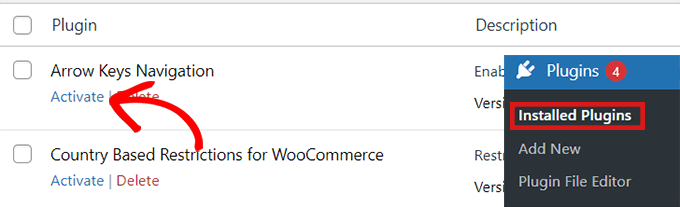
Çok basit bir eklenti olduğu için ek yapılandırma gerektirmez. Eklentiyi etkinleştirdikten sonra, artık ok tuşlarını kullanarak sitenizdeki farklı yazılar arasında geçiş yapabilirsiniz.
Bu eklentinin yalnızca web sitenizdeki farklı gönderiler arasında geçiş yapmanıza izin verdiğini unutmayın, bu nedenle bir sayfadan diğerine geçmek için ok tuşlarını kullanamazsınız.
Örneğin, ok tuşlarını kullanarak ana sayfanızdan 'Bize Ulaşın' sayfanıza geçemezsiniz.
Eklentiyi etkinleştirdikten sonra, kullanıcılara ok tuşlarını kullanarak bir sonraki gönderiye geçerek çeşitli blog gönderileri arasında gezinebileceklerini bildiren bir uyarı çubuğu veya açılır pencere ekleyebilirsiniz.
Ayrıntılı talimatlar için lütfen WordPress'te uyarı çubuğunun nasıl oluşturulacağına ilişkin eğitimimize bakın.
WordPress Kaydırıcısı ve Resim Galerileri için Ok Tuşu Gezinmesi
Yukarıdaki iki çözüm, kullanıcıların ok tuşlarıyla blog yazılarınızda gezinmelerini sağlayacaktır. Ancak, bazen kullanıcıların ok tuşlarıyla resimleri hareket ettirmelerine veya kaydırıcınızı ok tuşlarıyla hareket ettirmelerine izin vermek gibi başka işlevler eklemek isteyebilirsiniz.
Bu durumlarda, bir WordPress galeri eklentisi ve/veya bir WordPress kaydırıcı eklentisi kullanmanız gerekecektir. En popüler kaydırıcı ve galeri eklentileri, ok tuşlarıyla gezinme özellikleriyle birlikte gelir.
Envira Gallery kullanmanızı öneririz çünkü filigranlar, ok tuşları ve alt metinler dahil olmak üzere resimlerinizi istediğiniz gibi özelleştirmenize olanak tanıyan en iyi galeri eklentisidir.
Ayrıntılar için, WordPress'te resim galerisinin nasıl oluşturulacağına ilişkin eğitimimize bakın.
Umarız bu makale, WordPress'te ok tuşlarıyla klavye navigasyonunun nasıl ekleneceğini öğrenmenize yardımcı olmuştur. Ayrıca, güzel bir web sitesi tasarlamak için en iyi WordPress tema oluşturucularının veya WordPress için en kullanışlı klavye kısayollarının en iyi seçimlerimize de bakmak isteyebilirsiniz.
Bu makaleyi beğendiyseniz, lütfen WordPress video eğitimleri için YouTube Kanalımıza abone olun. Bizi ayrıca Twitter ve Facebook'ta da bulabilirsiniz.




Jiří Vaněk
Bu kod parçasını arkadaşımın sitesinde kullanmayı denedim ve harika çalışıyor. Seyahat günlüğü olarak tasarlanmış bir seyahat blogu var ve bu, siteyi insanlar için daha keyifli hale getirmenin çok iyi bir yoluydu. Sağlanan kod için teşekkürler.
Brian
İlk WP Code seçeneği için harika çalışıyor. Ancak bu özelliğin, bir yazı türündeki mevcut tüm yazılar arasında 'döngüye girmesini' sağlamak için herhangi bir fikriniz var mı? Şu anda ilk veya son yazıda, uygulama o yazı sayfasını yeniden yüklüyor.
WPBeginner Desteği
Şu anda değil ama ilerideki bir makale güncellemesi için olasılığı araştıracağız!
Yönetici
Shiran
Bu neden geriye doğru çalışıyor? Yani, ileri gitmek için "geri" okuna basmam gerekiyor...
WPBeginner Desteği
Klavyenizde bir sorun olabilir, farklı bir klavye kullanırken sorunun olup olmadığını görmek için ekrandaki klavyeyi kullanmayı denediniz mi?
Yönetici