


On yılı aşkın bir süredir çok yazarlı bir blog yürüttükten sonra, küçük bir detayın büyük bir fark yarattığını öğrendik. Basit bir yazar bilgi kutusu eklemek, okuyucularınızla ve arama motorlarıyla güven oluşturmanın en hızlı yollarından biridir.
İçeriğinizin arkasında gerçek insanlar olduğunu ziyaretçilere söyleyen son dokunuştur. Bu, tüm sitenizin daha profesyonel görünmesini sağlayabilir ve insanların tekrar tekrar gelmesini teşvik edebilir.
Özellikle Google'ın E-E-A-T'ye artan odaklanmasıyla, en iyi yolu bulmanın kafa karıştırıcı olabileceğini biliyoruz. Sadece harika görünmekle kalmayıp aynı zamanda SEO'nuza da yardımcı olan bir çözüm istiyorsunuz.
İşte bu yüzden bu rehberi hazırladık. WordPress siteniz için mükemmel çözümü seçebilmeniz için, kolay eklentilerden özel koda kadar beş farklı yöntemde size yol göstereceğiz.

Google'ın E-E-A-T'sini Yükselten Bir Yazar Biyografisi Yazmak
WordPress içeriğinizin arkasındaki gerçek kişiyi göstermek, okuyucularla güven oluşturmaya yardımcı olur ve sitenizin otoritesini güçlendirebilir.
Bunun nedeni, Google'ın E-E-A-T yönergeleri güvenilir bilgi kaynaklarını seçerken uzmanlık, deneyim, yetkinlik ve güvenilirliği aramasıdır. Ardından bu içeriği arama sonuçlarının üst sıralarında listeler.
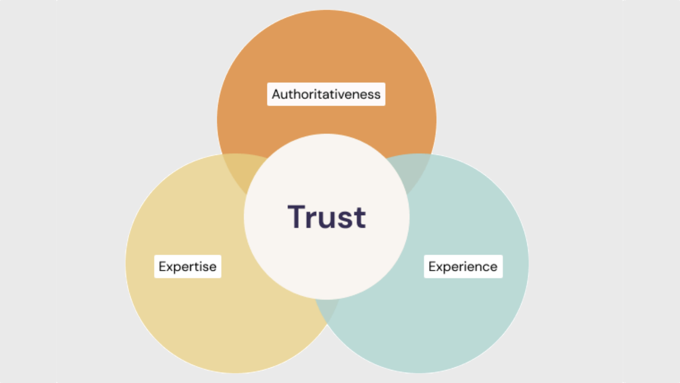
Her E-E-A-T faktörüne katkıda bulunan bir yazar biyografisi yazmanın yolu şöyledir:
Uzmanlık
Bir biyografi, yazarın eğitimini ve alandaki niteliklerini de içeren konu hakkındaki derin anlayışını sergilemenizi sağlar.
Alanlarında bilgi ve niteliklerini sergileyen ilgili dereceleri, sertifikaları veya mesleki bağlantıları listelediğinizden emin olun.
Yazarın uzmanlığını gösteren veya doğrulayan ödüllerden ve takdirlerden de kısaca bahsetmelisiniz.
Deneyim
Bir biyografi, yazarın genellikle hakkında yazdığı konularla ilgili ilk elden deneyimini, önemli başarılarını ve rollerini özetlemenize olanak tanır. Amaç, deneyimlerinin onları seçtikleri konuda yetkili içerik yazmaya nasıl donattığını resmetmektir:
- Yazarın deneyimini sergilemek için belirli sayıda yıl kullanın.
- Sadece sektörlerinden bahsetmek yerine, becerilerini geliştirdikleri alanlardaki belirli deneyim alanlarını listeleyin.
- Uzmanlıklarını nasıl edindiklerini gösteren ilgili iş deneyimlerinden, projelerden veya gönüllü çalışmalardan kısaca bahsedin.
Yetkinlik
Bir biyografi, alan uzmanları tarafından yazarın tanınırlığını, örneğin aldıkları ödülleri ve yer aldıkları yayınları vurgulamanıza olanak tanır.
Katkıda bulundukları yayınlardan, saygın web siteleri için yazdıkları konuk yazılardan veya katıldıkları konuşma etkinliklerinden bahsedin. Bu, nişlerindeki konumlarını gösterir.
Sektör kuruluşlarındaki veya topluluklardaki katılımlarına da kısaca değinmek isteyeceksiniz. Bu, alana aktif olarak katıldıklarını gösterir.
Güvenilirlik
Bir biyografi, içeriğinizi kimin yazdığı konusunda şeffaf olmanızı sağlar. İşte bazı ipuçları:
- Yazar biyografilerinizde profesyonel ve bilgilendirici bir yazı stili kullanın.
- Yazarınızın içeriğinin, içgörülerinin ve bakış açısının okuyuculara nasıl fayda sağladığını kısaca açıklayın.
- Onları gerçek insanlar olarak kabul ettirmek için sosyal medya profillerine ve izleyicilerle etkileşimde bulundukları yerlere bağlantılar eklemeyi düşünün.
En İyi İpuçları: Biyografi bilgilendirici ancak özlü olmalı, ideal olarak 3-5 cümle. Daha profesyonel bir ton için üçüncü şahıs ağzından yazdığınızdan emin olun. Son olarak, kişisel bir dokunuş eklemek ve biyografiyi görsel olarak çekici hale getirmek için profesyonel bir vesikalık fotoğraf ekleyin.
Bu WPBeginner yazar biyografisini Google E-E-A-T için nasıl optimize ettiğimizi fark edin:

İşte kendi web siteniz için uyarlayabileceğiniz bir yazar biyografisi şablonu:
[Name] is a [Job Title/Area of Expertise] with over [Number] years of experience in [Industry]. [He/She/They] has a strong background in [specific areas of experience] gained through [relevant work experience, projects, or volunteer work]. [He/She/They] holds a [Degree] in [Field of Study] from [University Name] and is a certified [Certification] professional. [He/She/They] has [briefly mention achievements or publications]. [Name] is passionate about [area of interest] and enjoys helping readers by [explain how your content benefits them].
Artık yazar biyografinizi yazdığınıza göre, bunu WordPress web sitenizde göstermeniz gerekiyor.
WordPress'te Yazar Biyografisi Görüntüleme
Varsayılan olarak, çoğu WordPress teması bir blog yazısında yazarın adını görüntüler ancak onlar hakkında başka bilgi göstermez.
Yazarlarınızı sitenizin 'Hakkımızda' sayfasında tanıtabilirsiniz, ancak her okuyucu bu sayfayı ziyaret etmeyebilir.
Yazarın yazdığı her blog gönderisinde bir yazar bilgi kutusu görüntülemenizi öneririz. Bu, okuyucularınızın çok yazarlı bir WordPress sitesinde her gönderinin arkasındaki kişi hakkında daha fazla bilgi edinmesini sağlayacaktır.
Ayrıca yeni yazarları çekmek ve onlara sitenize içerik göndermeleri için teşvik etmek için harika bir yoldur.
WordPress'te bir yazar biyografisi veya bilgi kutusu eklemek için kullanabileceğiniz çeşitli yöntemlere göz atalım. Kullanmak istediğiniz yönteme doğrudan atlamak için aşağıdaki hızlı bağlantıları kullanın:
- WordPress Tema Ayarlarınızı Kullanarak Yazar Bilgi Kutusu Ekleme
- Ücretsiz Bir WordPress Eklentisi Kullanarak WordPress'e Yazar Bilgi Kutusu Ekleme
- Yazar Bilgi Kutusu'nu WordPress Kenar Çubuğu Widget Alanında Göster
- WordPress'e Kod Ekleyerek Yazar Bilgi Kutusu Ekleme
- 5. AIOSEO'nun Yazar SEO Eklentisi ile WordPress'te Yazar Bilgi Kutusu Ekleme
- WordPress Sayfa Oluşturucu ile Yazar Bilgi Kutusu Görüntüleme
- Ek Kaynaklar
1. WordPress Tema Ayarlarınızı Kullanarak Yazar Bilgi Kutusu Ekleme
En iyi WordPress temalarından bazıları, her makalenin altında otomatik olarak görüntülenen bir yazar bilgi kutusu ile birlikte gelir.
İlk olarak, mevcut temanızın yerleşik bir yazar bilgi kutusu desteği olup olmadığını görmek isteyeceksiniz.
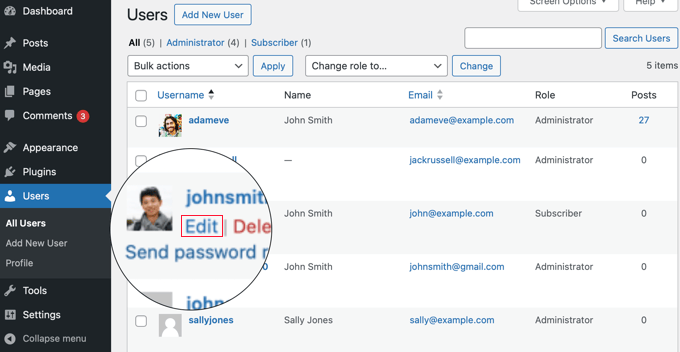
Bunu yapmak için WordPress yönetici panelinizde Kullanıcılar » Tüm Kullanıcılar bölümüne gidin.
Ardından, değiştirmek istediğiniz kullanıcı profilinin üzerine gelin ve 'Düzenle' bağlantısına tıklayın.
Bu sizi profil düzenleme ekranına getirir.
Yazarın biyografisini eklemek için sayfanın aşağısına ‘Biyografik Bilgiler’ bölümüne kaydırmak isteyeceksiniz. Yazarın sosyal medya profillerine manuel olarak bağlantı eklemek için bu alanda HTML de kullanabilirsiniz.
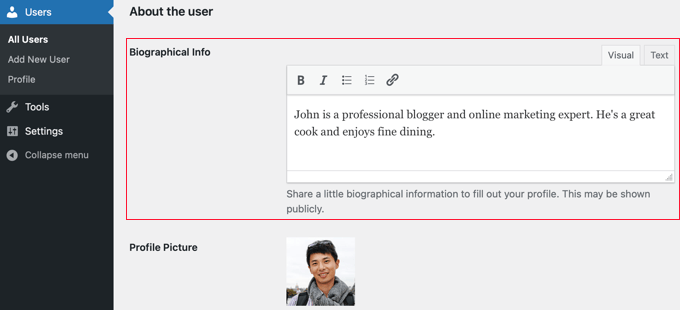
Yazar profil fotoğrafı, e-posta adresinizi bir avatar fotoğrafla ilişkilendiren ve farklı web sitelerinde kullanılmasını sağlayan popüler bir hizmet olan Gravatar hizmetinden otomatik olarak alınır. Yazar zaten bir hesap oluşturmuşsa, bu otomatik olarak görüntülenecektir.
Bitirdikten sonra, değişikliklerinizi kaydetmek için sayfanın altındaki 'Profili Güncelle' düğmesine tıkladığınızdan emin olun.
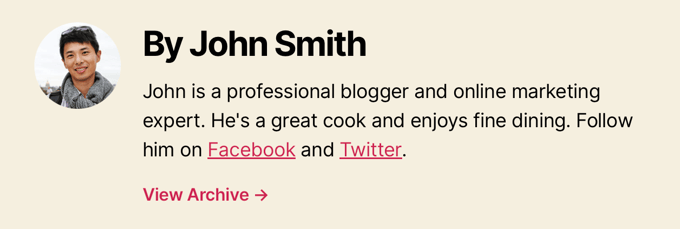
Artık web sitenizdeki o yazara ait herhangi bir makaleyi görüntüleyebilirsiniz ve yazar biyografisi kutunuz yayında olacaktır.
2. Ücretsiz Bir WordPress Eklentisi Kullanarak WordPress'te Yazar Bilgi Kutusu Ekleme
Temanızda bir yazar biyografisi kutusu gösterme seçeneği yoksa veya görünümünü özelleştirmek istiyorsanız, bu yöntem tam size göre.
Bunu yapmak için Simple Author Box eklentisini kullanacağız. Sitenize özelleştirilebilir bir yazar biyografi kutusu eklemenizi sağlayan WordPress için en iyi yazar biyografi kutusu eklentilerinden biridir.
Not: İçerikten önce veya sonra bir yazar kutusu görüntüleme, web sitesi bağlantıları ekleme, misafir ve ortak yazarları dahil etme, ek sosyal simge stilleri ve daha fazlası gibi ek özellikler sunan pro sürümü de mevcuttur.
Yapmanız gereken ilk şey eklentiyi kurmak ve etkinleştirmektir. Daha fazla ayrıntı için, bir WordPress eklentisinin nasıl kurulacağına dair başlangıç kılavuzumuza bakın.
Etkinleştirdikten sonra, eklenti ayarlarını yapılandırmak için Görünüm » Basit Yazar Kutusu bölümünü ziyaret etmeniz gerekir.
Burada, görünürlüğü, renkleri, tipografiyi, yazarın fotoğrafı için gravatar stilini ve daha fazlasını seçebilirsiniz.
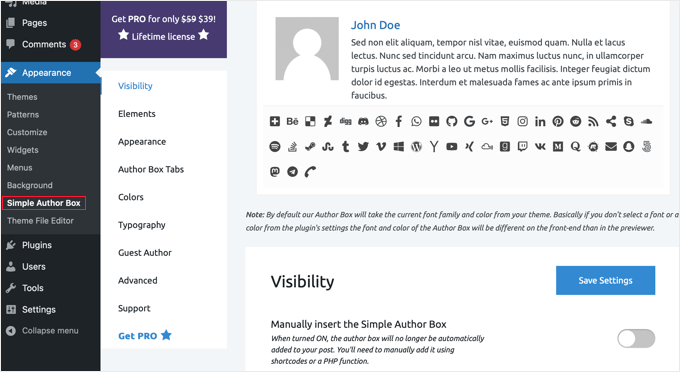
İşiniz bittiğinde, değişikliklerinizi kaydetmek için lütfen ‘Ayarları Kaydet’ düğmesine tıklayın.
Ardından, Kullanıcılar » Tüm Kullanıcılar'ı ziyaret etmeniz ve biyografi eklemek istediğiniz kullanıcının altındaki ‘Düzenle’ bağlantısına tıklamanız gerekir.
Artık kullanıcının biyografisini profiline ekleyebilirsiniz.
'Kullanıcı Hakkında' bölümüne aşağı kaydırın ve biyografiyi 'Biyografik Bilgiler' alanına yapıştırın.
Ayrıca bu alanda HTML kullanarak manuel olarak bağlantılar ekleyebilir veya temel HTML biçimlendirme seçeneklerini kullanabilirsiniz.
Ardından, sayfanın altındaki 'Sosyal Medya Bağlantıları (Basit Yazar Kutusu)' bölümünü arayın.
Burada yazarın sosyal medya profilleri için sosyal medya bağlantıları ekleyebilirsiniz. Eklenti yalnızca bir URL girdiğiniz sosyal ağlar için simgeler gösterecektir.
Açılır menüden eklemek istediğiniz sosyal medya profilini seçmeniz ve ardından doğru URL'yi eklemeniz gerekir.
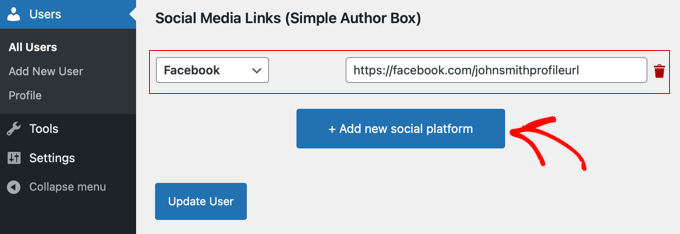
'+ Yeni sosyal platform ekle' etiketli düğmeye tıklayarak ek sosyal bağlantılar ekleyebilirsiniz.
İşiniz bittiğinde, kullanıcı profil değişikliklerinizi kaydetmek için ‘Profili Güncelle’ düğmesine tıkladığınızdan emin olun.
Artık o kullanıcı tarafından yazılan herhangi bir makaleyi ziyaret ederek yazar bilgi kutusunu görebilirsiniz.

3. Yazar Bilgi Kutusu WordPress Kenar Çubuğu Widget Alanında Görüntüleme
Bu yöntem, yazarın bilgilerini makalenin altında göstermek yerine temanızın kenar çubuğunda görüntülemeyi tercih ederseniz mükemmeldir. Yazar bilgi kutusunu bir kenar çubuğu widget'ında göstermenizi sağlar.
Bu yöntem için, önceki yöntemde kullandığımız Simple Author Box eklentisini yükleyip etkinleştirmeniz gerekecektir. Daha fazla ayrıntı için WordPress eklentisi nasıl kurulur hakkındaki adım adım kılavuzumuza bakın.
İpucu: Simple Author Box eklentisi, klasik temalar için bir widget ve WordPress blok düzenleyicisindeki ve tam site düzenleyicisindeki blok temalar için bir blok sağlar.
Bu eğitimde, Simple Author Block widget'ını klasik bir temanın widget alanına nasıl hızlı bir şekilde ekleyeceğinizi göstereceğiz.
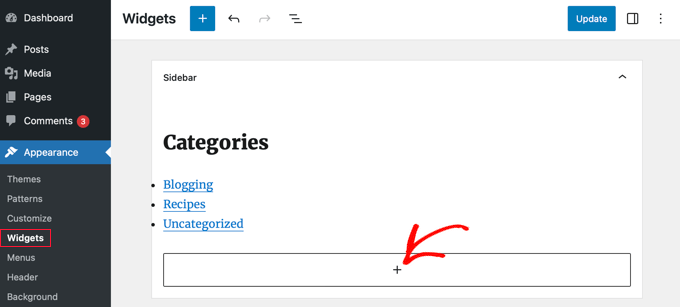
Etkinleştirdikten sonra WordPress kontrol panelinizde Görünüm » Widget'lar bölümünü ziyaret etmeniz gerekir.
Ardından, ‘Kenar Çubuğu’ widget alanındaki ‘+’ ekleme bloğu simgesine tıklayın.
Not: Widget menü seçeneğini görmüyorsanız, web siteniz bir blok teması kullanıyor demektir. Daha fazla ayrıntı için WordPress tam site düzenleyicisi nasıl kullanılır hakkındaki eğitimimize bakabilirsiniz.
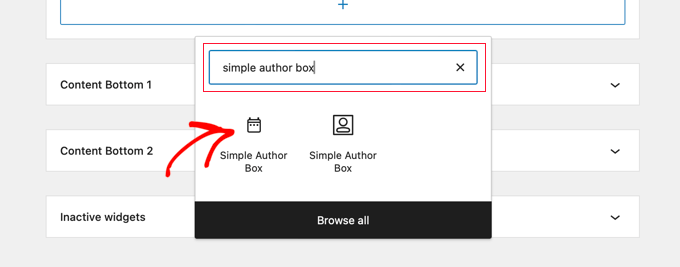
Bundan sonra, 'Basit Yazar Kutusu'nu aramanız gerekecek. İki simge göreceksiniz: Basit Yazar Kutusu widget'ı ve blok.
Ardından, Basit Yazar Bloğu widget'ını seçmek için ilk simgeye tıklayın.
Widget, nasıl görüntüleneceğini özelleştirmeniz için bir dizi seçenekle birlikte gelir.
'Yazar/kullanıcı seç' açılır menüsünden 'Otomatik Algılama' seçeneğinin seçildiğinden emin olmak önemlidir. Bu varsayılan seçenektir ve gönderi yazarının biyografisinin otomatik olarak görüntülenmesini sağlayacaktır.
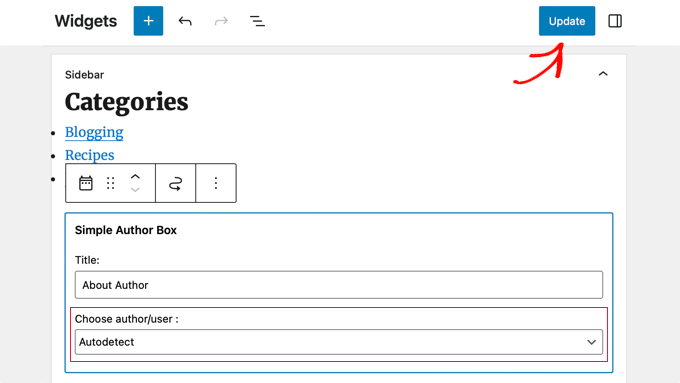
Ardından, widget ayarlarınızı kaydetmek için ekranın üst kısmındaki 'Güncelle' düğmesine tıklayın.
Yazar biyografisi widget'ının çalıştığını görmek için artık web sitenizi ziyaret edebilirsiniz.
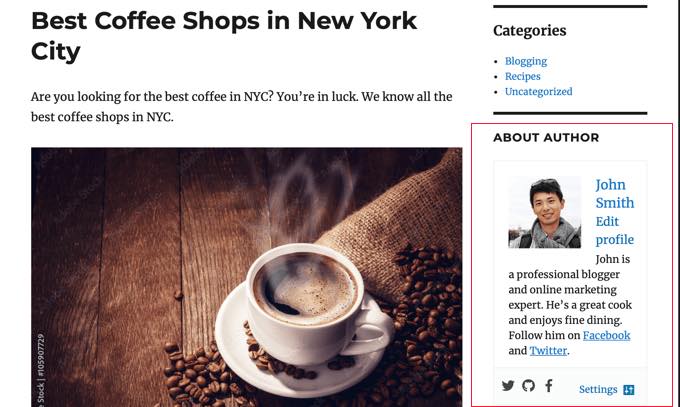
Bu eklenti, kullanıcı bilgilerini WordPress profillerinden çeker. Siz veya yazarlarınız, yukarıda gösterdiğimiz gibi profillerini düzenleyerek biyografilerini doldurmalıdır.
Kullanıcı profillerini düzenleme hakkında daha fazla bilgi edinmek için, WordPress blogunuza yeni kullanıcılar ve yazarlar ekleme kılavuzumuza bakın.
4. WordPress'e Kod Ekleyerek Yazar Bilgi Kutusu Ekleme
Bu yöntem, WordPress sitenize bir kod parçacığı ekleyerek bir yazar bilgi kutusu eklemenize olanak tanır. Çok fazla ek özelliğe ihtiyacınız yoksa harika, hafif bir seçenektir.
Ancak, ileri düzey bir kullanıcı değilseniz, functions.php dosyasını düzenlemenizi önermeyiz, çünkü en ufak bir hata bile sitenizi bozabilir.
Bunun yerine, WordPress'in en iyi kod parçacığı eklentisi olan WPCode'u kullanabilirsiniz. Özel kodu temanızın functions.php dosyasını düzenlemeden WordPress'e güvenli ve kolay bir şekilde eklemenizi sağlar.
WPCode ayrıca, sitenize sadece birkaç tıklamayla ekleyebileceğiniz, 'Gönderi Sonrası Yazar Biyografisi' parçacığı dahil olmak üzere 393'ten fazla hazır kod parçacığı ile birlikte gelir.
Başlamak için ücretsiz WPCode eklentisini yükleyip etkinleştirmeniz gerekir. Yardıma ihtiyacınız olursa, WordPress'e eklenti yükleme konusundaki bu eğitime bakın.
Not: WPCode'un ücretsiz sürümü, WordPress'e kod eklemek için ihtiyacınız olan her şeye sahiptir. Ancak, yapay zeka snippet oluşturma, zamanlanmış snippet'ler, kod revizyonları ve daha fazlası gibi daha gelişmiş özellikler istiyorsanız, WPCode Pro'ya yükseltebilirsiniz.
Etkinleştirdikten sonra, WordPress kontrol panelinizden Kod Parçacıkları » Kütüphane sayfasına gidin.
Buradan web sitenize ekleyebileceğiniz tüm farklı snippet'leri görebilirsiniz.
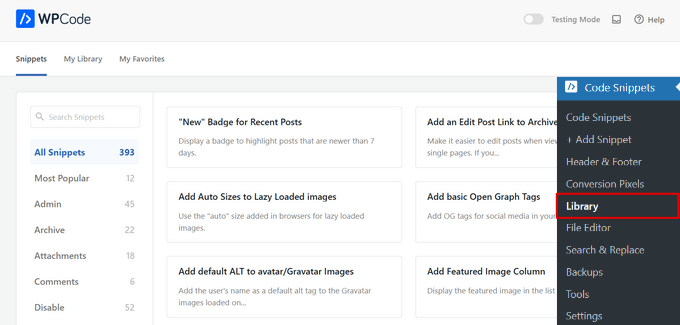
Ardından, 'Gönderi Sonrası Yazar Biyografisi' kod parçasını arayın.
Parçacığı bulduğunuzda üzerine gelin ve 'Parçacığı kullan' düğmesine tıklayın.
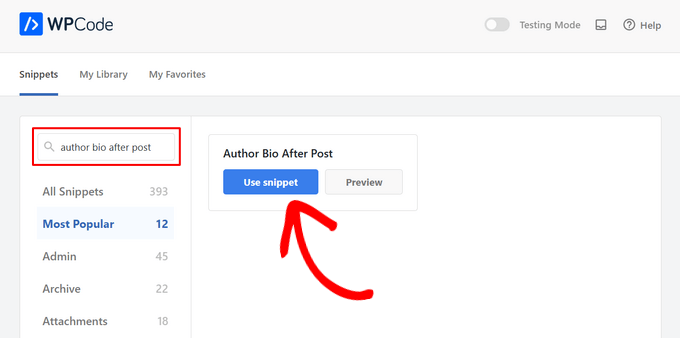
Bundan sonra, WPCode kodu sizin için otomatik olarak ekleyecek ve doğru ekleme yöntemini seçecektir.
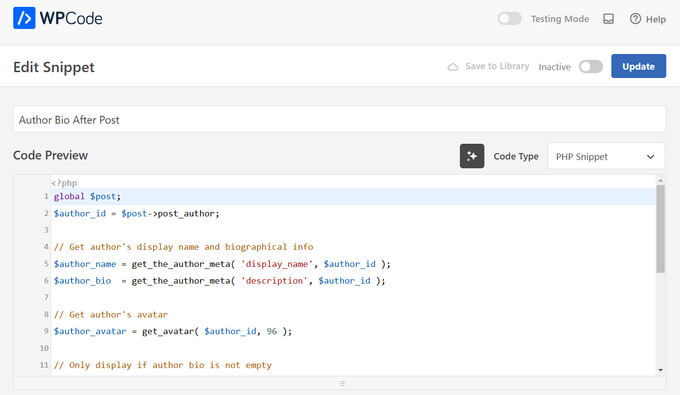
Şimdi yapmanız gereken tek şey anahtarı ‘Etkin Değil’den ‘Etkin’e getirmek ve ardından ‘Güncelle’ düğmesine basmaktır.
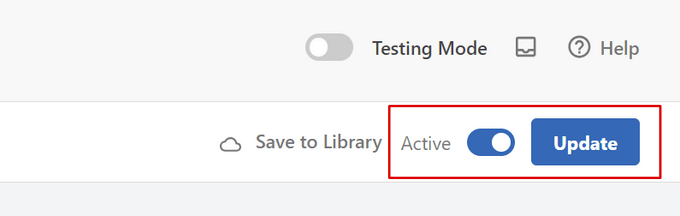
İşte bu kadar. Şimdi web sitenizi ziyaret ettiğinizde, yeni yazar bilgi kutunuzun WordPress blog yazılarınızın sonunda görüntülendiğini göreceksiniz.
Test sitemizde şöyle görünüyordu:

Gelişmiş Kod Yöntemi
Gelişmiş bir kullanıcıysanız, bu kodu kendi functions.php dosyanıza kopyalayıp yapıştırabilirsiniz.
function wpb_author_info_box( $content ) {

global $post;

// Detect if it is a single post with a post author
if ( is_single() && isset( $post->post_author ) ) {

// Get author's display name
$display_name = get_the_author_meta( 'display_name', $post->post_author );

// If display name is not available then use nickname as display name
if ( empty( $display_name ) )
$display_name = get_the_author_meta( 'nickname', $post->post_author );

// Get author's biographical information or description
$user_description = get_the_author_meta( 'user_description', $post->post_author );

// Get author's website URL
$user_website = get_the_author_meta('url', $post->post_author);

// Get link to the author archive page
$user_posts = get_author_posts_url( get_the_author_meta( 'ID' , $post->post_author));

if ( ! empty( $display_name ) )

$author_details = '<p class="author_name">About ' . $display_name . '</p>';

if ( ! empty( $user_description ) )
// Author avatar and bio

$author_details .= '<p class="author_details">' . get_avatar( get_the_author_meta('user_email') , 90 ) . nl2br( $user_description ). '</p>';

$author_details .= '<p class="author_links"><a href="'. $user_posts .'">View all posts by ' . $display_name . '</a>';

// Check if author has a website in their profile
if ( ! empty( $user_website ) ) {

// Display author website link
$author_details .= ' | <a href="' . $user_website .'" target="_blank" rel="nofollow">Website</a></p>';

} else {
// if there is no author website then just close the paragraph
$author_details .= '</p>';
}

// Pass all this info to post content
$content = $content . '<footer class="author_bio_section" >' . $author_details . '</footer>';
}
return $content;
}

// Add our function to the post content filter
add_action( 'the_content', 'wpb_author_info_box' );

// Allow HTML in author bio section
remove_filter('pre_user_description', 'wp_filter_kses');
Bu kod, yazarın bilgilerini alır ve WordPress gönderilerinin altına görüntüler.
Ardından, bu yazar bilgi kutusunu güzel görünecek ve WordPress temanızla eşleşecek şekilde stilize etmeniz gerekecektir. CSS bilmiyorsanız, WordPress sitenize kolayca özel CSS ekleme kılavuzumuza bakın.
Öncelikle, WordPress yönetici panelinizde Görünüm » Özelleştir yolunu izleyin.
Bu, WordPress tema özelleştirici panelini getirir. 'Ek CSS' sekmesine tıklamanız gerekir.
Tema özelleştiriciyi bulamazsanız, lütfen WordPress'te eksik tema özelleştiriciyi düzeltme konusundaki eğitimimize bakın.
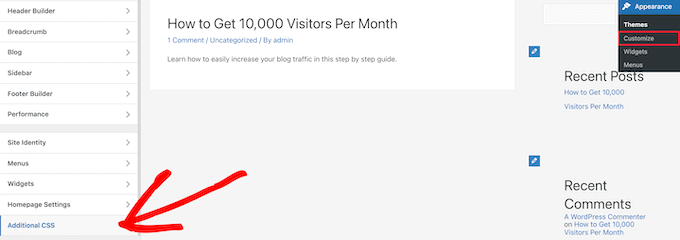
Bu, özel CSS kodunu doğrudan WordPress temanıza eklemenizi ve canlı değişiklikleri görmenizi sağlar.
İşte başlamanıza yardımcı olacak bazı örnek CSS kodları:
.author_bio_section{
background-color: #F5F5F5;
padding: 15px;
border: 1px solid #ccc;
}

.author_name{
font-size:16px;
font-weight: bold;
}

.author_details img {
border: 1px solid #D8D8D8;
border-radius: 50%;
float: left;
margin: 0 10px 10px 0;
}
Ardından, kodu doğrudan 'Ek CSS' kutusuna ekleyin.
Ardından, değişikliklerinizi canlı hale getirmek için ‘Yayınla’ düğmesine tıklayın.
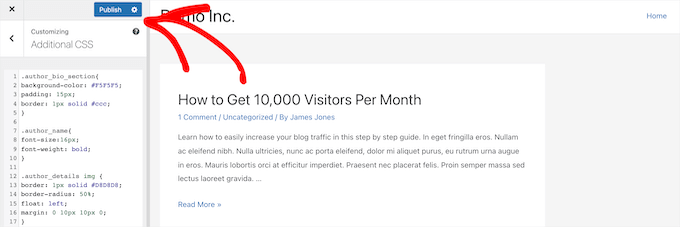
Yazar biyografisi kutusu temanızda şu şekilde görünüyordu:

5. AIOSEO'nun Yazar SEO Eklentisi ile WordPress'e Yazar Bilgi Kutusu Ekleme
All in One SEO (AIOSEO), piyasadaki en iyi WordPress SEO eklentisidir ve 3 milyondan fazla kullanıcısı vardır. Ayrıca, herhangi bir WordPress gönderisine veya sayfasına ayrıntılı yazar bilgi kutuları eklemek için de kullanabilirsiniz.
Bu yöntem, AIOSEO'nun güçlü Yazar SEO eklentisini kullanır ve SEO'nuzu diğer yöntemlerden daha fazla iyileştirebilir.
Başlamak için All in One SEO eklentisini yükleyip etkinleştirmeniz gerekir. Yardıma ihtiyacınız olursa, WordPress'e eklenti yükleme konusundaki eğitimimize bakın.
Not: Kullanabileceğiniz ücretsiz bir All in One SEO sürümü vardır. Ancak, Yazar SEO özelliklerine erişmek için AIOSEO Pro planına ihtiyacınız vardır.
Eklenti etkinleştirilip kurulduktan sonra, WordPress kontrol panelinden Kullanıcılar » Tüm Kullanıcılar'a gidin.
Ardından, yazarın adına veya altındaki 'Düzenle' bağlantısına tıklayın.
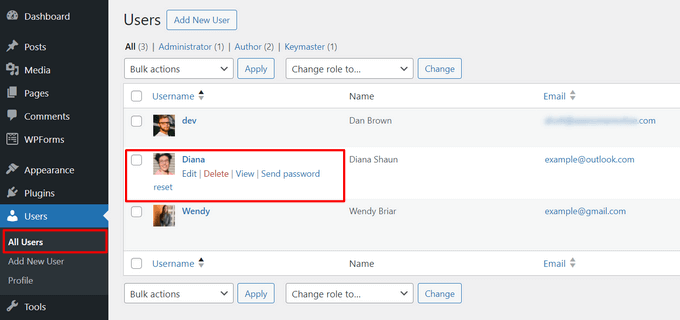
Bu, o yazar için 'Kullanıcıyı Düzenle' sayfasını açacaktır.
Bu sayfada, 'Yazar SEO' sekmesine tıklamanız gerekir.
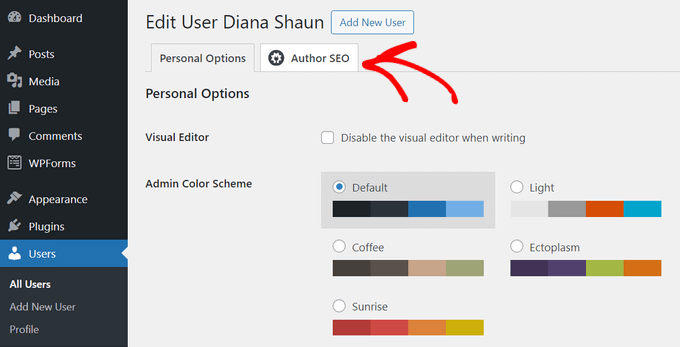
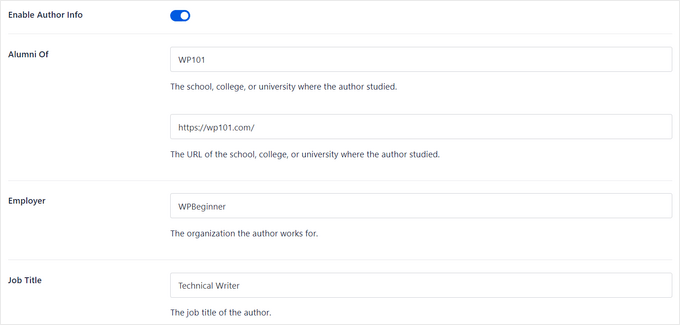
Yazar SEO bölümünden eğitim, işveren ve iş unvanı gibi bilgiler ekleyebilirsiniz.
Bu bilgiler, E-E-A-T sinyallerinizi doğrulamanıza yardımcı olacaktır.
Konu kategorileri de ekleyebilirsiniz.
Bunlar, yazarın uzmanlık alanlarını arama motorlarına ve okuyuculara gösterecektir.

Not: Bu konu kategorilerinin öncelikle All in One SEO'da Arama Görünümü » Gelişmiş » Yazar Deneyimi Konuları ayarlar panelinden girilmesi gerekir. Bu konuları önceden tanımlamak, tüm yazarlarınız arasında tutarlılık sağlar ve arama motorlarının web sitenizin genel konu otoritesini anlamasına yardımcı olur.
Ardından, bir yazar resmi, bir yazar özeti ve tam bir yazar biyografisi eklemek için aşağı kaydırabilirsiniz.
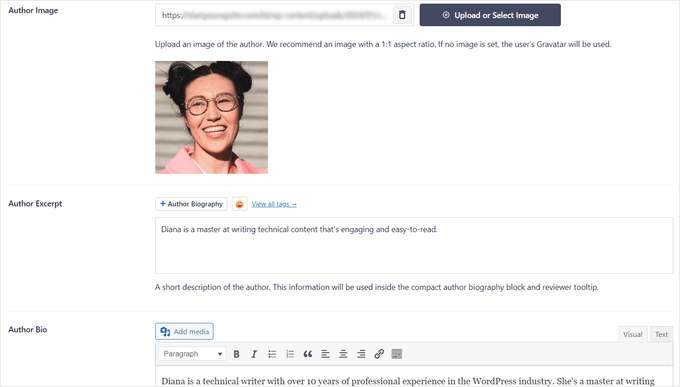
Yazar bilgi kutunuzda sosyal profilleri de gösterebilirsiniz.
Facebook, Instagram, Twitter, YouTube ve daha fazlası için profil URL'lerini girmeniz yeterlidir.
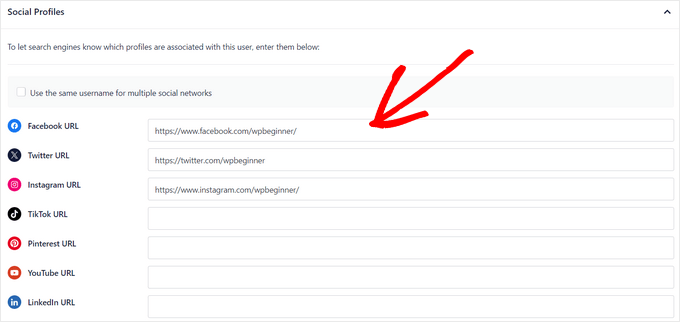
Ayrıca, etkinleştirebileceğiniz veya devre dışı bırakabileceğiniz 'Yazar Biyografisini Gönderilere Ekle' ayarı da vardır.
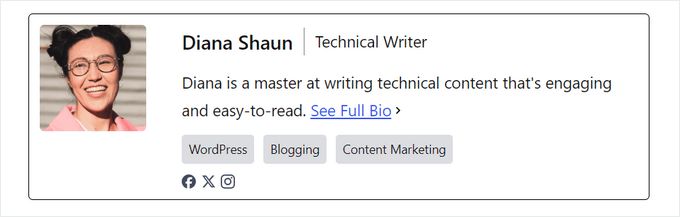
Bu ayar etkinleştirilirse, All in One SEO gönderilerinizin altına otomatik olarak kompakt bir yazar biyografisi görüntüler.

AIOSEO'nun yazar biyografisi bloklarını kullanarak gönderilerin altına kompakt veya tam yazar biyografilerini manuel olarak eklemek istiyorsanız ayarı devre dışı bırakabilirsiniz. Daha fazla ayrıntı için, gönderilerinize yazar blokları ekleme konusundaki bu kılavuza bakın.
Bu eğitim için, yazar biyografilerini gönderilere otomatik olarak ekleme ayarını etkin bırakacağız.
Yazar bilgilerinizi doldurmayı bitirdikten sonra, değişikliklerinizi kaydetmek için ‘Kullanıcıyı Güncelle’ düğmesine tıklamayı unutmayın.
Şimdi, yeni yazar bilgi kutunuzu uygulamada görmek için WordPress gönderilerinizden birini ziyaret edebilirsiniz.
Bonus: Bir WordPress Sayfa Oluşturucu ile Yazar Bilgi Kutusu Görüntüleme
Tamamen özel bir WordPress teması oluşturmak ve sitenizin herhangi bir yerine kolayca bir yazar bilgi kutusu görüntülemek istiyorsanız, SeedProd'u kullanmanızı öneririz.
SeedProd, WordPress için en iyi sürükle ve bırak sayfa oluşturucudur. Özel WordPress temaları ve sayfa düzenleri oluşturmanıza olanak tanır, kodlama gerektirmez.
Tek tıklamayla içe aktarabileceğiniz 320'den fazla tema ve sayfa şablonuyla birlikte gelir. Tema şablonları, ana sayfa, tek sayfa, tek gönderi, blog arşivi, iletişim sayfası ve daha fazlasını içeren bir web sitesinin her bölümünü kapsar.
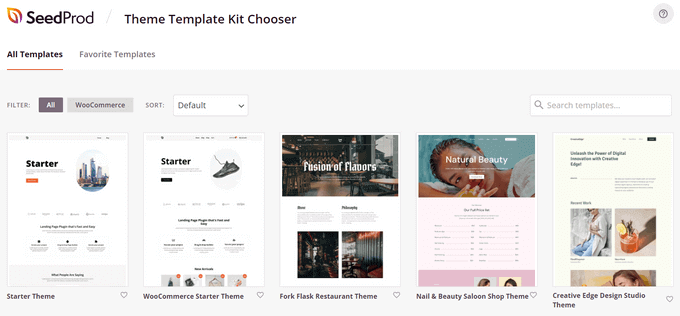
Görsel tema oluşturucu kullanarak temanızı istediğiniz gibi özelleştirebilirsiniz.
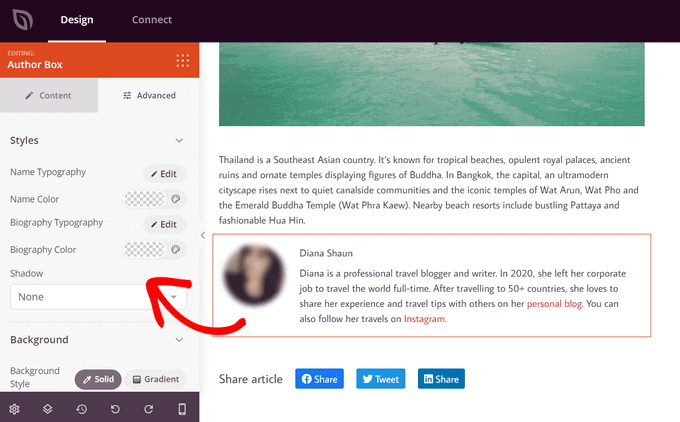
SeedProd, sürükle ve bırak yöntemiyle herhangi bir sayfaya yerleştirebileceğiniz 'Yazar Kutusu' bloğu dahil olmak üzere 90'dan fazla hazır blok sunarak işleri kolaylaştırır.
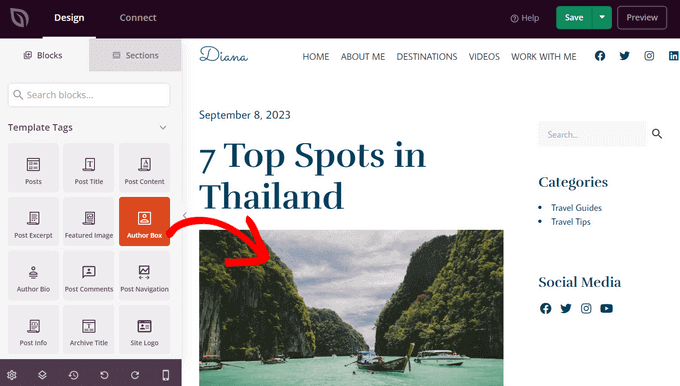
Yazar Kutusu bloğunu sayfanıza ekledikten sonra, ayrıntıları düzenlemek için üzerine tıklamanız yeterlidir.
Tipografiyi, yazı tipi boyutunu, hizalamayı, arka plan rengini ve kenarlığı değiştirebilir, profil resmini etkinleştirebilir veya devre dışı bırakabilir ve daha fazlasını yapabilirsiniz.
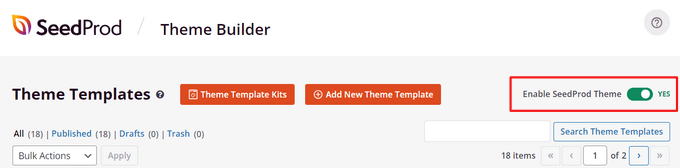
Özelleştirmeyi bitirdikten sonra yeni SeedProd temanızı etkinleştirmeniz yeterlidir.
Bunu yapmak için, sayfanın üst kısmındaki 'SeedProd Temasını Etkinleştir' geçişini Açık konuma getirin.
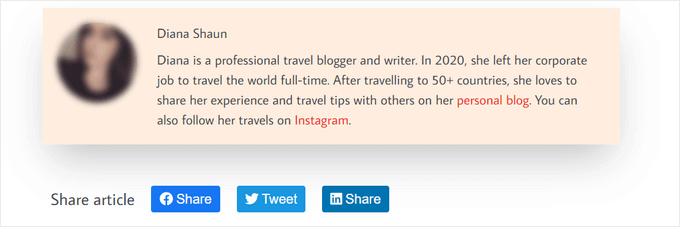
Tebrikler, temanıza yazar bilgi kutusunu eklediniz.
Artık WordPress sitenizi ziyaret edebilir ve özel yazar bilgi kutunuzu görebilirsiniz.
Daha fazla ayrıntı için, SeedProd ile özel bir WordPress teması oluşturma konusundaki eğitimimize bakın.
SSS: Google E-E-A-T Hakkında Sıkça Sorulan Sorular
Bir yazar biyografisinin nasıl yazılacağını ve WordPress web sitenize nasıl ekleneceğini ele aldığımıza göre, Google E-E-A-T hakkında sık sorulan birkaç soruyu yanıtlayalım.
Google E-E-A-T Nedir?
E-E-A-T; Deneyim, Uzmanlık, Yetkinlik ve Güvenilirlik anlamına gelir. Google'ın web içeriğinin kalitesini ve güvenilirliğini değerlendirmek için kullandığı bir çerçevedir.
Bir sayfanın gösterdiği E-E-A-T ne kadar fazlaysa, güvenilir bir kaynak olarak görülme ve arama sonuçlarında daha üst sıralarda yer alma olasılığı o kadar artar.
E-E-A-T'deki 'Deneyim' faktörü 2022'de tanıtıldı. Ondan önce, çerçeve E-A-T olarak biliniyordu.
Google neden artık deneyime vurgu yapıyor?
Güncelleme, belirli içerikler için birinci elden bilgi ve deneyimin önemini vurguluyor. Google, kullanıcıların konu hakkında pratik deneyime sahip kişiler tarafından yazılmış bilgileri bulduğundan emin olmak istiyor.
İyi E-E-A-T'ye sahip olmak için ne kadar deneyime ihtiyacım var?
Yıllarca deneyime sahip olmanız gerekmez. Eğer yoksa, uzmanlık, yetkililik ve güvenilirlik gibi diğer yönlere odaklanın.
Web sitem yeni olursa ne olur?
E-E-A-T oluşturmak zaman alır. Değerli içerik oluşturmaya, yazarlarınızın ilgili deneyimlerini sergilemeye ve sitenizi güvenilir bir bilgi kaynağı olarak kurmaya odaklanmalısınız. Zamanla Google ve kitlenizle güven oluşturacaksınız.
E-E-A-T puanımı iyileştirmenin garantili bir yolu var mı?
Hayır, sihirli bir formül yok. E-E-A-T, sitenizin içeriğine ve amacına bağlı olarak değişecektir.
Ancak, bilgilendirici içerik oluşturmak, deneyim sergilemek ve hedef kitlenizle güven oluşturmak sizi doğru yolda tutacaktır.
Ek Kaynaklar
Umuyoruz ki bu makale, WordPress gönderilerine bir yazar bilgi kutusu eklemeyi öğrenmenize yardımcı olmuştur. Ayrıca bu ek kaynaklara da göz atmak isteyebilirsiniz:
- Google E-E-A-T Nedir? WordPress Siteleri İçin Detaylı Bir Rehber
- WordPress Çok Yazarlı Blogları Etkin Yönetmek İçin Eklentiler
Bu makaleyi beğendiyseniz, lütfen WordPress video eğitimleri için YouTube Kanalımıza abone olun. Bizi ayrıca Twitter ve Facebook'ta da bulabilirsiniz.




kzain
Yakın zamanda yönettiğim bir bloga bir yazar kutusu entegre ettim ve bu, okuyucuların içeriklerin arkasındaki yazarlarla bağlantı kurmasında belirgin bir fark yarattı. Rehberiniz, süreci hem yeni hem de deneyimli WordPress kullanıcıları için harika bir şekilde anlaşılır ve erişilebilir hale getiriyor.
WPBeginner Desteği
Glad our guide was helpful
Yönetici
Dennis Muthomi
Bu inanılmaz derecede yardımcı kılavuz için teşekkürler!!!
my WordPress theme had a basic author bio box, but it doesn’t allow me to include links to the author’s social media profiles.
I was about to hire a developer to add that feature but I have tried out Author Info Box as you have highlighted and it has fixed this issue.
You saved me some bucks there…haha!
WPBeginner Desteği
Yardımcı olabildiğimize sevindik!
Yönetici
Mrteesurez
Kendi temanızda yazar kutusu bile yoktu. Sorun bir yazar kutusu eklentisiyle giderildi. Yazar kutusuna sosyal medya bağlantıları eklemeyi seçmek akıllıca bir fikir. Okuyucular yazarlar hakkında daha fazla bilgi bulabilecek ve daha fazla sosyal takipçi kazanabilecek.
Michael
Basit ve mükemmel, teşekkürler!
WPBeginner Desteği
You’re welcome
Yönetici
Jiří Vaněk
Tam php kodunu sağladığınız için teşekkürler. Elementor'da bunu bir widget ile çözüyorum, ancak Elementor dışında sizden hazır bir çözüm kullanmak isterim.
Gleni
Bu yalnızca gönderiler için çalışır. Genellikle her şeyi sayfalardan, gönderilerden değil, yayınlarım. Bunu nasıl düzeltebilirim?
WPBeginner Desteği
Şu anda sayfalar için özel bir yöntemimiz yok ancak gelecekteki olasılıkları inceleyeceğiz.
Yönetici
Bojan
Lütfen, yalnızca blog gönderilerinde göstermek istiyorsanız bu kodu şununla değiştirin:
// Tek bir gönderinin yazarını algıla
if ( is_single() && isset( $post->post_author ) ) {
ile:
// Tek bir gönderinin yazarının olup olmadığını algıla
if ( is_singular(‘post’) && isset( $post->post_author ) ) {
WPBeginner Desteği
Thanks for sharing this for those looking for that customization
Yönetici
Mark Beese
Yazar kutusuna ilgili hikayeler gibi bir seçenek eklemek isterim, ancak o yazara ait rastgele seçilmiş diğer gönderileri/hikayeleri göstermesini isterim. Bu mümkün mü?
WPBeginner Desteği
Bunun gibi bir şey için, aynı yazara ait ilgili gönderileri gösterme konusundaki aşağıdaki kılavuzumuza göz atmanızı öneririz:
https://www.wpbeginner.com/wp-tutorials/how-to-display-related-posts-by-same-author-in-wordpress/
Yönetici
Ramon
Bu harika, kutudan çıktığı gibi çalışıyor.
href bağlantılarına bir "başlık" özniteliği eklemek isteyebileceğinizi unutmayın..
WPBeginner Desteği
Tavsiyenizi paylaştığınız için teşekkürler.
Yönetici
Kelly
SEO öğretmenim (ücretli ders) web sitem/URL'm adım olmasına rağmen Google'ın kimin yazı yazdığını bilmesi gerektiğini söylediği için fikrinizi almak için buraya geldim. Yazıları ben yazıyorum (zaman zaman misafir yazarlar hariç). "Tek yazarlı bir WordPress blogu için, sadece bir hakkımda sayfası ekleyebilirsiniz." dediniz. Sadece blogunuzda bir hakkımda sayfası mı olmasını kastediyorsunuz? Yoksa yazılarının sonundaki yazar kutusunda hakkımda sayfasına mı bağlantı vereyim?
WPBeginner Desteği
Bu kişisel bir tercih meselesi olurdu ancak herkese açık bir hakkında sayfası olmasını tavsiye ettiğimiz şeydi. Her makalede zorunlu değildir.
Yönetici
Rozard
Kodu Tema function.php dosyasına ekledim. Bir eklentiden daha iyi çalışıyor. Mümkünse biraz yardıma ihtiyacım var. Web sitem İngilizce değil, sağdan sola doğru. Paragrafı sağdan sola başlatacak bir CSS kodu ekledim, şimdi sorun şu ki çoğu yazar biyografisi İngilizce, biyografilerin hizalamasını soldan sağa olacak şekilde değiştirmek mümkün mü?
Yardımınız için gerçekten minnettarım. Teşekkürler
WPBeginner Desteği
Yazar kutusu için CSS'ye şunları eklemeniz gerekir:
direction: ltr;
Yönetici
Jerry
Her blog yazısının sonunda gösterilen bir yazar bilgi kutum var. Blog yazılarının yanı sıra 'Hakkımda' statik sayfamda da gösterilmesini istiyorum. Bunu nasıl etkinleştirebilirim?
WPBeginner Desteği
Yazar kutusunu neyin eklediğine bağlı olacaktır, temanız ekliyorsa sayfanızda görünmesi için temanızın desteğiyle iletişime geçmek isteyeceksiniz.
Yönetici
usef
Merhaba. 4. yöntemi kullandım. Harika çalıştı. Bunu paylaştığınız için teşekkür ederim.
WPBeginner Desteği
You’re welcome, glad you found our guide helpful
Yönetici
Lauren Colquhoun
Merhaba
Yazar biyografisi kutusunu yalnızca belirli kategoriler için nasıl gösterebileceğimi söyler misiniz? Teşekkürler
WPBeginner Desteği
Widget yöntemini kullanıyorsanız, widget'ı koşullu olarak şu adresteki kılavuzumuzdan yöntemle gösterebilirsiniz: https://www.wpbeginner.com/plugins/how-to-show-or-hide-widgets-on-specific-wordpress-pages/
Yönetici
Gustavo Razzetti
Merhaba, eklentiyi kullandım ve şimdi iki biyografi gösteriyor - eklenti tarafından oluşturulan ve Wordpress tarafından oluşturulan (daha çirkin görünüyor ve kullanmak istemiyorum). İki biyografim olmasını nasıl engellerim?.
WPBeginner Desteği
Temanız kendi yazar biyografinizi içeriyorsa, bunu kaldırmak için temanın desteğiyle iletişime geçmeniz gerekir
Yönetici
Prajyot Kumbharjuvekar
Görünüşe göre Guerrilla's Author Box eklentisi artık mevcut değil... Alternatifler önerebilir misiniz? Teşekkürler
WPBeginner Desteği
Şu anda önerdiğimiz bir eklentimiz olmasa da, bu makaleyi kesinlikle bir alternatifle güncelleyeceğiz
Yönetici
Louis Chaussé
Merhaba,
3 numaralı yöntemle bir sorunum var
PHP kodunu functions.php dosyasına ve CSS'yi WP'deki ek CSS bölümüne ekledim
Her şey çalışıyor, ancak biyografi sayfada iki kez görüntüleniyor...
Gönderinin altındaki uygun yere geldiğinde ve sayfanın başında (başlıktan önce) de görüntüleniyor
Herhangi bir düşünceniz var mı?
Warwick Levey
Yazar biyografisinde hiç bilgi olmayan profiller için yazar kutusunu devre dışı bırakmanın bir yolu var mı?
Misafir gönderilerine yazarlık eklemek için özel bir alan kullanıyoruz ve misafirlerimizin çoğu için bir biyografimiz yok ve sayfanın altındaki boş kutu bu gönderiler için biraz göze batıyor.
Şimdiden yardımlarınız için teşekkürler
Elizabeth Thompson
Bu, onlara kullanıcı erişimi vermem gerektiği anlamına mı geliyor????
Bu benim için mantıklı değil? Onlar rastgele insanlar?
Teşekkürler
Sitenizdeki her yazar, biyografik bilgilerini ve kullanıcı profillerine bağlantıları eklemelidir. Bunu, web sitenizde WordPress hesaplarına giriş yaparak ve ardından WordPress yönetici menüsünden Profil bağlantısına tıklayarak yapabilirler.
WPBeginner Desteği
Merhaba Elizabeth,
Rastgele kişilerin WordPress sitenize erişimi olmamalıdır. Lütfen WordPress kullanıcı rolleri ve izinleri hakkındaki başlangıç kılavuzumuza bakın.
Yönetici
Morteza
Herkese merhaba!
EDD makbuzuna EDD satıcı adı nasıl eklenir?
Bunu indirme sayfama şu şekilde ekliyorum:
echo get_the_author_meta( ‘name_of_store’, $post->post_author );
ve
echo get_the_author_meta( ‘display_name’, $post->post_author );
,
Bu durumda bunu hooklamam gerekiyor gibi görünüyor, AMA NASIL?
teşekkürler
Mick
Bunun için teşekkürler, tam aradığım şeydi. Ancak şimdi biyografiyi 2 yerde görüyorum, istediğim şey her gönderinin sonunda yer alan biyografinin, yan taraftaki biyografiden farklı olması.
Bu mümkün mü, yoksa Meks'i kaldırıp başka bir eklentiyle mi değiştirmem gerekiyor?
Teşekkürler
Wilson Lee
Selam,
Tam da aradığım şey buydu. Sanırım yine de bir eklenti yüklemeye devam edeceğim.
Kodlama başımı ağrıtıyor.
Harika wordpress içeriği için teşekkürler!
Wilson
Matt Stephens
hahaha! Yazıyı okurken tam olarak aynı şeyi düşündüm. İşi halledecek bir eklenti varken neden kodlama stresiyle uğraşayım?
Manjit Kumar
Harika ve çok yardımcı...
pasif gelir
Merhaba, bana bıraktığınız kodla kutumdan daha yüksek bir kenar boşluğu ekleyip ekleyemeyeceğimi merak ediyordum.
Postamdaki harflere çok yakın bir kutum görünüyor, cevabınızı umuyorum.
Büyük bir selam.
Vishal Rana
çok yardımcı oldu çok teşekkürler
Hina Ilyas
Guerrilla'nın yazar kutusunu ekledim ancak yazar ayrıntıları gönderilerimde hala görünmüyor. Sadece şu üç satırı görebiliyorum:
Yazar: Hina Ilyas
Kategoriler: Haftalık Özet
Etiketler:
sorunun ne olduğunu anlamıyorum!
Magnus
3. yöntemi kullanırsam, yazar bilgi kutusu yalnızca bir gönderi görüntülenirken görünüyor.
Gönderinin kendisi hiç görünmüyor.
Herhangi bir öneriniz var mı?
Şimdiden teşekkürler.
Kingsford
Yazar kutusunu yalnızca belirli kategorilere nasıl ekleyebilirim? Lütfen yardım edin.
Andy W.
Bunun cevabını zaten bulmuş olabilirsiniz (bu gönderiyi yapan ve sorulara yanıt vermeyen birinin olması biraz hayal kırıklığı yaratıyor), ancak kutuyu yalnızca belirli kategorilerde görüntülemek için bunu kullandım.
Yazar kutusunu yalnızca herhangi bir kategoriye atanmış tek gönderilerde görüntülemek istiyorsanız, şunu değiştirin:
// Tek bir gönderinin gönderi yazarı olup olmadığını algıla
if ( is_single() && isset( $post->post_author ) ) {
için
// Tek bir gönderinin yazarını tespit et
if ( is_single() && isset( $post->post_author ) && has_category() ) {
Kutuyu SADECE belirli bir kategoride görüntülemek istiyorsanız, yukarıdakini şununla değiştirin:
// Tek bir gönderinin gönderi yazarı olup olmadığını algıla
if ( is_single() && isset( $post->post_author ) && in_category(‘X’) ) {
"X" yerine kategori kimliğini girin.
Birden fazla kategori eklemek için, "X" yerine kategori kimliklerinden oluşan bir array() kullanın:
// Tek bir gönderi olup olmadığını ve gönderi yazarının olup olmadığını algıla
if ( is_single() && isset( $post->post_author ) && in_category( array(‘X’, ‘X’) ) ) {
Joseph
Merhaba andy bana yardım edebilir misin, 3. yöntemi izledim, bunu wocommerce ürün sayfası açıklamama nasıl gizleyebilirim, site burası
Joseph
Az önce çözdüm, bu kodunuzu kullandım:
// Tek bir gönderi olup olmadığını ve gönderi yazarının olup olmadığını algıla
if ( is_single() && isset( $post->post_author ) && has_category() ) {
bunun için teşekkürler
Shraddha Kapoor
Merhaba. Yazar biyografisine köprü eklerken bir sorun yaşıyorum. edumovlive.com adresinde bağlantı metni kullanarak köprü eklemeyi denedim ama başarısız oldum. Yazar biyografisine köprü eklememe yardımcı olabilir misiniz?
Gabrielle
Merhaba, tüm kullanıcılar tablosuna özel bir yönetici sütunu ekledim: küçük resim
, bu sütunda her kullanıcının gravatar'ını kullanıcı kimliğine göre nasıl yazdırabilirim?
Tüm gönderi tablosuna başarıyla öne çıkan görsel sütunu ekledim,
her görüntüyü her gönderiye düzenleme bağlantısı aracılığıyla bağlar, tüm kullanıcılara düzenleme kullanıcısına bağlanan bir gravatar sütunu eklemenin bir yolu var mı?
Anis Chity
Yazar kutusuna gönderilerime bağlantılar nasıl ekleyebilirim?
Nishat
Yazı için teşekkürler, harika yardım. Yazar kutusunu etkileşimli hale getirmek mümkün mü? Bu sayfanın altındaki gibi mi?
'Olduğu gibi' özelliğine benzer bir şey istiyorum ama CSS hakkında hiçbir şey bilmiyorum.
Agus Tamanuri
Güzel Gönderi..
Makaleniz İçin Teşekkürler,
gagan
Yazar kutusunu 3. yöntemle ekledim ama paylaşım simgelerinin üzerinde görünüyor, bunu yorum bölümünün yakınına nasıl taşırım??
Annie
Yazarın sosyal medya profillerine bağlantı eklemem gerekiyor mu, fikri olan var mı?
Amir
Gerçekten en basit ve en hızlı yöntem olan 3. yöntem için (biraz php kodlama becerisi gerektirir), resim ve metnin gösterildiği satıra aşağıdaki gibi bir kırılma etiketi ekledim. Çünkü biyografinin yalnızca ilk satırının resmin yanında görünmesi ve biyografinin geri kalanının ayrı görünmesi garip duruyor.
$author_details .= ” . get_avatar( get_the_author_meta(‘user_email’) , 90 ) . ” . nl2br( $user_description ). ”;
Deyo
Sabit kodlama, küçük bir stil ayarlamasıyla mükemmel çalıştı, çok teşekkürler!
// Yazarın biyografik bilgilerini veya açıklamasını al bölümünün altında, kullanıcı biyografisinin kendisini düzenlemek zorunda kalmadan kelime veya karakter sayısını kontrol etmenin bir yolu var mı? Belki de bir gönderi sayfasındaki alıntı uzunluğunu fonksiyonlarda kontrol etmeye benzer şekilde?
King
Fonksiyonlarım.php aracılığıyla kod eklemeyi bilmiyorum, bir hata alabilirim. Fonksiyonlarım.php'ye kod eklemek için herhangi bir eklenti var mı?
Wajiha Rizvi
Bunu, çocuğunuzun temanızın functions.php dosyasında şu şekilde görünen kapanış php etiketinden sonra eklemeniz gerekir ( ?> ).
Lorraine Reguly
Merhaba. Üç sitem var. Nedense, yazar kutum bunlardan birinde otomatik olarak görünüyor. Diğerlerinde görünmesini sağlamak için Guerilla eklentisini yüklemem gerekti.
Neden bir site gösteriyor da diğer ikisi göstermiyor???
Shafi Khan
Merhaba, Harika bir makale. Yazıya eklenen video, yukarıda yazıldığı gibi "bir eklentinin nasıl kurulacağı" talimatları için değil.
It it is a mistake, please correct it
sonja
Merhaba, yazar kutusu resmiyle ilgili sorun yaşıyorum. Yazar widget'ını kenar çubuğuna taşıdım, böylece görünecek ve metin de görünecek, ancak resmin de görünmesini sağlamak için ne yapmam gerektiğini düşünüyorum. Bir WordPress teması kullanıyorum. Yardımlarınız için teşekkürler!
Christopher Simmons
Merhaba... bugün bununla uğraşıyorum. Tema güzel bir yazar kutusuna sahip, ancak alt kısımdaki sosyal medya bağlantıları eksik.
Kendi örneğinizi sevdim, şu anda üzerinde çalışıyoruz - örneği, yazarın web sitesi bağlantısının altında, "sosyaller varsa" bilgisini çekmeyi içerecek şekilde genişletme şansınız var mı?
TIA ! Thanks for another great article
(12 yıllık WP kullanıcısı — yani sadece yeni başlayanlar için değil!)
Peter Brown
Bunu çözebildin mi Christopher? Benim de temamla aynı sorunu yaşıyorum.
Natanael David
Merhaba, bunun için teşekkürler! Sizlerden çok yardım alıyorum! Bunun ve diğer fonksiyonlar için.
Bir soru: Yazar açıklamasında maksimum uzunluğu nasıl ayarlayabilirim? Ayrıca, tekil sayfadaki kutu açıklaması için özel bir metin ve Yazar sayfası için tam bir açıklama kullanabilir miyim?
ay
Merhaba,
Yardımcı bilgileriniz için teşekkürler.
Bir sorunum var ama nasıl tarif edeceğimi bilmiyorum. Makaleye bir resim ekledim ve stilini=”float: right; margin-left: 20px;” olarak ayarladım
Masaüstü bilgisayarda tarandığında web sayfasını iyi gösterebilir, sol taraf içerik, sağ taraf ise resmi gösterir.
ancak mobil telefonda tarandığında web sayfasını iyi gösteremez, lütfen aşağıdaki URL'ye bakın:
Önce metni, sonra metnin etrafında değil, metnin altında resmi göstermek mümkün mü?
Eğer öyleyse, nasıl?
Lütfen bana yardım etmeye çalışın.
Şimdiden teşekkürler.
Saygılarımla,
Mario
Merhaba millet,
Yazarın widget'ını kenar çubuğunda değil de gönderi girişinin yanına eklemenin bir yolunu biliyor musunuz? Tıpkı burada olduğu gibi:
teşekkürler!
WPBeginner Desteği
İçeriğin hemen yanına bir widget alanı eklemek isteyebilirsiniz.
Yönetici