


Hiç ev anahtarınızı unutup dışarıda mahsur kaldığınız oldu mu? WordPress web sitenizden kilitlenmek buna çok benzer hissettirebilir. Özellikle bilgisayar korsanları yönetici hesabınızı sildiyse, bu son derece sinir bozucudur. Ama endişelenmeyin, geri dönebilirsiniz.
Web sitenizi gizli bir arka kapısı olan bir eve benzetin. O arka kapı web sitenizin veritabanıdır ve genellikle MySQL kodu kullanılarak erişilir. Bu karmaşık gelebilir, ancak arka planda web sitenizde değişiklikler yapmak için kullanabileceğiniz bir dizi talimat gibidir.
Bu makalede, web siteniz için MySQL kullanarak yepyeni bir yönetici hesabı oluşturmayı, tıpkı eviniz için yeni bir anahtar yaptırmak gibi öğreteceğiz. Böylece bilgisayar korsanlarını dışarıda bırakabilir ve kontrolü geri alabilirsiniz.
Neden WordPress Veritabanına MySQL Aracılığıyla Yönetici Kullanıcı Eklenir?
Bir kullanıcının sitesinin hacklendiği ve yönetici hesabının veritabanından silindiği bir sorunla karşılaştık. Bu, onları WordPress web sitelerine erişimden mahrum bıraktı.
Yeni bir yönetici kullanıcısını doğrudan WordPress web sitesine oluşturarak web sitelerine erişmelerine yardımcı olabildik. Bunu, web tarayıcınızı kullanarak MySQL veritabanlarını yönetmenize olanak tanıyan web tabanlı bir araç olan phpMyAdmin'i kullanarak yaptık.
Kendinizi bilgisayar korsanları nedeniyle WordPress yönetici alanınızdan kilitlenmiş bulursanız veya sadece parolanızı unuttuğunuz için, aynısını yapabilirsiniz.
Ancak, herhangi bir MySQL düzenlemesi yapmadan önce veritabanınızın yedeklemesini her zaman yapmalısınız. Ardından, web sitenize tekrar giriş yapabildiğinizde, hacklenmiş WordPress sitenizi düzeltme konusundaki başlangıç kılavuzumuzu izlemeniz gerekebilir.
Bunu söyledikten sonra, WordPress veritabanına MySQL aracılığıyla bir yönetici kullanıcısı eklemeye nasıl bakacağımıza bakalım.
phpMyAdmin ile WordPress Veritabanına Yönetici Kullanıcı Ekleme
phpMyAdmin, çoğu üst düzey WordPress barındırma şirketiyle birlikte önceden yüklenmiş olarak gelir. Hosting hesabınızın cPanel kontrol panelindeki Veritabanları bölümünde bulabilirsiniz.
İşte Bluehost kontrol panelinden bir ekran görüntüsü:

Simgesine tıklamak phpMyAdmin arayüzünü açacaktır. Sol sütundan WordPress veritabanınızı seçmeniz gerekir.
Bundan sonra, phpMyAdmin WordPress veritabanınızdaki tüm tabloları gösterecektir. wp_users ve wp_usermeta tablolarında değişiklikler yapacaksınız.

wp_users Tablosuna Kullanıcı Ekleme
Öncelikle, wp_users tablosunu bulmanız ve üzerine tıklamanız gerekir. Bu, tabloda listelenen kullanıcıları gösterecektir.
Aşağıdaki ekran görüntüsünde, demo web sitemizin tablosunda 1 ve 2 olmak üzere iki kullanıcı kimliği olduğunu görebilirsiniz. Demo sitemiz için yeni bir kullanıcı oluşturduğumuzda, bu kimliğin benzersiz olması gerekir, bu yüzden 3 sayısını yazacağız.
Yeni bir yönetici kullanıcı için bilgileri ekleyebilmeniz amacıyla ekranın üst kısmındaki 'Ekle' sekmesine tıklamanız gerekir.

Ekle formundaki alanlara aşağıdaki bilgileri ekleyin:
ID: benzersiz bir sayı seçin (örneğimizde 3 kullanacağız)user_login: oturum açarken kullanılacak kullanıcı adıuser_pass: bir şifre ekleyin ve fonksiyon menüsünde MD5'i seçtiğinizden emin olun (aşağıdaki ekran görüntüsüne bakın)user_nicename: kullanıcının tam adı veya takma adıuser_email: kullanıcının e-posta adresiuser_url: web sitenizin adresiuser_registered: takvimi kullanarak kullanıcının kayıt olduğu tarih ve saati seçinuser_activation_key: boş bırakınuser_status: bunu 0 olarak ayarlayındisplay_name: kullanıcının tam adı veya görünen adı
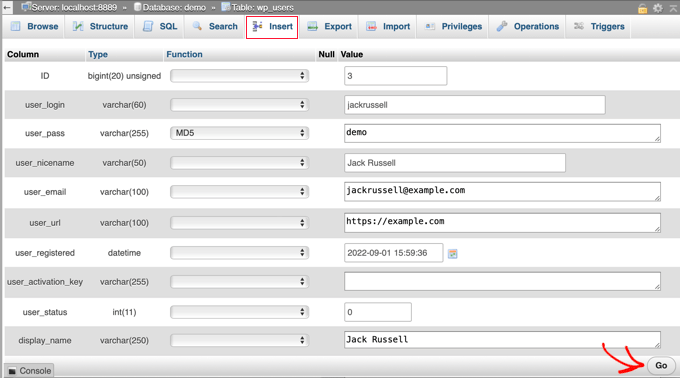
Bitirdikten sonra, yeni kullanıcıyı kaydetmek için 'Git' düğmesine tıkladığınızdan emin olun.
wp_usermeta Tablosuna Kullanıcı Ekleme
Şimdi, wp_usermeta tablosunu bulmanız ve üzerine tıklamanız gerekiyor. Ardından, önceki adımda yaptığınız gibi 'Ekle' sekmesine tıklamalısınız.
Ardından, Ekle formuna aşağıdaki bilgileri eklemeniz gerekir:
unmeta_id: burayı boş bırakın (otomatik olarak oluşturulacaktır)user_id: önceki adımda kullandığınız kullanıcı kimliğimeta_key: buwp_capabilitiesolmalımeta_value: şunu ekleyin:a:1:{s:13:"administrator";s:1:"1";}
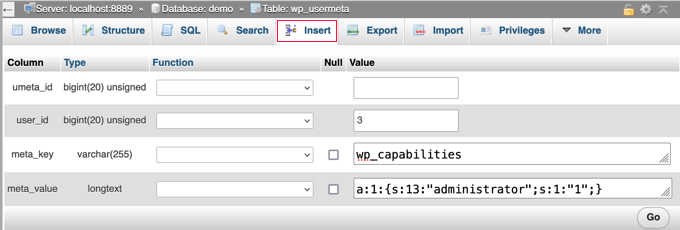
Bundan sonra, aşağı kaydırdığınızda, ikinci bir satır için alanlar bulmalısınız. Aşağıdaki bilgileri eklemeniz gerekir:
unmeta_id: burayı boş bırakın (otomatik olarak oluşturulacaktır)user_id: önceki adımlarda kullandığınız kullanıcı kimliğimeta_key:wp_user_levelgirmeniz gerekiyormeta_value: 10
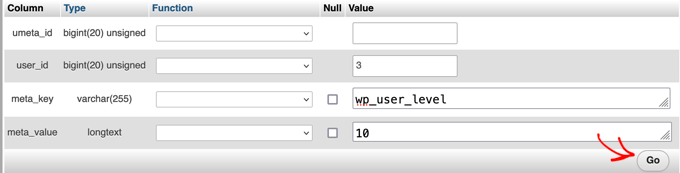
Alanlara bilgileri girdikten sonra ‘Git’ düğmesine tıklamanız gerekir. Tebrikler, yeni bir yönetici kullanıcı adı oluşturdunuz!
Artık, bu kullanıcı için belirttiğiniz kullanıcı adı ve şifreyi kullanarak WordPress yönetici alanınıza giriş yapabilmelisiniz.
Oturum açar açmaz, Kullanıcılar » Tüm Kullanıcılar bölümüne gitmeniz ve ardından oluşturduğunuz kullanıcı adına tıklamanız gerekir.

Şimdi, hiçbir şeyi değiştirmeden, sayfanın altına kaydırın ve ‘Kaydet’ düğmesine tıklayın.
Bu, WordPress'in az önce oluşturduğunuz kullanıcıyı temizlemesine ve gerekli bazı ek bilgileri eklemesine olanak tanır.
SQL Sorgusu Kullanarak WordPress Veritabanına Yönetici Kullanıcı Ekleme
Geliştiriciyseniz, kodu kullanarak süreci hızlandırabilirsiniz.
Bu SQL sorgusunu veritabanınıza eklemeniz yeterli:
INSERT INTO `databasename`.`wp_users` (`ID`, `user_login`, `user_pass`, `user_nicename`, `user_email`, `user_url`, `user_registered`, `user_activation_key`, `user_status`, `display_name`) VALUES ('3', 'demo', MD5('demo'), 'Your Name', 'test@example.com', 'http://www.example.com/', '2022-09-01 00:00:00', '', '0', 'Your Name');


INSERT INTO `databasename`.`wp_usermeta` (`umeta_id`, `user_id`, `meta_key`, `meta_value`) VALUES (NULL, '3', 'wp_capabilities', 'a:1:{s:13:"administrator";s:1:"1";}');


INSERT INTO `databasename`.`wp_usermeta` (`umeta_id`, `user_id`, `meta_key`, `meta_value`) VALUES (NULL, '3', 'wp_user_level', '10');
'databasename' kısmını üzerinde çalıştığınız veritabanı ile değiştirdiğinizden emin olun.
Ayrıca, ilk yöntemde açıkladığımız gibi, diğer değerleri yeni kullanıcı için istediğiniz değerlere değiştirmeyi unutmayın.

WordPress Yönetici Erişimi Kilitlendiğinde Yapılacaklar Hakkında Uzman Rehberleri
Artık MySQL aracılığıyla bir yönetici kullanıcısı eklemeyi bildiğinize göre, WordPress yönetici alanına erişiminiz engellendiğinde web sitenizi nasıl düzelteceğinizle ilgili bazı makaleleri görmek isteyebilirsiniz.
- WordPress Yönetici (wp-admin) Erişiminizi Kaybettiğinizde Ne Yapmalısınız
- WordPress Kurtarma Modu Nasıl Kullanılır
- phpMyAdmin'dan WordPress Parolasını Sıfırlama
- WordPress'te Giriş Denemesi Sınırlandırmasını Engelleme Nasıl Yapılır
- WP-Admin'e Erişilemediğinde Tüm Eklentiler Nasıl Devre Dışı Bırakılır
- WordPress Beyaz Ekran Ölümünü Düzeltme (Adım Adım)
- WordPress'teki Kritik Hatayı Düzeltme (Adım Adım)
- WordPress Giriş Sayfası Yenilenme ve Yönlendirme Sorunu Nasıl Düzeltilir
- WordPress'te Veritabanı Bağlantısı Kurma Hatası Nasıl Düzeltilir
- WordPress'te Bu Siteye Ulaşılamıyor Hatasını Kolayca Düzeltme Yolları
Umarız bu öğretici, MySQL aracılığıyla WordPress veritabanına bir yönetici kullanıcısı eklemeyi öğrenmenize yardımcı olmuştur. Ayrıca nihai WordPress güvenlik kılavuzumuzu veya yaygın WordPress hataları ve bunları düzeltme yolları listemizi de görmek isteyebilirsiniz.
Bu makaleyi beğendiyseniz, lütfen WordPress video eğitimleri için YouTube Kanalımıza abone olun. Bizi ayrıca Twitter ve Facebook'ta da bulabilirsiniz.





zohaib
Çok teşekkürler, Evet sorunumu çözdüm ve bu, kullanıcı adım için atanan rolden kaynaklanıyordu. Sağ olun
Bichir Mihail
Teşekkürler, gerçekten yardımcı oldu
Rastislav Nichta
MYSQL Wordpress veritabanı aracılığıyla bir kullanıcı oluşturma konusunda gerçekten çok basit ve net bir rehber, teşekkür ederim.
Mary Janis
Bu bilgi güncel değil çünkü HG formatı tamamen değişti. wp_user nerede?
Susan Marshall VA
Bunun için çok teşekkürler. Az önce bir müşterim sitesine giremiyordu ve bu talimatlarla onu tekrar siteye alabildim.
Kumar Mritunjay
Bunu web sitelerimde kullandım. Sihir gibi çalışıyor…takip etmesi çok kolay!
Bu harika zaman kazandıran teknik için teşekkürler.
sara asadiha
i did everything u said, but it did not work what else should i do?
Peter Gough
Thanks for this. Really helped when I was locked out of Wordpress
Michael Sineni
Yönetici erişimimi düzenleyici olarak değiştirdim çünkü rol yeteneklerini yerçekimi formlarını düzenlemek için değiştirmeye çalışıyordum. Aniden artık köşe taşı düzenlemesini göremiyorum veya erişimim yok!! YARDIM!
Ayesi
Gerçekten iyi, her şey mükemmel çalışıyor, çok teşekkürler!!
Stella
Çok teşekkürler! Bu günümü kurtardı. Oh be!
Nilo Velez
WordPress veri yapısında bir güncelleme olup olmadığını bilmiyorum, ancak az önce karşılaştığım bir sitede wp_options meta_key değerlerini şu şekilde girmem gerekti:
[tablo_önek]yetkiler yerine wp_yetkiler
[tablo_önek]kullanıcı_seviyesi yerine wp_kullanıcı_seviyesi
Yardımcı olabileceği düşüncesiyle buraya bırakıyorum.
Takis Pan
Siz harikasınız!
Sanırım veritabanı önekini kullanıyor, ancak site taşınmışsa veya biri öneki "wp_" den başka bir şeye değiştirmişse, yetenekler ve user_level buna göre değiştirilmelidir.
Abraham Quilca
Teşekkürler, bu yorum çok yardımcı oldu.
Kontrol etmem ve wp-config.php dosyamızdan tam table_prefix değerini almam gerekti. meta_key değerlerimiz büyük/küçük harf dışında doğruydu. Tek tıklamayla wordpress kurulumu yapan bazı hosting şirketlerinin kendi table_prefix'lerini ayarlayacağını düşünüyorum, bu yüzden onu da kontrol ettiğinizden emin olun.
Cheryl
bu benim için de işe yaradı, teşekkürler Abraham
Loren Helgeson
Bunu şimdiye kadar üç farklı web sitesinde kullandım. Harika çalışıyor!
Bu harika zaman kazancı için teşekkürler.
Steve Day
BRILLIANT!!!
Thank you – saved my day
Kirst
Görünüşe göre en son WP sürümünde bir veritabanı değişikliği olmuş, bu nedenle bu yazı güncellenmesi gerekebilir.
Harika bir kaynak oldu, teşekkür ederim!
Loren Helgeson
Bunu WordPress'in önceki sürümleriyle doğrulayamıyorum, ancak bunu en son WordPress sürümüyle test ettim ve benim için sorunsuz çalıştı. Bunun bir tesadüf olup olmadığını başka biri de doğrulayabilir mi?
Abid
Yönetici kullanıcı oluşturmak için aynı sql sorgularını yaptım. Kullanıcı oluşturuldu ve oturum açıldı ancak Üzgünüm, bu sayfaya erişim izniniz yok hatası veriyor. Lütfen bu konuda bana yardım edin.
Yeşim
ÇOK TEŞEKKÜR EDERİM! WooCommerce Ürün Satıcıları ile bir sorunum vardı, yönetici olarak giriş yapmışken satıcı olarak başvurdum. O noktadan sonra giriş yapamadım ve "Hesabınız onaylandığında size bildirilecektir" mesajı alıyordum O_o
Previously I had to re-install WP because of this!!! Now I found your post and it was such a help!!! Thank you so much for sharing this x
x
Ben
Benim için hiç çalışmadı. "HATA: Yanlış kullanıcı adı veya şifre." hatası alıyorum.
Evet evet, kontrol ettim. Şifre ve kullanıcı doğru.
Peki şimdi ne olacak? Eskiden yönetici erişimim vardı ama şimdi sadece kullanıcı ayarlarını göstermeyen daha düşük temel bir seviyem var.
Loren Helgeson
Bu, kullanmam gereken son iki sitede mükemmel çalıştı.
SHAILENDRA RAJAVARAM
Harika... diğer sorunlar gibi benim için de tonlarca zorluktan kurtardı. Bir nedenden dolayı sitemdeki tüm yöneticilerin başka bir şey olduğunu gördüm...
HARİKA YARDIM !!
wp_prefixes hakkında konuşan adamlar…..mükemmel….
Ah !!!
Werner Ullrich
Benim için harika bir yardımcı yazı. Bu SQL betiğini değiştirdim ve wordpress ana sayfamın yönetici girişine giden kapımı yeniden canlandırdım. Teşekkürler.
Werner Ullrich
Smithg0
Tamam, bu YouTube videosu bir öncekinden çok daha gelişmiş, bu videonun hem görüntü hem de ses özelliği hoş.
Jerry L
Birkaç "Nicename" girdisini kullanıcının Oturum Kimliğinden başka değerlere değiştirmek istedim. PhpMyAdmin içinden "wp_users" tablosunu dışa aktardım.
Ardından kod düzenleyicimde gerekli değişiklikleri yaptım.
Ardından, orijinal kullanıcılar tablosunun ve tüm veritabanının bir yedeğini kaydettikten sonra, PhpMyAdmin kullanarak yalnızca "wp_users" tablosunu veritabanına "İçe Aktardım".
Benim için iyi çalıştı.
Brad
Harika çalıştı! Teşekkürler!
kali
Bunu takip ettim ve giriş yapabildim ancak kontrol paneline gidemiyorum. Şu hatayı alıyorum: Bu sayfaya erişmek için yeterli izniniz yok.
Oleg
Bende de aynı sorun var.
Eileen
Aynı sorunu yaşadım ama wp_usermeta'da şunu yazmamız söyleniyor:
meta_value – şunu ekleyin: a:1:{s:13:”administrator”;s:1:”1″;}
Değeri şuna değiştirdim:
a:1:{s:13:"administrator";b:1;}
ve işe yaradı. Bu değeri, orijinal yönetici hesabı için tablonun daha üst kısımlarındaki ilgili değerde buldum. Tablonuzu kontrol edin ve başka önceki yöneticiler olup olmadığını görün ve aynı değeri kopyalayın (benim değerimden farklı olması ihtimaline karşı).
Mark P
Bu benim için işe yaradı, teşekkürler!
Ardestani
İşe yarıyor, teşekkürler, gerçekten teşekkürler
Jason Coleman
This didn’t work for me
Daniel Payne
Bunun en son WordPress 4.4.2 ile çalışması için meta_key adlarını güncellemem gerekti çünkü WordPress kurulumum tipik wp_ öneki yerine wp_brnq_ öneki kullanıyordu.
Rose
Ne demek istiyorsun? Bu benim için de çalışmıyor.
Robert Drummond
Bunun için teşekkürler! Yönetici kaydımı kullanıcı tablosunda üzerine yazan hatalı bir eklentiden kurtardı!
Nadia
Şu anda annemin kendi şirketi için web sitesini düzeltiyorum ve ben bir nevi WordPress acemisiyim. Yanlış şifre gönderdiği için düzgün bir şekilde giriş yapamadım. Üç başarısız denemeden sonra veriye bakmam gerektiğini söyledi. Mesaj: 'Kullanıcı adı veya şifre doğru değil. Lütfen verilerinizi kontrol edin.'
Buradaki adımları izledim ve tüm bu adımları çok hassas bir şekilde takip ettim, ancak yine de yeni kullanıcı adım ve şifremle giriş yapamıyorum. Önekim, makalede belirtilen wp_ önekinden farklıydı, bu yüzden öneki de değiştirdim – ama geçemiyorum. Şimdi yarına kadar kilitlendim.
What happened, can someone maybe help me / explain me what I did wrong and how can I fix this. I really promised my mom to build her website, and it needs to be updated really soon!
Joe Harkins
sen adım adım harika bir iş çıkarıyordun ta ki şuraya gelene kadar
“meta_key – bu wp_capabilities olmalı”
Bu bağlamda "olmalı" ne anlama geliyor? Bu, belki de daha önceki bir şeyden üretilmiş olarak, o alanda zaten öyle demesi gerektiği anlamına mı geliyor? Eğer orada değilse, ne gereklidir?
meta_key'in sağında bir açılır alan var. "wp_capabilities" dosya adı bir seçim olarak mevcut değil. Bunun sağında boş bir alan var. Oraya wp_capabilities mi yapıştırmalıyım? O alana koymam gereken o isimde bir değer var mı?
Ve daha fazla sorun görüyorum. "Başka bir satır ekleyin" diyorsunuz.
Ekle kelimesini fiil olarak alıyorum. Bunu nerede ve nasıl yaparım? Zaten Ekleme sayfasındayım. Üzerinde “Yeni satır ekle” diyen hiçbir şey yok.
Daha aşağıya baktığımda - en alta kadar - bir sonraki bölümü atlayarak (yapmam söylendiği için) "Yeni bir satır olarak ekle" diyen bir alan görüyorum.
Ancak “yeni bir satır ekle” ve “Yeni bir satır olarak ekle” ifadesini içeren bir alana gitmeniz söylendi, hepsi aynı şey değil.
ve üzerinde “yoksay” yazan işaretlenmiş bir kutu var. O kutu hala yoksay olarak işaretliyse ve “yeni bir satır ekle” “yeni bir satır ekle” ile aynıysa daha ileri gitmenin ne anlamı var?
Ve bir sonraki talimat setinde yine aynı “olmalı” kafa karışıklığını görüyorum.
Ancak ilk "olmalı" kısmında takılı kaldım çünkü kelimenin tam anlamıyla anlıyorum. Lütfen açıklayın?
Jeff
Merhaba Joe,
“meta_key – bu wp_capabilities olmalı” meta_key değerinin (phpmyadmin'deki metin kutusu) wp_capabilities olması anlamına gelir
Yeni bir satır eklemekten bahsettiğinde, bunu phpmyadmin'in üst kısmındaki gezinme menüsünden ekle'ye tıklayarak yapabilirsiniz. Bu öğretici, ilk eklemeyi zaten yaptığınızı ve göz at sekmesinde olduğunuzu varsayar.
Zengin
Birden fazla site kurulumum vardı. Bunu yaptıktan sonra her iki siteye de erişebiliyorum, ancak Ağ Yöneticisi yeteneğim ve Eklenti yönetimim yok… “Sitem” altında iki sitemi görüyorum, ancak “Ağ” seçeneği yok. Sitemin dikey menü alanında “Eklentiler” dışındaki her şeye sahipmişim gibi görünüyor.
Görünüşe göre birden fazla site için WP Ağım üzerinde Yönetimim yok?
sapere aude
that was awesome! thanks.
Bouasone
Çok teşekkürler, çok yardımcı oldu
Russ
Harika eğitim için teşekkürler! Başarıyla giriş yapabildim.
Arpan Das
Çok teşekkürler. Çalışıyor…
Rodolfo
Bu bugün hayatımı kurtardı – teşekkürler!
Phil
Bu, aşağıdaki değişiklikle benim için işe yaradı: wp_capabilities değeri, ek izinlere sahip olduğu veya ne olursa olsun başka bir yönetici kullanıcının satırından alınmak zorunda kaldı. Gerekirse mevcut bir kullanıcıdan değerleri kopyalayın
Reid Walley
Tüm adımları tamamladınız ve giriş yapmaya çalışırken hala “Bu sayfaya erişmek için yeterli izniniz yok” hata mesajını alıyorsanız…
İlk örnek meta_key'i (wp_capabilities) kendi önekimle değiştirmem gerekti: wp_capabilities'i whateveryourprefixis_capabilities olarak değiştirin
İkinci meta_key örneği (wp_user_level) ile aynı. Bunu kendi önekime değiştirdim: wp_user_level'ı whateveryourprefixis_user_level olarak değiştirin
Yoana
Thanks, that fixed it
Terry Hale
Such a helpful article. Perfectly done, easy to understand. Thanks for the time you spent putting it together.
Andre
Bu, birkaç kez benim için çok yardımcı oldu. Bunu hazırladığınız için teşekkürler!!!
2046
Hala "Bu sayfaya erişmek için yeterli izniniz yok." hatası alanlar için
wp_capabilities ve diğerlerinin veritabanı önek adınızı takip ettiğini kontrol etmek isteyebilirsiniz..
normalde wp_usersmeta'nız blab787_usersmeta ise, wp_capabilities blab787_capabilities vb. olacaktır.
Lydia B
Teşekkürler, "yeterli izniniz yok" hatası için çözümünüz benim için mükemmel çalıştı.
Terry Hale
Thanks for posting! I ran into that problem, and you solved it.
Cristian Deraco
Teşekkürler!!! benim için işe yaradı evet!
Rony
Kullanıcı bilgilerinin olduğu tabloyu göremiyorum, bir fikriniz var mı?
Denny
Harika bir adım adım anlatım. Bu, phpmyadmin'in birden çok sürümüyle tam olarak uyumlu, bu yüzden ekran görüntülerindeki farklılıkları dikkate almayın. Yazı için teşekkürler!
-D
Denny
WordPress 3.6.1. Bunu 4 ile de test edip onaylayacağım.
Ludwik C. Siadlak
Bende de aynı, Eylül 2015'te sağlanan SQL kodunu kullandıktan sonra “Bu sayfaya erişmek için yeterli izniniz yok.” hatası alıyorum. Bu makale sadece 6 aylık olduğu için garip!
Harm
Talimatlarınızı harfiyen uyguladım ancak bir şeyler ters gitti (ne olduğunu bilmiyorum) ve şimdi web siteme erişemiyorum. Mesajı alıyorum: veritabanı hatası.
Yaptığım değişiklikleri geri alabilir miyim? Lütfen yardım edin.
Kiel
Yapmam gereken tek şey meta veriyi yöneticiye geri döndürmekti ve harika çalıştı. Makale için teşekkürler.
Matthew Galvin
3 sürümünden sonra neredeyse işe yaramaz. Yine de güzel bir başlangıç.
Chris Hewlett
Merhaba, sorunu biraz daha derinlemesine inceledim ve "usermeta" tablosundaki mevcut girişlerin siteme özgü bir önek içerdiğini buldum. WordPress tablolarımın hepsi ar_ ile başlıyor ve bu 2 satırı buna göre düzenledikten sonra, tüm ayrıcalıklarımla giriş yapmam tamamlandı.
Saygılarımla,
Chris
Chris Hewlett
Merhaba ve bu konudaki yukarıdaki yazınız için teşekkürler. Yerel sitemden (XAMPP) kilitlendim ve okuduğum diğer makaleler phpMyAdmin kullanarak mevcut yönetici kullanıcı şifresini değiştirmekle ilgili. Bu yöntemlerle başarılı olamadım.
Yukarıdaki talimatlarınızı takip ettim ve giriş ekranı kimlik bilgilerini kabul etti.
Ne yazık ki domain//wp-admin/profile.php adresine yönlendirildim ve "Bu sayfaya erişmek için yeterli izniniz yok" ifadesiyle karşılaştım.
Sitenin ön yüzünden giriş yaptığımı görüyorum ancak Kontrol Paneli'ne tıkladığımda aynı ifade görünüyor.
Bana erişim izni verecek herhangi bir öneriniz var mı?
Şimdiden teşekkürler,
Chris
Abishai
Merhaba, düzeltmeyi "harfi harfine" takip ederek denedim ancak giriş yapmaya çalıştığımda: url/wp-admin beni daha önce olduğu gibi url/25/ sayfasına götürüyor. Ne yanlış yaptığımı merak ediyorum. Lütfen tavsiye edin. Şimdiden teşekkürler.