


WooCommerce mağaza sahiplerinin karşılaştığı en büyük zorluklardan biri sepeti terk etmedir.
Müşteriler ürünlerinizi inceler, sepetlerine ürün ekler ve ardından sepet sayfasına yönlendirildiklerinde ortadan kaybolurlar. Düşündüğünüzden daha sık olur.
Bu deneyimi iyileştirmenin basit bir yolu, kayan bir yan sepet eklemektir.
Bu, müşterileri aynı sayfada tutarken, küçük bir panelde kayarak çıkan sepetlerini incelemelerine olanak tanır. Daha hızlı, daha az rahatsız edici ve satın alma işlemini daha sorunsuz hale getirir.
Birçok mağaza sahibinin bunu ödeme akışını iyileştirmek ve daha fazla satış teşvik etmek için kullandığını gördük.
Bu kılavuzda, teknik beceri gerektirmeyen kolay yöntemler kullanarak WooCommerce mağazanıza bir kayan yan sepeti nasıl ekleyeceğinizi göstereceğiz.
💡Hızlı Cevap: Kayar Bir Yan Sepet Nasıl Eklenir
WooCommerce mağazanıza kayan bir yan sepet eklemenin en kolay yolu ücretsiz bir eklenti kullanmaktır. İşlem basittir ve kodlama gerektirmez.
- Ücretsiz FunnelKit'in Kayar WooCommerce Sepeti eklentisini yükleyin ve etkinleştirin.
- WordPress kontrol panelinizden FunnelKit » Sepet yolunu izleyin.
- Mevcut ayarları kullanarak sepetin görünümünü ve davranışını özelleştirin.
- Yeni kayan sepetinizi yayına almak için sayfanın üst kısmındaki ‘Sepeti Etkinleştir’ düğmesini tıklayın.
WooCommerce'e Kayar Bir Yan Sepet Neden Eklenir?
Kayar bir yan sepet eklemek, sepet terkini azaltmanın ve WooCommerce mağazanızdaki müşteri deneyimini iyileştirmenin en iyi yollarından biridir.
Alışveriş yapanların sepetlerini ayrı bir sayfaya yönlendirilmeden görüntülemelerine izin vererek, satın alma sürecindeki sürtünmeyi ortadan kaldırır ve alışverişlerini tamamlamalarını kolaylaştırırsınız.
Kayar bir yan sepet, bir müşteri sepete bir ürün eklediğinde genellikle ekranın sağ tarafından beliren bir paneldir. Sepet simgesine tıklayarak da istedikleri zaman açabilirler.
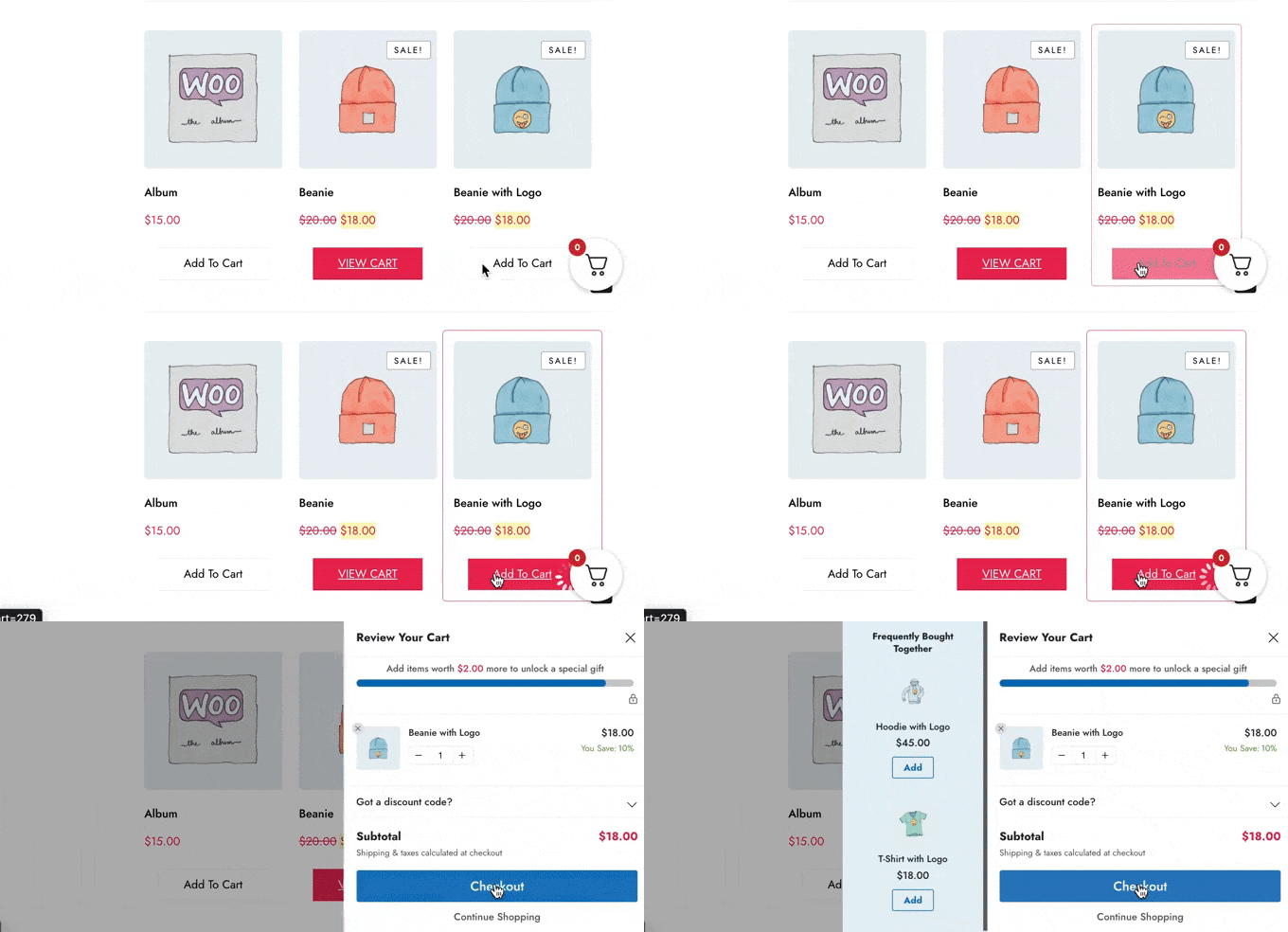
Bu panelden alışveriş yapanlar genellikle ürün ekleyip çıkarabilir, kupon kodları uygulayabilir ve ara toplamlarının gerçek zamanlı olarak güncellendiğini görebilirler.
Bu, onları ürün veya mağaza sayfasında tutar, alışverişe devam etmelerini veya doğrudan ödeme işlemine geçmelerini teşvik eder.
Bunu akılda tutarak, WooCommerce'e kayan bir yan sepeti nasıl ekleyebileceğinize bakalım. Kullanmak istediğiniz yönteme doğrudan atlamak için aşağıdaki hızlı bağlantıları kullanın.
Başlayalım!
Yöntem 1. Ücretsiz Bir Eklenti Kullanarak WooCommerce'e Kayar Bir Yan Sepet Ekleme
Kayar bir yan sepet oluşturmanın en hızlı ve en kolay yolu FunnelKit'in Kayar WooCommerce Sepeti kullanmaktır. Bu ücretsiz eklenti, çevrimiçi mağazanıza bir sepet simgesi eklemenize olanak tanır.
Alışveriş yapanlar, kayan yan sepeti açmak için düğmeye tıklayabilirler.
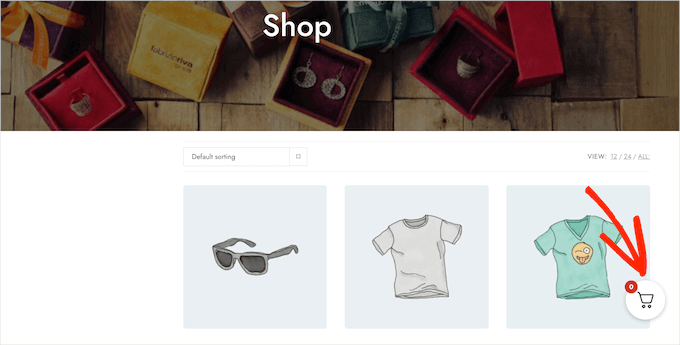
Sepetin renklerini, kenarlıklarını, düğmelerini, mesajlarını ve daha fazlasını değiştirebilirsiniz.
Birçok seçenek mevcuttur, bu nedenle sepeti herhangi bir WordPress temasına mükemmel şekilde uyacak şekilde oluşturabilirsiniz.
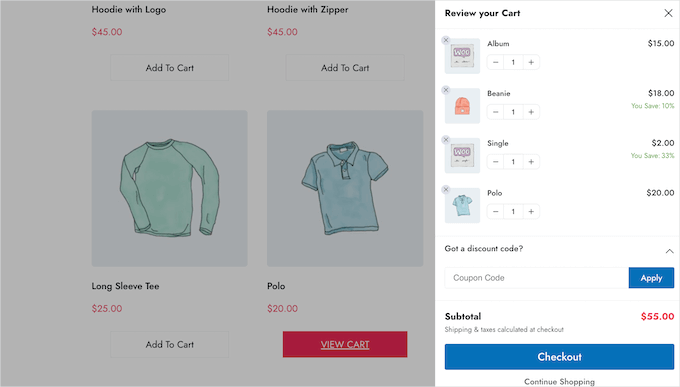
Ayrıca, testlerimiz, sepet düğmesini tüm sitenizde gösterebileceğinizi, yalnızca WooCommerce sayfalarıyla sınırlayabileceğinizi veya kısa kod kullanarak düğmeyi belirli sayfalara ve gönderilere ekleyebileceğinizi ortaya koydu.
Adım 1: FunnelKit Eklentisini Yükleyin ve Etkinleştirin
Öncelikle, FunnelKit'in Kayar WooCommerce Sepeti eklentisini yüklemeniz ve etkinleştirmeniz gerekir. Yardıma ihtiyacınız olursa, lütfen WordPress eklentisi nasıl kurulur hakkındaki kılavuzumuza bakın.
Adım 2: Temel Sepet Ayarlarını Yapılandırın
Etkinleştirdikten sonra, FunnelKit » Sepet'e gidin. Ekranın sağ tarafında kayan yan sepetin bir önizlemesini göreceksiniz.
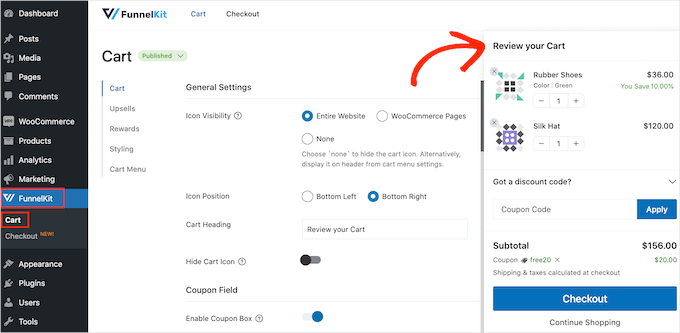
Sepeti artık ihtiyaçlarınıza daha iyi uyacak şekilde özelleştirebilirsiniz.
Başlamak için, sepet simgesini tüm web sitenizde mi yoksa yalnızca WooCommerce sayfalarında mı göstereceğinize karar verebilirsiniz.
‘Tüm Web Sitesi’ni seçerseniz, alışveriş yapanlar kayar sepeti herhangi bir sayfadan açabilir, bu nedenle çevrimiçi pazar yerleri ve mağazalar için iyi bir seçimdir.
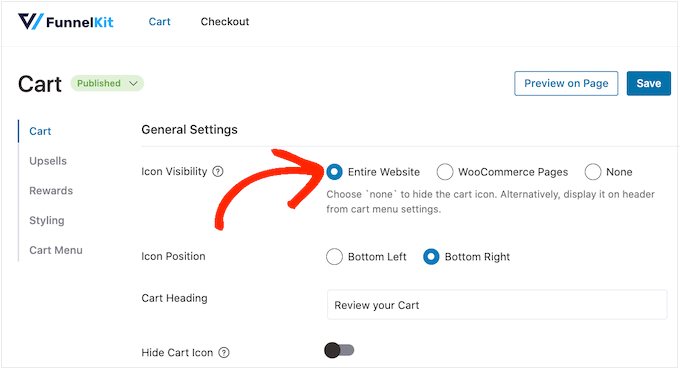
Ancak, sitenizde e-ticaret dışı birçok içerik olabilir. Örneğin, popüler bir WordPress blogu çalıştırıyor olabilirsiniz ancak hayranlarınıza ürün satmak için WooCommerce kullanıyor olabilirsiniz.
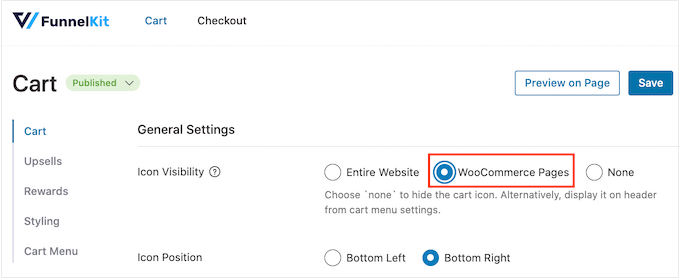
Her blog yazısında bir sepet düğmesi göstermek can sıkıcı olabilir. Bu durumda, 'WooCommerce Sayfaları' radyo düğmesini işaretleyebilirsiniz.
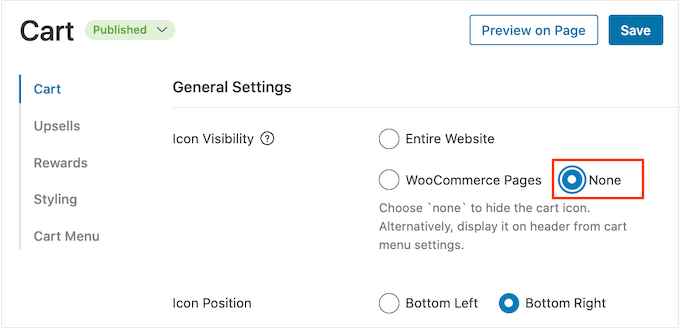
Başka bir seçenek de sepet simgesini tamamen gizleyen ‘Yok’ seçeneğidir.
‘Yok’ seçeneğini seçerseniz, simgeyi bir kısa kod kullanarak herhangi bir sayfaya, gönderiye veya widget'a hazır alana ekleyebilirsiniz. Simgesiyi ayrıca navigasyon menünüze de ekleyebilirsiniz.
Bunu yazının ilerleyen kısımlarında göstereceğiz, ancak sepet simgesini manuel olarak eklemeyi planlıyorsanız ‘Yok’ seçeneğini seçebilirsiniz.
Bu kararı verdikten sonra, sepet düğmesini nerede göstermek istediğinize bağlı olarak ‘Sol Alt’ veya ‘Sağ Alt’ı seçin. Burada, ‘Sayfada Önizleme’yi seçerek düğmenin çevrimiçi mağazanızda nasıl görüneceğini kontrol etmek yardımcı olabilir.
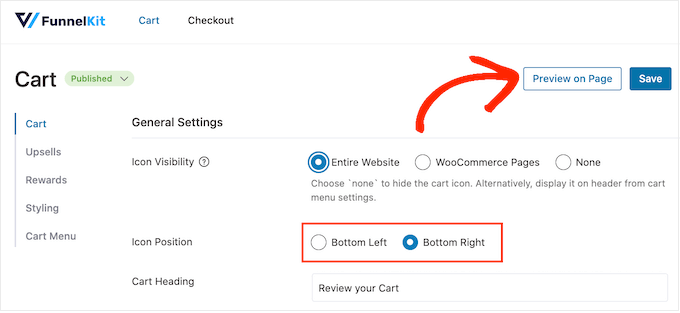
Varsayılan olarak eklenti, kayan yan sepetin üst kısmında ‘Sepetinizi Gözden Geçirin’ seçeneğini gösterir.
Bunu, ‘Sepet Başlığı’ alanına yazarak kendi mesajınızla değiştirebilirsiniz.
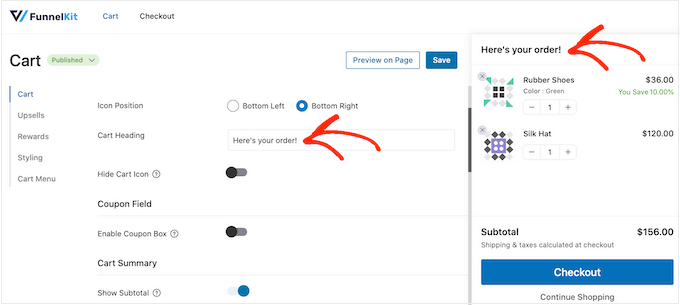
Bir başlık göstermek istemiyorsanız, alanı boş bırakın.
Varsayılan olarak FunnelKit, alışveriş yapan kişi sepetine ürün eklemeden önce sepet simgesini gösterir.
İsterseniz, ziyaretçi öğe eklemeye başlayana kadar simgeyi gizleyebilirsiniz. ‘Sepet Simgesini Gizle’ geçişine tıklamanız yeterlidir, böylece maviye döner.
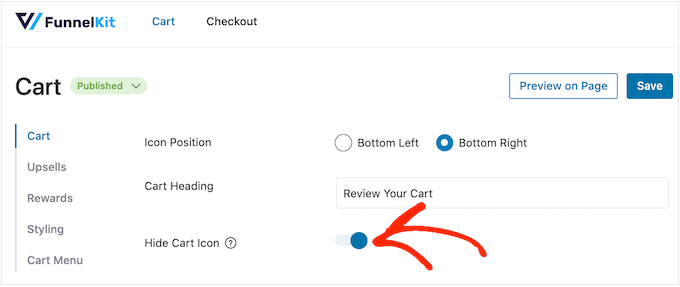
Temel bir kayan yan sepet oluşturmak için ihtiyacınız olan her şey bu, ancak size daha fazla satış kazandırabilecek ayarlar da mevcut. Bunu akılda tutarak, FunnelKit'in daha gelişmiş özelliklerine bir göz atalım.
Adım 3: Kayar Sepette Kuponları Etkinleştirin
Kuponlar, daha fazla satış elde etmek ve müşteri sadakati oluşturmak için harika bir yoldur.
Kayar sepet, alışveriş yapanların kupon kodlarını doğrudan yazmalarına olanak tanır. Bu özellik, WooCommerce'de oluşturabileceğiniz standart kuponlarla çalışır. Daha karmaşık fırsatlar oluşturmak istiyorsanız Gelişmiş Kuponlar gibi eklentilerle de uyumludur.
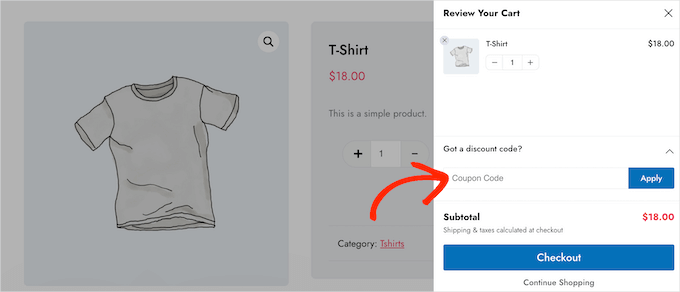
Müşteri ‘Uygula’ya tıkladığında, kayan sepet ne kadar tasarruf ettiklerini gösterecektir.
Müşterilere indirimi hemen göstererek, sepeti terk etme oranlarını azaltabilir ve daha fazla ürün eklemeye teşvik edebilirsiniz.
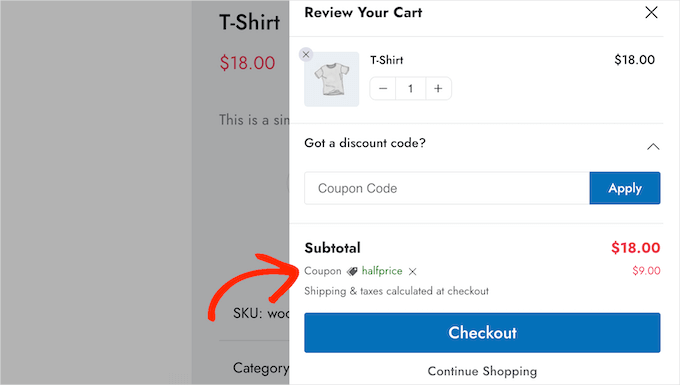
Bu kodları yerleşik WooCommerce kupon özelliğini kullanarak veya bir kupon kodu eklentisi ile oluşturabilirsiniz.
Kupon alanını eklemek için, ‘Kupon Kutusu Etkinleştir’ geçişine tıklayacaksınız; bu, onu gri (devre dışı) renkten maviye (etkin) çevirecektir.
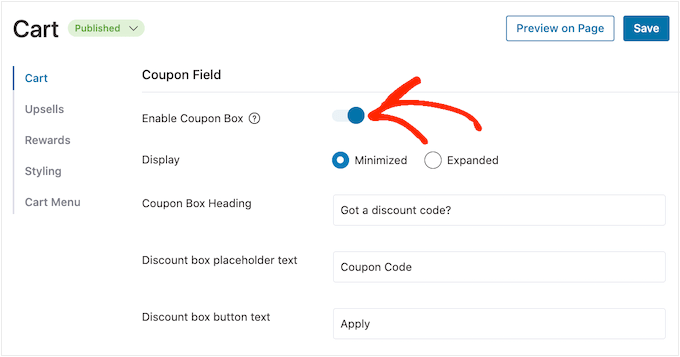
Bundan sonra, 'Küçültülmüş' ve 'Genişletilmiş' düzenler arasında geçiş yapabilirsiniz.
‘Görüntüle’ seçeneğinin yanındaki doğru kutuyu işaretlemeniz yeterlidir.
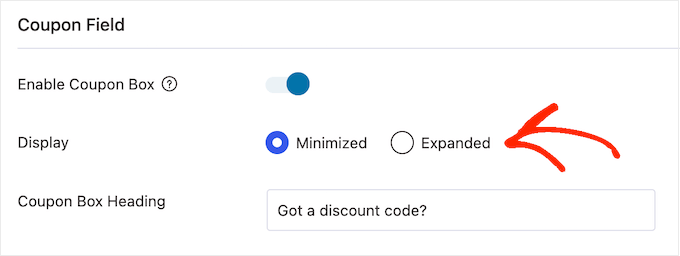
Minimized daha az yer kaplar, bu nedenle daha az dikkat dağıtıcıdır, ancak alışveriş yapanların herhangi bir kod yazabilmeleri için kupon bölümünü genişletmeleri gerekir.
Aşağıdaki resimde, minimize edilmiş düzeni görebilirsiniz:
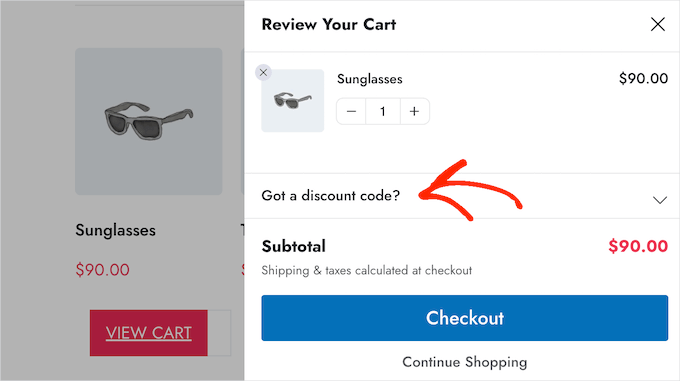
Bir düzen seçtikten sonra, FunnelKit'in kupon kutusu başlığı, indirim yer tutucusu metni ve düğme metni için kullandığı metni değiştirebilirsiniz.
Adım 4: Sepet Özetini Özelleştirin
Sepet özeti, müşterilere satın alma işleminin ne kadara mal olacağını gösterir. Bu, ödeme sırasında tatsız sürprizler olmadığı için sepeti terk etme oranlarını azaltmaya yardımcı olur.
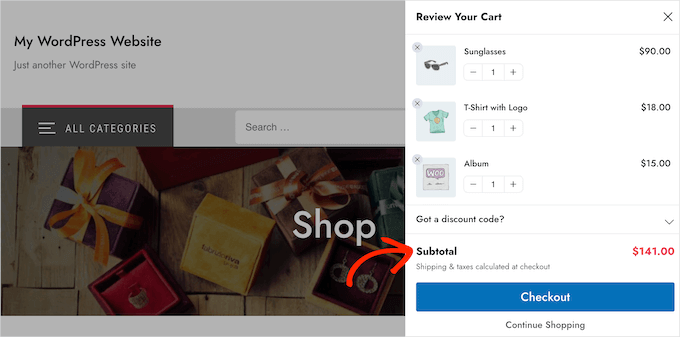
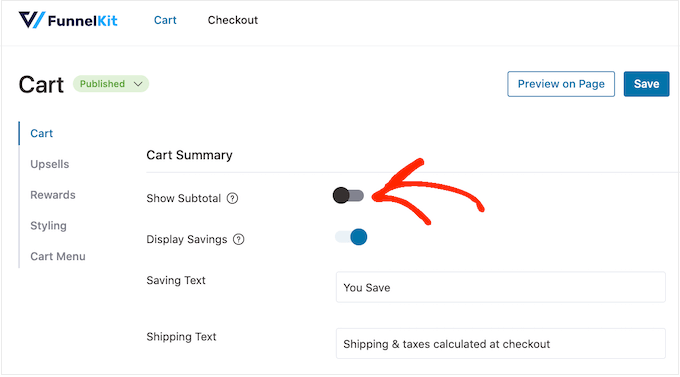
Bu nedenle, ‘Alt Toplamı Göster’ geçişini etkinleştirmenizi öneririz.
Ancak, yan sepeti basitleştirmek istiyorsanız, 'Ara Toplamı Göster' geçişini devre dışı bırakmak için tıklayabilirsiniz.
Müşterinin hak kazandığı tüm tasarrufları, uyguladıkları kuponlardan elde edilen indirimler dahil olmak üzere gösterebilirsiniz.
Bu şekilde, özellikle tasarruflar zamana duyarlıysa, dönüşümleri artırmak için FOMO'yu kullanabilirsiniz.
Örneğin, müşterinin yalnızca sınırlı bir süre kullanabileceği şekilde kuponları WooCommerce'de zamanlayabilirsiniz.
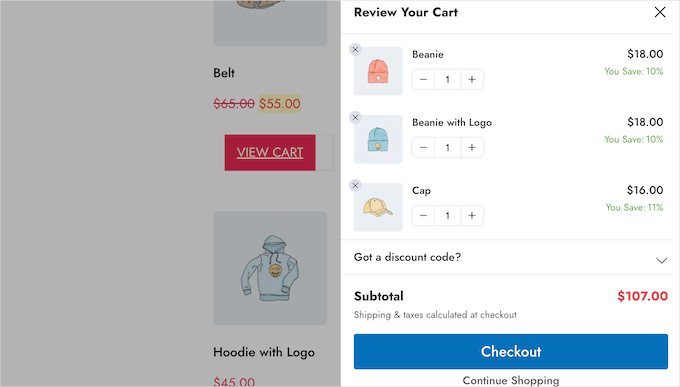
Bu bilgiyi kayan yan sepetten kaldırmayı tercih ederseniz, 'Tasarruf Göster' geçişini devre dışı bırakabilirsiniz.
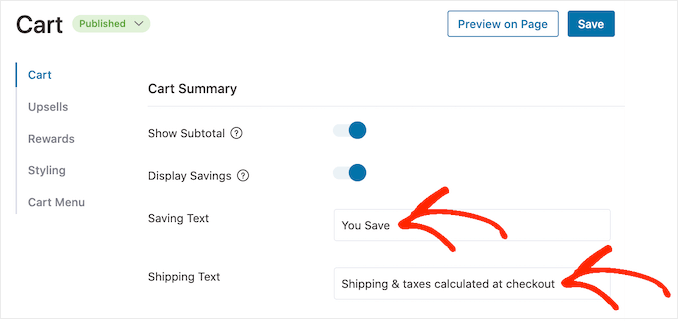
Ayrıca 'Tasarruf Metni' ve 'Nakliye Metni'ni kendi özel mesajlarınızla değiştirebilirsiniz.
Adım 5: Sepetin Harekete Geçirici Mesajını Özelleştirin
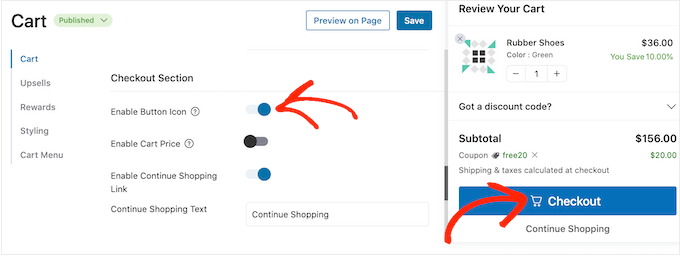
Kayar yan sepet varsayılan bir ödeme düğmesine sahiptir, ancak daha fazla dönüşüm elde etmek için bu harekete geçirici mesaj düğmesini özelleştirebilirsiniz. Başlamak için, ‘Düğme Simgesini Etkinleştir’ geçişini kullanarak bir ödeme simgesi ekleyebilirsiniz.
Bu, özellikle çok dilli bir WordPress sitesi oluşturuyorsanız özellikle yararlı olabilir.
Ayrıca, ‘Sepet Fiyatını Etkinleştir’ geçişini kullanarak ödeme düğmesine sepet fiyatını ekleyebilirsiniz.
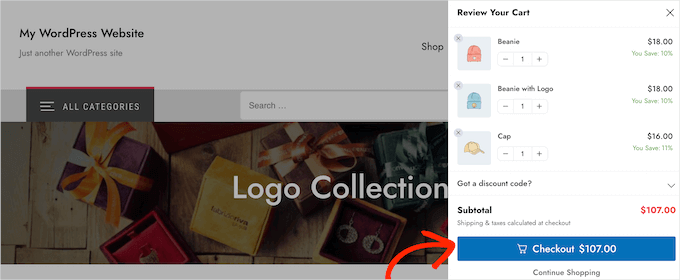
Bu, özellikle sepet özet bölümünden ara toplamı kaldırdıysanız, alışveriş yapanların sepetin maliyetini takip etmelerine yardımcı olacaktır.
Varsayılan olarak FunnelKit, kayan yan sepetin altına bir 'Alışverişe Devam Et' bağlantısı ekler. Bu metni, 'Alışverişe Devam Et Metni' alanına yazarak kendi mesajınızla değiştirebilirsiniz.
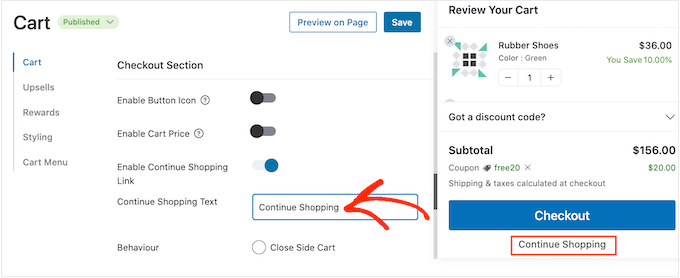
Bundan sonra, bu bağlantının yan sepet panelini kapatıp kapatmayacağına veya müşteriyi WooCommerce mağaza sayfanıza yönlendirip yönlendirmeyeceğini seçin.
Çoğu müşteri kayan sepetten çıkmayı bekleyecektir, bu nedenle 'Yan Sepeti Kapat' düğmesini seçmenizi öneririz.
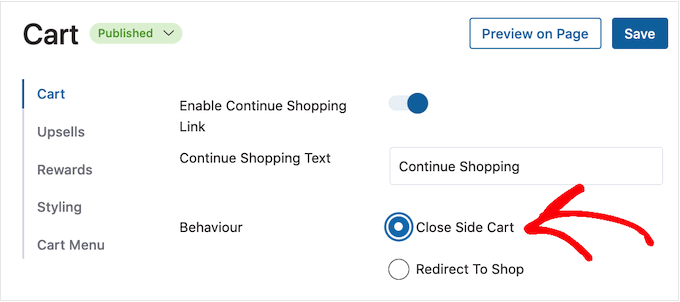
'Mağazaya Yönlendir' seçeneğini seçerseniz, müşteriler bağlantıya tıkladıklarında ne olacağını netleştirmek için 'Alışverişe Devam Et Metni' metnini değiştirmek isteyebilirsiniz.
Adım 6: Özel Boş Sepet Ekranı Oluşturun
Yukarıda açıklanan işlemi izleyerek, alışveriş yapan kişi en az bir ürün ekleyene kadar sepet düğmesini gizlemek mümkündür. Ancak, düğmeyi gizlemezseniz, müşteriler bazen boş bir sepet ekranı görebilirler.
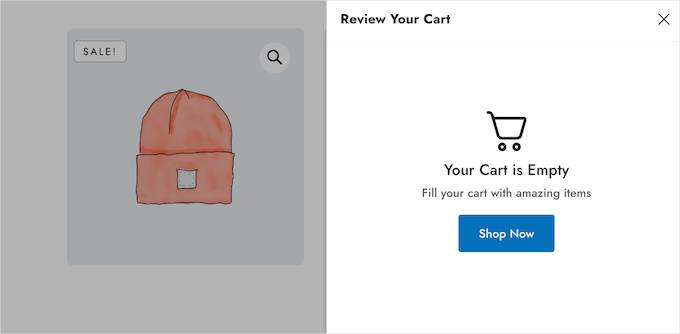
‘Boş Sepet’ bölümündeki ayarları kullanarak başlığı, açıklamayı ve düğme metnini değiştirebilirsiniz. Genellikle, müşterileri alışverişe başlamaya teşvik etmek istersiniz. Örneğin, ücretsiz kargo veya para iade garantisi gibi sunduğunuz şeylerden bahsedebilirsiniz.
Hatta alışveriş yapan kişiye bir alana bir bedava indirimi gibi bir kupon kodu verebilirsiniz.
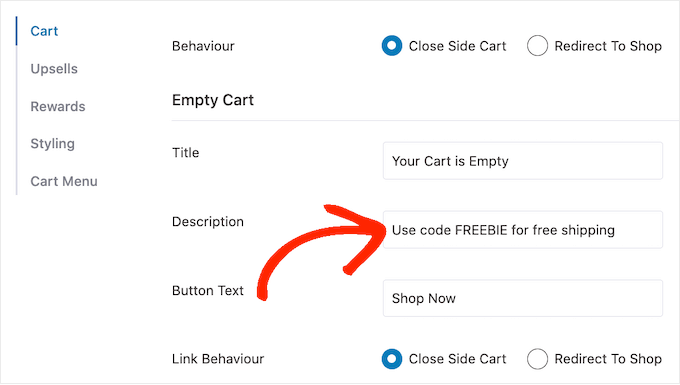
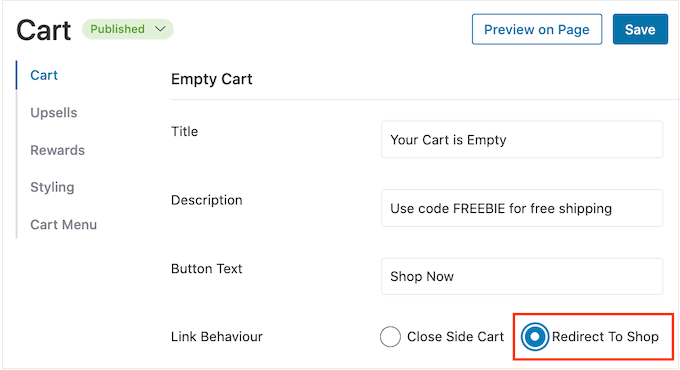
Ayrıca ‘Şimdi Alışveriş Yap’ düğmesine tıklamanın müşteriyi WooCommerce mağaza sayfasına götürüp götürmeyeceğini veya sadece yan paneli kapatacağını da seçebilirsiniz.
Alışveriş yapanların sepetlerine ürün eklemeye başlamasını kolaylaştıracağı için ‘Dükkana Yönlendir’ seçeneğini seçmenizi öneririz.
Adım 7: Sepet Simgesini Sitenizin Herhangi Bir Yerine Ekleyin
Sepet simgesinin nerede görüneceği konusunda daha fazla kontrol istiyorsanız, bir kısa kod (sitenize dinamik içerik ekleyen köşeli parantez içindeki küçük bir kod parçası) kullanarak onu herhangi bir sayfaya, gönderiye veya widget'a hazır alana ekleyebilirsiniz.
Ayrıca sitenizin menüsüne de ekleyebilirsiniz. Yukarıda açıklanan işlemi izleyerek 'Simge Görünürlüğü' ayarlarında 'Yok' seçeneğini belirlediyseniz bu harika bir seçenektir.
‘WooCommerce Sayfaları’nı seçtiyseniz, sepet simgesini sitenizin diğer önemli alanlarına eklemenin bir yolu da vardır. Örneğin, simgeyi özel ana sayfanıza veya iletişim formunuza ekleyebilirsiniz.
Başlamak için 'Sepet Menüsü'nü seçebilir ve ardından 'Sepet Menüsünü Etkinleştir' geçişini açabilirsiniz.
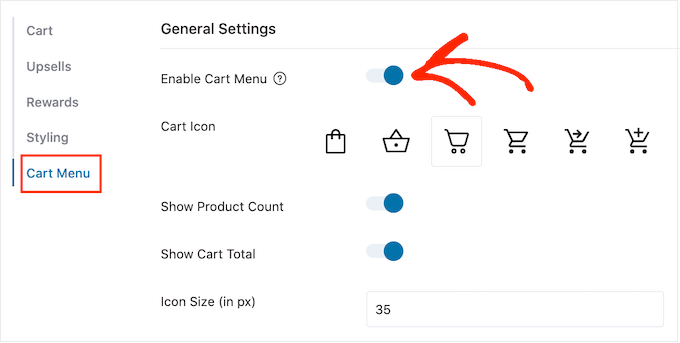
Simge şablonlarından birini seçerek ve simgenin bir parçası olarak ürün sayısını ve sepet toplamını göstermeyi seçerek simgenin görünümünü artık değiştirebilirsiniz. Bu bilgiler, ziyaretçilerin sepetlerini takip etmelerine yardımcı olabilir.
Simge ve metin boyutlarını da değiştirebilirsiniz. Değişiklik yaptıkça küçük önizleme otomatik olarak güncellenir, böylece en iyi görüneni görmek için farklı ayarları deneyebilirsiniz.
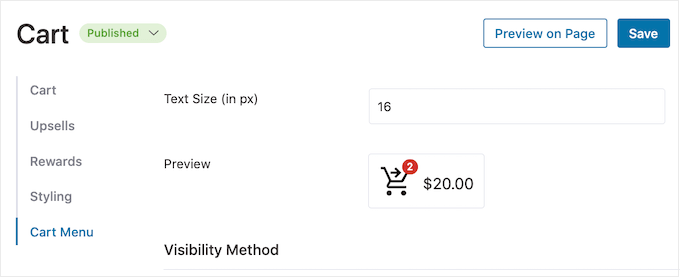
Kayar yan sepet simgesinin nasıl göründüğünden memnun kaldığınızda, ‘Kaydet’ düğmesine tıklayın.
Artık simgeyi ‘Kısa Kod Ekle’ seçeneğinin yanındaki kodu kullanarak herhangi bir sayfaya, gönderiye veya widget'a hazır alana ekleyebilirsiniz.
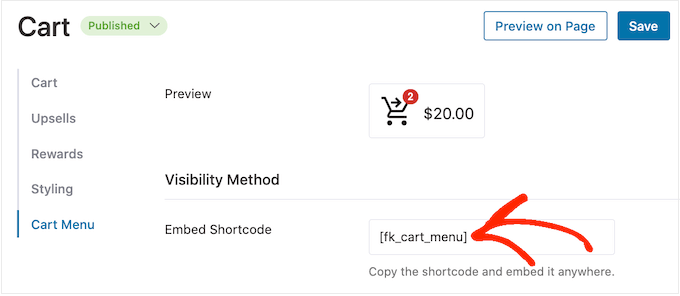
Kısa kodu yerleştirme hakkında daha fazla bilgi için, lütfen WordPress'e kısa kod ekleme kılavuzumuza bakın.
Diğer bir seçenek de simgeyi sitenizin navigasyon menüsüne eklemektir. Bu sayede, kayan yan sepet ana sayfa içeriğinden uzaklaşmadan her zaman kolayca erişilebilir durumda olur.
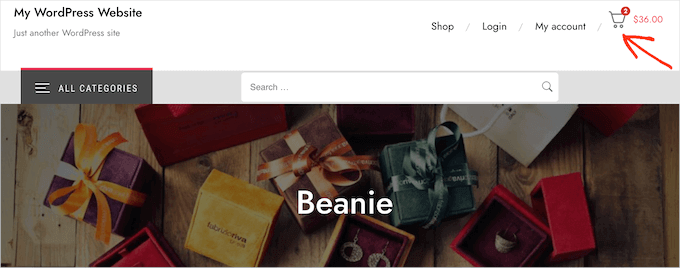
Bunu yapmak için, ‘Menüye Ekle’ açılır menüsünü açalım ve kullanmak istediğiniz menüyü seçelim.
Bundan sonra, 'Kaydet' düğmesine tıklamanız yeterlidir.
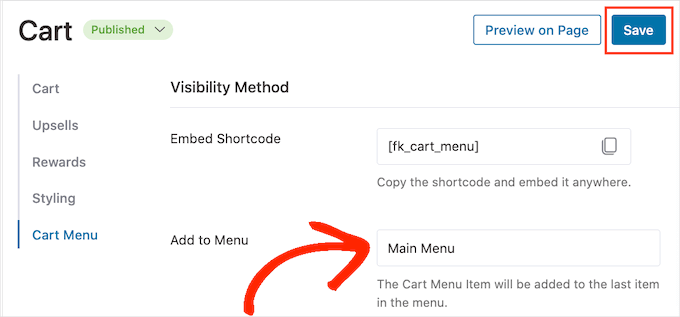
Şimdi WordPress web sitenizi ziyaret ederseniz, navigasyon menüsünde alışveriş sepeti simgesini göreceksiniz.
Adım 8: Kendi Renklerinizi ve Markanızı Ekleyin
Kayan yan sepetin renklerini WooCommerce temanızla veya markanızla daha iyi uyum sağlaması için değiştirmek isteyebilirsiniz.
Metin rengini, düğme rengini, bağlantı rengini ve daha fazlasını değiştirmek için ‘Stil’e tıklayın.
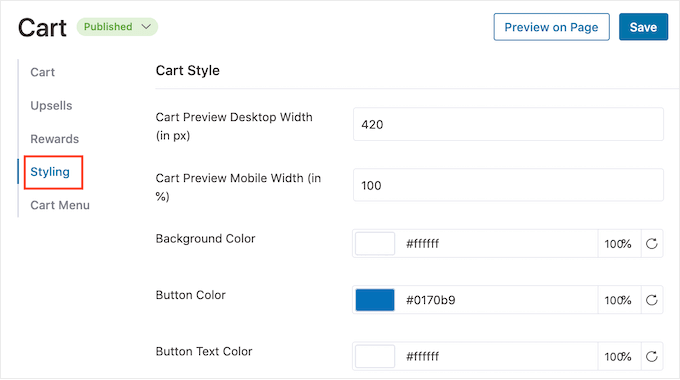
Varsayılan renklerden herhangi birini değiştirmek için üzerine tıklamanız yeterlidir. Bu, farklı renkleri deneyebileceğiniz bir açılır pencere açar.
Örneğin, aşağıdaki resimde kenarlığı özelleştiriyoruz.
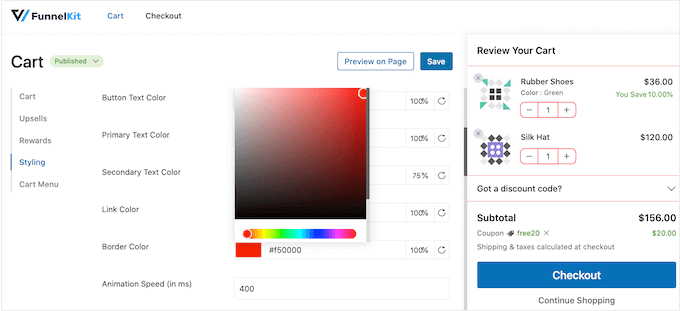
Belirli bir tonu aklınızda bulunduruyorsanız, ‘Hex’ alanına bir onaltılık kod yazmak başka bir seçenektir. Bu, tam da bu durum için mükemmeldir.
Hangi onaltılık kodu kullanacağınızı bilmiyorsanız, HTML Renk Kodları gibi bir site kullanmak yardımcı olabilir. Burada farklı renkleri keşfedebilir ve ardından FunnelKit eklentisine yapıştırabileceğiniz bir kod alabilirsiniz.
Hangi renkleri kullanacağınızdan hala emin değilseniz, WordPress siteniz için mükemmel bir renk şeması nasıl seçilir konusundaki kılavuzumuza bakabilirsiniz.
Son görünümün WordPress temanıza bağlı olarak değişebileceğini unutmayın, ancak mükemmel uyumu sağlamak için bu stil seçeneklerini kullanabilirsiniz.
Adım 9: Duyarlı Bir Kayar Yan Sepet Oluşturun
İnternet kullanım raporumuza göre, küresel internet nüfusunun %90'ından fazlası çevrimiçi olmak için mobil cihaz kullanıyor. Bunu akılda tutarak, kayan yan sepetin akıllı telefonlarda ve tabletlerde masaüstü bilgisayarlar kadar iyi göründüğünden emin olmak isteyeceksiniz.
Burada, sepetin genişliğini değiştirmek, mobil cihazın küçük ekranını tamamen doldurmamasına yardımcı olabilir. Bunu yapmak için 'Stil' sekmesini açmak ve ardından 'Sepet Önizleme Mobil Genişliği'ne bakmak isteyeceksiniz.
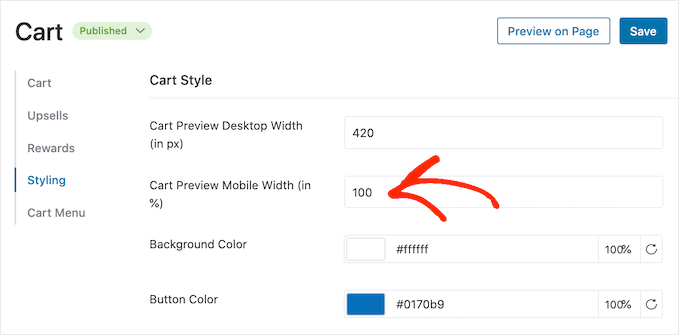
Bu alana farklı değerler yazmayı deneyebilirsiniz. Varsayılan ayarları değiştirirseniz, sonuçlardan memnun olduğunuzdan emin olmak için WordPress sitenizin mobil sürümünü masaüstünden kontrol etmek iyi bir fikirdir.
Bu ekrandayken, masaüstünde kayan yan sepetin genişliğini de değiştirebilirsiniz. Bunu yapmak için, ‘Sepet Önizleme Masaüstü Genişliği’ alanındaki sayıyı değiştirmeniz yeterlidir.
Adım 10: Kayar Yan Sepetinizi Yayınlayın
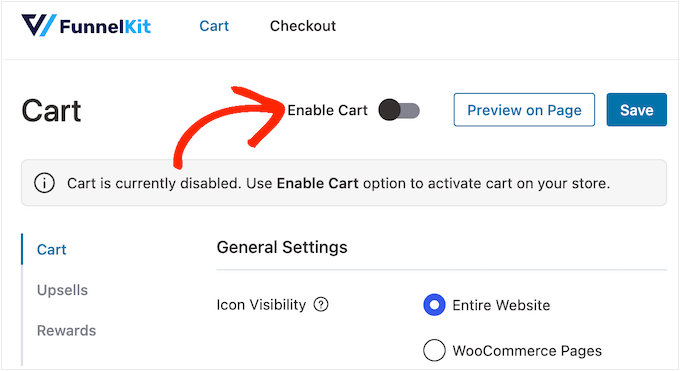
Kayar yan sepetin kurulumundan memnun kaldığınızda, canlıya alma zamanı gelmiş demektir. 'Sepeti Etkinleştir' kaydırıcısına tıklamanız yeterlidir, böylece maviye döner.
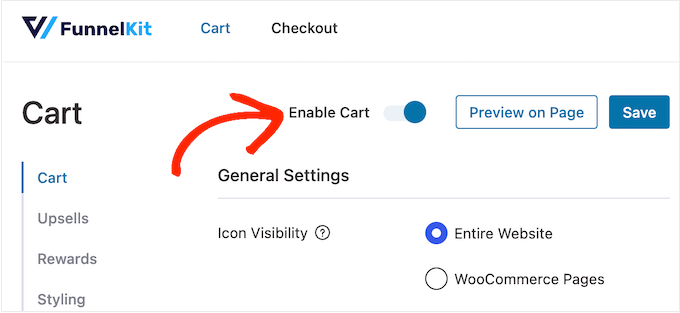
Artık çevrimiçi mağazanızı ziyaret ettiğinizde, kayan sepeti canlı olarak göreceksiniz.
Kayar yan sepeti herhangi bir noktada kaldırmak isterseniz, WordPress kontrol panelinde FunnelKit » Sepet'e geri dönmeniz yeterlidir. Ardından, 'Sepeti Etkinleştir' kaydırıcısını devre dışı bırakmak için tıklayın.
Yöntem 2. Gelişmiş Bir Kayar Yan Sepet Ekleyin (Ek Satışlar, Çapraz Satışlar ve Ödüllerle)
Mağazanızdaki ortalama sipariş değerini artırmak istiyorsanız, kayan sepete güçlü ek satış, çapraz satış ve ödül özellikleri ekleyebilirsiniz. Bu gelişmiş seçenekler, FunnelKit Cart'ın premium sürümünde mevcuttur.
Bu eklenti ile bir müşteri sepetine bir ürün eklediğinde ilgili ürünleri önerebilirsiniz.
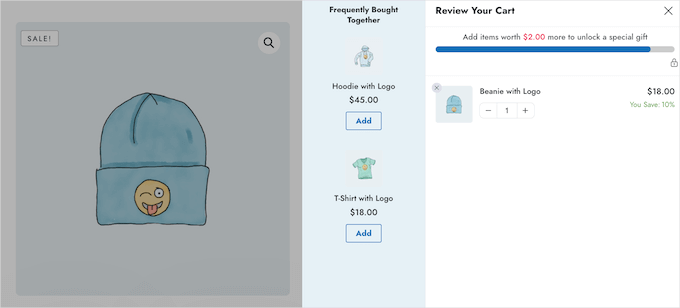
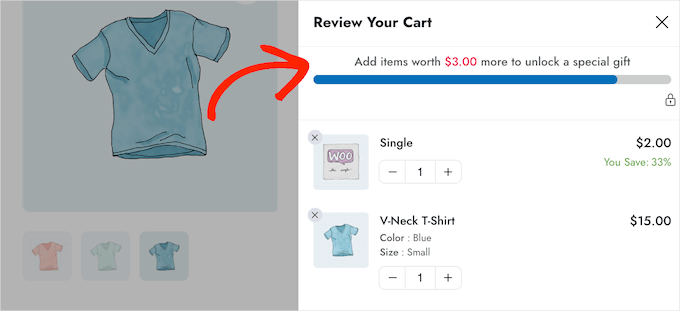
Ayrıca, kupon kodları ve ücretsiz hediyeler gibi benzersiz ödüller oluşturabilir ve ardından bunları kayan sepette tanıtabilirsiniz.
FunnelKit, müşterinin bir sonraki ödülün kilidini açmak için ne kadar daha harcaması gerektiğini bile takip edebilir.
Adım 1: FunnelKit Pro Eklentilerini Yükleyin ve Etkinleştirin
Bu gelişmiş yetenekleri elde etmek için FunnelKit Funnel Builder Pro paketine (Plus planı veya daha üstü) ihtiyacınız olacaktır. Bu paket, birlikte çalışan üç ayrı eklenti içerir ve hepsini yüklemeniz gerekir:
- FunnelKit Funnel Builder: Bu ana eklentidir.
- FunnelKit Funnel Builder Pro: Bu, satış artırma, ödüller ve diğer özellikleri etkinleştiren premium eklentidir.
- FunnelKit Cart: Bu, kayan yan sepeti güçlendiren özel modüldür.
Bir plan satın aldıktan sonra, üç eklentiyi indirmek için FunnelKit hesabınıza giriş yapın. Ardından bunları yükleyebilir ve etkinleştirebilirsiniz. Yardıma ihtiyacınız olursa, lütfen bir WordPress eklentisi nasıl kurulur konusundaki kılavuzumuza bakın.
Adım 2: Lisans Anahtarınızı Etkinleştirin
Etkinleştirdikten sonra, FunnelKit » Ayarlar bölümüne gidin ve lisans anahtarınızı ‘FunnelKit Funnel Builder Pro’ alanına ekleyin.
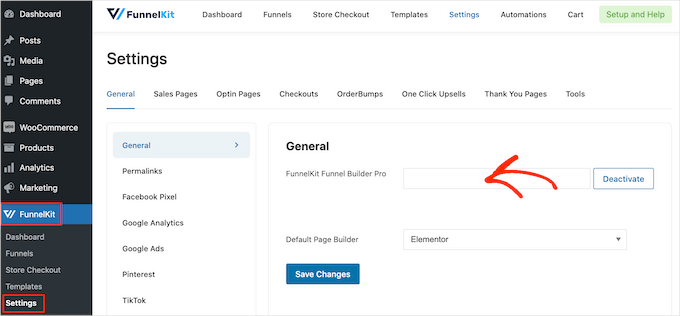
Bu bilgiyi FunnelKit web sitesindeki hesabınıza giriş yaparak bulabilirsiniz. Bunu yaptıktan sonra 'Etkinleştir'e tıklayın.
Ardından, FunnelKit » Sepet bölümüne gidin.
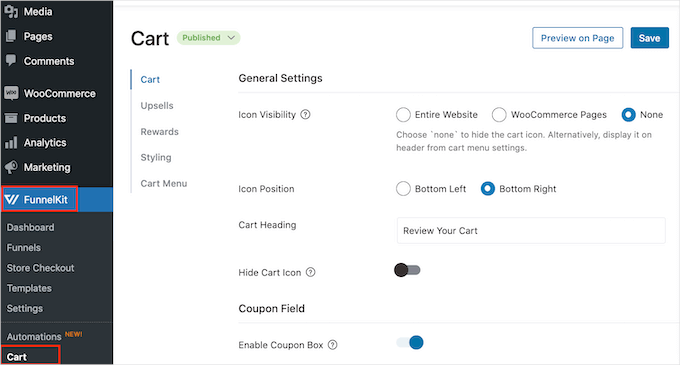
Artık yan sepeti, yöntem 1'de açıklananla aynı işlemi izleyerek yapılandırabilir ve özelleştirebilirsiniz. Kayar yan sepetin kurulumundan memnun kaldığınızda, ek satışlar, çapraz satışlar ve ödüller eklemeye hazırsınız.
Adım 3: Satış Artırma ve Çapraz Satışları Etkinleştirin
Müşteriler kayan yan sepeti açtığında, alışveriş sepetlerindeki ürünlere göre onlara benzersiz ek satış ve çapraz satış promosyonları gösterebilirsiniz.
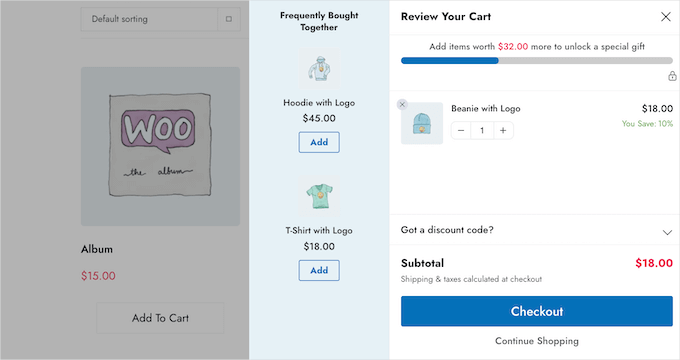
Satış artırma, müşterileri mevcut alışveriş sepetlerindekinin yerine daha yüksek fiyatlı bir ürün satın almaya teşvik etmektir.
Örneğin, bir müşterinin sepetine su geçirmez bir ceket eklediğini hayal edin. Daha dayanıklı, çok yönlü ve farklı renklerde mevcut olan daha kaliteli bir ceket önerebilirsiniz.
Çapraz satış, müşterinin zaten satın almakta olduğu bir ürünle ilgili bir ürünü tanıtmanızdır. Örneğin, sepete bir tebrik kartı eklerlerse, onlara çikolata veya çiçek de satın almalarını teşvik edebilirsiniz.
WooCommerce, ek satışlar ve çapraz satışlar oluşturmanıza olanak tanıyan bağlantılı bir ürün özelliğine sahiptir. Daha fazla bilgi için lütfen WooCommerce'de ürünlere nasıl ek satış yapılacağı konusundaki kılavuzumuza bakın.
Ancak, doğrudan FunnelKit kontrol panelinden ek satış ve çapraz satışlar da oluşturabilirsiniz. Bu en hızlı seçenektir, bu yüzden bu kılavuzda kullanacağımız seçenek budur.
Başlamak için, ‘Ek Satışlar’ seçeneğine tıklamanız ve ardından ‘Sepet Ek Satışlarını Etkinleştir’ seçeneğini belirlemeniz gerekir.

Adım 4: Satış Artırma ve Çapraz Satışları Ürünlere Atayın
Bundan sonra, 'Ek Satışlar ve Çapraz Satışlar' bölümüne kaydıralım.
Burada, çevrimiçi mağazanızdaki tüm ürünleri göreceksiniz.
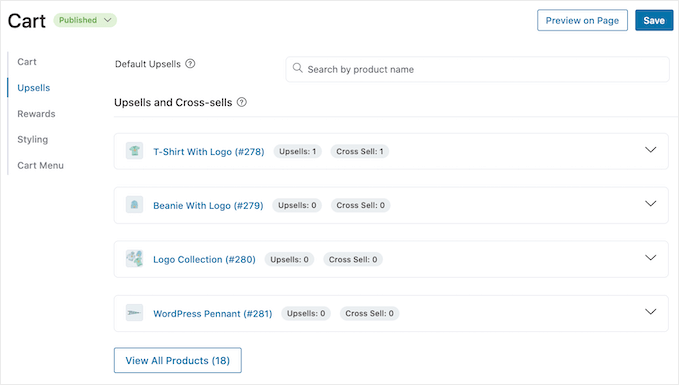
Bir veya daha fazla bağlantılı ürün eklemek istediğiniz öğeye tıklamanız yeterlidir.
Ardından, oluşturmak istediğiniz promosyon türüne bağlı olarak ‘Satış Artırma Ekle’ veya ‘Çapraz Satış Ekle’ seçeneklerinden birine tıklayabilirsiniz.

Açılır pencerede, ek satış veya çapraz satış olarak kullanmak istediğiniz ürünü yazmaya başlayın. Doğru ürün göründüğünde, üzerine tıklayın.
Birden fazla ürün sunmak için yukarıda açıklanan aynı işlemi izlemeniz yeterlidir.

Bu işlem bittikten sonra, ‘Ekle’ düğmesine tıklamanız yeterlidir.
Artık yukarıda açıklanan aynı süreci izleyerek mağazanızdaki her ürün için benzersiz çapraz satış ve üst satış kampanyaları oluşturabilirsiniz.
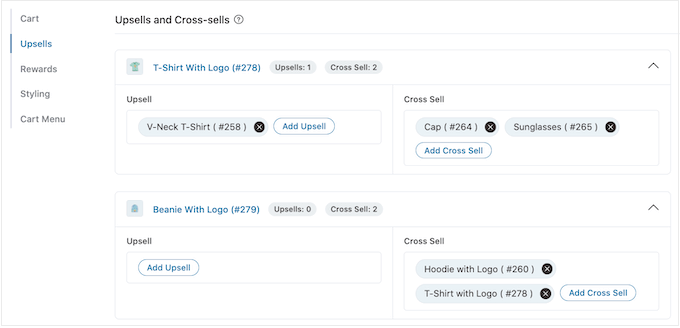
Adım 5: Satış Artırma ve Çapraz Satış Görüntüsünü Özelleştirin
Şimdi, ek satış ve çapraz satış promosyonlarının kayan yan sepetinizde nasıl görüneceğini özelleştirmeye hazırsınız.
Başlamak için, ‘Görüntüle’ yanındaki radyo düğmelerine tıklayarak farklı stiller arasında geçiş yapmayı deneyin.
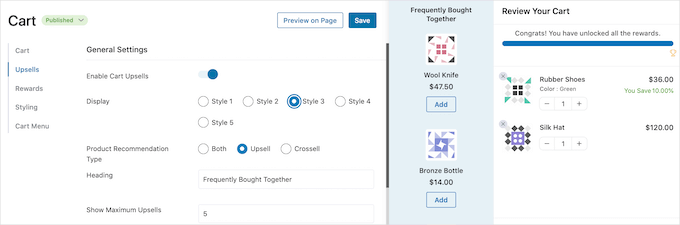
Canlı önizleme otomatik olarak güncellenecektir, bu nedenle hangisini en çok beğendiğinizi görmek için farklı stilleri deneyebilirsiniz.
Varsayılan olarak FunnelKit, kayan yan sepette hem ek satışları hem de çapraz satışları gösterecektir. İsterseniz, 'Ürün Öneri Türü'ndeki radyo düğmelerini kullanarak yalnızca ek satışları veya yalnızca çapraz satışları gösterebilirsiniz.
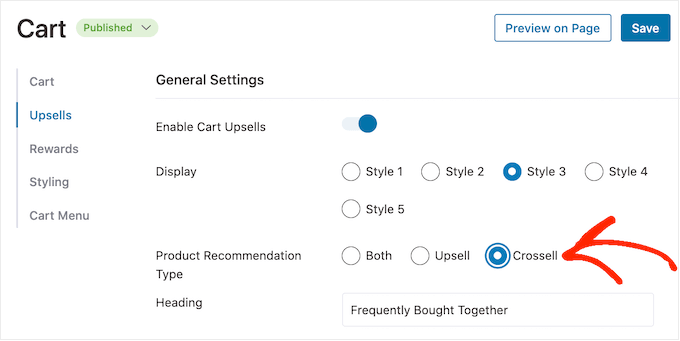
Ardından, FunnelKit'in ek satış veya çapraz satış promosyonunun üzerinde gösterdiği başlığı 'Başlık' alanına yazarak değiştirebilirsiniz.
FunnelKit'in her iki promosyon türü için de aynı başlığı kullanacağını unutmayın.
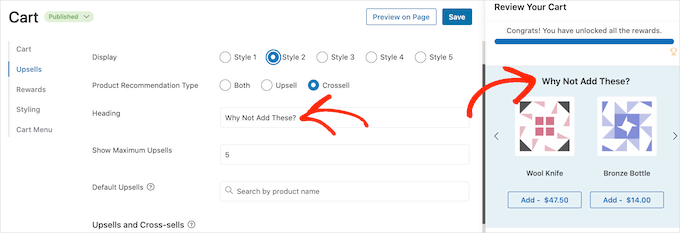
Ardından, FunnelKit'in göstereceği önerilen ürünlerin maksimum sayısını ‘Maksimum Çapraz Satışları Göster’ alanına yazarak ayarlayabilirsiniz.
Mümkün olan her yerde, her ürün için benzersiz ek satış ve çapraz satış promosyonları oluşturmak iyi bir fikirdir. Ancak, çevrimiçi mağazanızda çok sayıda ürün varsa, bu mümkün olmayabilir.
Bunu akılda tutarak, hiçbir bağlı ürün mevcut olmadığında FunnelKit'in tanıtacağı varsayılan bir ek ürün belirleyebilirsiniz. Bunu yapmak için 'Varsayılan Ek Ürünler' alanına bir ürünün adını yazmanız yeterlidir. Doğru ürün göründüğünde, üzerine tıklamanız yeterlidir.
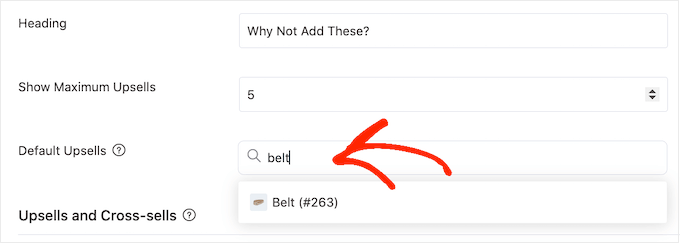
Oluşturduğunuz ek satış ve çapraz satış promosyonlarından memnun kaldığınızda, değişikliklerinizi saklamak için 'Kaydet'e tıklamayı unutmayın.
Adım 6: Kilidi Açılabilir Ödüller Oluşturun ve Yapılandırın
Müşterilere daha fazla harcamaları için bir neden vermek, genellikle ortalama sipariş değerini artırabilir. FunnelKit, sepet toplamları belirli bir miktara ulaştığında müşterilerin kilidini açabileceği çeşitli ödüller oluşturmanıza olanak tanır.
Örneğin, müşterinin belirli bir harcama tutarını aşması durumunda ücretsiz kargo sunabilirsiniz. FunnelKit, ödüllerinin kilidini açmak için ne kadar daha harcamaları gerektiğini bile müşterilere gösterecektir.
Bu, daha fazla satış elde etmenin ve oyunlaştırma ile müşteri sadakati oluşturmanın kolay bir yoludur.
FunnelKit, üç farklı ödül sunmanıza olanak tanır: ücretsiz kargo, indirim ve ücretsiz hediye.
Ücretsiz kargo sunmak için WooCommerce mağazanızda zaten kargo ayarlarını yapmış olmanız gerekir. Adım adım talimatlar için lütfen WooCommerce'i basitleştirilmiş kılavuzumuza bakın.
Bu arada, 'indirim' ödülü, müşteri minimum harcamaya ulaştığında otomatik olarak bir kupon uygular. Bu ödülü sunmak istiyorsanız, yerleşik WooCommerce kupon özelliğini veya bir WordPress kupon eklentisini kullanarak yüzde indirimli bir kupon oluşturmanız gerekir.
Adım adım talimatlar için lütfen akıllı kuponlar nasıl oluşturulur konusundaki kılavuzumuza bakın.
Bundan sonra, FunnelKit ayarlarından ‘Ödüller’i seçip ardından ‘Ödül Oluştur’ düğmesine tıklayarak bir ödül oluşturmaya hazırsınız.
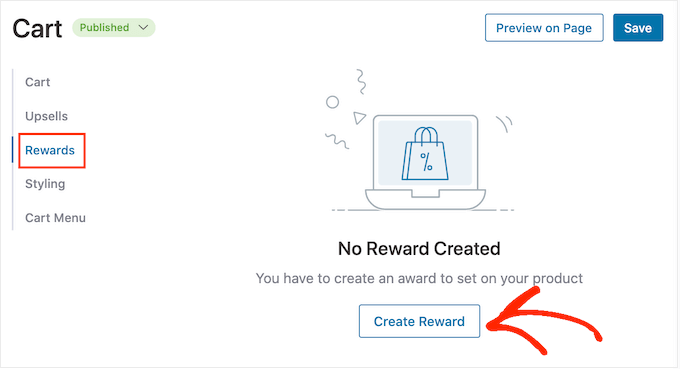
Artık 'Tür' açılır menüsünü açabilir ve oluşturmak istediğiniz ödül türünü seçebilirsiniz: Ücretsiz Kargo, İndirim veya Ücretsiz Hediye.
Hangisini seçerseniz seçin, 'Mesaj' alanına yazarak FunnelKit'in müşterilere gösterdiği metni değiştirebilirsiniz.
Herhangi bir değişiklik yaparsanız, {{remaining_amount}}'i düzenlememeye dikkat edin, çünkü bu, FunnelKit'in müşterinin ne kadar daha harcaması gerektiğini göstermesine olanak tanır.
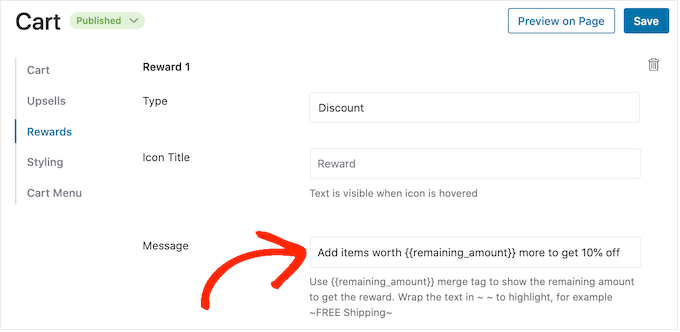
Bir indirim sunuyorsanız, müşterinin ne kadar tasarruf edeceğini göstermek için mesajı değiştirdiğinizden emin olun.
Bu yapıldıktan sonra, ‘Ödül Alınacak Miktar’ alanına bir sayı yazın. Bu, müşterilerin ödülün kilidini açmak için harcaması gereken miktardır.
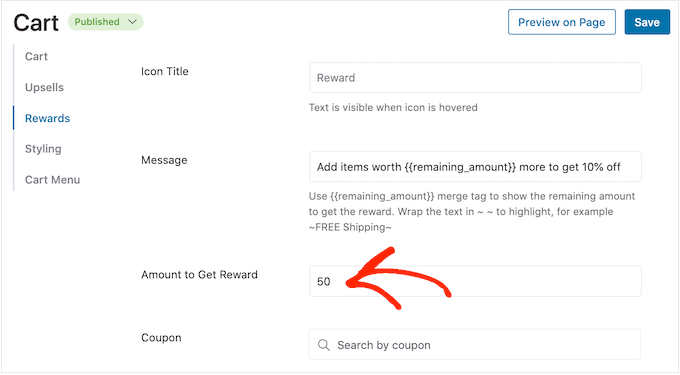
Yüzde indirim sunuyorsanız, FunnelKit'in otomatik olarak uygulamasını istediğiniz kuponu belirtmeniz gerekir.
‘Kupon’ alanında, kullanmak istediğiniz kuponu yazmaya başlayın. Doğru kod göründüğünde, üzerine tıklayın.
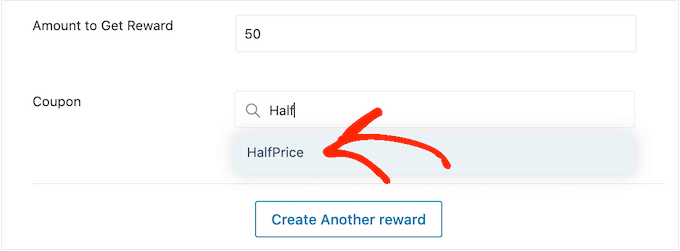
Artık FunnelKit, biri minimum harcamayı karşıladığında kuponu otomatik olarak uygulayacaktır.
Bunun yerine ücretsiz bir hediye mi sunuyorsunuz? O zaman, hediyenin adını 'Ürün' alanına yazmaya başlayabilirsiniz.
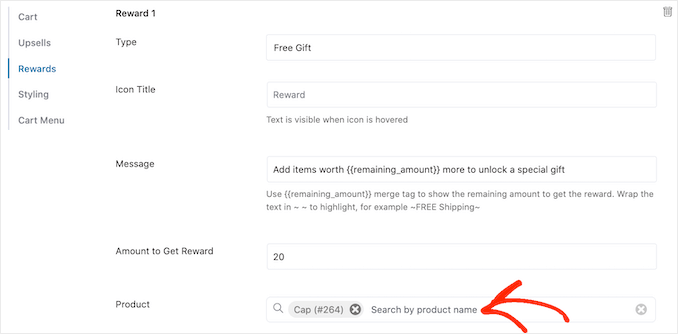
Doğru ürün göründüğünde, üzerine tıklayın.
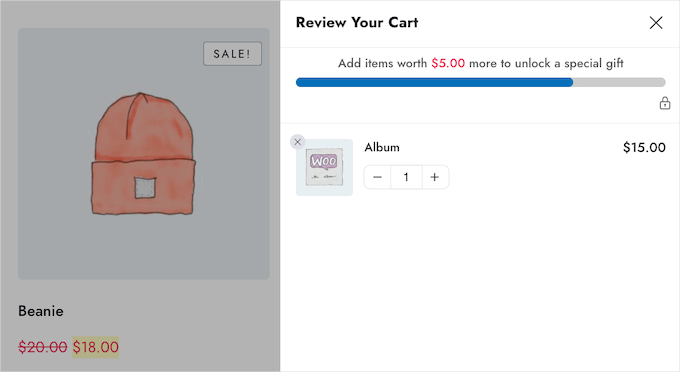
Şimdi FunnelKit, müşteri minimum harcamayı karşıladığı anda bu ürünü müşterinin alışveriş sepetine ekleyecektir.
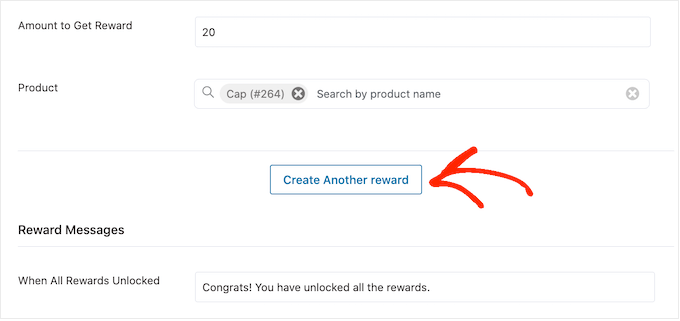
Daha fazla ödül eklemek için ‘Başka Bir Ödül Oluştur’ düğmesine tıklamanız yeterlidir.
İndirim, ücretsiz hediye veya ücretsiz kargo ödülünü yukarıda açıklananla aynı süreci izleyerek yapılandırabilirsiniz.
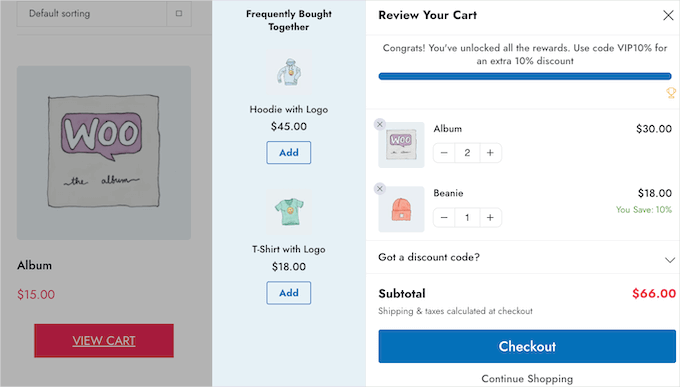
Varsayılan olarak FunnelKit, bir müşteri tüm ödüllere hak kazandığında şu mesajı gösterecektir: ‘Tebrikler! Tüm ödüllerin kilidini açtınız.’
Farklı bir mesaj göstermek için, ‘Tüm Ödüller Kilidi Açıldığında’ alanına yazmanız yeterlidir. Hatta müşteriye tüm ödüllerinizin kilidini açtığı için özel bir indirim kodu gibi ek bir bonus teklif edebilirsiniz.
Ödüllerinizi nasıl ayarladığınızdan memnun kaldığınızda, ‘Kaydet’ düğmesine tıklayın.
Adım 7: Gelişmiş Kayar Yan Sepetinizi Yayınlayın
Kayar yan sepeti yayına almaya hazır olduğunuzda, 'Sepeti Etkinleştir' geçişini tıklamanız yeterlidir.
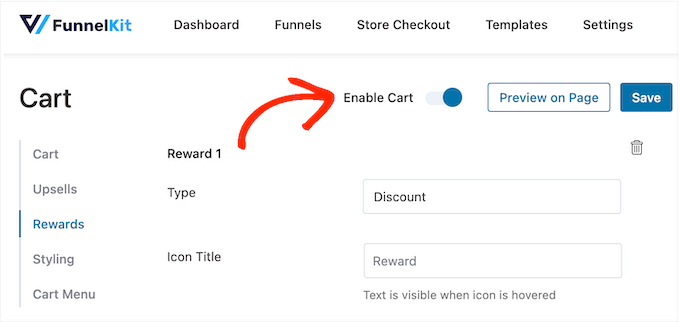
Kayar yan sepeti istediğiniz zaman kaldırmak isterseniz, WordPress kontrol panelinde FunnelKit » Sepet bölümüne geri dönmeniz yeterlidir. Ardından, 'Sepeti Etkinleştir' geçişini devre dışı bırakmak için tıklayın.
Video Eğitim
Gitmeden önce, WooCommerce mağazanıza kayan bir sepet ekleme konusunda video eğitimimize göz atmak isteyebilirsiniz.
WooCommerce'e Kayar Sepet Ekleme Hakkında Sıkça Sorulan Sorular
WooCommerce mağazalarınıza kayan bir sepet eklemeden önce okuyucularımızın sıkça sorduğu bazı sorular şunlardır:
Kayan yan sepet, varsayılan WooCommerce sepet sayfasının yerini mi alıyor?
Hayır, varsayılan sepet sayfasının yerini almaz. Kayar yan sepet, müşterilerin herhangi bir sayfadan sepetlerini görüntülemeleri ve yönetmeleri için daha uygun bir alternatif sunar.
Ana sepet sayfası (websiteniz.com/cart) hala mevcut olacaktır ve çoğu kayan sepet, görmek isteyen kullanıcılar için buraya bağlanan bir düğme içerir.
Kayar yan sepet eklentisi eklemek web sitemi yavaşlatır mı?
İyi kodlanmış bir kayan yan sepet eklentisi (FunnelKit gibi) performans için oluşturulmuştur ve sitenizin hızında fark edilir bir etkiye sahip olmamalıdır. Bu eklentiler, betikleri verimli bir şekilde yüklemek için tasarlanmıştır.
Ancak, en iyi uygulama olarak, emin olmak için herhangi bir yeni eklenti eklemeden önce ve sonra web sitenizin hızını test etmek her zaman iyi bir fikirdir.
Yalnızca kayar sepet özellikleri için FunnelKit Pro'ya yükseltmeye değer mi?
Yükseltmenin değip değmeyeceği iş hedeflerinize bağlıdır. Birincil hedefiniz ortalama sipariş değerini (AOV) artırmaksa, Pro özellikleri çok güçlüdür.
Doğrudan sepette hedeflenmiş ek satışlar, çapraz satışlar ve oyunlaştırılmış ödüller ('Ücretsiz kargoya 10 dolar kaldı!' gibi) gösterme yeteneği satışları önemli ölçüde artırabilir.
Kayar yan sepet WordPress temamla çakışırsa ne olur?
Modern, iyi kodlanmış temalarla çakışmalar nadirdir, ancak olabilir. Herhangi bir görüntüleme sorunu fark ederseniz, kontrol edilecek ilk yer eklentinin 'Stil' ayarlarıdır, çünkü küçük sorunları genellikle orada çözebilirsiniz.
Sorun devam ederse, en iyi eylem planı yardım için eklentinin destek ekibiyle iletişime geçmektir.
Umarız bu makale, WooCommerce'e kayan bir yan sepet eklemenize yardımcı olmuştur. Ayrıca satışları artırmak için bir WooCommerce açılır penceresi oluşturma kılavuzumuza ve mağazanız için en iyi WooCommerce eklentileri uzman seçimimize de göz atmak isteyebilirsiniz.
Bu makaleyi beğendiyseniz, lütfen WordPress video eğitimleri için YouTube Kanalımıza abone olun. Bizi ayrıca Twitter ve Facebook'ta da bulabilirsiniz.


Mrteesurez
“Neden oraya eklenmiyor?” lol.
Aslında bu, woocomerce'in tüm bölümlerini satışlar için optimize etmeye yardımcı olan ve herhangi bir temaya kayan bir sepet oluşturan anlayışlı bir gönderi.
Bu rehber için teşekkürler. Bana o kayan sepet lazım.