


Birçok WooCommerce mağazasının, alışveriş yapanların ücretsiz kargonun mevcut olduğunu fark etmedikleri için satış kaçırdığını gördük.
Ücretsiz kargo çubuğu bu sorunu anında çözer. Sitenizin en üstüne, müşterilerin ücretsiz kargo kilidini açmak için ne yapmaları gerektiğini tam olarak belirten, örneğin, “50 $ daha harcayın ve ücretsiz kargo alın” gibi net, samimi bir mesaj yerleştirir.
Alışveriş yapanlar kargodan tasarruf etmeyi severler ve ek maliyetten kaçınmak için sık sık ekstra ürünler eklerler. Ücretsiz kargo teklifinizi kaçırılmayacak hale getirerek, fiyatlandırmanızı değiştirmeden sepet boyutlarını artırabilir ve ortalama sipariş değerinizi yükseltebilirsiniz.
Birkaç aracı test ettikten sonra, OptinMonster'ın bir WooCommerce mağazasına yüksek dönüşüm sağlayan ücretsiz kargo çubuğu eklemenin en kolay yolu olduğunu bulduk.
Bu kılavuzda, kurulumu adım adım anlatacağız, böylece bugün daha fazla ziyareti satışa dönüştürmeye başlayabilirsiniz.
💡Hızlı Cevap: WooCommerce'e Ücretsiz Kargo Çubuğu Nasıl Eklenir
Ücretsiz kargo çubuğu eklemenin en hızlı yolu OptinMonster kullanmaktır.
Yeni bir 'Kayar Çubuk' kampanyası oluşturun, promosyon metninizi girin (örneğin, '50 $ üzerindeki siparişlerde Ücretsiz Kargo') ve WooCommerce mağazanızda görünmesi için görüntüleme kurallarını ayarlayın.
Bu yöntem herhangi bir WordPress temasıyla çalışır ve kod yazmayı gerektirmez.
Önemli: Kargo Kurallarınızı Önce Yapılandırın
Başlamadan önce, ücretsiz kargo çubuğunun tanıtım amaçlı bir araç olduğunu anlamak önemlidir. Teklifinizi müşterilere duyurur, ancak gerçek kargo kuralını kendisi oluşturmaz. Öncelikle WooCommerce ayarlarınızda ücretsiz kargoyu ayarlamanız gerekir.
Bu, bir müşteri gereksinimi karşıladığında indirimin ödeme sırasında otomatik olarak uygulanmasını sağlar.
Daha fazla bilgi edinmek için WooCommerce'de nasıl kargo indirimi sunulur kılavuzumuza bakın.
Neden Bir WooCommerce Ücretsiz Kargo Çubuğu Görüntülemelisiniz?
Kargo maliyetleri, terk edilmiş sepet satışlarının en önemli nedenlerinden biridir. Birçok çevrimiçi mağaza, ücretsiz kargo sunarak bu sorunla başa çıkar.
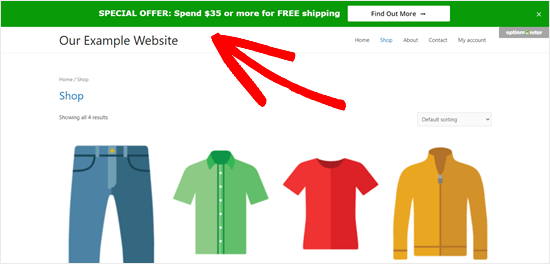
Müşterilerinizi teklifinizden haberdar etmek, satışları artırmanın harika bir yoludur. Ücretsiz kargo çubuğu, kullanıcının kaydırma yaparken görünür kalan ve onları sürekli olarak kampanyadan haberdar eden belirgin bir başlık bandıdır.
Bu, kullanıcıları ücretsiz kargo hakkı kazanmak için sepetlerine daha fazla ürün eklemeye teşvik ederek ortalama sipariş değerinizi ve genel satışlarınızı artırır.
WooCommerce ücretsiz kargoyu, Gelişmiş Kupon eklentisini (akıllı kuponlar ve kargo fırsatları oluşturmak için güçlü bir araç) kullanarak veya sadece çevrimiçi mağazanızdaki kargo yöntemlerini ayarlayarak sunabilirsiniz.
Ücretsiz kargoyu nasıl etkinleştirirseniz etkinleştirin, bunu sitenizde doğru bir şekilde vurgulamak önemlidir. İşte ücretsiz kargo çubuğu burada devreye giriyor.
Kargo çubuğunu oluşturmak için OptinMonster kullanacağız. Ziyaretçilerin dikkatini çekmek için açılır pencereler, kayan çubuklar ve diğer site içi kampanyalar oluşturmanıza olanak tanıyan, WordPress için en iyi potansiyel müşteri oluşturma eklentisidir.
Aynı zamanda WPBeginner ve ortak web sitelerimizde pazarlama kampanyaları yürütmek için kullandığımız şeydir. Daha fazla bilgi edinmek için tam OptinMonster incelememize bakın.
Ele alacağımız adımlar şunlardır:
Adım 1: Bir OptinMonster Hesabı Oluşturun
İlk olarak, OptinMonster web sitesini ziyaret etmeniz ve bir hesap için kaydolmanız gerekecektir.

OptinMonster'a kaydolduktan sonraki adım, WordPress için ücretsiz OptinMonster eklentisini yüklemek ve etkinleştirmektir. Lütfen WordPress eklentisi nasıl kurulur hakkındaki adım adım kılavuzumuza bakın.
Bu eklenti, OptinMonster uygulamasını WordPress sitenize bağlar.
Etkinleştirildikten sonra, kurulum sihirbazı otomatik olarak başlayabilir. Öyleyse, kurulumu tamamlamak için ekrandaki talimatları izlemeniz yeterlidir.
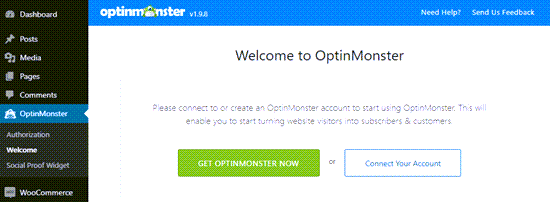
Sihirbaz görünmezse, WordPress kontrol panelinizdeki **OptinMonster** menüsüne tıklayın. Ardından, WordPress'i OptinMonster hesabınıza bağlamak için 'Hesabınızı Bağlayın' düğmesine tıklayın.
Adım 2: Bir WooCommerce Ücretsiz Kargo Çubuğu Oluşturun
Artık WooCommerce ücretsiz kargo sunmak için kayan çubuğu oluşturabilirsiniz.
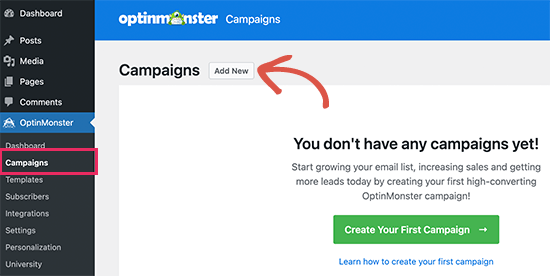
Öncelikle WordPress kontrol panelinizdeki OptinMonster sayfasına gidin ve ardından sağ üstteki 'Yeni Ekle' düğmesine veya 'İlk Kampanyanızı Oluşturun' düğmesine tıklayın.
Kampanya Türü ve Şablon Seçimi
Şablonları veya oyun kitaplarını seçebileceğiniz yeni bir açılır pencere açılacaktır.
OptinMonster, kampanyalarınız için güzel şablonlar sunar. Birini seçebilir ve ihtiyaçlarınıza göre özelleştirebilirsiniz. Diğer yandan, başarılı markalardan ilham alan kullanıma hazır kampanyalar da sunar.
Bu eğitim için ‘Şablonlar’ seçeneğini seçeceğiz.
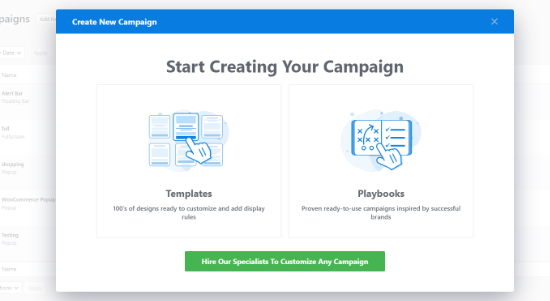
Bu sizi OptinMonster kampanya oluşturucusuna götürecektir.
Burada, kampanya türünüz olarak 'Kayan Çubuk' seçmeniz gerekecektir.
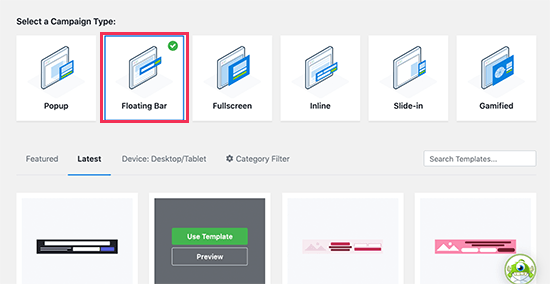
Ardından, aşağı kaydırın ve kampanya şablonunuzu seçin. OptinMonster'ın seçebileceğiniz harika profesyonel şablon yelpazesi vardır. Fare imlecini şablonun üzerine getirin ve 'Şablonu Kullan' düğmesine tıklayın.
Kampanyanıza Ad Verme
OptinMonster şimdi sizden kampanyanıza bir ad vermenizi isteyecektir. Buraya istediğiniz herhangi bir adı kullanabilirsiniz.
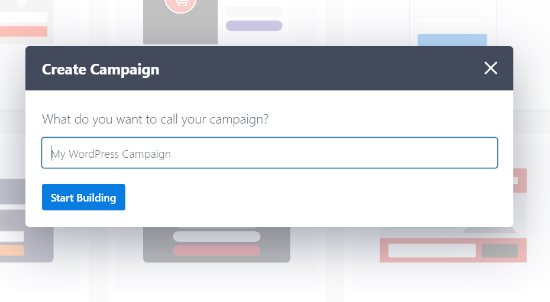
Hazır olduğunuzda, 'Oluşturmaya Başla' düğmesine tıklayın.
Çubuğun Görünümünü Özelleştirme
Ardından, şablona ekleyebileceğiniz farklı bloklar içeren OptinMonster oluşturucu arayüzünü göreceksiniz.
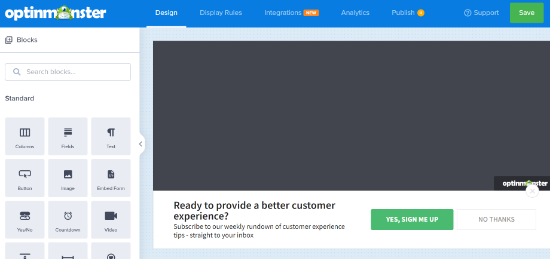
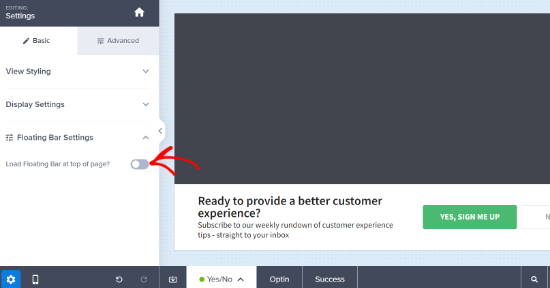
Varsayılan olarak, kayan çubuk ekranın altına yapışacaktır. Bunun yerine ekranın üst kısmında olmasını isterseniz, bunu değiştirmek kolaydır.
Kayar çubuğu seçin ve ardından sol menüdeki ‘Kayar Çubuk Ayarları’na tıklayın. Ardından, ‘Kayar Çubuğu Sayfanın En Üstüne Yükle?’ seçeneğini açın.
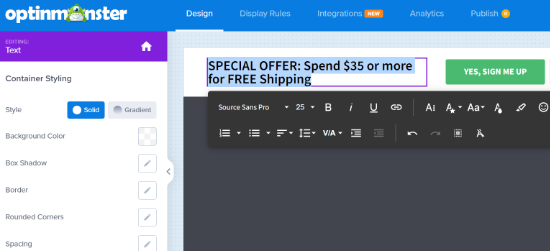
Çubukta metni değiştirmek için üzerine tıklamanız yeterlidir.
Metni istediğiniz gibi özelleştirebilirsiniz. Yazı tipi stilini, rengini, yazı tipi boyutunu ve daha fazlasını da değiştirebilirsiniz. Kampanyanızın önizlemesi, canlıda nasıl görüneceğini göstermek için otomatik olarak güncellenecektir.
Ücretsiz kargo hakkı kazanmak için minimum sipariş tutarınızı (örneğin, '50$ üzeri siparişlerde ücretsiz kargo!') belirgin bir şekilde göstermenizi öneririz.
📍Not: Bu metin statik bir duyuru oluşturur ve WooCommerce mağaza ayarlarınızla senkronize olmaz. Daha sonra WooCommerce'te kargo kurallarınızı değiştirirseniz, eşleşmeleri için bu metni manuel olarak güncellemeniz gerektiğini unutmayın.
Bu net mesajlaşma, müşterileri ücretsiz kargo seviyesine ulaşmak için daha fazla ürün eklemeye motive edebilir ve etkili bir şekilde ortalama sipariş değerinizi artırabilir.
Burada, metni ve yazı tipini değiştirdik. Yazı tipi boyutunu da biraz artırdık:
Ücretsiz kargo çubuğunuzdaki düğmeyi de değiştirebilirsiniz.
Sadece düğmeye tıklayın, ayarlar sol panelde açılacaktır. Düğmenin metnini orada değiştirebilirsiniz.
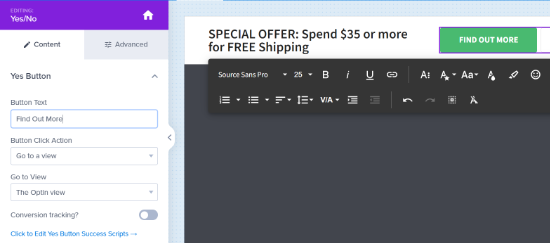
Müşterileri belirli bir sayfaya yönlendirmek için 'Yönlendirme URL'si' alanına URL'sini girebilirsiniz.
Bu düğmeyi Alışveriş Sepeti sayfanıza veya Mağaza sayfanıza bağlamanızı öneririz. Bu, kullanıcıların teklifi gördükten sonra alışverişe devam etmelerini veya ödeme yapmalarını kolaylaştırır.
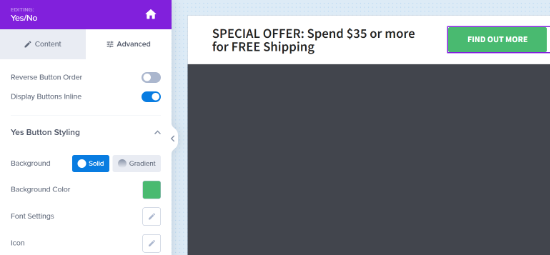
Ücretsiz kargo çubuğunuz için farklı bir renk kullanmak isterseniz, bu da kolaydır. Öncelikle, solunuzdaki menüde 'Gelişmiş' sekmesine tıklayın, ardından düğmenin arka plan rengini değiştirin.
Adım 3: Ücretsiz Kargo Çubuğunu Görüntüleme Kurallarını Ayarlama
Ardından, ücretsiz kargo çubuğunu kimlerin sitenizde görmesi gerektiğini kontrol eden görüntüleme kurallarını seçmeniz gerekecektir.
Görüntüleme Kurallarınızı Ayarlama
Ekranınızın üst kısmındaki 'Görüntüleme Kuralları' sekmesine tıklayın.
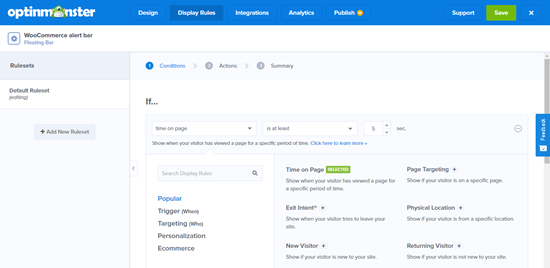
Varsayılan olarak OptinMonster, kullanıcı sitenizin herhangi bir sayfasında 5 saniye kaldıktan sonra kayan çubuğunuzu görüntüler.
Ücretsiz kargo çubuğunuzun anında yüklenmesini isteyebilirsiniz. Bunu yapmak için zaman gecikmesi kuralını kaldırmanız yeterlidir. Bunu yapmak için sağ taraftaki eksi simgesine tıklayın:
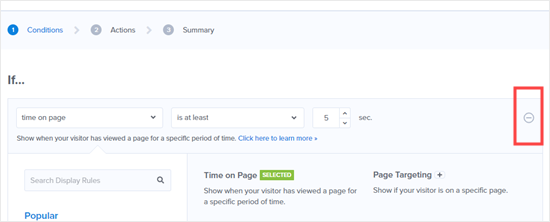
Zamanlayıcıyı kaldırdığınızda, kampanya varsayılan olarak 'Geçerli URL yolu herhangi bir sayfadır' kuralına ayarlanacaktır. Bu, ziyaretçi geldiğinde çubuğun hemen görünmesini sağlar.
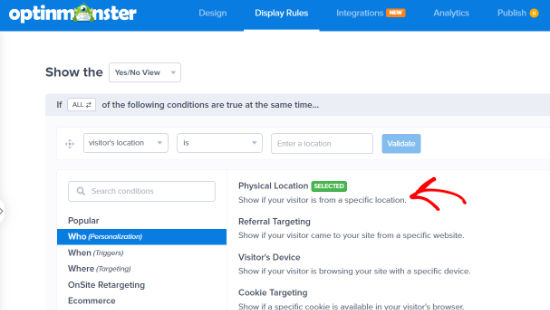
Bunun dışında, farklı görüntüleme kuralları da seçebilirsiniz. Örneğin, OptinMonster planınıza bağlı olarak, ücretsiz kargo çubuğunu belirli coğrafi bölgelerden gelen kullanıcılara gösterebilirsiniz.
Bu, hedeflenmiş promosyonlar için harikadır. Örneğin, "Tüm kamp malzemelerinde ücretsiz kargo!" yazan bir çubuk oluşturabilir ve yalnızca bir ziyaretçi 'Kamp' ürün kategorinizi incelerken görünmesini sağlayabilirsiniz.
Kampanyanızın Yayınlanması
Son adım, kampanyanızın sitenizde yayında olmasını sağlamaktır. Ekranın üst kısmındaki ‘Yayınla’ sekmesine tıklayın.
Kampanyanızı oluştururken, varsayılan olarak duraklatılır. Taslak'tan Yayınla'ya geçirebilirsiniz.
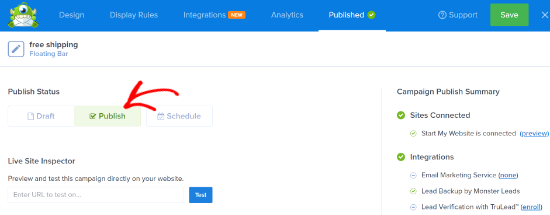
İşlem tamamlandıktan sonra, 'Kaydet' düğmesine tıklayın ve kampanya oluşturucuyu kapatın.
Ardından, ücretsiz kargo uyarı çubuğunuz için Kampanya Çıktı Ayarlarını göreceksiniz. Durumun yayınlandığından emin olun veya açılır menüye tıklayıp Beklemede'den Yayınlandı'ya değiştirin.
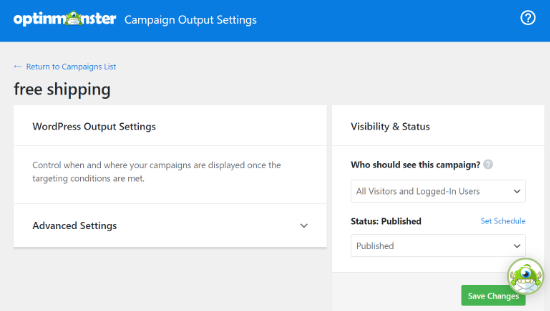
İşiniz bittiğinde ‘Değişiklikleri Kaydet’ düğmesine tıklamayı unutmayın.
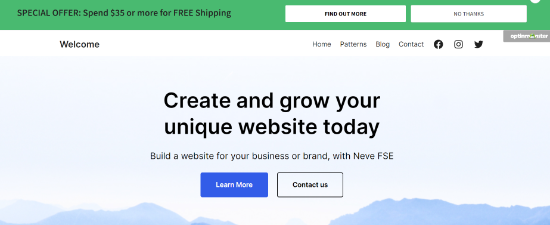
Şimdi web sitenizi ziyaret edebilir ve ücretsiz kargo çubuğunuzu canlı olarak görebilirsiniz. İşte demo alışveriş sitemizde bir uyarı çubuğunun nasıl göründüğüne dair bir önizleme.
Ücretsiz Kargo Çubuğu Ekleme Hakkında Sıkça Sorulan Sorular
Okuyucularımızın nakliye çubukları hakkında sık sorduğu bazı sorular şunlardır:
Ücretsiz kargo çubuğu belirli ürün sayfalarında veya kategorilerde görüntülenebilir mi?
Evet, OptinMonster'ın gelişmiş görüntüleme kurallarıyla, ücretsiz kargo çubuğunun görünürlük ayarlarını büyük ölçüde özelleştirebilirsiniz.
Bu, belirli ürün sayfalarını veya kategorilerini hedeflemenize olanak tanır, böylece promosyonun bundan en çok fayda sağlayacak kitleye ulaşmasını sağlar.
Ücretsiz kargo çubuğunun ilk kurulumundan sonra görünümünü özelleştirmek mümkün mü?
Evet, kesinlikle! OptinMonster oluşturucusu süper esnektir. Renkleri, metni, yazı tiplerini ve hatta çubuğun sayfada nerede görüneceğini değiştirmek için istediğiniz zaman geri dönebilirsiniz.
Promosyonlarınızın her zaman markanızın stiliyle uyumlu olmasını sağlamak kolaydır.
Ücretsiz kargo çubuğunun yalnızca geri dönen ziyaretçiler için görüntülenmesini istersem ne olur?
OptinMonster, kampanyalarınızı ziyaretçi davranışına göre yapılandırma seçenekleri sunar ve ücretsiz kargo çubuğunun gösterimini özellikle geri dönen ziyaretçilere göre uyarlamanıza olanak tanır.
Bu strateji, ürünlerinize daha önce ilgi göstermiş müşterilere teşvikler sunarak kullanıcı deneyimini ve etkileşimi artırabilir. Tekrar satın almayı teşvik etmek ve müşteri sadakati oluşturmak için güçlü bir araç olabilir.
Umarız bu makale, WooCommerce'de nasıl ücretsiz kargo çubuğu ekleyeceğinizi öğrenmenize yardımcı olmuştur. Ayrıca çevrimiçi mağazanız için en iyi WooCommerce eklentileri listemize ve WooCommerce'de kuponları nasıl zamanlayacağınıza ve zamandan tasarruf edeceğinize dair eğitimimize de göz atmak isteyebilirsiniz.
Bu makaleyi beğendiyseniz, lütfen WordPress video eğitimleri için YouTube Kanalımıza abone olun. Bizi ayrıca Twitter ve Facebook'ta da bulabilirsiniz.


Bir sorunuz veya öneriniz mi var? Tartışmayı başlatmak için lütfen bir yorum bırakın.