


WordPress web sitelerini incelerken gördüğümüz en yaygın sorunlardan biri, alt bilgide güncel olmayan telif hakkı tarihleridir. Sitenizin ziyaretçilere ihmal edilmiş ve profesyonel olmayan bir görünüm vermesine neden olabilecek küçük bir ayrıntıdır.
WPBeginner'da birçok işletmeyle çalıştıktan sonra, birçok web sitesi sahibinin telif hakkı yılını güncellemeyi unuttuğunu veya bunun için otomatik bir çözüm olduğunu bilmediğini fark ettik.
İyi haber şu ki, her yıl otomatik olarak güncellenen dinamik bir telif hakkı tarihi ayarlayabilirsiniz.
WordPress altbilginize dinamik bir telif hakkı tarihi eklemenin en güvenilir yollarını size gösterelim – kodlama deneyimi gerekmez.
WordPress'te Dinamik Bir Telif Hakkı Tarihi Eklemek İçin Hızlı Yöntemler 💡
- Yöntem 1: WPCode – Tam kontrol istiyorsanız ve her yıl otomatik olarak güncellenen hafif, kod tabanlı bir çözümü tercih ediyorsanız bunu kullanın.
- Yöntem 2: Smart Copyright Year – Kodla uğraşmadan her şeyi sizin için halleden basit bir eklenti istiyorsanız bunu kullanın.
WordPress Alt Bilgisine Neden Dinamik Telif Hakkı Tarihi Eklenir?
Dinamik bir telif hakkı tarihi, web sitenizin görünen telif hakkı bilgilerini manuel güncellemelere gerek kalmadan otomatik olarak güncel tutar. Örneğin, 1 Ocak'ta 2025'ten 2026'ya güncellenecektir.
Neden önemli olduğuna dair nedenler şunlardır:
- Her Zaman Güncel: Yılı otomatik olarak günceller, böylece manuel olarak değiştirmeyi hatırlamanıza gerek kalmaz.
- İçeriğinizi korur: Tasarımınızı, içeriğinizi ve kodunuzu telif hakkı yasaları kapsamında korumaya yardımcı olur ve intihalden caydırır.
- SEO sinyallerini güçlendirir: Arama motorlarına sitenizin aktif ve bakımlı olduğunu gösterir, bu da sıralamaları iyileştirebilir.
- Küresel uyumluluk: Telif hakkı tarihinizin farklı ülkelerdeki yasal gereksinimleri karşılamasını sağlar.
Şimdi, WordPress altbilgisine dinamik bir telif hakkı tarihi eklemeyi nasıl kolayca yapacağınızı göstereceğiz. Kullanmak istediğiniz yönteme atlamak için aşağıdaki hızlı bağlantıları kullanabilirsiniz:
Yöntem 1: WPCode Kullanarak Dinamik Telif Hakkı Tarihi Ekleme (Önerilir)
WordPress blogunuzun başlangıcından mevcut yıla kadar tüm yılları kapsayan dinamik bir telif hakkı tarihi oluşturmak istiyorsanız, bu yöntem tam size göre. En eski gönderinizin yayınlanma tarihini ve en yeni gönderinizin yayınlanma tarihini kullanarak çalışır.
WordPress temanızın altbilgisine dinamik bir telif hakkı tarihi eklemek için birçok öğretici, temanızın functions.php dosyasına özel kod eklemenizi söyleyecektir. Ancak, kodu yazarken yapılan en küçük bir hata bile web sitenizi bozabilir.
Bu nedenle, piyasadaki en iyi WordPress kod parçacığı eklentisi olan WPCode kullanmanızı öneririz.
Kapsamlı testlerden sonra, kod eklemenin web sitenize eklemenin en kolay ve en güvenli yolu olduğunu bulduk. Daha fazla bilgi için WPCode incelememize bakın.
Öncelikle WPCode eklentisini kurmanız ve etkinleştirmeniz gerekecektir. Daha fazla talimat için, bir WordPress eklentisinin nasıl kurulacağına dair başlangıç kılavuzumuza bakmak isteyebilirsiniz.
Not: Bu öğretici için ücretsiz WPCode eklentisini de kullanabilirsiniz. Ancak Pro sürüme yükseltmek, kod parçacıkları bulut kitaplığına, akıllı koşullu mantığa ve daha fazlasına erişmenizi sağlayacaktır.
Etkinleştirdikten sonra, WordPress yönetici kenar çubuğundan Kod Parçacıkları » + Parçacık Ekle sayfasını ziyaret etmeniz yeterlidir.
Buradan, ‘Özel Kodunuzu Ekleyin (Yeni Parça)’ seçeneğine gidin ve altındaki ‘+ Özel Parça Ekle’ düğmesine tıklayın.

Ardından, ekranda görünen seçenekler listesinden kod türü olarak 'PHP Snippet' seçmeniz gerekir.

Bu sizi 'Özel Kod Parçacığı Oluştur' sayfasına yönlendirecektir; burada kod parçacığınız için bir ad yazarak başlayabilirsiniz.
Bu adın ön uçta görüntülenmeyeceğini ve yalnızca tanımlama amacıyla kullanıldığını unutmayın.
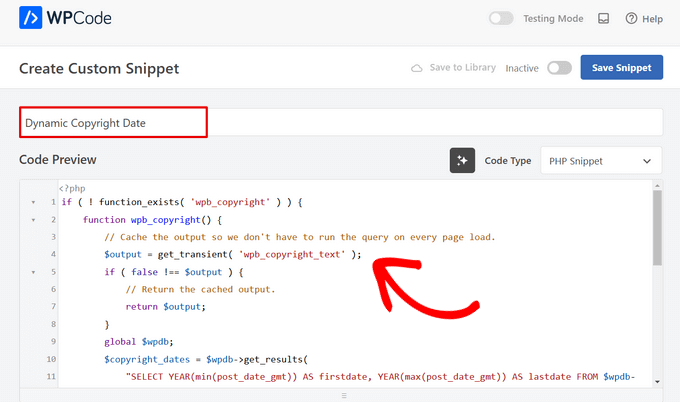
Yaptıktan sonra, aşağıdaki kodu ‘Kod Önizleme’ kutusuna kopyalayıp yapıştırın:
if ( ! function_exists( 'wpb_copyright' ) ) {
	function wpb_copyright() {
		// Cache the output so we don't have to run the query on every page load.
		$output = get_transient( 'wpb_copyright_text' );
		if ( false !== $output ) {
			// Return the cached output.
			return $output;
		}
		global $wpdb;
		$copyright_dates = $wpdb->get_results(
			"SELECT YEAR(min(post_date_gmt)) AS firstdate, YEAR(max(post_date_gmt)) AS lastdate FROM $wpdb->posts WHERE post_status = 'publish'"
		);
		$output          = '';
		if ( $copyright_dates ) {
			$output = '© ' . $copyright_dates[0]->firstdate;
			if ( $copyright_dates[0]->firstdate !== $copyright_dates[0]->lastdate ) {
				$output .= '-' . $copyright_dates[0]->lastdate;
			}
			// Set the value as a transient so we only run the query 1x per day.
			set_transient( 'wpb_copyright_text', $output, DAY_IN_SECONDS );
		}

		return $output;
	}
}

echo wpb_copyright();
Etkinleştirildiğinde, bu kod otomatik olarak verileri çekecek ve web sitenizdeki en eski ve en yeni gönderilere göre telif hakkı tarihinizi görüntüleyecektir.
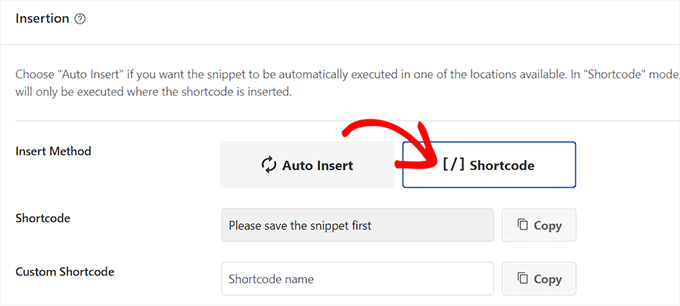
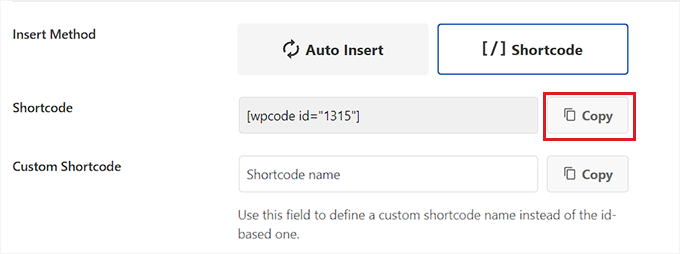
Ardından, ‘Ekleme’ bölümüne gidin ve ‘Kısa Kod’ yöntemini seçin. Bu yöntemi kullanıyoruz çünkü kodu özellikle WordPress altbilgisine eklemek istiyoruz.
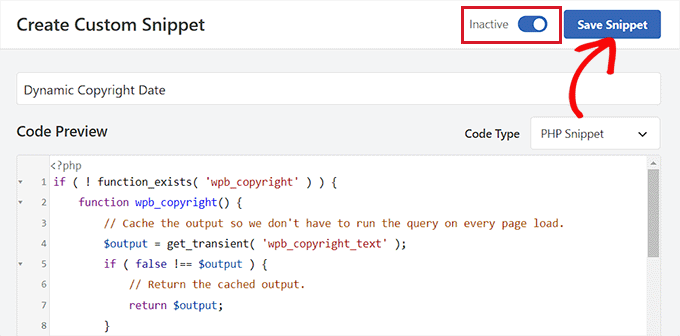
Son olarak, yukarı kaydırın ve 'Etkin Değil' anahtarını 'Etkin' olarak değiştirin.
Bunu yaptıktan sonra, ayarlarınızı kaydetmek için 'Snippet Kaydet' düğmesine tıklamanız yeterlidir.
Şimdi, 'Ekleme' bölümüne geri kaydırmanız ve yanındaki 'Kopyala' düğmesine tıklayarak kısa kodu kopyalamanız gerekiyor.
Kod parçacığını etkinleştirmeden ve kaydetmeden kısa kodu kopyalayamayacağınızı unutmayın.
WordPress Altbilgisine Widget Kullanarak Dinamik Telif Hakkı Tarihi Ekleme
Şimdi kısa kodu WordPress altbilginize eklemeniz gerekiyor. Bu yöntem, tam site düzenleyicisi olmayan klasik bir tema kullanıyorsanız sizin içindir.
Kısa kodu kopyaladıktan sonra, WordPress yönetici kenar çubuğundan Görünüm » Widget'lar sayfasına gidin.
Buradan, 'Altbilgi' sekmesine aşağı kaydırın ve genişletin.
Bu öğretici için Hestia Pro temasını kullanıyoruz. Kullandığınız temaya bağlı olarak, widget'lar sayfanız biraz farklı görünebilir.
Ardından, ekranın sol üst köşesindeki ‘Blok Ekle’ (+) düğmesine tıklamanız ve Kısa Kod bloğunu aramanız gerekir.
Bulduğunuzda, bloğu 'Alt Bilgi' sekmesine ekleyin ve ardından WPCode kısa kodunu içine yapıştırın.
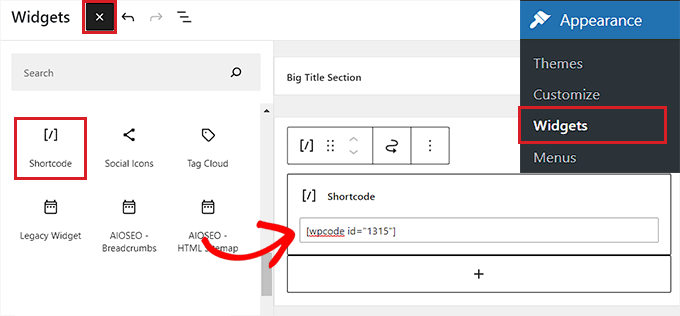
Son olarak, değişikliklerinizi kaydetmek için üstteki ‘Güncelle’ düğmesine tıklayın.
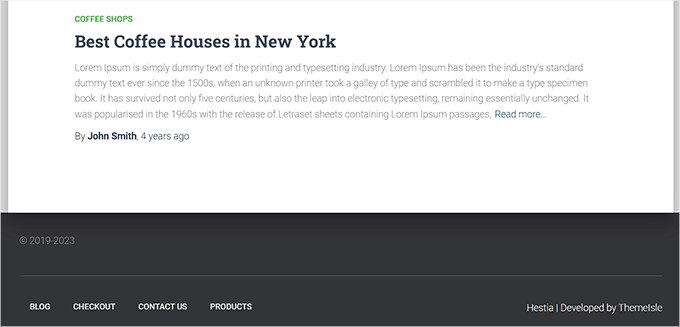
Şimdi, dinamik telif hakkı tarihini uygulamada görmek için web sitenizi ziyaret edebilirsiniz.
Blok Tabanlı Temada Dinamik Telif Hakkı Tarihi Ekleme
WordPress web sitenizde blok tabanlı bir tema kullanıyorsanız, telif hakkı kısa kodunu alt bilgiye eklemek için bu yöntemi kullanabilirsiniz.
Öncelikle, WordPress kontrol panelinden Görünüm » Düzenleyici sayfasına gitmeniz gerekir. Bu, tam site düzenleyicisini ekranınızda başlatacaktır.
Buradan Altbilgi bölümünü seçin ve ardından ekranın sol üst köşesindeki 'Blok Ekle' (+) düğmesine tıklayın.
Ardından, kısa kod bloğunu altbilginizdeki tercih ettiğiniz alana bulun ve ekleyin.
Yaptıktan sonra, dinamik telif hakkı tarihi kısa kodunu bloğa yapıştırın.
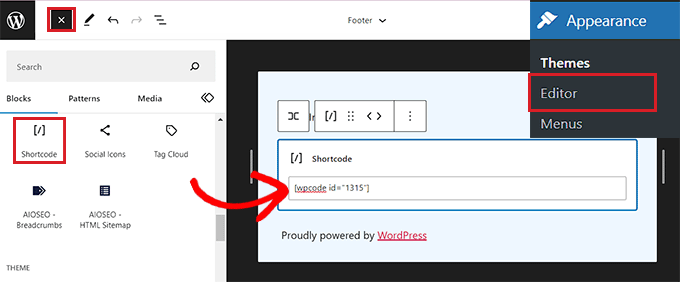
Son olarak, ayarlarınızı kaydetmek için üstteki 'Kaydet' düğmesine tıklamayı unutmayın.
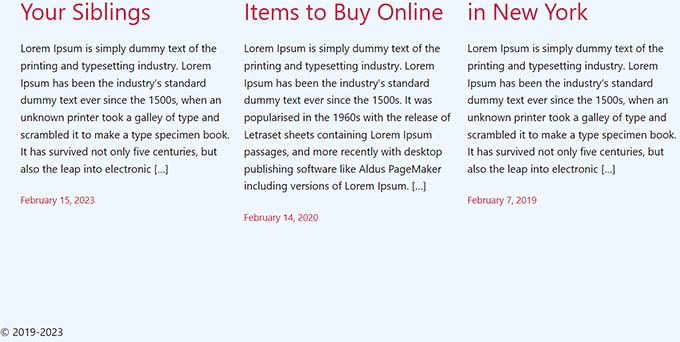
Dinamik telif hakkı tarihinin çalışırken nasıl göründüğünü kontrol etmek için artık web sitenizi ziyaret edebilirsiniz.
Yöntem 2: Akıllı Telif Hakkı Yılı Kullanarak WordPress Altbilgisine Dinamik Telif Hakkı Tarihi Ekleme
Web sitenizde kod kullanmak istemiyorsanız, bu yöntem tam size göre.
Öncelikle Smart Copyright Year eklentisini kurmanız ve etkinleştirmeniz gerekecektir. Ayrıntılar için, bir WordPress eklentisinin nasıl kurulacağına dair kılavuzumuza bakmak isteyebilirsiniz.
Eklenti etkinleştirildiğinde, telif hakkı tarihiniz için verileri otomatik olarak çekecektir. Yine de, yalnızca geçerli yılı gösterdiğini ve sitenin kullanıldığı yıl aralığını göstermediğini unutmamalısınız.
Telif hakkı tarihini görüntülemek için artık web sitesi altbilgisine bir kısa kod eklemeniz gerekecek.
Klasik Bir Temada Dinamik Telif Hakkı Tarihi Ekleme
Tam site düzenleyicisini kullanmayan klasik bir tema kullanıyorsanız, bu yöntemi kullanabilirsiniz.
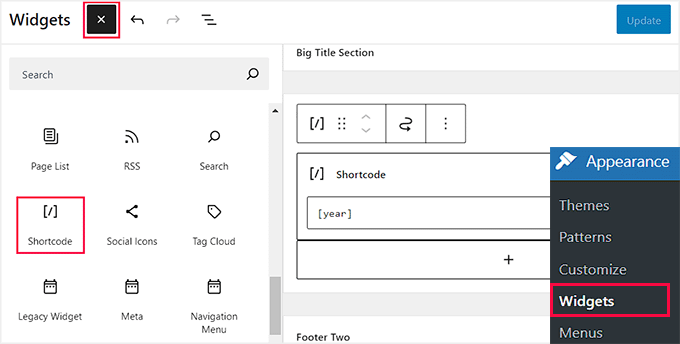
Öncelikle, WordPress yönetici kenar çubuğundan Görünüm » Widget'lar sayfasına gidin. Oradayken, 'Altbilgi' sekmesine aşağı kaydırın ve genişletin.
Bu öğretici için Hestia Pro temasını kullanıyoruz, bu nedenle kullandığınız temaya bağlı olarak widget'larınız biraz farklı görünebilir.
Ardından, ekranın sol üst köşesindeki 'Blok Ekle' (+) düğmesine tıklayın ve Kısa Kod bloğunu bulun.
Bloğu 'Alt Bilgi' sekmesine ekleyin ve ardından telif hakkı tarihini şu şekilde görüntülemek için aşağıdaki kısa kodu içine kopyalayıp yapıştırın:
[yıl]
Son olarak, değişikliklerinizi kaydetmek için üstteki ‘Güncelle’ düğmesine tıklayın.
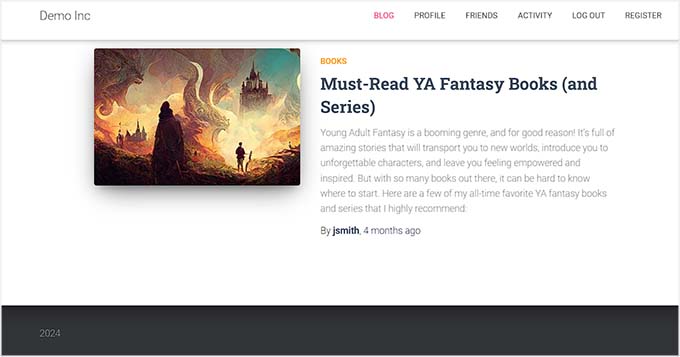
Şimdi, dinamik telif hakkı tarihini uygulamada görmek için web sitenizi ziyaret edebilirsiniz.
Blok Tabanlı Bir Temada Dinamik Telif Hakkı Tarihi Ekleme
Tam site düzenleyicisine sahip blok tabanlı bir tema kullanıyorsanız, dinamik telif hakkı kısa kodunu bu yöntemle ekleyebilirsiniz.
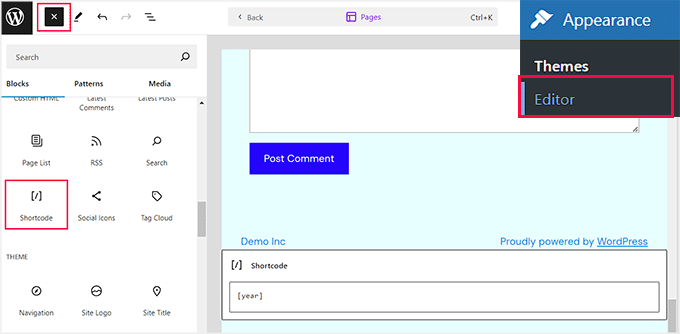
WordPress yönetici kenar çubuğundan Görünüm » Düzenleyici sayfasına gitmelisiniz.
Oraya gittiğinizde, 'Alt Bilgi' bölümünü seçin ve ardından ekranın sol üst köşesindeki 'Blok Ekle' (+) düğmesine tıklayın. Ardından, Kısa Kod bloğunu arayın ve ekleyin.
Ardından, telif hakkı tarihini web sitenizde görüntülemek için aşağıdaki kısa kodu bloğa ekleyin:
[yıl]
Son olarak, ayarlarınızı kaydetmek için üstteki 'Kaydet' düğmesine tıklayın.
Artık dinamik telif hakkı tarihinin çalıştığını görmek için web sitenizi ziyaret edebilirsiniz.
WordPress Altbilgisine Dinamik Telif Hakkı Tarihi Ekleme Hakkında Sıkça Sorulan Sorular
İşte okuyucularımızın WordPress altbilgisine dinamik bir telif hakkı tarihi eklemeden önce sıkça sorduğu bazı sorular:
WordPress'te telif hakkı yılımı nasıl güncellerim?
Tema altbilginizi Görünüm » Düzenleyici aracılığıyla düzenleyerek veya Özelleştirici'yi kullanarak telif hakkı yılınızı güncelleyebilirsiniz. Kolaylık sağlamak için, her yıl otomatik olarak güncelleyen bir eklenti de kullanabilirsiniz.
Özel bir altbilgi nasıl eklerim?
Özel bir alt bilgi eklemek için Görünüm » Widget'lar bölümüne gidebilir veya Özelleştirici'yi kullanabilirsiniz. Alternatif olarak, SeedProd gibi sayfa oluşturucular, tamamen özel bir alt bilgi tasarlamanıza ve eklemenize olanak tanır.
Yasal altbilgi nedir?
Yasal bir altbilgi, web sitenizin yasal gereksinimlere uygun kalmasını sağlamak için telif hakkı bildirimleri, gizlilik politikaları, hizmet şartları ve sorumluluk reddi beyanları gibi temel bilgileri içerir.
Dinamik bir telif hakkı tarihi nasıl elde edilir?
WordPress alt bilginize WPCode kullanarak küçük bir PHP kodu parçacığı ekleyerek veya Smart Copyright Year gibi bir eklentiyle dinamik bir telif hakkı tarihi alabilirsiniz. Her iki yöntem de telif hakkı yılınızı otomatik olarak güncel tutar, böylece her yıl manuel olarak güncellemeniz gerekmez.
Umarız bu makale, WordPress alt bilgisine dinamik telif hakkı tarihleri eklemeyi öğrenmenize yardımcı olmuştur. Ayrıca WordPress'te dinamik içerik ekleme eğitimimize ve web sitesi grafikleri için en iyi Canva alternatifleri hakkındaki en iyi seçimlerimize de göz atmak isteyebilirsiniz.
Bu makaleyi beğendiyseniz, lütfen WordPress video eğitimleri için YouTube Kanalımıza abone olun. Bizi ayrıca Twitter ve Facebook'ta da bulabilirsiniz.



Oca
Teşekkürler! Çok Yardımcı!
WPBeginner Desteği
Rica ederim, rehberimizin yardımcı olmasına sevindik!
Yönetici
kzain
Site performansı üzerindeki etkisi hakkında biraz merak ediyorum. Altbilgideki tarihi dinamik olarak güncellemek, yükleme sürelerini veya SEO'yu önemli ölçüde etkiler mi? Görüşlerinizi bekliyorum!
WPBeginner Yorumları
Yükleme süresini veya SEO'yu etkilememelidir.
Armando
Bu makalede, Auto Copyright Year Updater eklentisini öneriyorsunuz, ancak Wordpress.org'a göre, “Bu eklenti WordPress'in en son 3 büyük sürümüyle test edilmemiştir. Artık bakımı yapılmıyor veya desteklenmiyor olabilir ve daha yeni WordPress sürümleriyle kullanıldığında uyumluluk sorunları olabilir.”
Başka bir öneriniz var mı? Teşekkürler.
WPBeginner Desteği
For that warning we would recommend taking a look at our article below, we will take a look at the plugin and alternatives as well
https://www.wpbeginner.com/opinion/should-you-install-plugins-not-tested-with-your-wordpress-version/
Yönetici
Moinuddin Waheed
Eklenti çalıştığı sürece bu uyarı herhangi bir sorun teşkil etmez.
Çünkü eklentinin yapıldığı tek görev, telif hakkı içeriğinin yılını dinamik hale getirmektir ki bu bir kod parçasıdır.
Bakımı yapılmasa veya desteklenmese bile hiçbir sorun yaratmaz.
Bir eklentinin bakımının yapılması, eklentinin yapıldığı görevin doğasına bağlıdır.
Jiří Vaněk
Makale için teşekkürler. Sitede yalnızca mevcut yıl için bir etiketim vardı, ancak kod parçacığınız sayesinde blogun başladığı yılı içerecek şekilde genişletebildim. Çok daha iyi görünüyor. İyi iş. Kendi başıma bulamayacağım veya internette uzun süre arayıp farklı kodlar deneyeceğim bu küçük şey için teşekkürler.
WPBeginner Desteği
Glad our recommendation was helpful
Yönetici
Moinuddin Waheed
Telif hakkındaki dinamik tarihi eklemek için kod için teşekkürler.
Tarihi manuel olarak değiştirme ihtiyacını ortadan kaldıracaktır.
Bunu arıyordum ve web sitelerime ekleyeceğim.
WPBeginner Desteği
Glad our guide could help
Yönetici
Yvon
Bunu https://www.wpbeginner.com/glossary/functions-php/ adresinde önerildiği gibi yapmaya çalıştım): Kodu Kod parçacığı eklentisine bir parçacık olarak yapıştırdım. Ama sonra ne yapacağımdan emin değilim: "şu kodu temanızın footer.php dosyasına tarihi görüntülemek istediğiniz yere ekleyin: "
Sanırım Kod parçacığı eklentisinin nasıl çalıştığını anlamıyorum: kod nereye ekleniyor / 'footer.php'ye nasıl başvururum? Kodu alt bilgiye yapıştırmayı denedim ama işe yaramadı... Bu kodlama acemisine yardım edin lütfen?
WPBeginner Desteği
Kod parçacığı eklentisi gibi eklentiler, normalde sitenizin functions.php dosyasına gidecek kodu eklemek içindir. Normalde temanızın dosyalarını düzenlemeyi gerektirecek footer.php dosyasına yerleştirilecek kod için. Alt bilgiyi düzenleme konusunda bazı yararlı bilgiler için aşağıdaki kılavuzumuza göz atmanızı öneririz:
https://www.wpbeginner.com/wp-tutorials/how-to-edit-the-footer-in-wordpress/
Yönetici
Taariqq
En faydalı! Siteme bir güvenilirlik seviyesi getiriyor.
Teşekkür ederim!
WPBeginner Desteği
You’re welcome
Yönetici
Zee Aitch
Bence tekerleği yeniden icat etmekle zaman kaybetmemeliyiz, bunun yerine Automatic Copyrights Shortcode gibi mevcut eklentileri kullanmalıyız.
Ne düşünüyorsun?
WPBeginner Desteği
Bu eklenti, bu gönderi oluşturulduğunda mevcut değildi, kesinlikle gözden geçireceğiz.
Yönetici
Def Egge
Bunu denedim ve bir an için işe yaradı gibi göründü.
WP önbelleğini temizlemek ve sayfayı yeniden yüklemek, aynı eski “Blah … blah … blah … | Gururla WordPress tarafından desteklenmektedir” alt bilgisiyle sonuçlandı.
Artık ComicPress teması için functions.php dosyasında bu kod parçacığını görmüyorum.
Kod parçacıklarının functions.php ve footer.php dosyalarının NERESİNE eklendiği önemli mi? Öyleyse, bunu bilmek büyük bir yardım olurdu.
Teşekkürler!
Kori
Bunun yerinde kalması için çocuk teması olması gerekiyor mu? Çocuk teması olmayan Twenty Seventeen temasını kullanıyorum. Her WP güncellemesi aldığımda bunun üzerine yazılacağından endişelenmeli miyim?
Yardımlarınız için çok teşekkür ederim!
karakaplan
Sadece mevcut yılı koymak istiyorum. Bunu nasıl yapabilirim?
Nick
Mevcut yılı, php date() fonksiyonunu 'Y' ile çağırarak ekleyebilirsiniz.
echo date(‘Y’);
Anna
Yılın sonuna metin ekleme konusunda bilgi verebilecek biri var mı? Kodun nereye yerleştirilmesi gerekir?
Calvin Joseph Terlizzi
Hah! İlk denemede çalıştı. Teşekkürler çocuklar!
Rishabh
Fonksiyonlar.php'de kaydet'e tıkladıktan sonra. Beyaz ekran ölüm hatası alıyorum. Fonksiyonlar.php dosyasını da indirdim ama kodunuzu orada bulamadım. Bunu nasıl çözerim?
WPBeginner Desteği
Merhaba Rishabh,
Muhtemelen yanlış functions.php dosyasını indirdiniz. Unutmayın, web sitenize yüklenen tüm temaların functions.php dosyası vardır. Bu dosyayı mevcut WordPress tema klasörünüzde düzenlemeniz gerekecektir.
Yönetici
Sarah Andert
Ben de bu sorunu yaşıyorum ve “dosyayı mevcut WordPress tema klasörünüzde düzenleyin” derken ne demek istediğinizi hiç bilmiyorum
Görünüm, ardından Düzenleyici'ye girdim ve "Functions.php"yi gördüğüm yerin sağ tarafına tıkladım ve listelediğiniz kodu yapıştırdım. Şimdi görünüm altındaki seçeneklerden hiçbiri, Düzenleyici, Özel CSS ve CSS Düzenle dahil olmak üzere açılmıyor. Ne yapacağımı hiç bilmiyorum, lütfen yardım edin!
WPBeginner Desteği
Merhaba Sarah,
functions dosyasına yaptığınız değişiklikleri bir FTP istemcisi kullanarak geri alabilirsiniz.
Sarah Andert
Aslında sanırım çözdüm! Temayı bu şekilde düzenlemekten bahsediyorsunuz, değil mi?
https://www.wpbeginner.com/wp-tutorials/how-to-manually-update-wordpress-using-ftp/
WPBeginner Desteği
Evet, bu şekilde sitenizi bozarlarsa değişiklikleri hızlıca geri alabileceksiniz.
Nikhil
"Son güncellenme tarihi 5 Ocak 2016, Yayın Ekibi tarafından" bu tarihi mevcut tarihle değiştirmem gerekiyor...
Peki hangi komutu kullanmalıyım... Bunu denemiştim...
Ama aynı tarihi alıyorum...
WPBeginner Desteği
Gönderilerinizin WordPress'te en son ne zaman güncellendiği tarihini gösterme hakkında eğitimimize bakın.
Yönetici
Amanda
Jetpack'in CSS düzenleyicisini kullanarak bunu yapmanın bir yolu var mı?
gumusdis
Teşekkürler! Bu harika, web sitemde kullandım
1 yıldan fazla olması için 1 yıl öncesine, 2015 gibi bir tarih ekledim. Sonra fark ettim ki basitçe kodu 2015 olarak yazabilirmişim lol..
neyse umarım gülmüşsündür..
Kyle
Bu Wordpress Başlangıç Seviyesi!!! Kodun PHP dosyasına tam olarak nereye konulacağını neden söylemiyorsunuz? Birçok insanın web sitelerini bozduğunu görüyorum, bu yüzden denemek istemem.
lena woods
Kodu functions'a ekledim ve web sitemi tamamen sildi. Boş ekran – giriş sayfasına gittiğimde ve web sitemin URL'sini yazdığımda. Ne oldu? yukarıda söylenenleri tam olarak yaptım :/
WPBeginner Desteği
WordPress sorunlarını giderme konusunda rehberimize bakın.
Yönetici
Hamza Ahmed
WordPress başlıklarında da dinamik yıllar olmasının bir yolu var mı?
Christina
Harika bir paylaşım,
çok teşekkürler. WordPress'te telif hakkını nasıl kaldıracağımı uzun zamandır araştırıyordum.
Selamlar Christina
Mark Roth
Aşağıdaki ihtiyacın cevabını bulmak için günler boyunca saatler harcadım:
Bir blog yazarının telif hakkı bilgileri her gönderiyle otomatik olarak eklenir. Blog yazarı evlendi ve soyadını değiştirdi. WordPress'in düğün tarihinden önceki gönderiler için telif hakkı satırında eski adı, düğün tarihinden sonraki gönderiler için telif hakkı satırında ise yeni adı kullanmasını nasıl sağlarım?
get_the_date'in önemli olduğunu biliyorum ama gönderi yayın tarihinin 1 Ekim 2009'dan önceyse ilk adı, değilse evlilik soyadını gösteren bir koşullu ifade yazmayı bilmiyorum.
(Ya da elbette, yayın sonrası tarih düğün tarihinden sonraysa, evli adı gösterilir.)
Umarım buradaki biriniz bana bu konuda yardım eder. Lütfen?
Michaela
Merhaba, functions.php dosyasını güncellemeyi denedim ama bunun yerine 500 Hatası aldım. Ne yapmalıyım? Geri düzenleyememem için wordpress hesabıma erişmeme izin vermiyor…. bana yardım edebilir misiniz?
WPBeginner Desteği
Kodu, bir FTP istemcisi kullanarak functions.php dosyanızı düzenleyerek kaldırabilirsiniz.
Yönetici
Mirco
Ayrıca Copyright Shortcodes eklentisini de deneyebilirsiniz (WordPress eklenti dizininde bulunur).
Kullanılabilir kısa kodlar şunlardır: [copyright year=YYYY], [copy], [year], [years by=YYYY list=true/false sep=“, “]
Teşekkürler,
Brandon Hann
Bu, uzun süre kullandığım koddur, ancak yılın GMT'ye göre çekildiğini fark ettim, bu nedenle farklı saat dilimlerindeki kullanıcıların sitenizin yılını erken veya geç görmesini istemiyorsanız, bu etiketi kullanmayın… echo date yerine echo date_i18n kullanın
Örneğin, orijinal kodu kullandığımda, 31 Aralık 2014'te saat 18:00 civarında web sitemi ziyaret ettim. Pasifik Standart Saati GMT'den 8 saat geride olduğu için web sitem zaten 2015 yılını gösteriyordu.
date_i18n değişikliği ile siteniz, ziyaretçinin saat dilimine göre mevcut yılı gösterecektir. Merak edenler için i18n, 'I' ve 'N' arasındaki 18 harf nedeniyle "internationalization" (uluslararasılaştırma) kısaltmasıdır.
shahrukh
Yukarıdaki koda i18n'yi nasıl eklediğimi gösterebilir misiniz?
hayward
Kodu function.php altbilgime eklemekte sorun yaşıyorum. Şimdi şu hata mesajını alıyorum: Parse error: syntax error, unexpected ‘function’ (T_FUNCTION) in /home3/hsp1990/public_html/wp-content/themes/couponpress/functions.php on line 35
Rex AZ
Ana temanızla çalışmak yerine bir alt tema kullanmalısınız. Sadece wordpress codex'e gidin ve alt tema geliştirme için kaynak arayın. Alt tema dizininizde yeni bir functions.php dosyası ve bir footer.php dosyası oluşturun ve kodları ekleyin. İşiniz tamamdır.
Chris
Merhaba,
Bu kodu nasıl değiştirebilirim, böylece ilk yayınlanan gönderinin tarihinden ziyade sabit bir "ilk tarih" olarak "1999" tarihini alabilirim?
Teşekkürler.
Emilio G.
koddan önce 1999 yazın.
menj
Yukarıdaki kodu, comicpress_copyright() işlevinde daha genel bir ada sahip olacak şekilde küçük bir değişiklikle kullandım.
jrstaples1
Güzel ipucu! Neredeyse hiç kodlama bilgim olmadan bunu ekledim. Yılın sonuna site başlığımı nasıl ekleyebilirim?
Ole
Vay. Bu harika. Teşekkür ederim
Dominic
Bunun gibi bir şey daha kolay ve daha az yoğun olabilir.
Gary
Telif hakkının, ilk yayınlandığı zamandan itibaren belirli bir süre geçerli olduğunu belirtmekte fayda var. Bu, dikkate alınması gereken iki şey olduğu anlamına gelir:
1) Bern Sözleşmesi uyarınca görsel telif hakkı bildirimi gerekli değildir - sitede olup olmamasının yasada bir geçerliliği yoktur.
2) Site belirli bir yıl yayınlandıysa, aslında daha sonraki bir yılda yayınlanmış olabileceğini iddia etmek, telif hakkı ihlali iddialarınızı düşürür.
Ayrıca, görsel telif hakkı bildirimlerinin çoğu, ne kadar değerli olurlarsa olsunlar, yıl(lar)dan sonra telif hakkının kime ait olduğunu da belirtmelidir.
Son olarak, önerdiğiniz kısa çizgi karakteri yerine "en çizgi" kullanmak tipografik olarak doğrudur.
Dave Hildebrand
Her tema yazarının araç kutusuna eklenmemiş olmasına şaşırdım.
Gary'nin yorumlarına göre – işaretini – olarak değiştirdim ve adımı ekledim.
Maverick
Bu özellik için daha iyi bir yol, site adıyla ilgili bir php değişkeni eklemektir (yönetici panelinden değiştirilebilir), örneğin:
© 2009 –
anggiaj
Harika ipuçları, sorun çözüldü, teşekkürler
Zhu
Thanks for the tip! I implemented that in about 60 seconds
Derek Jensen
Bir siteye gittiğimde telif hakkının güncel olmadığını ama taze içerik yayınladıklarını gördüğümde gerçekten canımı sıkıyor.
Bu, bunun için güzel bir sahte faktör olacaktır.
Her zaman olduğu gibi, WordPress kaynağınız olarak sizi seviyorum.