


Bir pazarlama kampanyası yürütürken, her detayın profesyonel görünmesini istersiniz. Ancak, uzun ve karmaşık bir URL, açılış sayfanızın spam gibi görünmesine ve dönüşüm oranlarınızın düşmesine neden olabilir.
Özel bir alan adı takma adı, sayfanıza yourpromo.com gibi markalı, güvenilir bir bağlantı vererek bunu düzeltir. En iyisi de, bunu kullanmak için yeni bir WordPress sitesi kurmanıza gerek yok.
Bu kılavuzda, WordPress açılış sayfanız için özel bir alan adı takma adını nasıl ekleyeceğinizi göstereceğiz.
WordPress Açılış Sayfası İçin Özel Alan Adı Neden Eklenir?
Açılış sayfaları, satış oluşturmak, e-posta listelerini büyütmek, ürünleri tanıtmak ve daha fazlası için güçlü araçlardır. Genellikle bu sayfalar ana web sitenizle aynı alan adına sahiptir, ancak özel bir alan adının faydalı olabileceği zamanlar da vardır.
Diyelim ki mycookingrecipes.com adında tarifler paylaştığınız bir yemek blogu işletiyorsunuz.
Şimdi, çevrimiçi yemek kursları sunarak genişlemek istiyorsunuz. Mevcut kitlenizi karıştırmamak için tariflerinizi ve kurslarınızı ayrı tutmak genellikle en iyisidir.
Özel bir alan adı sizin çözümünüz olabilir. Tamamen yeni bir web sitesi oluşturmak yerine, mevcut sitenizdeki kurslarınız için bir açılış sayfasına özel bir alan adı yönlendirebilirsiniz.
Bu, hem çevrimiçi kursları hem de tarifleri aynı WordPress kurulumu altında yönetmenize olanak tanır, bakım süresinden tasarruf sağlar ve maliyetleri etkili bir şekilde yönetmenize yardımcı olur.
Pazarlama ajanslarının Unbounce gibi platformları kullanarak müşteriler için açılış sayfaları geliştirmesi durumunda da aynı konsept geçerlidir. Özel bir alan adı, tüm bu sayfaları tek bir WordPress kurulumundan sunmanıza olanak tanıyarak operasyonlarınızı kolaylaştırır.
Bununla birlikte, WordPress açılış sayfanıza özel bir alan adı diğer adı eklemenin ne kadar kolay olduğuna bir göz atalım. Belirli bir adıma atlamak için aşağıdaki hızlı bağlantıları kullanabilirsiniz:
- Bir Alan Adı ve WordPress Sayfa Oluşturucu Edinin
- WordPress'te Açılış Sayfanızı Oluşturun
- Açılış Sayfanıza Özel Bir Alan Adı Ekleyin
- Özel Alan Adı Takma Adınızı WordPress Hosting'inize Yönlendirin
- Barındırma Hesabınıza Özel Alan Adı Ekleme
- Özel Alan Adı Takma Adları Hakkında Sıkça Sorulan Sorular
- Ek Kaynaklar
Adım 1: Alan Adı ve WordPress Sayfa Oluşturucu Edinin
Öncelikle, WordPress hosting şirketinizin birden çok alan adını aynı WordPress web sitesine yönlendirmenize izin verdiğinden emin olmanız gerekir.
Bundan sonra, yeni bir alan adına ihtiyacınız olacak. Pazardaki en iyi alan adı kayıt kuruluşlarından biri oldukları için Network Solutions kullanmanızı öneririz. Rekabetçi fiyatlandırmaya sahipler ve alan adlarını herhangi bir WordPress hosting şirketiyle kullanabilirsiniz.
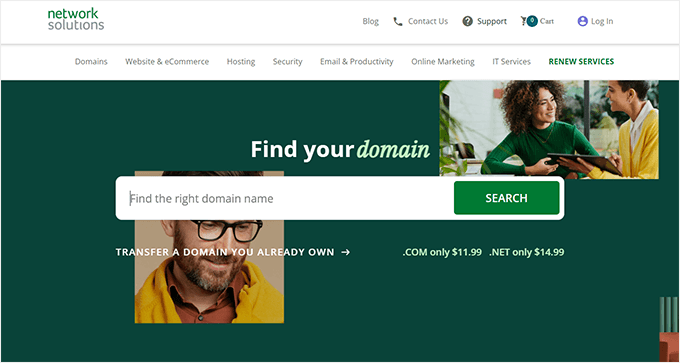
Ayrıca, WPBeginner kullanıcıları, Network Solutions kuponumuzu ve ödeme sırasında NAMEBOY promosyon kodunu kullanarak yeni alan adı kayıtlarında %67'ye varan indirimden yararlanabilirler.
Bir alan adı seçme konusunda ipuçlarına ihtiyacınız varsa, bu kılavuzlara göz atabilirsiniz:
- En İyi Alan Adını Seçme (İpuçları ve Araçlar)
- Alan Adı Kullanılabilirliğini Kontrol Etme (Kolay Alan Adı Arama Araçları)
- Web Siteniz İçin Yeni Bir Alan Adı Uzantısı Seçmeli misiniz?
- Bir Alan Adı Gerçekten Ne Kadar Tutuyor? (Uzman Cevabı)
Son olarak, SeedProd'a ihtiyacınız olacak. Pazardaki en iyi WordPress sayfa oluşturucu eklentisidir ve açılış sayfalarınıza sürükleyip bırakabileceğiniz 300'den fazla şablon ve 90 blok içerir.
Özel bir alan adını istediğiniz herhangi bir açılış sayfasına eşlemenize de olanak tanır.
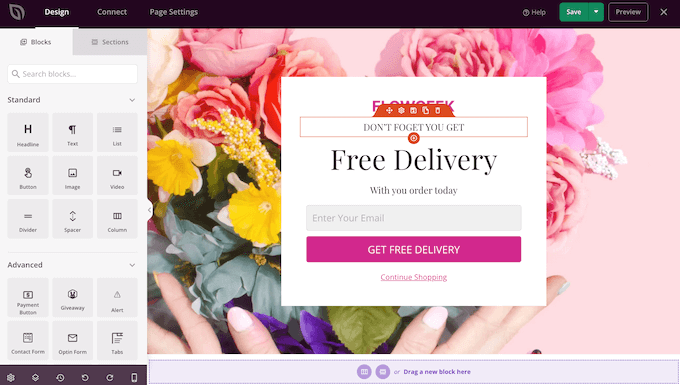
Not: Bütçeniz ne olursa olsun özel sayfalar oluşturmanıza olanak tanıyan ücretsiz bir SeedProd sürümü vardır. Ancak, Özel Alan Adı Eşleme özelliği bir Pro özellik olduğu için bu öğretici için premium SeedProd eklentisine ihtiyacınız olacaktır.
Adım 2: WordPress'te Açılış Sayfanızı Oluşturun
Başlamak için mevcut WordPress web sitenizde bir açılış sayfası oluşturmanız gerekecektir. Daha sonraki bir adımda, bu açılış sayfasına yeni bir alan adı eşleyeceksiniz.
Öncelikle SeedProd eklentisini kurun ve etkinleştirin. Daha fazla ayrıntı için, bir WordPress eklentisinin nasıl kurulacağına dair adım adım kılavuzumuza bakın.
Eklentiyi etkinleştirdikten sonra SeedProd sizden lisans anahtarınızı isteyecektir.
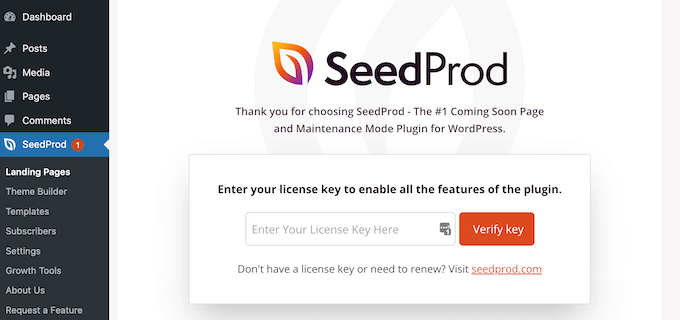
Bu anahtarı SeedProd web sitesindeki hesabınızın altında bulabilirsiniz. Bilgileri girdikten sonra ‘Anahtarı Doğrula’ya tıklamanız yeterlidir.
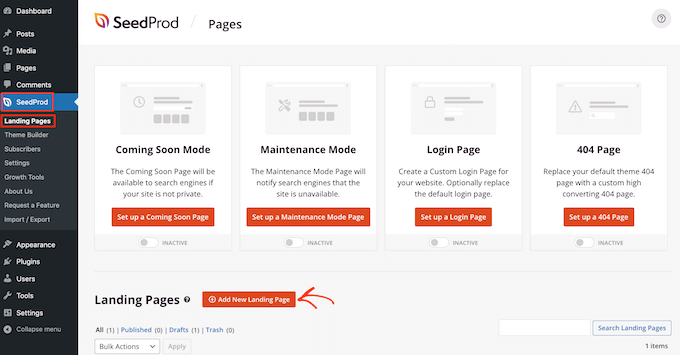
Bundan sonra, SeedProd » Açılış Sayfaları'na gidin ve 'Yeni Açılış Sayfası Ekle'ye tıklayın.
Bir SeedProd Sayfa Şablonu Seçin
Sonraki ekranda, WordPress'teki özel sayfanız için bir şablon seçebilirsiniz.
SeedProd'un şablonları, yakında gelecek, web semineri ve 404 sayfası gibi farklı kampanya türlerine göre düzenlenmiştir. Şablonları kampanya türüne göre filtrelemek için ekranın üst kısmındaki sekmelere tıklayabilirsiniz.
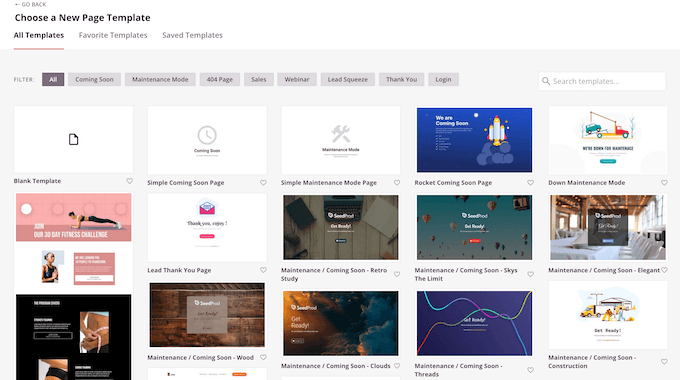
Bir açılış sayfası oluşturduğunuz için, 'Satış' veya 'Potansiyel Müşteri Sıkıştırma' şablon kategorilerine bakmak isteyebilirsiniz.
Bir şablonu önizlemek için, fare imlecini o tasarımın üzerine getirin ve ardından büyüteç simgesine tıklayın.

Beğendiğiniz bir tasarım bulduğunuzda, ‘Bu Şablonu Seç’e tıklayın. Tüm görsellerimizde ‘Masterclass Satış Sayfası’ şablonunu kullanıyoruz, ancak istediğiniz şablonu kullanabilirsiniz.
SEO Dostu Bir Sayfa Başlığı Oluşturun
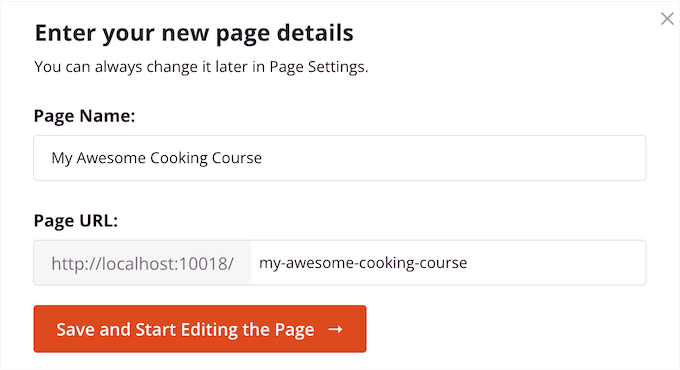
Ardından, açılış sayfanız için bir ad yazın. SeedProd, sayfanın başlığına göre otomatik olarak bir URL oluşturacaktır, ancak bu URL'yi istediğiniz herhangi bir şeyle değiştirebilirsiniz.
Arama motorlarının bu sayfanın ne hakkında olduğunu anlamalarına yardımcı olmak için, anahtar kelimeler eklemek isteyebilirsiniz, bu da genellikle WordPress SEO'nuzu iyileştirebilir.
Daha fazla ayrıntı için, WordPress'te SEO dostu bir URL yapısı nedir hakkındaki makalemize göz atın.
Yazdığınız bilgilerden memnun kaldığınızda, 'Kaydet ve Sayfayı Düzenlemeye Başla' düğmesine tıklayın.
Sayfanızı SeedProd Blokları ve Bölümleri Kullanarak Tasarlayın
Bu, sürükle ve bırak sayfa oluşturucuyu başlatacaktır. Sağ tarafta sayfanızın canlı önizlemesini göreceksiniz. Solda blok ayarlarını da göreceksiniz.
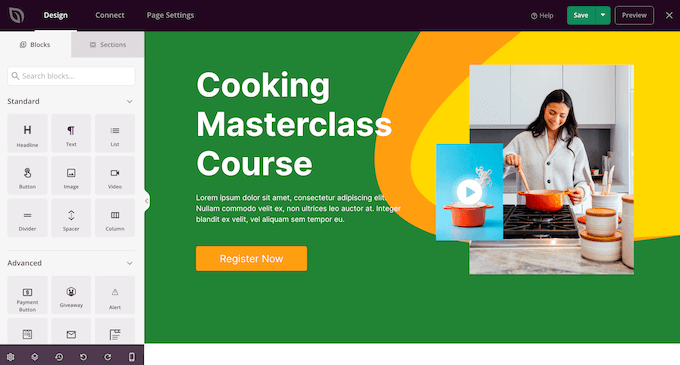
Sayfa oluşturucu kullanımı çok kolaydır.
Bir bloğu özelleştirmek için sayfa düzenleyicisinde tıklayarak seçmeniz yeterlidir. Sol taraftaki araç çubuğu daha sonra o blok için tüm ayarları gösterecektir. Örneğin, burada bir 'Başlık' bloğunun içindeki metni değiştiriyoruz.
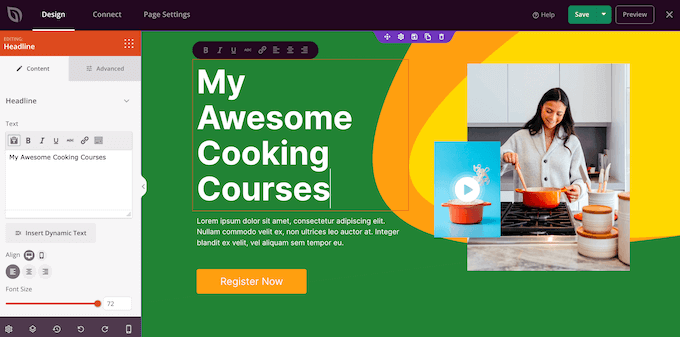
Sol menüdeki ayarları kullanarak metni biçimlendirebilir, hizalamasını değiştirebilir, bağlantılar ekleyebilir ve daha fazlasını yapabilirsiniz.
Açılış sayfası başlık yazma en iyi uygulamalarını takip etmeyi unutmayın. Daha fazla ipucu ve püf noktası için, WordPress'te SEO başlıklarını iyileştirmek için bir başlık analiz aracı kullanma kılavuzumuza göz atın.
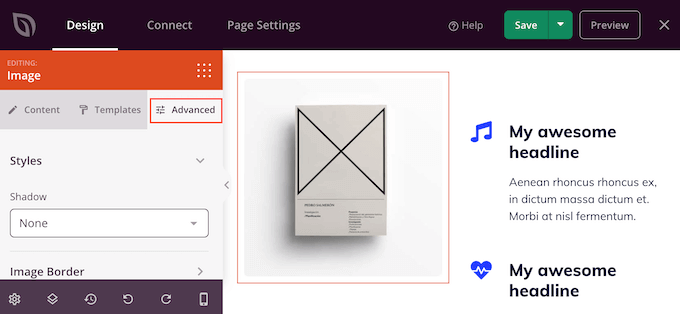
Gelişmiş sekmesindeki ayarları kullanarak CSS animasyonları ve kutu gölgeleri bile ekleyebilirsiniz.
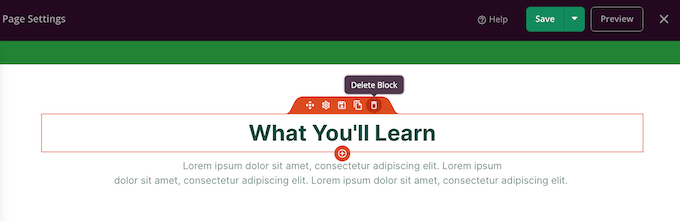
Açılış sayfanızdan bir blok kaldırmak istiyorsanız, o bloğu seçmek için tıklamanız yeterlidir.
Ardından, mini araç çubuğundaki çöp kutusu simgesine tıklayın.
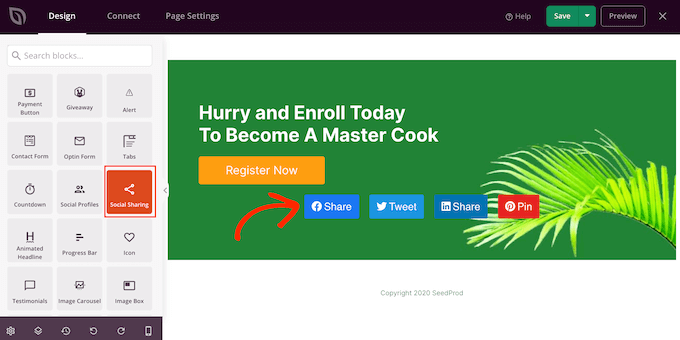
Daha fazla içerik eklemek için sol menüdeki doğru bloğu bulmanız ve ardından sayfa düzenine sürüklemeniz yeterlidir.
Ardından, yukarıda açıklanan aynı işlemi izleyerek bloğu özelleştirebilirsiniz.
Ürün ve hizmet satmak için bir açılış sayfası oluşturuyorsanız, SeedProd'da tasarımınıza ekleyebileceğiniz çeşitli WooCommerce blokları da bulunur.
SeedProd ayrıca genellikle birlikte kullanılan satır ve blok şablonları olan 'Bölümler' içerir; bunlar arasında üstbilgiler, ana görseller, harekete geçirici mesaj düğmeleri ve daha fazlası bulunur.
Mevcut tüm bölümleri görmek için 'Bölümler' sekmesine tıklamanız yeterlidir.
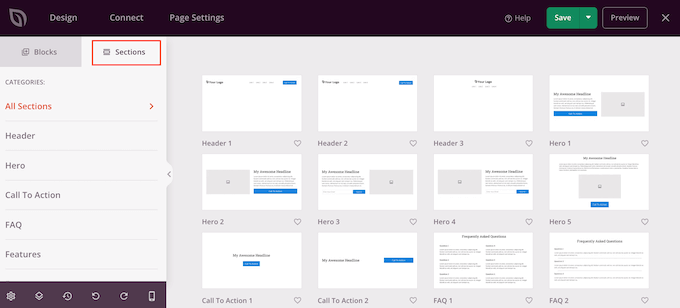
Bir bölümü önizlemek için fareyi üzerine getirin ve ardından büyüteç simgesine tıklayın.
Açılış sayfanıza eklemek istediğiniz bir bölüm bulduğunuzda, üzerine fareyle gelin ve küçük '+' simgesine tıklayın.
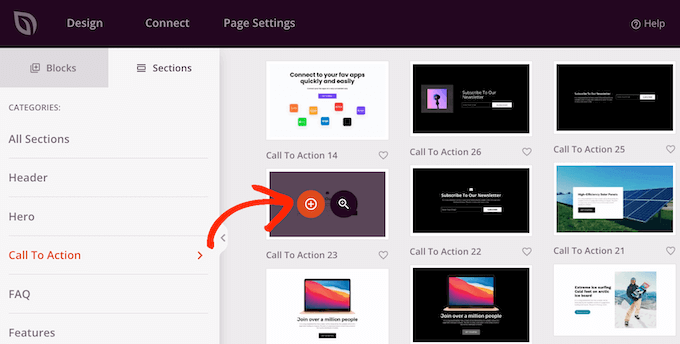
Bu, bölümü açılış sayfanızın altına ekler. Mükemmel düzeninizi oluşturmak için bölümleri ve blokları sürükle ve bırak kullanarak tasarımınızda gezinebilirsiniz.
Ayrıca yazı tipi boyutunu, renkleri, arka plan resimlerini ve daha fazlasını değiştirebilirsiniz.
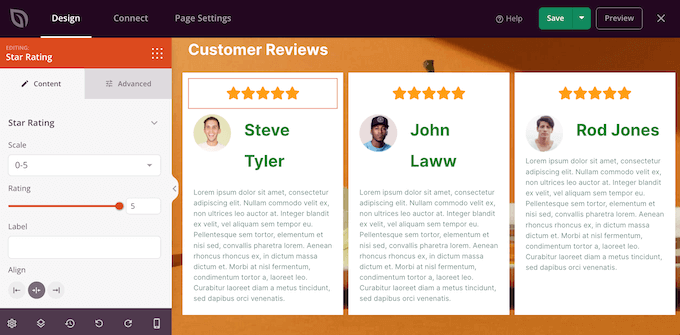
Göz alıcı bir sayfa tasarlama konusunda daha ayrıntılı talimatlar için, WordPress ile bir açılış sayfası oluşturma ve dönüşüm sağlayan bir satış sayfası oluşturma kılavuzlarımıza bakın.
SeedProd'un Üçüncü Taraf Entegrasyonlarını Etkinleştirin
Daha fazla dönüşüm elde etmek için bir açılış sayfası oluşturuyorsanız, SeedProd zaten kullanıyor olabileceğiniz birçok popüler üçüncü taraf araçla çalışır. Buna üst düzey e-posta pazarlama platformları, Google Analytics ve daha fazlası dahildir.
Açılış sayfanızı e-posta pazarlama hizmetinize bağlamak için 'Bağlan' sekmesine tıklamanız yeterlidir. Ardından, web sitenizde kullandığınız e-posta pazarlama hizmetinin üzerine fareyle gelerek Constant Contact veya Campaign Monitor gibi hizmetleri seçebilirsiniz.
Ardından, göründüğünde 'Bağlan' düğmesine tıklayın.
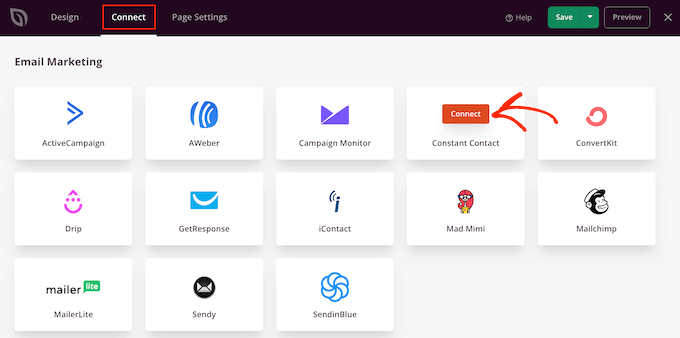
SeedProd şimdi sayfayı e-posta pazarlama hizmetinize nasıl bağlayacağınızı gösterecektir.
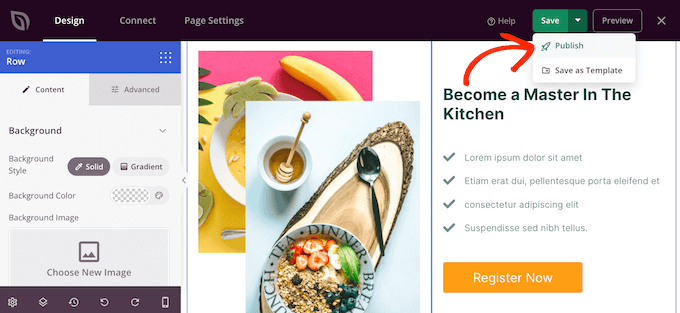
Sayfanın kurulumundan memnun kaldığınızda, ‘Kaydet’e tıklayın ve ardından ‘Yayınla’yı seçin.
Adım 3: Açılış Sayfanıza Özel Bir Alan Adı Ekleyin
Şimdi, SeedProd'a bu açılış sayfası için özel bir alan adı takma adı kullanmasını söyleme zamanı.
Bunu yapmak için, 'Sayfa Ayarları'nı seçmeniz ve ardından 'Özel Alan'a tıklamanız yeterlidir.
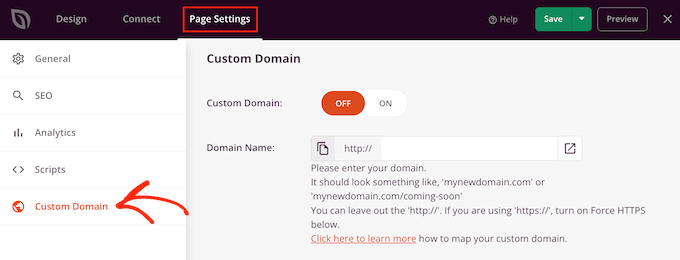
Ardından, ‘Özel Alan Adı’ yanındaki ‘Açık’ düğmesine tıklayın. Artık kullanmak istediğiniz alan adını yazabilirsiniz.
Alan adı sağlayıcınız SiteGround gibi ücretsiz bir SSL sertifikası da sunuyor mu? O zaman 'HTTP'yi Zorla' anahtarının turuncuya dönmesi için ona tıkladığınızdan emin olun.
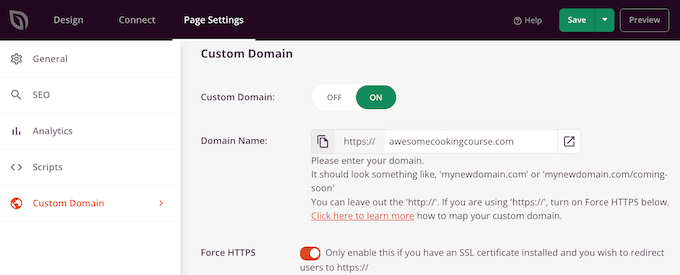
Değişikliklerinizi kaydetmek için ‘Kaydet’ düğmesine tıklamayı unutmayın.
Bu noktada, özel alan adınızı ziyaret ederseniz bir hata alırsınız çünkü alan adı henüz WordPress blogunuza veya web sitenize yönlendirilmemiştir. Bunu değiştirelim.
Adım 4: Özel Alan Takma Adınızı WordPress Hosting'inize Yönlendirme
Özel alan adı diğer adınızı WordPress barındırma sağlayıcınıza yönlendirmek için, alan adı kayıt kuruluşunuz hesabınız altındaki DNS ad sunucularını düzenlemeniz gerekecektir.
Nameserver'lar internetin telefon rehberi gibidir. Tarayıcıya web sitenizi tam olarak nerede bulacağını söylerler. Nameserver'ları değiştirerek, yeni özel alan adınızı mevcut WordPress barındırma hesabınıza yönlendirebilirsiniz.
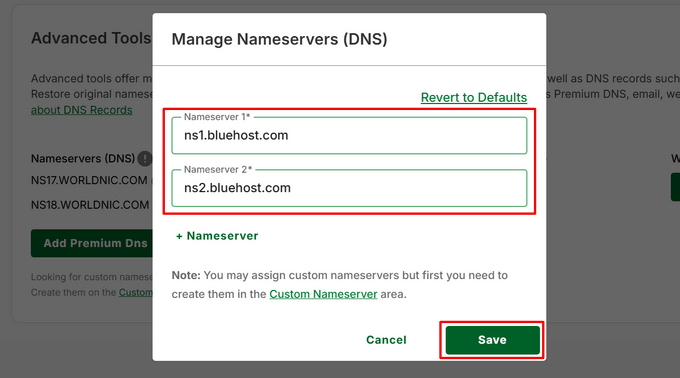
Barındırma sağlayıcınızın hangi ad sunucularını kullandığını, destek ekibiyle iletişime geçerek öğrenebilirsiniz. Örneğin, Bluehost çoğu web sitesi için aşağıdaki ad sunucularını kullanır:
ns1.bluehost.com
ns2.bluehost.com
Barındırma sağlayıcınızın hangi ad sunucularını kullandığından emin değilseniz, bu bilgiyi müşteri kontrol panelinizde bulabilir veya destek ekibiyle iletişime geçebilirsiniz. İhtiyacınız olan bilgileri almanıza yardımcı olmak için, destek için nasıl doğru şekilde soracağınız ve alacağınız kılavuzumuza göz atın.
Bu isim sunucularını bir sonraki adımda ihtiyacınız olacağı için not aldığınızdan emin olun.
Bu kılavuzun amacı doğrultusunda, Network Solutions'da kayıtlı bir alan adı için, onu Bluehost'a yönlendirerek özel bir diğer ad ayarlama işlemini göstereceğiz. Adımlar çoğu alan adı kayıt kuruluşu için benzer olmalıdır, ancak daha fazla bilgi için her zaman kayıt kuruluşunuzun belgelerine bakabilirsiniz.
Öncelikle Network Solutions hesabınıza giriş yapmanız gerekir. Ardından, sol kenar çubuğundaki ‘Alan Adları’ bağlantısına tıklayın.
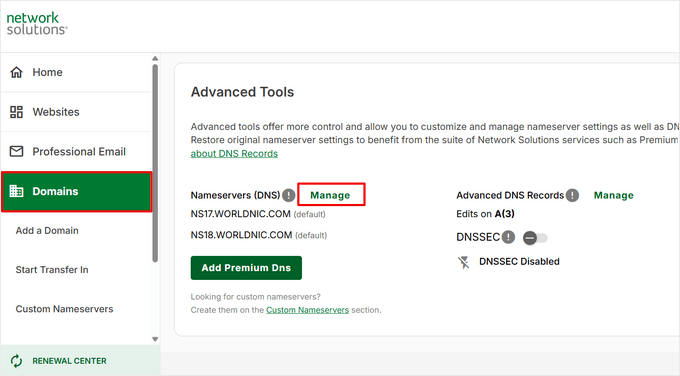
Ardından, alan adı ayarlarınıza gidin, ‘Gelişmiş Araçlar’ bölümüne aşağı kaydırın ve Nameservers (DNS) yanındaki ‘Yönet’ bağlantısına tıklayın.
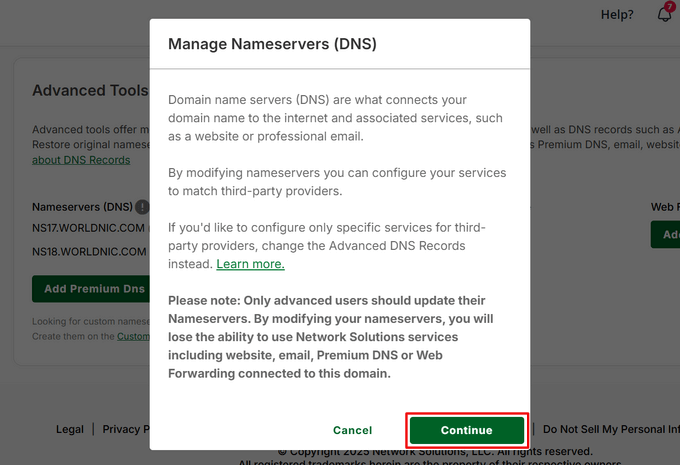
Şimdi, isim sunucularını değiştirmenin Network Solutions'ın e-posta ve web sitesi gibi hizmetlerini keseceğini ve yalnızca üçüncü taraf bir sağlayıcı kullanılıyorsa yapılması gerektiğini belirten bir mesaj görünecektir. 'Devam' düğmesine tıklayın.
Ardından, uygun alanlara yeni nameserver'ları yazarak mevcut nameserver'ları değiştirmeniz yeterlidir.
Ardından, 'Kaydet' düğmesine tıklayın.
Daha fazla ayrıntı için, lütfen DNS ad sunucularını kolayca değiştirme kılavuzumuza bakın.
Adım 5: Hosting Hesabınıza Özel Bir Alan Adı Ekleyin
Özel alan adınız artık WordPress barındırma sağlayıcınıza yönlendirildiğine göre, alan adını barındırma hesabınıza ekleme zamanı.
Alan adını Bluehost'ta nasıl ekleyeceğinizi göstereceğiz. Ancak, çoğu barındırma sağlayıcısı için işlem benzerdir.
Barındırma hesabı kontrol panelinize giriş yapın ve ardından 'Web Siteleri' sekmesine gidin. Ardından, 'Site Ekle' düğmesine tıklayın.

Bir sonraki ekranda, alan adını hesabınıza atamanıza izin veren seçeneği seçmeniz gerekir.
Önemli: Alan adını kurarken, “Belge Kökü” veya “Dizin”in ana WordPress web sitenizle aynı klasörü (genellikle public_html) gösterdiğinden emin olun.
'Boş Ortam'ı seçerseniz veya yeni bir klasör oluşturursanız, açılış sayfanız yüklenmez. Amaç, bu alan adını mevcut WordPress sitenizin üzerine park etmek, böylece eklenti onu algılayabilir.
Tamamlandığında, 'Devam' düğmesine tıklamanız yeterlidir.

Şimdi web sitenizin başlığını gireceksiniz.
Bu adımı atlayıp ‘Devam Et’ düğmesine basmaktan çekinmeyin.

Alan adınızı eklemeye devam edelim.
Başka bir yerden kaydettiğiniz alan adınızı uygun alana yazmanız yeterlidir. Ardından, ‘Devam Et’ düğmesine tıklayın.
Bluehost daha sonra kurulumu tamamlayacak ve ad sunucularınızı alan adınıza ekleyip eklemediğinizi kontrol edecektir.
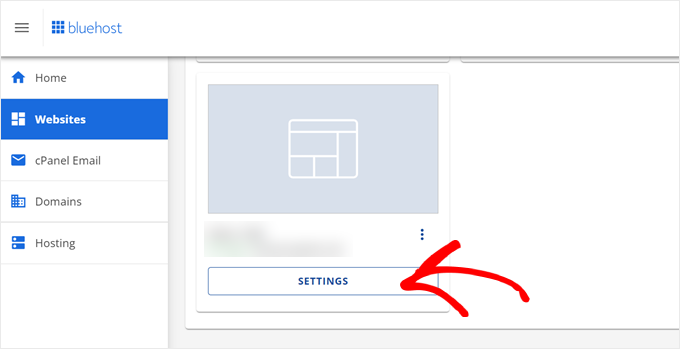
Bluehost'ın alan adınızı kurmayı bitirip bitirmediğini görmek için, ‘Web Siteleri’ sekmesine gidin ve az önce eklediğiniz alan adındaki ‘Ayarlar’ düğmesine tıklayın.
Bundan sonra, 'Ayarlar' sekmesine gidin.
'Kurulumu Tamamla' düğmesini görürseniz, üzerine tıklayın.
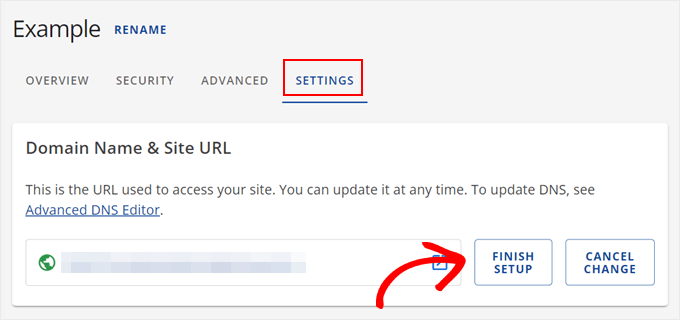
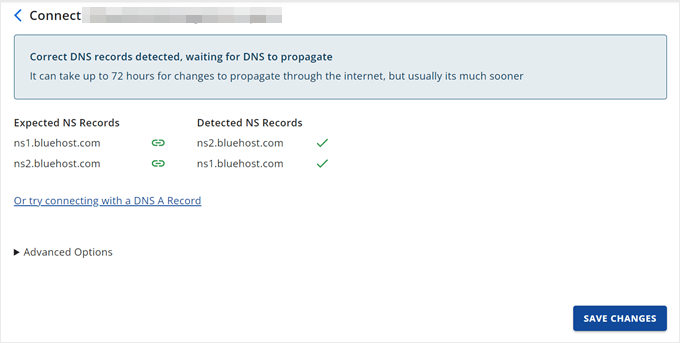
'Kurulumu Tamamla' düğmesine tıkladıktan sonra Bluehost, ad sunucularını alan adı kayıt kurulu ayarlarınıza eklemeniz gerektiğini söyleyecektir.
Bununla birlikte, alan adı sunucularını eklemiş olsanız bile, DNS yayılımı nedeniyle alan adınızın doğru şekilde işlev görmesi 48-72 saate kadar sürebilir. Bu konu hakkında WordPress DNS yapılandırması kılavuzumuzda daha fazla bilgi edinebilirsiniz.
Öyleyse sıkı durun, 'Değişiklikleri Kaydet' düğmesine tıklayın ve bu sayfayı düzenli olarak kontrol edin. Bir sorun olursa, alan adı kayıt kuruluşunuza veya Bluehost'a yardım için başvurabilirsiniz.
Son olarak, SSL ayarlarınızı kontrol etmeyi unutmayın. SeedProd'da HTTPS'yi etkinleştirmiş olsanız bile, barındırma sağlayıcınızın bu yeni özel alan adı için bir SSL sertifikası oluşturduğundan emin olmanız gerekir.
Çoğu barındırma sağlayıcısı bunu otomatik olarak yapar, ancak takma ad için bir sertifika düzenlemek üzere barındırma kontrol panelinizin 'SSL/Güvenlik' bölümüne gitmeniz gerekebilir.
Bu işlem biter bitmez, açılış sayfanız özel alanı kullanacaktır.
Bu URL'yi ziyaret etmeyi deneyin ve açılış sayfasının çalıştığını göreceksiniz.

Özel Alan Adı Takma Adları Hakkında Sıkça Sorulan Sorular
WordPress açılış sayfaları için özel alan adı takma adları ayarlamak ilk başta karmaşık görünebilir, ancak çoğu kullanıcının bu süreç hakkında benzer soruları vardır. İşte alan adı takma adları hakkında aldığımız en yaygın sorular ve başlamanıza yardımcı olacak net cevaplar.
1. Alan adı takma adı tam olarak nedir ve nasıl çalışır?
Alan adı diğer adı, ana web sitenizle aynı içeriği gösteren ikincil bir alan adıdır. Birisi diğer alan adınızı ziyaret ettiğinde, WordPress açılış sayfanızı görürler, ancak tarayıcılarındaki URL ana siteniz yerine diğer alan adını gösterir. Hepsi aynı odaya çıkan birden fazla ön kapıya sahip olmak gibidir.
2. Alan takma adı için ayrı bir hosting paketi satın almam gerekiyor mu?
Hayır, ayrı bir barındırma hizmetine ihtiyacınız yok. Alan adı takma adları, ana web sitenizle aynı barındırma hesabını kullanır. Yalnızca yeni alan adını satın almanız ve mevcut barındırmanıza yönlendirmek için yapılandırmanız gerekir. Çoğu barındırma sağlayıcısı, mevcut barındırma planınızdaki alan adı takma adlarını destekler.
3. Alan adı takma adı SEO sıralamamı etkiler mi?
Alan adı diğer adları, doğru şekilde yönetildikleri takdirde genellikle SEO'nuza zarar vermez. SeedProd kullandığınız için, eklenti otomatik olarak sayfa koduna uygun 'Kanonik URL' etiketlerini ekler. Bu, Google'a bu açılış sayfasının pazarlamanızın amaçlanan bir parçası olduğunu söyler ve yinelenen içerik cezalarını önler.
4. Farklı açılış sayfaları için birden fazla alan adı takma adı kullanabilir miyim?
Evet, her biri WordPress sitenizdeki farklı açılış sayfalarına işaret eden birden çok alan adı takma adı ayarlayabilirsiniz. Bu, özellikle aynı anda birden çok pazarlama kampanyası yürütmek için kullanışlıdır. Her takma ad, belirli kampanyaya uyan kendi markalı alan adına sahip olabilir.
5. Bir alan adı takma adını kullanmayı bırakırsam ne olur?
Bir alan adı takma adını kullanmayı bırakırsanız, alan adının süresinin dolmasına izin verebilir veya ana web sitenize yönlendirebilirsiniz. Kırık bağlantıları önlemek ve iyi bir kullanıcı deneyimi sürdürmek için eski takma ad alan adına atıfta bulunan tüm pazarlama materyallerini veya bağlantılarını güncellediğinizden emin olun.
6. Bir alan adı takma adının çalışmaya başlaması ne kadar sürer?
Alan adı takma adınızı yapılandırdıktan sonra, değişikliklerin internet genelinde tam olarak yayılması genellikle 24-48 saat sürer. Ancak, birkaç saat içinde çalıştığını görebilirsiniz. Tam zamanlama barındırma sağlayıcınıza ve DNS ayarlarına bağlıdır.
Ek Kaynaklar
Bu makalenin WordPress açılış sayfanız için özel bir alan adı takma adı eklemeyi öğrenmenize yardımcı olduğunu umuyoruz. İşletmenizi büyütmenize yardımcı olacak bu diğer kılavuzları da görmek isteyebilirsiniz:
- En İyi Alan Adını Seçme (İpuçları ve Araçlar)
- WordPress ile Bir Açılış Sayfası Nasıl Oluşturulur
- Alan Adı Sunucularını Kolayca Değiştirme (ve Yeni Bir Barındırıcıya Yönlendirme)
- Yeni Başlayanlar İçin Kapsamlı WordPress SEO Rehberi (Adım Adım)
Bu makaleyi beğendiyseniz, lütfen WordPress video eğitimleri için YouTube Kanalımıza abone olun. Bizi ayrıca Twitter ve Facebook'ta da bulabilirsiniz.


Bir sorunuz veya öneriniz mi var? Tartışmayı başlatmak için lütfen bir yorum bırakın.