


Sitenize birden fazla blog yazarı eklediyseniz, bir blog yazısı kontrol listesi herkesin aynı stilde yazmasını sağlamaya ve tüm önemli ayrıntıları hatırlamasına yardımcı olabilir. ✔
WPBeginner olarak, kendi blog yazısı kontrol listemizi kullanıyoruz ve bu, içeriğimizde tutarlılığı korumamıza ve her yazının kalite standartlarımızı karşılamasını sağlamamıza yardımcı oldu. 🌟
Ekibimiz büyüdükçe, her yazarın aynı süreci izlediğinden emin olmak için bunu özellikle faydalı bulduk.
Aynı şeyi yapmak istiyorsanız, WordPress düzenleyicisine bir blog gönderisi kontrol listesi ekleme konusunda adım adım kılavuzumuzu izleyin.
WordPress Düzenleyicisine Bir Blog Gönderisi Kontrol Listesi Neden Eklenir?
Bir blog yazısı kontrol listesi, iyi optimize edilmiş, yüksek kaliteli gönderileri daha hızlı yayınlamanıza yardımcı olur.
Her yazarın yayınlamadan önce aynı adımları izlemesini sağlar — düzeltme, biçimlendirme, kategori ve SEO ayrıntıları ekleme —.
Bu, içeriğinizi tutarlı tutar ve özellikle çok yazarlı bir blog yönetiyorsanız hataları en aza indirir.
Genellikle, yayın kontrol listeleri içerik kalitesi, ton ve yapıya odaklanır. WordPress düzenleyicisinde çalıştıkları için, gönderiniz yayına girmeden önce nelerin tamamlandığını ve nelere hala dikkat edilmesi gerektiğini anında görürsünüz.
Genel olarak, kontrol listeleri iş akışınızı düzenlemenize, zaman kazanmanıza ve tüm blogunuzda tutarlı içerik kalitesini korumanıza yardımcı olur.
Bunu akılda tutarak, WordPress'e bir blog yazısı kontrol listesi eklemeye bakalım.
WordPress Blog Gönderisi Kontrol Listesini Blok Düzenleyiciye Ekleme
WordPress düzenleyicisine bir blog yazısı kontrol listesi işlevi eklemenin en kolay yolu PublishPress Checklists kullanmaktır.
Bu WordPress kontrol listesi eklentisi, sayfa veya yazı düzenleyicisinin sağ menüsüne bir kontrol listesi ekler.
Not: Çok yazarlı bir blogunuz varsa, yayınlama iş akışınızı iyileştirmek için PublishPress paketini satın almanızı öneririz.
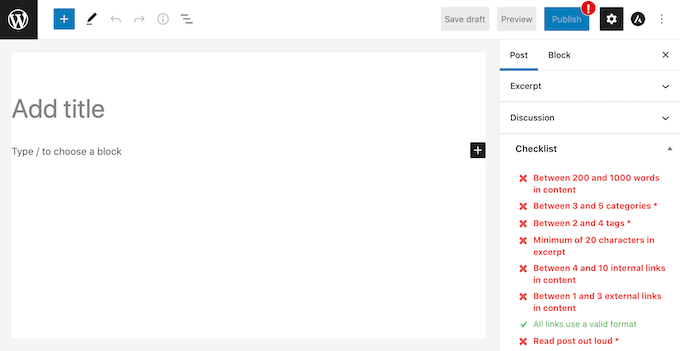
PublishPress, makale yazma kontrol listenize ekleyebileceğiniz varsayılan görevlerin bir listesine sahiptir. Ayrıca WordPress blogunuz için özel kontrol listesi görevleri oluşturmanıza olanak tanır.
Adım 1: PublishPress Checklists Eklentisini Yükleyin ve Etkinleştirin
Öncelikle PublishPress Checklists eklentisini yükleyip etkinleştirmeniz gerekir.
Daha fazla talimata ihtiyacınız varsa, lütfen WordPress eklentisi nasıl kurulur hakkındaki kılavuzumuza bakın.
Adım 2: Blog Yazıları İçin Kontrol Listelerini Etkinleştirin
Etkinleştirildikten sonra, WordPress kontrol panelinde Kontrol Listeleri » Ayarlar bölümüne gidin.
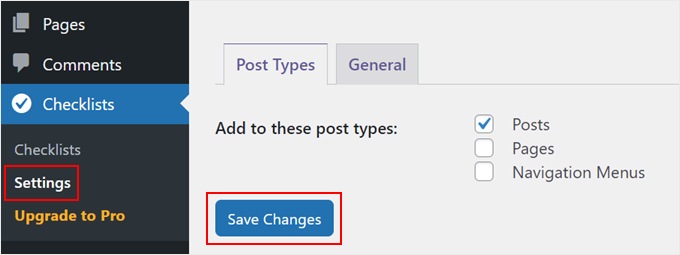
Burada WordPress'in kontrol listenizi nerede göstereceğini seçebilirsiniz. Gutenberg düzenleyicisine bir blog kontrol listesi eklemek için 'Gönderiler' onay kutusunu işaretlemek isteyeceksiniz.
Bunu yaptıktan sonra, 'Değişiklikleri Kaydet' düğmesine tıklamanız yeterlidir.
Adım 3: Kontrol Listenizi Oluşturun
Ardından, Kontrol Listeleri » Kontrol Listeleri bölümüne giderek kontrol listenizi oluşturabilirsiniz.
Burada, blog yazısı kontrol listenize ekleyebileceğiniz tüm varsayılan görevleri göreceksiniz. Bazı görevler için PublishPress, tamamlanıp tamamlanmadığını otomatik olarak algılayabilir ve sizin için işaretleyebilir.
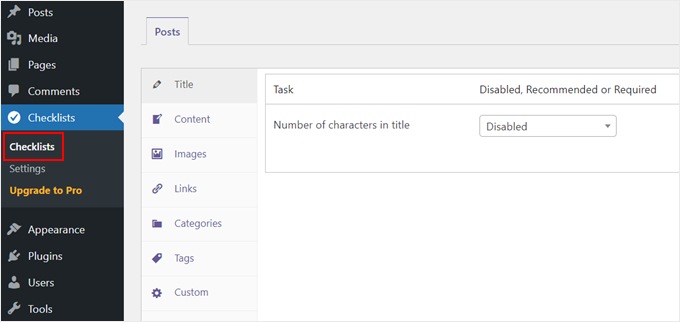
Tüm bu görevler varsayılan olarak devre dışıdır ve başlık, içerik, resimler, bağlantılar, kategoriler, etiketler ve özel olarak kategorize edilir.
Adım 4: Gerekli veya Önerilen Görevler Arasından Seçim Yapın
Blog gönderisi kontrol listenize bir görev eklemek için, 'Devre Dışı, Önerilen veya Gerekli' açılır menüsünü açmanız yeterlidir.
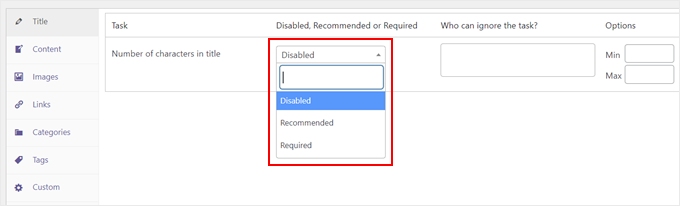
Artık 'Gerekli' veya 'Önerilen' arasında seçim yapabilirsiniz.
'Gerekli' seçeneğine tıklarsanız, yazarlar görevi ilk önce işaretlemeden WordPress gönderilerini yayınlayamazlar.
Kullanıcı, 'Gerekli' tüm görevleri tamamlamadan 'Yayınla' düğmesine tıklarsa, WordPress 'Yayınlamadan önce lütfen aşağıdaki görevleri tamamlayın' mesajını gösterir.
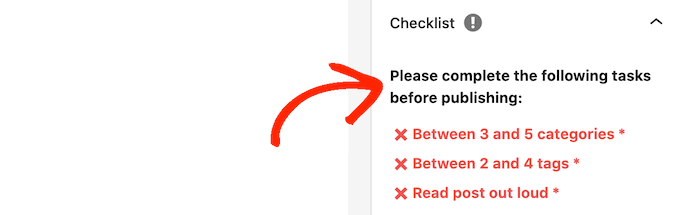
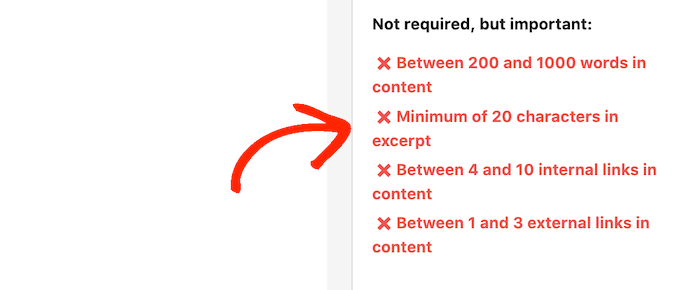
Bunun yerine 'Önerilen' seçeneğini seçerseniz, düzenleyici, yayınlamadan önce yazarları bekleyen 'Önerilen' görevleri tamamlamaya teşvik eden bir mesaj gösterecektir.
Ancak, yazarlar bu görevleri tamamlamadan gönderilerini yayınlayabilecekler.
Adım 5: Belirli Kullanıcı Rollerinin Görevleri Göz Ardı Etmesine İzin Verin
'Önerilen' ve 'Gerekli' seçenekleri arasında seçim yaptıktan sonra, 'Görevi kimler yok sayabilir?' bölümüne geçebilirsiniz.
Burada, belirli kullanıcı rollerinin bir görevi tamamlamadan bir gönderi yayınlamasına izin verebilirsiniz, bu görev 'Gerekli' olarak işaretlenmiş olsa bile. Bu, iş akışınızda size daha fazla esneklik sağlar.
Örneğin, tüm Katkıda Bulunanlar için 'Öne Çıkan bir görsel ekleyin' görevini zorunlu hale getirebilir, ancak Editörlerinizin bir yazıya gerek duymadığına karar verirlerse bunu göz ardı etmelerine izin verebilirsiniz.
Bir kullanıcı rolünü 'yok say' listenize eklemek için 'Görevi kim yok sayabilir?' kutusuna tıklayın.
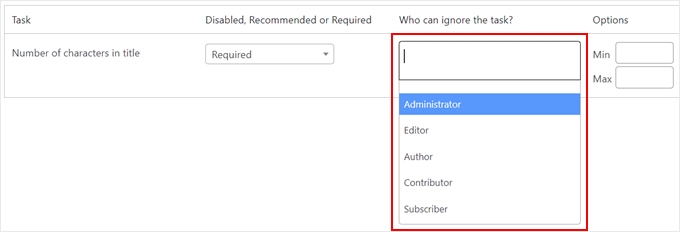
Bu, sitenizdeki farklı kullanıcı rollerinin tümünü gösteren bir açılır menü açar.
Artık bu kullanıcıları 'yok say' listenize eklemek için bir role tıklayabilirsiniz.

Adım 6: Görevler İçin Minimum veya Maksimum Değerler Belirleyin
Bazı görevler için maksimum ve minimum bir değer ayarlamanız gerekebilir. Örneğin, yazarların bir gönderiye eklemesi gereken minimum kategori sayısı ayarlayabilirsiniz. Daha fazla bilgi edinmek için lütfen WordPress'te kategori ve alt kategori nasıl eklenir hakkındaki kılavuzumuza bakın.
Görevde 'Min' ve 'Max' bölümü varsa, kullanmak istediğiniz sayıları yazabilirsiniz.
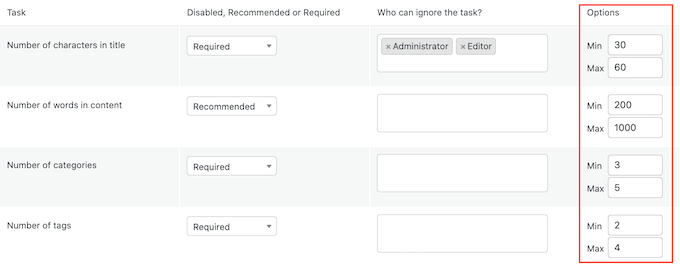
Kontrol listenize daha fazla görev eklemek için yukarıda açıklanan işlemi tekrarlamanız yeterlidir.
Adım 7: Özel Görevler Ekleyin
Blog yazısı kontrol listenize özel görevler de ekleyebilirsiniz.
Dezavantajı, PublishPress'in yazarın özel görevleri tamamlayıp tamamlamadığını kontrol edememesidir. Bu, yazarın bu kontrolü manuel olarak yapması gerektiği anlamına gelir.
Ekleyebileceğiniz özel görevler hakkında daha fazla bilgi için lütfen blog yazılarınızı bir profesyonel gibi SEO için nasıl optimize edersiniz hakkındaki kılavuzumuza bakın.
Özel bir görev oluşturmak için ekranınızın en altına kaydırın ve ardından 'Özel görev ekle'ye tıklayın.
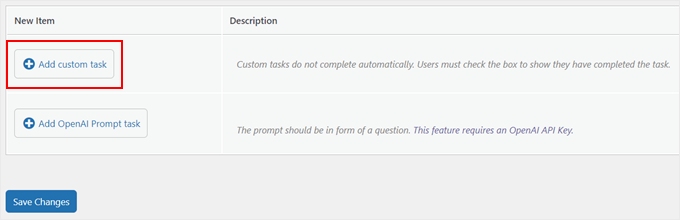
Bu, özelleştirmeniz için hazır yeni bir görev ekler.
Başlamak için, görevin adını ‘Özel görev adı girin’ alanına yazın. Bu metin yayın kontrol listenizde gösterilecektir, bu nedenle yazarlara tam olarak ne yapmaları gerektiğini bildirdiğinden emin olun.
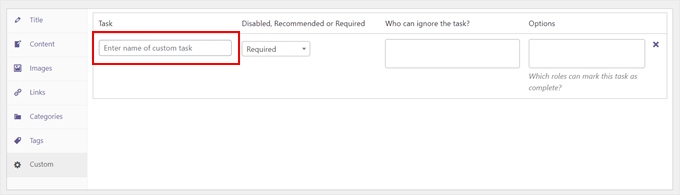
Artık bu görevi 'Önerilen' veya 'Gerekli' yapabilir ve yukarıda açıklanan süreci izleyerek bazı kullanıcılara bu görevi yok sayma seçeneği verebilirsiniz.
Adım 8: Özel Görevleri Kimlerin Tamamlandı Olarak İşaretleyebileceğini Seçin ve Değişikliklerinizi Kaydedin
Özel görevler için, bu görevi kimin tamamlandı olarak işaretleyebileceğini belirtebilirsiniz. Örneğin, Editör rolüne sahip kullanıcılar için özel bir 'Düzenleme' kontrol listesi oluşturmak için özel görevleri kullanabilirsiniz.

Bunu yapmak için, ‘Bu görevi kimler tamamlandı olarak işaretleyebilir’ kutusuna tıklayın. Bu, kullanıcı rollerinizden herhangi birini seçmek için tıklayabileceğiniz bir açılır menü açar.
Kontrol listenize tüm görevleri ekledikten sonra, ‘Değişiklikleri Kaydet’ düğmesine tıklamanız yeterlidir. Şimdi, blog gönderisi kontrol listenizi canlı olarak görmek için WordPress düzenleyicisini ziyaret edebilirsiniz.
Yayın Öncesi Blog Yazısı Kontrol Listesine Ne Tür Görevler Ekleyebilirsiniz?
Her WordPress sitesinin farklı bir iş akışı olacaktır. İyi bir kontrol listesi eklentisi hem otomatik kontrolleri hem de manuel hatırlatıcıları desteklemelidir. Başlamanız için bazı örnekler şunlardır.
Otomatik Kontrol Listesi Görev Örnekleri
Bunlar, PublishPress gibi bir eklentinin belirli öğeler için içeriğinizi kontrol ederek otomatik olarak doğrulayabileceği görevlerdir:
- Öne çıkan görsel ekleyin.
- Tüm görsellere alt metin ekleyin.
- Minimum sayıda iç bağlantı ekleyin.
- SEO için bir meta başlık ve meta açıklama ekleyin.
Özel (Manuel) Kontrol Listesi Görevlerine Örnekler
Bu görevler insan dokunuşu gerektirir. Yayınlamadan önce yazarların manuel olarak işaretlemesi gereken özel öğeler olarak ekleyebilirsiniz.
- Bir dilbilgisi denetleyicisi kullanın ve makaleyi düzeltin.
- İlgili eylem çağrısı düğmeleri ekleyin.
- Gönderinin biçimlendirmesinin canlı sitede iyi göründüğünden emin olun.
- Yetkili sitelere harici bağlantılar ekleyin ve sponsorlu bağlantıları nofollow olarak işaretleyin.
Blog Yazısı Kontrol Listeleri Hakkında Sıkça Sorulan Sorular
Okuyucularımızın WordPress'e bir blog yazısı kontrol listesi ekleme hakkında sıkça sorduğu bazı sorular şunlardır:
Farklı kullanıcı rolleri için farklı kontrol listeleri atayabilir miyim?
Evet, PublishPress Checklists gibi eklentiler, kullanıcı rollerine göre görev gereksinimlerini özelleştirmenize olanak tanır. Örneğin, bazı görevleri Katkıda Bulunanlar için 'Gerekli', ancak Editörler için yalnızca 'Önerilen' hale getirebilir, deneyimli kullanıcılara daha fazla esneklik sağlayabilirsiniz.
WordPress için başka ücretsiz kontrol listesi eklentileri var mı?
PublishPress Checklists popüler bir seçenek olsa da, diğer eklentiler de benzer işlevsellik sunar. Bazı alternatifler arasında Pre-Publish Checklist ve Ozone Pre-Publish Post Checklist bulunur.
Ancak, özellik setleri değişiklik gösterir, bu nedenle özel iş akışı ihtiyaçlarınıza en uygun olanı kontrol etmek önemlidir.
Yayın öncesi kontrol listesi WordPress düzenleyicisini yavaşlatır mı?
İyi kodlanmış bir kontrol listesi eklentisi, düzenleyicinizin performansını minimum düzeyde etkilemelidir. Bu araçlar genellikle hafiftir ve yazma süreci sırasında fark edilir bir gecikmeye neden olmadan arka planda kontrolleri çalıştırır.
WordPress Düzenleyicinizi Özelleştirmek İçin Uzman İpuçları ve Püf Noktaları
Bir blog gönderisi kontrol listesi eklemek, WordPress düzenleyici deneyiminizi iyileştirmenin yalnızca bir yoludur.
Düzenleme iş akışınızı özelleştirmenize ve iyileştirmenize yardımcı olacak bazı uzman ipuçları ve püf noktaları:
- WordPress Blok Düzenleyiciye İşbirliği Nasıl Eklenir (Google Doküman Stili)
- WordPress'te 'Başlık Ekle' Yer Tutucu Metni Nasıl Değiştirilir
- WordPress Düzenleyicisinde Blokları Belirli Kullanıcılardan Nasıl Gizlenir
- WordPress Blok Düzenleyicisinin Arka Plan Rengini Özelleştirme
- WordPress'te Tam Ekran Düzenleyiciyi Devre Dışı Bırakma
- WordPress'te Dikkat Dağıtmayan Tam Ekran Düzenleyici Nasıl Kullanılır
Umarız bu makale, WordPress düzenleyicisine bir blog kontrol listesi eklemeyi öğrenmenize yardımcı olmuştur. Ayrıca WordPress için en iyi Gutenberg blok eklentileri hakkındaki uzman seçimlerimize ve WordPress'te gönderi revizyonlarıyla değişiklikleri geri alma hakkındaki kılavuzumuza da göz atmak isteyebilirsiniz.
Bu makaleyi beğendiyseniz, lütfen WordPress video eğitimleri için YouTube Kanalımıza abone olun. Bizi ayrıca Twitter ve Facebook'ta da bulabilirsiniz.


Jiří Vaněk
Şu anda birden fazla yazar için bir web sitesini bitiriyorum ve bu makaleye rastladım. Kuralları nasıl belirleyeceğimi ve bunların etkili bir şekilde uygulandığından nasıl emin olacağımı da düşünüyordum. Anlaşmayla belirlenen kurallar ile bu eklentinin yardımıyla bu kuralların uygulanması arasında büyük bir fark var. İhtiyaçlarım için gerçekten mükemmel bir çözüm. Bir kez daha, WPBeginner ve harika ekibinden parlak bir makale.