


Ziyaretçiler, WordPress sitenizde sürekli olarak yanıtlar, ürünler, eğitimler veya kaynaklar arıyor. Arama aracınız doğru sonuçları hızlı bir şekilde sunamazsa, onları rakip sitelere kaptırma riskini alırsınız.
İşte sorun şu: varsayılan WordPress araması oldukça sınırlı. Yalnızca gönderi başlıklarını ve içeriklerini arar, kategorileri, etiketleri ve diğer önemli bilgileri göz ardı eder.
Sonuç olarak, ilgili içerik genellikle gömülür ve ziyaretçileriniz onlara yardımcı olabilecek değerli bilgilerden mahrum kalır.
İyi haber şu ki, ne yapacağınızı bildiğinizde bunu düzeltmek karmaşık değil. Bu kılavuzda, WordPress aramasının nasıl çalıştığını açıklayacağız ve onu çok daha etkili hale getirmenin en iyi yollarını paylaşacağız. ✅

WordPress Araması Nasıl Çalışır?
WordPress.org, web sitenizdeki içeriği arayacak bir arama sistemi ile birlikte gelir.
Arama çubuğunun görünümü ve konumu, WordPress temanıza bağlı olarak değişiklik gösterir, ancak çoğu tema arama çubuğunu sağ üst köşede gösterir.
💡 Not: Temanız varsayılan olarak WordPress arama çubuğunu göstermiyorsa, SSS bölümümüze atlayın; orada nasıl ekleyeceğinizi göstereceğiz.

Ziyaretçiler bu alana bir arama sorgusu yazabilir ve varsayılan WordPress kurulumu şunları arayacaktır:
- Sayfa ve Gönderi Başlıkları
- Sayfa ve Gönderi İçeriği
- Gönderi Özetleri
Bu, kullanıcı yorumlarını, kategorileri, etiketleri veya PDF belgelerini aramaz. Görüntüler, alt metinleri ve açıklamalar bir yana. Bu, medya kitaplığınızdaki değerli bilgilerin arama sonuçlarından gizlendiği anlamına gelir.
Bu içeriği SearchWP gibi bir arama motoru eklentisi kullanarak arayabilirsiniz.

🧑💻 İçeriden İpucu: Birçok araç denedik ve SearchWP, en iyi WordPress arama eklentisi olarak öne çıkıyor. Detaylı SearchWP incelememizde daha fazla bilgi edinebilirsiniz.
WordPress araması WP_Query sınıfını kullanır. Arama terimini gönderi başlığında içeren gönderileri, ters kronolojik sırada görüntüleyerek başlar, böylece en yeni girişler sonuçların en üstünde görünür.
Bundan sonra, eşleşen terimi gönderi içeriğinde içeren gönderileri gösterir.
Örneğin, "En Sevdiğim Evcil Hayvanım" başlıklı kediler hakkında bir blog yazısı yayınladığınızı ve ayrıca "En İyi Kedi Fotoğrafları" başlıklı eski bir yazınız olduğunu hayal edin. Bu durumda, "kedi" araması, arama terimi başlıkta yer aldığı için eski "En İyi Kedi Fotoğrafları" yazısını ilk önce gösterecektir.
Bu, WordPress blogları veya yalnızca az miktarda içeriğe sahip web siteleri için bir sorun olmayabilir.
Ancak, bu sıralama mantığı genellikle daha büyük bloglar, çevrimiçi mağazalar veya işletme web siteleri için yanlış veya kafa karıştırıcı sonuçlar gösterir.
Yerleşik sistem ayrıca insanların modern arama motorlarından beklediği bazı özelliklerden de yoksundur. Buna otomatik tamamlama, canlı Ajax araması, filtreleme ve yazım denetimi dahildir.
Varsayılan WordPress Aramasını Neden İyileştirmelisiniz?
Gelişmiş, hızlı ve doğru bir site içi arama aracı, ziyaretçilerin ilginç ve ilgili içerikleri bulmalarına yardımcı olur, bu da onları web sitenizde daha uzun süre tutar. Bu, WordPress'te sayfa görüntülemelerini artırabilir ve hemen çıkma oranını azaltabilir.
Ziyaretçiler sitenizde daha fazla zaman geçirdiğinde, arama motorlarına olumlu sinyaller gönderir. Bu, WordPress SEO'nuzu iyileştirebilir, bu da Google gibi arama motorlarının içeriğinizi daha fazla kişiye göstermesi ve web sitenize daha fazla ziyaretçi çekmesi anlamına gelir.
Daha fazla bilgi için lütfen blog trafiğinizi nasıl artıracağınıza dair kılavuzumuza bakın.
İnsanlar sitenizin dahili aramasını kullandığında, genellikle oldukça ilgili olurlar. Belirli içerikleri aktif olarak arıyorlar, bu da bir ürün satın alma, WordPress üyelik sitenize kaydolma veya randevu alma gibi eylemlere hazır oldukları anlamına gelebilir.
Eğer bu kişiler aradıklarını bulamazlarsa, pes edip farklı bir web sitesine gidebilirler. Bu, dönüşüm yapmaya hazır olan ziyaretçileri ve müşterileri kaçırdığınız anlamına gelir.
Bir arama sonuçları sayfası da kişiselleştirilmiş içerik örneğidir, çünkü ziyaretçinin benzersiz arama sorgusuyla eşleşen sonuçlar gösteriyorsunuz. Kullanıcıları doğru ve yardımcı içeriğe yönlendirerek kullanıcı deneyimini iyileştirebilirsiniz.
Performans, varsayılan WordPress aramasını daha iyi bir alternatifle değiştirmenin iyi bir fikir olmasının bir başka nedenidir.
WordPress web siteniz büyüdükçe, WP_Query'nin veritabanınızı taraması ve sonuçları döndürmesi daha uzun sürer. Bu, web siteniz büyüdükçe sitenizin aramasının yavaşlayacağı anlamına gelir.
Bunu akılda tutarak, WordPress arama deneyimini optimize etmeye başlayabileceğiniz bazı kolay yollara bakacağız. Tercih ettiğiniz konuya atlamak için aşağıdaki hızlı bağlantıları kullanabilirsiniz:
- Canlı Ajax Araması ile Anında Sonuç Gösterin
- Varsayılan Arama URL Kısa Adını Değiştirin
- WordPress'te PDF Dosyalarını Aranabilir Hale Getirin
- WordPress'e Bir Kategoriye Göre Arama Özelliği Ekleme
- Akıllı Bir WooCommerce Ürün Araması Yapın
- Özel Gönderi Türleri İçin Arama Formu Oluşturun
- WordPress Aramasından İçeriği Hariç Tut
- Blog Yazısı Yorumlarını WordPress'te Aranabilir Hale Getirin
- Çok Dilli Arama Ekle
- Web Sitenizde Bulanık Arama Etkinleştirin
- WordPress Aramanıza Filtre Seçenekleri Ekleme
- WordPress Arama SSS
- Ek Kaynaklar: WordPress Aramanızı İyileştirmenin Daha Fazla Yolu
Başlayalım.
1. Canlı Ajax Araması ile Anında Sonuç Gösterin
Canlı Ajax araması, Google gibi arama motorlarında yaygın olan bir açılır menü ve otomatik tamamlama özelliği ekler.
Kullanıcı yazdıkça, canlı arama ne aradığını tahmin eder ve sayfayı yeniden yüklemeden sonuçları gösterir.
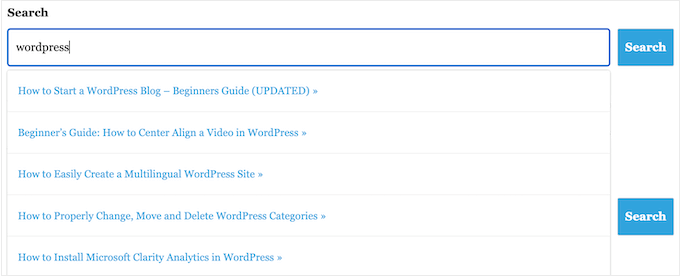
Bu, ziyaretçilerin Arama düğmesine basmak veya sayfanın yeniden yüklenmesini beklemek zorunda kalmadan doğru içeriği bulmalarına yardımcı olur.
WordPress'e Ajax canlı arama eklemenin en kolay yolu, ücretsiz SearchWP Live Ajax Lite Search eklentisini kullanmaktır. Anında aramayı otomatik olarak etkinleştirir ve yapılandıracak ayarlarınız yoktur, bu nedenle kurulumu çok kolaydır.
Yapmanız gereken ilk şey eklentiyi kurmak ve etkinleştirmektir. Daha fazla ayrıntı için WordPress eklentisinin nasıl kurulacağına ilişkin adım adım kılavuzumuza bakın.
Etkinleştirildiğinde, varsayılan WordPress arama formu otomatik olarak Ajax canlı arama işlevini kullanacaktır. Sitenizi ziyaret edip arama çubuğuna yazmaya başlarsanız, anında aramayı çalışırken göreceksiniz.
Ayrıntılar için, WordPress'te canlı AJAX araması nasıl eklenir konulu kılavuzumuza bakın.
2. Varsayılan Arama URL'si Takma Adını Değiştirin
Varsayılan olarak, WordPress arama URL'leri genellikle şuna benzer:
http://example.com/?s=search-term
Ek ?s= karakterleri bu URL'yi okumayı ve anlamayı zorlaştırır. Bu, sitenizde gezinmeye çalışan ziyaretçileri şaşırtabilir.
Daha da kötüsü, bu URL'ler arama motorları için optimize edilmemiştir, bu da sitenizin içeriğini doğru bir şekilde indekslemelerini engelleyebilir.
Bu URL'leri değiştirmenin en kolay yolu, WPCode gibi bir eklenti kullanarak WordPress'e özel kod eklemektir.
Ortak markalarımızdan bazıları, özel kod parçacıklarını eklemek ve yönetmek için WPCode'u kullanıyor. Ayrıca ne kadar iyi çalıştığını görmek için test ettik ve ne yapabileceğini tam WPCode incelememizde görebilirsiniz.
WPCode düzenleyicisinde, /?s=search-term yapısını temiz bir /search/ bölümüyle değiştirmek için aşağıdaki özel kodu ekleyin.
function wpb_change_search_url() {
    if ( is_search() && ! empty( $_GET['s'] ) ) {
        wp_redirect( home_url( "/search/" ) . urlencode( get_query_var( 's' ) ) );
        exit();
    }
}
add_action( 'template_redirect', 'wpb_change_search_url' );
Bittiğinde arama URL'niz şuna benzer olacaktır: http://example.com/search/wordpress
Ve URL'nizde 'search' dışında bir şey kullanmak isterseniz, kod parçasını özelleştirebilirsiniz.
Bu kodu WordPress web sitenize nasıl ekleyeceğinizle ilgili ayrıntılı talimatlar için, lütfen WordPress'te varsayılan arama URL'si yolunu nasıl değiştireceğiniz konulu kılavuzumuza bakın.
3. PDF Dosyalarını WordPress'te Aranabilir Hale Getirin
PDF'leri WordPress sitenize yükleyerek, hizmetleriniz ve ürünleriniz hakkındaki bilgileri tüm cihazlarda iyi çalışan bir formatta paylaşabilirsiniz.
Ayrıca ziyaretçilerinize e-kitaplar, kullanıcı kılavuzları, restoran menüleri ve daha fazlasını sunmak için mükemmeldirler.
Ancak WordPress varsayılan olarak yalnızca veritabanının içeriğini arar, bu nedenle PDF dosyalarınızın başlığına ve açıklamasına bakar, tam içeriğine değil. Bu nedenle, ziyaretçileriniz arama sorguları için en iyi PDF'yi bulmakta zorlanabilir.
İyi haber şu ki, varsayılan WordPress arama deneyimini iyileştirmek için özel bir arama eklentisi kullanabilirsiniz. PDF'leriniz şifrelenmemişse, doğru arama eklentisi içeriklerini ve meta verilerini indeksleyebilir ve arama sonuçlarına dahil edebilir.
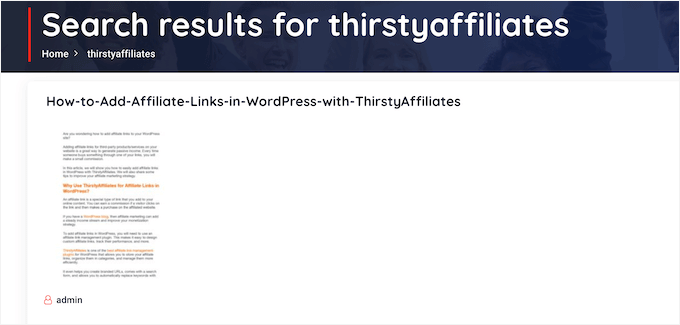
Adım adım talimatlar için lütfen WordPress'te PDF indeksleme ve arama nasıl eklenir konulu kılavuzumuza bakın.
4. WordPress'e Kategoriye Göre Arama Özelliği Ekleyin
Web sitenizde birden fazla içerik kategoriniz varsa, kullanıcıların aramalarını belirli bir kategoriyle sınırlamalarına izin vermek isteyebilirsiniz. Bu, ziyaretçilerin doğru içeriği daha hızlı bulmalarına yardımcı olabilir.

Örneğin, bir online pazar yeriniz varsa, müşterilerin belirli bir ürün kategorisinde arama yapmasına izin vermek genellikle mantıklıdır.
Üyelik sitesi işletiyorsanız, ziyaretçilerin diğer üyeleri, grupları, forumları, online kursları ve diğer belirli içerik türlerini bulmalarına yardımcı olmak için kategoriye göre aramayı kullanabilirsiniz.
Daha fazla bilgi için lütfen WordPress'te kategoriye göre arama nasıl eklenir konulu kılavuzumuza bakın.
5. Akıllı Bir WooCommerce Ürün Araması Yapın
WooCommerce'in kendi yerleşik araması vardır, ancak genellikle ürün özniteliklerindeki (boyut veya renk gibi) ve müşteri yorumlarındaki eşleşmeleri göz ardı eder. Bu, örneğin, çevrimiçi mağazanızda satın almak istedikleri dijital ürünleri bulmalarını engelleyebilir ve bu da daha az satışa yol açabilir.
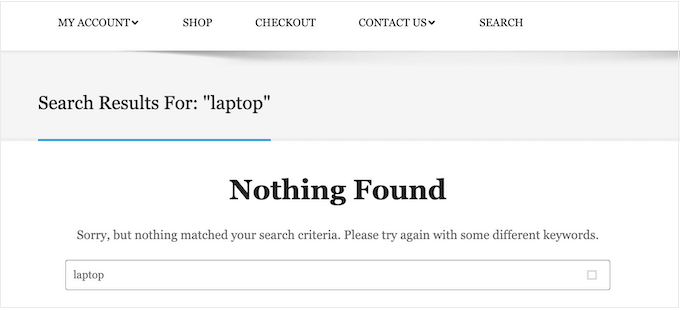
Neyse ki, daha yararlı arama sonuçları gösteren ve bunları daha hızlı getiren mükemmel WooCommerce eklentileri mevcuttur.
Daha fazla bilgi edinmek için lütfen akıllı bir WooCommerce ürün araması nasıl yapılır konulu kılavuzumuza bakın.
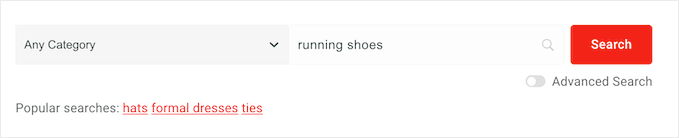
Hatta daha fazla e-ticaret satışı elde etmek için, WooCommerce'in arama sonuçlarına hangi ürünleri dahil ettiğini ince ayar yapmanız gerekebilir. Örneğin, yalnızca indirimde olan veya ücretsiz kargo ile gelen ürünleri gösterebilirsiniz.
Daha fazla bilgi edinmek için lütfen WooCommerce ürün arama sonuçları sayfasını nasıl özelleştireceğiniz konulu kılavuzumuza bakın.
6. Özel Gönderi Türleri İçin Bir Arama Formu Oluşturun
Özel içerik türleri, gönderiler ve sayfaların ötesine geçmenizi ve web siteniz için farklı içerik türleri oluşturmanızı sağlar. Bu nedenle, farklı özel alanlara ve kendi özel kategori yapılarına sahiptirler.
Örneğin, bir film inceleme sitesi çalıştırıyorsanız, yönetmen, yayın tarihi ve daha fazlası için alanlara sahip bir film incelemeleri gönderi türü oluşturabilirsiniz.
WPBeginner'da, özel içerik türlerini blog gönderilerimizden ayrı tutmak için Sözlük bölümümüzde kullanıyoruz.
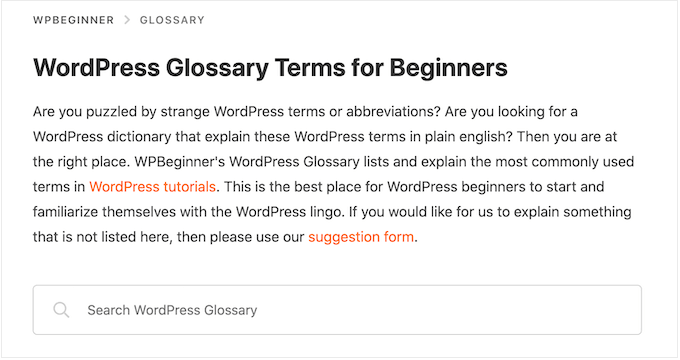
Eğer özel içerik türleri kullanıyorsanız, ziyaretçilerin yalnızca o içeriği aramasını sağlayan bir form oluşturmak isteyebilirsiniz.
Örneğin, WPBeginner'ın kupon kodlarını arayan bir formumuz da var.
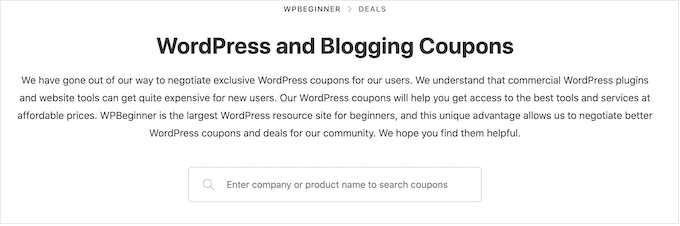
Bu, çok sayıda farklı içerik türünüz olsa bile ziyaretçilerin doğru içeriği daha hızlı bulmasına yardımcı olur. Adım adım talimatlar için, özel içerik türleri için WordPress'te gelişmiş arama formlarının nasıl oluşturulacağına dair kılavuzumuza göz atın.
Ayrıca özel alanları WordPress'te aranabilir hale getirebilirsiniz; bu, sayfalarınıza ve gönderilerinize ek meta veriler eklediyseniz idealdir.
7. WordPress Aramasından İçerik Hariç Tutma
Varsayılan olarak, yerleşik WordPress araması arama sonuçlarında tüm gönderileri ve sayfaları içerir. Ancak, belirli sayfaları ve gönderileri arama sonuçlarından hariç tutmak isteyebilirsiniz.
Örneğin, bir WordPress üyelik web sitesi çalıştırıyorsanız veya çevrimiçi kurslar satıyorsanız, genellikle premium içeriğinizi genel arama sonuçlarından hariç tutmak istersiniz.
Çevrimiçi bir mağaza çalıştırıyorsanız, hesap, ödeme ve teşekkür sayfalarınız gibi sayfaları gizlemek isteyebilirsiniz.
Gönderileri, yazarları, özel içerik türlerini, kategorileri, etiketleri veya özel taksonomileri hariç tutmak mı istiyorsunuz? O zaman, belirli sayfaları, yazarları ve daha fazlasını WordPress aramasından hariç tutma kılavuzumuza göz atabilirsiniz.
8. Blog Yazısı Yorumlarını WordPress'te Aranabilir Hale Getirin
Bazen okuyucular blogunuzdaki konuşmaları yeniden ziyaret etmek ister ancak okudukları tam yorumu unuturlar. Bu durumda, yorumlarınızı aranabilir hale getirmek çok yardımcı olabilir.
SearchWP kullanıyorsanız, arama algoritmanızı özelleştirirken bunu kolayca yapabilirsiniz. Tek yapmanız gereken, arama özelliği için kaynaklardan biri olarak 'yorumları' seçmektir.

Ek olarak, yorumun mesajına, yazar adına veya yazar e-postasına göre arama sonuçlarını önceliklendirebilirsiniz.
Bu özellik, arama deneyimini hedef kitlenizin ihtiyaçlarına daha iyi uyacak şekilde özelleştirmenizi sağlar.

Blog yorumlarını WordPress'te aranabilir hale getirme hakkındaki makalemizde daha fazla bilgi edinebilirsiniz.
9. Çok Dilli Arama Eklere
Eğer WordPress siteniz birden fazla dilde mevcutsa, çok dilli arama eklemek kullanıcıların ihtiyaç duydukları şeyi daha hızlı bulmalarına yardımcı olabilir.
Bununla, kullanıcılar yanlış dilde arama yaptıkları için önemli içerikleri kaçırabilirler. Bu, ziyaretçileri hayal kırıklığına uğratabilir ve sitenizden ayrılmalarına neden olabilir.
Çok dilli arama eklediğinizde, sitenizin herkes için kullanımı daha kolay hale gelir. Ziyaretçiler istediklerini tercih ettikleri dilde bulabilirler, bu da sitenizi dünyanın her yerinden insanlar için daha samimi hale getirir.
Çok dilli arama eklemenin iki ana adımı vardır. Biri, WordPress sitenizi çok dilli hale getirmenize yardımcı olan bir eklenti olan TranslatePress kullanmaktır. Kullanımı kolaydır ve sitenizi basit bir görsel düzenleyici ile çevirebilirsiniz.
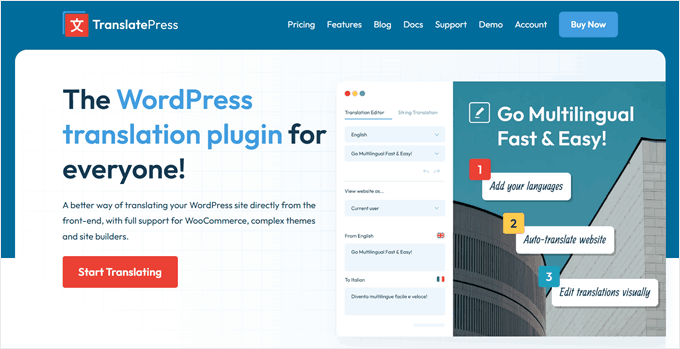
TranslatePress, WordPress'in yerleşik arama özelliğiyle hemen çalışır. Bu, içeriğinizi çevirdiğinizde, insanların otomatik olarak farklı dillerde arama yapabileceği anlamına gelir.
Temel WordPress araması iyidir, ancak SearchWP kullanmak genellikle daha iyi sonuçlar verir.
TranslatePress ve SearchWP'yi birleştirerek, yalnızca farklı dilleri anlamakla kalmayıp aynı zamanda daha doğru ve kapsamlı arama sonuçları sağlayan güçlü bir çok dilli arama deneyimi oluşturabilirsiniz.
Bunu nasıl yapacağınız hakkında daha fazla bilgi edinmek için, WordPress'te çok dilli arama ekleme hakkındaki makalemize göz atın.
Sitenizde Bulanık Aramayı Etkinleştirin
Bulanık arama, ziyaretçilerin tam kelimeleri yazmasalar bile istediklerini bulmalarına yardımcı olmanın akıllı bir yoludur. Küçük hatalar yapsanız bile ne demek istediğinizi bilen yardımsever bir arkadaşa sahip olmak gibidir.
WordPress sitenize bulanık arama eklemek, insanların içeriğinizi bulmasını kolaylaştırır. Bu gerçekten kullanışlıdır çünkü bazen insanlar yazım hatası yapar veya kullanacakları tam kelimeleri bilmezler.
Örneğin, normal WordPress aramasıyla, biri “tarifler” yerine “tarıfler” yazarsa, hiçbir şey bulamayabilir.

SearchWP farklıdır. Daha akıllıdır ve insanlar küçük hatalar yapsalar bile ne demek istediklerini anlayabilir. Başlıklar, içerik, ürünler ve hatta PDF'ler gibi birçok yerde eşleşme arar.
Bu, sitenizde arama yapmayı çok daha kolay ve kullanıcı dostu hale getirir. İnsanlar, tam kelimelerden emin olmasalar veya küçük yazım hataları yapsalar bile ihtiyaç duydukları şeyi bulabilirler.

WordPress'e bulanık arama ekleme hakkındaki kolay kılavuzumuza göz atın.
11. WordPress Aramanıza Filtre Seçenekleri Ekleme
Sitenizde çok fazla içerik varsa, yalnızca arama sonuçları ziyaretçilerin aradıklarını bulmalarına yardımcı olmak için yeterli olmayabilir.
Filtreler eklemek, sayfayı yeniden yüklemeden kategori, etiket, tarih veya diğer özniteliklere göre sonuçları daraltmalarını sağlar.
WPFilters, SearchWP ile aynı ekipten bir eklentidir. Kodlama gerektirmeden doğrudan WordPress düzenleyicisinden herhangi bir sayfaya filtre blokları ekleyebilirsiniz.
İçeriğinizin nasıl organize edildiğine uyum sağlamak için onay kutuları, radyo düğmeleri, açılır menüler, kaydırıcılar ve anahtar kelime arama kutuları arasından seçim yapabilirsiniz.
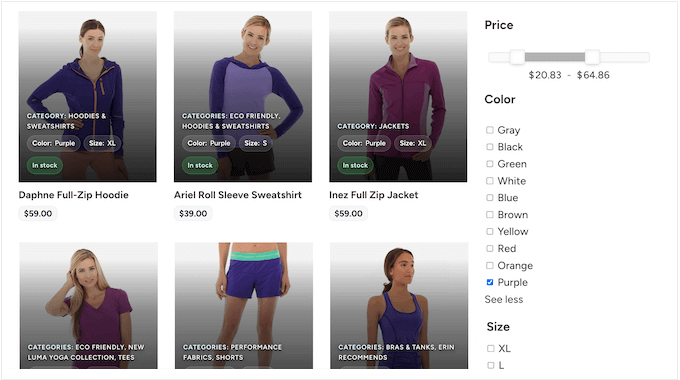
Blog gönderileri, WooCommerce ürünleri, özel içerik türleri ve EDD indirmeleri dahil olmak üzere her türlü WordPress içeriğiyle çalışır - bloglar ve çevrimiçi mağazalardan üyelik siteleri ve dizinlere kadar her türlü site için kullanışlı hale getirir.
Uzun bir filtre seçeneği listesi varsa, WPFilters bunları otomatik olarak daraltabilir ve daha fazla keşfetmek isteyen ziyaretçilerden hiçbir şeyi gizlemeden filtre panelini düzenli tutarak bir "Daha Fazla Göster" bağlantısı gösterebilir.
Sıfır sonuç döndürecek filtreleri gizleme seçeneği de vardır. Bu, ziyaretçilerin bir filtre seçip boş bir sayfaya inmesini önler, bu da sinir bozucu bir deneyim olabilir.
Daha fazla bilgi edinmek isterseniz, tam WPFilters incelememize göz atın.
WordPress Arama SSS
Bu rehberde, varsayılan WordPress aramasının nasıl çalıştığını inceledik ve yeteneklerini geliştirmenin pratik ipuçlarını paylaştık.
Bu önemli özellik hakkında hala sorularınız varsa, işte WordPress aramasıyla ilgili en sık sorulan sorulardan bazıları:
WordPress Aramasını Nasıl İyileştirebilirim?
Yerleşik WordPress aramasını iyileştirmenin en iyi yolu SearchWP kullanmaktır.
SearchWP, WordPress için en iyi özel arama eklentisidir ve ziyaretçilerin belgeler, WooCommerce ürünleri, özel alanlar, etiketler, yorumlar ve daha fazlası dahil olmak üzere sitenizdeki herhangi bir içeriği aramasını sağlar.
Ayrıca, içeriğin arama sonuçlarında tam olarak nerede görüneceğini kontrol edebilmeniz için WordPress arama algoritmasını özelleştirmenize olanak tanır. Daha fazla bilgi için lütfen WordPress aramasını iyileştirme kılavuzumuza bakın.
WordPress Araması Etiketleri İçerir mi?
Varsayılan olarak, WordPress araması etiketleri içermez. Etiketleri aranabilir hale getirmenin en kolay yolu, SearchWP gibi bir WordPress arama eklentisi kullanmaktır.
SearchWP ayrıca, etiketlerin bir öğenin arama sonuçlarında nerede görüneceğini tam olarak ne kadar etkilediğini kontrol etmenizi sağlayan bir alaka düzeyi kaydırıcısına sahiptir.
WordPress Temama Arama Nasıl Eklerim?
Temanızda yerleşik bir arama formu yoksa, WordPress gezinme menüsüne bir arama kutusu eklemenizi öneririz.
Ana gezinme menüsü genellikle sitenizin tamamında göründüğünden, ziyaretçiler web sitenizin herhangi bir sayfasından sayfaları, gönderileri, ürünleri ve daha fazlasını arayabilir.
Klasik bir tema kullanıyorsanız, adım adım talimatlar için WordPress gezinme menüsüne arama çubuğu ekleme makalemizi okuyabilirsiniz.
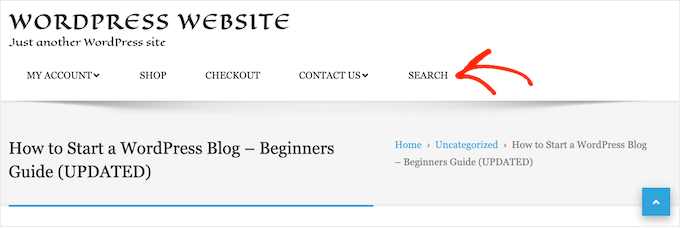
Blok tabanlı bir tema kullanıyorsanız, örneğin ThemeIsle’ın Hestia Pro’su veya Divi gibi, Tam Site Düzenleyicisi'ni (FSE) kullanarak temanıza bir arama çubuğu ekleyebilirsiniz.
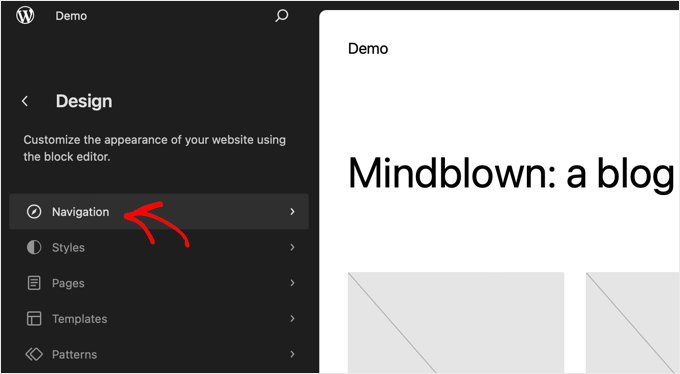
Bunu yapmak için WordPress kontrol panelinde Görünüm » Düzenleyici'ye gidin.

Artık temanızı özelleştirmek için ayarları göreceksiniz.
Arama çubuğunu gezinme menüsüne eklemek için 'Gezinme'ye tıklayın.
Sonraki ekranda, bir kalem 'Düzenle' düğmesi göreceksiniz.
Blok düzenleyiciye erişmek için o düğmeye tıklayın.

Varsayılan gezinme menünüzü şimdi göreceksiniz.
Şimdi, ekrandaki herhangi bir yere ‘+’ düğmesine tıklayın. Ardından, Arama bloğunu seçin.
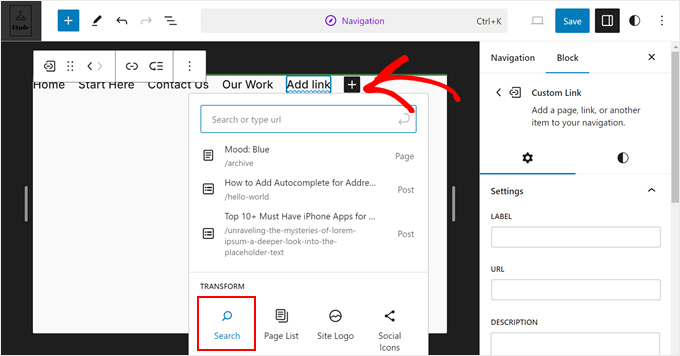
Arama bloğunuz artık gezinme menüsünde görünmelidir.
Yer tutucu metin eklemek (örneğin, “Ne arıyorsunuz?” gibi) ve ayarlar kenar çubuğunda bloğu daha fazla özelleştirmekten çekinmeyin.
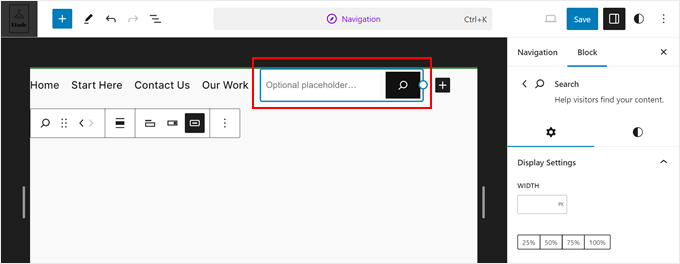
İşiniz bittiğinde ‘Kaydet’ düğmesine tıklayın.
WordPress Sayfasına veya Yazısına Arama Nasıl Eklenir?
Yerleşik Arama bloğunu kullanarak belirli bir sayfaya veya gönderiye arama çubuğu ekleyebilirsiniz.
Arama çubuğunun her sayfada ve gönderide tam olarak nerede görüneceğini kontrol etmek istiyorsanız veya yalnızca sitenizin belirli alanlarında arama sunmanız gerekiyorsa bu iyi bir seçenektir.
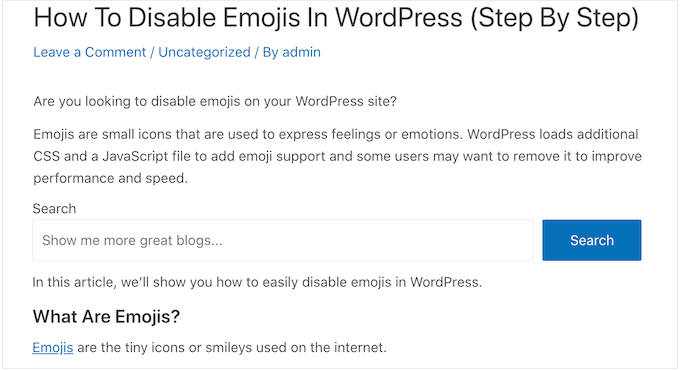
Başlamak için, arama formu eklemek istediğiniz sayfayı açın ve ardından + simgesine tıklayın.
Açılan açılır pencerede, bloğu bulmak için 'Ara' yazın. Üzerine tıkladığınızda, sayfanızda görünecektir.
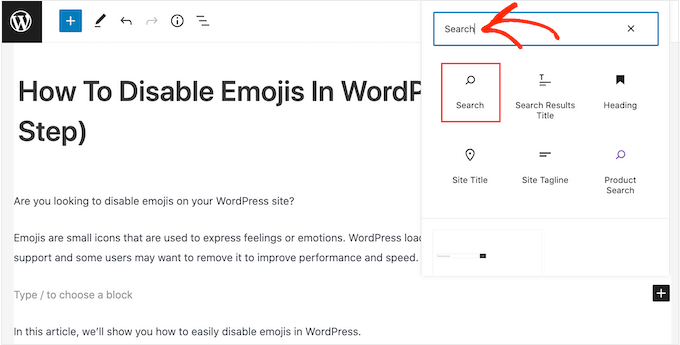
Varsayılan olarak, blok hem etiketi hem de düğme metni için ‘Arama’yı kullanır.
Bu ziyaretçilere görünür olacaktır, bu nedenle metin alanlarına yazarak bunu daha açıklayıcı bir şeyle değiştirmek isteyebilirsiniz.
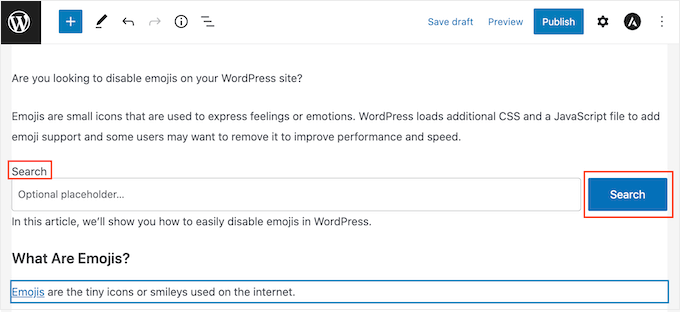
Arama çubuğuna bazı yer tutucu metin de ekleyebilirsiniz. Bu metin, ziyaretçi yazmaya başladığında otomatik olarak kaybolacaktır.
Yer tutucu eklemek için 'İsteğe bağlı yer tutucu...' seçeneğine tıklayın ve ardından yazmaya başlayın.
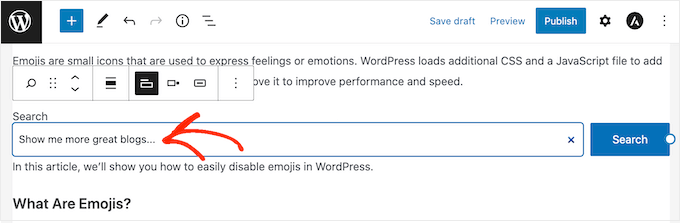
Arama bloğunun görünümünden memnun kaldığınızda, gönderiyi yayınlayabilir veya güncelleyebilirsiniz.
Ek Kaynaklar: WordPress Aramanızı İyileştirmenin Daha Fazla Yolu
Bu eğitim rehberinin WordPress aramasının nasıl çalıştığını ve nasıl daha iyi hale getirileceğini öğrenmenize yardımcı olduğunu umuyoruz. Ardından, aşağıdaki rehberlerimize de göz atmak isteyebilirsiniz:
- WordPress'te Arama Analitiği Nasıl Görüntülenir
- WordPress'te Aranabilir Bir Veritabanı Nasıl Oluşturulur
- WordPress Sitenize Sesli Arama Yeteneği Nasıl Eklenir
- Sesli Arama SEO – WordPress Blogunuzu Sesli Arama İçin Optimize Edin
- WooCommerce Ürün Araması Neden Çalışmıyor Sorunu Nasıl Giderilir
- WordPress Araması Çalışmıyor Sorunu Nasıl Giderilir
Bu makaleyi beğendiyseniz, lütfen WordPress video eğitimleri için YouTube Kanalımıza abone olun. Bizi ayrıca Twitter ve Facebook'ta da bulabilirsiniz.




Dennis Muthomi
Thank you so much WPBeginner team for this very helpful guide!
I’m signing up for SearchWP right now actually because of that searchable comments feature.
Appreciate you putting this together
Sally
Bu ayrıntılı rehberi yazdığınız için çok teşekkürler. Dijital bir arşiv oluşturuyorum ve bu bana çok yardımcı oluyor.
Mike
Bu searchWP Çince'yi destekliyor mu? Menüye eklediğimde, Çince karakterlerle sorun yaşayacak, ?? soru işareti olacak.
UTF kodunu ayarlama seçeneği var mı?
Teşekkürler!
WPBeginner Desteği
Çince'ye çevirme konusundaki mevcut yetenekleri ve atılacak adımlar hakkında doğrudan SearchWP ile iletişime geçmek isteyeceksiniz.
Yönetici
Radan
Merhaba.
Varsayılan WP aramasını karakterleri dikkate alacak şekilde nasıl değiştireceğimi bilir miydiniz? Örneğin, benim dilimde (Çekçe) á, č, ě vb. harfler var. WP'yi arama yaparken bunlara dikkat etmeye zorlamak istiyorum.
Teşekkürler.
WPBeginner Desteği
Aksi belirtilmedikçe, veritabanı sıralamanızı değiştirmeniz gerekir, ancak bu yeni başlayanlar için önerdiğimiz bir görev değildir. Bunun yerine şimdilik bir eklenti kullanmanızı öneririz.
Yönetici
çiçek açmak
güzel gönderi, paylaştığınız için teşekkürler
WPBeginner Desteği
Rica ederim!
Yönetici