


On yılı aşkın süredir WordPress siteleri yönetiyoruz ve her zaman önerdiğimiz bir özellik, bir gönderinin en son ne zaman güncellendiğini göstermektir. Büyük fark yaratan küçük bir ayrıntıdır.
Bu yüzden WPBeginner'da tüm gönderilerimizde son güncellenme tarihini görüntüleriz. Okuyuculara içeriğimizin taze, doğru ve güvenilir olduğunu gösterir.
Birçok site sahibinin fark etmediği şey, bunun SEO'ya da yardımcı olabileceğidir. Arama motorları düzenli olarak güncellenen içeriği tercih eder.
Bu kılavuzda, WordPress'te gönderilerin en son güncellenme tarihini görüntülemenin birden çok yolunu göstereceğiz.
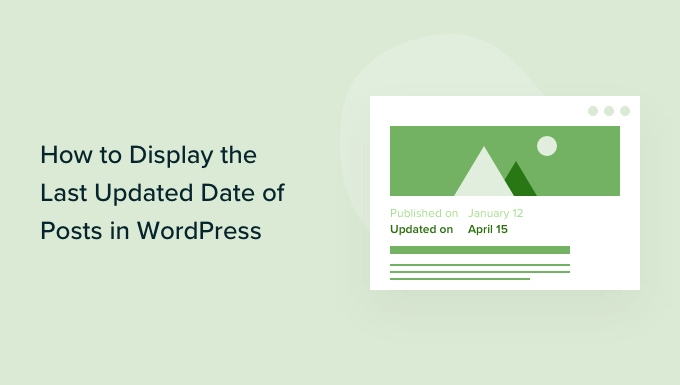
💡Hızlı Cevap: Son Güncelleme Tarihini Görüntüleme
Tam rehberi okuyacak vaktiniz yoksa, gönderilerinizin en son ne zaman değiştirildiğini göstermenin en iyi iki yöntemi hakkında hızlı cevap aşağıdadır:
- Yöntem 1 (Önerilen): WPCode eklentisini kullanın. Bu en güvenli ve en kolay yöntemdir. Tüm temalar (Blok temaları dahil) için çalışır ve site hataları riske atmadan tarihi eklemenize olanak tanır.
- Yöntem 2 (Gelişmiş): Tema Dosyalarını Düzenleyin. Bu,
functions.phpveya şablon dosyalarınıza kod eklemeyi içerir. PHP'ye aşina olan geliştiriciler veya Klasik temaları kullananlar için en uygunudur.
WordPress'te Gönderilerinizin Son Güncellenme Tarihini Neden Göstermelisiniz?
Ziyaretçiler bir WordPress blogunuzdaki bir gönderiyi veya sayfayı görüntülediğinde, WordPress temanız gönderinin yayınlandığı tarihi gösterecektir. Bu, çoğu blog ve statik web sitesi için uygundur.
Ancak WordPress, eski makalelerin düzenli olarak güncellendiği web siteleri tarafından da kullanılır. Bu yayınlarda, gönderinin en son ne zaman değiştirildiğini tarih ve saatle birlikte göstermek önemlidir.
Örneğin, WPBeginner'da düzenli olarak öğreticilerimizi güncelliyoruz ve her gönderide 'son güncellenme' tarihini gösteriyoruz. Yalnızca yayınlanma tarihini gösterseydik, okuyucularımız bilgilerin güncel olmadığını varsayarak gönderiyi atlardı.
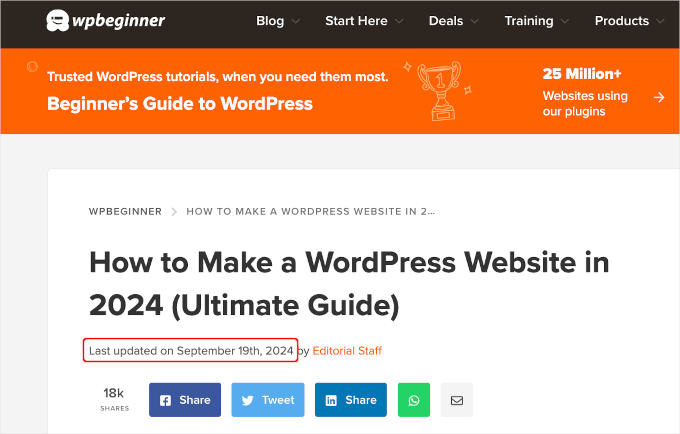
Bir başka örnek de haber siteleridir. Eski hikayeleri yeni gelişmeler göstermek, düzeltmeler eklemek veya medya dosyaları eklemek için sık sık güncellerler. Yalnızca yayınlanma tarihini gösterirlerse, kullanıcıları bu güncellemeleri kaçırır.
Ayrıca, Google ve diğer arama motorları en güncel bilgileri sıralamayı sever. Güncellenmiş tarihinizi görüntülemek, Googlebot ve diğerlerinin gönderinin en son ne zaman güncellendiğini bilmesine yardımcı olur.
Not: Sadece tarihi değiştirmenin yeterli olmadığını unutmayın. Bu stratejinin etkili olması için içeriği gerçekten iyileştirmeniz gerekir.
WordPress'te Gönderilerinizin Son Güncellenme Tarihini Görüntüleme
Bu öğretici, WordPress dosyalarınıza kod eklemenizi gerektirir. Bunu daha önce yapmadıysanız, WordPress'te kodun nasıl kopyalanıp yapıştırılacağına dair kılavuzumuza göz atmanızı öneririz.
Bunu göz önünde bulundurarak, WordPress'teki gönderileriniz için son güncellenme tarihini kolayca görüntülemek için size 2 yöntem göstereceğiz. Tercih ettiğiniz yöntemi kullanmak için aşağıdaki atlama bağlantılarına tıklayabilirsiniz.
Başlayalım!
Yöntem 1: Gönderi İçeriğinden Önce En Son Güncellenme Tarihini Gösterme
İçeriğinizden önce son güncellenme tarihini, web sitenize özel kod ekleyerek kolayca gösterebilirsiniz. Ancak, kodda yapılacak en küçük bir hata bile sitenizi erişilmez hale getirebilir.
Bu yüzden WPCode kullanmanızı öneririz. Kapsamlı bir şekilde test ettik ve özel kod eklemenin en güvenli ve en kolay yolu olduğunu bulduk.
Deneyimlerimiz hakkında daha fazla bilgi edinmek için WPCode incelememize göz atın.
İlk olarak, ücretsiz WPCode eklentisini yüklemeniz ve etkinleştirmeniz gerekecektir. Daha fazla bilgi için, bir WordPress eklentisinin nasıl kurulacağına dair adım adım kılavuzumuza bakın.

Not: WPCode premium sürümü daha fazla özelliğe sahiptir! Bu nedenle, ücretsiz sürümü beğendiyseniz, yükseltme yapabilir ve özel bir bulut kitaplığı, dönüşüm pikseli eklentisi, yerleşik erişim denetimleri ve çoklu site desteğinin keyfini çıkarabilirsiniz. Eklenti hakkında daha fazla bilgi edinmek için, eksiksiz WPCode incelememizi inceleyebilirsiniz.
Eklenti etkinleştirildikten sonra, WordPress kontrol panelinizde Kod Parçacıkları » + Parçacık Ekle yolunu izleyin. 'Son güncellenme tarihini göster' için arama yapın ve 'Son Güncellenme Tarihini Göster' başlıklı sonucun üzerine gelin.
Kod, bir gönderinin yayınlanma tarihi ile son değiştirilme tarihlerinin farklı olup olmadığını kontrol eder. Özellikle, gönderinin yayınlandıktan 24 saat sonra güncellenip güncellenmediğini kontrol eder. (WPBeginner'da biz bu şekilde yapıyoruz.)
Ardından, 'Snippet Kullan' düğmesine tıklayabilirsiniz.
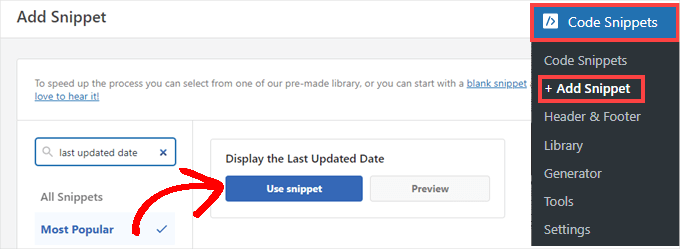
Ardından, ‘Kod Parçacığını Düzenle’ ekranını göreceksiniz. WPCode kod parçacığını sizin için zaten yapılandırdı.
Tek yapmanız gereken anahtarı 'Aktif' konumuna getirmek ve hazır olduğunuzda 'Güncelle'ye tıklamak.
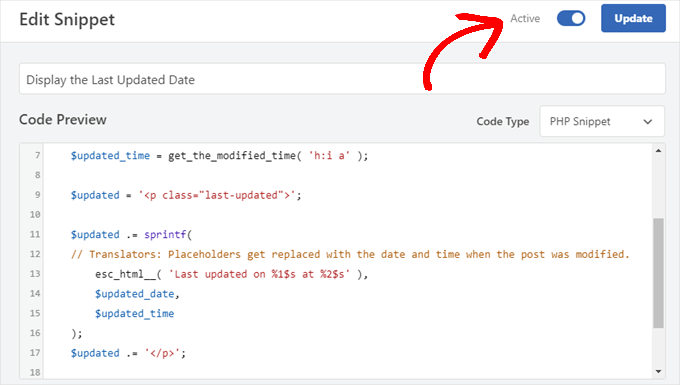
Kod parçacığı, temanızın varsayılan stillerini kullanarak güncellenmiş tarihi görüntüler. Daha güzel görünmesini sağlamak için özel CSS kullanabilirsiniz.
Yalnızca Görünüm » Özelleştir'e gidin ve ‘Ek CSS’ sekmesine tıklayın. Başlangıç noktası olarak aşağıdaki CSS kod parçacığını oraya yapıştırabilirsiniz:
.last-updated {
    font-size: small;
    text-transform: uppercase;
    background-color: #fffdd4;
}
Ve bu, demo WordPress web sitemizde şöyle görünüyor:
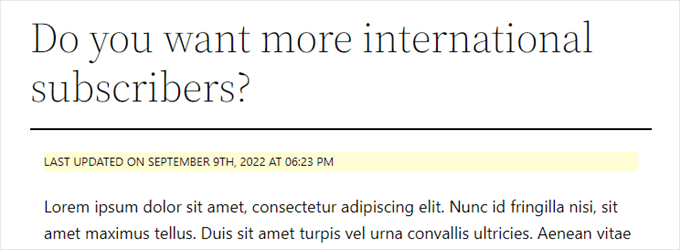
Ek olarak, gelişmiş bir kullanıcıysanız ve bunu yapmaktan rahatsanız, temanızın functions.php dosyasına aşağıdakileri ekleyebilirsiniz.
Sadece FTP aracılığıyla veya WordPress hosting dosya yöneticiniz aracılığıyla web sitenize bağlanın ve dosyayı sitenizin /wp-content/themes/yourthemename/ klasöründe bulun.
$u_time          = get_the_time( 'U' );
$u_modified_time = get_the_modified_time( 'U' );
// Only display modified date if 24hrs have passed since the post was published.
if ( $u_modified_time >= $u_time + 86400 ) {

	$updated_date = get_the_modified_time( 'F jS, Y' );
	$updated_time = get_the_modified_time( 'h:i a' );

	$updated = '<p class="last-updated">';

	$updated .= sprintf(
	// Translators: Placeholders get replaced with the date and time when the post was modified.
		esc_html__( 'Last updated on %1$s at %2$s' ),
		$updated_date,
		$updated_time
	);
	$updated .= '</p>';

	echo wp_kses_post( $updated );
}
Yöntem 2: Tema Şablonlarına Son Güncelleme Tarihini Ekleme
Not: Bu yöntem eski Klasik temalar için tasarlanmıştır. Twenty Twenty-Four gibi modern bir blok teması (FSE) kullanıyorsanız, bunun yerine Yöntem 1'i kullanmanızı öneririz.
Güncellenmiş tarihi, belirli WordPress tema dosyalarını düzenleyerek de gösterebilirsiniz.
Birçok WordPress teması, tarih ve saat gibi gönderi meta verilerini göstermek için kendi şablon etiketlerini kullanır. Diğer temalar içerik şablonlarını veya şablon parçalarını kullanır.
Tarih ve saati göstermekten sorumlu kodu içeren dosyayı aramanız gerekir. Ardından, o kodu aşağıdakilerle değiştirebilir veya hemen sonrasına ekleyebilirsiniz.
$u_time = get_the_time('U');
$u_modified_time = get_the_modified_time('U');
if ($u_modified_time >= $u_time + 86400) {
echo "<p>Last modified on ";
the_modified_time('F jS, Y');
echo " at ";
the_modified_time();
echo "</p> "; }
Önemli: Tema dosyalarınızda değişiklik yapmadan önce bir alt tema oluşturmanızı şiddetle tavsiye ederiz. Üst temayı doğrudan düzenlerseniz, temayı güncellediğinizde değişiklikleriniz kaybolur. Ayrıca WordPress sitenizin tam bir yedeğini oluşturmalısınız.
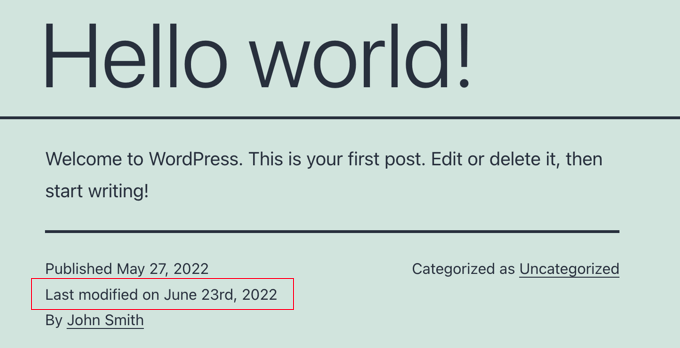
Gönderinin güncellenme saatini göstermek istemiyorsanız, the_modified_time() ile ilgili kod satırlarını kaldırabilirsiniz.
Demo sitemizde görünümü bu şekildeydi. Yirmi Yirmi Bir teması ile kod parçacığını inc klasörünün içindeki template-tags.php dosyasına ekledik.
Bonus İpucu: Gönderilerinizin Son Güncellenme Tarihini Nasıl Yönetirsiniz
Her gönderi için son güncellenme tarihini eklediğimize göre, herhangi bir gönderide değişiklik yaptığınızda bu tarih otomatik olarak güncellenecektir. Peki ya yazım hatasını düzeltmek veya bir etiket eklemek gibi tam bir güncelleme yerine yalnızca küçük bir düzeltme yapıyorsanız?
Küçük değişiklikler için, SEO açısından değiştirilen tarihi değişmeden bırakmak genellikle en iyisidir. Okuyucularınız daha sonra gönderiye yapılan son büyük güncellemenin tarihini görecektir.
AIOSEO, All in One SEO olarak da bilinir, piyasadaki en iyi WordPress SEO eklentisidir. Karmaşık jargonu öğrenmeden arama sıralamalarınızı iyileştirmenize yardımcı olur, böylece web sitenizin trafiğini artırabilirsiniz.

Arama motoru sıralamalarınızı iyileştirmek için zaten AIOSEO kullanıyorsanız, gönderilerinizin değiştirilme tarihini yönetmek için de onu kullanabilirsiniz.
Yapmadıysanız, burada yapılacak ilk şey AIOSEO'yu yüklemek ve etkinleştirmektir. WordPress için All in One SEO'yu doğru şekilde nasıl kuracağınıza dair rehberimizde daha fazla bilgi edinebilirsiniz.
Not: Bu görevi yerine getirmek için AIOSEO ücretsiz sürümünü kullanabilirsiniz. Ancak, pro sürümü satın alarak, ChatGPT AI araçları, içerik çürümesi takibi, yönlendirme yöneticisi ve dahili bağlantı yardımcısı gibi gelişmiş özelliklere erişebileceksiniz. Daha fazla bilgi için, eksiksiz AIOSEO incelememizi okuyabilirsiniz.
Etkinleştirildiğinde, gönderileri düzenlerken 'Değiştirilme tarihini güncelleme' etiketli yeni bir onay kutusu bulacaksınız. Bir gönderide küçük değişiklikler yaparken kutuyu işaretleyebilirsiniz.
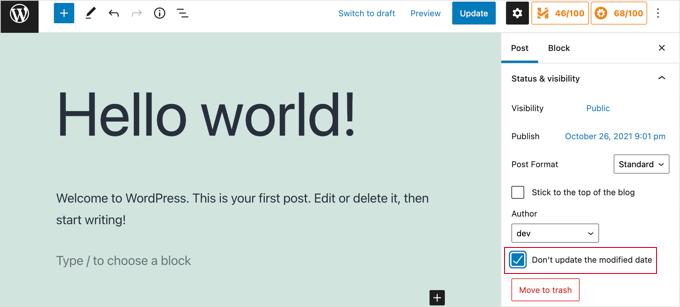
Bu, yazım hatalarını veya basit hataları düzeltirken kullanışlıdır ve okuyucularınızın ve arama motorlarının bilmesini istediğiniz değişiklikler yaparken kutunun işaretini kaldırabilirsiniz.
Video Eğitim
Görsel bir rehbere mi ihtiyacınız var? O zaman WPCode'u içeren hızlı video eğitimimizden memnun kalabilirsiniz:
Gönderilerinizin Son Güncelleme Tarihini Gösterme ile İlgili Sıkça Sorulan Sorular
Okuyucularımızın WordPress gönderilerinin son güncellenme tarihini gösterme hakkında sıkça sorduğu bazı sorular şunlardır:
WordPress en son ne zaman güncellendiğini nasıl öğrenebilirim?
WordPress çekirdek yazılımınızın durumunu kontrol etmek için Gösterge Paneli » Güncellemeler'e gidin.
Belirli bir gönderinin en son ne zaman güncellendiğini arıyorsanız, başlığın altındaki tarih meta verilerini kontrol edin veya gönderi düzenleyicisindeki 'Revizyonlar' paneline bakın.
WordPress'te gönderi tarihi nasıl gösterilir?
Çoğu WordPress teması, yayınlanan tarihi gönderi başlığının altında otomatik olarak görüntüler. Bunun yerine son değiştirilme tarihini göstermek için genellikle temanıza bir kod parçacığı eklemeniz veya bu rehberde ayrıntılı olarak açıklandığı gibi WPCode gibi bir eklenti kullanmanız gerekir.
Bir sayfanın en son ne zaman güncellendiğini nasıl öğrenebilirim?
Genellikle makale başlığının üstünde veya altında bulunan meta verileri kontrol edin. Tarih gizlenmişse, sayfaya sağ tıklayabilir, “Sayfa Kaynağını Görüntüle”yi seçebilir ve tam zaman damgasını görmek için dateModified şema etiketini arayabilirsiniz.
WordPress'te değişikliklerin geçmişini nasıl görebilirim?
Belirli gönderiyi veya sayfayı WordPress blok düzenleyicisinde açın. Sağdaki ayarlar kenar çubuğunda ‘Revizyonlar’ sekmesini arayın. Buna tıklamak, değişiklikleri karşılaştırabileceğiniz ve içeriğinizin önceki sürümlerini geri yükleyebileceğiniz bir zaman çizelgesi açar.
Başlamak için, WordPress gönderi revizyonları hakkındaki başlangıç rehberimize bakın.
Umarız bu eğitim, WordPress'te gönderilerinizin son güncellenme tarihini nasıl göstereceğinizi öğrenmenize yardımcı olmuştur. Ayrıca, WordPress web sitenizde Google Fonts'u nasıl devre dışı bırakacağınızı ve göz atmanız gereken mükemmel WordPress web sitesi örnekleri listemizi de öğrenmek isteyebilirsiniz.
Bu makaleyi beğendiyseniz, lütfen WordPress video eğitimleri için YouTube Kanalımıza abone olun. Bizi ayrıca Twitter ve Facebook'ta da bulabilirsiniz.




Jamie Brower
Lütfen bana değiştirilen tarihi içeriğin SONRASINDA nasıl yayınlayacağımı söyler misiniz? footer.php'de bir
kullanmayı denedim ama sonra sadece içeriğin ÖNCESİNDE VE footer'da görünüyor. Sadece footer'ın görünmesini istiyorum.
Daniele
Teşekkürler çocuklar, harika çalışıyor! Çok havalı bir ipucu!
Son güncellemeyi SADECE YAZILARDA göstermek isterseniz, bu benim için işe yarar (İtalyanım ve saati göstermeden ve tarih sırasını değiştirerek düzenledim):
function wpb_last_updated_date( $content ) { $u_time = get_the_time(‘U’); $u_modified_time = get_the_modified_time(‘U’); if ($u_modified_time >= $u_time + 86400) { $updated_date = get_the_modified_time(‘d F Y’); $updated_time = get_the_modified_time(‘H:i’); $custom_content .= ‘Makale en son ‘. $updated_date . ”; } if(is_single()){ $custom_content .= $content; return $custom_content; } return $content; } add_filter( ‘the_content’, ‘wpb_last_updated_date’ );
David Aguirre
Dude, this is gold, I don’t know why anyone has thanked you before.
Thank you
PET
Evet, harika şeyler! Teşekkürler kardeşim!
David
Yukarıdaki tüm ayarları web sitemde uyguladım ve sorunsuz çalışıyor.
Ancak bir sorum var: içeriklerin üzerinde gösterilen iki tarihten hangisi google arama motoru sonuç sayfasında gösterilecek? Lütfen cevap verin çünkü tüm bunları yalnızca google arama motoru sonuç sayfasında son güncelleme tarihini göstermek için yaptım.
ahmed
Bunu beğendim, genesis child theme function.php ile kurmak çok iyi ve kolay, teşekkür ederim
Vishal Mukherjee
Merhaba,
Şu kodu functions.php'ye ekledim
function wpb_last_updated_date( $content ) { $u_time = get_the_time(‘U’); $u_modified_time = get_the_modified_time(‘U’); if ($u_modified_time >= $u_time + 86400) { $updated_date = get_the_modified_time(‘F jS, Y’); $updated_time = get_the_modified_time(‘h:i a’); $custom_content .= ‘Son güncellenme: ‘. $updated_date . ‘ saat ‘. $updated_time .”; }
$custom_content .= $content;
return $custom_content;
}
add_filter( ‘the_content’, ‘wpb_last_updated_date’ );
Gönderiler için iyi çalışıyor ama… aynı şey Sayfalar için de görüntüleniyor.
Bunu yalnızca gönderiler için istiyorum. veya sayfalar içinse sayfanın makalesinin sonu gibi farklı bir yerde.
İyi Dileklerimle
Vishal Mukherjee
Victor Step
Kod için teşekkürler.
Ancak, Google'ın güncellenmiş blog yazısı tarihi yerine yerleştirilmiş youtube videosunun tarihini çekmesi yaygın bir sorundur. Sizin durumunuzda, arama sonuçlarının doğru tarihi gösterdiğini ve yerleştirilmiş videonun yüklenme tarihini göstermediğini görüyorum. Bunu nasıl başardınız? Teşekkürler.
RUWAN
Merhaba, web siteniz gibi sadece güncellenmiş tarihi göstermek istiyorum, ikisini birden değil (güncellenmiş ve yayınlanmış tarih), kodunuzu siteye eklediğimde her iki tarih de gösteriliyor, sadece güncellenmiş tarihi göstermem için bana rehberlik eder misiniz. teşekkürler
Ludwig Sörmlind
Bu gönderi için teşekkürler, denedim ve harika çalışıyor. Siteye özel eklenti seçeneğini kullandım.
Ebuka
Çok teşekkürler, mükemmel çalıştı. ancak özel CSS için temamda yalnızca "text-transform" çalıştı. Renk, metin ağırlığı, arka plan rengi vb. gibi diğer CSS'ler çalışmadı. Lütfen bunun etrafından dolaşmanın herhangi bir yolu var mı?
peter
merhaba syed, ben peter. kod temamda çalışıyor, ancak css stili eklemeye çalıştığımda, bu kodu kastediyorum .last-updated {
font-size: small;
text-transform: uppercase;
background-color: #fffdd4;
}
Sitem kararıyor. Lütfen sitemi nasıl geri yükleyebilirim…
WPBeginner Desteği
Merhaba Peter,
Bunun neye neden olabileceğinden emin değiliz. Güvenli tarafta kalmak için lütfen WordPress'e özel CSS ekleme kılavuzumuza göz atın.
Yönetici
Steve W
Bu ipucu için teşekkürler. Aslında bunu bir kısa koda dönüştürdüm, böylece yalnızca istediğim yerde ve her sayfada veya gönderide değil, görünür. [last_updated]
Velyz Zhang
Merhaba,
Aslında kod çalışıyor, ancak sonuç "son güncelleme"den önce bazı sayılar gösteriyor.
1494555840SON GÜNCELLEME 9 TEMMUZ 2017
Güncellediğim her gönderi farklı sayılar gösteriyor. Yardımcı olabilecek var mı?
Teşekkürler
mathhew
Genesis framework için nasıl uygulayacağınızı açıklayabilir misiniz? denedim ama çalışmadı
Adarsh Sahu
Merhaba, bu yöntemi denedim, benim için iyi çalıştı ancak sorun şu ki, gönderim artık Google aramalarında herhangi bir tarih göstermiyor, lütfen yardım edin, biri içeriğimi aradığında Google aramasında son güncellenme tarihini de göstermemi istiyorum.
Filip
Merhaba
Kod harika çalışıyor, teşekkürler!
Yayınlanma zamanını nasıl düzenleyebileceğimizi ve görsellerinizdeki gibi "yazar" tarafından yayınlananları nasıl ekleyebileceğimizi söyler misiniz?
Chuks Ibe
Bunu blogum için kullanmayı denedim ama en son gönderi sayfasında da "Son Güncelleme" gösteriyor ve bu da Son güncellemenin gönderi içeriğinin bir parçası gibi görünmesine neden oluyor.
Bunu düzeltmek için yardıma ihtiyacım var, teşekkürler.
Rui Oliveira
Merhaba,
Web sitemde bunu denedim ve çalışmadı.
Gaston
Merhaba, tüm web sitesinin son güncelleme tarihini/saatini göstermek istiyorum. Bunu nasıl yapabilirim?
Andy Trigg
Bu arada, zamanın gösterilmesini istemedim, tamamen gereksiz olduğunu düşünüyorum, bu yüzden şunları sildim –
at ‘. $updated_time .’
Umarım doğru yapmışımdır, işe yarıyor gibi görünüyor.
Andy Trigg
Mükemmel. Bu sitemde harika çalışıyor. Ben de makaleleri sürekli güncelliyorum. Sürekli geliştiriyorum. İlk günden itibaren her makaleyi tamamen yeniden yazıyor ve geliştiriyorum. Artık makalemin 10 yaşında olduğu gösterilmek yerine, yakın zamanda güncellendiği görülebiliyor.
vishnu narayan v
Bu, değiştirilme tarihini gösteren yeni bir bölüm ekler, ancak sizin wpbeginner'da yaptığınız gibi yayınlanma tarihi yerine güncellenme tarihini göstermemi istiyorum.
Bu SEO'yu koruyacak mı ve arama motorlarında güncellenmiş tarihi gösterecek mi diye de bilmek isterim??
Paul
Evet, yukarıdaki konu hakkında bilgi almak isterim.
Özellikle orijinal yayın tarihini kaldırmanın SEO üzerindeki etkisi.
Teşekkürler!
– Paul
Jason G.
Bir sorum var: Makaledeki fonksiyonu yapıştırdıktan sonra, yalnızca ana sayfamda güncellenmiş tarih / saatin görüntülendiğini fark ettim. Ana sayfada çalışmasını istemezsem ne olur? Ek bir koşul eklemeyi denedim, ! is_home(). Bu işe yaramadı çünkü hala görünüyordu. Bunu yalnızca gönderilerde (ve hiçbir sayfada değil) görüntülemenin bir yolu var mı? Şu ana kadar hiçbir şey işe yaramadı. Yardımlarınız için teşekkürler!
WPBeginner Desteği
Merhaba Jason,
İkinci yöntemi deneyebilir ve güncellenmiş tarihi görüntülemek istediğiniz her şablona kodu doğrudan ekleyebilirsiniz.
Yönetici
J M Das
Bu eklenti çalışıyor. Ancak, Son Güncelleme Ana Sayfada da gösteriliyor. Kodu yalnızca Gönderi Şablonuna nasıl ekleyebilirim? Yardım için teşekkürler
samsor ithnin
Bu bende işe yarıyor
function wpb_last_updated_date( $content ) { $u_time = get_the_time(‘U’); $u_modified_time = get_the_modified_time(‘U’); if ($u_modified_time >= $u_time + 86400) { $updated_date = get_the_modified_time(‘j F, Y’); $updated_time = get_the_modified_time(‘h:i a’); $custom_content .= ‘Son güncellenme ‘. $updated_date . ‘ saat ‘. $updated_time .”; }
if(is_single()){ $custom_content .= $content; return $custom_content; } return $content; } add_filter( ‘the_content’, ‘wpb_last_updated_date’ );
Yeşil Yang
@SAMSOR İTHNİN
Sen harikasın! Gösterme çözümü yalnızca gönderilerde, sayfalarda değil.
İyi yol, teşekkürler!
SHELLEY R ZUREK
Gönderiyi güncellerseniz, RSS beslemesine tekrar gönderilir mi? Sanırım hayır?
Roger
Yazınızda gösterdiğiniz kod yalnızca son güncellenme tarihini gösteriyor ancak gönderideki bu tarih bilgisinin ne olduğunu açıklayan bir metin yok. Şu şekilde gösteriyor:
4 Mart 201701:29
Bu okuyucularım için pek faydalı değil. 7. satırdaki $custom_content neden görüntülenmiyor?
WPBeginner Desteği
Merhaba Roger,
Bunu belirttiğiniz için teşekkürler. Makaleyi güncelledik, lütfen yeni kodu deneyin.
Yönetici
Matus
I’ll be really grateful, if you could update your post about showing Related articles below posts. Or maybe recommend me plugin you’re using right now
Ashoksinh Gohil
Üzgünüm ama kullandıktan sonra fark ettim ki makaleniz güncellenmemişse boş gösteriyor, yani yayınlanan makalenin tarihini göstermiyor.
Sadece makale güncellendiğinde veya değiştirildiğinde gösteriyor, aksi takdirde boş gösteriyor.
WPBeginner Desteği
Merhaba Ashoksinh,
Bizim tarafta sorunsuz çalışıyor. Lütfen tekrar deneyin, yardım için WordPress'te kodu nasıl kopyalayıp yapıştıracağınız konusundaki rehberimize bakın.
Yönetici
Ashoksinh
SEO Bu Değiştirilmiş Tarihi Gösteriyor Mu?
Markus Martin
Temam, temasında wordpress'in varsayılan tarihini kullanıyor ve bu değişiklikler işe yaramıyor. Herhangi bir yardım?
Mohan Manohar Mekap
Güzel kod ve güzel açıklama. mohanmekap.com sitemde uygulandı ve güzel çalışıyor, bu kodu internette arıyordum, wordpress codex'ten biliyorum ama buradaki talimatlar benim için kesinlikle yardımcı oldu, tebrikler.
Karan
Merhaba WPBeginner Ekibi,
Son güncellenme tarihini yayınlanma tarihi yerine gösterme konusunda SEO bakış açınızı belirtebilir misiniz?
Değişiklikleri başarıyla uyguladım ve blog gönderilerim son güncellenme tarihini gösteriyor.
Ne düşünürsünüz? Yayınlanan yerine en son güncellenen tarihi göstermek daha mı iyi?
Teşekkürler,
Karan
Hardhik
Selam Dostum,
Yanlış bilmiyorsam, bu kodu index, single ve page.php sayfalarında değiştirmem gerekiyor.
Amar
Merhaba beyefendi,
Bir makalenin ilk ne zaman yayınlandığını öğrenebilir miyim?
WPBeginner Desteği
Çoğu site yayınlanma tarihini son güncellenme tarihi yerine gösterir. Ancak, bir site bunu göstermiyorsa, kaynak kodunu görüntülemeyi deneyebilirsiniz. Yayınlanma tarihi ve saati için bir meta etiketi olabilir veya olmayabilir.
Yönetici
ld
Bunu yapan bir eklenti önerebilir misiniz?
Ayrıca, "Son güncelleme XXXX tarihinde yapıldı" yazarsam, arama motorları bunu tanıyacak ve içeriğin güncelliği için uygun krediyi verecek mi?
Milt Klingsporn
Eklenti “Son Değiştirilme Zaman Damgası” da aynı sonuçları veriyor gibi görünüyor. Onu altbilgiye bir widget olarak ekledim. Şimdi sayfanın güncellendiği tarih gösteriliyor.
Ve dosyalardan herhangi birine kod girmem gerekmedi.
Hardhik K Chitalia
Kod her zaman eklentiden daha iyidir dostum. Kod sitenizi yavaşlatmaz, ancak eklentiler yavaşlatır.
WPBeginner Desteği
Tam olarak doğru değil. Eklentiler de koddur ve kullanıcıların genellikle kod yapıştırdığı functions dosyası da bir eklenti görevi görür.
Yönetici
Roger
Vay canına bu yeni. Her zaman bir eklenti eklemek yerine kod kullanmanın daha iyi olduğunu düşünürdüm. Yanılmışım sanırım - en azından bir dereceye kadar. Ancak, yavaş veya kötü kodlanmış eklentiler yüklerken gerçekten dikkatli olmanız gerektiğini söyleyeceğim çünkü güvenlik sorunlarına neden oldukları kanıtlanmıştır, bu da onlardan mümkün olduğunca uzak durma eğiliminde olmamın en büyük nedenlerinden biridir.
parvez
Gönderi tarihini oluşturuldu yerine değiştirildi olarak değiştirdim, gayet iyi çalışıyor. WordPress'te değiştirilme tarihine göre AZALAN sırada gönderileri nasıl gösterebilirim.
şu anda gönderiler yayınlanma tarihine göre sıralanıyor.
ryan
Orijinal yayın tarihini hala tutmak istersem ne olur?
Şöyle bir şey:
1 Ocak 2015, son düzenleme | 15 Aralık 2014 tarihinde Ryan Hipp tarafından yayınlandı
Cezar
Aynı soru bende de var
WPBeginner Desteği
Her iki yöntem de ekran görüntülerinde gösterildiği gibi yayınlanma tarihinizi de gösterecektir.
Yönetici
Cezar
Örneğinizdeki gibi göstermek için kodu eklemeyi başardınız mı?
Gabrielle
Ben _s / Underscores temasını kullanıyorum ve inc/temlate-files.php dosyamda
tüm zaman fonksiyonları var, sadece ne zaman yayınlandı veya ne zaman güncellendi bilgisini nasıl gösterebilirim?
Sasanga
Neden bu kadar uzun bir kod kullanıyorsunuz?
Sadece "Son değiştirilme: " kullanabiliriz.
Yanılıyor muyum?
Sameer Panda
Metni mi yoksa tarihi mi değiştirmek istiyorsunuz?
Eğer değiştirilmiş tarihi istiyorsanız, tarihi alın. Ve tarihten önce istediğiniz metni ekleyin
Sagar Patil
Son güncellenme tarihi için herhangi bir eklenti mevcut mu?
Çünkü ipin kullanıyorum ve kodda veya ilgili kodda bulmak zor.
Teşekkürler
Hardhik K Chitalia
Son Değiştirilme Zaman Damgası
Damith
Bir sorum var.
2014-01-01 tarihinde bir gönderi yazdığımı varsayalım.
Sonra birisi makalenin tamamını 2014-02-01 tarihinde kopyalayıp kendi bloguna yapıştırdı.
2014-03-01 tarihinde bir iki satır güncelledim.
Sonra ne olur?
Yani, Google makalemi kopyalanmış makale ve kopyalanmış makaleyi orijinal makale olarak mı düşünüyor? (Çünkü şimdi makalemin tarihi 2014-03-01 ve kopyalanmış makalenin tarihi 2014-02-01).
Yanıtınız çok takdir ediliyor.
Govind
sanırım google yeterince akıllı... gönderi indeksleme tarihini yayınlanma tarihiyle birlikte dikkate alıyor.
Nitin Maheta
Kullanıcıların şu kodu araması gerekiyor: “<?php the_time(‘F jS, Y’);?>”
“<?php the_modified_time(‘F jS, Y’);?>” DEĞİL
TecBrat
Biraz farklı yaptım ama konsept aynı. Beni doğru yöne yönlendirdiğiniz için teşekkürler.
Twentyten teması için, functions.php dosyasını düzenleyip twenty_ten_posted_on() fonksiyonunun içeriğini aşağıdaki kodla değiştirin:
$verb=’Yayınlandı’;
$postdate = get_the_date();
$u_time = get_the_time(‘U’); $u_modified_time = get_the_modified_time(‘U’); if ($u_modified_time >= $u_time + 86400) { $verb=’Güncellendi’; $postdate=get_the_modified_time(‘F jS, Y’); } echo ‘
’;
echo ‘ <span class="meta-sep">tarafından</span> <span class="author vcard"><a class="url fn n" href="’.get_author_posts_url( get_the_author_meta( ‘ID’ ) ).’" title="’.esc_attr( sprintf( __( ‘Tüm gönderiler %s tarafından görüntüleniyor’, ‘twentyten’ ), get_the_author() ) ).’">’.get_the_author().'</a></span>’;
Barzrul
Bu kod benim için çalışmıyor. Temaya eklemeyi denedim ama hiçbir şey görünmedi.
Adriano
Kodda en önemli kısım eksik: else …
kod, güncelleme tarihinin oluşturulma tarihini karşılaştırır, hangisi daha geçse o güncelleme tarihini ekler, ancak gönderinin bir güncellemesi yoksa, en azından benim durumumda hiçbir şey göstermez.
bu nedenle şunları eklemek faydalı olacaktır:
başka türlü the_time (‘F jS, Y’);
Crunchedd
Teşekkürler Adriano, girdin işe yaradı!
Elena Nacci
Yine benim :-) başka bir sorum var: “son güncellenme” tarihine geçersem, gönderilerimin ana sayfamda görünme sırası değişecek mi?
Örn. bugün yeni bir makale yayınlarsam, sonra daha eski bir gönderiyi güncellersem, son güncellenen gönderi ana sayfamda ilk olarak mı görünecek?
Yardımınız için tekrar teşekkürler!
elena
WPBeginner Desteği
En son güncellenen gönderi, ana sayfanızdaki ilk gönderi olarak görünmeyecektir. Ana sayfanız, gönderileri güncelleme tarihine göre değil, yayınlanma tarihine göre gösterecektir.
Yönetici
Elena Nacci
Çok teşekkürler!
Elena Nacci
Merhaba, index.php, single.php, page.php dosyalarından herhangi birinde kodu bulmaya çalıştım, ancak hiçbir izini bulamadım.
Başka nerede aramalıyım? wp temasına bağlı mı?
Çok teşekkürler,
elena
WPBeginner Desteği
Evet, birçok farklı WordPress Teması, Tema Çerçevesi ve alt tema var. Temanızın destek forumlarında sormalısınız ve özel kodunuzu temaya nasıl ekleyebileceğinizi size bildireceklerdir.
Yönetici
GeraldoFilho
Bu kod benim için çalışmıyor, kod tabanında aradım ve
Değiştirildi: at
çalışıyor.
Arafin Shaon
Merhaba Syed, ben de sizin gibi genesis framework kullanıyorum. Genesis'in şu dosyalara sahip olmadığını biliyorsunuz ve sanırım bu kod parçacığı genesis için değil. Bu yüzden, yayınlanma tarihi yerine gönderi başlığının altında son değiştirilme tarihini göstermek için çocuk temanızla uyguladığınız yöntemi paylaşırsanız çok memnun olurum.
Arafin Shaon
Still waiting for your response @Syed
Yayın Kadrosu
Merhaba Arafin,
Bu sitede Genesis'e özel destek sunmuyoruz. Ancak bu özel durum için, bu soruyu zaten yanıtladım:
https://www.wpbeginner.com/opinion/why-you-should-not-remove-dates-from-your-wordpress-blog-posts/comment-page-1/#comment-175597
-Syed
Yönetici
Arafin Shaon
Yanıtınız için çok teşekkürler. Bir soru daha, bu kod parçasını eklersem arama motorunun gönderimin son değiştirilme tarihini göstereceğini düşünüyor musunuz?
Yayın Kadrosu
Bu, arama motoruna bağlı. Bunun garantisini veremeyiz. Bazı durumlarda evet, öyle.
Samedi Amba
Just a small correction. It should be the genesis_before_post_content Hook, and NOT the genesi_before_content Hook, as I had earlier mentioned.
jan geronimo
Vay canına, burada WordPress'te pek çok faydalı gönderiniz var. Beni zorladınız. Şimdi akışınıza abone oluyorum. Ne kadar faydalı bir site burası. Çok etkilendim.