


Bugün WordPress sitenizde ücretsiz bir e-posta bülteni başlatabilirsiniz. WordPress e-posta kayıtlarını toplar, bir e-posta pazarlama hizmeti ise abone listenizi depolar ve bültenlerinizi gönderir.
İster blog, ister küçük işletme web sitesi veya çevrimiçi mağaza işletiyor olun, bir bülten sosyal medya veya arama sıralamalarına güvenmeden okuyuculara doğrudan ulaşmanıza yardımcı olur.
Bu kılavuzda, haber bülteninizi oluşturmak için beş basit adımdan geçeceğiz ve ihtiyacınız olan araçları göstereceğiz.

Hızlı Cevap: 5 Adımda Haber Bülteni Oluşturun
E-posta haber bülteni, sizden güncellemeleri almak için kaydolan kişilere gönderdiğiniz düzenli bir e-postadır. WordPress'te bir tane oluşturmak için izlemeniz gereken adımlar şunlardır: 1. Bir e-posta pazarlama hizmeti seçin. 2. Listenizi ve hoş geldiniz e-postanızı oluşturun. 3. Sitenize bir kayıt formu ekleyin. 4. İlk haber bülteninizi gönderin. 5. E-postalarınızın gelen kutusuna ulaşmasına yardımcı olun.
Neleri ele alacağımız aşağıdadır:
- Adım 1. Bir E-posta Pazarlama Hizmeti Seçin
- Adım 2. Listenizi ve Hoş Geldiniz E-postanızı Oluşturun
- Adım 3. WordPress Sitenize Bir Kayıt Formu Ekleyin
- Adım 4. İlk Bülteninizi Gönderin
- Adım 5. E-postalarınızın Gelen Kutusuna Ulaştığından Emin Olun
- Daha Fazla Abone Kazanmak İçin İpuçları
- Bülteninizden Nasıl Para Kazanılır
- WordPress'te E-posta Bülteni Oluşturma Hakkında SSS
Adım 1. Bir E-posta Pazarlama Hizmeti Seçin
Bir e-posta pazarlama hizmeti, abone listenizi saklar ve toplu e-posta için tasarlanmış sunucuları kullanarak haber bültenlerinizi gönderir. Bir tanesine ihtiyacınız var çünkü web barındırıcınızdan veya normal gelen kutunuzdan toplu olarak gönderilen e-postalar engellenebilir veya spam olarak işaretlenebilir.
Çoğu yeni başlayan için, günde 300 adede kadar e-posta göndermenize olanak tanıyan ücretsiz bir plana sahip olan Brevo'yu öneririz. Ücretli planlar, yıllık faturalandırıldığında ayda yaklaşık 8 dolardan başlar. Bu eğitimin geri kalanında Brevo'yu kullanacağız.
Ücretsiz plan, iletişim listeleri, kayıt formları, sürükle ve bırak e-posta düzenleyicisi ve otomatik e-postalar içerir. Bu araçlar bu kılavuzu takip etmek için yeterlidir.
Ancak, ücretsiz planın akılda tutulması gereken bazı sınırlamaları vardır. Günde 300 e-posta gönderebilirsiniz, her e-postada küçük bir 'Brevo ile Gönderildi' altbilgisi bulunur ve hoş geldiniz e-postası gibi otomasyonlar 2.000 kişiye kadar çalışır. Örneğin, 1.000 aboneniz varsa, herkese bir haber bülteni göndermek dört gün sürer.
Küçük bir işletme işletiyorsanız, Constant Contact daha uygun olabilir. Ücretsiz bir plan sunmuyor. Ücretli planlar ayda 12 dolardan veya yıllık faturalandırıldığında ayda yaklaşık 10,20 dolardan başlar.
Ayrıca kredi kartı gerektirmeyen ücretsiz bir deneme ile de deneyebilirsiniz. Tüm planlar, canlı telefon ve sohbet desteği ile etkinlik ve anket yönetimi araçları içerir.
Başka bir ücretsiz seçenek mi arıyorsunuz? MailerLite'ın ücretsiz planı 250 aboneye ve ayda 2.500 e-postaya kadar destekler. Daha fazla seçeneği karşılaştırmak için en iyi e-posta pazarlama hizmetleri seçimlerimize bakın.
Adım 2. Listenizi ve Hoş Geldiniz E-postanızı Oluşturun
İnsanlar kaydolmaya başlamadan önce, bilgilerini saklamak için bir iletişim listesi oluşturun ve alacakları hoş geldiniz e-postasını ayarlayın.
Bir İletişim Listesi Oluşturun
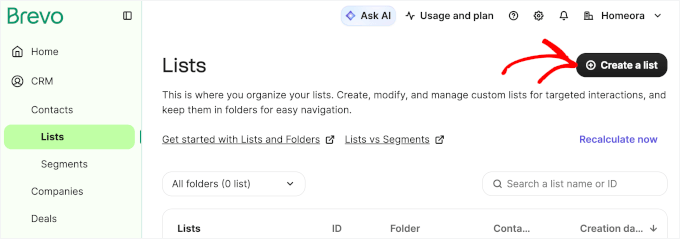
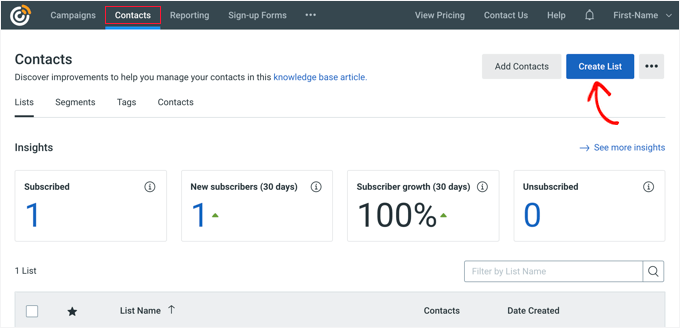
Brevo kontrol panelinizde, CRM » Kişiler » Listeler'e gidin ve 'Liste oluştur' düğmesine tıklayın.
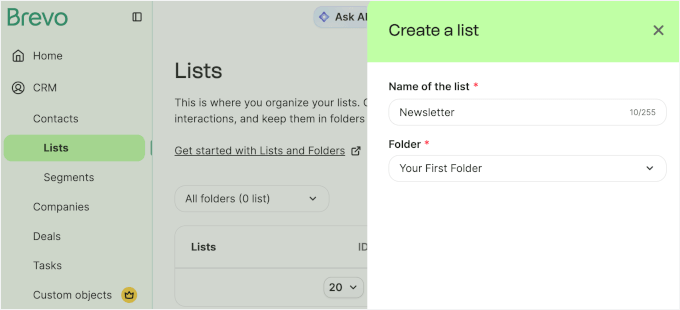
Kaydırılan panelde, yeni listenize bir ad verin. Tanınması kolay bir şey seçmenizi öneririz, örneğin 'Haber Bülteni'. Ardından 'Oluştur' düğmesine tıklayın.
Hoş Geldiniz E-postanızı Yazın
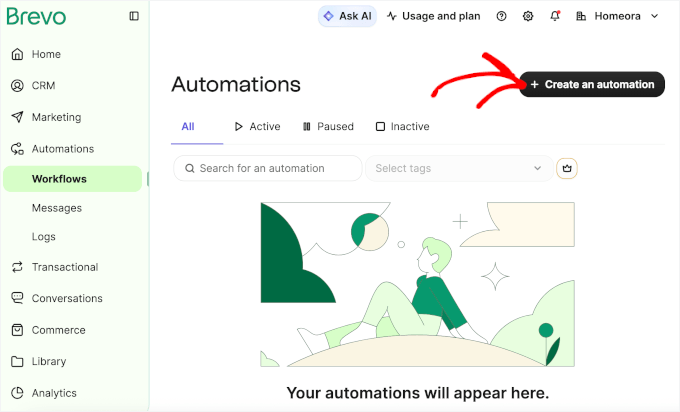
Birisi haber bülteninize abone olduğunda otomatik olarak bir hoş geldiniz e-postası gönderilir. Bir tane ayarlamak için Otomasyonlar » İş Akışları'na gidin ve 'Otomasyon oluştur' düğmesine tıklayın.
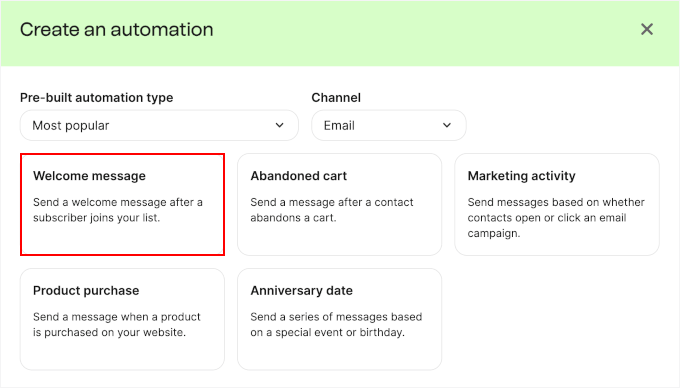
Görünen açılır pencerede, 'Hoş Geldiniz Mesajı' şablonunu seçin. Bu, İş Akışı oluşturucuyu açacaktır.
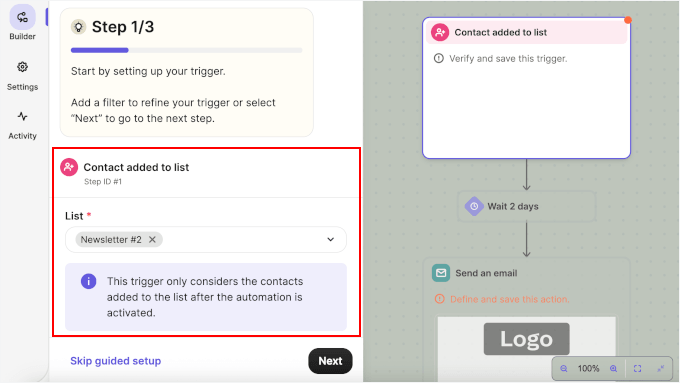
İlk olarak, bir kişi haber bülteni listenize eklendiğinde çalışacak şekilde tetikleyiciyi ayarlayın.
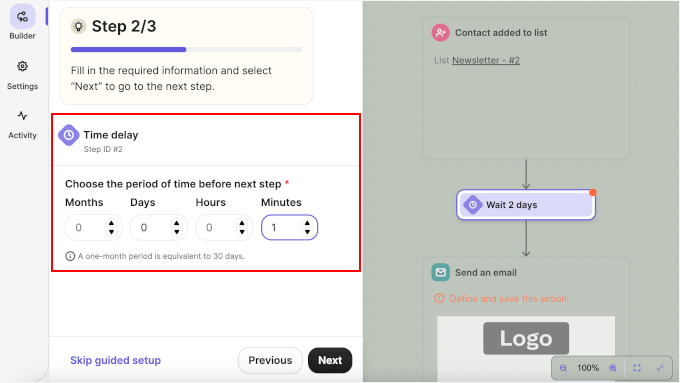
Ardından, zaman gecikmesini ayarlayın. Bu, Brevo'nun hoş geldiniz e-postasını göndermeden önce ne kadar bekleyeceğini kontrol eder. Abonelerin bunu hemen almasını istiyorsanız, Brevo'nun alanlardan en az birini doldurmanızı gerektirdiği için 1 dakikaya ayarlayın.
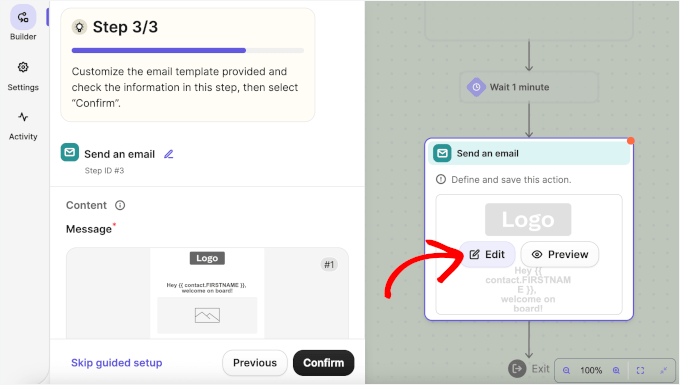
Son olarak, e-posta adımının üzerine gelin ve karşılama e-postanızı kişiselleştirmek için ‘Düzenle’ye tıklayın. Konu satırı ekleyebilir, üst bilgi resmi yerleştirebilir ve sürükle-bırak düzenleyicisini kullanarak iletinizi yazabilirsiniz.
Karşılama e-postanızı yazarken bu ipuçlarını aklınızda bulundurun:
- Abonelerin e-postanızı tanıması için “[Sitenize] Hoş Geldiniz” gibi net bir konu satırı kullanın.
- Abonelikleri için onlara teşekkür edin ve kendinizi kısaca tanıtın.
- Ne sıklıkla e-posta göndereceğinizi ve ne bekleyebileceklerini belirtin, örneğin “her Salı en yeni eğitimlerimizle ilgili bir e-posta”.
- Bir indirme veya indirim vaat ettiyseniz, bunu e-postanın üst kısmına yakın bir yere ekleyin.
- Abonelerin hemen faydalı bir şeyler alması için iki veya üç faydalı gönderiye bağlantı verin.
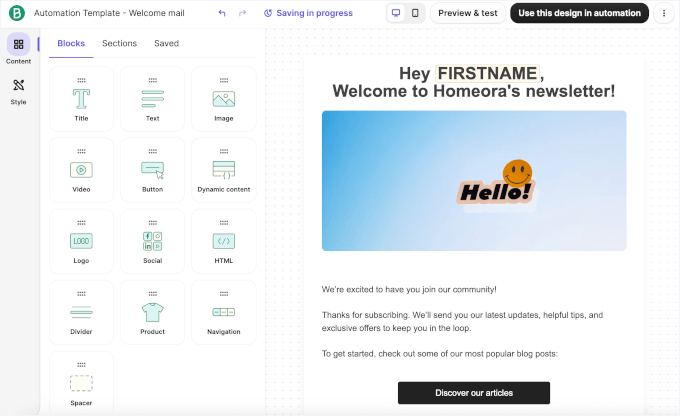
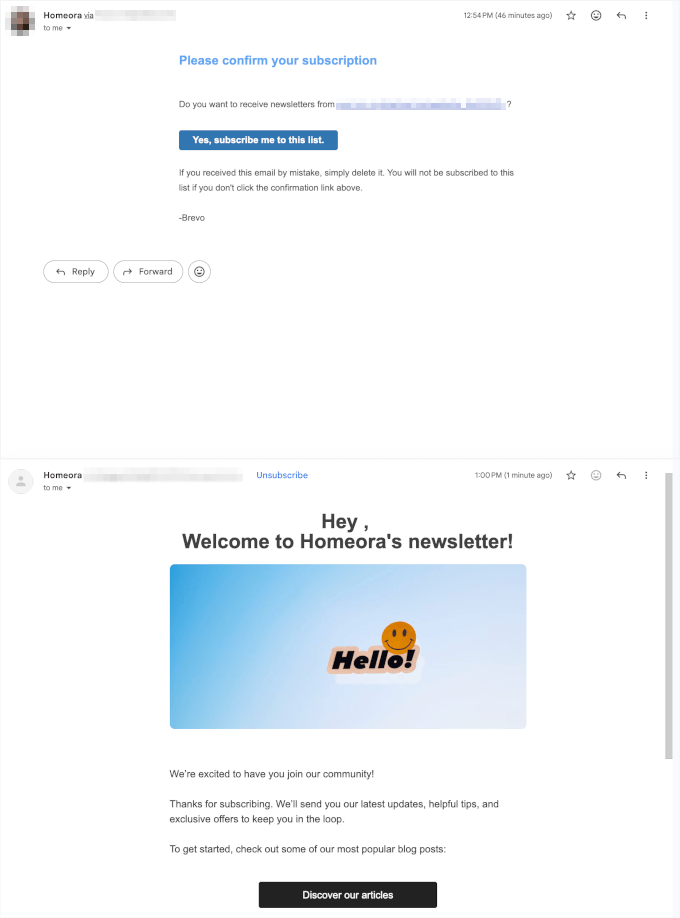
Karşılama e-postanızın nasıl görünebileceğine dair bir örnek:
İşiniz bittiğinde, otomasyonunuzu etkinleştirmek için ‘Aktifleştir’e tıklayın.
Bunun yerine Constant Contact kullanıyor musunuz? Listeleri Kişiler » Listeler altında oluşturabilir ve bir karşılama e-postasını Kampanyalar » Oluştur » E-posta Otomasyonu altında ayarlayabilirsiniz.
WordPress için Bir Brevo API Anahtarı Oluşturun
Brevo’yu WordPress sitenize bağlamadan önce API anahtarınızı oluşturmak iyi bir fikirdir. Bu sayede Brevo hesabınızın kurulumunu tamamlayabilir ve sekmeler arasında gidip gelmeden WordPress’e bağlayabilirsiniz.
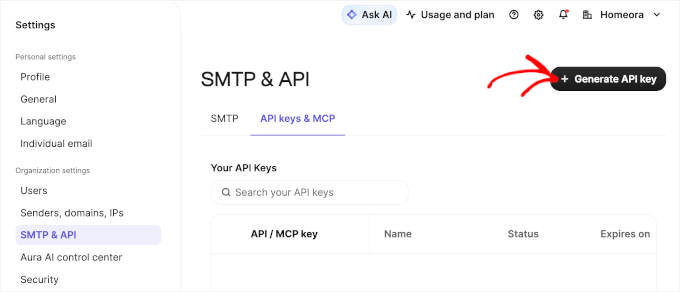
Bir anahtar oluşturmak için Brevo profilinize tıklayın ve Ayarlar » SMTP ve API » API anahtarları ve MCP’ye gidin. Ardından, ‘+ API anahtarı Oluştur’ düğmesine tıklayın.
API anahtarınız için bir ad girin ve bir son kullanma tarihi belirleyin. Ardından devam etmek için ‘Oluştur’a tıklayın.

Bir sonraki açılır pencerede API anahtarınızı kopyalayın ve bir parola yöneticisi gibi güvenli bir yere kaydedin. Brevo’yu WordPress sitenize bağlamak için daha sonra buna ihtiyacınız olacak.
Adım 3. WordPress Sitenize Bir Kayıt Formu Ekleyin
Ziyaretçilerin haber bülteninize kaydolmak için kolay bir yola ihtiyacı var. Gönderilerinize, sayfalarınıza veya kenar çubuğunuza ücretsiz bir kayıt formu ekleyebilirsiniz. İnsanlar sitenizi gezerken kayıt formlarını göstermek için açılır pencereleri ve kayan pencereleri de kullanabilirsiniz.
Yöntem 1: Ücretsiz Bir Kayıt Formu Ekleyin
Brevo’nun ücretsiz WordPress eklentisi, sitenizi Brevo hesabınıza bağlar. Bağlandıktan sonra, WordPress kontrol panelinizden kayıt formları oluşturabilir ve ekleyebilirsiniz.
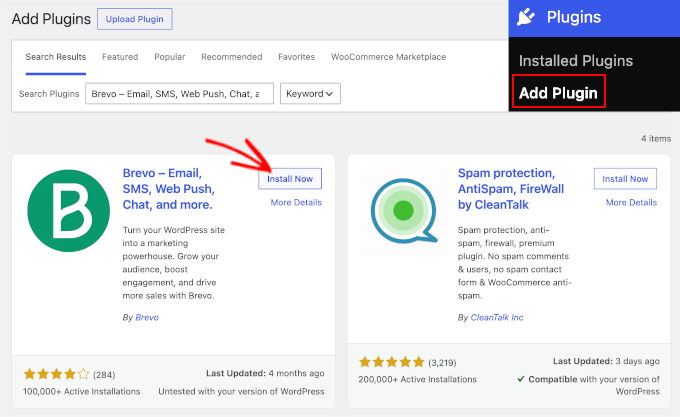
Öncelikle, Brevo eklentisini kurun ve etkinleştirin. Yardıma ihtiyacınız olursa, bir WordPress eklentisinin nasıl kurulacağına dair kılavuzumuzu izleyin.
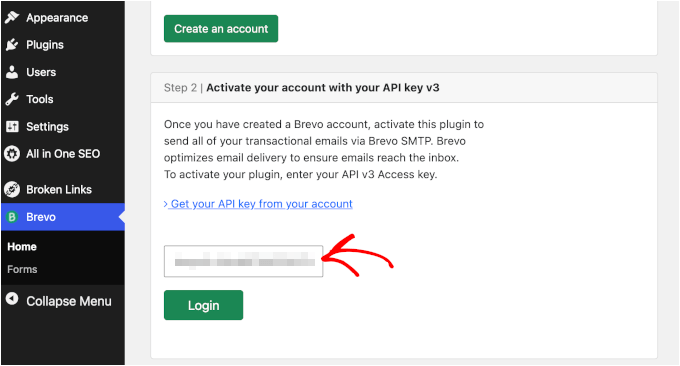
Eklentiyi etkinleştirdikten sonra, WordPress yönetici menünüzdeki ‘Brevo’ya gidin ve Brevo API anahtarınızı yapıştırın. Ardından hesaplarınızı bağlamak için ‘Giriş Yap’a tıklayın.
Ardından, Brevo » Formlar’a gidin ve ‘Yeni Form Ekle’ye tıklayın. Bu, ziyaretçilerin haber bülteninize katılmak için kullanabilecekleri bir kayıt formu oluşturmanıza olanak tanır.
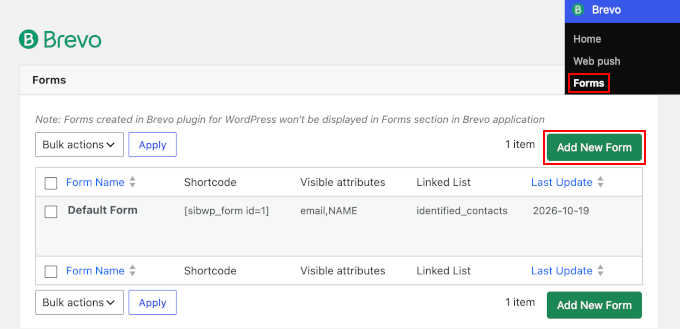
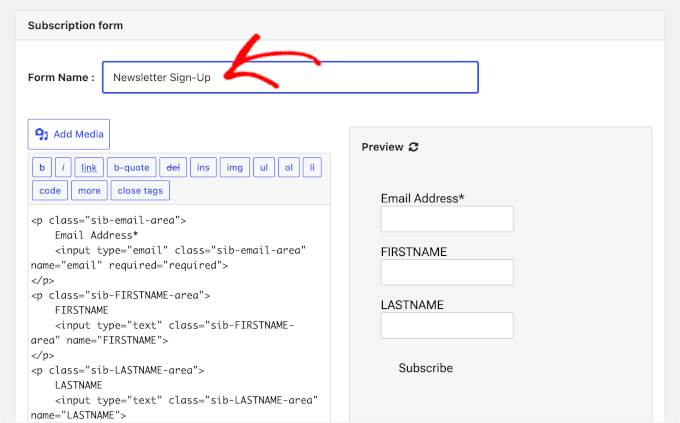
Bir sonraki ekranda formunuza bir ad verin. Ayrıca, abonelerin adları ve e-posta adresleri gibi ihtiyacınız olan bilgileri toplamak için alanlarını özelleştirebilirsiniz.
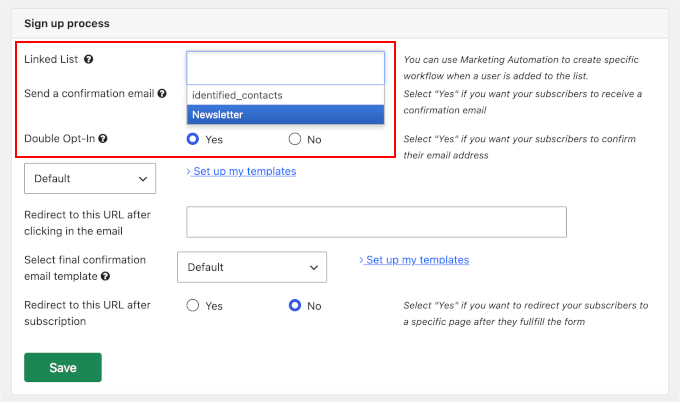
Ardından, ‘Kayıt süreci’ bölümüne aşağı kaydırın. Burada, aboneleri hangi haber bülteni listesine ekleyeceğinizi seçebilir ve çift onaylamayı etkinleştirebilirsiniz.
Çift onaylama, insanların listenize eklenmeden önce gelen kutularındaki bir onay bağlantısını tıklamaları gerektiği anlamına gelir. Bu, sahte veya yanlış yazılmış e-posta adreslerini listenizden uzak tutmaya yardımcı olur ve gönderen itibarınızı korur. Ayrıca abonelerin kayıtlarını onayladıklarına dair bir kayıt da sağlar.
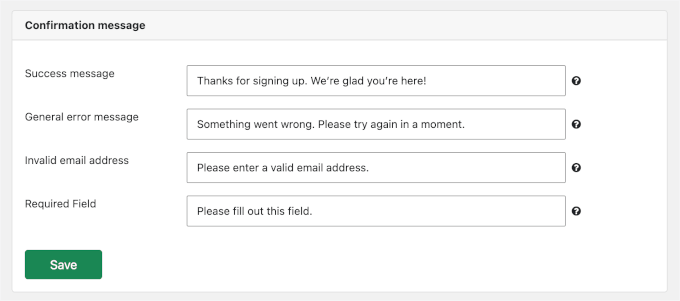
Bunun altında, 'Onay mesajları' bölümünü bulacaksınız. Varsayılan mesajları web sitenize uyacak şekilde düzenleyebilir veya oldukları gibi bırakabilirsiniz.
İşiniz bittiğinde formu kaydedin ve kısa kodunu kopyalayın.
Kayıt formunu WordPress sitenize eklemek için, görünmesini istediğiniz gönderiyi veya sayfayı açın. Bir 'Kısa Kod' bloğu ekleyin ve kısa kodu içine yapıştırın.
Formu kenar çubuğunuza veya alt bilginize de ekleyebilirsiniz. Bunu yapmak için, Görünüm » Widget'lar altında bir Kısa Kod bloğu kullanın veya siteniz bir blok teması kullanıyorsa Görünüm » Düzenleyici'yi açın.
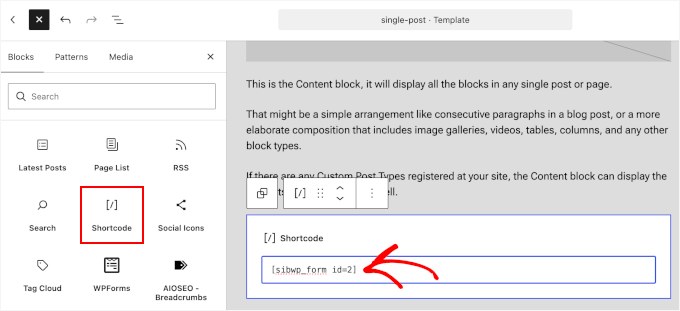
Son olarak, sayfayı yayınlayın ve erişebileceğiniz bir e-posta adresi kullanarak formu test edin.
Çift onay etkinleştirdiyseniz, önce bir onay e-postası almalısınız. Onay bağlantısına tıkladıktan sonra hoş geldiniz e-postanızı almalısınız.
Yöntem 2: Açılır Pencereler ve Kaydırarak Gelenler Ekleyin
OptinMonster, ziyaretçilere kayıt formları gösteren ücretli bir araçtır, böylece sitenizde bir tane aramak zorunda kalmazlar. Planlar ilk yıl için ayda 9 dolardan başlar, yıllık 108 dolar olarak faturalandırılır ve yılda 210 dolara yenilenir. Ayrıca Brevo ve Constant Contact'a bağlanır.
Kayıt olduktan sonra, ücretsiz OptinMonster eklentisini WordPress sitenize kurun ve hesabınızı bağlayın. Yardıma ihtiyacınız olursa, bir WordPress eklentisinin nasıl kurulacağına dair kılavuzumuza göz atın.
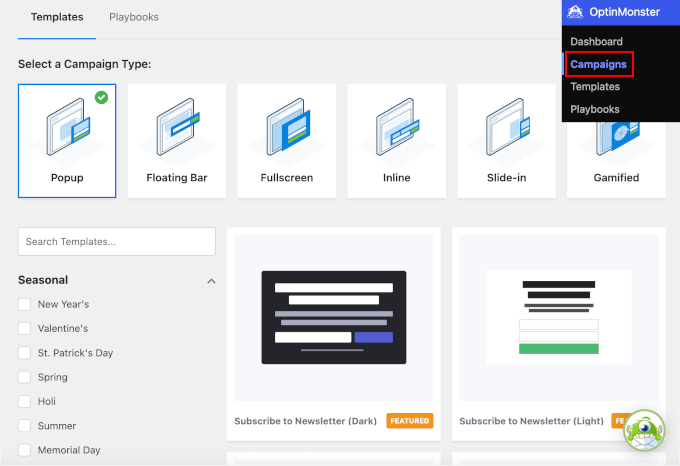
Bağlandıktan sonra, WordPress kontrol panelinizde OptinMonster » Kampanyalar'a gidin. Açılır Pencere veya Kaydırma gibi bir kampanya türü seçin ve bir şablon seçin.
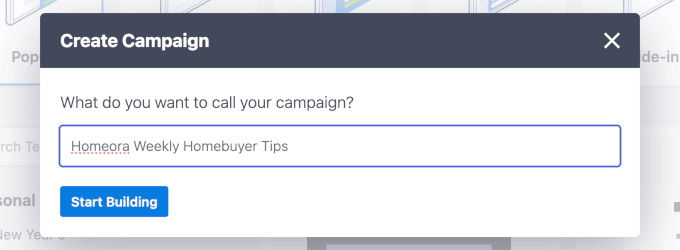
Ardından, kampanyanız için bir ad girin. Tanıması kolay bir ad kullanmanızı öneririz. Devam etmek için 'Oluşturmaya Başla'ya tıklayın.
Oluşturucuda, metni düzenleyebilir ve tasarımı web sitenize uyacak şekilde özelleştirebilirsiniz.
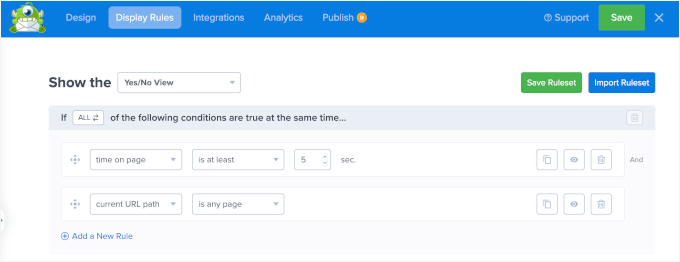
'Görüntüleme Kuralları' sekmesi, açılır pencerenizin ne zaman görüneceğini seçmenizi sağlar. Örneğin, birisi bir gönderinin yarısına kadar kaydırdıktan sonra gösterebilirsiniz. Pro plan veya daha üst sürümlerde, birisi sitenizden ayrılmak üzereyken açılır pencereyi görüntülemek için çıkış amacını da kullanabilirsiniz.
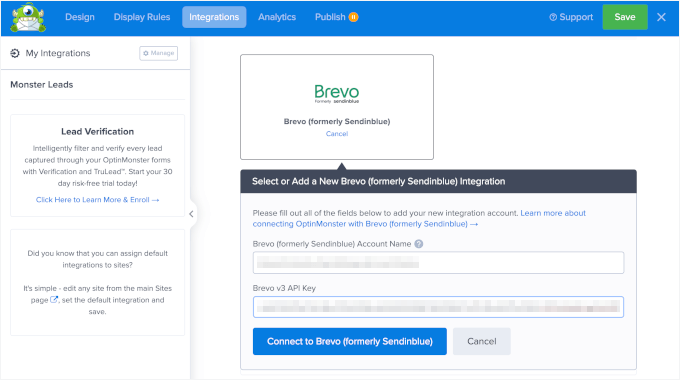
Kampanyanızı Brevo'ya bağlamak için 'Entegrasyonlar' sekmesini açın ve 'Brevo'yu seçin. Brevo API anahtarınızı yapıştırın, ardından yeni abonelerin eklenmesi gereken bülten listesini seçin.
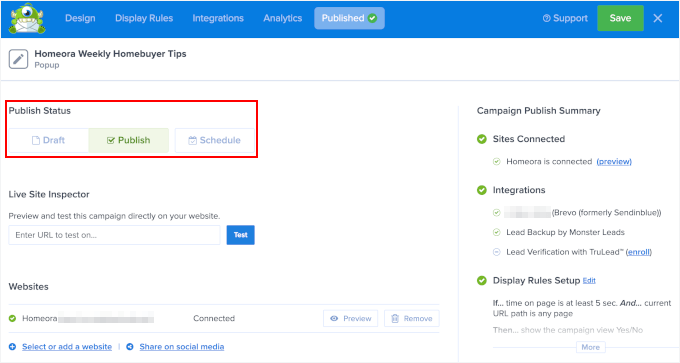
İşiniz bittiğinde 'Kaydet'e tıklayın ve 'Yayınla' sekmesine geçin. Ardından, yeni kampanyanızın yayınlanması için durumu 'Taslak'tan 'Yayınla'ya değiştirin.
Şimdi, Brevo'ya bağlı açılır pencere kayıt formunuzun çalışırken görünmesi için web sitenizi ziyaret edin:

Bunun yerine bir iletişim veya sipariş formuna bir bülten kayıt kutucuğu eklemek ister misiniz? WPForms hem Brevo hem de Constant Contact'a bağlanır. Constant Contact entegrasyonu ücretsiz sürümde mevcuttur, Brevo entegrasyonu ise Plus planı veya daha üstünü gerektirir.
Adım 4. İlk Bülteninizi Gönderin
İlk bülteninizin süslü bir tasarıma ihtiyacı yok. Basit bir düzen iyi çalışabilir. Şunları dahil etmeyi deneyin:
- En üstte kısa bir özetle bir ana hikaye veya güncelleme.
- Okuyuculara ne yapmaları gerektiğini söyleyen net bir düğme, örneğin 'Tam gönderiyi oku'.
- Okuyuculara e-postanın ne hakkında olduğunu söyleyen net bir konu satırı.
Yeni bir e-posta kampanyası başlatmak için Pazarlama » Kampanyalar'a gidin ve 'E-posta'yı seçin.

Bir sonraki ekranda kampanyanız için bir ad girin. Ücretli bir plan kullanıyorsanız etiket de atayabilirsiniz. Devam etmek için ‘Kampanya oluştur’ düğmesine tıklayın.

Bundan sonra, alıcı grubu olarak haber bülteni listenizi seçmek, konu satırınızı girmek ve e-postanızı özelleştirmek için kurulum adımlarını izleyin.

Tasarım adımına geldiğinizde, haber bülteniniz için bir şablon kullanabilirsiniz. Brevo, ücretsiz plan dahil her planda 40'tan fazla şablon sunar, bu nedenle başlamak için bolca seçeneğiniz vardır.

Ardından örnek içeriği kendi içeriğinizle değiştirebilirsiniz. Bir başlık, öne çıkan görsel, kısa özet, bağlantılar ve paylaşmak istediğiniz diğer ayrıntıları ekleyin.

Uzman İpucu: Brevo ve Constant Contact, konu satırları önerebilen ve e-posta metinleri taslaklayabilen yapay zeka yazma araçları sunar. Ayrıca son üç gönderinizin bağlantılarını ChatGPT veya Claude'a yapıştırıp aracın bunları özetleyen kısa bir haber bülteni yazmasını isteyebilirsiniz. Sonucu ilk taslak olarak kabul edin. Gerçekleri ve bağlantıları kontrol edin ve sonlandırmadan önce size ait gibi gelmeyen her şeyi düzenleyin.
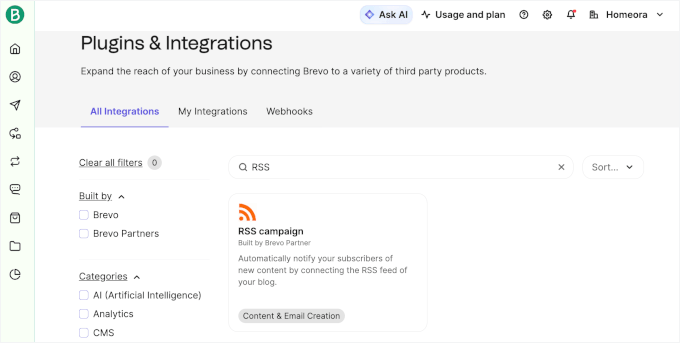
Abonelerinize yeni gönderiler hakkında otomatik olarak bilgi vermek mi istiyorsunuz? Brevo’nun Eklentiler ve Entegrasyonlar sayfası, blogunuzun RSS beslemesini bağlayarak yeni içeriklerden abonelerinizi haberdar eden, bir Brevo ortağı tarafından oluşturulmuş bir ‘RSS kampanyası’ entegrasyonunu listeler. Bulmak için Brevo hesabınızda Eklentiler ve Entegrasyonlar'ı açın ve ‘RSS’ araması yapın.
Haber bülteninizi göndermeden önce, test sürümünü kendinize e-postayla gönderin. Telefonunuzda ve bilgisayarınızda nasıl göründüğünü kontrol edin ve çalıştığından emin olmak için her bağlantıya tıklayın.
Her şey yolunda göründüğünde, e-postayı zamanlayın veya hemen gönderin. Haber bülteninizi her hafta aynı gün göndermek, abonelerin ne zaman bekleyeceklerini bilmelerine de yardımcı olabilir.
Adım 5. E-postalarınızın Gelen Kutusuna Ulaştığından Emin Olun
Düşünmeniz gereken iki tür e-posta vardır: haber bülteniniz ve WordPress sitenizin gönderdiği otomatik e-postalar.
Bülten Alan Adınızı Kimlik Doğrulayın
SPF, DKIM ve DMARC, e-posta sağlayıcılarının mesajların gerçekten alan adınızdan gelip gelmediğini kontrol etmelerine yardımcı olan DNS kayıtlarıdır.
- SPF, alan adınız için e-posta göndermesine izin verilen sunucuları listeler.
- DKIM, mesajlarınızı doğrulamanıza yardımcı olan dijital bir imza ekler.
- DMARC, e-posta sağlayıcılarına kimlik doğrulama kontrollerini geçemeyen mesajlarla nasıl başa çıkacaklarını söyler.
Şubat 2024'ten bu yana Gmail, tüm göndericilerin SPF veya DKIM kurmasını zorunlu kıldı. Gmail adreslerine günde 5.000 veya daha fazla mesaj gönderiyorsanız, hem SPF hem de DKIM kurmalı, bir DMARC kaydı eklemeli, pazarlama e-postaları için tek tıklamayla abonelikten çıkma sunmalı ve bildirilen spam oranınızı %0,3'ün altında tutmalısınız. Google’ın e-posta gönderen yönergeleri bölümünde daha fazlasını okuyabilirsiniz.
Listeniz küçük olsa bile, üç kaydın tümünü kurmanızı öneririz. Ayrıca kişisel bir Gmail veya Yahoo adresi yerine kendi alan adınızı kullanan bir gönderici adrese de ihtiyacınız olacaktır.
Brevo'da, Ayarlar » Gönderenler, alan adları, IP'ler bölümüne gidin ve alan adınızı ekleyin.
Doğrulamak için talimatları izleyin. Brevo, alan adı kayıt kuruluşunuz veya web barındırıcınız aracılığıyla eklemeniz gereken DNS kayıtlarını size gösterecektir. Kurulumunuza bağlı olarak, bu kayıtları otomatik olarak ekleme seçeneğiniz de olabilir.

Bu alışkanlıklar, haber bülteninizin spam klasörlerinden kaçınmasına da yardımcı olabilir:
- Çift onaylı katılımı etkin tutun ve yalnızca e-postalarınızı almayı kabul eden kişileri ekleyin.
- E-postanın içinde ne olduğunu doğru bir şekilde açıklayan konu satırları yazın.
- E-posta altbilgisine fiziksel posta adresinizi ekleyin. ABD KAN-POSTA Yasası gibi spam karşıtı yasalar, ticari e-postalar için bunu gerektirir. Brevo ve Constant Contact, hesap bilgilerinizle adresinizi ekleyebilir.
Web Sitenizin Kendi E-postalarını Düzeltin
WordPress siteniz ayrıca form bildirimleri, şifre sıfırlamaları ve bazı eklentilerden gelen kayıt onayları gibi e-postalar gönderir. Bunlara işlemsel e-postalar denir. Genellikle bir kişi sitenizde bir işlem yaptıktan sonra tek bir kişiye gönderilirler.
Varsayılan olarak WordPress bu e-postaları web barındırıcınız aracılığıyla gönderir. Barındırıcınızın posta sunucuları doğru ayarlanmamışsa, iletileriniz spam'e düşebilir veya hiç ulaşmayabilir.
SendLayer, bu sorunu çözmeye yardımcı olabilecek ücretli bir e-posta teslim hizmetidir. Yıllık faturalandırıldığında aylık 5 ABD dolarından başlayan planlar mevcuttur ve ilk 200 e-postanızı ücretsiz olarak deneyebilirsiniz. Web sitenizin e-postalarını kendi posta sunucuları aracılığıyla gönderir ve alan adınızla kimlik doğrulamalarına yardımcı olur.
Kısacası, SendLayer web siteniz tarafından gönderilen e-postaları, bülten kampanyalarınızı değil, yönetir. Bültenlerinizi göndermek için hala Brevo veya Constant Contact kullanacaksınız.
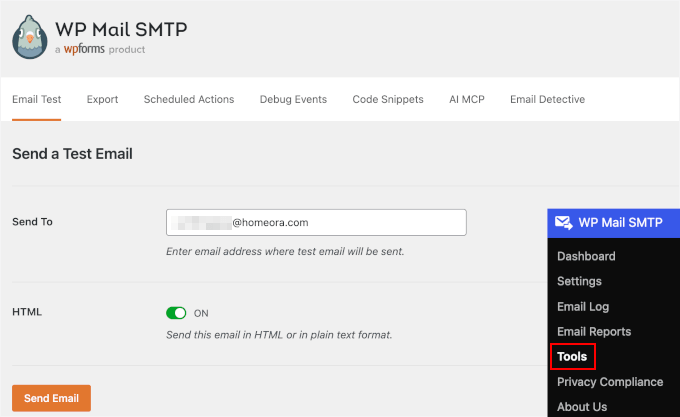
Kurulumu yapmak için SendLayer'ı ücretsiz WP Mail SMTP eklentisini kullanarak WordPress'e bağlayın. SendLayer tarafından sağlanan DNS kayıtlarını ekleyin, ardından WP Mail SMTP » Araçlar'dan bir test e-postası gönderin. Adım adım talimatlar için WordPress'in neden e-posta göndermediğini düzeltme kılavuzumuza bakın.
Daha Fazla Abone Kazanmak İçin İpuçları
Kayıt formunuz yayına girdikten sonra, e-posta listenizi büyütmek için şu ipuçlarını deneyin:
- Birden fazla form kullanın. Ziyaretçilerin farklı noktalarda bir teklif görmesi için kenar çubuğunuza, yazılarınızın sonuna ve bir açılır pencereye formlar ekleyin. WordPress için potansiyel müşteri oluşturma eklentileri kılavuzumuza bakın.
- Ücretsiz bir kaynak sunun. Potansiyel müşteri mıknatısı, ziyaretçilerin abone olduklarında aldıkları bir kontrol listesi, e-kitap veya indirim kodu gibi ücretsiz bir şeydir.
- İçerik yükseltmeleri ekleyin. Bir içerik yükseltmesi, bir öğretici için yazdırılabilir bir kontrol listesi gibi belirli bir yazıya bağlı bir bonustur. WordPress'te içerik yükseltmelerinin nasıl ekleneceğini görün.
- Sosyal medyada tanıtın. Profil biyografilerine kayıt bağlantısı ekleyin ve potansiyel müşteri mıknatıslarınızı gönderilerde paylaşın. E-posta listenizi büyütmek için sosyal medyayı nasıl kullanacağınızı görün.
- Bir çekiliş düzenleyin. RafflePress, yarışmalar düzenlemenize ve giriş yollarından biri olarak bülten kaydını sunmanıza olanak tanıyan ücretsiz bir sürüme sahiptir. En iyi WordPress çekiliş eklentileri listemizdeki seçeneklerinizi karşılaştırın.
- Bir açılış sayfası oluşturun. Listeye katılmak gibi tek bir hedefe odaklanmış bir açılış sayfası, her yerde paylaşabileceğiniz tek bir bağlantı sağlar. Ücretsiz bir sürümü olan SeedProd, açılış sayfası şablonları içerir. En iyi WordPress açılış sayfası eklentilerine bakın.
Daha fazla fikir için e-posta listesini daha hızlı oluşturma kılavuzumuza bakın.
Bülteninizden Nasıl Para Kazanılır
E-posta listeniz büyüdükçe, bülteninizden birkaç yolla para kazanabilirsiniz:
- Kendi ürünlerinizi satın. Abonelerle özel teklifler paylaşın veya onlara yeni bir kurs, e-kitap veya başka bir ürüne erken erişim hakkı tanıyın.
- Ortaklık bağlantıları paylaşın. Kullandığınız ürünleri önerin ve birisi sizin bağlantılarınız aracılığıyla satın aldığında komisyon kazanın. Ortaklık bağlantılarını e-postalarınızda her zaman bildirin. Ortaklık pazarlaması kılavuzumuz bunun nasıl çalıştığını açıklar.
- Sponsorluklar satın. Hedef kitlenize hizmet veren şirketler, ürünlerini veya hizmetlerini bülteninizde sunmak için ödeme yapabilir. Ücretli bir tanıtım olduğunu okuyucuların bilmesi için sponsorlu içeriği açıkça etiketleyin.
- Ücretli abonelikler sunun. İpuçları, kaynaklar veya başka içerikler içeren premium bültenlere erişim için okuyuculardan ücret alın. WordPress'te ücretli bir bülten oluşturma kılavuzumuza bakın.
WordPress'te E-posta Bülteni Oluşturma Hakkında SSS
WordPress'te bülten oluşturabilir misiniz?
Evet. WordPress kayıt form aracılığıyla toplarken, Brevo gibi bir e-posta pazarlama hizmeti listenizi saklar ve bültenlerinizi gönderir. Doğrudan WordPress'ten toplu e-posta göndermeyin. Çoğu web barındırıcısı, sitenizin saatte gönderebileceği e-posta sayısını sınırlar ve barındırma sunucularından gönderilen mesajlar spam klasörüne düşebilir.
Bülten oluşturmak için en iyi ücretsiz program hangisidir?
Kasım 2026 itibarıyla Brevo'nun ücretsiz planı günde 300 adede kadar e-posta göndermenize olanak tanır. MailerLite'ın ücretsiz planı 250 aboneye ve ayda 2.500 e-postaya kadar kapsar.
WordPress için en iyi ücretsiz bülten eklentisi hangisidir?
Bültenlerinizi göndermek için bir eklenti isteyip istemediğinize veya yalnızca kayıt toplamak isteyip istemediğinize bağlıdır. En iyi WordPress bülten eklentileri kılavuzumuzdaki seçenekleri karşılaştırın.
Mailchimp'ten daha iyi bir seçenek var mı?
Evet, ücretsiz başlamak istiyorsanız. Kasım 2026 itibarıyla Mailchimp'in ücretsiz planı ayda 250 kişiyi ve 500 e-posta gönderimini, günlük 250 gönderim sınırıyla sağlar. Brevo'nun ücretsiz planı günde 300 adede kadar e-postaya izin verir.
ChatGPT bir bülten oluşturabilir mi?
Evet, bir bülten taslağı oluşturabilir ancak gönderemez. Son yazılarınıza dayalı bir taslak yazmak için kullanın, ardından metni e-posta hizmetinize yapıştırın. Göndermeden önce gerçekleri ve bağlantıları kontrol edin.
WordPress'in e-posta barındırma hizmeti var mı?
Hayır. WordPress web sitenizi çalıştırır ancak bir e-posta gelen kutusu sağlamaz. siz@alanadınız.com gibi bir adres oluşturmak için ücretsiz bir iş e-posta adresi oluşturma kılavuzumuza bakın.
Umarız bu kılavuz WordPress'te bir e-posta bülteni oluşturmanıza yardımcı olmuştur. Ayrıca, bültenle birlikte iyi çalıştıkları için web anlık bildirimleri ekleme kılavuzumuzun da faydalı olabileceğini görebilirsiniz.
Bu makaleyi beğendiyseniz, lütfen WordPress video eğitimleri için YouTube Kanalımıza abone olun. Bizi ayrıca Twitter ve Facebook'ta da bulabilirsiniz.




mike
Harika rehber için teşekkürler! Tam ihtiyacım olduğunda geldi ve son derece netti. ÇOK yardımcı oldu.
WPBeginner Desteği
Rehberimizin yardımcı olduğunu duyduğumuza sevindik!
Yönetici
kzain
Bu süper yardımcı bir rehber, özellikle potansiyel müşterileri yakalamak için açılır formları kullanmakla ilgileniyorum ve OptinMonster harika bir araç gibi görünüyor.
Ancak, şu anda Mailchimp için e-posta adresleri toplamak üzere WPForms kullanıyorum, aboneler listemi orada yönetiyorum. Makale Constant Contact'ı öneriyor, ancak platforma zaten aşina olduğum için Mailchimp'te kalmayı tercih ederim.
OptinMonster'ı Mailchimp ile entegre ederek açılır pencereler aracılığıyla e-posta adresleri toplamak ve bunları doğrudan mevcut Mailchimp listeme eklemek mümkün mü? Herhangi bir bilgi için teşekkürler!
WPBeginner Yorumları
Evet, OptinMonster'ın bir Mailchimp entegrasyonu var.
Jiří Vaněk
Bu kombinasyonla, en son bülteni veya daha doğrusu web sitemdeki kaydı kurdum. Kullanıcı çıkış tetikleyicili bir kampanyam var. Kampanya OptinMonster'da oluşturuldu ve Mailchimp'e bağlandı. Bir kullanıcı web sitesinden ayrıldığında, bültene kaydolmak isteyip istemediklerini soran bir açılır pencere ile karşılaşırlar. Bu kombinasyon, daha önce hiç çalışmayan adres toplama işlemimi hızlandırdı. Yani sorunuza cevaben, evet, OptinMonster'ı Mailchimp ile birleştirebilirsiniz ve kesinlikle harika çalışıyor.
Hacala
Bu makaleden edindiğim bilgilerle bülten aboneliğimi ve e-posta kampanyamı başarıyla oluşturdum. Bülten abonelik oranım daha önce çok düşüktü, ancak bu makaledeki ipuçlarıyla oran arttı, çok büyük olmasa da her başarının küçük olmadığını düşünüyorum.
WPBeginner Desteği
İyileştiğini duyduğumuza sevindik, tavsiyelerimizin bülteninizin büyümeye devam etmesine yardımcı olacağını umuyoruz
Yönetici
Moinuddin Waheed
Doğru zamanda, doğru araçlar ve rehberlikle atılan küçük adımlar sonunda büyük bir şeye dönüşür.
Hiçbir başarı küçük veya büyük değildir, sadece onu nasıl ele aldığımız ve kutladığımızla ilgilidir. Gelecekteki büyük başarılara veya çığır açan başarılara giden yolu açan ilk başarılar en çok kutlanması ve takdir edilmesi gerekenlerdir. Bunlar büyük başarının temel taşlarıdır.
Başkalarına küçük veya büyük görünse de her başarıyı kutlama prensibini benimsedim.
Moinuddin Waheed
E-posta bülteni yolculuğuma bir süre ara verdikten sonra yeniden başlıyorum.
Bunun için mailchimp'in ücretsiz sürümünü kullandım ve uzun süre devam etmedim.
Ancak, e-posta bülteninin işi büyütme potansiyeli göz önüne alındığında, koçluk web sitem için bir tane yapmayı planlıyorum.
Tüm adımların ayrıntılı çizimi için teşekkürler.
WPBeginner Desteği
Rica ederim
Yönetici
Mrteesurez
Bu gerçekten de bültenle ilgili konuları tam isabetle ele alan kapsamlı bir makale. E-postalarımın spam kutusuna düşmesini engelleme yollarıyla ilgili bazı noktaları kaydettim, her işletmenin bunu bilmesi gerekiyor.
Bu makale için teşekkürler
WPBeginner Desteği
Rica ederim
Yönetici
Jiří Vaněk
Optinmonster'ı Mailchimp'e bağlamak mümkün mü? Şu anda Mailchimp için adres toplamak üzere WPForms kullanıyorum ancak bunun için OptinMonster'dan bir açılır pencere kullanmak istiyorum. Constant Contact'ı öneriyorsunuz ancak zaten bir hesabım olan Mailchimp'i kullanmayı tercih ederim. Cevabınız için teşekkürler.
WPBeginner Desteği
Evet, OptinMonster'ı MailChimp'e bağlayabilirsiniz
Yönetici
Jiří Vaněk
Tavsiyeniz için teşekkürler. Buna dayanarak, OptinMonster'da bir kampanya oluşturdum (Evet/Hayır) ve OptinMonster'ı Mailchimp ile bağladım. Harika çalışıyor ve bülten kayıtlarımı on kat artırmama yardımcı oldu. Bu yüzden, ileriye doğru ittiğiniz için teşekkürler. Haber bültenimi başlatmama yardımcı oldu.
Jiří Vaněk
Geçen hafta web sitemde e-posta toplamaya başladım ve ilk haber bültenim için hazırlanıyorum. Neredeyse tamamen acemiyim ve bazı kurallara kesinlikle aşina olsam da, bunun gibi bir kılavuzu gerçekten takdir ediyorum. Bununla, ilk haber bülteni çok daha kolay olacak.
Peter Iriogbe
Bu harika içerik için teşekkürler!
Sormak isterim: Mailchimp e-posta bülteni için iyi bir seçenek mi? Rakiplerimin çoğunun bundan bahsettiğini duydum.
WPBeginner Desteği
Özel kullanım durumunuza bağlı olacaktır, önerdiğimiz e-posta pazarlama hizmetleri için aşağıdaki listemize göz atmanızı öneririz:
https://www.wpbeginner.com/showcase/best-email-marketing-services/
Yönetici
ALLAH'A ŞÜKÜR JONATHAN
Makaleyi çok sevdim, detaylı ve bilgilendirici. Ancak keşfettiğim ve paylaşmamın iyi olacağını düşündüğüm bir şey var.
Birçok işletme iyi bir e-posta bülteni oluşturma konusunda endişelerini dile getiriyor ancak bültenlerinde kaçınılması gereken hataları öğrenmeyi unutuyor.
Lütfen olağanüstü bir e-posta bülteni oluşturmak için çaba gösterirken, bülteninizde mümkün olduğunca kaçınmanız gereken şeylerin çoğunu unutmayın:
1. Aşırı bağlantı, özellikle promosyonel bağlantılar.
2. Çok uzun veya çok kısa bültenler göndermek
3. Bir anda çok sık göndermek. Sayıyı tutarlı tutun.
4. Değer veya fayda katmayan e-postalar
5. Markalaşma yok
6. vb.
Aslında kaçınılması gereken birçok hata var. Dikkatli olmanız gerekiyor.
Mutlu bültenler.
WPBeginner Desteği
Bu önerilerin bazıları içeriğe bağlı olarak biraz test gerektirecektir ancak paylaştığınız için teşekkür ederiz
Yönetici
Moinuddin Waheed
E-posta bülteni aracılığıyla aldığım promosyon teklifleri sayesinde birçok ürün ve hizmet satın aldığım gerçeğine tanıklık edebilirim. Bu insanlar bana nasıl özel e-postalar gönderdiğini merak ederdim ve aslında gönderdikleri her e-posta kişiye özeldir ve sadece benim için hazırlanmış gibi görünür. Bu aslında e-posta bülteninin potansiyelidir. blog veya ürünle kişisel bir bağ kurar.
Gelecekte kesinlikle contant contact'ı deneyeceğim.
Sameer Hussain
Pekala, bu en azından göz açıcıydı, web sitesi ziyaretçinizin aboneleriniz haline gelmesi gerçeği, işte bu çok aydınlatıcı. Bunun dışında, bülteninizin metin yazarlığı yönlerine gerçekten odaklanmalısınız. Bu kesinlikle bir ziyaretçiyi aboneye dönüştürür.
Ahmed Omar
büyük bir abone listesine sahip olmak önemlidir, çünkü onlar sizin geri dönen müşterileriniz veya ziyaretçileriniz olacaktır
detaylı gönderiniz için teşekkürler
WPBeginner Desteği
Katılıyoruz ve rica ederim
Yönetici
Vivek verma
çok teşekkür ederim
WPBeginner Desteği
Rica ederim, makalemizin yardımcı olmasına sevindik
Yönetici
Gloria
Bunu cep telefonumla yapabilir miyim, çünkü orada gördüğüm işlem sizin bahsettiğiniz kurulumdan farklı.
Dürüstlük
Evet, mümkün, ayrıca web tarayıcınızı masaüstü sitesine alarak bir PC ile yapıyormuşsunuz gibi görünmesini sağlayabilirsiniz.
Nathaniel
Bir e-posta pazarlama firmasıyla bir e-posta listesi oluşturulursa ve başka bir e-posta pazarlama sağlayıcısı seçmek istenirse, tüm aboneler kaybedilir mi, yoksa tüm listeyi taşırken nasıl korunur? Blog yazmaya yeniyim ve gelecekte umarım olacağım.
WPBeginner Desteği
Çoğu, hatta tüm e-posta pazarlama hizmetleri, e-posta listenizi farklı bir hizmete aktarma olanağı sunar, ancak her birinin bunu yapmanın kendi yolu vardır.
Yönetici
Adam Smith
Bu çok yardımcı ve bilgilendirici!
WPBeginner Desteği
Rehberimizin yardımcı olduğuna sevindik
Yönetici
Roy Stensvold
Hiç düşünmediğim birçok husus var
Bu adımı adım adım attığın şekli seviyorum
WPBeginner Desteği
Makalemizi beğendiğinize sevindik
Yönetici
Noktalı
E-posta toplamaya ve bültenler göndermeye hazırım, bu noktaya gelmem bir ay sürdü.
WPBeginner Desteği
Başlamaya hazır olduğunuza sevindik
Yönetici
Mahi M
Bu harika gönderi için wpbeginner'a teşekkürler, e-posta bülteniyle ilgili her şeyi basitçe açıkladı. Benim gibi WordPress'te yeni başlayanlar için çok bilgilendirici. Çok teşekkürler, umarım bunun gibi daha çok gönderi gelir.
WPBeginner Desteği
Rica ederim, içeriğimizi faydalı bulmanıza sevindim
Yönetici
Noman
Harika bir makale ve son derece bilgilendirici. Belirtmek istediğim bir yazım hatası (ve bağlantı metni olduğu için önemli bir hata) var:
“WPForms, piyasadaki en iyi sürükle ve bırak WordPress eklentisidir.”
Hatalı yazıldığı gibi ‘form eklentisi’ değil, ‘form eklentisi’ olmalıdır.
Makale için tekrar teşekkürler!
WPBeginner Desteği
Yazım hatasını belirttiğiniz için teşekkürler, bunu düzelteceğimizden emin olacağız
Yönetici
Jenny Julies
Bu ayrıntılı ve değerli rehber için çok teşekkür ederim. Tam olarak aradığım şeydi.
Saygılarımla ve Tanrı sizi korusun
WPBeginner Desteği
Rica ederim, rehberimizin faydalı olmasına sevindik
Yönetici
Ranojit Kumar
Bu makale bana çok yardımcı oluyor çünkü küçük bir çevrimiçi mağazam ve yerel bir çevrimiçi gazetem var. Teşekkürler, WPBeginner.
WPBeginner Desteği
Rica ederim
Yönetici
Ans
Bu çok iyi bir yazı ve e-posta bülteni kurma konusunda bana yardımcı oldu.
WPBeginner Desteği
Rica ederim, makalemizin yardımcı olabildiğine sevindik
Yönetici
Cathy Fraser
Bu makaleyi okumaya karar verdiğim için çok minnettarım! Bir e-posta listesi başlatmak istiyordum ve nasıl yapacağım hakkında hiçbir fikrim yoktu! TEŞEKKÜRLER!
WPBeginner Desteği
Makalemizin yardımcı olmasına sevindim
Yönetici
Jochen Gererstorfer
Makaleniz için teşekkür ederim. Haber bülteni listem üzerinde gerçekten çalışmam gerekiyor.
Her zamanki gibi çok kapsamlı ve değerli bir makale.
Teşekkürler
WPBeginner Desteği
Rica ederim, rehberimizin yardımcı olabildiğine sevindik
Yönetici
Guy Lawfull
Bu mükemmel makale için teşekkürler. Yeni web sitemizde yapmam gereken bir şey.
WPBeginner Desteği
Rica ederim, makalemizin yardımcı olmasına sevindim
Yönetici
Ahmed
Merhaba,
İki aylık deneme süresi yok ve kredi kartı gerekli! ! !
WPBeginner Desteği
Makalemizdeki bağlantıyı kullanırsanız, WPBeginner kullanıcılarına özel ücretsiz deneme sürümünü gösteren açılış sayfasına yönlendirilmelisiniz.
Yönetici
Oniri Pius
Bu harika! dijital pazarlama yarışımda bana inanılmaz derecede yardımcı olacak, teşekkür ederim.
WPBeginner Desteği
Rica ederim, rehberimizin yardımcı olabildiğine sevindik
Yönetici
Clement
E-posta pazarlaması en sevdiğim makalelerden biri. Ciddi bir çevrimiçi pazarlamacı için mutlaka okunması gereken bir şey. Burada okumak harika!
WPBeginner Desteği
Makalemizi beğendiğinize sevindik
Yönetici
Arrigo
Harika rehber için teşekkürler! Tam ihtiyacım olduğunda geldi ve son derece netti. ÇOK yardımcı oldu. Sağlıcakla, Arrigo.
WPBeginner Desteği
Rica ederim, makalemizin yardımcı olmasına sevindim
Yönetici