


WordPress'i ilk kullanmaya başladığınızda, yönetici alanı temiz ve basittir. Her şey düzenli bir şekilde düzenlenmiştir ve ihtiyacınız olanı bulmak kolaydır.
Ancak eklentiler kurdukça, ayarları değiştirdikçe ve sitenizi büyüttükçe, kontrol paneli sizinle birlikte gelişir. Yeni menüler görünür, widget'lar yığılmaya başlar ve aniden, her gün güvendiğiniz araçlar ek seçeneklerin altında gömülü kalır.
İyi haber şu ki, birkaç akıllı ayarlama ile her şeyi akıcı ve düzenli tutarak günlük görevleri daha kolay ve verimli hale getirebilirsiniz.
Aynı zamanda güvenlik de kullanılabilirlik kadar önemlidir. İyi organize edilmiş bir kontrol paneli daha hızlı çalışmanıza yardımcı olur, ancak güvenli bir yönetim alanı sitenizi güvende tutar.
Bu rehberde, WordPress yönetici alanını iyileştirmek ve korumak için en iyi ipuçlarımızı paylaşacağız, böylece sizin için çalışır - aleyhinize değil.
Bu makalede paylaşacağımız ipuçlarına hızlı bir genel bakış:
- WordPress Yönetici Alanını Neden İyileştirmeli?
- WordPress Yönetici Alanını Özelleştirme ve Geliştirme
- Yönetici Renk Şemasını Değiştirin
- Özel Yönetici Renk Şemaları Oluşturun
- Tüm Kullanıcılar İçin Varsayılan Yönetici Renk Şeması Ayarlayın
- Yönetici Temalarını ve Eklentilerini Kullanın
- Yönetim Alanından Gereksiz Öğeleri Gizleyin
- WordPress Araç Çubuğuna Özel Bağlantılar Ekleme
- WordPress'te Kontrol Paneli Erişimini Sınırla
- WordPress Yönetici'deki Gizli Seçenekler Sayfasını Keşfedin
- Yönetici Alt Bilgi Metnini Değiştirme
- Yönetici Alanına Öne Çıkan Görsel Sütunu Ekleme
- WordPress Kontrol Paneli Widget'larını Göster veya Gizle
- WordPress Yönetici Alanına Yardım Bölümü Ekleme
- WordPress.org Bağlantılarını Araç Çubuğundan Kaldır
- WordPress Yönetici Alanını Güvenli Hale Getirme
- Sonuç
WordPress Yönetici Alanını Neden İyileştirmeli?
Dürüst olalım. Hepimiz WordPress'teki yönetici alanının, yeni eklentiler ve araçlar yükledikçe ve web siteniz üzerinde çalıştıkça zamanla çok dağınık hale gelebileceğini hissediyoruz.
Temiz, sezgisel bir arayüzle başlayan şey, yakında birkaç menü, kontrol paneli widget'ı, bildirim ve diğer dikkat dağıtıcı öğelere sahip olur.
Temiz başlayan ancak şimdi kağıtlar, kahve kupaları ve yapışkan notlarla dolu bir masada çalışmak gibidir. Her şeyin bir yerlerde olduğunu biliyorsunuz. Ancak dağınıklıkta arama yapmak sizi yavaşlatır.
Ve bu sadece verimlilikle ilgili değil. Kullanılmayan eklentilere, çok fazla menüye ve verilerini riske atan şüpheli kullanıcı hesaplarına sahip müşteri siteleri gördük.
İyi haber? Bir fark görmek için her şeyi baştan sona değiştirmeniz gerekmez. Birkaç akıllı ayarlama ile kontrolü geri alabilirsiniz.
Sonraki bölümlerde, WordPress yönetici alanını özelleştirmenin ve güvenli hale getirmenin en iyi yollarını göstereceğiz. Bu ipuçları daha hızlı çalışmanıza ve sitenizi daha güvende tutmanıza yardımcı olacaktır.
Neden Bize Güvenin?
Merhaba 👋, biz WPBeginner'ın yazı işleri ekibiyiz, en büyük bağımsız WordPress kaynak sitesi. 2009'dan beri kullanıcılara WordPress kullanarak nasıl web sitesi yapacaklarını öğretiyoruz. yazı işleri sürecimize göz atın veya ekibimize bir bakın.
WordPress Yönetici Alanını Özelleştirme ve Geliştirme
İyi organize edilmiş bir yönetici alanı, web sitenizi yönetmeyi kolaylaştırır. Doğru ayarlamalar daha hızlı çalışmanıza, dikkat dağıtıcı unsurları azaltmanıza ve size daha çok aitmiş gibi hissettiren bir alan oluşturmanıza yardımcı olabilir.
WordPress esnektir ve kodu değiştirmeden kontrol panelinin görünümünü ve işlevini değiştirebilirsiniz. Basit bir şeyle başlayalım—yönetici renk şemasını özelleştirme.
1. Yönetici Renk Şemasını Değiştirin
Varsayılan WordPress yönetici renkleri iyi çalışır, ancak sizin için en uygun olmayabilir. Bazı kullanıcılar daha koyu bir görünümü tercih ederken, diğerleri görünürlüğü artıran yüksek kontrastlı renkleri sever.
WordPress, panoyu kişiselleştirmenize olanak tanıyan birkaç yerleşik renk şeması içerir. Birkaç tıklamayla farklı bir tanesine geçebilirsiniz.
Yönetici Renk Şemasını Değiştirme
Yönetici renk şemasını değiştirmek için WordPress kontrol panelinden Kullanıcılar » Profil'e gidin. Yönetici Renk Şeması adlı birkaç seçenek içeren bir bölüm göreceksiniz.
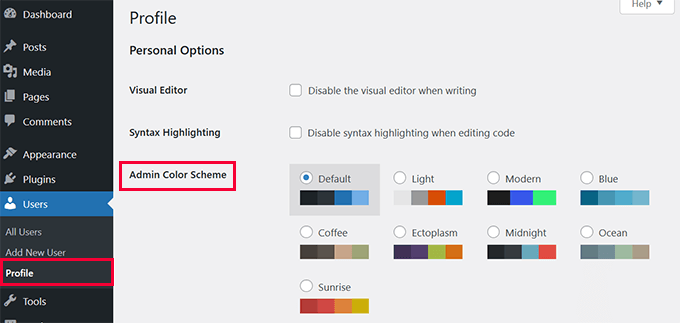
Önizlemek için herhangi bir renk şemasına tıklayın. Beğendiğiniz birini bulduğunuzda, aşağı kaydırın ve değişikliklerinizi kaydetmek için Profili Güncelle'ye tıklayın.
Birden fazla kullanıcıyı yönetiyorsanız, her kişi kendi renk şemasını seçebilir. Bu, daha kişiselleştirilmiş bir deneyim isteyen ekipler için kullanışlıdır.
Daha ayrıntılı talimatlar için, WordPress'te yönetici renk şemasını kolayca değiştirmeye ilişkin makalemize göz atın.
2. Özel Yönetici Renk Şemaları Oluşturun
Varsayılan WordPress yönetici renk şemaları kullanışlıdır, ancak markanızla veya kişisel tercihinizle eşleşmeyebilir. Benzersiz bir görünüm istiyorsanız, özel bir yönetici renk şeması oluşturabilirsiniz.
Özel renk şemaları, WordPress kontrol panelini daha tanıdık hissettirmeye yardımcı olur. Okunabilirlik için daha yumuşak bir tema veya web sitenize uyması için cesur bir renk paleti tercih etseniz de, tasarım üzerinde tam kontrole sahipsiniz.
Özel Yönetici Renk Şeması Nasıl Oluşturulur
Özel bir yönetici renk şeması oluşturmanın en kolay yolu WP Admin Colors kullanmaktır. Bu ücretsiz araç, WordPress kontrol panelinin farklı öğeleri için renkler seçmenize ve gerekli kodu oluşturmanıza olanak tanır.
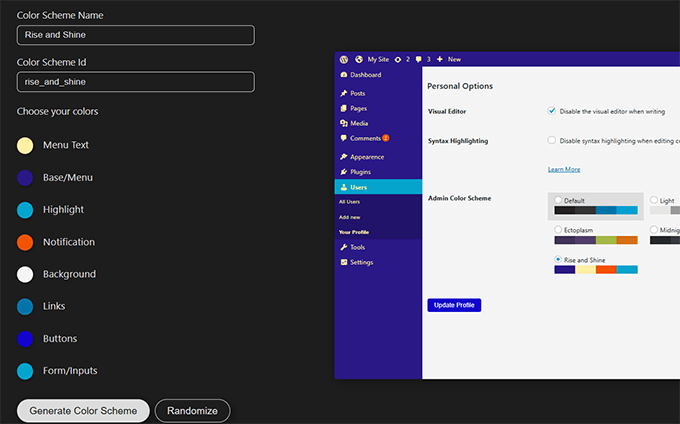
Başlamak için tercih ettiğiniz renkleri seçin. Tasarımdan memnun kaldığınızda, 'Renk Şeması Oluştur' düğmesine tıklayın ve araç sitenize eklemeniz için özel kod oluşturacaktır.
WordPress'e Özel Yönetici Renk Şeması Ekleme
Tema dosyalarını düzenlemek yerine, özel kod eklemenin en güvenli yolu WPCode eklentisini kullanmaktır.
💡İpucu: WPCode'un bu eğitim için çalışacak ücretsiz bir sürümü de vardır. Ancak, ek özellikleri etkinleştirmek için ücretli sürüme yükseltmenizi öneririz. Daha fazla bilgi edinmek için WPCode incelememize bakın.
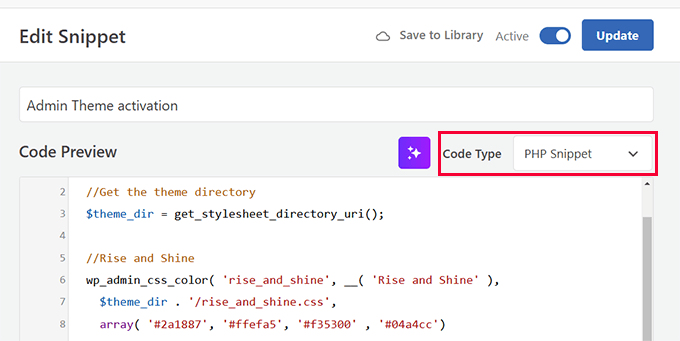
Öncelikle WPCode eklentisini kurun ve etkinleştirin. Ardından, Kod Parçacıkları » Parçacık Ekle'ye gidin ve ‘Özel Kodunuzu Ekleyin’ seçeneğine tıklayın.
PHP kodunu WP Admin Colors web sitesinden kopyalayarak yapıştırın ve ardından kod türünüz olarak PHP'yi seçin.
Ardından, CSS dosyasını web sitenize eklemeniz gerekir.
WP Admin Colors web sitesine geri dönün ve 'İndir' düğmesine tıklayın. Bu, CSS dosyasını bilgisayarınıza indirecektir.
Ardından, FTP istemcisini veya barındırma hesabınızın kontrol panelindeki Dosya Yöneticisi uygulamasını kullanarak web sitenize bağlanın.
Bağlandıktan sonra, /wp-content/themes/your_theme_folder/ yolunu izleyerek mevcut WordPress tema klasörünüze gitmeniz ve daha önce indirdiğiniz dosyayı yüklemeniz gerekir.
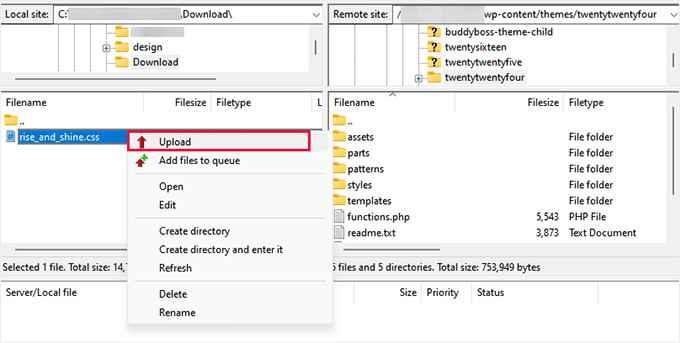
Son olarak, Kullanıcılar » Profil sayfasına gidin.
Burada, yeni oluşturduğunuz özel yönetici renk şemanızı bulacaksınız. Seçmek için üzerine tıklayın ve ardından değişikliklerinizi kaydetmek için 'Profil Güncelle' düğmesine tıklayın.
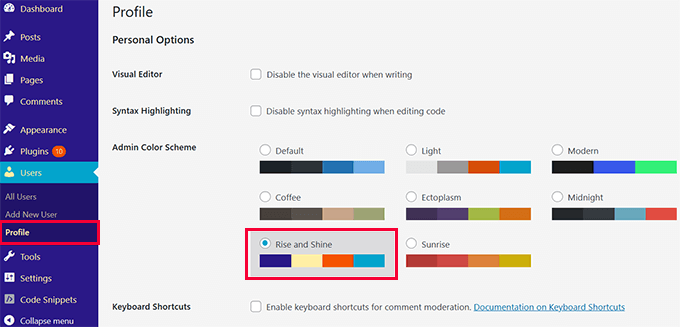
Etkinleştirildikten sonra, yeni yönetici renk şemanız WordPress panosuna uygulanacaktır.
Daha ayrıntılı talimatlar için, özel WordPress yönetici renk şemaları oluşturma eğitimimize bakın.
3. Tüm Kullanıcılar İçin Varsayılan Bir Yönetici Renk Şeması Ayarlayın
Birden fazla kişi bir WordPress sitesini yönettiğinde, yönetici alanı tutarsız hissettirmeye başlayabilir. Bir kullanıcının koyu bir tema tercih ettiğini, diğerinin varsayılanı kullandığını ve başka birinin yüksek kontrastlı bir şema seçtiğini varsayalım. Küçük bir detay ama kontrol panelinin kopuk hissetmesine neden olabilir.
Daha tutarlı bir deneyim istiyorsanız — ister marka tutarlılığı, ister erişilebilirlik, ister kişisel tercih olsun — tüm kullanıcılar için varsayılan bir yönetici renk şeması ayarlayabilirsiniz.
Varsayılan Yönetici Renk Şeması Nasıl Ayarlanır
Tüm kullanıcılar için varsayılan bir yönetici renk şeması uygulamanın en kolay yolu Default Admin Color Scheme eklentisini kullanmaktır.
Öncelikle eklentiyi kurmanız ve etkinleştirmeniz gerekir.
Ardından, WordPress kontrol panelinizde Ayarlar » Genel'e gidin. Yönetici Renk Şeması seçeneğine gidin ve tüm kullanıcılar için kullanmak istediğiniz renk şemasını seçin.
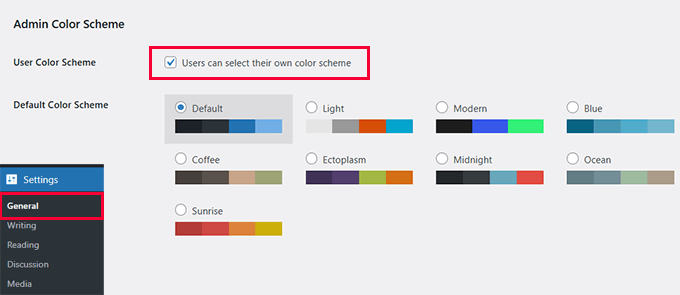
Kullanıcıların renk şemasını değiştirmesini de engelleyebilirsiniz. 'Kullanıcılar kendi renk şemalarını seçebilir.' seçeneğinin işaretini kaldırın.
Bu, özellikle yönetici alanında tutarlı bir görünüm ve his sağlamak istediğiniz işletmeler, üyelik siteleri ve müşteri projeleri için kullanışlıdır.
4. Yönetici Temaları ve Eklentileri Kullanın
Varsayılan WordPress yönetici arayüzü işlevseldir, ancak her iş akışına her zaman uymayabilir. İster özel bir oturum açma deneyimi, ister akıcı bir kontrol paneli, ister tamamen markasız bir arka uç isteyin, doğru eklentiler yardımcı olabilir.
WordPress yönetici alanını iyileştirmek ve özelleştirmek için en iyi eklentilerden bazıları şunlardır:
- WPForms – Bu, özel giriş ve kayıt formları oluşturmanıza olanak tanır. Kullanıcıların blog gönderileri gönderebileceği ve resim yükleyebileceği formlar bile oluşturabilirsiniz. Bu, yönetici alanına doğrudan erişmeleri gerekmeyeceği anlamına gelir.
- SeedProd – Özel WordPress giriş sayfaları tasarlamanıza olanak tanır. Sitenizde çalışırken erişimi kontrol etmek için bakım ve yakında gelecek sayfaları da ayarlayabilirsiniz.
- WP Adminify – Gelişmiş yönetici özelleştirme ve beyaz etiketleme seçenekleri sunarak, müşteriler veya ekip üyeleri için daha temiz, markalı bir deneyim oluşturmanıza yardımcı olur.
- WP Frontend Admin – WordPress yönetici sayfalarını ön yüzde görüntülemenizi sağlar, bu da geleneksel yönetici kontrol paneline girmeden içeriği yönetmeyi kolaylaştırır.
Bu eklentilerin her biri, WordPress yönetici alanını özelleştirmenize, yönetici sayfalarına erişimi sınırlamanıza ve tutarlı bir kullanıcı deneyimi sağlamanıza olanak tanır.
Daha fazla seçenek için, WordPress yönetici kontrol paneli eklentileri listemize göz atın.
5. Yönetici Alanından Gereksiz Öğeleri Gizleme
WordPress siteniz büyüdükçe, yönetici menüsü kalabalıklaşmaya başlayabilir. Eklentiler yeni menü öğeleri ekler, temalar ek ayarlar sunar ve farkına varmadan, gösterge paneli nadiren kullandığınız seçeneklerle dolar.
Daha temiz bir yönetici alanı, ihtiyacınız olanı daha hızlı bulmanıza yardımcı olur. Gereksiz menü öğelerini kaldırarak veya yeniden düzenleyerek daha akıcı bir deneyim oluşturabilirsiniz.
Yönetici Menüsü Nasıl Özelleştirilir
WordPress yönetici menüsünü yönetmenin en kolay yolu Admin Menu Editor eklentisidir. Bu araç, menü öğelerini basit bir sürükle ve bırak arayüzü ile yeniden düzenlemenize, yeniden adlandırmanıza veya gizlemenize olanak tanır.
Başlamak için eklentiyi kurun ve etkinleştirin.
Ardından, Ayarlar » Menü Düzenleyici'ye gidin. Buradan, menü öğelerini yeniden düzenlemek için sürükleyebilir, kafa karıştırıcı etiketleri yeniden adlandırabilir ve hatta ihtiyacınız olmayan seçenekleri gizleyebilirsiniz.
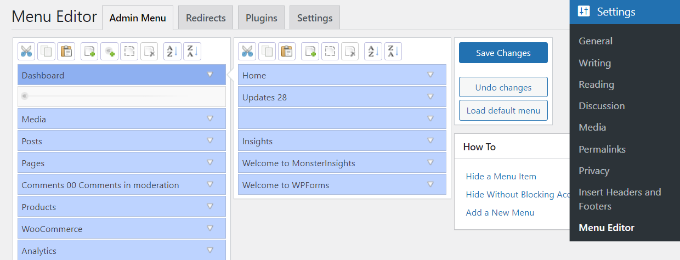
Çok kullanıcılı bir siteyi yönetiyorsanız, belirli menülere erişimi kullanıcı rollerine göre de kısıtlayabilirsiniz.
Bu, özellikle yönetici erişimini sınırlamak istediğiniz müşteri web siteleri veya üyelik siteleri için kullanışlıdır.
Gereksiz menü öğelerini gizlemek, WordPress'in daha düzenli ve daha az bunaltıcı hissetmesini sağlar. Bu eklenti, iş akışınızı basitleştirmek veya kullanıcılarınız için özel bir deneyim oluşturmak isteyip istemediğinize bakılmaksızın size tam kontrol sağlar.
Adım adım bir eğitim için, WordPress'ten gereksiz öğelerin nasıl gizleneceğine ilişkin kılavuzumuza göz atın.
6. WordPress Araç Çubuğuna Özel Bağlantılar Ekleme
WordPress araç çubuğu (yönetici çubuğu), önemli bağlantılara hızlı erişim sağlar, ancak iş akışınıza uyacak şekilde her zaman özelleştirilmez. Belirli sayfalara, ayarlara veya harici araçlara sık sık ziyaret ediyorsanız, araç çubuğuna özel bağlantılar eklemek zamandan tasarruf etmenizi sağlayabilir.
Birden çok menüde gezinmek yerine, en çok kullandığınız sayfalara doğrudan götüren kısayollar oluşturabilirsiniz.
WordPress Araç Çubuğuna Özel Bağlantılar Nasıl Eklenir
Özel bağlantılar eklemenin en kolay yolu WPCode kullanmaktır. Bu yöntem, tema dosyalarını değiştirmeden bir araç çubuğu kısayolu eklemenize olanak tanır.
İlk olarak, WPCode eklentisini yükleyin ve etkinleştirin. Ardından, Kod Parçacıkları » Parçacık Ekle bölümüne gitmeniz ve ‘Özel Kodunuzu Ekleyin’ seçeneğine tıklamanız gerekir.
Kod türü olarak 'PHP Kod Parçacığı'nı seçin ve aşağıdaki kodu yapıştırın:
function custom_toolbar_link($wp_admin_bar) {
	$args = array(
		'id' => 'wpbeginner',
		'title' => 'WPBeginner',
		'href' => 'https://www.wpbeginner.com',
		'meta' => array(
			'class' => 'wpbeginner',
			'title' => 'Visit WPBeginner website'
			)
	);
	$wp_admin_bar->add_node($args);
}
add_action('admin_bar_menu', 'custom_toolbar_link', 999);
'Kaydet'e tıklayın ve kod parçasını etkinleştirin.
Etkinleştirildikten sonra, WordPress araç çubuğunuzda yeni bir WPBeginner bağlantısı görünecek ve bu da size WPBeginner web sitesine anında erişim sağlayacaktır.
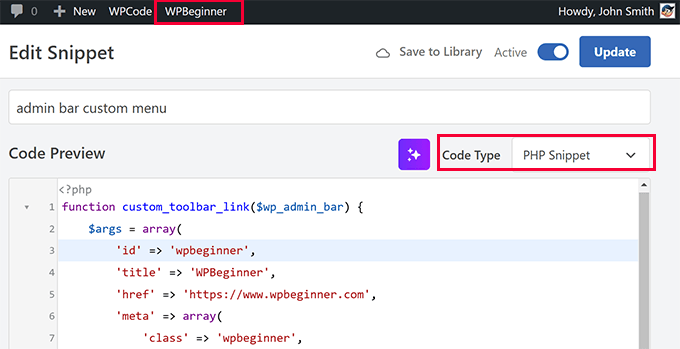
Kendi bağlantılarınızı eklemek için kodu özelleştirebilirsiniz. Hızlı erişim istediğiniz sayfaya veya web sitesine işaret etmek için 'title' ve 'href' değerlerini değiştirmeniz yeterlidir.
Özel araç çubuğu bağlantıları eklemek, özellikle belirli ayarlara veya harici araçlara sık sık erişiyorsanız, iş akışınızı hızlandırmanın harika bir yoludur.
Ayrıntılar için, WordPress yönetici çubuğuna özel kısayol bağlantıları ekleme hakkındaki eğitimimize bakın.
İlgili: WordPress yönetici simgeleri nasıl eklenir veya değiştirilir öğrenin.
7. WordPress'te Yönetici Paneli Erişimi Sınırlama
Her kullanıcının WordPress yönetici alanına erişmesi gerekmez. Varsayılan olarak, tüm kayıtlı kullanıcılar giriş yapabilir, ancak çoğu hiçbir zaman kontrol paneline bakmaya ihtiyaç duymaz.
Erişim kısıtlaması, bir üyelik sitesi, çevrimiçi bir mağaza veya çok yazarlı bir blog çalıştırıyorsanız güvenliği artırabilir ve arka ucu temiz tutabilir.
Kontrol paneli erişimini sınırlamak, yalnızca yöneticilerin ve editörlerin değişiklik yapabilmesini sağlarken diğer kullanıcıların siteyle ön yüzden etkileşim kurmasını sağlar.
Kontrol Paneli Erişimi Nasıl Kısıtlanır
Yönetici erişimini sınırlamanın en kolay yolu, Kontrol Paneli Erişimini Kaldır eklentisini kullanmaktır.
Eklentiyi kurup etkinleştirdikten sonra, Ayarlar » Kontrol Paneli Erişimi'ne gidin. Buradan, kontrol paneline hangi kullanıcı rollerinin erişebileceğini seçebilirsiniz. Yalnızca yöneticilere izin verebilir veya gerektiğinde editörleri ve yazarları dahil edebilirsiniz.
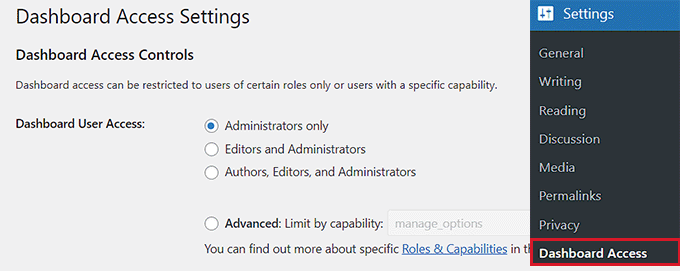
Kısıtlanmış kullanıcıları belirli bir sayfaya, örneğin özel bir oturum açma sayfasına veya profil sayfalarına da yönlendirebilirsiniz.
Daha fazla kontrol için, Members gibi bir eklenti kullanarak sınırlı izinlere sahip özel kullanıcı rolleri oluşturabilirsiniz.
Kontrol paneli erişimini kısıtlayarak güvenlik risklerini azaltır ve gerçekten ihtiyacı olanlar için arka ucu daha temiz tutarsınız.
Adım adım bir kılavuz için, WordPress'te kontrol paneli erişimi nasıl sınırlandırılır hakkındaki eğitimimize göz atın.
8. WordPress Yönetici'deki Gizli Seçenekler Sayfasını Keşfedin
WordPress'in yönetici menüsünde görünmeyen gizli bir ayarlar sayfası vardır. Bu sayfa 'Tüm Ayarlar' sayfası olarak adlandırılır ve site genelindeki uzun bir seçenek listesini görüntülemenize ve düzenlemenize olanak tanır.
Bu sayfaya şu adresi ziyaret ederek erişilebilir:
https://yourwebsite.com/wp-admin/options.php
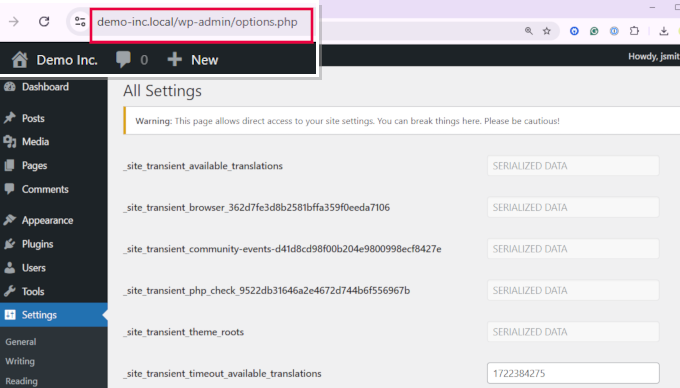
Ancak, bu sayfa mevcut olsa bile, doğrudan kullanılmak üzere tasarlanmamıştır. Burada listelenen ayarlar veritabanınızda saklanır ve ne işe yaradıklarını bilmeden değiştirmek sitenizi bozabilir.
Gizli Seçenekler Sayfası ile Neler Yapabilirsiniz?
Bu sayfadaki ayarların çoğu normal WordPress yönetici paneli aracılığıyla kontrol edilir. Ancak, varsayılan resim boyutlarını ayarlama veya yazı revizyonlarının nasıl çalıştığını ayarlama gibi bazı gelişmiş seçenekler burada değiştirilebilir.
Gelişmiş bir kullanıcı veya geliştiriciyseniz, başka yerde bulunmayan ayarları sorun gidermek için bu sayfayı kullanabilirsiniz.
Daha fazla ayrıntı için, WordPress'teki gizli seçenekler paneli hakkındaki makalemize bakın.
9. Yönetici Alt Bilgi Metnini Değiştirin
Varsayılan olarak, WordPress yönetici kontrol paneli küçük bir alt bilgi mesajı görüntüler: solda “WordPress ile oluşturduğunuz için teşekkürler” ve sağda bir sürüm numarası.
Bu mesaj zararsız olsa da, özellikle birden fazla siteyi yönetiyorsanız veya müşterilerle çalışıyorsanız, onu özelleştirmek faydalı olabilir.
Varsayılan metni kendi markanızla, önemli bağlantılarla veya hatta yardımcı bir hatırlatıcıyla değiştirmek, yönetim alanının daha kişisel hissetmesini sağlayabilir.
Yönetici Alt Bilgi Metnini Değiştirme
WPCode eklentisini kullanarak küçük bir kod parçacığı ekleyerek yönetici altbilgisini değiştirmenin en kolay yolu.
Öncelikle WPCode'u kurun ve etkinleştirin. Ardından Kod Parçacıkları » Parçacık Ekle'ye gidin ve ‘Özel Kodunuzu Ekleyin’ seçeneğine tıklayın.
Kod türü olarak 'PHP Snippet' seçmeniz ve aşağıdaki kodu yapıştırmanız gerekir:
function custom_admin_footer() {
    echo 'Powered by YourBrand - Need help? <a href="https://yourwebsite.com">Visit Support</a>';
}
add_filter('admin_footer_text', 'custom_admin_footer');
'Kaydet'e tıklayın ve kod parçasını etkinleştirin.
Özel mesajınız artık varsayılan WordPress alt bilgi metni yerine yönetici kontrol panelinde görünecektir.
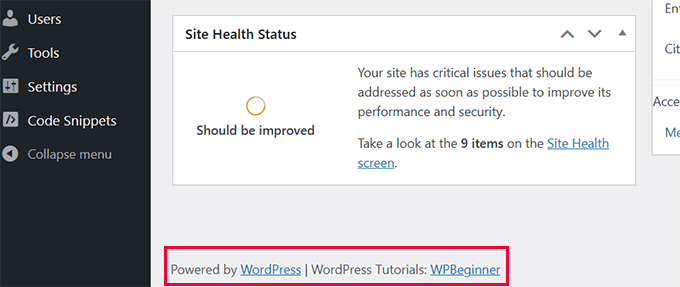
Bu, özellikle markalaşma, destek bağlantısı veya site bakımı hakkında nazik bir hatırlatma eklemek istediğiniz müşteri web siteleri için kullanışlıdır.
10. Yönetici Alanına Öne Çıkan Görsel Sütunu Ekle
Öne çıkan görseller içeriği görsel olarak ayırt etmeye yardımcı olur, ancak WordPress bunları varsayılan olarak gönderi listesinde göstermez.
Bir gönderinin öne çıkan bir görseli olup olmadığını ve hangi görseli kullandığınızı görmek için gönderiyi düzenlemeniz gerekir. Bir öne çıkan görsel sütunu ekleyerek, gönderi listesinde bu bilgiyi hızlıca görebilirsiniz.
Öne Çıkan Görsel Sütunu Ekleme
İlk olarak, Öne Çıkan Görsel Sütunu Ekle eklentisini yükleyin ve etkinleştirin. Etkinleştirildikten sonra, eklenti otomatik olarak WordPress yönetici ekranınızdaki Yazılar ve Sayfalar ekranlarınıza bir öne çıkan görsel sütunu ekler.
Herhangi bir ayar yapılandırmanıza gerek yok; sütun varsayılan olarak görünür ve gönderilerinizin öne çıkan görsellerini görüntüler. Bir gönderinin öne çıkan görseli yoksa, sütun boş bir alan gösterecektir.
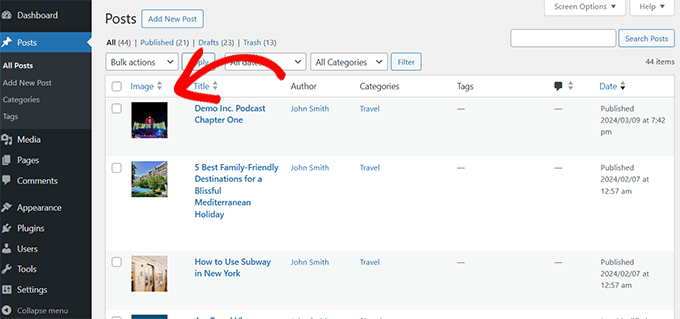
Bu sütunu ekleyerek, öne çıkan görselleri olmayan gönderileri hızlı bir şekilde tanımlayabilir, görsel tutarlılığı sağlayabilir ve yalnızca başlığa değil, küçük resme göre içeriği kolayca bulabilirsiniz.
Bir öne çıkan görsel sütunu eklemenin daha fazla yolu için, WordPress yönetici panelinize bir öne çıkan görsel sütunu nasıl eklenir hakkındaki eğitimimize göz atın.
11. WordPress Kontrol Paneli Widget'larını Göster veya Gizle
WordPress kontrol panelinize giriş yaptığınızda, varsayılan olarak Site Sağlığı, Etkinlik ve Hızlı Taslak gibi birkaç widget görürsünüz. Bu widget'lardan bazıları faydalı bilgiler sağlarken, diğerleri iş akışınız için gereksiz olabilir.
Daha temiz bir arayüz tercih ediyorsanız, yerleşik Ekran Seçenekleri özelliğini kullanarak istenmeyen widget'ları kolayca gizleyebilirsiniz. Bu yöntem, herhangi bir eklenti yüklemeden veya özel kod eklemeden çalışır.
Ekran Seçenekleri Kullanarak Gösterge Tablosu Widget'ları Nasıl Gizlenir
WordPress kontrol panelinize gidin ve sayfanın sağ üst köşesindeki ‘Ekran Seçenekleri’ düğmesine tıklayın.
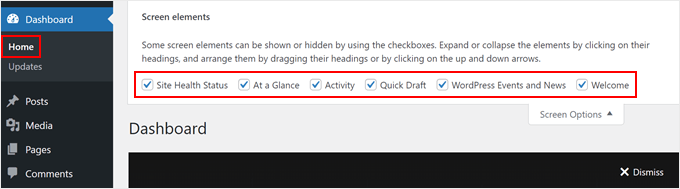
Artık gizlemek istediğiniz widget'ların yanındaki kutucukların işaretini kaldırabilirsiniz.
Değişiklikler hemen yürürlüğe girer ve gizli widget'lar artık kontrol panelinizde görünmez.
Ekran Seçenekleri yöntemi bireysel kullanıcılar için çalışırken, tüm kullanıcılar için widget'ları kaldırmanıza veya rollere göre erişimi kısıtlamanıza izin vermez.
Daha gelişmiş özelleştirme ihtiyacınız varsa, WordPress'te istenmeyen widget'lar nasıl devre dışı bırakılır hakkındaki eğitimimize göz atın.
12. WordPress Yönetici Alanına Yardım Bölümü Ekleme
Bir WordPress sitesini yönetmek, ister bir ekip, ister müşteriler veya katkıda bulunanlar olsun, genellikle birden fazla kullanıcıyı içerir. Herkes işlerin nasıl yürüdüğünü bilmeyebilir ve aynı soruları tekrar tekrar yanıtlamak zaman alıcı olabilir.
WordPress yönetici alanına özel bir yardım bölümü eklemek, kullanıcılara ihtiyaç duydukları yerde doğrudan talimatlar, en iyi uygulamalar ve sorun giderme adımları sağlamanıza olanak tanır.
WordPress'e Yardım Bölümü Nasıl Eklenir
Yardım bölümü eklemenin en kolay yolu, WP Yardım eklentisini kullanmaktır.
Öncelikle, WP Help'i yükleyip etkinleştirmeniz gerekir.
Etkinleştirdikten sonra, Kontrol Paneli » Yayınlama Yardımı'na gidin. Buradan, normal WordPress gönderileri gibi özel dokümantasyon sayfaları oluşturabilirsiniz.
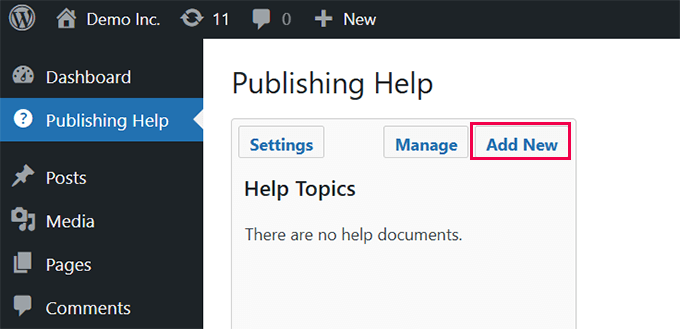
Ayrıntılar için, WordPress yönetici alanına bir yardım/kaynak bölümü ekleme hakkındaki kılavuzumuza bakın.
WordPress'te Genel Yardım veya Destek Sayfaları Ekleme
Ziyaretçilerin erişebileceği halka açık bir bilgi bankası veya yardım merkezi oluşturmak istiyorsanız, bunun yerine Heroic KB eklentisini kullanabilirsiniz.
Heroic KB, kullanıcıların destekle iletişime geçmeye gerek kalmadan yanıt bulabilecekleri profesyonel bir dokümantasyon bölümü kurmanıza olanak tanır. Makale arama, kategoriler ve kullanıcı geri bildirimi gibi özellikler içerir.
Adım adım bir kılavuz için, WordPress'te dokümantasyon nasıl eklenir hakkındaki eğitimimize göz atın.
13. Araç Çubuğundan WordPress.org Bağlantılarını Kaldırma
WordPress yönetici araç çubuğu, sol üst köşede varsayılan bir WordPress logosu içerir. Üzerine geldiğinizde, WordPress.org, belgeler ve destek forumları için bağlantılar görüntüler.
Bu bazı kullanıcılar için kullanışlı olsa da, diğerleri daha temiz bir arayüzü tercih edebilir - özellikle müşteri sitelerini yönetirken.
WordPress.org Bağlantılarını Araç Çubuğundan Kaldırma
Bu bağlantıları tema dosyalarını değiştirmeden kaldırmanın en kolay yolu WPCode kullanmaktır.
İlk olarak, WPCode eklentisini yükleyin ve etkinleştirin. Ardından, Kod Parçacıkları » Parçacık Ekle bölümüne gidin ve ‘Özel Kodunuzu Ekleyin’ seçeneğine tıklayın.
Kod türü olarak ‘PHP Snippet’ seçin ve aşağıdaki kodu yapıştırın:
function remove_wp_logo_from_admin_bar($wp_admin_bar) {
    $wp_admin_bar->remove_node('wp-logo');
}
add_action('admin_bar_menu', 'remove_wp_logo_from_admin_bar', 999);
'Kaydet'e tıklayın ve kod parçasını etkinleştirin. WordPress logosu ve açılır menüsü yönetici araç çubuğundan kaldırılacaktır.
Bu, özellikle müşteriler için daha özelleştirilmiş bir yönetici paneli deneyimi sunmak isteyen ajanslar ve geliştiriciler için kullanışlıdır.
WordPress Yönetici Alanını Güvenli Hale Getirme
WordPress yönetici alanını özelleştirmek onu daha verimli hale getirir, ancak güvenlik de aynı derecede önemlidir. İyi organize edilmiş bir yönetici paneli harikadır, ancak siteniz korunmuyorsa, tüm bu çaba anında boşa gidebilir.
WordPress yönetici alanını koruma hakkındaki tam kılavuzumuza göz atmanızı öneririz.
Yönetici dizinini şifre ile korumaktan oturum açma denemelerini sınırlamaya ve iki faktörlü kimlik doğrulamayı ayarlamaya kadar her şeyi kapsayan, WordPress'i güvence altına almak için 14 yöntemden bahsediyoruz.
Sonuç
İyi organize edilmiş bir çalışma alanı her görevi kolaylaştırır ve WordPress yönetim alanınız için de durum aynıdır.
Bu rehber boyunca, panoyu daha temiz, navigasyonu daha hızlı ve güvenliği daha güçlü hale getirmenin yollarını araştırdık. Belki denemek için birkaç ince ayar bulmuşsunuzdur veya belki de tam bir yönetici revizyonu planlıyorsunuzdur.
Her küçük iyileştirme birikir. Yeni bir renk şeması kontrol panelinizi gözler için daha kolay hale getirebilir, dağınıklığı gidermek iş akışınızı hızlandırabilir ve ek güvenlik önlemleri size gönül rahatlığı sağlayabilir.
Bu değişiklikleri yaptıktan sonra WordPress, en iyi çalışma şeklinize göre uyarlanmış, daha çok evinize benzer.
WordPress yönetici alanınızı geliştirmenize yardımcı olduğunu umduğumuz bu eklentiler ve ipuçları. Ayrıca WordPress yöneticisinde eksik tema düzenleyicisini düzeltme veya WordPress yönetici kontrol panelinde bozuk CSS'yi düzeltme kılavuzumuza da göz atmak isteyebilirsiniz.
Bu makaleyi beğendiyseniz, lütfen WordPress video eğitimleri için YouTube Kanalımıza abone olun. Bizi ayrıca Twitter ve Facebook'ta da bulabilirsiniz.



Piet
Kod parçacıklarınız için 2 önerim var:
1. Kodunuzu uluslararasılaştırın
2. Fonksiyonlar için benzersiz bir ön ek kullanın