


WordPress'te kategori sayfaları için benzersiz şablonlar oluşturmak, içeriği düzenlemek ve kullanıcı deneyimini iyileştirmek için harika bir yoldur. Bu, özellikle WPBeginner'da olduğu gibi çeşitli gönderi kategorileriniz varsa özellikle yararlıdır.
Özel kategori şablonları, her kategori için içeriğin nasıl görüntüleneceğini ayarlamanıza olanak tanır.
Belirli gönderileri vurgulayabilir, farklı düzenler kullanabilir veya her kategorinin içeriğine uyan benzersiz öğeler ekleyebilirsiniz. Bu, ziyaretçilerin aradıklarını daha kolay bulmalarına yardımcı olur ve onları daha uzun süre etkileşimde tutar.
Bu makalede, WordPress'te kategori şablonlarının nasıl oluşturulacağını adım adım göstereceğiz.
Kategori Şablonları Nelerdir ve WordPress'te Neden Oluşturulur?
WordPress web sitelerinde kategoriler, etiketler, özel gönderi türleri ve taksonomiler için farklı şablonlar kullanmak yaygındır.
Ve kategorilere gelince, WordPress hepsinin bireysel sayfalarını oluşturur. Şu gibi bir URL'yi ziyaret ederek bunları görüntüleyebilirsiniz:
https://example.com/category/news/
Artık, en popüler WordPress temaları kategori sayfalarını güzel bir şekilde sergilemek için yerleşik şablonlarla birlikte geliyor. Bu şablonlar kategori başlığını vurgular ve altlarına kategori açıklamasını gösterir.

Ancak, bazı temalar bunu bu kadar iyi yönetmeyebilir veya kategori sayfalarınızı özelleştirmek isteyebilirsiniz.
Kategoriler için şablonlar oluşturarak kategori sayfalarına özel özellikler ekleyebilirsiniz.
Örneğin, kullanıcıların kategorilere abone olmasına izin verebilir, kategori açıklamalarını gösterebilir, her kategori için farklı bir düzen seçebilir ve kategori resimleri ekleyebilirsiniz.
Kategori Sayfaları İçin WordPress Şablon Hiyerarşisini Anlama
WordPress, web sitenizin farklı bölümleri için farklı şablonlar oluşturmanıza olanak tanıyan güçlü bir şablonlama sistemine sahiptir.
Herhangi bir sayfa görüntülenirken, WordPress önceden tanımlanmış hiyerarşik bir düzende şablon arar.
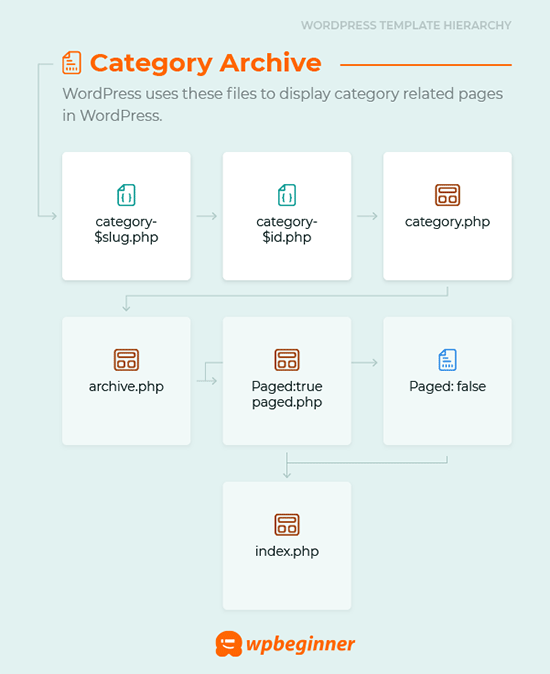
Bir kategori sayfasını görüntülemek için şu sırayla şablonları arar: category-slug.php → category-id.php → category.php → archive.php → index.php.
İlk olarak, WordPress belirli kategori için kategori takma adını kullanan özel bir şablon arayacaktır. Örneğin, 'Tasarım' kategorisini görüntülemek için category-design.php şablonu kullanılacaktır.
Bir kategori-slug şablonu bulamazsa, WordPress kategori kimliği olan bir şablon arayacaktır, örneğin kategori-6.php. Bundan sonra, genellikle kategori.php olan genel kategori şablonunu arayacaktır.
Genel bir kategori şablonu yoksa, WordPress genel bir arşiv şablonu, örneğin archive.php arayacaktır. Son olarak, kategoriyi görüntülemek için index.php şablonunu kullanacaktır.
İşte size WordPress şablon hiyerarşileri rehberimiz.
Bunu akılda tutarak, WordPress'te kategori şablonlarının nasıl oluşturulacağına dair adımları paylaşacağız. Tercih ettiğiniz yönteme atlamak için aşağıdaki hızlı bağlantıları kullanabilirsiniz:
- Bir Kategori Şablonu Oluşturma Tam Site Düzenleme Kullanarak (Eklentisiz)
- Thrive Themes Kullanarak Kategori Şablonu Oluşturma (Önerilir)
- Beaver Themer Kullanarak Kategori Şablonu Oluşturma (Kolay)
- WordPress'te Tema İçin Kategori Şablonu Oluşturma (Gelişmiş)
- Bonus İpucu: Kategorilere Göre İçeriği Kısıtlamak İçin Bir Üyelik Sitesi Oluşturma
Hazır mısınız? Başlayalım.
Yöntem 1: Tam Site Düzenleme Kullanarak Kategori Şablonu Oluşturma
Bir kategori şablonu oluşturmanın en basit yolu Tam Site Düzenleme (FSE) aracını kullanmaktır. Bu yöntemle herhangi bir eklenti yüklemenize gerek kalmaz. Ancak, FSE işlevselliğinin yalnızca WordPress blok temaları için geçerli olduğunu unutmayın.
Bu eğitim için Twenty Twenty-Three temasını kullanacağız.
Bu nedenle, onu web sitenize yükleyip etkinleştirelim. Yardıma ihtiyacınız olursa, WordPress teması nasıl kurulur hakkındaki rehberimize bakabilirsiniz.
Etkinleştirdikten sonra, Görünüm » Düzenleyici yolunu izlemeniz gerekecektir.
Bir kategori şablonu oluşturmak için 'Şablonlar' menü öğesine ve ardından 'Yeni Şablon Ekle' düğmesine tıklayalım.
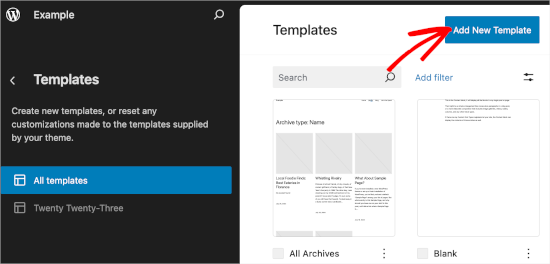
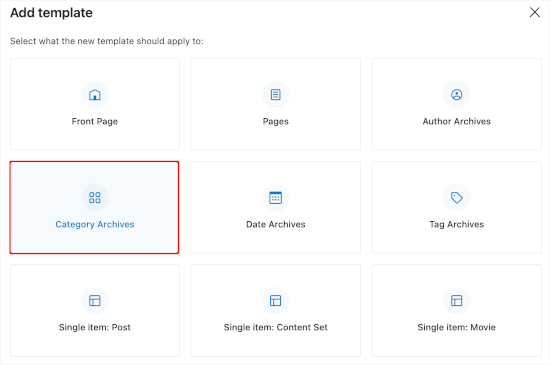
Bir sonraki ekranda şablon oluşturmak için farklı seçenekler göreceksiniz.
Bir kategori şablonu oluşturacağımız için, 'Kategori Arşivleri'ni seçelim. Sadece üzerine tıklayın ve başka bir istem penceresi göreceksiniz.
Burada, özel şablonu tüm kategoriler için mi yoksa belirli bir kategori için mi kullanmak istediğinize karar vermeniz gerekir.
Bu eğitim için 'Kategori'yi seçeceğiz.
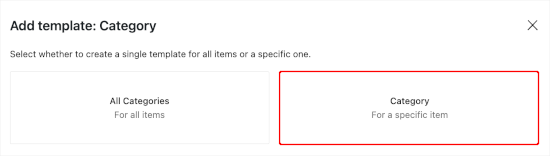
Bir sonraki adım, WordPress web sitenizden mevcut bir kategori seçmektir.
Listeden istediğiniz kategoriye tıklamanız yeterlidir.

Bu yapıldıktan sonra, yeni kategori şablonunuz için bir düzen seçmeye yönlendirileceksiniz.
Üzerine tıklamanız yeterlidir, blok düzenleyiciyi açacaktır.
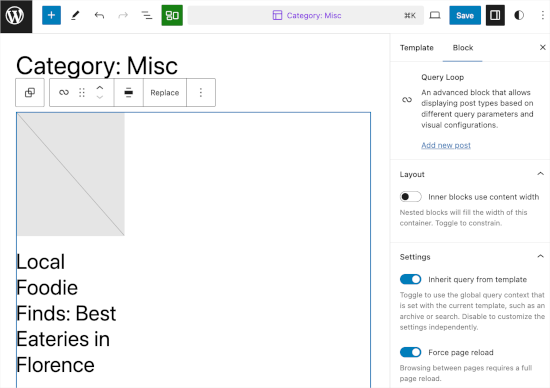
Buradan kategori şablonunuzu özelleştirebilirsiniz. Görünümünden memnun kaldığınızda, değişikliklerinizi canlı hale getirmek için 'Kaydet'e tıklamanız yeterlidir.
Yöntem 2: Thrive Theme Builder Kullanarak Kategori Şablonu Oluşturma
Daha fazla özelleştirme seçeneği istiyorsanız, bu yöntem tam size göre.
Thrive Theme Builder, Thrive Themes markasının bir parçasıdır. WordPress kategorileriniz için özel şablonlar oluşturmak için en iyi araçlardan biridir.

Bu aracı kullanmak için öncelikle bir Thrive hesabı oluşturmanız gerekir. Sadece web sitesine gidin ve 'Thrive Suite'i Al' düğmesine tıklayın.
Aracı satın aldıktan sonra Thrive Product Manager'ı indirin. Tüm Thrive ürünleri kontrol panelinde mevcut olacaktır.
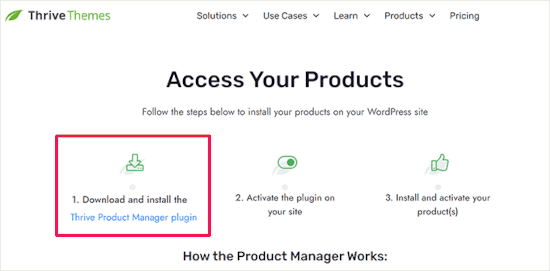
Ardından, WordPress yönetici alanınıza geri dönebilir ve Eklentiler » Yeni Eklenti Ekle'ye gidebilirsiniz. Buraya, Thrive Product Manager eklentisinin .zip dosyasını yükleyeceksiniz.
Yardıma ihtiyacınız olursa, WordPress eklentisi nasıl kurulur hakkındaki rehberimize bakabilirsiniz.
Bundan sonra, ‘Ürün Yöneticisi’ne gitmek isteyeceksiniz. Buradan, Thrive Theme Builder'ı bulmak için sayfayı aşağı kaydırabilirsiniz.
'Tema Yükle' yanındaki kutuyu işaretlemek ve ardından 'Seçili Ürünü Yükle' düğmesine tıklamak isteyeceksiniz.
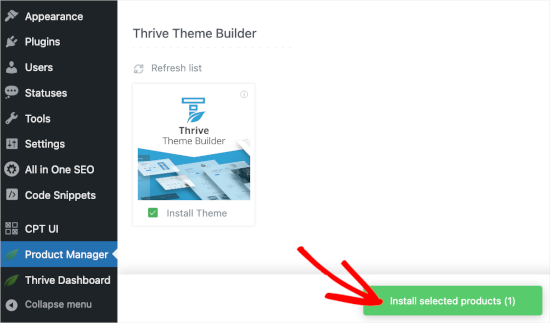
Ürün Yöneticisi kurulumu tamamladıktan sonra, ‘Seçili ürünü etkinleştir’e tıklayın. Ardından, kategori şablonu oluşturmaya başlamak için ‘Tema Oluşturucu Kontrol Paneline Git’e tıklayabilirsiniz.
Oluşturucuda yapmanız gereken ilk şey bir tema seçmektir. Kullanmak için bir temanın üzerine gelin ve 'Seç'e tıklayın.
Bu eğitim için 'Shapeshift' kullanacağız.
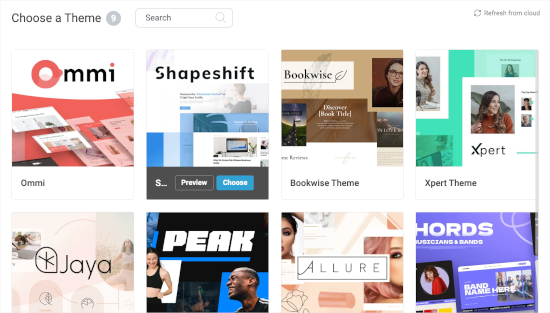
Ardından tema oluşturucuya yönlendirileceksiniz.
Buradan, 'Şablonlar' menüsüne gidelim. Ardından, 'Yeni Ekle' düğmesine tıklayabilirsiniz.
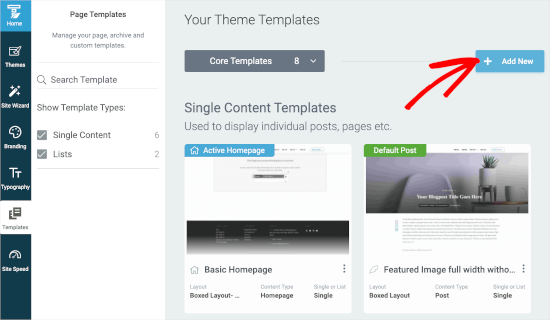
Bu, bir açılır pencere açacaktır.
Buradan yeni bir liste şablonu oluşturacaksınız. Şablona örneğin 'Kategori Şablonu' adıyla başlayabilirsiniz.
Ardından, 'Tekli veya Liste?' alanında 'Liste'yi seçebilirsiniz. Bu, sonraki alanlarda sırasıyla 'Arşiv' ve 'Kategoriler'i seçmenize olanak tanır.
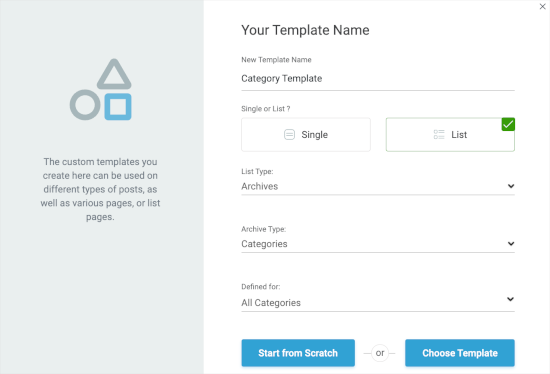
Ardından, ‘Tanımlanan’ alanında ‘Tüm Kategoriler’i seçeceğiz. Sonrasında, hızlı bir kategori şablonu oluşturmak için ‘Şablon Seç’e tıklayabilirsiniz.
Yeni açılan pencerede bir şablon seçmeniz gerekecek. Sadece seçmek için tıklayın ve ardından göründüğünde 'Şablon Oluştur' düğmesine tıklayın.
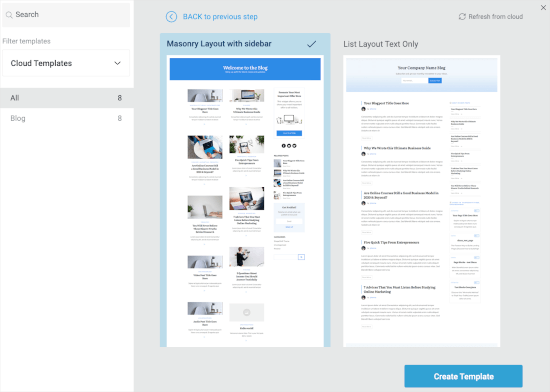
Bir sonraki ekranda yeni kategori listesini oluşturduğunuzu göreceksiniz.
Üzerine gelin ve özelleştirmeye başlamak için 'Düzenle' düğmesine tıklayın.
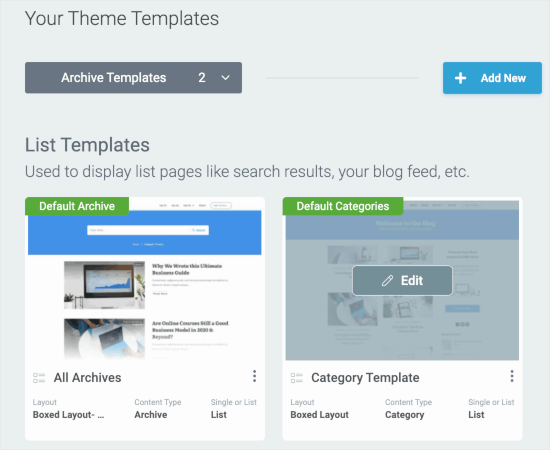
Bu, oluşturucuyu yeni bir sekmede açacaktır.
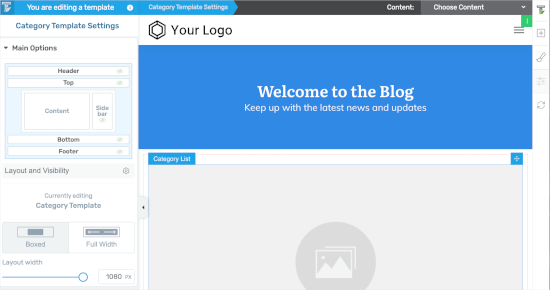
Buradan, kategori şablonunu vizyonunuza uyacak şekilde özelleştirmekten çekinmeyin. İşiniz bittiğinde, sol alt köşedeki ‘İşi Kaydet’ düğmesine tıklayabilirsiniz.
Yöntem 3: Beaver Themer Kullanarak Kategori Şablonu Oluşturma
Başka bir başlangıç dostu çözüm olarak, Beaver Themer temanız için düzenler oluşturmanıza olanak tanır. Şablonu kullanmak istediğiniz tek tek kategorileri seçebilir ve ardından bunları sürükle-bırak aracıyla düzenleyebilirsiniz.
Öncelikle Beaver Builder'ı yükleyip etkinleştirmeniz gerekir. Yardıma ihtiyacınız olursa, WordPress web sitesi nasıl kurulur hakkındaki rehberimize bakın.
Etkinleştirdikten sonra lisans anahtarınızı doğrulamanız gerekecektir.
Sadece Ayarlar » Beaver Builder » Lisans bölümüne gidin. Ardından, lisans anahtarınızı metin kutusuna girmek ve 'Lisans Anahtarını Kaydet'e tıklamak isteyeceksiniz.
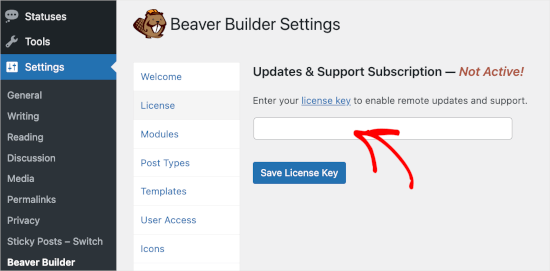
Anahtarı Beaver Builder hesabınızda bulabilirsiniz.
İşiniz bittiğinde, Beaver Builder » Themer Düzenleri » Yeni Ekle yolunu izlemek isteyeceksiniz.
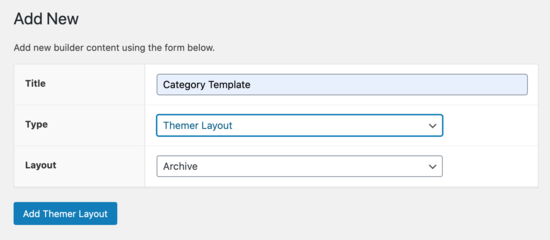
Buradan, ona bir başlık vermeniz gerekecek.
Ardından, ‘Konum’ seçeneği altından kategorinizi seçin.
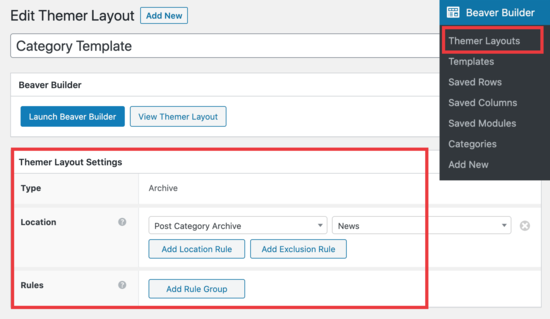
Ardından Beaver Builder'ın sürükle ve bırak düzenleyicisini kullanarak kategori sayfanızın düzenini istediğiniz gibi özelleştirebileceksiniz.
Beaver Themer, kategori düzeni sayfanızı tasarlamak için kullanabileceğiniz ve taşıyabileceğiniz bolca modül sunar.
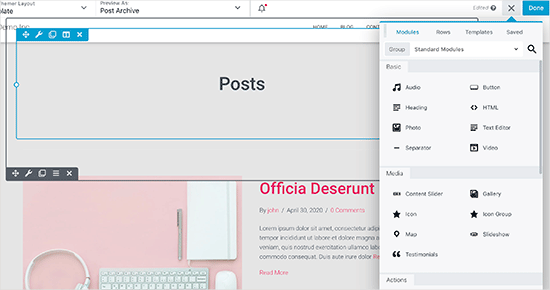
İşiniz bittiğinde, ‘Bitti’ düğmesine tıklayın ve ardından kategori şablonunuzu uygulamak için ‘Yayınla’yı seçin.
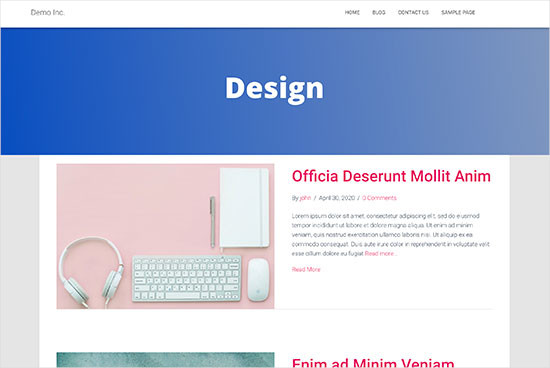
Artık kategori şablonunu çalışırken görmek için WordPress web sitenizi ziyaret edebilirsiniz.
Yöntem 4: WordPress Temanız İçin Bir Kategori Şablonu Oluşturma
Başlamadan önce, tipik bir category.php şablonuna göz atalım:
<?php
/**
* A Simple Category Template
*/

get_header(); ?>

<section id="primary" class="site-content">
<div id="content" role="main">

<?php
// Check if there are any posts to display
if ( have_posts() ) : ?>

<header class="archive-header">
<h1 class="archive-title">Category: <?php single_cat_title( '', false ); ?></h1>

<?php
// Display optional category description
 if ( category_description() ) : ?>
<div class="archive-meta"><?php echo category_description(); ?></div>
<?php endif; ?>
</header>

<?php

// The Loop
while ( have_posts() ) : the_post(); ?>
<h2><a href="<?php the_permalink() ?>" rel="bookmark" title="Permanent Link to <?php the_title_attribute(); ?>"><?php the_title(); ?></a></h2>
<small><?php the_time('F jS, Y') ?> by <?php the_author_posts_link() ?></small>

<div class="entry">
<?php the_content(); ?>

 <p class="postmetadata"><?php
  comments_popup_link( 'No comments yet', '1 comment', '% comments', 'comments-link', 'Comments closed');
?></p>
</div>

<?php endwhile;

else: ?>
<p>Sorry, no posts matched your criteria.</p>

<?php endif; ?>
</div>
</section>

<?php get_sidebar(); ?>
<?php get_footer(); ?>
Şimdi ‘Tasarım’ adında, ‘design’ kategorisiyle bir kategoriniz olduğunu ve bu kategoriyi diğerlerinden farklı görüntülemek istediğinizi varsayalım.
Bunu yapmak için, o belirli kategori için bir şablon oluşturmanız gerekir. Görünüm » Tema Düzenleyici'ye gidin.
Sağdaki tema dosyaları listesinden category.php'ye tıklayın. Orada bir category.php dosyası yoksa, archive.php'yi arayın.
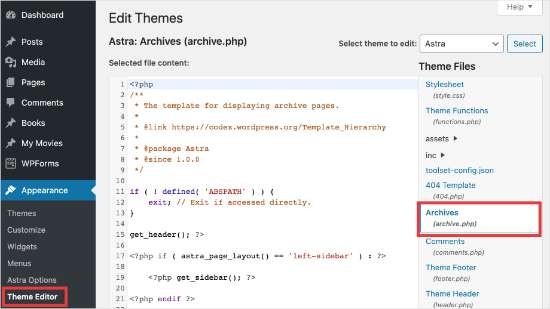
Bu şablonlardan herhangi birini bulamazsanız, büyük olasılıkla bir WordPress Tema Çerçevesi kullanıyorsunuzdur ve bu öğretici sizin için faydalı olmayabilir. Kullandığınız belirli çerçeveye başvurmanızı öneririz.
Yukarıdaki dosyaları bulursanız, category.php dosyasının tüm içeriğini kopyalayın ve Not Defteri gibi bir metin düzenleyiciye yapıştırın. Bu dosyayı category-design.php olarak kaydedin.
Ardından, bir FTP istemcisi kullanarak WordPress barındırma hizmetinize bağlanmanız ve /wp-content/themes/your-current-theme/ dizinine gidip category-design.php dosyanızı tema dizininize yüklemeniz gerekir.
Artık bu şablonda yapacağınız herhangi bir değişiklik yalnızca bu özel kategorinin arşiv sayfasında görünecektir.
Bu tekniği kullanarak istediğiniz kadar kategori için şablon oluşturabilirsiniz. Dosya adı olarak yalnızca category-{category-slug}.php kullanın. Kategori takma adlarını WordPress yönetici alanındaki kategoriler bölümünü ziyaret ederek bulabilirsiniz.
Aşağıda bir category-slug.php şablonu örneği bulunmaktadır. Lütfen category.php ile aynı şablonu kullandığımızı ve birkaç değişiklik yaptığımızı unutmayın.
Kullanılacağı kategoriyi zaten bildiğimiz için başlığı, açıklamayı veya diğer ayrıntıları manuel olarak ekleyebiliriz. Ayrıca, <?php the_content(); ?> yerine <?php the_excerpt(); ?> kullandığımızı da unutmayın.
<?php
/**
* A Simple Category Template
*/

get_header(); ?>

<section id="primary" class="site-content">
<div id="content" role="main">
<?php
// Check if there are any posts to display
if ( have_posts() ) : ?>

<header class="archive-header">
<?php
// Since this template will only be used for Design category
// we can add category title and description manually.
// or even add images or change the layout
?>

<h1 class="archive-title">Design Articles</h1>
<div class="archive-meta">
Articles and tutorials about design and the web.
</div>
</header>

<?php

// The Loop
while ( have_posts() ) : the_post();
<h2><a href="<?php the_permalink() ?>" rel="bookmark" title="Permanent Link to <?php the_title_attribute(); ?>"><?php the_title(); ?></a></h2>
<small><?php the_time('F jS, Y') ?> by <?php the_author_posts_link() ?></small>

<div class="entry">
<?php the_excerpt(); ?>

 <p class="postmetadata"><?php
  comments_popup_link( 'No comments yet', '1 comment', '% comments', 'comments-link', 'Comments closed');
?></p>
</div>

<?php endwhile; // End Loop

else: ?>
<p>Sorry, no posts matched your criteria.</p>
<?php endif; ?>
</div>
</section>

<?php get_sidebar(); ?>
<?php get_footer(); ?>
category-slug şablonunu kullanmak istemiyorsanız, belirli bir kategori kimliği için bir şablon oluşturmak üzere category-id şablonunu kullanabilirsiniz. İşte WordPress'te kategori kimliği nasıl bulunur.
Kategori İçin Koşullu Etiketleri Kullanma
Tema için şablonlar oluştururken, yapmak istediğiniz şeyi yapmak için ayrı bir şablona gerçekten ihtiyacınız olup olmadığını belirlemeniz gerekir.
Bazı durumlarda, yapmak istediğiniz değişiklikler çok karmaşık değildir ve category.php veya hatta archive.php gibi genel bir şablon içindeki koşullu etiketler kullanılarak gerçekleştirilebilir.
WordPress, tema yazarlarının şablonlarında kullanabileceği birçok koşullu etiket için destekle birlikte gelir.
Koşullu etiketlerden birine örnek olarak is_category() verilebilir. Bu koşullu etiketi kullanarak, koşul eşleşirse farklı bir çıktı görüntülemek için şablonlarınızı değiştirebilirsiniz.
Örneğin, 'Öne Çıkanlar' adında öne çıkan gönderiler için bir kategoriniz olduğunu varsayalım.
Şimdi, bu özel kategori için kategori arşiv sayfasında bazı ek bilgileri göstermek isteyeceksiniz. Bunu yapmak için, <?php if ( have_posts() ) : ?> kodundan hemen sonra category.php dosyasına bu kodu ekleyin.
<header class="archive-header">

<?php if(is_category( 'Featured' )) : ?>
	<h1 class="archive-title">Featured Articles:</h1>
<?php  else: ?>
	<h1 class="archive-title">Category Archive: <?php single_cat_title(); ?> </h1>
<?php endif; ?>

</header>
Bonus İpucu: Kategorilere Göre İçeriği Kısıtlamak İçin Bir Üyelik Sitesi Oluşturma
Üyelik sitesi, yalnızca üyelerin özel içerik, ürün veya hizmetleri görebildiği bir web sitesidir.
Üyeler, genellikle premium kaynaklara erişim için aylık, yıllık veya başka bir şekilde ödeme yaparlar. Bunlar, üye olmayanların göremeyeceği kurslar, makaleler, videolar veya diğer değerli kaynaklar gibi şeyler olabilir.
Elbette, bir üyelik sitesinin amacı, kitlenize harika, özel içerikler sunarken istikrarlı bir gelir elde etmektir.
Artık, hangi içeriğin farklı üyelik planlarına uygun olduğunu yönetmek için MemberPress'teki 'Kurallar' özelliğini kullanabilirsiniz. Çeşitli koşullar seçebilir ve bunları, içerikleri kategorilere göre kısıtlamak da dahil olmak üzere üyelik planlarına bağlayabilirsiniz.
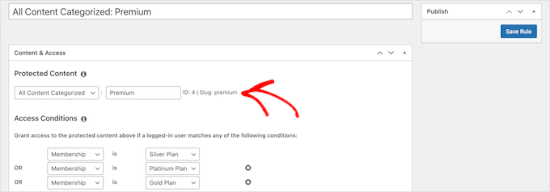
Daha fazla ayrıntı için, içerikleri kategorilere göre kısıtlayabilmeniz için bir üyelik sitesi oluşturma kılavuzumuza bakabilirsiniz.
Umarız bu makale, WordPress'te kategori şablonları oluşturmayı öğrenmenize yardımcı olmuştur. Sonra, kategori taban önekini değiştirme ve WordPress gönderi döngüsünde yalnızca üst kategoriyi görüntüleme kılavuzlarımıza da bakmak isteyebilirsiniz.
Bu makaleyi beğendiyseniz, lütfen WordPress video eğitimleri için YouTube Kanalımıza abone olun. Bizi ayrıca Twitter ve Facebook'ta da bulabilirsiniz.



Gwyneth Llewelyn
Sadece açıklamaların netliği için değil, en önemlisi kodunuzu esasa indirgeyerek, tüm tipik WordPress geleneklerini (stil açısından) orijinal kodlandığı gibi tuttuğunuz için teşekkür etmek istedim (bugün bile 'retro' bir kodlama stiline sahip olsalar bile!).
Bu, hem yeni başlayanlar hem de unutkan deneyimli programcılar için, desteklemeyen bir temaya bir kategori sayfasını tam olarak entegre etmeyi kolaylaştırır; çünkü her tema bunu biraz farklı yapsa da, basit bir şablonun işini yapması ve daha karmaşık işlevleri temaya özgü işlevlere devretmesi için yeterli ortak zemin vardır. Elbette, en azından iyi yazılmış temalarda durum böyledir.
Tekrar teşekkürler!
WPBeginner Desteği
Rica ederim, rehberimizi ve yazı stilimizi faydalı bulduğunuz için mutluyuz!
Yönetici
Ashlesha Shirsath
Çok kullanışlı, Güzel Eğitim !!
Teşekkürler
WPBeginner Desteği
Rehberimizin yardımcı olmasına sevindik!
Yönetici
Muhammed Zeeshan
Tüm kategoriler için aynı özel sayfayı oluşturmak istiyorum ama tek tek oluşturmak istemiyorum. Gelecekte yeni bir kategori eklersem, yeni kategori için de eski kategoriyle aynı şablonu istiyorum. Bunu nasıl yapabilirim?
Alexandro Giles
Yalnızca 1 adet category.php şablonu oluşturmanız yeterlidir, bu kategori şablonu oluşturduğunuz herhangi bir kategori arşivinde kullanılacaktır.
Daniel
Merhaba – Çok yardımcı bir öğretici ama bir sayfada belirli bir kategoriyi ve alt kategorilerini göstermeye çalışıyorum – Bunu nasıl yaparım?
WPBeginner Desteği
Bu konuda aşağıdaki kılavuzumuza göz atmak isteyebilirsiniz:
https://www.wpbeginner.com/wp-tutorials/display-subcategories-on-category-pages-in-wordpress/
Yönetici
Mike Clegg
This is incredibly helpful! Thanks so much!
WPBeginner Desteği
You’re welcome
Yönetici
shilpi pandey
Çok teşekkürler, zamanımdan tasarruf ettiniz.
Barbara
Sorumu buraya yazıyorum çünkü aradığım şeye en yakın konu bu. Kilise, Constant Contact kullanarak bir bülten yayınlayacak. Mevcut bültenimizde hem kısa öğeler hem de daha uzun makaleler bulunuyor. Daha uzun makalelerin kısa özetlerini bültende, makalenin çevrimiçi bağlantısıyla birlikte kullanmak istiyorum. Bu amaçla, bir kategori-bülten oluşturdum ve Unique Headers eklentisini kullanarak başlık resmini değiştirdim. Şimdi başlıkta H1'i gizlemek istiyorum, ancak başlık gönderi sayfasından çağrıldığı için, istediğim sonucu elde etmenin tek yolu, header.php'yi çağırmadığım ancak header.php'nin içeriğini özel gönderi sayfamda dahil ettiğim özel bir sayfa/gönderi yapmak. Hatta özel bir alt bilgi bile isteyebilirim.
Bunu hataya neden olmadan nasıl yapabilirim?
Steven Denger
Bu, şablonlar oluşturmak için bilgili bir eğitimdir - eğer kodun ileri düzey bir kullanıcısıysanız. Burada gördüğüm şey çok fazla - ileri düzey kullanıcılar veya geliştiriciler için bir açıklama, ancak yeni başlayanlar için çok az veya hiç değeri yok. Bunun WP BEGINNER olduğunu sanmıştım - bu yeni başlayanlar için bir eğitim değil ve bana hiç yardımcı olmadı.
Daniel
Merhaba, harika bir öğretici. Sayfa başına 5 gönderi sınırı eklemek ve sayfa numaralandırması yapmak istiyorum. Kodu konusunda bana yardımcı olabilir misiniz?
Chris Smith
Bu makaleyi yazdığınız için çok teşekkür ederim – kişisel blog sitem için kategorilerin nerede saklandığını bulmaya çok uğraşıyordum. Bulabildiğim her php dosyasını incelemiş ve FTP/kontrol panelimde kategorileri amansızca aramıştım. Buradaki tavsiye temelde yardımcı olamayacağını ve faydalı bulamayacağımı söylese de, içeriğe bakmamı teşvik etti.php tema 'framework' dizininde bulunuyordu. Başka biri de plum temasının ücretsiz sürümünü kullanıyorsa ve bunu ftp'de nasıl yapacağını bilmek istiyorsa, umarım bu yorum faydalı olur!
Richard Lowe
Temamda kategoriler, etiketler vb. için bir şablon yoktu. Bu makale tam da istediğim şeyleri içerdiği için harika.
Soru: Özel değişikliklerin tema güncellendiğinde veya güncellenirse kaybolmaması için bunu bir alt temada yapmak en iyisi midir?
Borislav
Kategoriye göre Özel Tek Gönderi sayfası şablonları için, "single" adında ayrı bir klasör oluşturabilir ve ardından single-category-slug.php gibi tüm tek şablonları içine koyabilirsiniz. + genel single.php. Ayrıca functions.php'ye bazı kodlar eklemek gerekiyordu. Kategori sayfası şablonları için de aynı tekniği kullanabilir misiniz, örneğin tüm category-slug.php + genel category.php'yi "category" adında bir klasöre koymak gibi? header.php footer.php index.php vb. gibi diğer tüm tema php dosyaları arasında tüm category-slug.php dosyalarının bulunması yerine daha iyi bir dosya organizasyonu elde etmek için merak ediyorum.
rami mike
Teşekkürler… bu çok faydalı. Ya 5 kategorimden 3'ündeki tüm gönderileri gösteren bir arşiv sayfası istersem….
Bunu nasıl yapabilirim?
WPBeginner Desteği
Merhaba Rami,
Bunun yerine özel bir arşiv sayfası oluşturabilir ve ardından özel bir WP Query yazabilir veya Display Posts Shortcode eklentisini kullanabilirsiniz.
Yönetici
Bruno Silva
Çok faydalı, günümü kurtardı!
Amit Moral
farklı farklı düzene sahip çok sayıda kategori şablonu nasıl geliştirilir
Mark
Güzel bir eğitim, WordPress eğitimlerine ve OptinMonster'a yapılan büyük yatırımı gerçekten takdir ediyorum. Ancak eğitimdeki bir noktayı belirtmek isterim: Kategori şablonunda, single_cat_title( '', false );'yi echo etmeyi unutmuşsunuz.
Şöyle olmalı:
Kategori:
Teşekkürler
Dan
Bu şablonu kullandığımda, Gösterge Tablosu'nda yalnızca 10 gönderi olan maksimum gönderi sayısını alıyorum. Bir kategori seçtiğimde, yalnızca en son 10 gönderiyi değil, o kategoriye ait tüm gönderileri istiyorum. Döngünün başına query_posts(‘posts_per_page=50’); eklemeyi denedim, ancak bunu yaptığımda seçtiğimde farklı bir kategoriden gönderiler görünüyor. Fikirleriniz var mı?
Dnil
Hi, I have category.php file on my theme. But whenever I view it, it shows only the title and a brief summary of the post. I want to have image of the post instead of text appear below the blog title. Please help me sir. I can’t find a better solution. I’m a newbie at wordpress Thank you
Dnil
Merhaba,
I’m getting real problem on how can I add “Image” in the category page instead of “text”? Please is anyone can help me here?
İşte benim category.php'm
Şimdiden teşekkürler. Lütfen bu sorunları nasıl düzelteceğimi e-posta ile bildirin.
WPBeginner Desteği
Öne çıkan görseli görüntülemek istediğiniz yere bu kodu ekleyin.
1-click Use in WordPress
Ayrıca, WordPress'te öne çıkan görsel veya gönderi küçük resmi ekleme kılavuzumuza da göz atmak isteyebilirsiniz.
Yönetici
SevenT
Bu faydalı gönderi için teşekkürler. Ancak ilk kodu denediğimde hata veriyor.
Söz dizimi hatası: söz dizimi hatası, beklenmeyen '<' \category.php'de 22. satırda
Ve ikincisi 31. satırda aynı hata
Ne oldu? Kontrol ettim.
DJ
Biraz geç kaldığımı farkındayım ama umarım birilerine yardımcı olur. 21 ve 29. satırlarda kapanış etiketleri eksik ?> bu da sonraki satırda bir hataya neden oluyor:
21 if ( category_description() ) : ?>
29 while ( have_posts() ) : the_post(); ?>
WPBeginner Desteği
Bizi bilgilendirdiğiniz için teşekkür ederiz. Kodu düzelttik.
Yönetici
Kasper
Merhaba,
while ( have_posts() ) : the_post(); satır 30'dan sonra sadece ?> ekleyin
Lisa
Divi 2.1.4 kullanıyorum. Herhangi bir arşiv veya kategori php göremiyorum. Özel bir kategori sayfası için taban olarak index.php'yi kullanıp oradan mı değiştirebilirim?
JAspen
Tüm kategori sayfası şablonlarımı tek bir sayfada nasıl görüntüleyebilirim? 3 farklı kategori şablonum var ve her tekil kategori sayfasında harika görünüyorlar, ancak hepsini tek bir sayfada birlikte görüntülemem gerekiyor.
WPBeginner Ekibi
Bizi bilgilendirdiğiniz için teşekkür ederiz. Kodu düzelttik.
Desiana Miranti
Çok teşekkürler, bu blog son derece faydalı!
Bruce Bates
Sorunumu örnek kodunuzla çözdüm. 29. satırda while döngüsünü kapatmadınız mı?>
29 while ( have_posts() ) : the_post();
Muddasir
lütfen 41. satıra bir göz atın, while döngüsünün kapandığını göreceksiniz.
Brian Bambl
Hayır, 40. satırda kapanmamış.
Bruce Bates
Bir tema oluşturmaya çalışıyorum (ilk kez) ve kategori şablonunda takıldım. WordPress 3.9 itibarıyla bir şeyler değişti mi? Buradaki kodu (satır numaralarını kaldırarak) kelimenin tam anlamıyla kopyalayıp yapıştırdım, dosyayı kaydettim ve test ettim ve tamamen boş bir sayfa alıyorum. Çıktı kaynağını görüntülerken açılış etiketi bile yok.
Andy
Evet dostum aynı sorun – kopyala yapıştır – boş sayfa – hiçbir gizli html yok
Deepa Govind
Merhaba,
Bir alt tema geliştiriyorum ve kategori açıklamasıyla birlikte belirli bir görseli göstermek istiyorum — @ Kategori Arşivleri sayfasında.
yani, Kategori = Şiir ise, Açıklama + gönderi listesini GÖSTER
kategori = yemek ise, Açıklama + gönderi listesini GÖSTER
kategori = eğitim ise, Açıklama + gönderi listesini GÖSTER
IF-Koşulunu category.php'nin >> Arşiv başlığına koyabileceğimizi biliyorum
Ancak, listem oldukça uzun — neredeyse 20 kategori
ve actual category.php dosyasını karıştırmak istemiyorum
Özel bir fonksiyon yazmak mümkün mü (myfunc.php'de)
ve category.php'de bir çağrı yapmak mı??
Teşekkürler
Deepa Govind
Bu garip, yorumdaki metnimin bir kısmı eksik
bu yüzden tekrar buraya koyuyorum
yani, Kategori = Şiir ise, TÜY RESMİ+ açıklama + gönderi listesi GÖSTER
kategori = yemek ise, AŞÇI RESMİ+ açıklama + gönderi listesi GÖSTER
kategori = eğitim ise, ÖĞRETMEN RESMİ+ açıklama + gönderi listesi GÖSTER
WPBeginner Desteği
Deepa, evet, functions.php'de tüm kategorileri kontrol eden bir fonksiyon oluşturabilir ve ardından bunu category.php dosyanızda çağırabilirsiniz.
Yönetici
Lars
Merhaba! Geliştirmekte olduğum tema ile ilgili bir sorunum var. Sayfa başına yalnızca bir kategori göstermek istiyorum, ancak tüm kategorilerdeki tüm gönderiler tüm sayfalarda görünüyor. Her sayfa için kategorinin adını belirten özel bir sayfa oluşturmak zorunda kalmadan sayfa başına yalnızca bir kategori nasıl gösterebilirim?
WPBeginner Desteği
WordPress'te koşullu etiketleri kullanabilir veya kategorilerinizi navigasyon menüsüne ekleyebilirsiniz.
Yönetici
Muhammed Ashique Kuthini
Bu döngüde showposts gibi bir fonksiyon alabilir miyim? Ben bir tasarımcıyım ve yakın zamanda geliştirme ile uğraşmaya başladım. Seçilen kategorinin en son gönderisini farklı bir stilde göstermem gerekiyor.
WPBeginner Desteği
WordPress'te bir kategoriden son gönderileri görüntülemenin yolu budur.
Yönetici
Cath
Bu basit görünüyor ama sorun yaşıyorum. Bir üst temadan bir alt tema oluşturuyorum. Üst temanın yalnızca bir archive.php dosyası var. Alt klasörümde Arşivler widget'ım için archive.php ve Kategori widget'ım için bir category.php dosyası istiyorum. archive.php kodunu boş bir php dosyasına kopyaladım ve category.php olarak kaydettim. archive.php hala ikisi için de varsayılan olarak kalıyor. Bir şeyi mi kaçırıyorum? Teşekkürler.
WPBeginner Desteği
Hayır, hiçbir şeyi kaçırmıyorsunuz. Bir kullanıcı bir kategori sayfasını her görüntülediğinde category.php devralmalıdır. Bu çeşitli nedenlerden dolayı olabilir. Örneğin, WordPress category.php dosyasını tanımlayamayabilir. Görünüm » Düzenleyici'de category.php dosyasını açabilir misiniz? category.php dosyasını yanlışlıkla category.php.txt olarak kaydetmediğinizden emin olun. Ayrıca, bir alt tema oluşturduğunuzdan emin olmak için alt temalar oluşturma kılavuzumuza da göz atın.
Yönetici
Cath
Merhaba. Appearance>Editor ile category.php'yi açabiliyorum. category.php dosyası bir yere eklenmeli mi? Teşekkürler.
WPBeginner Desteği
Temanızda veya alt temanızda olmalıdır.
Cath
Merhaba. Appearance>Editor ile category.php dosyasını açabiliyorum. Dosya, sitemde çalışan diğer dosyalarla birlikte alt temamda kaydedildi. Wordpress'in category.php yerine archive.php kullanması için functions.php dosyasına eklemem gerekir mi?
Saravana
Çok teşekkürler, zamanımdan tasarruf ettiniz.
Lex
Harika makaleniz için teşekkürler. Çok yardımcı oldu.
Özel bir gönderi türüm – ”video” ve özel bir taksonomim – “video_kategorileri” var. Bunları görüntülemenin en iyi yolu ne olur? Tüm videolar için bir “ana sayfa” ve bir kategoriden videoları listeleyen bir sayfaya ihtiyacım var.
archive-videos.php – tüm kategorilerdeki tüm videoların “ana sayfa” listeleme sayfası
taxonomy-video_categories.php – bir kategori listeleme sayfası
Aklımdan geçen bu. Daha iyi bir yolu olmalı diye düşünüyorum. Şu anda bu iki dosya tam olarak aynı koda sahip, bu da tekrardır.
Deneyiminizi paylaştığınız için şimdiden teşekkürler
Ryan
Güzel eğitim.
Amit Kumar
Her kategori sayfası için farklı tasarımlar oluşturma fikrini beğendim. Belirli bir kategori altındaki gönderiler için belirli bir tasarımı nasıl elde edebileceğimi söyler misiniz?
Örneğin. “Tasarım” kategorisindeki tüm gönderiler belirli bir tasarım formatına ve arka plana vb. sahip olacaktır.
Bununla ilgili herhangi bir ipucu sağlayabilecek herhangi bir bağlantıdan memnuniyet duyarım.
Yayın Kadrosu
Tekil.php dosyanızda koşullu ifade kullanmanız gerekir.
Yönetici
Mark Roth
Uzun zamandır bunu yapmak istiyordum. Yapmayı bilmediğimden değil, unutuyorum... ve daha önemli projeler tarafından dikkatin dağılıyor. Yazınız harika bir hatırlatma... ve kullanışlı bir referans noktası olacak. Yer imlerime ekledim. Teşekkürler!