


Telefonda hantal, masaüstü tarzı bir menü sunmak, ziyaretçileri hayal kırıklığına uğratmanın kesin bir yoludur. Ve kafa karıştırıcı bir mobil menü, hemen ayrılmalarına neden olabilir.
Kayarak çıkan bir panel menüsü, sitenize temiz, uygulama benzeri bir his vererek ve özellikle küçük ekranlarda harika çalışarak bu sorunu çözer. İçerik bulmayı kolaylaştırır ve ziyaretçileri etkileşimde tutar.
Bu görev için birkaç eklentiyi test ettikten sonra, hem güçlü hem de kurulumu kolay harika bir ücretsiz seçenek bulduk. Tek bir kod satırına dokunmadan profesyonel görünümlü bir kayar menü oluşturabilirsiniz.
Bu kılavuzda, WordPress temanıza adım adım kayan panel menüsü eklemeyi tam olarak göstereceğiz.
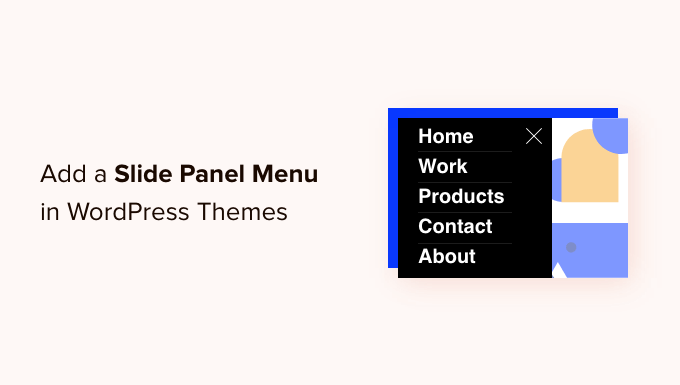
🎨 Anahtar Çıkarım: Hiçbir koda dokunmadan mobil uyumlu bir kayan panel oluşturmak için ücretsiz Responsive Menu eklentisini kullanın.
WordPress Temalarına Kayar Panel Menü Neden Eklenir?
Kaydırmalı bir panel menüsü, mobil cihazlarda gezinmeyi daha akıcı ve sezgisel hale getirir. WordPress sitenize temiz, uygulama benzeri bir his verir, ziyaretçilerin kaybolmuş veya hayal kırıklığına uğramış hissetmeden aradıklarını hızlı bir şekilde bulmalarına yardımcı olur.
Ayrıca parmaklar için daha büyük dokunma alanları sunar ve ekranınızı düzenli tutarak daha yüksek etkileşim ve daha fazla satışa yol açabilir.
Neyse ki, birçok WordPress teması zaten daha küçük ekranlarda otomatik olarak mobil uyumlu menüler gösteren yerleşik stiller içerir.
Ancak, tam ekran duyarlı bir menü veya animasyonlu bir kaydırma paneli menüsü ekleyerek mobil gezinmenizi daha da özelleştirmek isteyebilirsiniz.
Bunu akılda tutarak, WordPress temalarına kayar panel menüsü eklemeyi göstereceğiz. İşte bu kılavuzda paylaşacağımız tüm konuların hızlı bir özeti:
Başlayalım.
WordPress Temalarına Kaydırmalı Panel Menü Nasıl Eklenir
Yapmanız gereken ilk şey, Responsive Menu eklentisini yüklemek ve etkinleştirmektir. Bu eğitim için onu test ettik ve kullanımı inanılmaz derecede kolay.
WordPress yönetici alanınızda, Eklentiler » Yeni Ekle'ye gidin.

💡 Not: Bu eğitimi ücretsiz eklentiyle takip edebilirsiniz. Ek temalar ve koşullu mantık gibi gelişmiş özellikler istiyorsanız, Responsive Menu eklentisinin premium sürümüne yükseltebilirsiniz.
Ardından, eklentiyi arama kutusunu kullanarak bulmanız ve yüklemeye devam etmeniz yeterlidir. Herhangi bir yardıma ihtiyacınız olursa, bir WordPress eklentisinin nasıl kurulacağına dair adım adım kılavuzumuza bakın.
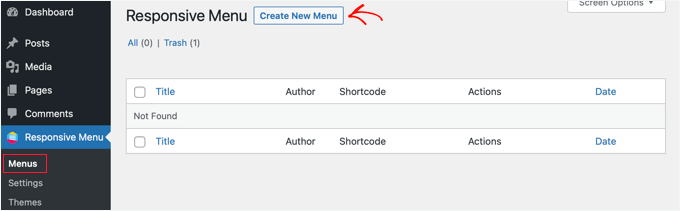
Etkinleştirdikten sonra, WordPress kontrol panelinizde Responsive Menu » Menüler'e gidin. Oradan, ekranın üst kısmındaki 'Yeni Menü Oluştur' düğmesine tıklamalısınız.
Yeni duyarlı menünüz için kullanabileceğiniz 4 tema göreceksiniz. Ek temalar satın alınabilir.
Bu eğitim için otomatik olarak seçilen temayı kullanacağız. Ardından 'İleri' düğmesine tıklayabilirsiniz.

Bu sizi 'Menü Ayarları' sayfasına götürecektir.
Buraya, duyarlı menünüz için bir ad girebilir ve ardından panelde hangi WordPress menüsünün görüntülenmesini istediğinizi seçebilirsiniz. Örneğin, 'Navigasyon' menüsünü seçtik.
Yeni bir menü oluşturmanız gerekiyorsa, WordPress'te bir gezinme menüsünün nasıl ekleneceğine dair kılavuzumuzu izleyerek öğrenebilirsiniz.
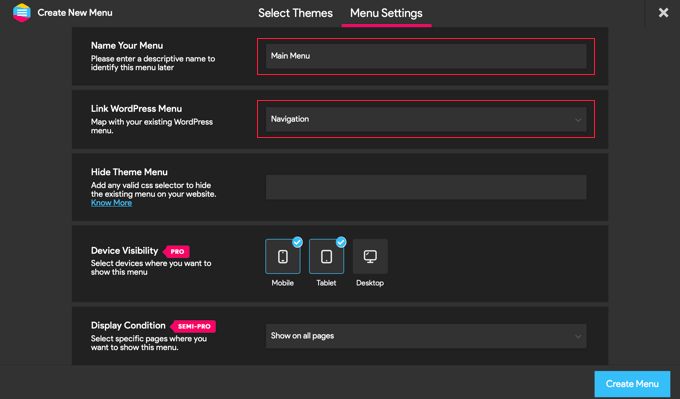
Ayrıca, mobil kullanıcılarınızın yalnızca yeni kaydırma paneli menüsünü görmesi için WordPress temanızla gelen normal menüyü gizleyebilirsiniz. Bunu, 'Tema Menüsünü Gizle' alanına CSS kodu girerek yaparsınız.
Endişelenmeyin, bu yalnızca mobil cihazlarda menüyü gizleyecektir – masaüstü menünüz tamamen güvende kalacaktır.
Buraya girmeniz gereken kod temadan temaya değişir (yaygın seçiciler arasında .main-navigation veya #site-navigation bulunur) ve 'Daha Fazla Bilgi Edin' bağlantısına tıklayarak daha fazla ayrıntı öğrenebilirsiniz.
✋ Uzman İpucu: Menünüzü bir tarayıcıda sağ tıklayıp 'İncele' aracını seçerek belirli menü sınıfınızı bulabilirsiniz. menu-toggle veya site-navigation gibi sınıflar içeren <nav> veya <ul> gibi HTML etiketlerine bakın.
Pro lisansınız varsa, birkaç ek ayarınız olacaktır. Örneğin, menünün gösterilmesi gereken cihazları ve sayfaları seçebilirsiniz.
Ayarlardan memnun kaldığınızda, sayfanın altındaki 'Menü Oluştur' düğmesine tıklamalısınız. Bu sizi menünüzü özelleştirmeyi bitirebileceğiniz bir sayfaya götürecektir.
Ekranın sağ tarafında web sitenizin bir önizlemesini göreceksiniz. Menünüzün mobil uyumlu kaldığından emin olmak için telefon, tablet ve masaüstü görünümleri arasında geçiş yapmak için alt kısımdaki düğmeler bulunur. Solda özelleştirme seçeneklerini de bulacaksınız.
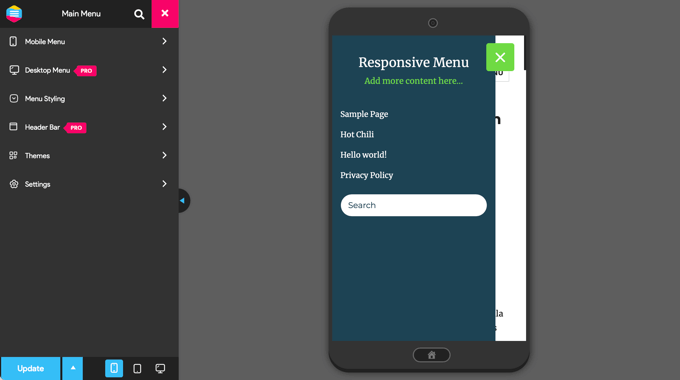
Menünün üzerinde bir metin görüntülendiğini fark edebilirsiniz. Bu, menünün başlığı ve eklentinin ‘ek içerik’ olarak adlandırdığı bir metin satırıdır.
Sayfanın solundaki menüde 'Mobil Menü'ye ve ardından 'Kapsayıcı'ya tıklayarak metni düzenleyebilir veya gizleyebilirsiniz.
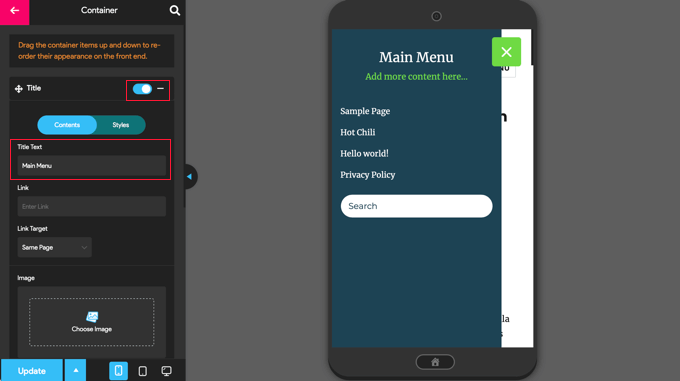
Ek olarak, ‘Başlık Metni’ alanına ‘Ana Menü’ veya ‘Navigasyon’ gibi istediğiniz herhangi bir şeyi yazabilirsiniz. Bir başlık görüntülemek istemiyorsanız, ‘Başlık’ anahtarını kapatma konumuna kaydırmanız yeterlidir.
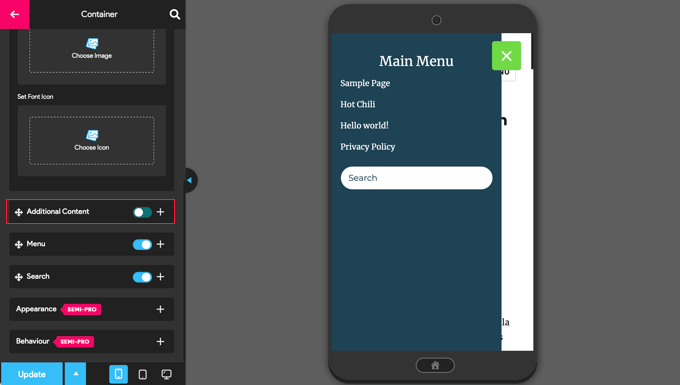
Bundan sonra, ‘Ek İçerik’ ayarlarına aşağı kaydırmak isteyeceksiniz.
Buradan bu ayarı kapatabilir veya alternatif içerik yazabilirsiniz. Aşağıdaki ekran görüntüsünde, düğmenin kapatıldığını fark edeceksiniz, bu nedenle 'Buraya daha fazla içerik ekleyin...' kelimeleri artık gizlenmiştir.
Menü ayarlarından memnun kaldığınızda, ayarlarınızı kaydetmek için sayfanın altındaki ‘Güncelle’ düğmesine tıkladığınızdan emin olalım.
Responsive Menu eklentisi, kayan panel menünüzün davranışını ve görünümünü değiştirmek için birçok başka seçenek sunar. Bu seçenekleri eklentinin ayarlar sayfasında keşfedebilir ve gerektiği gibi ayarlayabilirsiniz.
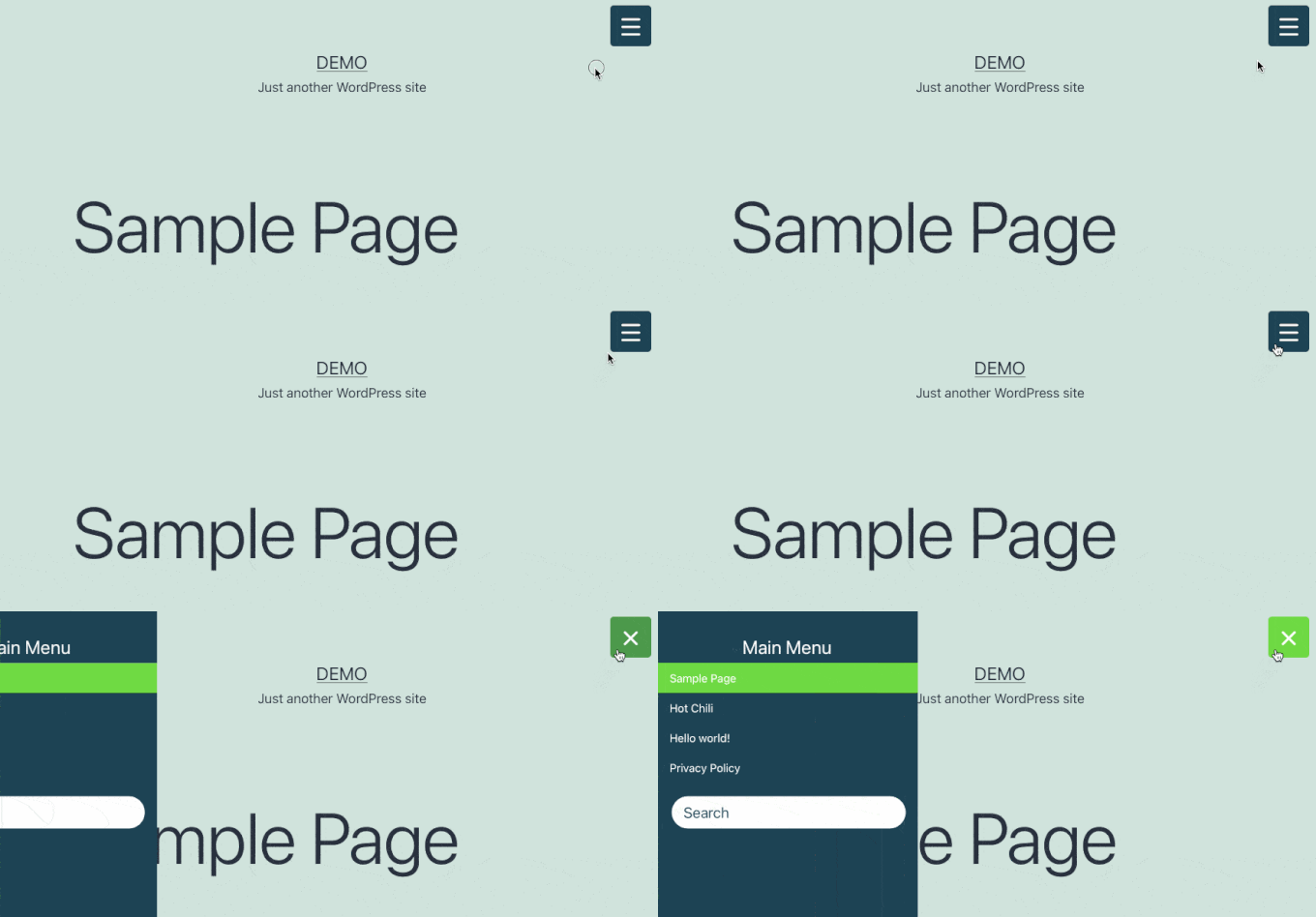
Şimdi, menüyü çalışırken görmek için web sitenizi ziyaret edebilirsiniz. İşte demo WordPress web sitemizde nasıl göründüğü. Eklentinin, ziyaretçinizin bulunduğu geçerli sayfayı bile düzgün bir renk bandıyla vurguladığını fark edeceksiniz:
✋ Uzman İpucu: WordPress gezinme menünüzü stilize etmek, sitenizin görünümünü ve kullanılabilirliğini artırabilir. İyi tasarlanmış bir menü, ziyaretçilerin ihtiyaç duydukları şeyi kolayca bulmalarına yardımcı olur ve tıklamaları teşvik eder.
Bu konu hakkında daha fazla bilgi için, WordPress gezinme menünüzü nasıl stilize edeceğinize dair kılavuzumuza göz atın.
Kayar Panel Menüleri Hakkında Sıkça Sorulan Sorular
WordPress'te kayan panel menülerinin nasıl çalıştığı hakkında hala sorularınız mı var? İşte sık sorulan bazı soruların yanıtları:
Tüm WordPress temaları mobil menü ile mi geliyor?
Çoğu modern WordPress teması duyarlıdır, bu nedenle mobil uyumlu bir menü içerirler. Bununla birlikte, genellikle yalnızca temel bir açılır menüdür. Şık, kayan bir panel menüsü istiyorsanız, bir eklentiye ihtiyacınız olacaktır.
Bir kaydırmalı panel menü eklentisi eklemek sitemi yavaşlatır mı?
Responsive Menu gibi iyi kodlanmış bir eklenti seçerseniz hayır. Bu eklentiler hafif olacak şekilde tasarlanmıştır ve sitenizin hızını fark edilir şekilde etkilememelidir.
Mobil ile masaüstü arasında farklı bir menü gösterebilir miyim?
Evet! WP Mobile Menu veya özel CSS gibi bir eklenti kullanarak ayrı bir mobil menü oluşturabilirsiniz, böylece mobil ziyaretçileriniz masaüstü kullanıcılarından farklı bir gezinme görür. Bu, bağlantıları basitleştirmenize, promosyonları vurgulamanıza veya özellikle mobil cihazlar için dönüşümleri artırmanıza olanak tanır.
Daha Fazla Okuma: Site Menülerini Özelleştirme Hakkında Daha Fazla Kaynak
Artık mobil kullanıcılarınız için bir kayan panel başarıyla uyguladığınıza göre, site gezinmenizi iyileştirmenin başka yollarını da keşfetmek isteyebilirsiniz. Bu öğreticinin, WordPress temalarına kayan bir panel menüsü eklemeyi öğrenmenize yardımcı olduğunu umuyoruz.
Kullanıcı deneyiminizi daha da iyileştirmek için diğer faydalı rehberlerimize göz atın:
- WordPress'te Yapışkan Kayar Gezinme Menüsü Nasıl Oluşturulur
- WordPress Sitenize Mega Menü Nasıl Eklenir (Adım Adım)
- WordPress Gezinme Menüsüne Belirli Gönderiler Nasıl Eklenir
- WordPress Temalarına Özel Gezinme Menüleri Nasıl Eklenir
- WordPress'te Giriş Yapmış Kullanıcılara Farklı Menüler Nasıl Gösterilir
Bu makaleyi beğendiyseniz, lütfen WordPress video eğitimleri için YouTube Kanalımıza abone olun. Bizi ayrıca Twitter ve Facebook'ta da bulabilirsiniz.



Jiří Vaněk
Elementor kullanarak bir kaydırma menüsü ve kaydırma menüsü efektli açılır pencereler oluşturdum. Harika çalışıyor, ancak ne yazık ki, fiyatı nedeniyle yönettiğim tüm web sitelerinde Elementor PRO'ya sahip olamıyorum. Böyle bir menü oluşturmak için harika bir alternatif ve eklentiyi ücretsiz sürümde kullanmak mümkünse, bu gerçekten harika. Elementor olmayan web siteleri için benim için hayat kurtarıcı.
Moinuddin Waheed
Bu benim için bir kurtarıcı çünkü mobil uyumlu menü için kayan panel çıkarmakta zorlanıyordum.
Daha önce kod parçacıkları kullandım ve bunun için wp koduna ekledim.
Ancak bu eklenti daha fazla özelleştirme sunuyor ve pro sürümü özelleştirme kontrolü açısından daha güçlü görünüyor.
Kesinlikle bu eklentiyi deneyeceğim.
Mohammad Kashif
Harika!
Pop-out'a kapatma düğmesi ekleyebilir miyim?
Luke Marshall
Bu tam ihtiyaçla ilgili sizden bir destek bileti yanıtı bekliyorum! Sunduğunuz, yalnızca sağ tarafta ve sola değiştirmenin görünür bir yolu yok, bunu bulduğuma sevindim.
Cynthia
"left" fonksiyonunu, fonksiyon kodunda kullanıldığı iki yerde "right" olarak değiştirin.
Ru
Bunun demosu var mı?
Önce kontrol etmek istiyorum
Daniel Jarosz
temiz ve basit, bu ipucu için teşekkürler!
Ann
Merhaba, bu kod web sitemi yerel olarak çalıştırdığımda mükemmel çalışıyor ancak canlıya geçtiğinde çalışmıyor. Bunun olası bir açıklaması var mı? Görüntü bağlantılarını güncelledim, klasörler değişmediği için başka neyin güncellenmesi gerektiğini bilmiyorum.
Madiha
Sitemde çalışmıyor lütfen ziyaret edin ve çözüm söyleyin
http://www.dailynewscompany.com
Mattia
Merhaba, ilginç makale… Bunun bir DEMO'su var mı veya uyguladığınız çevrimiçi bir siteye URL'niz var mı? Kullanmaya çalışmadan önce gerçek bir durumda görmek ilginç olurdu! Çok teşekkürler
Jim
Kapatma olayının navigasyon dışındaki herhangi bir yere tıklanarak tetiklenebilmesi için betiğin nasıl değiştirilebileceğini gösterebilir misiniz?
Başka bir deyişle, kullanıcının gezinme kenar çubuğunu kapatmak için yalnızca geçiş menüsü simgesine tıklaması gerekmiyor mu?
Teşekkürler.
Karl
Sitenizin üst kısmında şu anda çalıştırdığınız menü türünü uygulamak için bir eklenti veya yetenek arıyorum. Başlığınızın sağ tarafında bir “Oynat” düğmesi var. Ona bastığınızda başlık bölümünüzden bir içerik alanı kayarak açılıyor. Bu tür menüyü sitemde kullanmak istiyorum. Hatta bu tür menünün açıklandığı bir bağlantıya yönlendirebilirseniz, gerisini ben hallederim ve teşekkürler. Bu harika bir eğitim!
WPBeginner Desteği
Karl, oynat düğmesine sağ tıklayıp öğeyi incele seçeneğini seçerek kaynak kodumuzu inceleyebilirsiniz. Yakında WPBeginner'da bir öğretici olarak da ele almaya çalışacağız.
Yönetici
Shubham Dubey
Buraya yanıt verdiğim için üzgünüm (Yorumlar mevcut değil)
Merhaba! Genesis framework kullanıyorum, alt temasıyla birlikte, orada header.php dosyasını bulamıyorum.
i just copied the header.php file from genesis to my child themes folder, but after opening header.php file didn’t found any lines
BUNU ÇOCUK TEMALARLA NASIL YAPARIM, LÜTFEN AÇIKLAYIN.
Jim
Mükemmel rehber. Test uygulamasıyla neredeyse tamamladım, ancak merak ediyorum... sidepanel.js dosyasında mutlak yol yerine göreceli bir yol kullanabilir miyim?
Bunu yapmaya çalıştım ama başaramadım. Göreceli yol, javascript'i çağıran html dosyasına göreceli olmalı mı?
Teşekkürler
krish
İyi ve kullanışlı bir içerik. Ekran görüntüsü ve kodlama, web siteme kolayca anlaşılır ve uygulanabilir. Aferin adam!!!
Håkon Stillingen
İlginç makale. Genesis Framework'teki varsayılan başlığı nasıl değiştirebilirim?