


Görsel düzenleme, widget oluşturma şeklimizi dönüştürdü.
Eskiden özel kod gerektiren şeyler artık sadece birkaç tıklamayla yapılabiliyor, bu da widget oluşturmayı herkes için erişilebilir hale getiriyor.
WordPress'teki görsel düzenleyici, özellikle en son blok düzenleyici güncellemeleriyle giderek daha güçlü hale geldi. Kenar çubuğunuzu, altbilginizi veya herhangi bir widget alanını özelleştiriyor olun, artık tek bir kod satırına dokunmadan güzel, işlevsel widget'lar oluşturabilirsiniz.
Bu rehberde, WordPress siteniz için widget oluşturmak üzere görsel düzenleyiciyi tam olarak nasıl kullanacağınızı göstereceğiz.
WordPress'te Widget Oluşturmak İçin Görsel Düzenleyiciyi Neden Kullanmalısınız?
Widget'lar, ana sayfa ve gönderi alanının dışına zengin içerik eklemenizi sağlar. Her WordPress teması farklıdır, ancak tipik olarak altbilgi, üstbilgi ve kenar çubuğu gibi alanlara widget ekleyebilirsiniz.
Birçok web sitesi bu alanları bir hakkımızda bölümü göstermek, en popüler yazılarınızı görüntülemek, bir e-posta bülteni kayıt formu eklemek ve daha fazlası için kullanır.
WordPress, herhangi bir widget'a hazır alana geniş bir blok yelpazesi eklemenize olanak tanır ve birçok WordPress eklentisi de kendi bloklarını ekler.
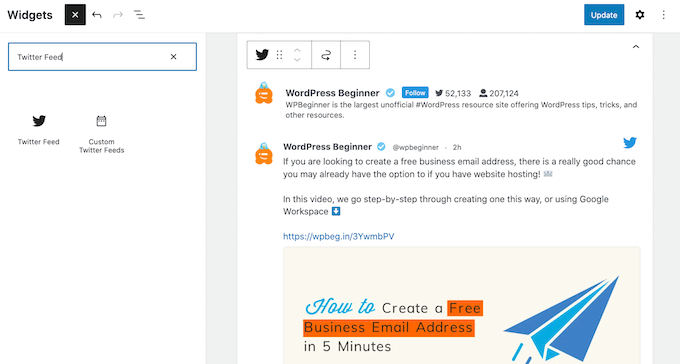
Örneğin, Smash Balloon Twitter Feed kullanıyorsanız, eklentinin Twitter Feed bloğunu kullanarak herhangi bir widget'a hazır alana en son tweetleri gömebilirsiniz.
Ancak, bazen ziyaretçilerinize zengin multimedya içerik gösteren özel bir widget oluşturmak isteyebilirsiniz. Örneğin, yazar fotoğrafınızı yüklemek ve ardından bunu farklı sosyal medya profillerinize bağlantılarla tamamlanmış bir yazar biyografisi widget'ı oluşturmak için kullanmak isteyebilirsiniz.
Bununla birlikte, WordPress'te özel widget'lar oluşturmak için bir görsel düzenleyiciyi nasıl kullanabileceğinizi görelim. Temanız için doğru olan yönteme atlamak için aşağıdaki bağlantıları kullanmanız yeterlidir:
Yöntem 1: Widget Seçenekleri Eklentisini Kullanma (Tüm WordPress Temalarıyla Çalışır)
Özel bir widget oluşturmanın en kolay yolu Widget Options eklentisini kullanmaktır.
Standart WordPress görsel widget düzenleyicisine, kullanıcının rolüne bağlı olarak farklı widget'lar gösterme, mobil cihazlarda WordPress widget'larını gizleme ve daha fazlasını yapma yeteneği dahil olmak üzere birçok ek ayar ekler.
Ayrıca kendi bağlantılarınız, resimleriniz, biçimlendirmeleriniz ve daha fazlasıyla özelleştirebileceğiniz bir Metin widget'ı ekler. Bu, kod yazmak zorunda kalmadan özel bir widget oluşturmanıza olanak tanır.
İlk olarak, Widget Options eklentisini yüklemeniz ve etkinleştirmeniz gerekir. Daha fazla ayrıntı için, bir WordPress eklentisinin nasıl kurulacağına dair adım adım kılavuzumuza bakın.
Etkinleştirdikten sonra, WordPress kontrol panelinizdeki Görünüm » Widget'lar sayfasına gidin.
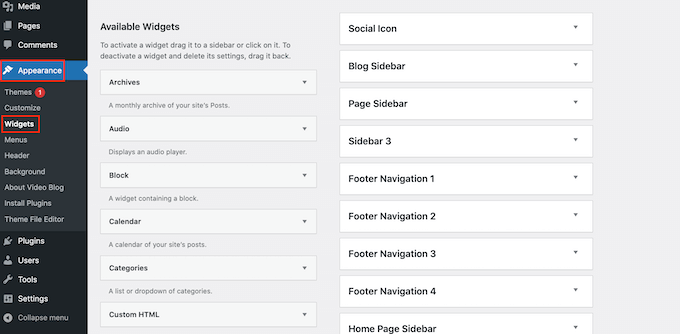
Artık WordPress temanızdaki tüm widget'a hazır alanların bir listesini göreceksiniz. Gördüğünüz seçenekler temanıza göre değişiklik gösterebilir.
Sitenize ekleyebileceğiniz tüm widget'ları da göreceksiniz. Bu kılavuz için Metin widget'ını kullanacağız, bu yüzden onu herhangi bir widget'a hazır alana sürükleyip bırakın.
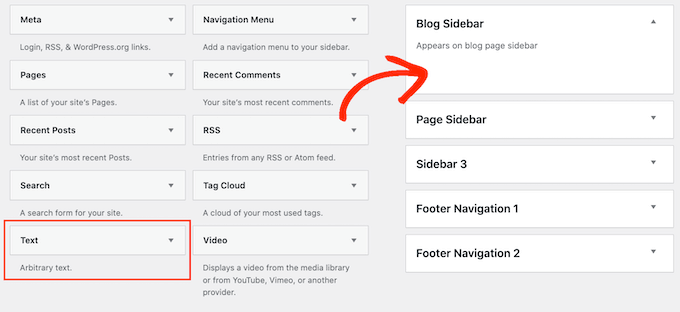
Şimdi küçük bir açılır pencere göreceksiniz.
Bu açılır pencere aslında mini bir sayfa veya gönderi düzenleyicisidir, bu yüzden tanıdık gelmelidir.
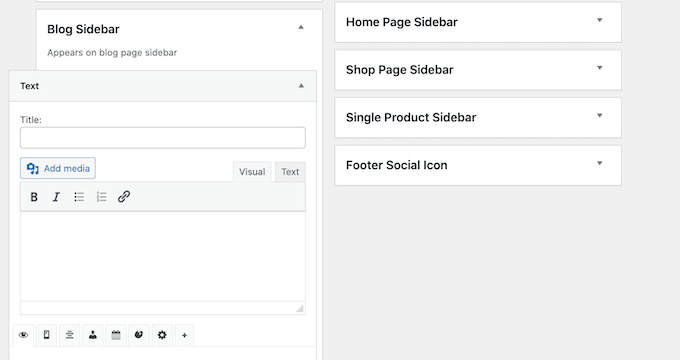
Başlamak için, widget'ın üzerinde görünecek bir başlık yazabilirsiniz.
Bundan sonra, küçük düzenleyiciye doğrudan metin yazabilir, bağlantılar ve resimler ekleyebilir, biçimlendirmeyi değiştirebilir, madde işaretleri ve numaralı listeler ekleyebilir ve daha fazlasını yapabilirsiniz.
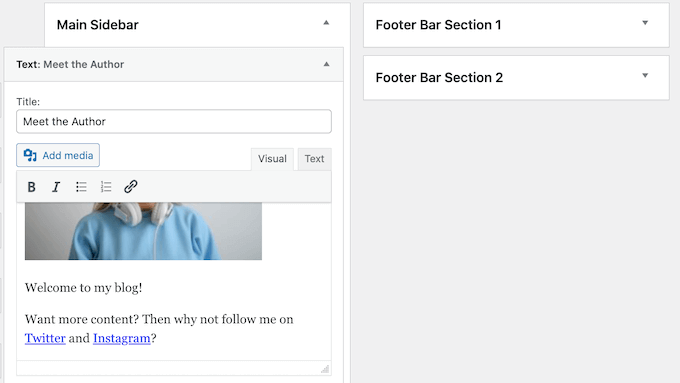
Ayrıca widget'ları belirli WordPress sayfalarında gösterebilir veya gizleyebilir ve WordPress widget'ına özel stiller ekleyebilirsiniz.
Widget'ın kurulumundan memnun kaldığınızda, ayarlarını kaydetmek için ‘Bitti’ bağlantısına tıklayın.
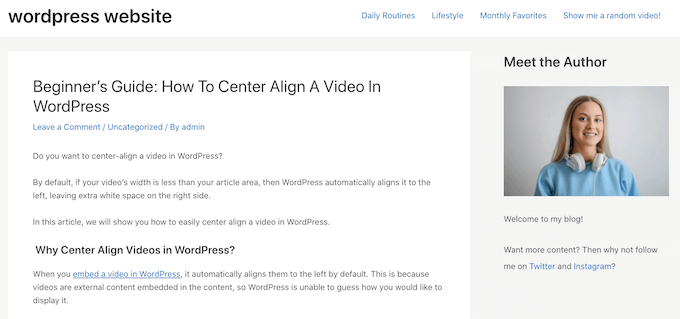
Şimdi web sitenizi ziyaret ederseniz, yeni zengin metin widget'ının canlı olduğunu göreceksiniz.
İsterseniz, WordPress Özelleştirici'yi kullanarak özel bir widget'ı görsel olarak oluşturabilirsiniz.
Yalnızca Görünüm » Widget'lar bölümüne gidin, ancak bu sefer 'Canlı Önizleme ile Yönet' seçeneğine tıklayın.
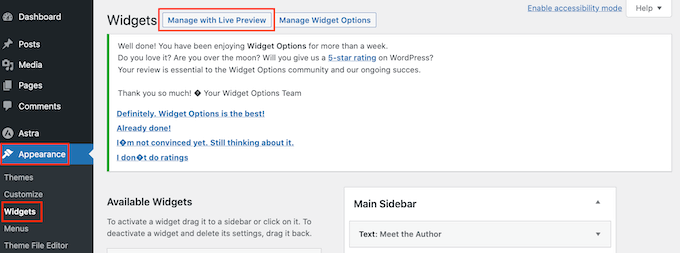
Bu, widget ayarlarının zaten seçili olduğu Özelleştirici'yi açacaktır.
Özel widget'ı eklemek istediğiniz alana tıklayabilirsiniz.
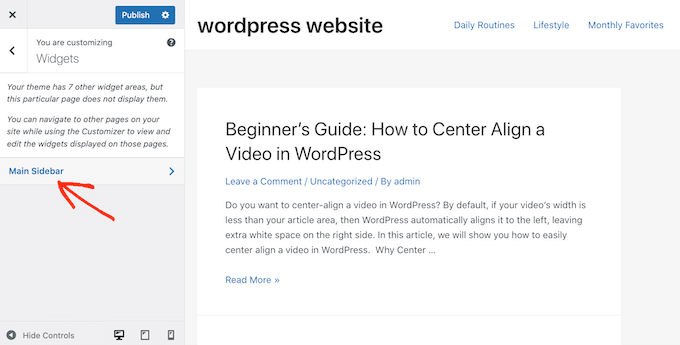
Bundan sonra, tüm farklı widget'ları gösteren bir panel açan 'Bir Widget Ekle'ye tıklayın.
Yalnızca ‘Metin’i bulun ve web sitenize eklemek için tıklayın.
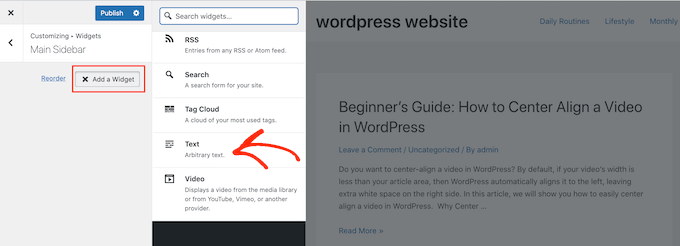
Bu, metin, bağlantılar, medya ve daha fazlasını ekleyebileceğiniz küçük bir düzenleyici açar.
Düzenleyicide değişiklik yaptıkça, canlı önizleme otomatik olarak güncellenecektir.
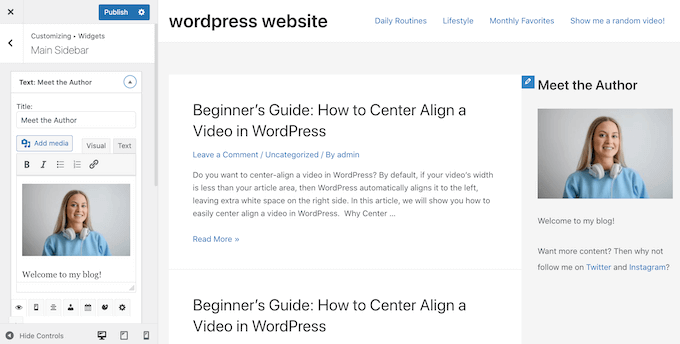
Widget'in görünümünden memnun kaldığınızda, WordPress blogunuzda veya web sitenizde yayına almak için 'Yayınla' düğmesine tıklayın.
Tema özelleştiricisini WordPress kontrol panelinizde bulamazsanız, lütfen WordPress yöneticisinde eksik tema özelleştiricisinin nasıl düzeltileceğine dair kılavuzumuza bakın.
Yöntem 2: Tam Site Düzenleyiciyi Kullanma (Blok Etkin WordPress Temalarıyla Çalışır)
Eğer blok özellikli bir WordPress teması kullanıyorsanız, tam site düzenleyicisini kullanarak herhangi bir widget'a hazır alana bloklar ekleyebilirsiniz.
Bu şekilde, kenar çubuğu gibi widget'a hazır bir alana standart WordPress bloklarını yerleştirerek özel widget'lar oluşturabilirsiniz. Ayrıca ayrı bir WordPress eklentisi yüklemenize gerek kalmaz.
Ayrıca, standart WordPress widget düzenleyicisini veya özelleştiricisini kullanarak düzenleyemediğiniz alanlara widget eklemenin bir yoludur. Örneğin, widget'ları 404 sayfa şablonunuza ekleyebilirsiniz.
Başlamak için WordPress kontrol panelinde Görünüm » Düzenleyici bölümüne gidin.
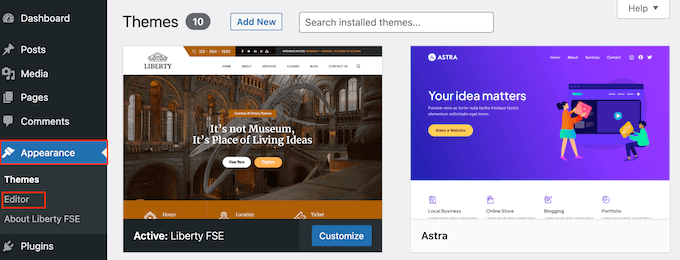
Varsayılan olarak, tam site düzenleyicisi temanızın ana sayfa şablonunu gösterir, ancak herhangi bir alana widget ve blok ekleyebilirsiniz.
Mevcut tüm seçenekleri görmek için yalnızca ‘Şablonlar’ veya ‘Şablon Parçaları’nı seçin.
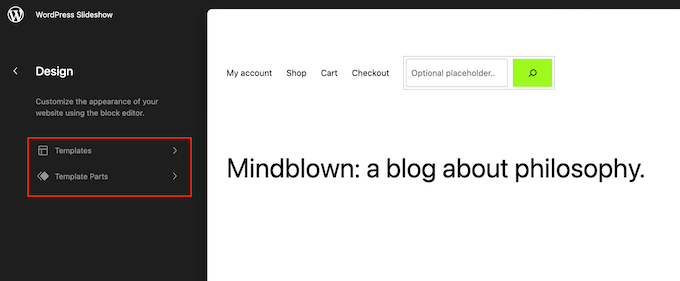
Artık düzenlemek istediğiniz şablona veya şablon parçasına tıklayabilirsiniz.
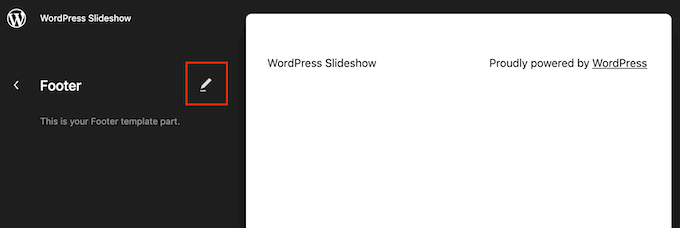
WordPress şimdi tasarımın bir önizlemesini gösterecektir. Bu şablonu düzenlemeye devam etmek için küçük kalem simgesine tıklayın.
Bu yapıldıktan sonra, mavi '+' simgesine tıklayın ve ardından özel widget'ınızda kullanmak istediğiniz ilk bloğu bulun.
İstediğiniz herhangi bir blok kombinasyonunu kullanabilirsiniz, ancak bir resim ve metin kullanmayı planlıyorsanız, Medya ve Metin bloğu ile başlamanızı öneririz.
Bu, bir resmi metnin yanında güzel bir düzende kolayca yerleştirmenizi sağlar. Bunu akılda tutarak, Medya ve Metin bloğu, aşağıdaki resimde görebileceğiniz gibi bir yazar bilgi kutusu oluşturmak için mükemmeldir.
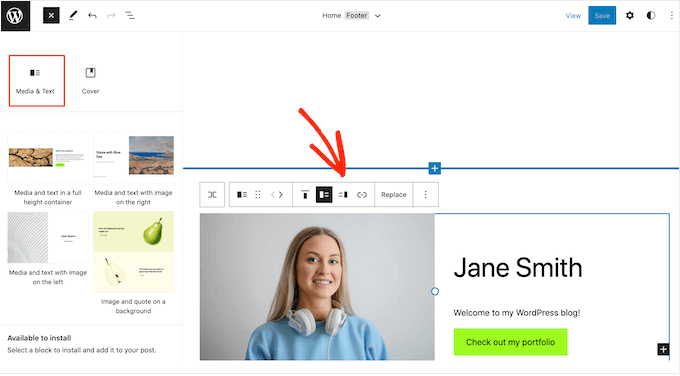
Kullanmak istediğiniz bloğu seçtikten sonra, kenar çubuğu ve altbilgi gibi widget'a hazır bir alana sürükleyip bırakmanız yeterlidir.
Tam site düzenleyicisi, tüm WordPress araçlarına ve ayarlarına erişmenizi sağlar. Bu, daha geniş bir blok yelpazesine bir harekete geçirici mesaj düğmesi, metin, bağlantılar, resimler ve diğer içerikleri ekleyebileceğiniz anlamına gelir.
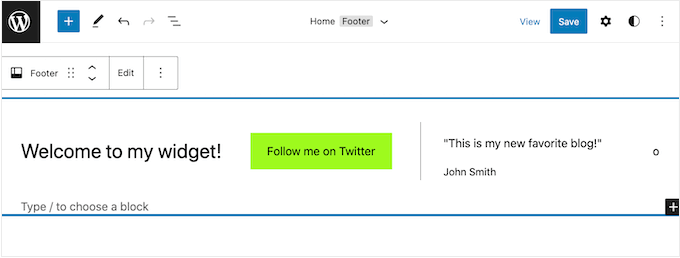
Bununla birlikte, aklınızdaki widget'ı tam olarak oluşturabilmelisiniz. Görünümünden memnun kalana kadar widget'a hazır alana daha fazla blok ve içerik eklemeniz yeterlidir.
Temanızın widget'a hazır alanlarını nasıl kullanacağınıza dair daha fazla fikir için lütfen WordPress sitenizin altbilgisine ekleyeceğiniz şeylerin kontrol listemize bakın.
Yaptığınız değişikliklerden memnun kaldığınızda, 'Kaydet'e tıklayın.
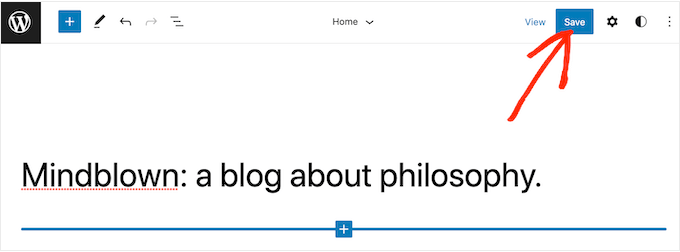
Şimdi WordPress web sitenizi ziyaret ederseniz, yeni özel widget'ın yayında olduğunu göreceksiniz.
Sıkça Sorulan Sorular
Görsel düzenleyiciyi kullanarak widget oluşturma hakkında okuyucularımızın sıkça sorduğu bazı sorular şunlardır:
Widget'ları görsel olarak oluşturmak için bir eklenti yüklemem gerekiyor mu?
Her zaman değil. Bir blok teması kullanıyorsanız, ek eklentilere gerek kalmadan Tam Site Düzenleyicisini kullanarak widget ekleyebilirsiniz.
Ancak temanız tam site düzenleyicisini desteklemiyorsa, Widget Options gibi bir eklenti kullanmak, widget'larınızın nerede ve nasıl görüneceği konusunda size daha fazla kontrol sağlar.
Widget değişikliklerimi neden hemen göremiyorum?
Widget'ınız anında güncellenmezse, site önbelleğinizi ve tarayıcı önbelleğini temizlemeyi deneyin. Bazı önbellekleme eklentileri veya CDN'ler değişiklikleri geciktirebilir.
Canlı Önizleme seçeneğini kullanmak, yayınlamadan önce widget güncellemelerinizi onaylamak için iyi bir yoldur.
Widget alanlarına eklentilerin özel bloklarını (Smash Balloon veya WPForms gibi) ekleyebilir miyim?
Kesinlikle. Smash Balloon, WPForms veya MonsterInsights gibi çoğu modern eklenti, herhangi bir widget'a hazır alana yerleştirilebilen kendi bloklarını içerir.
Bu blokları kenar çubuğunuza, altbilginize veya üstbilginize diğer bloklar gibi sürükleyebilirsiniz.
Widget Seçenekleri eklentisini kullanmak ile Tam Site Düzenleyicisini kullanmak arasındaki fark nedir?
Widget Seçenekleri eklentisi, FSE'yi desteklemeyen eski sürümler de dahil olmak üzere tüm temalarla çalışır.
Tam Site Düzenleyicisi yalnızca blok etkin temalarla çalışır ve üstbilgileri, altbilgileri ve şablonları görsel olarak düzenleyebildiğiniz için daha derin tasarım esnekliği sunar.
Umarız bu makale, WordPress widget'ları için görsel düzenleyiciyi nasıl kolayca kullanacağınızı öğrenmenize yardımcı olmuştur. Ayrıca WordPress içerik düzenleyicisinde ustalaşma ipuçları ve WordPress ile açılış sayfası oluşturma hakkındaki rehberimizi de görmek isteyebilirsiniz.
Bu makaleyi beğendiyseniz, lütfen WordPress video eğitimleri için YouTube Kanalımıza abone olun. Bizi ayrıca Twitter ve Facebook'ta da bulabilirsiniz.


Max
Bunun için teşekkürler.
Bu, özellikle StudioPress gibi bazı premium tema geliştiricileri için kullanışlıdır. Tema ana sayfasının tamamı Widget'lar üzerine kuruludur. Bu nedenle bu teknik gerçekten iyi çalışacaktır.
Ryan Aşk
Black Studio TinyMCE widget'ını da kullanabilirsiniz – http://wordpress.org/plugins/black-studio-tinymce-widget/
Aynı şeyi yapar ancak bunu widget alanında yapmanıza olanak tanır ve kenar çubuğunuzda başka bir öğe olmaması anlamına gelir.
Hidayet Mütevazı
Altbilgi widget'larını diğerlerinin hemen altındaki altbilginin altına nasıl ekleyebilirim (altbilgi widget'ı Tam Genişlikte olmalı)
Kullanılabilecek bir eklenti var mı?
WPBeginner Desteği
Çoğu tema, üç veya dört gibi altbilgi widget'ları için sütunlar tanımlar, ardından yeni widget'lar aşağıya yerleştirilir. Temanızda durum böyle değilse, yeni bir widget alanı tanımlamanız gerekebilir.
Yönetici
Gerçek Adınız
Andor ve WPBeginner, bu ipuçları için çok teşekkürler. Genellikle harika görünen widget'lar gördüm ve benzer bir şey yapmak için kodlama bilmem gerektiğini düşündüm. Bu ipuçlarıyla (eklentiyi mi yoksa Andor'un ipucunu mu kullanacağımı bilmiyorum) artık kodlama yapmadan bazı güzel widget'lar oluşturabileceğimi biliyorum.
Teşekkürler!
Martin
Karen
Harika!!! Bana her zaman en iyi bilgiyi tam zamanında, tam ihtiyacım olduğunda veriyorsunuz!! xx
Andor Nagy
Hi,
Nice tutorial, but there’s a much easier way to do this. You simply make the look in the post editor, then you choose the text tab instead of the visual, and copy the html code into a text widget. And it requires no plugin.
Saygılarımla,
Andor Nagy
WPBeginner Desteği
Evet Ve haklısınız, bu işe yarayacaktır. Ancak bu temel olarak müşteriler için geliştirme yapan kullanıcılar içindir. Şimdi müşterilere gönderilerde görsel düzenleyiciyi kullanabileceğinizi söylerseniz, bu onları kafalarını karıştıracaktır. Bu eklenti, yukarıda önerdiğiniz şeyi tam olarak yapmak için farklı etiketlemeye sahip bir kullanıcı arayüzü sağlar.
Yönetici