


WordPress gönderi düzenleyicisinde simge yazı tiplerini kullanmak ister misiniz?
Simge yazı tipleri, metin içinde kolayca resim ve semboller kullanmanıza olanak tanır. Hafiftirler ve sitenizi yavaşlatmazlar ve herhangi bir boyuta kolayca ölçeklendirilebilir ve diğer metin yazı tipleri gibi stil verilebilir.
Bu makalede, herhangi bir HTML kodu yazmadan WordPress gönderi düzenleyicisinde simge yazı tiplerini nasıl kolayca kullanacağınızı göstereceğiz.
Size biraz daha farklı bir yaklaşım kullanan birden fazla yöntem göstereceğiz. Sizin için en iyi çalışan yöntemi seçebilirsiniz.
Yöntem 1. JVM Zengin Metin Simgeleri Kullanarak WordPress Gönderi Düzenleyicisine Simge Yazı Tipleri Ekleme
Bu yöntem, her türlü WordPress web sitesinde kullanılması önerilir. Kullanımı kolaydır ve blok düzenleyici ile sorunsuz çalışır.
Öncelikle JVM Rich Text Icons eklentisini kurmanız ve etkinleştirmeniz gerekir. Daha fazla ayrıntı için WordPress eklentisi nasıl kurulur hakkındaki adım adım kılavuzumuza bakın.
Etkinleştirdikten sonra, bir WordPress yazısını veya sayfasını düzenleyebilir veya yenisini oluşturabilirsiniz. Yazı düzenleyicisinin içinde yeni bir paragraf bloğu ekleyin ve blok araç çubuğunda yeni bir Bayrak simgesi göreceksiniz.
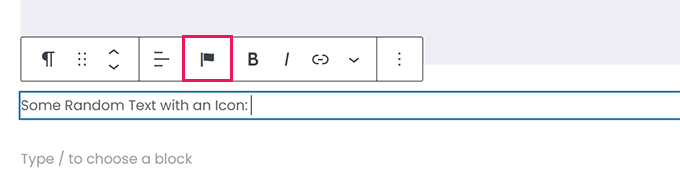
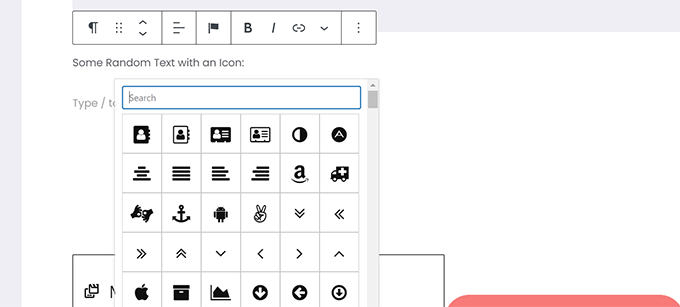
Üzerine tıklamak, seçebileceğiniz simgelerden oluşan bir açılır pencere gösterecektir. Varsayılan olarak popüler Font Awesome simge yazı tiplerini kullanır.
Bir simge aramak için aramayı kullanabilir veya istediğiniz simgeyi bulmak için aşağı kaydırabilir ve ardından eklemek için tıklayabilirsiniz.
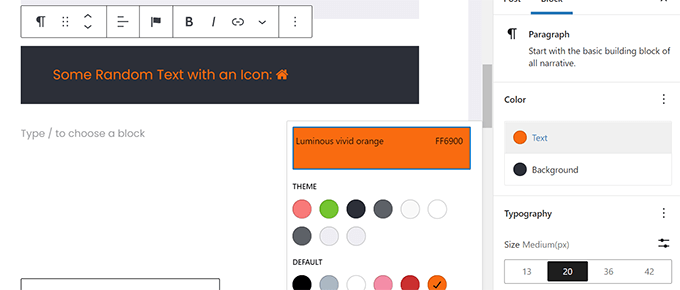
Simgeli yazı tiplerini kullanmanın bir avantajı, onları biçimlendirmek için CSS kullanabilmenizdir.
Ancak, zaten blok düzenleyiciyi kullandığınız için, simgeleri biçimlendirmek için yerleşik renk araçlarını kullanabilirsiniz.
Eklenti, Paragraf, Liste, Düğme, Sütunlar, Kapak ve daha fazlası gibi çoğu metin bloğunda simgeli yazı tiplerini kullanmanıza olanak tanır.
İşte simge yazı tiplerini ve blok seçeneklerini kullanarak üç sütunu biçimlendirme örneği.

Simge yazı tiplerini kullanmanın bir diğer kullanışlı örneği düğmelerdir.
Bu sefer, iki düğme için metnin yanı sıra satır içi simge yazı tiplerini kullanıyoruz.

Simge yazı tiplerinden en iyi şekilde yararlanmak için metin hizalaması, renkler, boşluklar ve daha fazlası gibi blok düzenleyici araçlarını kullanmaktan çekinmeyin.
Yöntem 2. Font Awesome ile WordPress Gönderi Düzenleyicisine Simgeli Yazı Tipleri Ekleme
Bu yöntem, simge yazı tiplerini görüntülemek için gönderi düzenleyicisine kısa kodlar eklemenizi gerektirir. Simgeleri düzenli olarak WordPress gönderilerinizde ve sayfalarınızda kullanmanız gerekmiyorsa bu yöntemi kullanabilirsiniz.
Öncelikle Font Awesome eklentisini kurmanız ve etkinleştirmeniz gerekir. Daha fazla ayrıntı için WordPress eklentisi nasıl kurulur hakkındaki adım adım kılavuzumuza bakın.
Etkinleştirdikten sonra, bir gönderiyi veya sayfayı WordPress'te düzenleyebilir ve bir yazı simgesi eklemek için aşağıdaki kısa kodu kullanabilirsiniz.
[icon name="home"]
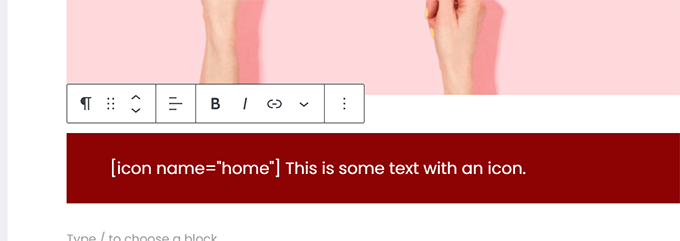
Buradaki ad parametresi, Font Awesome tarafından kullanılan yazı tipinin adıdır. Tüm listeyi Font Awesome hile sayfası sayfasında bulabilirsiniz.
Eklendikten sonra, simgenin canlı sitede nasıl görüneceğini görmek için gönderinizi veya sayfanızı önizleyebilirsiniz, çünkü blok düzenleyicide simge olarak görüntülenmeyecektir.
Test sitemizde böyle görünüyordu.
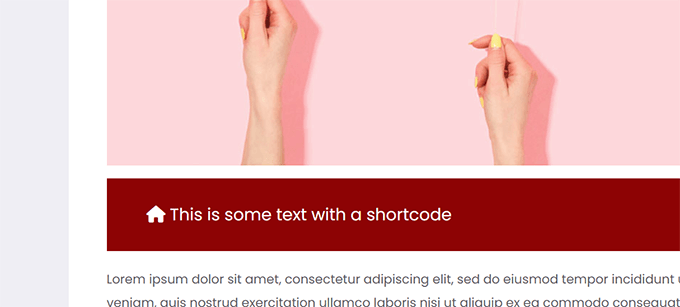
Kısa kodu bir paragraf içinde ve diğer metinlerle aynı satırda kullanabilirsiniz. Ayrıca 'Kısa Kod' bloğunu kullanarak tek başına da ekleyebilirsiniz.
Ancak, 'Kısa Kod' bloğunu kullanmak, diğer metin bloklarıyla elde edeceğiniz stil seçeneklerini size vermeyecektir.
Özellikler satırı oluşturmak için kısa kodu sütunların içine de ekleyebilirsiniz.
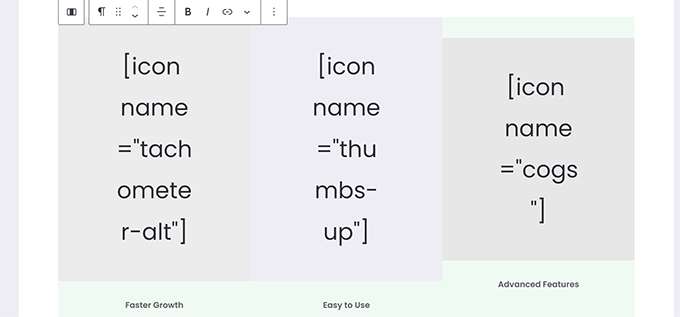
Biraz daha zorlayıcı olacaktır çünkü gerçek resimleri göremeyeceksiniz ve sütun yükseklikleri düzenleyicide sürekli değişecektir.
Test web sitemizde görünümü bu şekildeydi. Sütunlar, düzenleyicide olmasa da aynı yüksekliğe sahiptir.

Kullanıcılara nasıl görüneceğini görmek için muhtemelen çalışmanızı birçok kez yeni bir tarayıcı sekmesinde önizlemeniz gerekecektir.
Yöntem 3. WordPress Sayfa Oluşturucuları ile Simgeli Yazı Tiplerini Kullanma
Bu yöntem, bir açılış sayfası oluşturuyorsanız veya SeedProd gibi bir WordPress sayfa oluşturucu kullanarak web sitenizi tasarlıyorsanız harikadır.
SeedProd, piyasadaki en iyi WordPress sayfa oluşturucudur. Kolayca çarpıcı açılış sayfaları oluşturmanıza veya tam bir web sitesi teması tasarlamanıza olanak tanır.

Öncelikle, SeedProd eklentisini yüklemeniz ve etkinleştirmeniz gerekir. Daha fazla ayrıntı için, WordPress eklentisinin nasıl kurulacağına dair adım adım kılavuzumuza bakın.
Etkinleştirmenin ardından, eklenti lisans anahtarınızı girmeniz istenecektir. Bu bilgiyi SeedProd web sitesindeki hesabınızın altında bulabilirsiniz.

Lisans anahtarınızı girdikten ve 'Anahtarı Doğrula'ya tıkladıktan sonra, açılış sayfanız üzerinde çalışmaya başlayabilirsiniz.
Sadece SeedProd » Açılış Sayfaları sayfasına gidin ve ‘Yeni Açılış Sayfası Ekle’ düğmesine tıklayın.
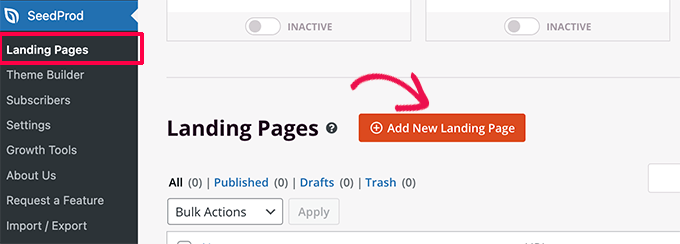
Bundan sonra, açılış sayfanız için bir şablon seçmeniz istenecektir.
SeedProd, başlangıç noktası olarak kullanabileceğiniz bir sürü güzel açılış sayfası tasarımıyla birlikte gelir veya boş bir şablonla başlayıp tamamını kendiniz tasarlayabilirsiniz.
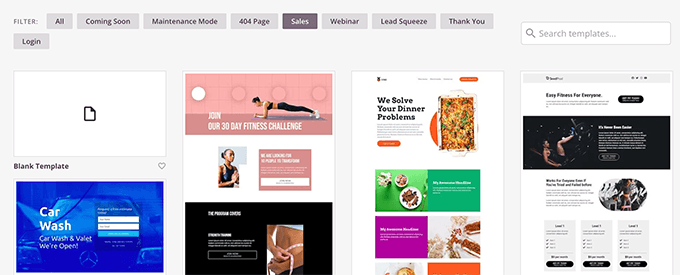
Bu eğitim için önceden tasarlanmış bir şablon kullanacağız. Seçmek ve devam etmek için bir şablona tıklamanız yeterlidir.
Bir sonraki adımda, açılış sayfanız için bir başlık sağlamanız ve bir URL seçmeniz istenecektir.
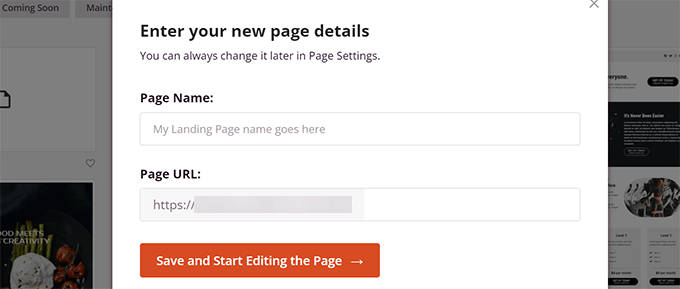
Girdikten sonra devam etmek için 'Kaydet ve Sayfayı Düzenlemeye Başla' düğmesine tıklayın.
SeedProd şimdi sayfa oluşturucu arayüzünü başlatacaktır. Bu, herhangi bir öğeye tıklayarak düzenleyebileceğiniz sürükle ve bırak tasarım aracıdır.

Tasarımınıza yeni öğeler eklemek için blokları sol sütundan sürükleyip bırakabilirsiniz.
Bu eğitim için Simgeler bloğunu ekleyeceğiz.

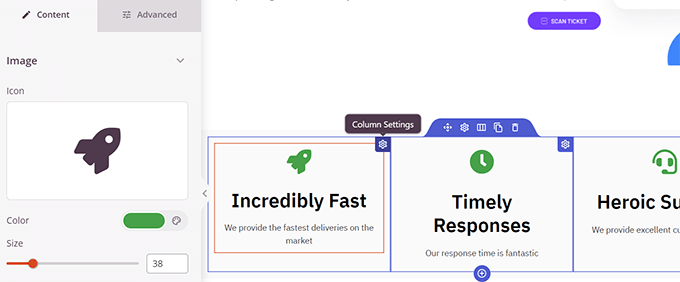
Bloğu ekledikten sonra, özelliklerini düzenlemek için üzerine tıklayabilirsiniz.
Sol sütun, Simge bloğu için seçenekleri gösterecek şekilde değişecektir. Soldaki 'Simge' bölümüne tıklayarak farklı bir simge resmi seçebilir veya rengi ve stili değiştirebilirsiniz.

SeedProd'da simgeleri kullanmanın bir başka yolu da 'Simge Kutusu' bloğunu eklemektir.
Bunun ve daha önce kullandığımız 'İkon' bloğu arasındaki fark, 'İkon Kutusu'nun seçtiğiniz simgenin yanı sıra metin eklemenize olanak sağlamasıdır.
Bu, ürün özelliklerini, hizmetlerini ve diğer öğeleri görüntülerken simgeleri kullanmanın en yaygın yollarından biridir.

Simge kutunuzu sütunların içine yerleştirebilir, renkleri seçebilir ve simge boyutunu istediğiniz gibi ayarlayabilirsiniz.
Ek olarak, eşlik eden metni SeedProd'un biçimlendirme araç çubuğunu kullanarak da biçimlendirebilirsiniz.
Sayfanızı düzenlemeyi bitirdikten sonra, ekranın sağ üst köşesindeki 'Kaydet' düğmesine tıklamayı unutmayın.
Hazırsanız, sayfanın yayına girmesi için 'Yayınla'yı tıklayabilir veya istediğiniz gibi göründüğünden emin olmak için 'Önizleme'yi tıklayabilirsiniz.
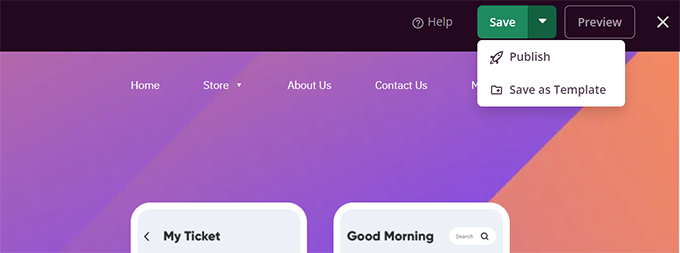
Bu tasarımı SeedProd ile web sitenizin diğer bölümlerinde yeniden kullanabilmeniz için ‘Şablon Olarak Kaydet’e de tıklayabilirsiniz.
Simge yazı tiplerinin test web sitemizde nasıl göründüğü aşağıdadır.

Umarız bu makale, HTML kodu yazmadan WordPress yazı düzenleyicisinde simgeli yazı tiplerinin nasıl kullanılacağını öğrenmenize yardımcı olmuştur. Ayrıca web sitenizin hızını optimize etmek için WordPress performans kılavuzumuza veya WordPress için en iyi açılış sayfası eklentilerine bakmak isteyebilirsiniz.
Bu makaleyi beğendiyseniz, lütfen WordPress video eğitimleri için YouTube Kanalımıza abone olun. Bizi ayrıca Twitter ve Facebook'ta da bulabilirsiniz.





Jiří Vaněk
Seed Prod, FTP'de depolanan özel simgeleri mi yoksa Font Awesome kütüphanesini mi kullanıyor?
WPBeginner Desteği
Currently Font Awesome is used
Yönetici
Jiří Vaněk
Yanıt için teşekkürler. Biraz bekliyordum ve biraz hayal kırıklığına uğradım çünkü Font Awesome'ı en hızlı olmadığı için web sitesinden kaldırdım. Ancak, neyse o. Zamanınız için teşekkürler.
Yusuf
Eklentiyi kurdum ve ayarları tamamladım, ancak simge düğmesi metin bloğu düzenleyicisinde görünmüyor.
the7 Tema ve WPBakery Sayfa Oluşturucu kullanıyorum. Eklentinin temam / sayfa oluşturucumla uyumlu olmadığını veya WordPress'in en son sürümüyle uyumlu olmadığını düşünüyorum. Eklentinin en son sürümle test edilmediğini ve son güncellemenin 5 yıl önce yapıldığını unutmayın.
Değerlendirilebilecek başka eklentiler var mı?
Kal
Az önce WP Görsel Simgeli Yazı Tipleri'ni yükledim, ancak simge düğmesi görünmüyor!
Sandra Wills
WordPress temasıyla Genericons kullandım ve IE9, Google Chrome ve Safari'de harika çalışıyor. Ancak Firefox'ta doğru görüntülenmiyorlar. Kırık bir bağlantı gibi görünüyor. Bunu nasıl düzeltebileceğimi söyler misiniz?
Justin Robinson
Merhaba WPB,
WordPress gönderilerinde kullanmak üzere bazı simgeleri bir eklentiye aktardım.
Tek istediğim simgenin boyutunu artırmak ve rengini değiştirmek.
Bunu yapmak için aşağıdaki kodu nasıl değiştirebileceğim konusunda bana tavsiyede bulunabilir misiniz:
Görsel düzenleyicide boyutu ayarlayamıyorum, hepsi metinle yapılmalı,
çünkü ikisi arasında geçiş yapmak nedense kodu kaldırıyor.
I am also using a different plugin: WP icons SVG – Author: Evan Herman
Be interesting to see where I am going wrong,
thanx in advance guys
Derek Klau
Merhaba, videonuzu izledim ve belirttiğiniz gibi kurdum, gönderilerimde; yeni veya eski fark etmeksizin açılır menüye tıkladığımda tıklayamadığım bir arama simgesi çıkıyor??
Anne
Simge yazı tiplerini kullandığınızda tarayıcılar arası optimizasyonla ilgili bir sorun var mı?
WPBeginner Desteği
Anne, her zamanki gibi tasarımcılar IE9 ve bazı eski Firefox sürümleriyle sorunlar bildirdiler. Ancak halledilemeyecek kadar karmaşık bir şey yok.
Yönetici
Karen Cioffi
Harika bilgi. Bu simge yazı tipleri hakkında bilgim yoktu. Onları test edeceğim!
Zimbrul
Öğle yemeği molamda en sevdiğim okuma sizsiniz :-). Her zamanki gibi harika bir makale ve simge yazı tipleri bugünlerde buz gibi serin.
Bu simge yazı tiplerinin WordPress menüsüne nasıl ekleneceğini makaleye ekleyip ekleyemeyeceğinizi merak ediyordum.