


Videolar, web sitenizi canlandırmak ve etkileşimi artırmak için harika bir yoldur. Ancak, farklı türlerde videolar oluşturuyorsanız, kullanıcılarınızın en çok hangi içerik türünü beğendiğini bilmek önemlidir.
Yıllar boyunca, videoları izlemek için doğru çözümü bulmak üzere farklı analiz araçlarını test ettik, bu da nihayetinde YouTube kanalımızda bir milyondan fazla takipçi kazanmamıza yardımcı oldu. Video analizlerini izleyerek, videolarınızın toplam görüntülenme, izleme süresi gibi metriklerle nasıl performans gösterdiğini görebilirsiniz.
Bu makalede, Google Analytics kullanarak WordPress'te video analitiklerini nasıl izleyeceğinizi göstereceğiz. Bu çözüm YouTube, Vimeo ve diğer HTML5 video yerleştirmeleri için çalışır.
WordPress'te Video Etkileşimini Neden Takip Etmelisiniz?
Videolar eklemek, makalelerinizi daha ilgi çekici hale getirir ve insanların sitenizde daha fazla zaman geçirmesine yardımcı olur.
Ancak, WordPress sitenizde birden fazla videonuz varsa, hangi içerik türünün en iyi performansı gösterdiğini ve insanların videolarınızı izleyip izlemediğini nasıl anlarsınız?
Google Analytics'te video etkileşimini izlemek bu içgörüleri ortaya çıkarmanıza yardımcı olabilir.
WordPress web sitenizde kaç kişinin video izlediğini, oynat düğmesine tıklayıp tıklamadıklarını, videonun ne kadarını izlediklerini (izleme süresi) ve daha fazlasını görebilirsiniz.
Bu, hedef kitlenizin ne tür medya içeriklerini sevdiğini anlamanıza yardımcı olur. Ardından, benzer konularda daha fazla video oluşturabilir ve kullanıcı etkileşimini artırmak için aynı format ve stili kullanabilirsiniz.
Bununla birlikte, WordPress web sitenizde video analizlerini nasıl izleyebileceğinize bakalım.
Video Eğitim
Yazılı talimatları tercih ederseniz, okumaya devam edin.
WordPress'te Video Analizi İzleme Kurulumu
WordPress web sitenizdeki videoları izlemenin en kolay yolu MonsterInsights kullanmaktır. Kodu düzenlemeden veya bir geliştirici kiralamadan Google Analytics'i WordPress'te kurmanıza yardımcı olan en iyi WordPress analiz çözümüdür.
Varsayılan olarak Google Analytics, ayrıntılı video analitiklerini izlemez.
Ancak, MonsterInsights Media eklentisi, YouTube ve Vimeo'dan yerleştirdiğiniz videoları izlemeyi çok kolaylaştırır. Ayrıca WordPress medya kütüphanesi aracılığıyla yüklediğiniz HTML 5 videolarını da izler.
Editörün Notu: Genellikle WordPress'e video yüklemenizi önermeyiz çünkü çok fazla depolama alanı kullanabilir ve web sitenizi yavaşlatabilir. Bunun yerine YouTube, Vimeo veya diğer en iyi video barındırma sitelerinden birini kullanmanızı öneririz.
Tek bir kod satırına dokunmanıza gerek yok. MonsterInsights, yalnızca birkaç tıklamayla Google Analytics'teki videoları otomatik olarak izler.
Bu eğitim için, Media eklentisini ve diğer gelişmiş izleme özelliklerini içerdiği için MonsterInsights Pro sürümünü kullanacağız. Ayrıca denemenize ve sitenizdeki analizlere başlamanıza olanak tanıyan bir MonsterInsights Lite sürümü de mevcuttur.
İlk olarak, MonsterInsights eklentisini kurmanız ve etkinleştirmeniz gerekir. Daha fazla ayrıntı için lütfen WordPress eklentisi nasıl kurulur hakkındaki kılavuzumuza bakın.
Etkinleştirdikten sonra, WordPress kontrol panelinizdeki MonsterInsights karşılama ekranına yönlendirileceksiniz. Eklentiyi yapılandırmak ve Google Analytics'i WordPress ile bağlamak için 'Sihirbazı Başlat' düğmesine tıklayın.

WordPress'e Google Analytics nasıl eklenir hakkındaki adım adım kılavuzumuzu takip edebilirsiniz.
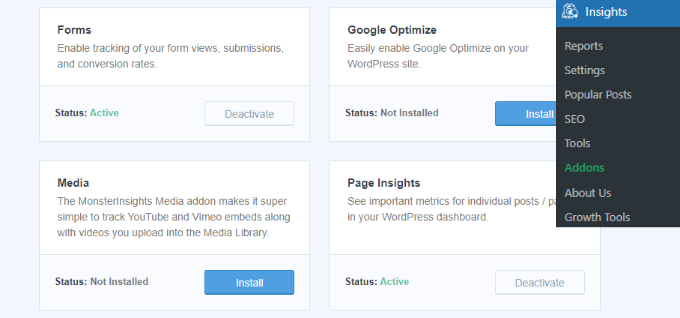
Ardından, WordPress yönetim alanınızdan Insights » Eklentiler'e gitmeniz ve ardından 'Medya' eklentisine kaydırmanız gerekecek.
Devam edin ve 'Yükle' düğmesine tıklayın, ardından eklenti yüklenecek ve etkinleştirilecektir. 'Durum'un 'Yüklü Değil'den 'Etkin'e değiştiğini göreceksiniz.
Eklenti etkinleştirildikten sonra, WordPress yönetici panelinde İçgörüler » Ayarlar bölümüne gidin.
Buradan, 'Yayıncı' sekmesine gidin.
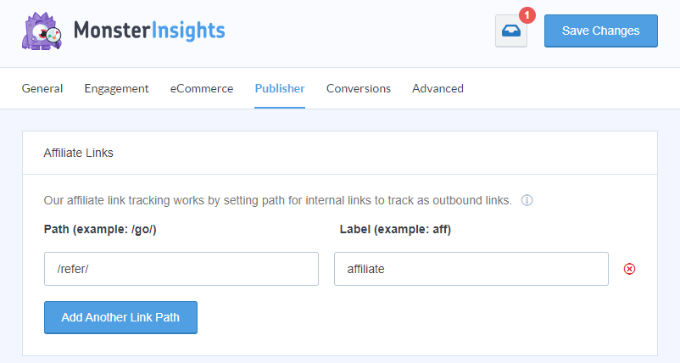
Bundan sonra, 'Medya Takibi' bölümüne aşağı kaydırabilirsiniz.
HTML 5, YouTube ve Vimeo videolarının izlenmesi için geçişlerin etkinleştirildiğini fark edeceksiniz.
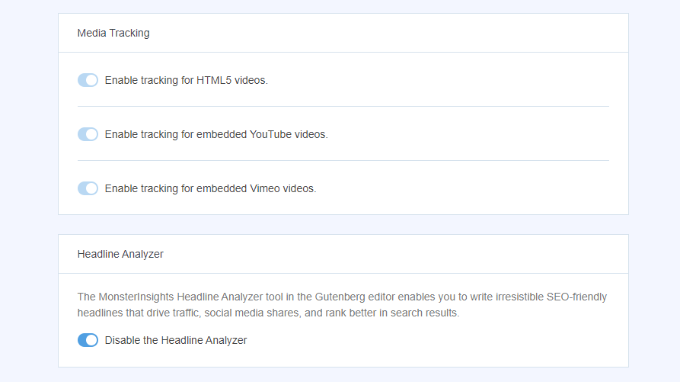
MonsterInsights artık WordPress sitenizdeki videoları izlemeye başlayacaktır.
Şimdi video analiz izleme verilerinizi nasıl görüntüleyebileceğinize bakalım.
WordPress Video Takip Verilerinizi Nasıl Görüntülersiniz
MonsterInsights, WordPress kontrol panelinizde bir rapor göstererek hangi videoların en iyi performansı gösterdiğini görmeyi çok kolaylaştırır.
WordPress kontrol panelinizden Insights » Raporlar'a gidin ve Medya sekmesine gidin.

Sitenizdeki video oynatmalarının bir grafiğini göreceksiniz.
Aşağı kaydırırsanız, her videonun ayrıntılarını görüntüleyebilirsiniz.

Rapor, video oynatma sayısı, ortalama izleme süresi, tamamlama oranı ve daha fazlasını gösterecektir.
Google Analytics'te Medya İzleme Raporunu Görüntüleme
Video analitik verilerini Google Analytics 4'te de görüntüleyebilirsiniz.
Hesabınıza giriş yapmanız ve ardından soldaki menüden Etkileşim » Etkinlikler'e gitmeniz yeterlidir.
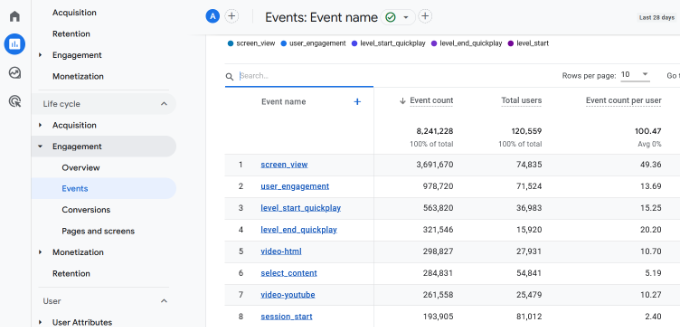
Artık sitenizdeki videolar dahil tüm etkinlikleri göreceksiniz. Örneğin, ‘video-youtube’, ‘video-vimeo’ veya ‘video-html’ gibi etkinlikleri görüntüleyebilirsiniz.
Ayrıca bir YouTube kanalını web sitenize yerleştirerek veya bir video galerisi oluşturarak daha fazla video görüntülemesi elde etmek için deneyler yapabilirsiniz.
Umarız bu makale, WordPress'te video analitiklerini nasıl izleyeceğinizi öğrenmenize yardımcı olmuştur. Ayrıca web sitesi ziyaretçilerini WordPress sitenize nasıl izleyeceğiniz ve WordPress için en popüler gönderi eklentileri hakkındaki kılavuzlarımıza da bakabilirsiniz.
Bu makaleyi beğendiyseniz, lütfen WordPress video eğitimleri için YouTube Kanalımıza abone olun. Bizi ayrıca Twitter ve Facebook'ta da bulabilirsiniz.


Jiří Vaněk
Harika. YouTube kanalımdaki videolarım web sitemde bulunuyor. Videolu sayfaların videosuz sayfalara kıyasla ne kadar başarılı olduğunu ve mümkünse bazı metrikleri takip etmek her zaman istemişimdir. Şimdi bunun mümkün olduğunu ve hiç de karmaşık olmadığını görüyorum. Monster Insights gerçekten ölçüm için harika bir eklenti. Videoların web sitem üzerindeki etkisini öğrenmek için bu ipucunu kesinlikle deneyeceğim.
Dennis Muthomi
HARİKA!
MonsterInsights ve Medya eklentisini kurmak için adım adım talimatlar için teşekkürler.
Kodla uğraşmadan HTML5, YouTube ve Vimeo videolarını izleyebilmek, benim gibi teknik olmayan kullanıcılar için bir dönüm noktası.
Bu bilgilendirici makale için tekrar teşekkürler. Video içerik stratejime daha veri odaklı bir yaklaşım benimsemem için beni motive etti!