


Bir otel, etkinlik sitesi veya seyahat acentesi işletiyorsanız, WordPress'e eklemenizi her zaman önerdiğimiz bir özellik hava durumu tahminidir.
Düşünün. Gezilerini veya etkinliklerini planlayan ziyaretçilerin genellikle akıllarında tek bir soru vardır: 'Hava nasıl olacak?' Bu bilgiyi doğrudan sitenizde sunarak, sadece sorularını yanıtlamış olmazsınız. Deneyimlerini iyileştirir ve potansiyel olarak rezervasyon kararlarını etkilersiniz.
Bu makalede, WordPress sitenize şık, işlevsel bir hava durumu tahmini ekleme konusunda size adım adım rehberlik edeceğiz.
WordPress'te Hava Durumu Tahminine Kimin İhtiyacı Var?
Her web sitesinin kullanıcılara hava durumu tahmini göstermesi gerekmez. Ancak, bazen insanlar yaklaşan hava koşullarına göre bir karar verebilirler.
Eğer seyahat, etkinlik, otel, pansiyon veya benzeri bir sektörde bir web sitesi işletiyorsanız, ziyaretçiler yaklaşan hava durumuyla ilgilenebilir.
Bu bilgiyi web sitenizde göstererek daha iyi bir kullanıcı deneyimi sunabilirsiniz. Bu, insanların web sitenizde daha uzun süre kalmasını sağlayabilir, bu da dönüşüm elde etmenize yardımcı olur.
Örneğin, bir ziyaretçi hava durumu verilerinin sıcak ve güneşli olacağı tahmin edildiğinde otel rezervasyon formunuzu doldurmaya karar verebilir.
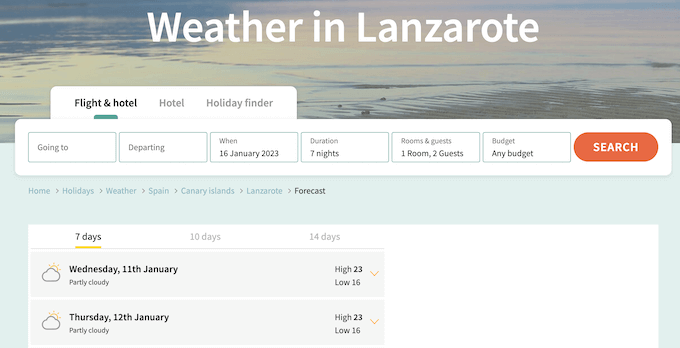
Bir seyahat veya konaklama web sitesi işletmeseniz bile, bir WordPress hava durumu widget'ı ziyaretçileriniz için faydalı olabilir.
Örneğin, bir seyahat blogu işletiyorsanız, okuyucular gezi planlarını yapmak için yaklaşan tahmini kullanabilirler.
En güncel hava durumu bilgilerini alıp web sitenizde güzel bir şekilde gösterebilen pek çok eklenti bulunmaktadır. Ancak, en iyi sonuçlar için hızlı, kullanıcı dostu ve harici hava durumu hizmetlerine çok sayıda bağlantı eklemeyen bir WordPress eklentisi bulmanız gerekir.
Bununla birlikte, WordPress gönderilerinize, sayfalarınıza ve kenar çubuğu widget'larınıza kolayca bir hava durumu güncellemesi tahmini eklemeye nasıl bakacağımızı görelim. Belirli bir adıma atlamak için aşağıdaki hızlı bağlantıları kullanabilirsiniz:
Adım 1: Bir Konum Hava Durumu Hesabı Kurun ve Ayarlayın
Konum Hava Durumu, günlük tahmini herhangi bir sayfaya veya yazıya veya widget'a hazır alana eklemenize olanak tanıyan, başlangıç dostu bir WordPress hava durumu eklentisidir. Bu eklentiyi kullanarak rüzgar hızını, sıcaklığı, hava basıncını, görüş mesafesini ve daha fazlasını gösterebilirsiniz.
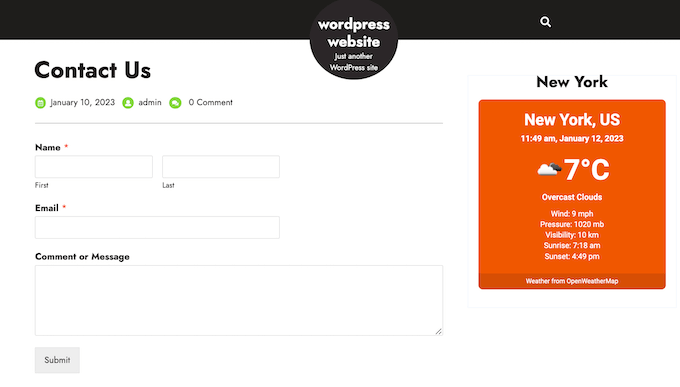
Aynı sayfada birden fazla konumun hava durumu raporunu bile gösterebilirsiniz. Daha fazla bilgi edinmek için, tam Konum Hava Durumu incelememize bakın.
Bu kılavuzda, ücretsiz eklentiyi kullanacağız, çünkü WordPress'te hava durumu tahminini göstermek için ihtiyacınız olan her şeye sahiptir. Çok günlük tahminler göstermek veya ziyaretçinin konumunu otomatik olarak algılamak istiyorsanız, Konum Hava Durumu Pro da mevcuttur.
Yapmanız gereken ilk şey Konum Hava Durumu eklentisini kurmak ve etkinleştirmektir. Daha fazla ayrıntı için, bir WordPress eklentisinin nasıl kurulacağına dair adım adım kılavuzumuza bakın.
Location Weather, gerçek zamanlı tahminlerini OpenWeather adlı çevrimiçi bir hava servisinden alır. OpenWeather'a erişmek için bir API anahtarı oluşturmanız ve ardından bunu eklentinin ayarlarına eklemeniz gerekir.
Bir anahtar oluşturmak için WordPress kontrol panelinde Konum Hava Durumu » Ayarlar bölümüne gidin. Burada 'API anahtarı al' bağlantısına tıklayın.
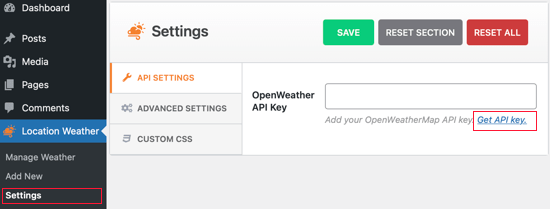
Bu sizi, e-posta adresinizi girerek ve bir şifre oluşturarak ücretsiz bir OpenWeatherMap hesabı oluşturabileceğiniz bir ekrana götürecektir.
OpenWeatherMap hesabınıza giriş yaptıktan sonra, araç çubuğundaki adınıza tıklayın ve ardından 'API Anahtarlarım'ı seçin.
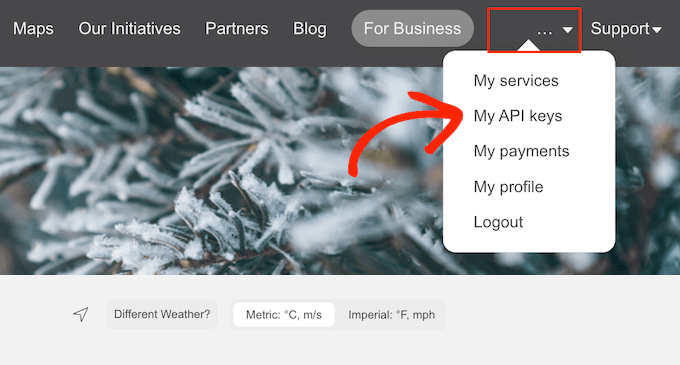
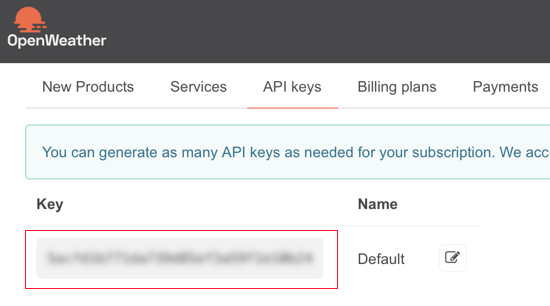
Bu ekranda varsayılan bir API anahtarı göreceksiniz.
Anahtarı kopyalayın.
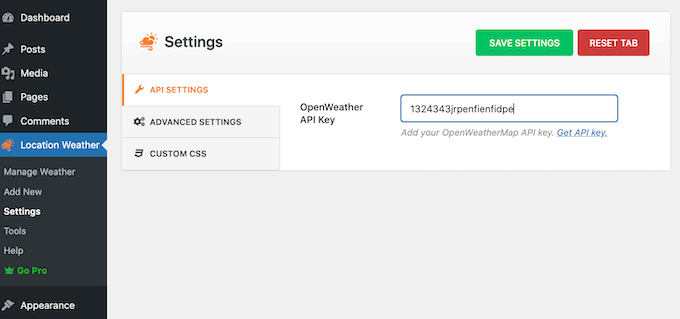
Şimdi WordPress kontrol panelinize geri dönün ve API anahtarını Open Weather API Anahtarı kutusuna yapıştırın.
Bunu yaptıktan sonra, API anahtarını kaydetmek için 'Ayarları Kaydet' düğmesine tıklayın.
Adım 2: WordPress'e Hava Durumu Tahmini Ekleyin
Artık Konum Hava Durumu » Yeni Ekle'ye giderek WordPress'e hava durumu tahmini eklemeye hazırsınız.
Başlamak için, hava durumu tahmini için bir başlık yazın. Bu, WordPress web sitenizde hava durumu tahmininin üzerinde görünecek ve ziyaretçiler tarafından görülebilecektir.
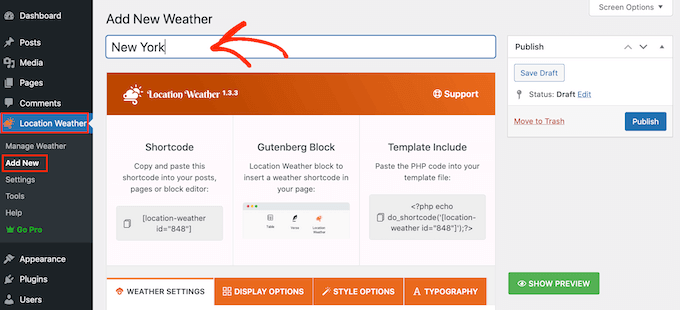
Bundan sonra, 'Şehir Adı' bölümüne gitmeniz ve hava durumu tahmininizin konumunu yazmanız gerekir.
Ücretsiz sürümü kullandığımız için, 'Şehir, Ülke' formatını kullanmanız gerekecektir. Bu, çoğu konum için iyi çalışmalıdır.
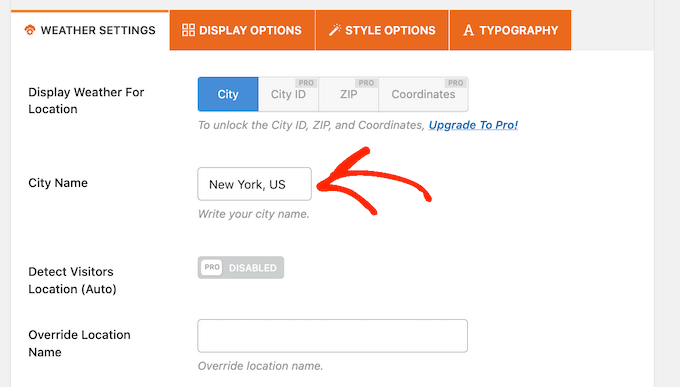
Birden fazla konumun adı aynıysa, eklenti yanlış şehri seçebilir. Bu olursa, Konum Hava Durumu Pro'ya yükseltmeniz ve ardından Şehir Kimliği, ZIP veya konum koordinatlarını girmeniz gerekecektir.
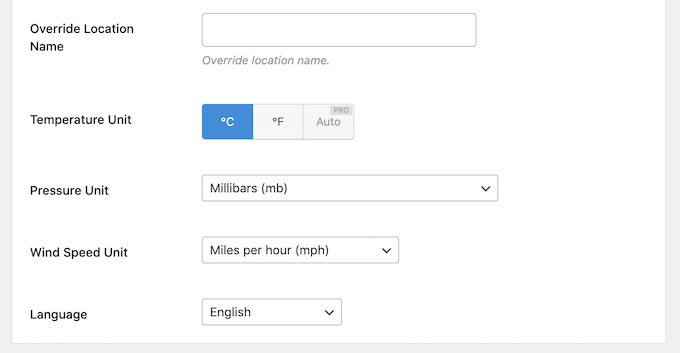
Bunu yaptıktan sonra, Konum Hava Durumu'nun sıcaklık, basınç ve rüzgar hızı için kullandığı birimleri kontrol edin ve gerekli değişiklikleri yapın.
Örneğin, ABD'de yaşıyorsanız, Fahrenheit kullanmanız gerekecektir.
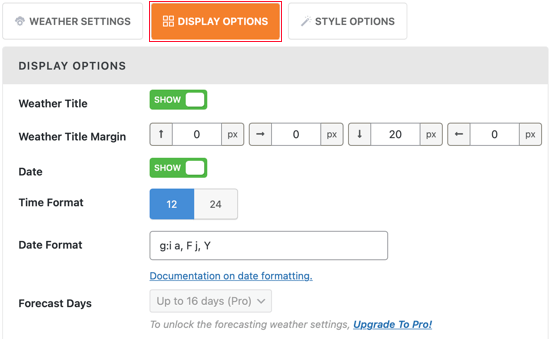
Ardından, 'Görüntüleme Seçenekleri' sekmesini seçmeli ve WordPress blogunuzda hangi bilgileri göstermek istediğinizi seçmelisiniz.
Bu ayarların çoğu basittir, bu yüzden onlara göz atabilir ve istediğiniz değişiklikleri yapabilirsiniz.
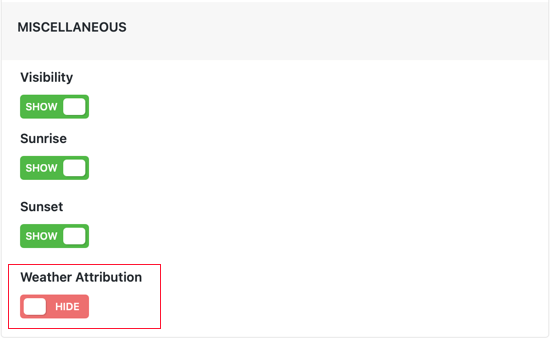
Varsayılan olarak, Konum Hava Durumu tahminin altında 'OpenWeatherMap'ten Hava Durumu' mesajını gösterecektir.
Bu metni gizlemek istiyorsanız, Ekran Seçenekleri ekranının altına kaydırın ve 'Hava Durumu Atıfı' anahtarını devre dışı bırakmak için tıklayın.
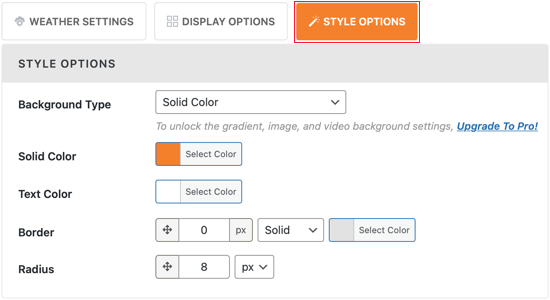
Bir sonraki sekme 'Stil Seçenekleri'dir ve bu, arka plan rengini ve WordPress'te metin rengini değiştirmenize olanak tanır.
Renkli bir kenarlık ekleyebilir veya yuvarlak köşeler oluşturmak için yarıçapı değiştirebilirsiniz.
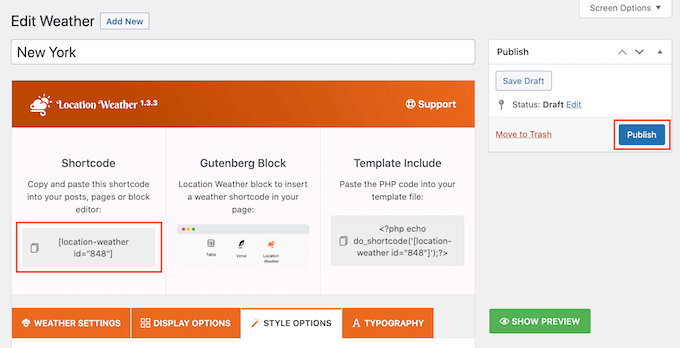
Hava durumu tahmini özelleştirme seçeneklerinden memnun kaldığınızda, 'Yayınla' düğmesine tıklayın.
Bundan sonra, hava durumu tahmin eklentisinin otomatik olarak oluşturduğu kısa kodu kopyalayın.
Adım 3: WordPress Sitenizde Hava Durumu Tahminini Görüntüleyin
Artık kısa kodu herhangi bir WordPress yazısına veya sayfasına ve hatta widget'a hazır bir alana ekleyebilirsiniz. Örneğin, hava durumu tahmini widget'ının web sitenizin tamamında görünmesi için kısa kodu kenar çubuğuna ekleyebilirsiniz.
Kısa kodu yerleştirme konusunda adım adım talimatlar için lütfen WordPress'te kısa kod ekleme ve WordPress widget'ları ekleme ve kullanma hakkındaki kılavuzlarımıza bakın.
Blok etkinleştirilmiş bir WordPress teması kullanıyorsanız, tam site düzenleyicisini kullanarak hava durumu tahminini sitenizin herhangi bir alanına ekleyebilirsiniz. Bu, standart WordPress içerik düzenleyicisini kullanarak düzenleyemeyeceğiniz alanları da içerir.
Örneğin, hava durumu tahminini 404 sayfa şablonunuzu iyileştirmek için kullanabilirsiniz.
WordPress tam site düzenlemesi hakkında eksiksiz başlangıç kılavuzumuzda tam site düzenleyicisi hakkında daha fazla bilgi edinebilirsiniz.
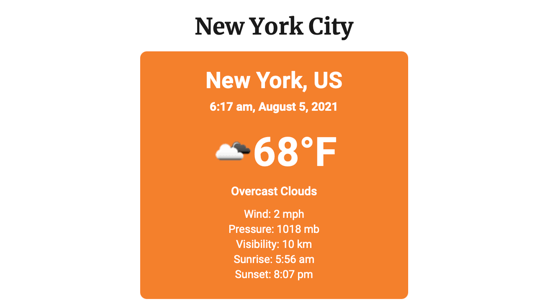
Bundan sonra, WordPress hava durumu widget'ını çalışırken görmek için web sitenizi ziyaret edebilirsiniz.
WordPress Sitenizi Geliştirmek İçin Uzman İpuçları
Hava durumu tahmini eklemenin yanı sıra, WordPress sitenizi ziyaretçileriniz için daha ilgi çekici ve bilgilendirici hale getirmenin birçok yolu vardır. İşte bazı fikirler:
- Sugar Calendar ile Basit Bir Etkinlik Takvimi Nasıl Oluşturulur
- WordPress'e Geri Sayım Zamanlayıcı Widget'ı Nasıl Eklenir
- WordPress'te Oyunlaştırma ile Müşteri Sadakati Nasıl Oluşturulur
- Zoom Toplantıları ve Webinarları WordPress'e Nasıl Entegre Edilir
- Google Slayt Sunumlarını WordPress'e Ekleme
- WordPress Kenar Çubuğunda Rastgele Alıntılar Nasıl Gösterilir
Umarız bu öğretici, WordPress web sitenizde hava durumu tahmini göstermeyi öğrenmenize yardımcı olmuştur. Ayrıca WordPress için en iyi Google Haritalar eklentileri hakkındaki uzman seçimlerimize ve WordPress'te bir sesli müzik çalar widget'ı ekleme kılavuzumuza da göz atmak isteyebilirsiniz.
Bu makaleyi beğendiyseniz, lütfen WordPress video eğitimleri için YouTube Kanalımıza abone olun. Bizi ayrıca Twitter ve Facebook'ta da bulabilirsiniz.




Mohamed Shamir
Ne harika bir eğitim! Konum Hava Durumu eklentisini kullanarak bir WordPress sitesine hava durumu tahmini eklemek, sağlanan net talimatlar sayesinde çok kolay görünüyor. Ancak, eklenti hava durumu widget'ının kendisinin tasarımı için yazı tipi stilleri veya simge boyutları gibi herhangi bir özelleştirme seçeneği sunuyor mu merak ediyorum?
Bu değerli bilgiyi paylaştığınız için teşekkürler. Kesinlikle web sitemdeki kullanıcı deneyimini geliştirecek!
WPBeginner Desteği
Eklentinin kullanabileceğiniz özelleştirme ayarları vardır.
Yönetici
Jemal Bakars
Merhaba, dokümantasyon için teşekkürler, Peki ya sadece "hava durumu tahmini göstermeye" odaklanan bir web sitesi oluşturmak istersem?
Hava durumu tahmini web siteme AdSense para kazanması ekleyebilir miyim?
WPBeginner Desteği
Farklı sayfalar için bir gönderi veya özel gönderi türü oluşturmanız gerekir ve siteniz Adsense için onaylanırsa sitenizde kullanabilirsiniz.
Yönetici
Ciceer
Bu blog çok bilgilendirici ve basit. Bilgi için teşekkürler.
WPBeginner Desteği
You’re welcome
Yönetici
schultzter
OpenWeatherMap bazı ülkelerde diğerlerinden daha iyi çalışır. Fırtına uyarıları için kullanmayı denedim ama benim bölgemde (doğu Kanada) en yaklaştığı şey "şiddetli yağmur" idi, bu yüzden Çevre Kanada'nın Hava Durumu Ofisi uygulamacıklarını kullanmaya başladım.
Gail Issen
Bu makale çok bilgilendirici. Müşterileri hava durumuna çok duyarlı olan bir müşteri için bir blog üzerinde çalışıyorum. Kesinlikle kenar çubuğuna hava durumunu ekleyeceğim. Bloga değerli bilgiler katacaktır.