


Blogumu ilk işlettiğim zamanlarda, her yorum küçük bir zafer gibi gelirdi. Her yorumcuya kişisel olarak teşekkür etmek istiyordum, ancak blog büyüdükçe bunu takip etmek imkansız hale geldi. Tanıdık geldi mi?
Birden fazla WordPress sitesini yöneterek ve sayısız blog yazarına yardımcı olarak, doğru yapıldığında otomatik teşekkür mesajlarının kişisel yanıtlara en az etkililikte olabileceğini keşfettim. Anahtar, samimi ve ilgi çekici hissettirmeleri için onları doğru şekilde ayarlamaktır.
Teşekkür mesajlarını WordPress yorum bölümünüze tam olarak nasıl ekleyeceğinizi göstereyim.
İster küçük bir blog çalıştırıyor olun ister yoğun bir web sitesini yönetiyor olun, bu yöntemler yorumlara saatlerce yanıt vermeden topluluğunuzu meşgul tutmanıza yardımcı olacaktır. 💬

Teşekkür Mesajı Göndermek Neden İyi Bir Fikirdir
Yorumculara bir teşekkür mesajı göndermek, tekrar etkileşim kurulmasını teşvik eder, blogunuzu daha davetkar hale getirir ve sadık bir topluluk oluşturmanıza yardımcı olur.
Biri WordPress blogunuza yorum bırakmak için zaman ayırdığında, bu onların ilgili olduklarının açık bir işaretidir ve bu an onlara teşekkür etmek için mükemmel bir fırsattır.
Bir teşekkür mesajı, yorumlarının alındığını hızlıca onaylar. Ayrıca girdilerini takdir ettiğinizi gösterir ve kalmalarını teşvik eder.
Bu küçük jest, blogunuzu daha davetkar hale getirmede uzun bir yol kat edebilir.
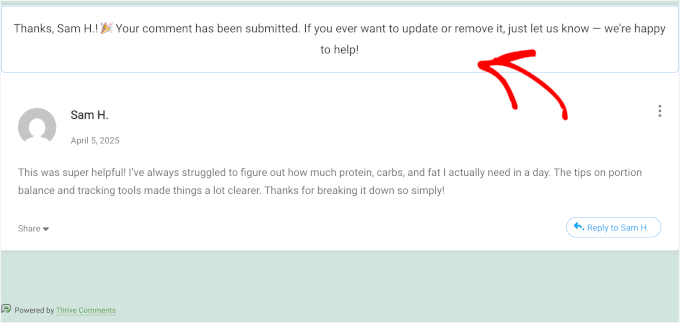
Mesajı, okuyucuları bir sonraki adımlarına yönlendirmek için bile kullanabilirsiniz; ister ilgili bir gönderiyi kontrol etmek, haber bülteninize abone olmak veya ürünlerinizi keşfetmek olsun.
Okuyucuların en çok ilgilendiği anda kullanıcı etkileşimini artırmanın basit bir yoludur.
Bunu akılda tutarak, WordPress'te blog yorumcularına kolayca bir teşekkür e-postası göndermeyi 2 basit adımda göstereceğim:
Başlayalım!
Adım 1: Bir WordPress Yorum Optimizasyon Eklentisi Kurun ve Etkinleştirin
WordPress yorum optimizasyon eklentisi, blogunuzun yorum bölümünü yönetmek ve iyileştirmek için bir araçtır. Yorumları öne çıkarmak, spam'i filtrelemek ve yorumcularınızdan gelen etkileşimi artırmak için kullanabilirsiniz.
Denediğim tüm eklentiler arasında, yorumcularınıza teşekkür mesajları göndermek için Thrive Comments kullanmanızı öneririm. Kullanımı çok kolaydır ve WordPress blogunuzdaki yorum bölümünü iyileştirmek için bol miktarda ek özellik ile birlikte gelir.
Onu kullanma deneyimim hakkındaki daha fazla ayrıntıyı bu ayrıntılı Thrive Themes Suite incelemesinde görebilirsiniz.
Platformu kullanmak için öncelikle Thrive Themes web sitesine gidip bir hesap için kaydolmanız gerekecektir.

Bir hesap için kaydolduktan sonra, bir Thrive Themes hesap kontrol paneli göreceksiniz.
Oradan, ‘Thrive Product Manager eklentisini indir ve yükle’ bağlantısına tıklamanız yeterlidir.

İndirme tamamlandıktan sonra, Thrive Product Manager eklentisini WordPress sitenize yükleyerek kurabilirsiniz. Yardıma ihtiyacınız olursa, WordPress eklentisi nasıl kurulur hakkındaki kılavuzumuza bakabilirsiniz.
Eklentiyi etkinleştirdikten sonra, WordPress kontrol panelinizden ‘Ürün Yöneticisi’ bölümüne gitmek isteyeceksiniz.
Ardından, 'Hesabıma giriş yap' düğmesine tıklayın ve Thrive Themes hesap kimlik bilgilerinizi girin.

Artık Thrive Ürün Yöneticisi kontrol panelini görmelisiniz.
Buradan, ‘Thrive Comments’i bulmak ve ‘Ürün Yükle’ kutusunu işaretlemek isteyeceksiniz.
Ardından, ekranınızın altındaki ‘Seçili ürünleri yükle (1)’ düğmesine tıklayabilirsiniz.

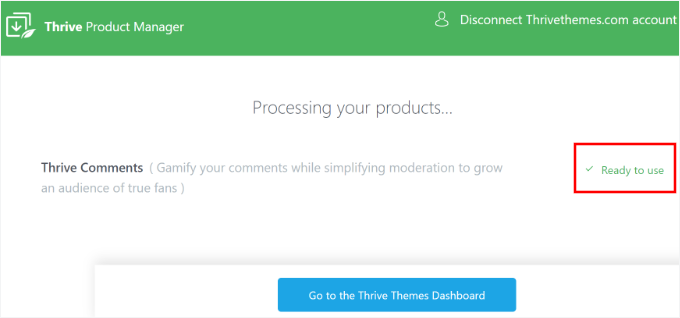
Kurulum tamamlandıktan sonra 'Kullanıma Hazır' bildirimini göreceksiniz.
Devam etmek için 'Thrive Themes Panosuna Git' düğmesine tıklayın.
Adım 2: Blog Yorumcuları İçin Etkileyici Bir Teşekkür Mesajı Kurulumu
Thrive Themes kontrol panelinizde, Thrive Comments'in sitenize başarıyla yüklendiğini görmelisiniz.
Blog yorumcuları için bir teşekkür mesajı oluşturmadan önce, yorum moderasyonunu kapatmak iyi bir fikirdir. Bu şekilde, teşekkür mesajınız, bir moderasyon bildirimiyle değiştirilmeden, biri yorum bıraktıktan hemen sonra görünecektir.
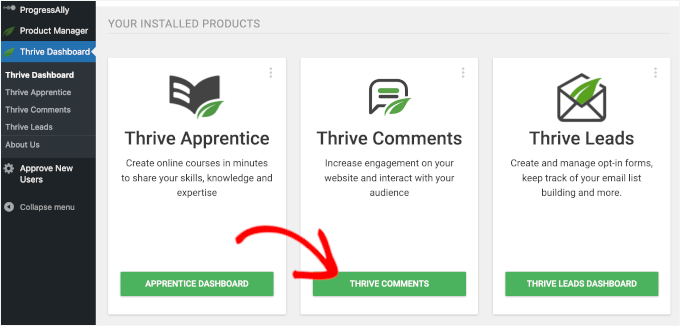
‘Thrive Dashboard’unuzdaki ‘Thrive Comments’ düğmesine tıklamanız yeterlidir.

Bu sizi Thrive Comments yapılandırma sayfasına götürecektir.
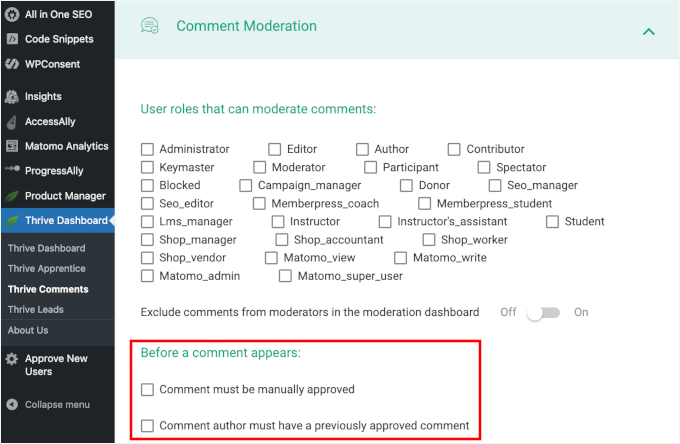
'Yorum Denetimi' bölümünü genişletelim.
Bundan sonra, ‘Bir yorum görünmeden önce:’ bölümündeki 2 onay kutusunun işaretlenmediğinden emin olmak isteyeceksiniz.
Bu işlem tamamlandıktan sonra, özelleştirebileceğiniz iki alan göreceğiniz ‘Yorum Dönüşümü’ bölümüne geçebilirsiniz:
- Bir ziyaretçi ilk kez yorum bıraktıktan sonra ne olacağını seçin.
- Bir ziyaretçi başka bir yorumla döndüğünde ne olacağını seçin.
İlk kez yorum yapanlarla başlayalım.
Thrive Comments, birisi ilk yorumunu bıraktıktan sonra ne göstereceğiniz konusunda size 5 seçenek sunar:
- Mesaj – Yorumlarını onaylamak için özel bir teşekkür mesajı gösterin.
- Sosyal Paylaşım – Kullanıcıları gönderinizi sosyal medyada paylaşmaya teşvik edin.
- İlgili Gönderiler – Etkileşimi artırmak ve sayfa görüntülemelerini artırmak için benzer makaleler önerin.
- Yönlendirme – Yorumcuları bir teşekkür veya teklif sayfası gibi belirli bir sayfaya gönderin.
- Kayıt Formu – Sizi haber bülteninize abone olmaya veya ücretsiz bir hediye almaya davet edin.
Bir teşekkür mesajı ayarlamak için ‘Mesaj’ kutusuna tıklamanız yeterlidir.
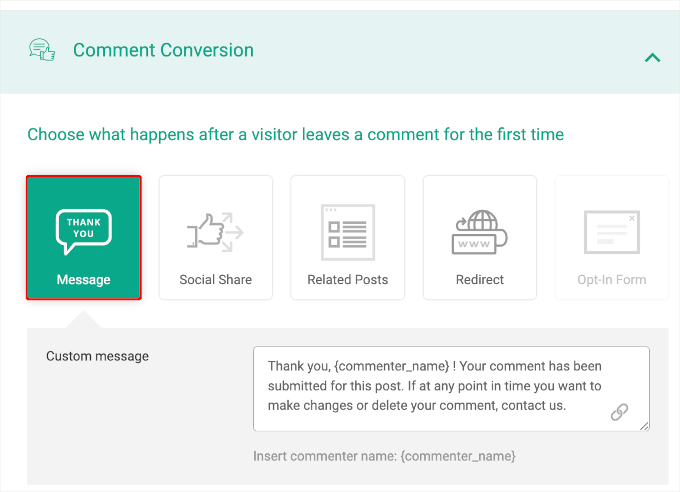
Burada, Thrive Comments'ın sizin için varsayılan bir teşekkür mesajı ayarladığı 'Özel Mesaj' alanını bulacaksınız.
Bu mesajı markanızın ses tonuna daha iyi uyacak şekilde kolayca düzenleyebilirsiniz.
Örneğin, bunu biraz daha samimi hale getirmek isteyebilirsiniz, şöyle:
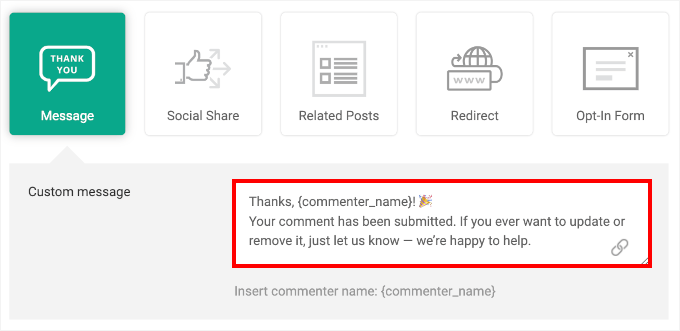
Her mesajı manuel olarak kişiselleştirmek için endişelenmeyin. Thrive Comments, yorumcunun adı gibi ayrıntıları otomatik olarak ekleyen akıllı etiketler içerir.
Düzenlemelerinizi yaptıktan sonra, ‘Ayarlar başarıyla kaydedildi’ bildirimini göreceksiniz. Thrive Comments değişikliklerinizi otomatik olarak kaydeder, bu nedenle ayrı bir kaydet düğmesine basmanız gerekmez.
Şimdi, bir test yorumu göndermeyi deneyebilir ve çalışıp çalışmadığını görebilirsiniz. İşte demo WordPress web sitemde nasıl göründüğü:
Ve hepsi bu kadar! Blog yorumcularınız için otomatik bir teşekkür mesajı kurdunuz.
Bonus Adım: Okuyucuları E-posta Bülteninize Abone Olmaya Davet Edin
Bu bonus adımda, bir blog yorumcusu geri döndüğünde ve başka bir yorum bıraktığında ne olacağını ayarlayacağız.
Mevcut seçenekler daha öncekiyle aynı olsa da, bu sefer geri dönen yorumcuları bir kayıt formu kullanarak e-posta bülteninize abone olmaya nasıl davet edeceğinizi göstereceğiz.

💡 Neden? Geri dönen yorumcular zaten ilgili durumdalar — içeriğinizle birden fazla kez etkileşimde bulundular. Bu, onları e-posta listenize katılmaya çok daha yatkın hale getirir.
Bir yorum yaptıktan hemen sonra bir kayıt formu yerleştirerek, onları ilgi duydukları iyi bir anda yakalıyorsunuz. Bu şekilde, paylaştıklarınızla gerçekten ilgilenen okuyucularla e-posta listenizin büyüme şansı daha iyi olur.
Bunu yapmak için Thrive Leads eklentisine ihtiyacınız olacak. Potansiyel müşteri oluşturma eklentisi, göz alıcı kayıt formları ve güçlü form türleriyle e-posta listenizi büyütmenizi kolaylaştırır — hepsi basit bir sürükle ve bırak oluşturucu ile.
Daha fazla bilgi için kapsamlı Thrive Themes Suite incelememizi kaçırmayın.

Thrive Leads Eklentisini Yükleyin
Öncelikle, kayıt formlarınızı tasarlamak ve yönetmek için Thrive Leads'i yükleyip etkinleştirelim.
Thrive Ürün Yöneticisi'nde, ‘Thrive Leads’ için ‘Ürün Yükle’ onay kutusuna tıklayabilirsiniz.
Ardından, ‘Seçilen ürünleri yükle (1)’ düğmesine tıklamanız yeterlidir.
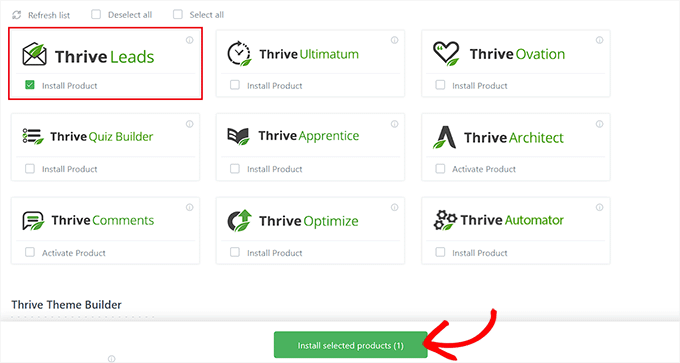
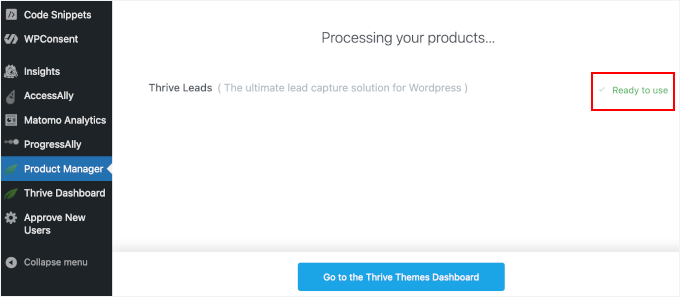
Birkaç dakika sonra, 'Kullanıma Hazır' diyen bir bildirim görmelisiniz.
Buradan, sadece 'Thrive Themes Kontrol Paneline Git' düğmesine tıklamanız yeterlidir.
E-posta Listenizi Yönetmek İçin Thrive'ı Constant Contact ile Entegre Edin
Thrive Leads kayıt formunuzu oluşturmadan önce e-posta pazarlama hizmetinizi bağlamak isteyeceksiniz. Bu, yeni potansiyel müşterileri otomatik olarak e-posta listenize göndermenizi sağlar, böylece onlarla istediğiniz gibi takip edebilir, etiketleyebilir veya segmentlere ayırabilirsiniz.
Bu eğitim için Constant Contact'ı kullanacağız. E-posta göndermeyi, kişilerinizi yönetmeyi ve bültenler oluşturmayı kolaylaştıran en iyi e-posta pazarlama hizmetidir.
E-posta pazarlama uygulamasına ayrıntılı bir bakış için kapsamlı Constant Contact incelememizi okuyabilirsiniz.

Öncelikle Thrive'daki API bağlantıları ayarlarına girelim.
Thrive Dashboard'dan, 'API Bağlantısı' kutusundaki 'Bağlantıları Yönet'e tıklayabilirsiniz.
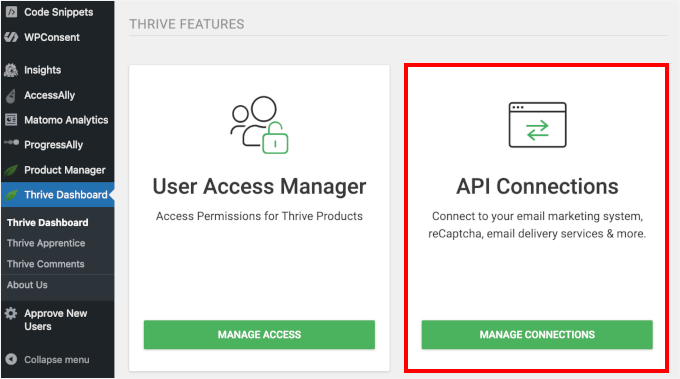
Bir sonraki ekranda, üçüncü taraf bağlantıları eklemek için bir menü göreceksiniz.
Burada, sayfanın URL'sini kopyalamak isteyeceksiniz. Bunu daha sonra Constant Contact'ı Thrive ile bağlarken kullanacaksınız.
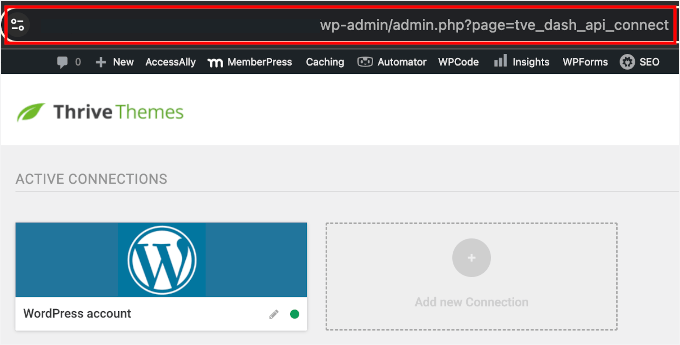
Ardından, henüz bir hesabınız yoksa Constant Contact hesabı oluşturmak için yeni bir sekme açabilirsiniz. Web sitelerindeki 'Start Trial' seçeneğine tıklayıp kayıt işleminden geçmeniz yeterlidir.
Bu sizi yeni hesap bilgilerinizi girebileceğiniz Constant Contact kayıt sayfasına yönlendirecektir.
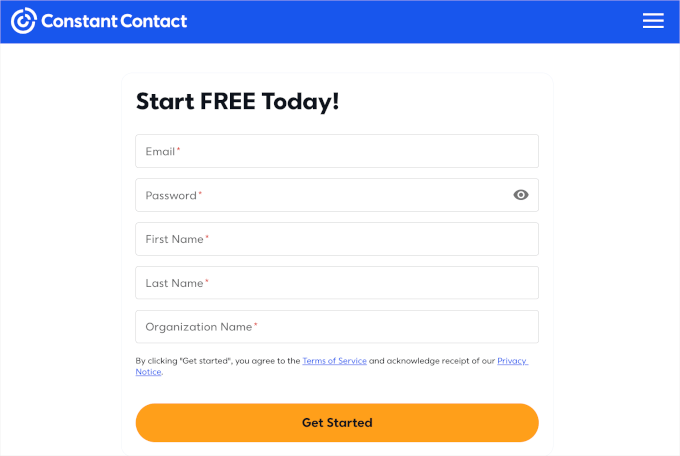
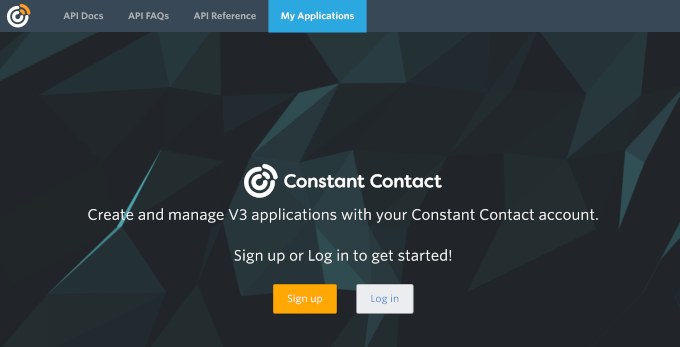
Kayıt işlemini tamamladıktan sonra API anahtarınızı oluşturabilirsiniz. Bunu yapmak için yeni bir sekme açıp V3 API Developer Portal'ı ziyaret etmeniz gerekecektir.
‘Uygulamam’ sekmesinde ‘Giriş Yap’ı tıklayabilirsiniz.
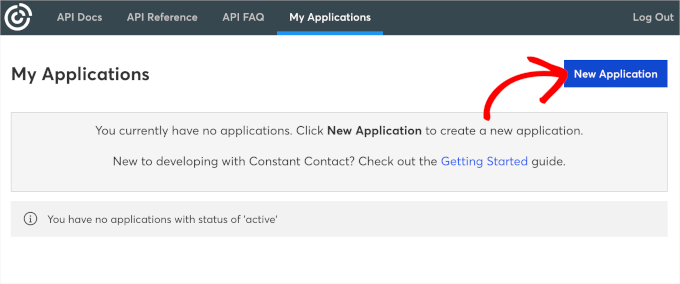
Constant Contact sizi portalın kontrol paneline yönlendirecek ve burada yeni bir uygulama oluşturmanız istenecektir.
Devam edin ve ‘Yeni Uygulama’ düğmesine tıklayın.
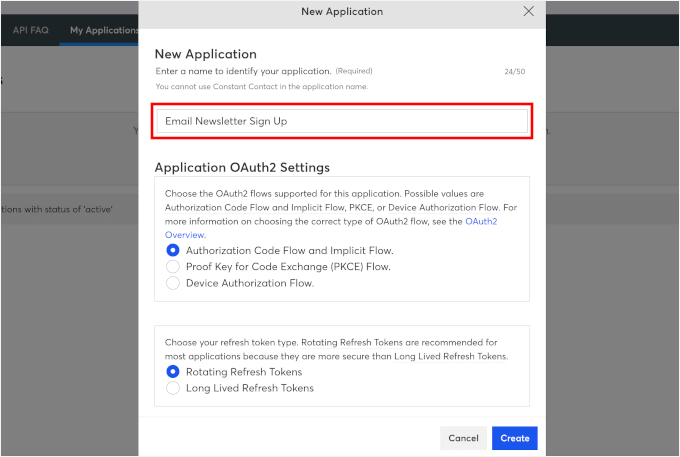
Açılan açılır pencerede, öncelikle yeni uygulamanıza bir ad vermeniz gerekecektir. Örneğin, uygulama adı olarak 'E-posta Bülteni Kaydı'nı kullanıyorum.
Bir sonraki bölüm OAuth2 uygulama ve yenileme belirteci türünüzü sorar. Bu ayarları olduğu gibi bırakabilir ve API anahtarınızı oluşturmak için ‘Oluştur’ düğmesine tıklayabilirsiniz.
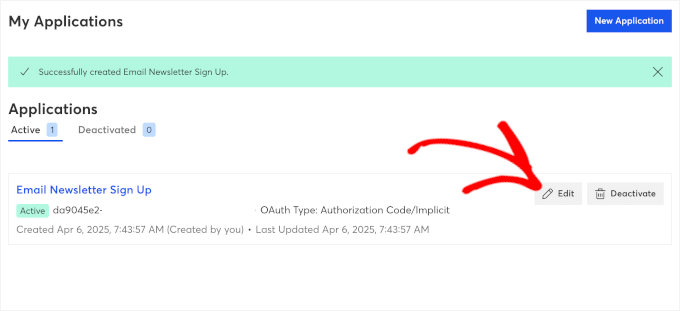
Ardından, oluşturduğunuz uygulamayı görebileceğiniz ‘Uygulamam’ kontrol paneline yönlendirileceksiniz.
Constant Contact geliştirici portalında uygulamanız oluşturulduktan sonra, API anahtarınız gibi önemli ayrıntıları görüntülemek için 'Düzenle'ye tıklayın.
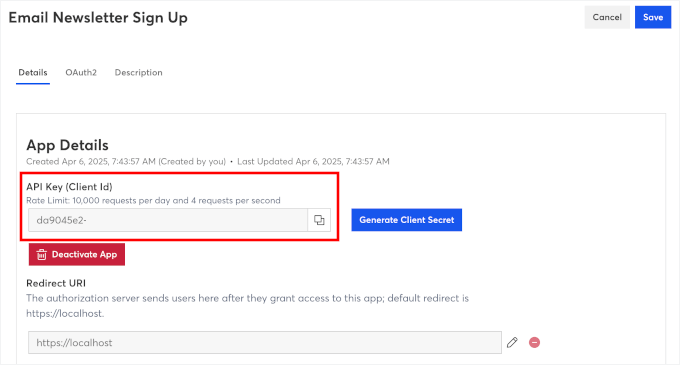
Bu, uygulamanın ayrıntılarını açacaktır.
‘API Anahtarı (İstemci Kimliği)’ bölümünün altındaki ‘Kopyala’ simgesine tıklayabilirsiniz.
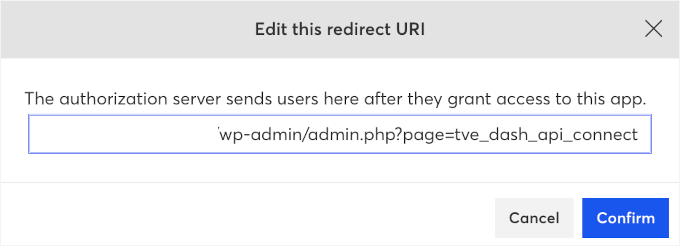
'Yönlendirme URI' alanında, düzenlemek için kalem simgesine tıklayalım.
Ardından, ‘Bu yönlendirme URI'sini düzenle’ açılır penceresinde, Thrive Themes API bağlantı sayfanızdaki URL'yi alana yapıştırın. Şuna benzemelidir:
https://your-domain.com/wp-admin/admin.php?page=tve_dash_api_connect
Bundan sonra sadece 'Onayla'ya tıklayın.
Bu, açılır pencereyi kapatacak ve sizi 'Uygulama Ayrıntıları' sayfasına geri götürecektir.
Şimdi İstemci Gizli Anahtarınızı oluşturalım. Entegrasyonu tamamlamak için İstemci Kimliği ile birlikte buna ihtiyacınız olacak.
Görünen açılır pencerede, ‘İstemci Sırrı Oluştur’ düğmesine tıklamanız yeterlidir.
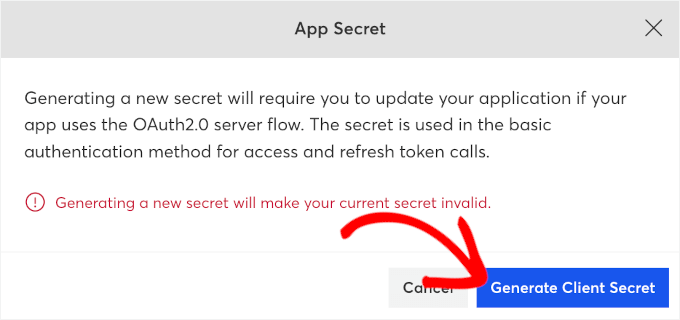
Sonraki adım kodu kopyalayıp güvenli bir yere saklamaktır.
🚨 Önemli: İstemci Gizli Anahtarınızı şimdi kopyalayıp güvenli bir şekilde kaydettiğinizden emin olun – kısa süre sonra ihtiyacınız olacak ve daha sonra geri alınamaz.
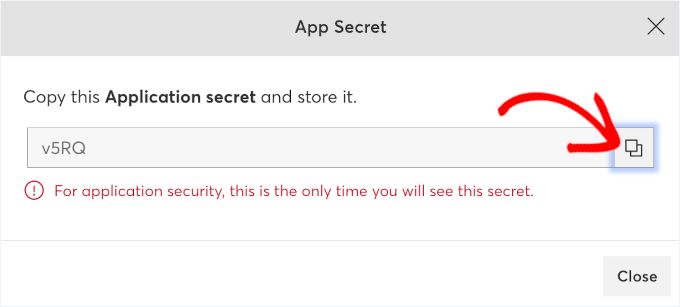
İşiniz bittiğinde 'Kapat' düğmesine tıklayabilirsiniz ve uygulama ayrıntıları sayfasına geri döneceksiniz.
Bu işlem bittikten sonra ‘Kaydet’ düğmesine tıklayabilirsiniz.
Ardından uygulamanızın başarıyla güncellendiğine dair bir bildirim görmelisiniz.
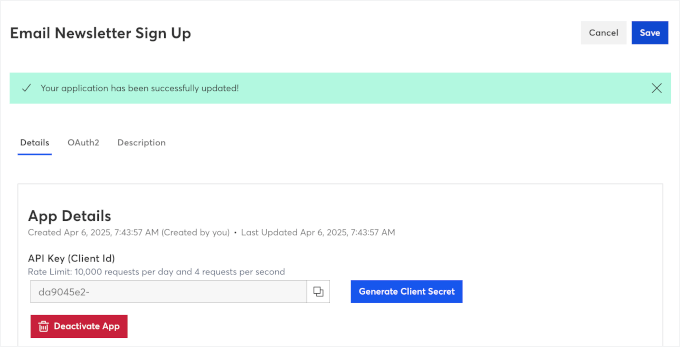
Şimdi Constant Contact'ı Thrive ile bağlama zamanı.
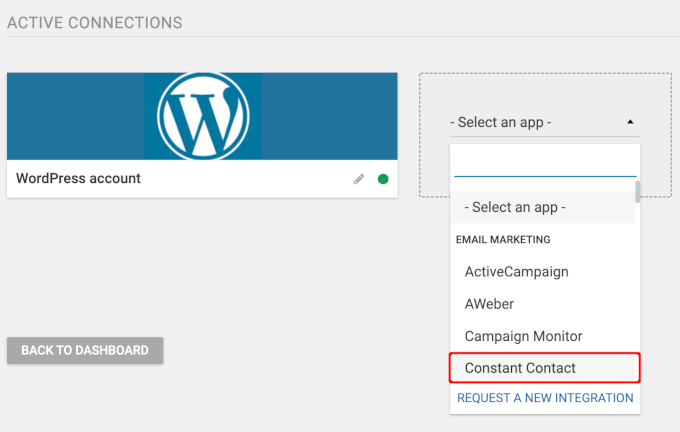
Thrive Kontrol Panelinizdeki 'Bağlantıları Yönet' sayfasına geri dönebilirsiniz. Ardından, başlamak için '+ Yeni Bağlantı Ekle'ye tıklamak isteyeceksiniz.
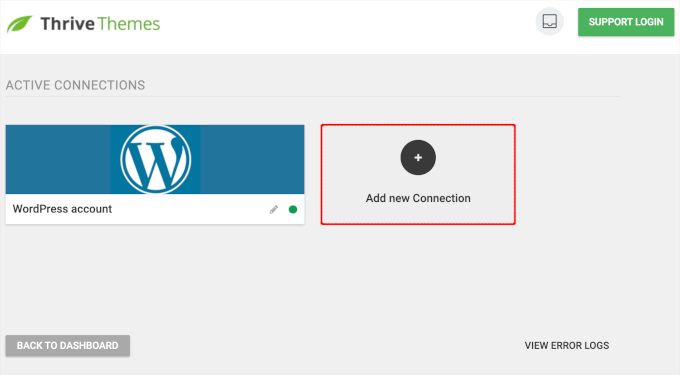
Bu, bir uygulama seçmek için bir açılır menü gösterecektir.
Açılır menüyü açarsanız, Thrive Themes'in entegre edebileceğiniz düzinelerce e-posta pazarlama uygulaması sunduğunu görebilirsiniz.
Devam edin ve 'Constant Contact'ı seçin.
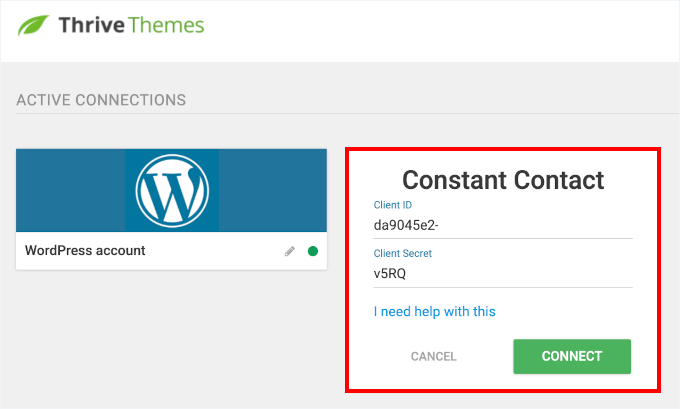
Şimdi Constant Contact'ın 'İstemci Kimliği' ve 'İstemci Sırrı' alanlarını görmelisiniz.
Bilgileri ilgili alanlara kopyalayıp yapıştırmanız yeterlidir. Ardından, 'Bağlan' düğmesine tıklayabilirsiniz.
Thrive daha sonra entegrasyonu işleyecektir.
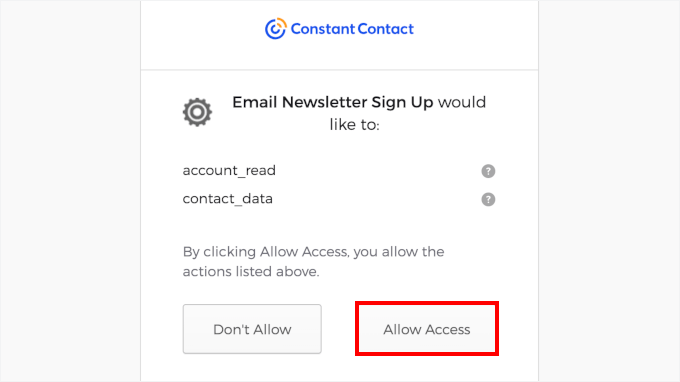
Bir sonraki ekranda, 'Erişime İzin Ver' düğmesine tıklayabileceğiniz bir erişim izni kutusu göreceksiniz.
Ve hepsi bu!
Şimdi şuna benzer bir başarı mesajı görmelisiniz:
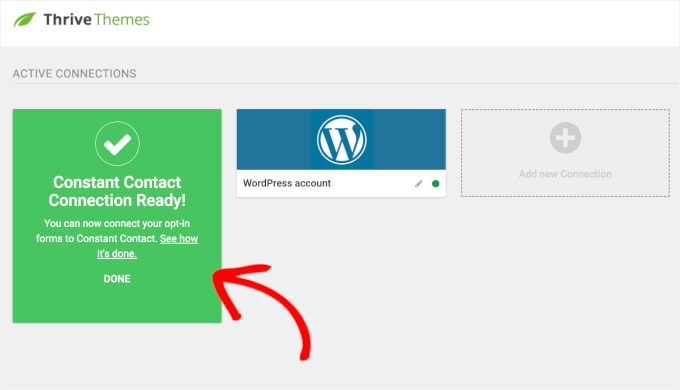
Şimdi e-posta aboneliği açılır pencerenizi oluşturmaya hazırsınız.
Bir ThriveBox Pop-Up Kayıt Formu Oluşturun
ThriveBox, Thrive Leads tarafından oluşturulan bir açılır kayıt formudur. Bir kullanıcının yorumunuzu göndermek gibi belirli bir eylemi gerçekleştirmesi üzerine görünür WordPress blogunuzda.
Bu, tam doğru anda dikkat çekmek için harika bir araç olmasını sağlar.
Bir ThriveBox oluşturmak için öncelikle Thrive Dashboard » Thrive Leads Dashboard yolunu izleyebilirsiniz.
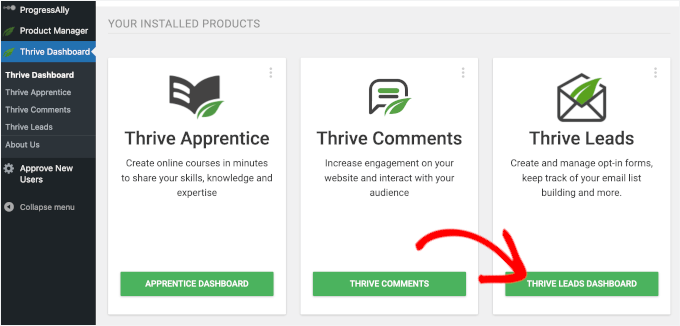
Bir sonraki ekranda dört ana seçenek göreceksiniz:
- Lead Grupları – Bir kampanya olarak birlikte çalışan bir dizi kayıt formu (kurdeleler, kaydırarak açılanlar veya gönderi alt bilgileri gibi). Hedefleme kurallarını kullanarak WordPress sitenizde nerede görüneceklerini ve kimlerin göreceğini kontrol edebilirsiniz.
- Lead Kısa Kodları – Oluşturduğunuz ve ardından bir gönderiye veya sayfaya kısa kod kullanarak doğrudan eklediğiniz kayıt formlarıdır. Bir formun içeriğinizin içinde, tam olarak yerleştirdiğiniz yerde görünmesini istediğinizde harikadırlar.
- ThriveBoxes – Bunlar, bir kullanıcının bir bağlantıya tıklamak veya bu durumda bir yorum göndermek gibi bir eylem gerçekleştirmesinden sonra görünen açılır formlardır.
- Kayıt Takibi – Mevcut aboneler için tek tıklamayla kayıt bağlantıları oluşturun, web seminerleri veya ek indirmeler gibi şeyler için idealdir.
Bu eğitimde, birisi yorum bıraktıktan sonra kayıt formunun görünmesini istediğim için ThriveBox'lara odaklanacağım.
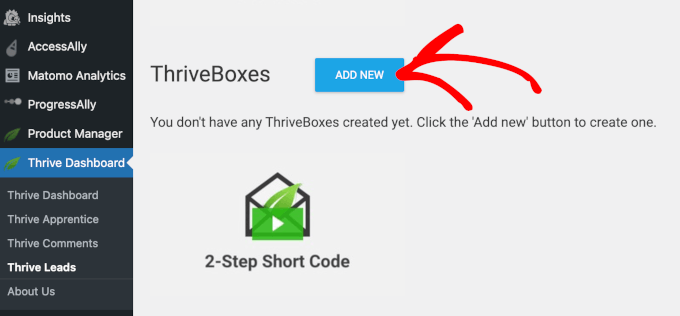
Öyleyse, ‘ThriveBoxes’ bölümündeki ‘Yeni Ekle’ düğmesine tıklayalım.
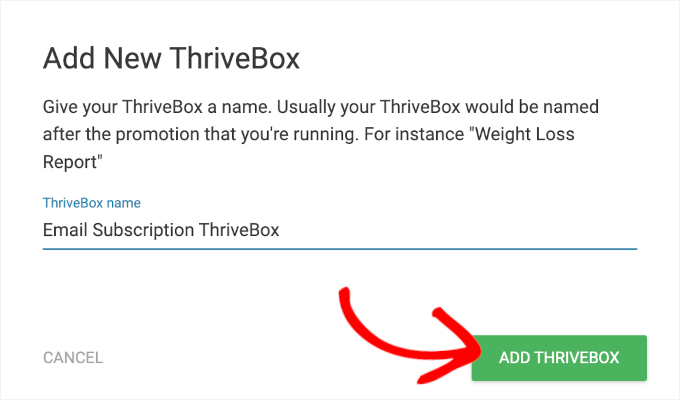
Ardından bir açılır pencere görünecek ve ThriveBox'ınıza bir ad vermenizi isteyecektir.
Devam edin ve mevcut alana bir ad yazın. Bu yalnızca sizin referansınız içindir, bu nedenle ziyaretçiler tarafından görünür olmayacaktır. Ancak daha sonra tanımanıza yardımcı olacak açıklayıcı bir şey seçmek iyi bir fikirdir.
İşiniz bittiğinde, ‘ThriveBox Ekle’ düğmesine tıklayabilirsiniz.
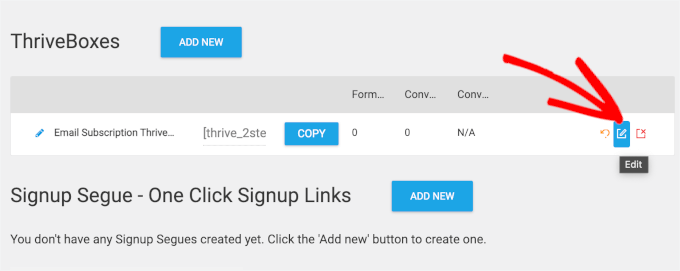
Ardından, ThriveBox'ınızın 'ThriveBoxes' bölümündeki listeye eklendiğini göreceksiniz.
Buradan, giriş formunuzu özelleştirmek için ‘Düzenle’ düğmesine tıklayabilirsiniz.
Bir sonraki ekranda ‘Yeni Form Ekle’ye tıklayalım.
📌 Not: ThriveBox ile, önce basit bir soru soran, örneğin “Yeni başlayan mısınız yoksa ileri düzey kullanıcı mısınız?” — ve ardından cevaplarına göre özel bir kaydolma mesajı gösteren çok adımlı bir form oluşturabilirsiniz.
Bu nedenle her ThriveBox, aynı açılır pencere içinde birden fazla form çeşidi veya adım içerebilir.
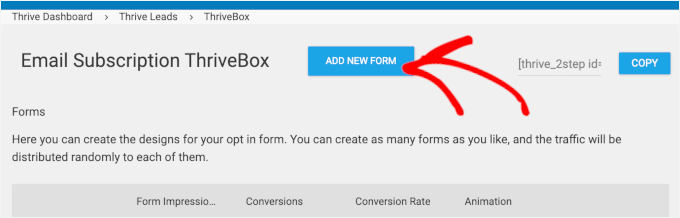
Ardından, kayıt formunuza bir ad vermeniz istenecek.
İstediğiniz herhangi bir adı kullanabilirsiniz, örneğin, Abonelik Formu.
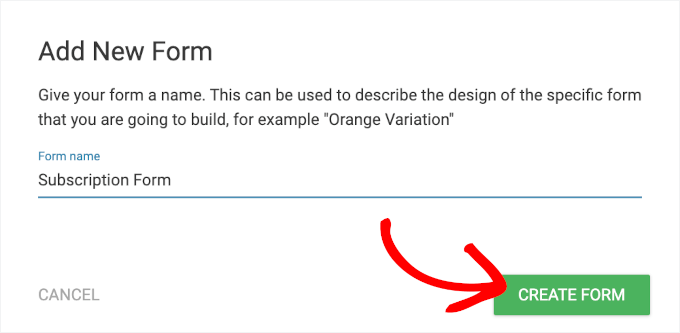
Eklendikten sonra, ‘Düzenle’ düğmesine tıklayabilirsiniz.
Bu, kayıt formunuzu oluşturabileceğiniz Thrive Leads düzenleyicisi için yeni bir sekme açacaktır.
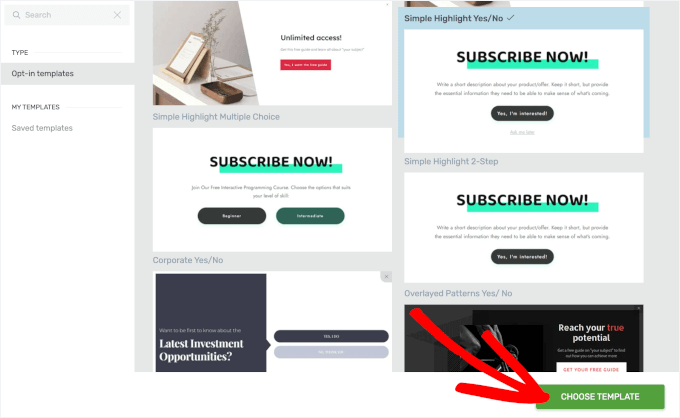
Burada yapılacak ilk şey bir şablon seçmektir. Şablona tıklayın ve tekrar 'Şablon Seç' düğmesine tıklayın.
Şimdi Thrive Leads düzenleyicisine yönlendirileceksiniz.
Canlı önizlemede, öğeleri taşımak için sürükleyip bırakabilir, ayrıca mevcut olanları düzenleyebilir ve silebilirsiniz. Özelleştirme seçeneklerini sol panelde, daha fazla seçeneği ise sağda bulabilirsiniz.
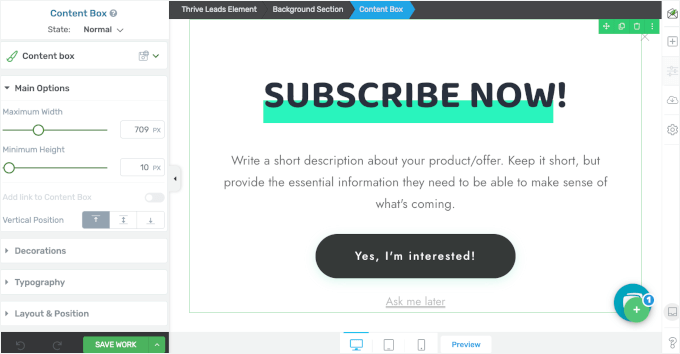
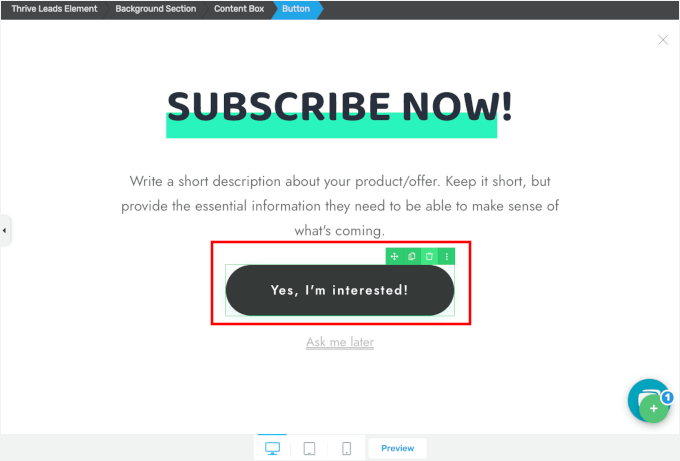
Bu seçeneği Constant Contact'a bağladığımız için, 'Evet, ilgileniyorum!' düğmesini bir 'Potansiyel Müşteri Oluşturma' öğesiyle değiştirelim.
Bu, formunuzu doğrudan e-posta hizmetinize bağlamanız için API bağlantı seçeneklerine erişmenizi sağlayacaktır.
Bunu yapmak için, seçeneklerini açmak üzere 'Evet, İlgileniyorum!' düğmesine tıklayalım. Ardından, silmek için çöp simgesine tıklayabilirsiniz.
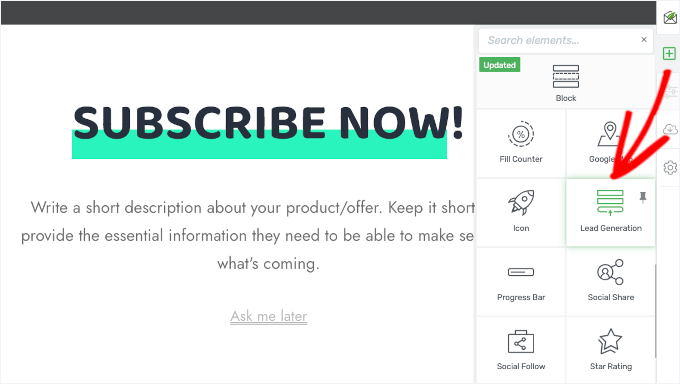
Yeni bir öğe eklemek için sağ paneldeki '+' düğmesine tıklayabilirsiniz.
Ardından, 'Potansiyel Müşteri Oluşturma' seçeneğini seçebilirsiniz.
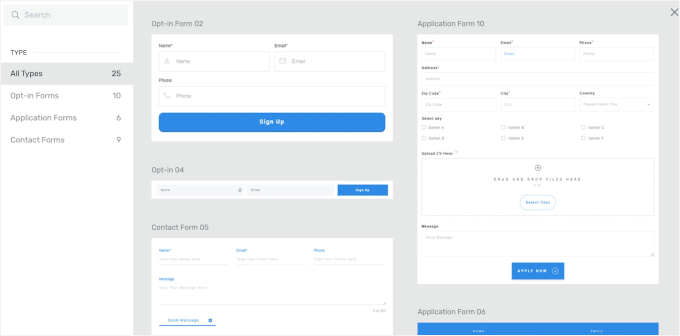
Bu, bir Potansiyel Müşteri Oluşturma öğesi şablonu seçebileceğiniz bir açılır pencere açacaktır.
Bu açılır pencereyi biraz inceleyebilir ve kullanmak istediğiniz şablona tıklayabilirsiniz. Bir şablona tıkladığınızda, canlı düzenleyicinizde onu göreceksiniz.
Şimdi bağlantıyı yapılandırma zamanı.
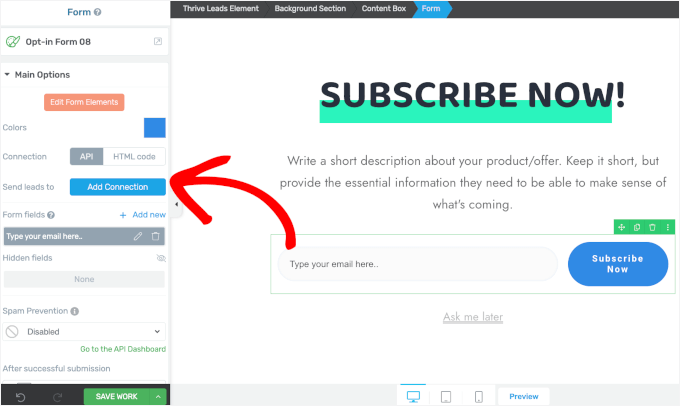
Öncelikle Lead Generation öğesinin üzerine tıklayarak aktif olduğundan emin olalım. Bu, özelleştirme seçeneklerini sol panelde açacaktır.
‘Ana Seçenekler’ bölümünde API bağlantısı menüsünü görmelisiniz. Devam edin ve ‘Bağlantı Ekle’ düğmesine tıklayın.
Bir sonraki adım, açılır menüyü açmak ve 'Constant Contact'ı seçmektir.
Bu yapıldıktan sonra, ‘Uygula’ düğmesine tıklayabilirsiniz.
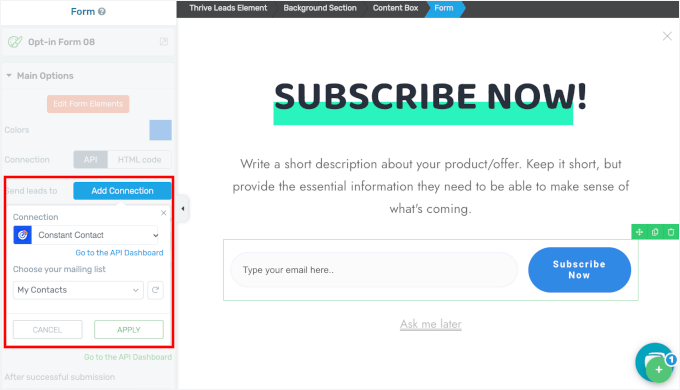
Bu kurulumla, blog yorumcusu olan ve haber bülteninize kaydolan herkes otomatik olarak Constant Contact e-posta listenize eklenecektir.
Ardından, metin öğesini düzenlemek isteyebilirsiniz.
Üzerine tıklayabilir ve hemen düzenleyebilirsiniz.
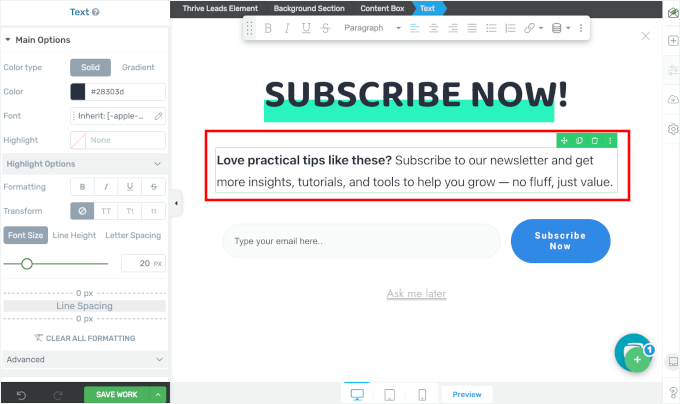
Her şeyden memnun kaldığınızda, ayarlarınızı kaydetmek için 'İşi Kaydet'e tıklamayı unutmayın.
Kaydettikten sonra düzenleyiciyi kapatıp WordPress yönetici alanınızdaki Thrive Leads sayfasına geri dönebilirsiniz.
Burada yapmanız gereken son şey, form animasyonunu özelleştirmektir.
Varsayılan animasyon stili ‘Anında’dır, ancak daha fazla seçenek görmek için bağlantısına tıklayabilirsiniz.
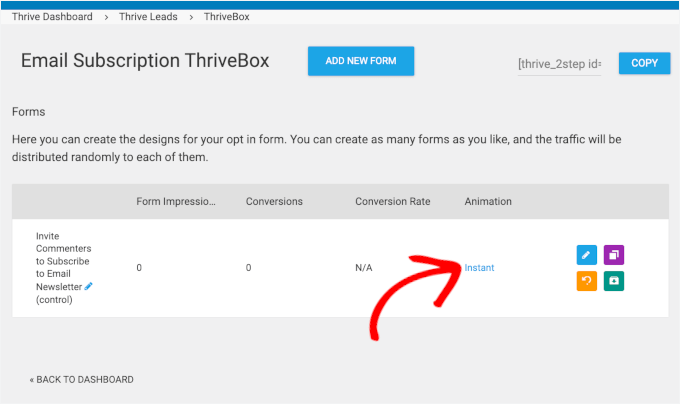
Bu, yeni bir animasyon seçebileceğiniz bir açılır pencere açacaktır.
Bu eğitim için 'Yakınlaştır'ı seçeceğiz.
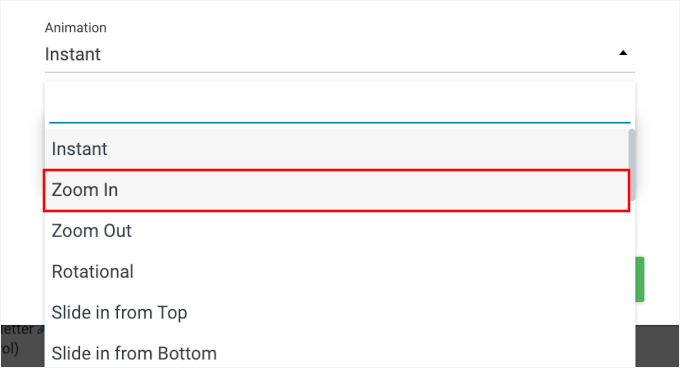
Optin formunuz için animasyonu seçtikten sonra, açılır pencereyi kapatabilirsiniz.
Thrive Comments Kayıt Formu Kurulumu
E-posta pazarlama hizmetiniz ve kaydolma formunuz hazır olduğuna göre, şimdi hepsini Thrive Comments içinde bağlayalım.
WordPress yönetici alanınızdan Thrive Dashboard » Thrive Comments yolunu izleyebilirsiniz.
Ardından, 'Yorum Dönüşümü' bölümünü genişletmek için tıklayın ve 'Kayıt Formu'nu seçin.
Bundan sonra, açılır menüyü genişletip az önce oluşturduğunuz ThriveBox'a tıklamanız yeterlidir.
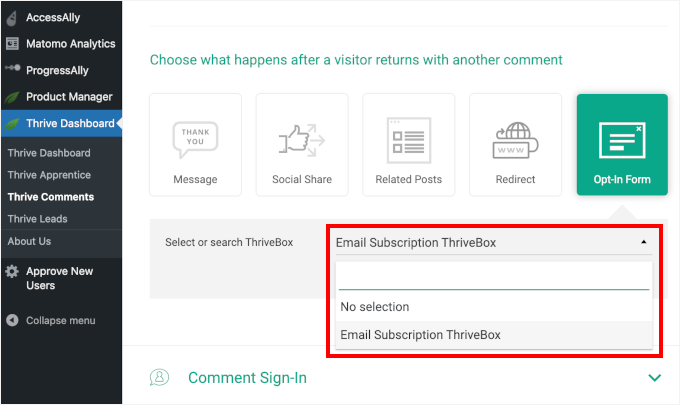
Thrive Comments ayarlarınızı otomatik olarak kaydedecektir, böylece etkileşimli okuyucuları haber bülteni abonelerine dönüştürmeye hazırsınız.
Artık aynı isim ve e-postayı kullanarak başka bir test yorumu gönderebilirsiniz ve kaydolma formunun çalıştığını görmelisiniz:

Yukarıdaki ekran görüntüsünden de görebileceğiniz gibi, e-posta adresi otomatik olarak form alanına eklenir, bu da her şeyi sorunsuz hale getirir.
Ve hepsi bu kadar! Geri dönen yorumcuları haber bülteninize abone olmaya nasıl davet edeceğinizi öğrendiniz.
Bonus Kaynaklar 🔗: WordPress Yorumlarınızı İyileştirin
Umarım bu kılavuz, WordPress'te blog yorumcularına nasıl teşekkür mesajı göndereceğinizi öğrenmenize yardımcı olmuştur.
Yorumlar bölümünüzü daha da ileriye taşımak ister misiniz? Bu faydalı öğreticilere göz atın:
- WordPress'te Yazarların Yorumlarını Nasıl Vurgularsınız
- WordPress'te Toplam Yorum Sayısını Görüntüleme
- WordPress'te Kullanıcıların Yorumları Beğenmesine veya Beğenmemesine Nasıl İzin Verilir
- Kullanıcıların WordPress Yorumlarına Resim Yüklemesine Nasıl İzin Verilir
- Kullanıcıların WordPress'te Yorumlarını Düzenlemelerine Nasıl İzin Verilir
- WordPress'te Blog Yazısı Yorumlarını Aranabilir Hale Getirme
Bu makaleyi beğendiyseniz, lütfen WordPress video eğitimleri için YouTube Kanalımıza abone olun. Bizi ayrıca Twitter ve Facebook'ta da bulabilirsiniz.



Rashmirekha Moharana
Merhaba Syed,
Güzel yazı ama küçük bir sorum var. Hosting sağlayıcım Blue host ise ve google apps e-postasını kurup yapılandırdıysam çalışır mı?
Özel bir ayar gerekli mi?
Şimdiden çok teşekkürler.
Muhammed Faruk
Syed,
Kulağa hoş geliyor. Deneyeyim.
Teşekkürler.
Mahesh
Teşekkürler Syed, bu seçeneği arıyordum. Eklentiyi yükledim ve test ettim. İyi çalışıyor.
CleverK
Bu, kitle etkileşimi için yeni bir kavram. Bunu şu anda oluşturduğum yeni sitelere yerleştiriyorum.
Teşekkür Notu'nu artık geride bırakılması gereken modası geçmiş bir kavram olarak düşünmeye başlayan insanlardan biriyim – ama her şey bağlama ve sunuma bağlı. Kağıt ve mürekkep israf etmiyorsanız ve notun kısa olması ve keyfi bir sosyal gelenek dışında bir işlevi yerine getirmesi gerekiyorsa, faydasını görebilirim. Bunu paylaştığınız için teşekkürler.
Mukesh
Harika, bu eklentiyi bloguma ekledim.
Şimdi yanıtı görelim.
Teşekkürler