


Kanımızca, WordPress çekirdeğini, temalarını ve eklentilerini güncel tutmak, WordPress güvenliği için yapabileceğiniz en önemli şeylerden biridir. Ancak bir WordPress eklentisini en son sürümüne güncellemek bazen web sitenizi bozabilir.
Bu son derece sinir bozucu olabilir ve birçok yeni başlayanların eklentileri her zaman güncellememesinin ana nedenlerinden biridir.
Bu makalede, yeni başlayanlar için bir sürüm kontrol sistemi olarak WordPress eklentilerini nasıl geri alacağınızı göstereceğiz.
WordPress Eklentilerini Ne Zaman Geri Almanız Gerekir?
WordPress web sitenizi güncel tutmak en iyi uygulamadır. Bu, her zaman en son WordPress sürümünü, eklentileri ve temaları kullanmanız gerektiği anlamına gelir.
Ne yazık ki, nadiren de olsa güncellemeler bazen web sitenizi bozabilir. Bu, kodda bir hata varsa veya güncelleme temanızla veya başka bir eklentiyle bir tür çakışma yaratıyorsa olabilir.
Bu nedenle, herhangi bir güncelleme yapmadan önce eksiksiz bir WordPress yedeği oluşturmanızı her zaman öneririz.
Ancak, tüm sitenizi yedekten geri yüklemek zahmetli olabilir ve tutmak istediğiniz diğer son değişiklikleri kaybedebilirsiniz. Bu nedenle, bir yedekten geri yüklemek yerine, soruna hangi eklentinin neden olduğunu biliyorsanız, değişiklikleri kolayca geri alabilir ve düzeltilmesi için sorunu geliştiriciye bildirebilirsiniz.
Alternatif olarak, eklentinin eski sürümünü manuel olarak yükleyebilirsiniz. Ancak WordPress yönetici alanınıza hala giriş yapabiliyorsanız, eklenti sürümünü geri almak daha verimlidir.
Tamamen yeni başlayanlar için tasarlanmış bir sürüm kontrolü kullanarak WordPress eklentilerini nasıl kolayca geri alabileceğinize bakalım. Ancak önce, web siteniz bozuksa ve giriş yapamıyorsanız nasıl düzelteceğinizi göstereceğiz:
Web Sitenizden Engellenirseniz Ne Olur?
Bir eklentiyi veya temayı geri alabilmeniz için öncelikle web sitenize giriş yapmanız gerekir.
Ancak güncellenen eklenti veya tema web sitenizi tamamen bozup kritik hata veya beyaz ekran hatası görüntülemesine neden olursa ne olur? Ya da siteniz hala çalışıyor, ancak WordPress yönetici paneline erişiminiz engellendi?
Bu durumlarda, eklentinizi veya temanızı manuel olarak devre dışı bırakmanız gerekecektir.
WordPress Eklentilerini Manuel Olarak Devre Dışı Bırakma
Bir eklentiyi güncellemek WordPress web sitenizde ciddi bir soruna neden olduysa, tüm eklentileri devre dışı bırakıp ardından tek tek yeniden etkinleştirmenizi öneririz.
wp-admin'e erişemediğinizde tüm eklentileri nasıl devre dışı bırakacağınız konusundaki kılavuzumuza başvurmanız ve tüm eklentilerinizi manuel olarak devre dışı bırakmak için iki yöntemden birini izlemeniz gerekecektir.
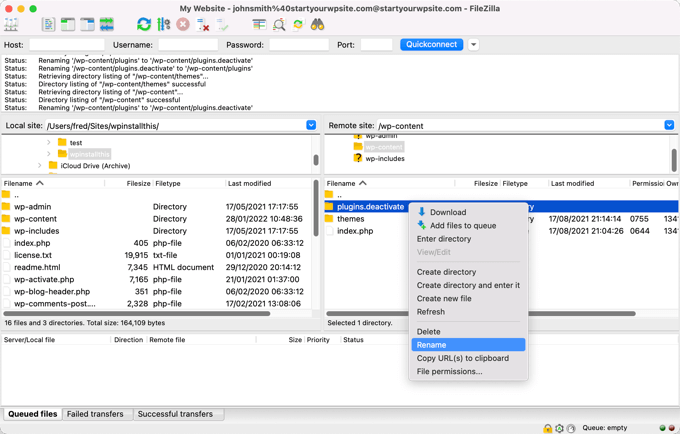
Artık WordPress yönetici alanınıza giriş yapabilmelisiniz. Aşağıdaki ikinci bölüme geçebilir ve sorunlu eklentiyi önceki bir sürüme nasıl geri alacağınızı öğrenebilirsiniz. Bundan sonra, eklentilerinizi tek tek yeniden etkinleştirebilirsiniz.
WordPress Temalarını Manuel Olarak Devre Dışı Bırakma
Güncellenmiş bir temanın web sitenizdeki sorunlara neden olması durumunda, o temanın bir kopyasını bilgisayarınıza indirip ardından temayı silmenizi öneririz.
Bunu, adım adım bir WordPress temasının nasıl kaldırılıp silineceği kılavuzumuzda öğrenebilirsiniz.
Bir WordPress temasını silmeden önce nasıl hazırlanacağınız ve temanın FTP veya cPanel Dosya Yöneticisi aracılığıyla nasıl silineceği bölümlerini dikkatlice izlemeniz gerekecek.
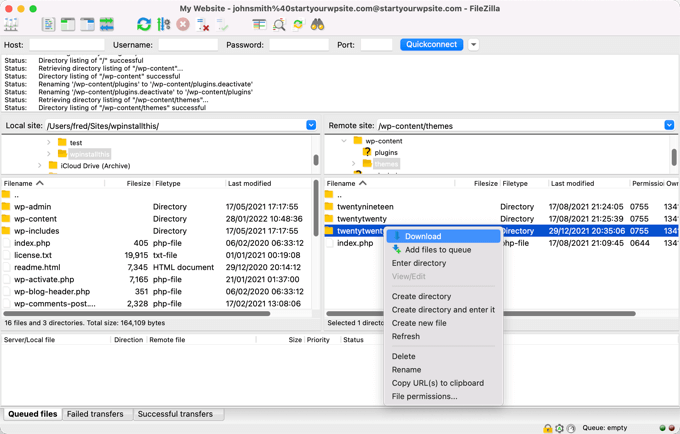
Bundan sonra, WordPress yönetici alanınıza tekrar giriş yapabilmelisiniz. Temayı bilgisayarınızdan web sitenize yüklemeniz ve ardından eklentiyi önceki bir sürüme geri almak için aşağıdaki üçüncü bölüme kaydırmanız gerekecektir.
Hala Bir Hata Mesajı mı Görüyorsunuz?
Hala WordPress'e giriş yapmanızı engelleyen bir hata mesajı görüyorsanız, hatayı not almalı ve ardından WordPress yönetici paneline erişiminiz engellendiğinde ne yapmalısınız kılavuzumuzun bu hataya bir çözüm sunup sunmadığını kontrol etmelisiniz.
Eğer sunmuyorsa, en yaygın 50 WordPress hatası ve bunların nasıl düzeltileceği listemize göz atın. Ayrıca, hatayla ilgili yardım almak için daha fazla seçenek için WordPress desteğinin nasıl doğru şekilde isteneceği kılavuzumuza da bakabilirsiniz.
Video Eğitim
Yazılı talimatları tercih ederseniz, okumaya devam edin.
Bir WordPress Eklentisini Önceki Bir Sürüme Geri Alma
Yapmanız gereken ilk şey, WP Rollback eklentisini yüklemek ve etkinleştirmektir. Daha fazla ayrıntı için, bir WordPress eklentisinin nasıl kurulacağına dair adım adım rehberimize bakın.
Etkinleştirdikten sonra, Eklentiler » Yüklü Eklentiler sayfasına gidin ve WordPress.org eklenti dizininden yüklediğiniz her eklentinin altında yeni bir 'Geri Al' bağlantısı fark edeceksiniz.
Not: Resmi WordPress eklenti dizininde olmayan üçüncü taraf eklentilerini geri alamazsınız.
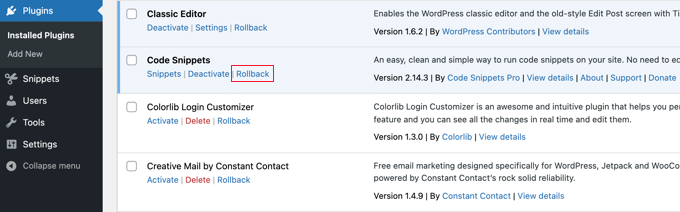
Eklentinin önceki bir sürümüne geri dönmeniz gerektiğinde, eklentiler sayfasını ziyaret edin ve o eklentinin altındaki 'Geri Al' bağlantısına tıklayın.
WP Rollback eklentisi sizi yüklü sürümünüzü ve geri alabileceğiniz sürümleri görebileceğiniz bir sayfaya götürecektir.
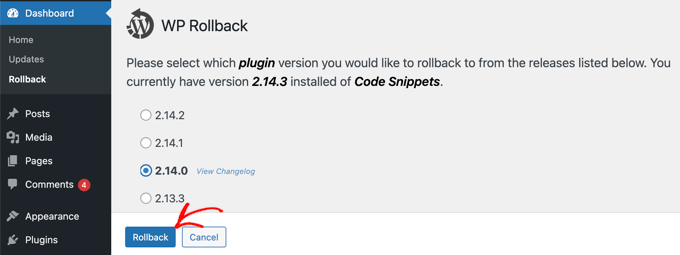
Eski bir sürüm seçin ve ardından 'Geri Al' düğmesine tıklayın.
Eklenti şimdi bir uyarı mesajı gösterecektir. Bu mesaj, devam etmeden önce tam bir WordPress yedeği oluşturmanız gerektiğini size bildirir.
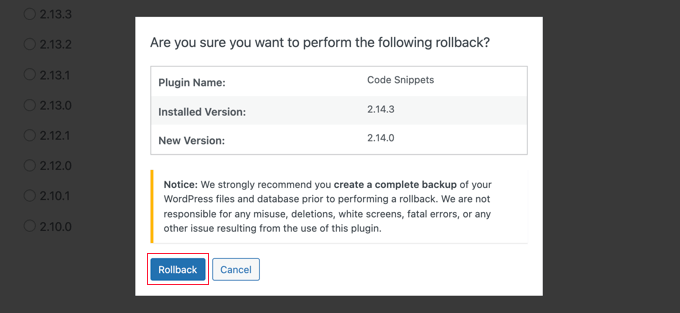
WordPress sitenizin yakın zamanda alınmış bir yedeği zaten varsa, ‘Geri Al’ düğmesine tıklayarak devam edebilirsiniz.
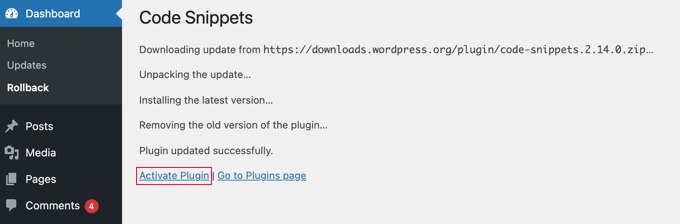
WP Rollback, mevcut sürümünüzü seçtiğiniz sürümle indirip değiştirecektir. Hazır olduğunuzda, 'Eklentiyi Etkinleştir' bağlantısına tıklamayı unutmayın.
WordPress Temalarını Önceki Sürüme Geri Alma
WordPress.org tema dizininden indirilen ücretsiz bir tema kullanıyorsanız, WP Rollback temanızı da geri alabilir.
Sadece Görünüm » Temalar sayfasına gidin ve geri almak istediğiniz temaya tıklayın.
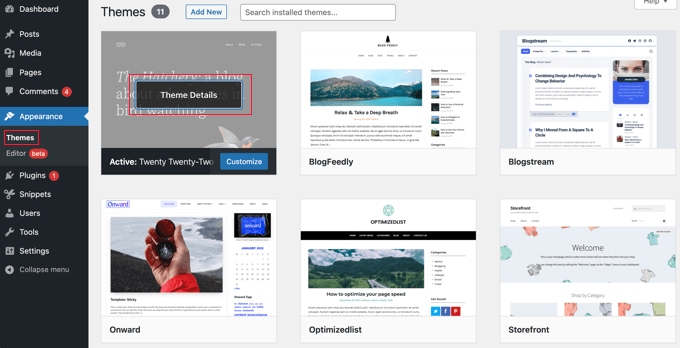
Eklentinin adını ve açıklamasını, otomatik güncellemeleri etkinleştirme bağlantısını ve temayı özelleştirme düğmesini görüntüleyen 'Tema Ayrıntıları' açılır penceresi görünecektir.
Ayrıca sağ alt köşede bir 'Geri Al' düğmesi de göreceksiniz.
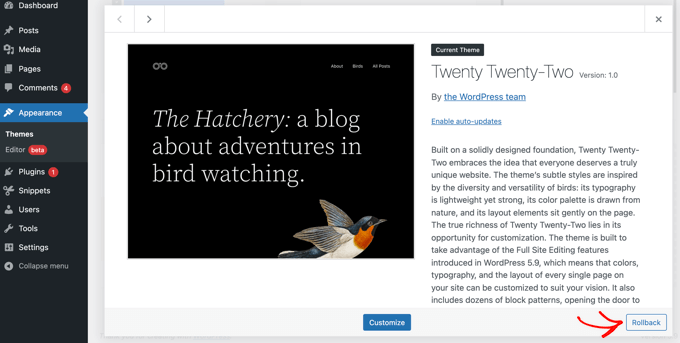
Geri alma seçeneğini görmüyorsanız, öncelikle temanın WordPress.org tema dizininden olduğundan emin olun. Eklenti, başka kaynaklardan indirilen temalarda çalışmaz.
Geri almak istediğiniz temanın WordPress.org dizininden olduğundan eminseniz, yalnızca Gösterge Paneli » Güncellemeler sayfasını ziyaret etmeniz yeterlidir. Bu, WordPress'in güncellemeleri kontrol etmesini zorlayacaktır.
Şimdi temalar sayfasına geri dönün ve geri almak istediğiniz temaya tıklayın. Şimdi 'Geri Al' düğmesini tıklayabilmelisiniz.
Bu sizi şu anda yüklü olan tema sürümünü ve geri dönebileceğiniz sürümlerin bir listesini görebileceğiniz bir sayfaya götürecektir.
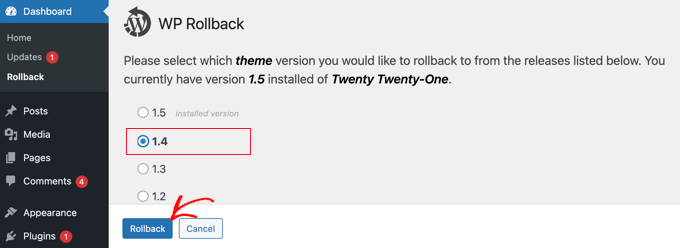
Sadece önceki bir sürümü seçin ve ardından 'Geri Al' düğmesine tıklayın.
Devam etmeden önce bir yedekleme tamamlamanız gerektiğini hatırlatan bir uyarı mesajı görüntülenecektir.
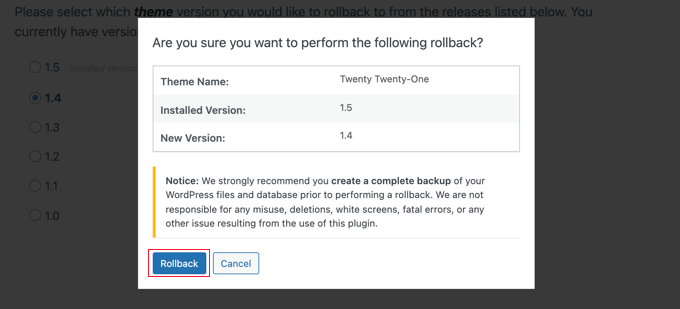
Yakın zamanda sitenizin yedeğini oluşturduysanız, 'Geri Al' düğmesine güvenle tıklayabilirsiniz.
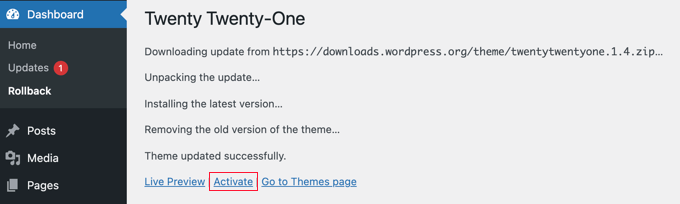
Seçtiğiniz tema sürümü indirilecek ve mevcut sürümün yerini alacaktır. Temayı web sitenizde kullanmak istiyorsanız, 'Etkinleştir' bağlantısına tıklamalısınız.
WordPress Özelleştirmelerini Geleceğe Hazırlama Nasıl Yapılır
Kullanıcılar genellikle web sitelerine özelleştirmeler eklemek için tema'nın functions.php dosyasına veya style.css dosyasına özel kod parçacıkları eklerler. Bu değişiklikler, temanızın yeni bir sürümüne güncellediğinizde üzerine yazılır.
Tema güncellemesini geri alırken bile, özelleştirmeler geri yüklenmeyecektir. Bunu geri almanın tek yolu bir WordPress yedeğinden geri yüklemektir.
Bu nedenle, kullanıcılarımıza özel kod parçacıklarını web sitelerine eklemek için ücretsiz WPCode eklentisini kullanmalarını öneriyoruz. Bu eklenti, web sitenizin özelleştirmesini geleceğe hazırlamanıza yardımcı olur.
Herhangi bir özel kod parçacığı eklemek, web sitesi hızını iyileştirmek için koşullu mantık eklemek ve çok daha fazlası için kullanabilirsiniz. En iyi yanı, özel kod parçacıklarını seçici olarak etkinleştirebilir veya devre dışı bırakabilirsiniz.
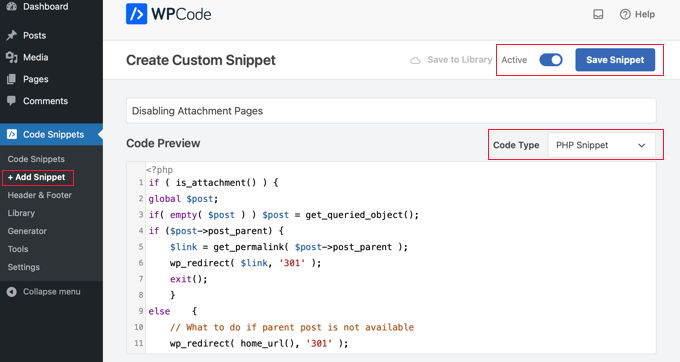
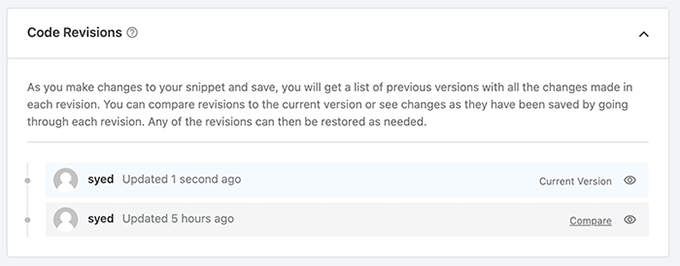
Ve WPCode'un pro sürümünü alırsanız, Kod Revizyonlarına da erişebilirsiniz.
Bu, özel kod parçacıklarınıza sürüm kontrolü eklemenizi sağlar, böylece her kod parçacığında yaptığınız tüm değişiklikleri izleyebilir ve gerektiğinde geri yükleyebilirsiniz.
Bunun dışında WPCode, uzman bir kod parçacığı kitaplığı, özel kod oluşturucu ve çok daha fazlasıyla birlikte gelir. Kesinlikle tüm WordPress web siteleri için sahip olunması gereken bir eklenti.
Umarız bu eğitim, yeni başlayanlar için bir sürüm kontrol sistemi gibi WordPress eklentilerini nasıl geri alacağınızı öğrenmenize yardımcı olmuştur. Ayrıca WordPress hatalarını nasıl gidereceğinizi öğrenmek veya en yaygın WordPress hataları ve bunları nasıl düzelteceğiniz listemize göz atmak isteyebilirsiniz.
Bu makaleyi beğendiyseniz, lütfen WordPress video eğitimleri için YouTube Kanalımıza abone olun. Bizi ayrıca Twitter ve Facebook'ta da bulabilirsiniz.


Dennis Muthomi
Kişisel deneyimimden ekleyeceğim bir şey var: herhangi bir eklentiyi veya temayı güncellemeden önce her zaman en son sürümün değişiklik günlüğünü ve kullanıcı yorumlarını kontrol ederim.
Bu, beni birçok kez çakışmalardan kurtardı.
Dayo Olobayo
WordPress eklentilerinde sürüm kontrolünün önemini tamamen anlıyorum. Eklenti güncellemelerinin ters gittiği pek çok durum yaşadım ve önceki bir sürüme geri dönebilmek her zaman bir rahatlama. Bu yazı, yeni başlayanlar için açık ve öz bir rehber sunuyor ve yerleşik sürüm kontrol özelliklerinin kullanımına yapılan vurguyu takdir ediyorum. Bu değerli bilgiyi paylaştığınız için teşekkürler!
Paulo
WP Sürüm 5.4.2'de geri alma seçeneği mevcut görünmüyor. Başka alternatifler var mı?
WPBeginner Desteği
Öncelikle eklentinin desteğiyle iletişime geçmek istersiniz ve onlar yardımcı olabilmelidir.
Yönetici
Tom
Yeni başladım. Eski, izlenmeyen bir web sitesini güncelliyorum ve önce WordPress çekirdeğini, temaları veya eklentileri mi güncellemem gerektiğini merak ediyordum?
Updraft Plus'ı yükledim ancak eski bir sürümünü kullanıyorum. Önce onu güncelleyeceğim ve updraft plus'ın en yeni sürümüyle yeni bir yedekleme çalıştıracağım.
WP Rollback'i, mevcut WordPress sürümümle çalıştığı sürece yükleyeceğim.
Sonraki adım nedir?
Bir güvenlik eklentisi, daha yeni bir PHP sürümü yüklemem gerektiğini söylüyor. Ah! Hangi sırayla güncellenmesi gerektiğine dair genel bir önem sırası var mı?
WPBeginner Desteği
Sağlam bir yedek hazır olduğunda, önce çekirdeği güncellemek istersiniz, ardından eklentiler ve temalar neyi önce güncelleyeceğiniz konusunda kişisel tercihtir. PHP için, barındırma sağlayıcınızla iletişime geçerek bunu sizin için güncelleyebilmelisiniz.
Yönetici
Anelia Dobreva
Bu gerçekten akıl sağlığımı kurtardı!
Son birkaç gün içinde sitem için önemli olan iki eklenti güncellendi ve aynı anda birkaç önemli işlevi kaybettim. Ayrıca, yeniden kullanılabilir bir bloğa yaptığım bir düzenlemeyi kaydetmeye çalıştığımda gönderi düzenleyicisi her seferinde çöküyordu. Her iki eklentiyi de geri almak, sitenin kararlı bir sürümünü geri yükledi ve artık bu tür sorunlarla uğraşmak zorunda kalmayacağım için çok minnettarım. Kullandığım gönderi düzenleyicisiyle ilgili olarak gerçekten yaygınlar.
MARIOS ALEXANDROU'nun aşağıdaki uyarısını da beğendim. Tüm eklentilerin kusurları vardır ve bunları dikkate almamız gerekir, ancak çözüm yine de beni kurtardı.
WPBeginner Desteği
Glad our article and recommendations from others’ comments were able to help
Yönetici
tej
You saved me
WPBeginner Desteği
Glad we helped
Yönetici
Marios Alexandrou
Geri alma eklentisi 2 şeyi varsayar:
1. Geri almak istediğiniz eklentinin eski sürümü depoda mevcut olmalıdır. Bu bir kesinlik değildir, çünkü eklenti geliştiricilerinin etiketlenmiş sürümü göndermesi gerekir ve birçoğu bunu yapmaz.
2. Yüklediğiniz eklenti sürümü, geri almanın sorunlara yol açacak kadar önemli veritabanı değişiklikleri veya ayar güncellemeleri yapmadı, yani gerçek bir geri alma yapmıyor, yalnızca eklentinin eski bir sürümünü yüklüyor.
Muhtemelen çoğu zaman güvendesinizdir, ancak bu eklentiye %100 güvenmeye karar verdilerse insanların yukarıdakilerin farkında olması gerekir.
WPBeginner Desteği
Bunu eklediğin için teşekkürler Marios.
Yönetici
Masen Yaffee
Bu harika bir ipucu. WP Rollback eklentisinden haberim yoktu ama eklenti veya tema güncellemelerinin müşterilerimin sitelerini bozmasından sürekli olarak rahatsız oluyorum. Sonuç olarak, bu bozulmaları düzelterek belirli bir WordPress sitesini tamamen güncel tutmak istiyorum ama onları düzeltmek için her zaman zamanım olmuyor ve geri almak iyi bir seçenektir. Müşterilerimizin sitelerini sürdürmenin bir diğer zorluğu, bir eklentinin bir şeyi ne zaman bozduğunu BİLMEKTİR. Bu hizmet, sitenizi veya sitelerinizi görsel olarak izler ve bir güncelleme türü sitenizde önemli ölçüde değişiklik yaparsa sizi uyarır
Muhammed İmran
Eski sürüme nasıl geçileceğini bilmek isteyen biri için gerçekten harika bir gönderi. Faydalı bilgiler, paylaştığınız için teşekkürler.
Derek
Premium WordPress SEO için geri alma eklentisi var mı? Bu eklenti blogumda sorunlara neden oluyor ve sorunlarımı güncellemeler düzeltene kadar önceki sürüme geri dönmek istiyorum.
WPBeginner Desteği
Geri alma işlemi yalnızca WordPress.org eklentilerinden indirilen eklentiler için çalışır.
Yönetici
Derek
Merhaba,
Sadece size destek personelinin Yoast Premium ile ilgili sorunu çözdüğünü ve artık eklentinin olması gerektiği gibi çalıştığını bildirmek istedim. Destek e-postalarıyla birkaç gün sürdü ama çözdüler. Bir dahaki sefere büyük bir sürüm çıktığında, yükseltmeden önce birkaç hafta bekleyeceğim.
Angelica
Harika ipucu!!
Güncellenen ve benim için gerçekten önemli bir özelliği kaybeden bir eklenti kullanıyorum, bu bana çok yardımcı olacak.
Deepak Gera
Harika Makale, Buna ek olarak, eklentiyi çalıştırmak için bazı kod değişiklikleri yapmamız gereken durumlar olabilir. Bu değiştirilen dosyaların kaydını tuttuğunuzdan ve eklentiniz başarıyla geri alındıktan sonra bu dosyaları geri aldığınızdan emin olun.
WPBeginner Desteği
Bir eklentinin dosyalarında doğrudan değişiklik yapmak iyi bir fikir değildir.
Yönetici