


Kalbinizi bir blog yazısına dökmek ama Google'ın onuncu sayfasında gömülü kaldığını görmek inanılmaz derecede sinir bozucudur. İçeriğinizin harika olduğunu bildiğiniz halde çalışmalarınızın fark edilmediğini görmek acı verir.
Sayısız WordPress sitesini optimize ettim ve arama motoru kurallarının ilk başta ne kadar kafa karıştırıcı hissedilebileceğini tam olarak biliyorum. Neyse ki, Yoast SEO eklentisi bu karmaşık süreci basit, takip etmesi kolay bir kontrol listesine dönüştürüyor.
Bu popüler araç, WordPress düzenleyicinizin hemen içinde yer alır ve her gönderiyi optimize etme konusunda size rehberlik eder. Daha üst sıralarda yer alma ve gerçekten hak ettiğiniz trafiği alma konusundaki tahminleri ortadan kaldırır.
Bu eğitimde, web sitenize Yoast SEO'yu nasıl kuracağınızı ve yapılandıracağınızı tam olarak göstereceğim.
Bu makalede hızlıca gezinmek için aşağıdaki hızlı bağlantıları kullanabilirsiniz:
- WordPress Sitenize Neden Yoast SEO Kurmalısınız?
- Adım 1: Yoast SEO Eklentisini Kurun ve Etkinleştirin
- Step 2: Import Your SEO Data (If Needed)
- Step 3: First-Time Setup
- Step 4: Connect Yoast SEO to Search Engines
- Step 5: Setting Up Yoast Preferences
- Step 6: Using Yoast SEO Tools
- Step 7: Integrating with Other Platforms
- Step 8: Refining Content With Yoast SEO
- Step 9: Monitoring and Measuring SEO Success
- Yoast SEO Kurulumu ve Kullanımı Hakkında Sıkça Sorulan Sorular
- WordPress SEO İçin Ek Kaynaklar
WordPress Sitenize Neden Yoast SEO Kurmalısınız?
Yoast SEO, web sitenizin arama motoru sıralamalarını iyileştirmeye yardımcı olduğu için en popüler WordPress eklentilerinden biridir. Karmaşık arama motoru optimizasyonu (SEO) görevlerini basit, uygulanabilir adımlara dönüştürerek yeni başlayanlar için mükemmeldir.
Yoast kullanmanın ana faydaları şunlardır:
- Arama motorları için optimize edin: Yoast, arama sonuçlarında görünürlüğünüzü artırmak için sayfa başlıklarınızı ve meta açıklamalarınızı optimize etmenize yardımcı olur.
- Gerçek zamanlı geri bildirim alın: Eklenti, WordPress düzenleyicisinde size eyleme geçirilebilir ipuçları ve analizler sunar, böylece tam olarak neyi düzeltmeniz gerektiğini bilirsiniz.
- Okunabilirliği iyileştirin: Ayrıca içeriğinizin okunabilirliğini kontrol ederek hem ziyaretçilerin hem de arama motorlarının anlayabileceği gönderiler yazmanıza yardımcı olur.
- Teknik SEO'yu otomatikleştirin: Yoast, XML site haritaları oluşturma ve yapılandırılmış veriler ekleme gibi teknik görevleri otomatik olarak halleder, bu da arama motorlarının sitenizi daha etkili bir şekilde taramasına yardımcı olur.
- İlerlemenizi takip edin: Eklenti, her sayfanın ne kadar iyi optimize edildiğini göstermek için basit kırmızı, turuncu ve yeşil ışıklar kullanır.
SEO Kurulumumuz Hakkında Kısa Bir Not: Yoast SEO yeni başlayanlar için harika bir araç olsa da, WPBeginner'da All in One SEO (AIOSEO) kullanıyoruz.
Sitemiz büyüdükçe, AIOSEO'nun daha gelişmiş özelliklerinin bize ihtiyaç duyduğumuz ekstra kontrolü ve performansı sağladığını gördük. Kendi işimizi yürüten araçlar hakkında şeffaf olmaya inanıyoruz.
- Kendi sitelerimiz için Neden All in One SEO'ya Geçtiğimizi öğrenin.
- Yoast SEO ve AIOSEO arasındaki detaylı karşılaştırmamızı görün.
Adım 1: Yoast SEO Eklentisini Kurun ve Etkinleştirin
Öncelikle eklentiyi kuralım. Harika haber şu ki, Yoast SEO'nun ücretsiz sürümü inanılmaz derecede güçlüdür ve sitenizin SEO'sunu önemli ölçüde iyileştirmek için birçok özellik sunar.
Bu kılavuzda, bu ücretsiz sürümü kullanarak kurulumu size adım adım anlatacağım.
Web siteniz büyüdükçe, birden fazla odak anahtar kelimesi, dahili bağlantı önerileri ve 7/24 destek gibi gelişmiş özellikleri kullanıma sunmak için Yoast SEO Premium'a yükseltebilirsiniz. Ancak şimdilik, ücretsiz sürümü çalışır duruma getirelim.
Önemli Not: Şu anda başka bir WordPress SEO eklentisi (RankMath veya SEOPress gibi) kullanıyorsanız, Yoast'ı kurmadan önce onu devre dışı bırakmanız önemlidir. Aynı anda iki SEO eklentisi çalıştırmak çakışmalara neden olabilir ve sitenizin SEO'suna zarar verebilir.
Eski eklentinizi WordPress kontrol panelinizdeki Eklentiler » Yüklü Eklentiler sayfasından devre dışı bırakabilirsiniz. Endişelenmeyin, Yoast'ı kurarken eski eklentinizi birkaç dakikalığına devre dışı bırakmak arama motoru sıralamalarınıza zarar vermez.
Bu işlem tamamlandıktan sonra Yoast SEO'yu kurabilir ve etkinleştirebilirsiniz. İşlem sadece birkaç dakika sürer ve WordPress eklentilerini yüklemeye yönelik yeni başlayanlar rehberimizde ayrıntılı yol gösterici bulacaksınız.
Adım 2: SEO Verilerinizi İçe Aktarın (Gerekirse)
Yoast'ı yüklemeden önce başka bir SEO eklentisi kullanıyorsanız, mevcut SEO verilerinizi (gönderi başlıkları ve açıklamaları gibi) içe aktarmak isteyeceksiniz. Ancak, bu sitede bir SEO eklentisini ilk kez kullanıyorsanız, bu adımı güvenle atlayıp 3. adıma geçebilirsiniz.
Bu içe aktarma işlemi, daha önce yaptığınız aylarca veya yıllarca süren SEO çalışmalarını kaybetmemenizi sağlar. Yoast, mevcut başlıklarınızı, meta açıklamalarınızı ve diğer optimizasyon ayarlarınızı aktaracaktır.
İçe Aktarmadan Önce Yedekleme
Herhangi bir veriyi içe aktarmadan önce, Duplicator veya UpdraftPlus gibi bir eklenti kullanarak WordPress veritabanınızın yedeğini aldığınızdan emin olun. Bu, aktarım işlemi sırasında herhangi bir sorun olması durumunda size bir güvenlik ağı sağlar.
SEO verileriniz sitenizin veritabanında kaydedildiği için, aktarım işlemi sırasında herhangi bir sorun olması durumunda hızlı bir yedekleme oluşturmak size bir güvenlik ağı sağlar.
Awesome Motive olarak, güvenilir site yedeklemeleri ve geçişleri için birçok iş ortağı şirketimizde Duplicator kullanıyoruz. Büyük bir iç rahatlığı sağlıyor.
SEO ayarlarında önemli değişiklikler yaparken her zaman bu adımı öneririm. Sadece birkaç dakika sürer, ancak bir şeyler ters giderse saatlerce sürecek işten tasarruf etmenizi sağlayabilir.
Adım adım talimatlar için, WordPress sitenizi nasıl yedekleyeceğinize dair nihai kılavuzumuza bakın.

İçe Aktarma İşlemini Çalıştırma
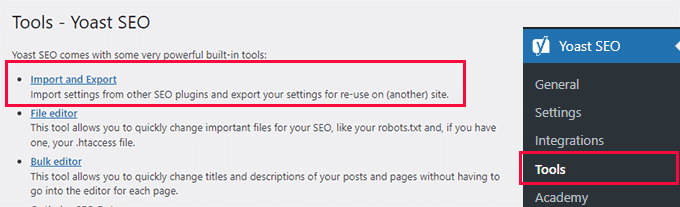
Yedeklemeyi oluşturduktan sonra, WordPress kontrol panelinizde Yoast SEO » Araçlar bölümüne gitmeniz gerekir. Bu yeni menü öğesi, önceki adımda eklentiyi etkinleştirdikten sonra göründü.
Ardından, Yoast'ın veri aktarım seçeneklerine erişmek için 'İçe Aktarma ve Dışa Aktarma' bağlantısına tıklayın. Burada, Yoast'ın veri içe aktarabileceği desteklenen SEO eklentilerinin bir listesini bulacaksınız.
Ardından mevcut SEO eklentinizi kullanılabilir seçeneklerden seçebilir ve 'İçe Aktar' düğmesine tıklayabilirsiniz.
Yoast, popüler eklentilerden, RankMath, SEOPress ve diğerleri dahil olmak üzere içe aktarmayı destekler.
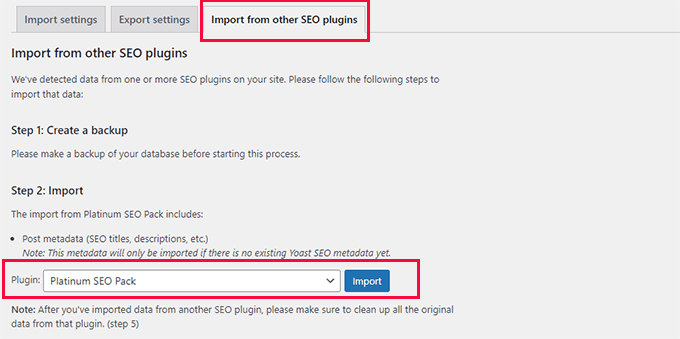
İçe aktarma işlemi, içeriğinizin ne kadar olduğuna bağlı olarak genellikle yalnızca birkaç dakika sürer. Aktarım durumunu gösteren bir ilerleme çubuğu göreceksiniz ve Yoast, içe aktarmanın tamamlandığını size bildirecektir.
Her şeyin doğru bir şekilde içe aktarıldığını doğrulayana kadar eski SEO eklentinizi yüklü ancak devre dışı bırakılmış olarak tutun. Bu şekilde, herhangi bir veri kaybetmeden gerekirse kolayca geri dönebilirsiniz.
Eski Eklentinin Verilerini Temizleme
Her şeyin yolunda göründüğünden emin olduğunuzda, 'İçe Aktarma' sekmesine dönebilirsiniz.
'Adım 5: Temizleme' altında önceki SEO eklentinizi seçmeniz ve ardından 'Temizleme' düğmesine tıklamanız gerekecektir.
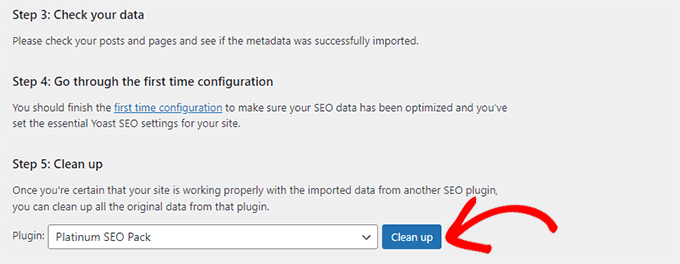
Bu, veritabanını temizleyecek ve eski eklentinin verilerini silecektir. Bundan sonra, eski SEO eklentinizi güvenle devre dışı bırakabilir ve silebilirsiniz.
Adım 3: İlk Kurulum
Yoast SEO yüklendiğinde, tüm web sitenizi optimize edecek temel ayarları yapılandırmanın zamanı gelmiş demektir.
Otomatik bir kurulum sihirbazı başlatan eski Yoast sürümlerinin aksine, mevcut sürüm, manuel olarak erişmeniz gereken bir İlk Kurulum sayfası kullanır.
Bu işlem, sitenizin SEO'sunun temelini oluşturur. Yalnızca yaklaşık 10-15 dakika sürer, ancak arama motorlarının içeriğinizi nasıl anladığı ve gösterdiği konusunda büyük bir fark yaratır.
WordPress kontrol panelinizde Yoast SEO » Genel » İlk Yapılandırma bölümüne gidin. Bu sayfa, Yoast'ın web sitenizi anlamasına ve doğru şekilde optimize etmesine yardımcı olan birkaç bölüm içerir.
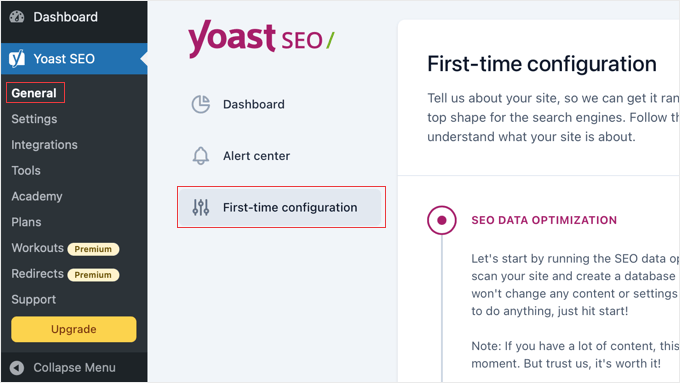
SEO Veri Optimizasyonu
İlk adım, ‘SEO veri optimizasyonunu başlat’ düğmesine tıklamaktır. Bu, Yoast'ın mevcut içeriğinizi taramasına ve sitenizin mevcut SEO durumunu analiz etmesine olanak tanır.
Bu işlem sırasında sabırlı olun. Çok fazla içeriğiniz varsa birkaç dakika sürebilir. Yoast, daha hedeflenmiş optimizasyon önerileri sunmak için gönderilerinizi, sayfalarınızı ve diğer içeriklerinizi inceliyor.
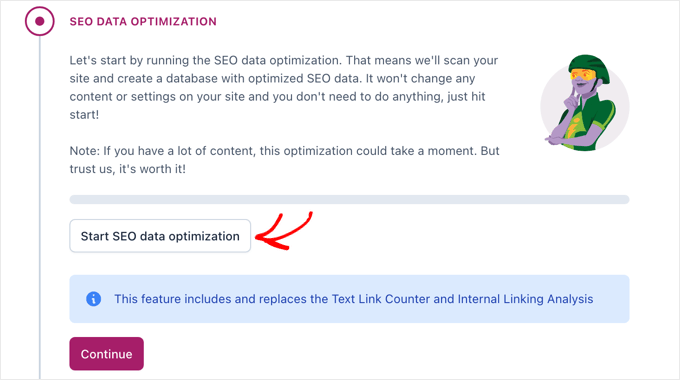
Yoast çalışırken bir ilerleme göstergesi göreceksiniz.
Tamamlandığında, ‘Devam et’ düğmesine tıklayabilirsiniz. Eklenti, sitenizin içeriğini daha iyi anlayacak ve daha doğru SEO önerileri sunabilecektir.
Site Temsili
Ardından, sitenizin bir kişiyi mi yoksa bir kuruluşu mu temsil ettiğini belirteceksiniz.
Bu seçim, arama motorlarının sitenizi arama sonuçlarında nasıl görüntülediğini etkiler ve yapılandırılmış verilerle yardımcı olur.
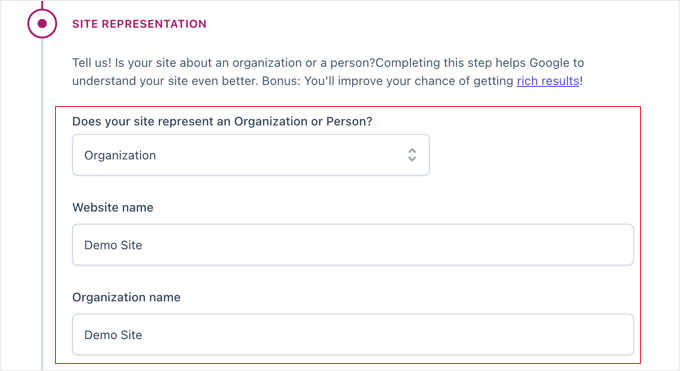
Bir işletme, serbest çalışan veya şirket iseniz, 'Kuruluş' seçeneğini belirleyin ve işletme adınızı girin. Kişisel bir blog veya portföy ise, 'Kişi' seçeneğini belirleyin ve açılır menüden kullanıcı profilinizi seçin.
İstendiğinde şirket logonuzu veya kişisel fotoğrafınızı yükleyin. Bu resim arama sonuçlarında ve sosyal medya paylaşımlarında görünebilir, bu nedenle profesyonel ve tanınabilir bir şey seçin.
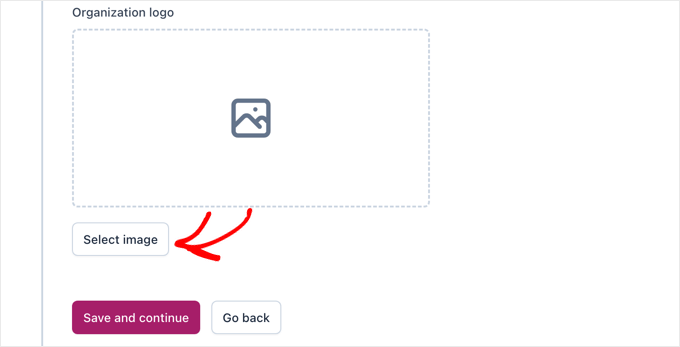
Bitirdiğinizde, ayarlarınızı kaydetmek ve bir sonraki bölüme geçmek için ‘Kaydet ve devam et’ düğmesine tıklayabilirsiniz.
Sosyal Medya Profilleri
Bu bölüme sosyal medya profillerinize bağlantılar ekleyebilirsiniz.
Yoast, arama motorlarının web sitenizi sosyal varlığınıza bağlamasına yardımcı olan yapılandırılmış veriler oluşturmak için bu bağlantıları kullanır.
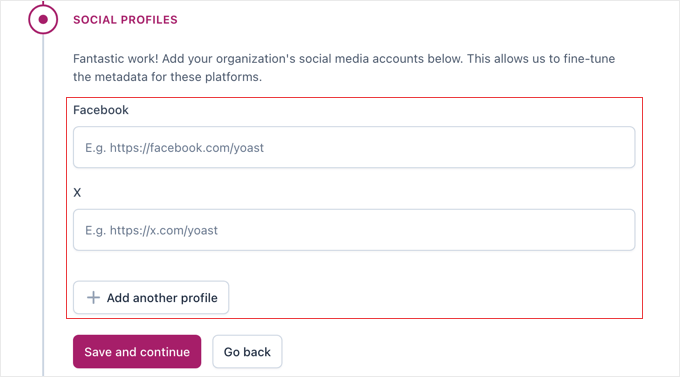
Facebook, Twitter, Instagram, LinkedIn veya YouTube gibi ana sosyal profilinizi ekleyin. Her sosyal hesabı eklemeniz gerekmez. En aktif olduğunuz platformlara odaklanın.
Bu işlem tamamlandıktan sonra ‘Kaydet ve devam et’ düğmesine tıklayın.
Kişisel Tercihler
Son olarak, veri izleme tercihlerinizi seçin.
Yoast, eklentilerini iyileştirmek için anonim kullanım verileri toplamayı teklif eder, ancak bu tamamen isteğe bağlıdır.
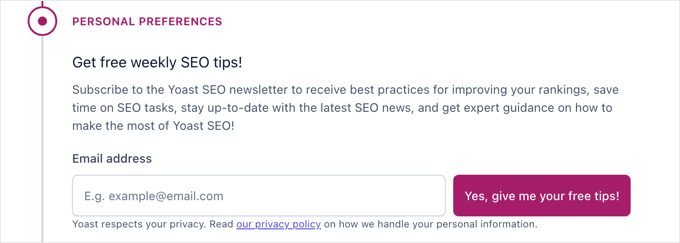
Bu gizlilik ayarlarını dikkatlice gözden geçirmenizi ve neye rahat olduğunuzu seçmenizi öneririm.
Bu tercihleri daha sonra ana ayarlardan istediğiniz zaman değiştirebilirsiniz.
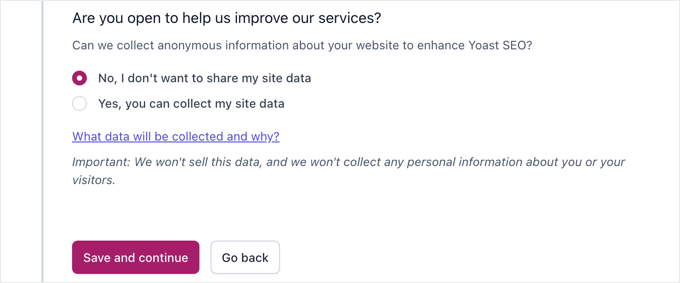
Bitirdikten sonra ayarlarınızı kaydetmeyi unutmayın. Bundan sonra, ilk yapılandırma işleminin tamamlandığına dair bir onay göreceksiniz.
Adım 4: Yoast SEO'yu Arama Motorlarına Bağlama
Google ve Bing gibi arama motorlarına Yoast SEO'yu bağlamak, web sitenizin sahibi olduğunuzu doğrulamanıza ve değerli SEO verilerine erişmenize yardımcı olur. Bu bağlantı ayrıca ek özellikler ve sitenizin performansının daha doğru takibini sağlar.
Bu bağlantılar isteğe bağlıdır ancak şiddetle tavsiye edilir. İçeriğinizin arama sonuçlarında nasıl performans gösterdiğine dair içgörüler sunar ve SEO sorunlarını erken tespit etmeye yardımcı olabilir.
WordPress kontrol panelinizde Yoast SEO » Ayarlar bölümüne gidin. Çeşitli arama motorlarından doğrulama kodlarını ekleyebileceğiniz ‘Site Bağlantıları’ bölümünü arayın.
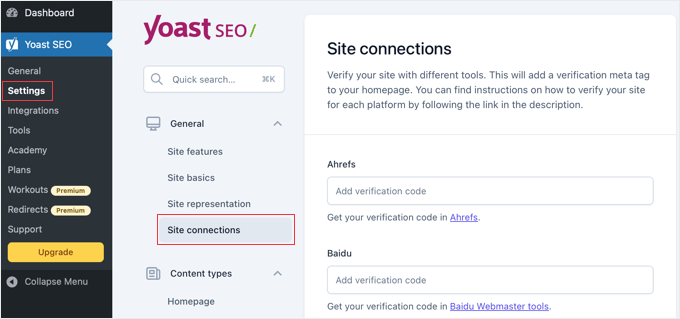
Google Search Console'a bağlanılıyor
Google Search Console, kurulması gereken en önemli bağlantıdır. Sitenize hangi anahtar kelimelerin ziyaretçi getirdiğini gösterir, tarama hatalarını belirler ve performans verileri sağlar.
Henüz bir Google Arama Konsolu hesabınız yoksa, Google Arama Konsolu'nu ziyaret edin ve web sitenizi ekleyin. Kurulum işlemi sırasında Google size bir doğrulama kodu sağlayacaktır.
Zaten bir Arama Konsolu hesabınız varsa, Google Arama Konsolu hesabınıza giriş yaparak mevcut doğrulama kodunuzu bulabilirsiniz.
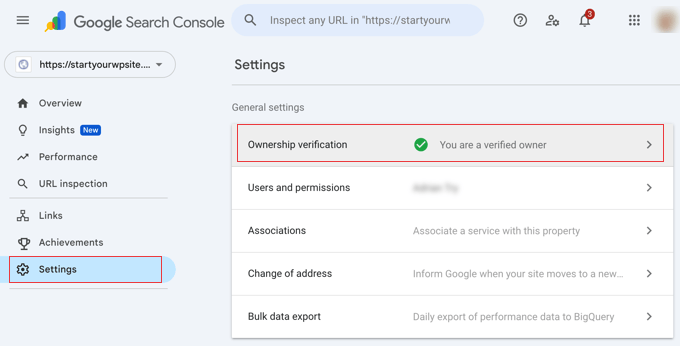
Sol menüden Ayarlar » Mülkiyet doğrulaması yolunu izleyin.
Kodunuzu görmek için 'HTML etiketi' yöntemine tıklayın. Bu, content="" özniteliği içindeki harf ve sayılardan oluşan dizedir.
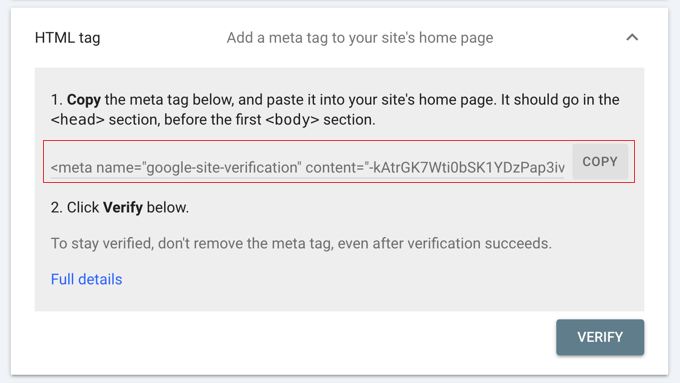
Bu doğrulama kodunu kopyalayın ve Yoast'ın Site Bağlantıları bölümündeki uygun alana yapıştırın. Bağlantıyı kurmak için 'Değişiklikleri Kaydet'e tıklayın.
Yeni bir bağlantının çalışıp çalışmadığını Google Arama Konsolu'na geri dönerek doğrulayabilirsiniz. Birkaç dakika içinde sitenizin doğrulandığını göstermelidir.
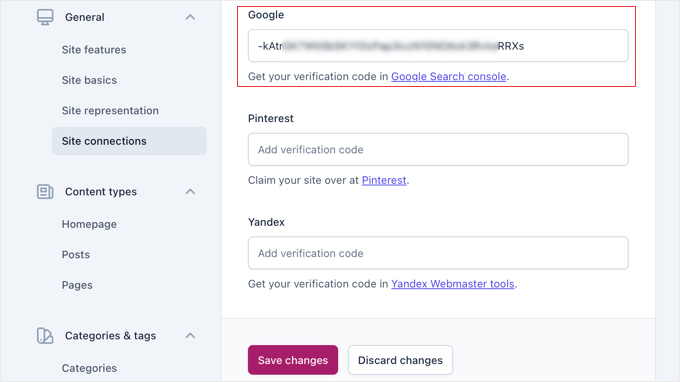
Diğer Arama Motorlarını Ekleme
Google en önemlisi olsa da, ek arama motoru kapsamı için Bing Web Yöneticisi Araçları'na da bağlanabilirsiniz. İşlem benzerdir: Bing'den doğrulama kodunuzu alın ve Yoast'ın ayarlarına ekleyin.
Bazı kullanıcılar, özellikle Rusya'dan uluslararası trafikleri varsa Yandex'e de bağlanır. Yine, işlem bir doğrulama kodu almak ve uygun alana eklemekle ilgilidir.
Bu bağlantılar web sitenizin sahibi olduğunuzu doğrular ve Yoast'ın daha iyi SEO içgörüleri sağlamasına olanak tanır.
Adım 5: Yoast Tercihlerini Ayarlama
Şimdi Yoast'ın temel ayarlarını web sitenizin ihtiyaçlarına göre yapılandırma zamanı. Bu ayarlar, içeriğinizin arama sonuçlarında nasıl görüneceğini ve sitenizde hangi SEO özelliklerinin aktif olacağını kontrol eder.
Bu bölüm, tüm web sitenizi etkileyen birkaç önemli sekmeyi içerir. Burada zaman ayırın. Bu ayarları başlangıçta doğru yapmak, daha sonra sorunları düzeltmek zorunda kalmanızı önler.
Genel Site Özellikleri
Ana özellik denetleyicilerine erişmek için Yoast SEO » Ayarlar » Site Özellikleri bölümüne gidin.
Yoast'ın çeşitli SEO araçlarını etkinleştirebileceğiniz veya devre dışı bırakabileceğiniz yer burasıdır.
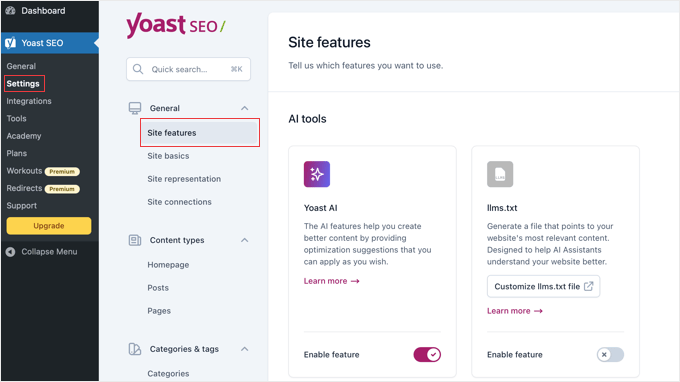
Aşağıdaki özellikleri etkinleştirmenizi öneririm:
- SEO Analizi: Arama motorları için içeriğinizi iyileştirmek üzere gerçek zamanlı geri bildirim ve öneriler sunar.
- Okunabilirlik Analizi: İçeriğinizin hem ziyaretçiler hem de arama motorları tarafından okunmasını ve anlaşılmasını kolaylaştırmaya yardımcı olur.
- Kapsayıcı Dil Analizi: Yazınızı daha geniş bir kitleye daha erişilebilir kılmak için ipuçları sunar.
- XML Site Haritaları: Arama motorlarının içeriğinizi bulmasına ve dizine eklemesine yardımcı olmak için web sitenizin bir haritasını otomatik olarak oluşturur.
- Yapay Zeka optimizasyonu (llms.txt): Bu özellik, sitenizde
robots.txtdosyasına benzer özel bir dosya oluşturur, ancak özellikle ChatGPT gibi yapay zeka tarayıcıları içindir. Bu yapay zeka botlarına içeriğinizi eğitim için kullanıp kullanamayacaklarını söyler, bu da size daha fazla kontrol sağlar. Bunun etkinleştirilmesini şiddetle tavsiye ederiz.
İçerik Türleri ve Arama Görünümü
Bu çok önemli bir adımdır. Burada, içeriğinizin Google arama sonuçlarında ve sosyal medyada nasıl görüneceğine dair şablonlar oluşturacaksınız. Şimdi akıllı varsayılanlar ayarlayarak daha sonra bolca zaman kazanırsınız.
WordPress menüsünde Yoast SEO » Ayarlar bölümüne gidin. İçerik Türleri bölümünü bulun ve seçenekleri genişletmek için tıklayın.
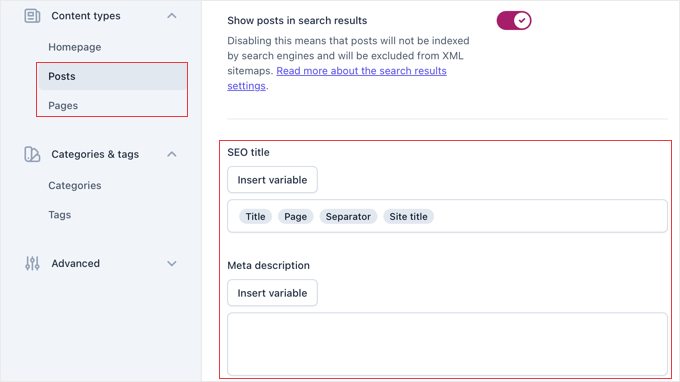
Bu, Ana Sayfanız, Gönderileriniz, Sayfalarınız ve sahip olduğunuz diğer özel gönderi türleri için ayarları ortaya çıkaracaktır. En önemlilerine odaklanalım.
Yazdığınız her yeni blog yazısı için genel varsayılanları ayarlamak üzere ‘Yazılar’a tıklayın. ‘Arama görünümü’ için bir bölüm göreceksiniz.
- SEO başlığı: Bu, Google'daki makale başlıklarınızın şablonudur. Yoast, bunu otomatik olarak oluşturmak için
Başlık,AyırıcıveSite başlığıgibi değişkenler kullanır. Varsayılan ayar genellikle başlamak için mükemmeldir. - Meta açıklama: Burada güvenli bir geri dönüş olarak
Özetdeğişkenini kullanmanızı öneririz. Ancak, yayınladığınız her gönderi için Yoast metabox'ında benzersiz, özel bir meta açıklama yazmaya hala odaklanmalısınız.
Yoast SEO'nun premium sürümüne sahipseniz, yazılarınızın Facebook ve X (eski adıyla Twitter) gibi platformlarda paylaşıldığında nasıl görüneceğine dair varsayılan bir şablon ayarlamak için ‘Sosyal görünüm’ bölümüne de aşağı kaydırabilirsiniz.
‘Sayfalar’ ayarları aynıdır ve Yoast varsayılanları çoğu site için harika bir seçimdir.
Kategoriler ve Etiketler
‘Kategoriler ve Etiketler‘ bölümü, taksonomi sayfalarınızın arama sonuçlarında nasıl görüneceğini kontrol eder.
Bunlar, belirli bir kategoriye ait tüm gönderileri veya belirli bir etikete sahip tüm gönderileri gösteren arşiv sayfalarıdır.
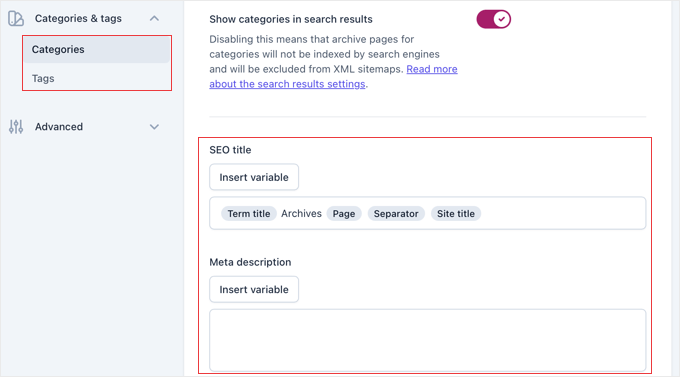
Çoğu web sitesi için kategorileri arama sonuçlarında görünür tutmanızı öneririm. Ancak, çok sayıda farklı etiket kullanıyorsanız, etiket sayfalarınızı arama motorlarından gizlemeyi düşünmelisiniz.
Bunun nedeni, birden fazla etiket arşiv sayfasının bazen tam olarak aynı gönderi listesini göstermesi ve arama motorlarının bunu yinelenen içerik olarak görebilmesidir.
Bu taksonomi sayfaları için meta başlıkları ve açıklamaları Yoast'ın değişken sistemini kullanarak özelleştirin. Bu, her kategori sayfasının arama sonuçlarında benzersiz, açıklayıcı bilgilere sahip olmasını sağlar.
Gelişmiş Ayarlar
'Gelişmiş' bölümünde, daha teknik SEO öğeleri için ayarlar bulacaksınız.
Buradaki ‘Tarama optimizasyonu’ yapılandırması, arama motorlarının sitenizi nasıl taradığını kontrol etmenizi sağlar.
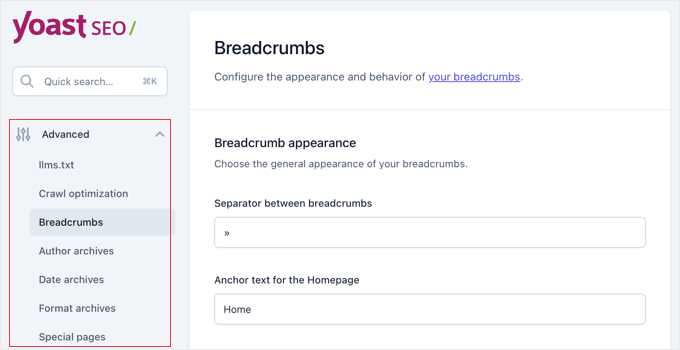
Tema destekliyorsa breadcrumb'leri etkinleştirmenizi de tavsiye ederim. Site gezinmesini iyileştirir ve arama motorlarının içerik yapınızı anlamasına yardımcı olur. Breadcrumb'ler ayrıca arama sonuçlarında görünerek listelemelerinizi daha bilgilendirici hale getirir.
Diğer gelişmiş seçenekleri gözden geçirin, ancak tam olarak anlamadığınız ayarları değiştirmekten kaçının. Varsayılan yapılandırmalar çoğu WordPress sitesi için iyi çalışır.
Adım 6: Yoast SEO Araçlarını Kullanma
Yoast SEO, sitenizin SEO'sunu daha verimli yönetmenize yardımcı olan birkaç güçlü araç içerir. Bu araçlar zamandan tasarruf sağlar ve arama motoru taramasını ve indekslemesini etkileyen önemli dosyalara doğrudan erişim sağlar.
Bu araçlara WordPress kontrol panelinizde Yoast SEO » Araçlar yolunu izleyerek erişebilirsiniz. Bu bölüm, aksi takdirde kullanmak için FTP erişimi veya teknik bilgi gerektirecek yardımcı programlar içerir.
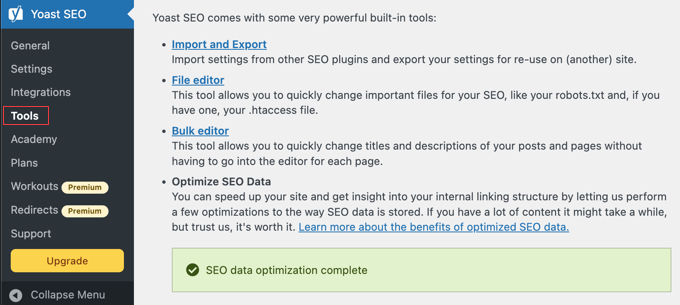
Toplu Düzenleyici
Toplu Düzenleyici, birden çok gönderi veya sayfa için SEO başlıklarını ve meta açıklamalarını güncellemeniz gerektiğinde büyük bir zaman kazandırıcıdır. Her içeriği tek tek düzenlemek yerine, değişiklikleri tek bir merkezi konumdan yapabilirsiniz.
Bu araç, tüm içeriğinizi aranabilir bir tablo biçiminde görüntüler. İçerik türüne göre filtreleyebilir, belirli gönderileri arayabilir ve başlıkları veya açıklamaları doğrudan arayüzde düzenleyebilirsiniz.
Toplu Düzenleyici, çok sayıda içeriğe sahip mevcut bir web sitesini optimize ederken özellikle yararlıdır. Eksik meta açıklamaları olan sayfaları veya iyileştirme gerektiren başlıkları hızlı bir şekilde belirleyebilirsiniz.
'Başlık' sekmesinde, o blog yazısı için yeni SEO başlığınızı ekleyebileceğiniz 'Yeni Yoast SEO Başlığı' sütununda boş bir alan bulacaksınız.
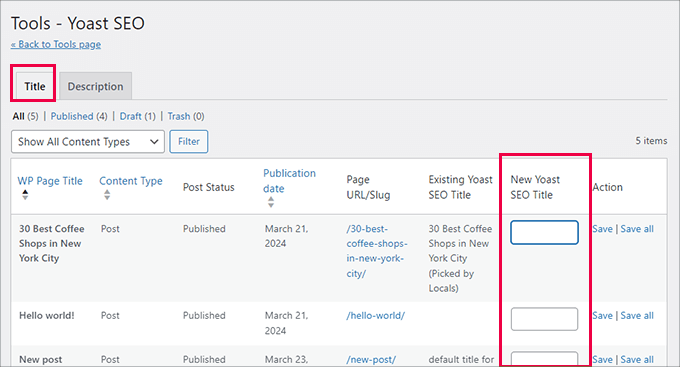
Örneğin, 10 farklı blog yazısı başlığının sonuna ‘Tatil İndirimi’ eklemeniz gerekiyorsa, hepsini tek bir ekrandan güncellemek için Toplu Düzenleyici'yi kullanabilirsiniz. Bu büyük bir zaman kazancı!
Açıklama eklemek için 'Açıklama' sekmesine geçmeniz gerekir.
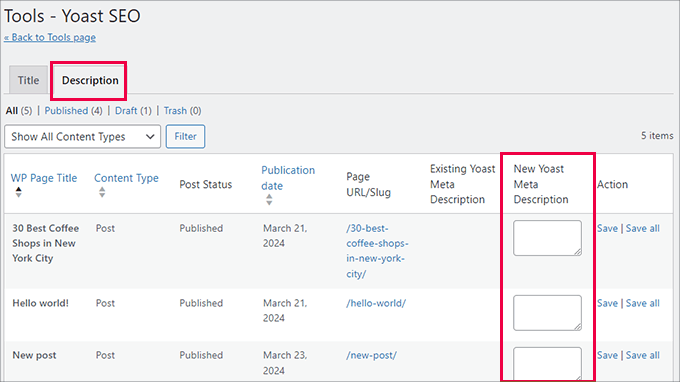
Toplu Düzenleyici'de yapılan değişiklikler otomatik olarak kaydedilir, böylece sürekli kaydet düğmelerine tıklamadan içeriğiniz üzerinde verimli bir şekilde çalışabilirsiniz.
İçe Aktarma ve Dışa Aktarma
İçe Aktarma özelliğini zaten 2. Adım'da kullandık, ancak bu bölüm dışa aktarma seçeneklerini de içerir. Yoast ayarlarınızı diğer web sitelerinde kullanmak üzere dışa aktarabilir veya yapılandırmanızın yedeklerini oluşturabilirsiniz.
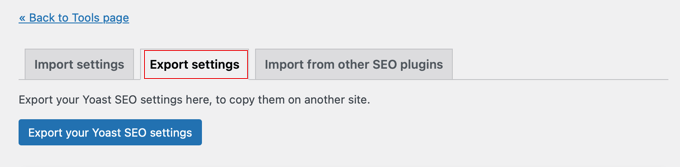
Bu, özellikle birden çok web sitesini yönetiyorsanız ve tüm sitelerde tutarlı SEO ayarları sürdürmek istiyorsanız kullanışlıdır. Hızlı kurulum için ayarlarınızı bir siteden dışa aktarın ve diğerlerine içe aktarın.
Dosya Düzenleyici
Dosya Düzenleyici aracı, FTP veya barındırma kontrol panelinizi kullanmadan önemli SEO dosyalarını doğrudan WordPress kontrol panelinizden değiştirmenize olanak tanıyan güçlü bir özelliktir.
Not: Dosya Düzenleyici seçeneğini görmüyorsanız endişelenmeyin! Birçok yönetilen WordPress barındırma sağlayıcısı güvenlik nedenleriyle bu özelliği devre dışı bırakır veya .htaccess dosyalarını kullanmayan bir NGINX sunucusunda olabilirsiniz.
Dosya Düzenleyici aracı, FTP veya barındırma kontrol panelinizi kullanmadan önemli SEO dosyalarını doğrudan WordPress kontrol panelinizden değiştirmenize olanak tanıyan güçlü bir özelliktir.
Burada düzenleyebileceğiniz iki ana dosya şunlardır:
- robots.txt: Bu dosya, arama motoru tarayıcılarına sitenizdeki hangi sayfaları taramaları veya taramamaları gerektiği konusunda talimatlar verir.
- .htaccess: Bu bir sunucu yapılandırma dosyasıdır. Gelişmiş kullanıcılar, yönlendirmeler oluşturmak, kötü botları engellemek ve daha fazlasını yapmak için bunu düzenleyebilir.
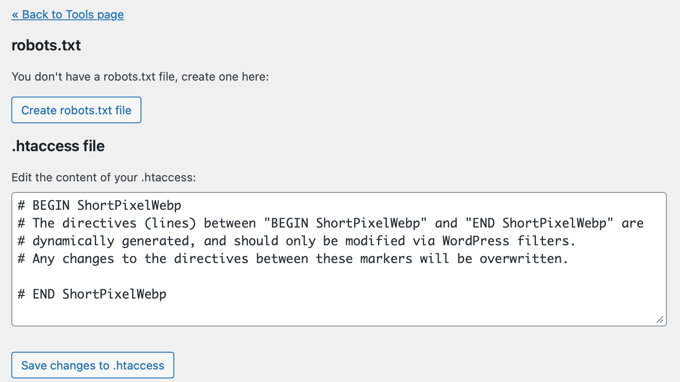
Uyarı: Dosya Düzenleyicisini kullanırken son derece dikkatli olun. Özellikle .htaccess dosyasındaki küçük bir hata, web sitenizin tamamının erişilemez hale gelmesine neden olabilir. Yeni başlayanların, belirli, güvenilir bir öğreticiyi takip etmedikçe bu dosyayı düzenlemekten kaçınmalarını öneririz.
Burada herhangi bir değişiklik yapmadan önce sitenizin tam bir yedeğini her zaman alın.
Adım 7: Diğer Platformlarla Entegrasyon
Yoast SEO, SEO'nuzu iyileştirmek için birçok popüler araç ve platformla sorunsuz bir şekilde çalışır. Bu entegrasyonlar, anahtar kelime araştırmanıza, sıralamaları izlemenize ve web sitenizin performansı hakkında daha derinlemesine bilgi edinmenize yardımcı olabilir.
Bu bağlantıları kurmak isteğe bağlıdır, ancak SEO iş akışınızı ve sonuçlarınızı önemli ölçüde iyileştirebilirler. Entegrasyonların çoğu yapılandırması kolaydır ve anında değer sağlar.
Önerilen SEO Entegrasyonları
Mevcut bağlantıları görmek için Yoast SEO » Entegrasyonlar bölümüne gidin.
Burada, Yoast'ın yerleşik özelliklerini tamamlayan profesyonel SEO araçlarıyla bağlantı kurma seçeneklerini bulacaksınız.
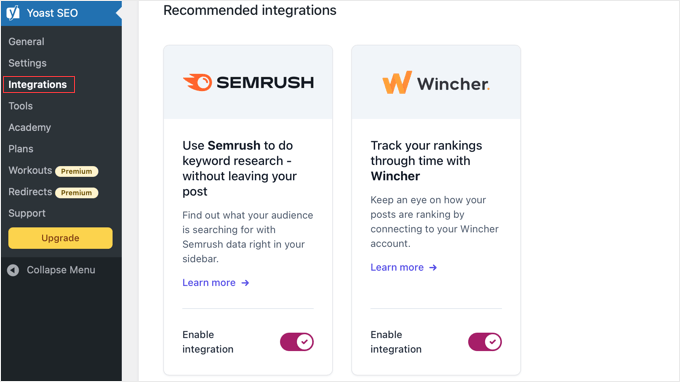
- Semrush: WordPress düzenleyicisinde ilgili anahtar kelimeleri ve arama verilerini göstererek anahtar kelime araştırmasına yardımcı olur.
- Wincher: Anahtar kelime sıralamalarınızı izler, böylece içeriğinizin zaman içinde arama sonuçlarındaki performansını görebilirsiniz.
Her entegrasyon, hesabınızı o hizmete bağlamanızı gerektirir. Bağlantıyı yetkilendirmek ve hizmeti kullanmaya başlamak için ekrandaki talimatları izlemeniz yeterlidir.
Eklentiye Özgü Entegrasyonlar
Yoast SEO ayrıca, temel SEO'nun ötesinde işlevselliği genişletmek için popüler WordPress eklentileriyle gelişmiş entegrasyonlar sunar.
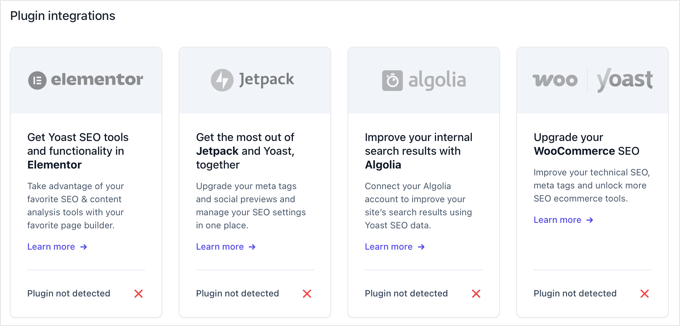
Çevrimiçi bir mağaza işletiyorsanız, WooCommerce SEO entegrasyonu, ürün sayfaları, kategoriler ve alışverişle ilgili şema işaretlemesi için özel optimizasyon sağlar.
Sayfa oluşturucu kullanıcıları için Yoast, Elementor ve diğer görsel oluşturucularla sorunsuz bir şekilde entegre olur. Sayfaları tasarlarken Yoast'ın SEO özelliklerine erişebilir, böylece optimizasyonun unutulmadığından emin olabilirsiniz.
Ayrıca, birçok üyelik, e-ticaret ve içerik yönetimi eklentisi özel Yoast entegrasyonlarına sahiptir. Mevcut eklentilerinizden herhangi birinin gelişmiş Yoast işlevselliği sunup sunmadığını görmek için Entegrasyonlar sekmesini kontrol edin.
Şema API Bağlantıları
Yoast'ın Şema API'si, diğer eklentilerin Yoast'ın şema çıktısıyla entegre olan yapılandırılmış veriler eklemesine olanak tanır. Bu, çakışmaları önler ve sayfalarınızda temiz, geçerli, yapılandırılmış veriler sağlar.
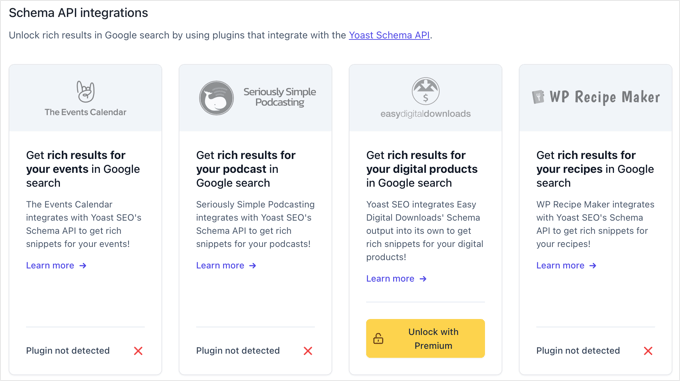
Tarif kartları, etkinlik yöneticileri ve inceleme sistemleri gibi popüler eklentiler genellikle Yoast'ın Şema API'si aracılığıyla bağlanır. Uyumlu eklentileri yüklediğinizde bu entegrasyon otomatik olarak gerçekleşir.
Bu şema bağlantılarını manuel olarak yapılandırmanız gerekmez. Zengin snippet'ler ve ek bilgilerle arama sonuçlarınızı iyileştirmek için arka planda çalışırlar.
Adım 8: Yoast SEO ile İçeriği İyileştirme
Artık site genelindeki ayarlarınız yapılandırıldığına göre, Yoast'ın güçlü içerik analiz araçlarını kullanarak bireysel gönderileri ve sayfaları optimize etme zamanı.
İyi içeriği daha iyi sıralanan, arama motoru optimize edilmiş içeriğe dönüştürebileceğiniz yer burasıdır.
WordPress'te her içerik oluşturduğunuzda veya düzenlediğinizde, optimizasyonunuzu ince ayar yapmak için Yoast'ın SEO meta kutusunu kullanacaksınız. Ana unsurları anladığınızda bu işlem ikinci doğanız haline gelecektir.
Bir gönderiyi veya sayfayı düzenlediğinizde, Yoast SEO ayarlarını bir panelde bulacaksınız. Modern Blok Düzenleyici (Gutenberg) kullanıyorsanız, Yoast ayarları sağ kenar çubuğunda görünecektir.
Eski Klasik Düzenleyici'yi kullanıyorsanız, ana içerik alanınızın altında bir 'Yoast SEO' meta kutusu bulacaksınız.
Yoast SEO Meta Kutusunu Kullanma
Herhangi bir gönderiyi veya sayfayı düzenlerken, içerik düzenleyicisinin altında Yoast SEO meta kutusunu bulmak için aşağı kaydırın. Gutenberg düzenleyicisini kullanıyorsanız, bunun yerine kenar çubuğu panelinde bulabilirsiniz.
Meta kutusu birkaç sekme içerir, ancak temel optimizasyon için öncelikle SEO sekmesiyle çalışacaksınız. Burası, bu içeriğin sıralanmasını istediğiniz anahtar kelime olan odak anahtar ifadenizi gireceğiniz yerdir.
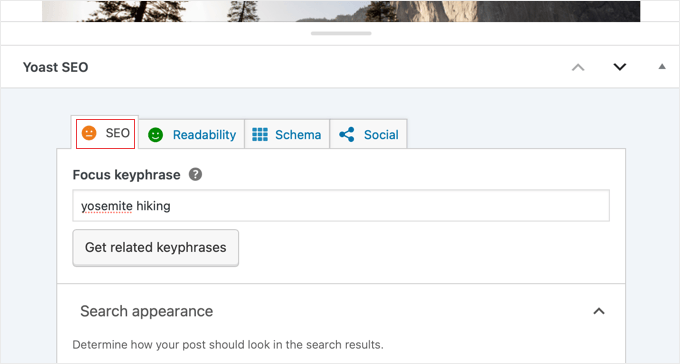
Odak anahtar kelimenizi dikkatlice seçin. İnsanların gerçekten aradığı, içeriğinizle ilgili ve sitenizin otorite seviyesi için çok rekabetçi olmayan bir şey olmalıdır.
Odak anahtar kelimenizi girdikten sonra Yoast, içeriğinizi analiz edecek ve bir trafik ışığı sistemi sağlayacaktır: kırmızı iyileştirme gerektiğini, turuncu iyi olduğunu ve yeşil mükemmel olduğunu gösterir.
SEO Analiz Özellikleri
SEO sekmesini aşağı kaydırarak SEO analiz araçını bulabilirsiniz. Bu, içeriğinizi optimize etmenize yardımcı olmak için onlarca faktörü inceler.
Odak anahtar kelimenizin başlık, alt başlıklar ve içerik boyunca gibi önemli yerlerde görünüp görünmediğini kontrol eder.
Ücretsiz sürüm, tek bir odak anahtar kelimeye dayalı güçlü bir analiz sağlar. Yoast Premium'a yükseltirseniz, içeriğinizi birden fazla anahtar kelime, eşanlamlı ve ilgili terimler için analiz etme gibi gelişmiş özellikleri açabilirsiniz.
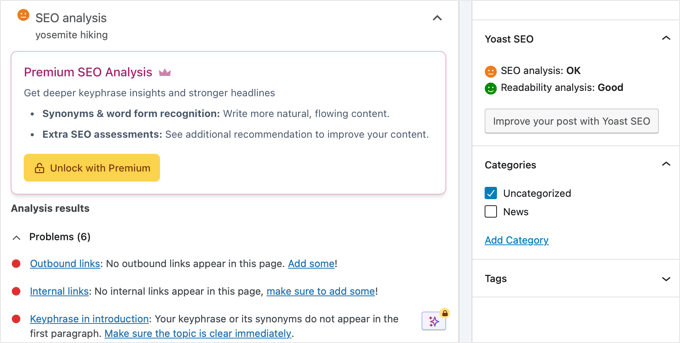
'Odak anahtar kelimenizi SEO başlığına ekleyin' veya 'Anahtar kelimenizi bir alt başlıkta kullanın' gibi iyileştirme için belirli öneriler göreceksiniz. Optimizasyon puanınızı iyileştirmek için bu önerileri ele alabilirsiniz.
Mükemmel yeşil ışık elde etmek için fazla endişelenmeyin. İçeriğiniz için en mantıklı olan önerilere odaklanın. Bazen, anahtar kelimeleri doğal olarak ait olmadıkları yerlere zorlamaktan iyi bir turuncu puan daha iyidir.
Analiz ayrıca başlık uzunluğu, meta açıklama uzunluğu ve dahili bağlantı gibi teknik öğeleri de kontrol eder. Bu faktörler, arama motorlarının içeriğinizi doğru bir şekilde anlamasına ve görüntülemesine yardımcı olur.
Okunabilirlik ve Erişilebilirlik
Yoast'ın okunabilirlik analizine erişmek için Okunabilirlik sekmesine geçin.
Bu araç, içeriğinizi hedef kitleniz için daha erişilebilir ve anlaşılması daha kolay hale getirmeye yardımcı olur.
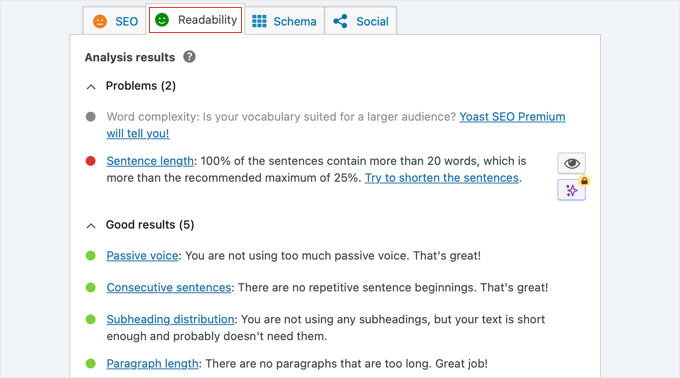
Okunabilirlik analizi, cümle ve paragraf uzunluğu, geçiş kelimelerinin kullanımı ve edilgen çatı kullanımı gibi faktörleri kontrol eder. Bu öğeler, insanların içeriğinizi ne kadar kolay okuyup anlayabileceğini etkiler.
Okunabilirliği iyileştirmek genellikle daha iyi kullanıcı etkileşimi metriklerine yol açar, bu da dolaylı olarak arama sıralamalarınıza yardımcı olabilir. İçerik okunması ve anlaşılması kolay olduğunda insanlar sayfalarda daha uzun süre kalır.
Unutmayın, öncelikle insanlar için yazıyorsunuz! Metni değiştirmek robotik veya doğal olmayan bir ses çıkaracaksa turuncu bir okunabilirlik puanına sahip olmak sorun değil.
Adım 5'te Kapsayıcı Dil analizi özelliğini etkinleştirdiyseniz, içeriğinizi çeşitli kitleler için daha kapsayıcı ve erişilebilir hale getirme önerilerini de göreceksiniz.
Sosyal ve Şema Optimizasyonu
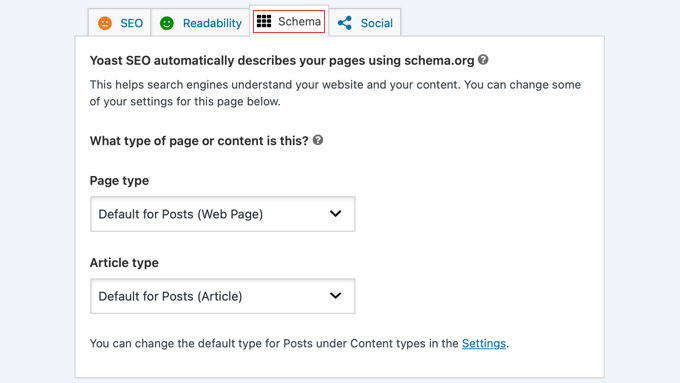
Şema sekmesi, bireysel gönderiler için varsayılan yapılandırılmış veri ayarlarını geçersiz kılmanıza olanak tanır.
Çoğu kullanıcı bu ayarları değiştirmek zorunda kalmayacaktır, ancak gerektiğinde gelişmiş özelleştirme için mevcuttur.
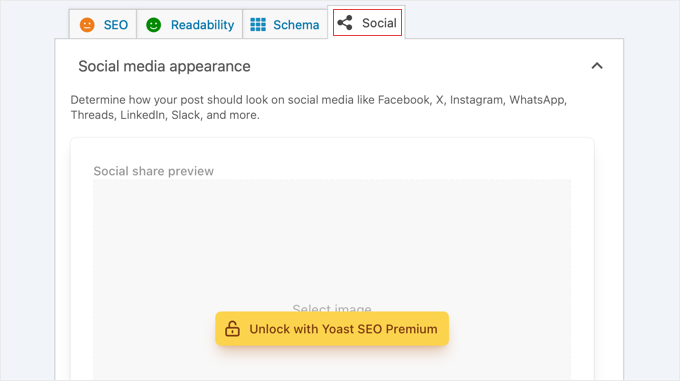
Sosyal sekmesi, içeriğinizin sosyal medya platformlarında paylaşıldığında nasıl görüneceğini özelleştirmenize olanak tanır. Facebook ve Twitter için özel başlıklar ve açıklamalar yazabilirsiniz. Premium kullanıcılar özel görseller de yükleyebilir.
Bu sosyal medya optimizasyonları doğrudan arama sıralamalarını etkilemez, ancak tıklama oranlarını ve sosyal etkileşimi artırabilir, bu da dolaylı SEO faydaları sağlayabilir.
Adım 9: SEO Başarısını İzleme ve Ölçme
Yoast SEO ile içeriğinizi kurup optimize ettikten sonra, ilerlemenizi takip etmeniz ve sonuçları ölçmeniz gerekecektir. SEO performansınızı izlemek, nelerin işe yaradığını ve nerede iyileştirmeler yapmanız gerektiğini anlamanıza yardımcı olur.
Anahtar, doğru izleme araçlarını kurmak ve hangi metriklerin gerçekten önemli olduğunu bilmektir. Sitenizin başarısını izlemenin en kolay yollarına bakalım! 📈
Google Search Console Entegrasyonu
Google Search Console, en önemli SEO izleme aracınızdır ve Yoast SEO ile mükemmel çalışır. 4. Adımda bağladıysanız, sitenizin arama performansı hakkında değerli veriler görmeye başlamalısınız.
Performans raporlarına erişmek için Google Search Console'u ziyaret edin ve web sitenizi seçin. Performans bölümü, sitenize hangi anahtar kelimelerin ziyaretçi getirdiğini ve insanların arama sonuçlarınızda ne sıklıkla tıkladığını gösterir.
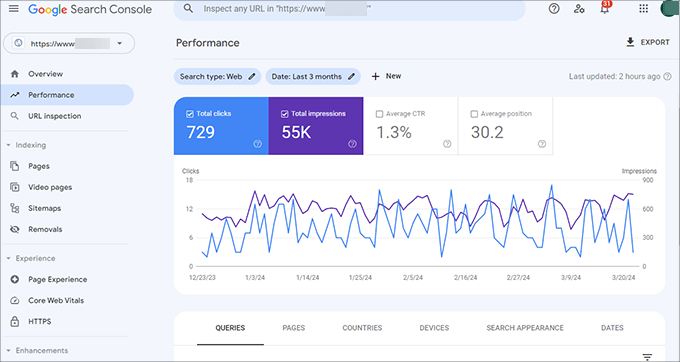
Farklı sayfalar için tıklama oranlarınıza (CTR) dikkat edin. Yüksek gösterimlere ancak düşük CTR'ye sahip sayfalar görüyorsanız, bunlar başlıkları ve meta açıklamaları optimize etmek için iyi adaylardır.
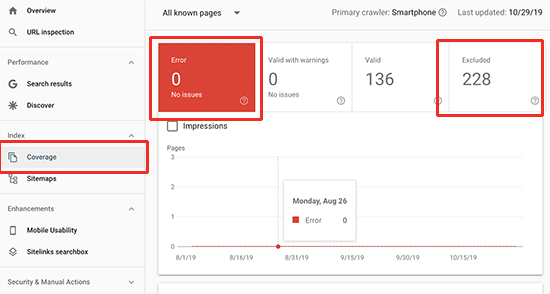
Kapsam bölümü, dizine ekleme sorunlarını, tarama hatalarını veya arama motorlarının erişemediği sayfaları gösterecektir. Optimize edilmiş içeriğinizin tümünün arama sonuçlarında bulunabildiğinden emin olmak için bu sorunları hızla çözmeniz gerekecektir.
Henüz yapmadıysanız, XML site haritanızı Google Search Console'a göndermenizi de öneririm.
Yoast bunu otomatik olarak /sitemap_index.xml adresinde oluşturur. Bu URL'yi Sitenin Haritaları bölümüne yapıştırmanız yeterlidir.
WordPress Analitik Kurulumu
Arama Konsolu sitenizi insanların nasıl bulduğunu gösterirken, Google Analytics oraya geldikten sonra neler yaptıklarını ortaya koyar. WordPress kullanıcıları için, analiz verilerini doğrudan kontrol panelinizde görüntülemek üzere MonsterInsights'ı yüklemenizi öneririm.
WPBeginner'da MonsterInsights kullanıyoruz çünkü analizleri kolaylaştırıyor. Google Analytics'ten en önemli verileri doğrudan WordPress kontrol panelimize getiriyor.
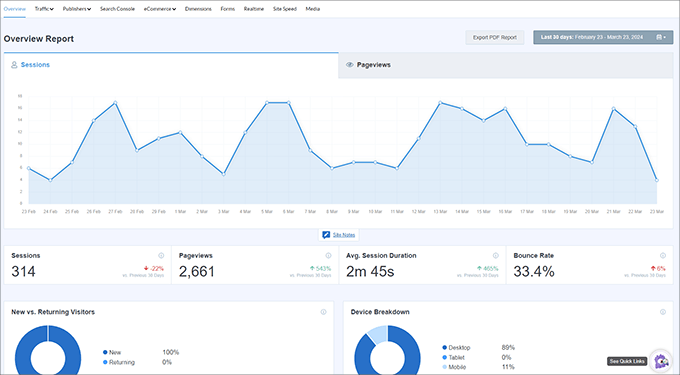
Optimize edilmiş içeriğiniz için organik trafik büyümesi, sayfada kalma süresi ve hemen çıkma oranı gibi metrikleri izleyin. Bu etkileşim sinyalleri, SEO çalışmalarınızın doğru kitleyi çekip çekmediğini anlamanıza yardımcı olur.
Organik arama trafiğinden dönüşümleri izlemek için Google Analytics'te hedefler belirleyebilirsiniz. Bu, yalnızca trafik artışlarını değil, SEO çalışmalarınızın iş etkisini ölçmenize yardımcı olur.
Zengin Sonuçlar Doğrulaması
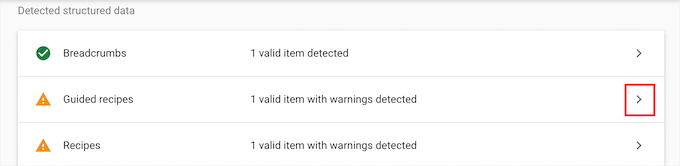
Schema işaretlemenizin doğru çalıştığından emin olmak için Google'ın Zengin Sonuçlar Testi aracını kullanabilirsiniz.
Google'ın algılayabileceği yapılandırılmış verileri görmek için sitenizdeki herhangi bir sayfanın URL'sini girmeniz yeterlidir.

Yoast SEO, farklı içerik türleri için otomatik olarak schema işaretlemesi oluşturur, ancak her şeyin doğru göründüğünü kontrol etmekte fayda var. Doğru schema, arama sonuçlarında tıklama oranlarını artıran zengin snippet'lere yol açabilir.
Zengin Sonuçlar Testi'nde schema hataları fark ederseniz, Yoast ayarlarınızı gözden geçirmeniz veya yinelenen yapılandırılmış veriler ekleyebilecek diğer eklentilerle çakışmaları kontrol etmeniz gerekir.
Sürekli SEO Bakımı
SEO tek seferlik bir kurulum değildir. Bunun yerine, sürekli dikkat ve optimizasyon gerektirir.
Yeni fırsatları ve potansiyel sorunları belirlemek için Arama Konsolu verilerinizi her ay gözden geçirmeyi öneririm.
Performans verilerine göre içeriğinizi de düzenli olarak güncellemelisiniz. Belirli sayfalar beklenenden daha iyi sıralanmıyorsa, onları tekrar optimize etmeniz gerekebilir.
Yoast SEO'yu yeni özelliklere ve iyileştirmelere erişebildiğinizden emin olmak için en son sürüme güncel tutmanızı da öneririm. Eklenti ekibi, sitenizin SEO performansını artırabilecek güncellemeleri düzenli olarak yayınlar.
Son olarak, üç ayda bir SEO denetimleri yapmayı düşünün. Bu süreç, en önemli sayfalarınızı gözden geçirmenize, güncelliğini yitirmiş içeriği güncellemenize ve Arama Konsolu'nda keşfettiğiniz yeni anahtar kelime fırsatlarına göre optimizasyonu yenilemenize olanak tanır.
Yoast SEO Kurulumu ve Kullanımı Hakkında Sıkça Sorulan Sorular
Bu eksiksiz kurulum kılavuzunu takip ettikten sonra bile, Yoast SEO'nun nasıl çalıştığı hakkında sorularınız olabilir veya açıklama gerektiren belirli durumlarla karşılaşabilirsiniz.
Bu sık sorulan sorular, Yoast SEO'ya yeni başlayanların en yaygın endişelerini ele almaktadır.
WordPress'e Yoast SEO eklentisini nasıl kurarım?
Yoast SEO'yu WordPress kontrol panelinizde Eklentiler » Yeni Ekle bölümüne giderek, 'Yoast SEO'yu arayarak ve 'Şimdi Yükle' ardından 'Etkinleştir'e tıklayarak yükleyebilirsiniz.
Eklenti daha sonra kontrol panelinizde, tüm ayarları yapılandırabileceğiniz yeni bir 'Yoast SEO' menü öğesi olarak görünecektir.
Yoast SEO eklentisi ücretsiz mi?
Yoast SEO, çoğu web sitesinin ihtiyaç duyduğu tüm temel SEO özelliklerini içeren kapsamlı bir ücretsiz sürüm sunar. Ücretsiz sürüm, SEO analizi, okunabilirlik kontrolü, XML site haritaları ve yeni başlayanlar ile küçük web siteleri için mükemmel çalışan temel optimizasyon araçları sağlar.
Yoast SEO'nun doğru çalıştığını nasıl anlarım?
Yoast SEO'nun çalıştığını, gönderileri veya sayfaları düzenlerken SEO meta kutusunun göründüğünü kontrol ederek, XML site haritanızın /sitemap_index.xml adresinden erişilebilir olduğunu onaylayarak ve arama sonuçlarında SEO başlıklarının ve meta açıklamalarının düzgün görüntülendiğini görerek doğrulayabilirsiniz. Site haritanız doğru gönderildiyse Google Search Console da indeksleme verilerini gösterecektir.
Tek yazarlı bir blogda yazar arşivlerini neden devre dışı bırakmalıyım?
Tek yazarlı bir blogda, yazar arşiv sayfası genellikle ana blog sayfanızla aynıdır, bu da arama motorları için yinelenen içerik sorunları oluşturabilir.
Bunu önlemek için Yoast SEO » Ayarlar » Gelişmiş » Yazar arşivleri bölümüne gidip özelliği devre dışı bırakabilirsiniz. Bu, arama motorlarına bu sayfaları indekslememelerini söyler ve bu da çoğaltma sorununu çözer.
WordPress SEO İçin Ek Kaynaklar
Umarım bu makale Yoast SEO'yu tam olarak yapılandırmanıza ve optimize etmenize yardımcı olmuştur.
Yoast SEO'nun sihirli bir çözüm değil, bir araç olduğunu unutmayın. Öncelikle hedef kitlenize gerçekten yardımcı olan yüksek kaliteli, değerli içerikler oluşturmaya odaklanın. Bu, iyi SEO'nun temeli olmaya devam ediyor.
Şimdi, WordPress SEO'nuzu bir sonraki seviyeye taşıyacak ek kaynaklar ve stratejiler hakkında bilgi edinmeye hazır olabilirsiniz:
- Yalnızca eklenti kurulumunun ötesinde WordPress SEO'ya daha derinlemesine dalmak için, kapsamlı Yeni Başlayanlar İçin Kapsamlı WordPress SEO Rehberi (Adım Adım)'mıza göz atın. Bu rehber gelişmiş SEO stratejilerini kapsar. AIOSEO kullanıcılarına yönelik olsa da, ilkelerin çoğu Yoast kurulumunuzla el ele çalışır.
- WordPress için En İyi Yoast SEO Alternatifleri hakkındaki rehberimiz, farklı ihtiyaçlar için düşünebileceğiniz diğer güçlü SEO çözümlerini araştırıyor.
- Kendi SEO eklentisi seçimimizle ilgili şeffaflık için, Yoast'tan Tümünü Tek Bir SEO'ya Geçme Nedenlerimiz hakkındaki yazımızı okuyun. Bu ayrıntılı vaka çalışması, karar verme sürecimizi açıklıyor ve uzun vadeli SEO stratejinizi değerlendirmenize yardımcı olabilir.
- Ayrıca, eklentinin güçlü ve zayıf yönlerinin ayrıntılı bir analizini içeren kapsamlı Yoast İncelemesi: Sizin İçin Doğru WordPress SEO Eklentisi mi? yazımıza da göz atabilirsiniz.
- Son olarak, ayrıntılı karşılaştırmamız Yoast SEO - Tümünü Tek Bir SEO'ya Karşı: En İyi WordPress SEO Eklentisi Hangisi?, ihtiyaçlarınız için doğru olup olmadığına karar vermenize yardımcı olacaktır.
Bu makaleyi beğendiyseniz, lütfen WordPress video eğitimleri için YouTube Kanalımıza abone olun. Bizi ayrıca Twitter ve Facebook'ta da bulabilirsiniz.


Stephanie
Yoast eklentime gidip SEO'ya tıkladığımda neden yalnızca Kontrol Paneli, Özellikler ve Webmaster Araçları sekmelerim var? Bağlantılarınız, Güvenlik vb. yok?
Sylver
Google Analytics eklemenin en iyi yolu nedir? Kodu Yoast aracılığıyla mı yoksa Insert Headers and Footers eklentisi aracılığıyla mı eklemeliyim? Google Adsense için kullandığım için?
WPBeginner Desteği
Merhaba Sylver,
Google Analytics'i WordPress'e nasıl kuracağınız hakkındaki makalemize bakın.
Yönetici
Bikramjit
Merhaba Wpbegginer
Yoast SEO'yu kurmadan önce Veri Aktarımı kısmını kaçırdım. Şu anda Veri aktarımı yapabilir miyim? Herhangi bir sorun yaratır mı?
Lütfen rehberlik edin
Genesis framework kullanıyorum
WPBeginner Desteği
Merhaba Bikramjit,
Evet, daha sonra SEO verilerini içe aktarabilirsiniz.
Yönetici
Bikramjit
Çok teşekkürler
Lulu
İndirdiğim eklentide menü öğelerinin çoğu yok. Bu eğitimle hiçbir şey uyuşmuyor. Neden?
Yayın Kadrosu
Merhaba Lulu,
Yoast yakın zamanda eklentiyi güncelledi. Bu makaleyi güncelleme kuyruğumuza ekledik.
Yönetici
vickie
canonical URL web sitemden kayboldu.yoast free bunu nasıl geri koyar?
Ernest Darko
her türlü webmaster aracını denemek tavsiye edilir mi?
Kumar Mritunjay
Harika yazı..! Yoast kullanıyorum ve merak ediyordum: blog yazısında tam anahtar kelime öbeği yoğunluğuna sahip olmak ne kadar önemli?
Örneğin, odak anahtar kelimem 'Kilo Kaybı' ise ve blog yazımda 'kilo ver' kelimesini de kullanıyorsam, Yoast'ın önerdiği anahtar kelime yoğunluğuna uyması için 'kilo ver' kelimesini 'kilo kaybı' olarak değiştirmeli miyim?
WPBeginner Desteği
Merhaba Kumar,
Yoast SEO'daki analiz aracı size temel bir fikir verir. Makalelerinizde anahtar kelime varyasyonlarının yanı sıra tam odak anahtar kelimeyi kullanmaktan çekinmemelisiniz.
Yönetici
Kumar Mritunjay
Thank You…
Ashley
This is an awesome article and was SO helpful in setting up Yoast. There are a few things that have been added/removed so I would love to see an updated version of this. Please let me know if you decide to do one. I love this site and have used it many times while learning the Wordpress Monster
Tim
XML Site Haritası bağlantısı bozuk bir sayfa oluşturuyor. Yardım!
Muhammed Bakry
kullanıcı site haritası sekmesi bende görünmüyor, bu premium bir özellik mi?
Kristina Bressler
Yoast eklentisini kurarken SSL sertifikası da eklemem gerekir mi?
WPBeginner Desteği
Merhaba Kristina,
Hayır, Yoast SEO'yu kullanmak için bir SSL sertifikasına ihtiyacınız yok.
Yönetici
Juan Valdez
Merhaba! YOAST Eklentisi ile bir sorun yaşıyorum. Eski sürümlerinde bile. Eklentiyi her etkinleştirdiğimde 500 Dahili Hata alıyorum. Tema ile ilgili bir sorun gibi görünüyor, çünkü başka bir tema kullanırsam eklenti düzgün çalışıyor.
Bhavin
Çok iyi makale.
Teknik bilgisi olmayan biri için çok kolay anlaşılır.
Yoast sayfa yükleme süresini artırıyor mu, artırmıyor mu diye bir sorum var?
Yoast'ı kurmadan önce sayfalar 0.45 saniyede yükleniyordu, ancak Yoast'tan sonra süre arttı ve 0.95 saniye oldu, bunun sebebi Yoast mı?
Aditya singh
Bu benim favori eklentim. Her bir parçasını iyi bir şekilde açıkladınız.
Lütfen bu eklentinin güncellendiğini ve birkaç değişiklik yapıldığını unutmayın. Bu kılavuzun güncellenmiş versiyonunu okumayı bekliyorum.
Teşekkürler ve harika iş çıkardınız beyler.
Vishal Sahani
WordPress seo aracı satın almak istiyorum lütfen bana rehberlik edin
WPBeginner Desteği
Merhaba Vishal,
Yoast SEO'nun premium sürümünü deneyebilirsiniz. Ayrıca deneyebileceğiniz diğer SEO araçlarına de göz atabilirsiniz.
Yönetici
Vishal Sahani
मुझे priuaum yosat seo tool क्या खरीदना चाहिये या नहीं
Penelope
Merhaba, faydalı makale, teşekkürler. Google Search Console için 12. adımı takip etmeye çalışıyorum, ancak her kimlik doğrulama kodunu girdiğimde “profil bulunamadı, kimlik doğrulamayı yeniden yapın” diyor. Bir şeyi kaçırıyor olmalıyım ama ne olduğunu bir türlü anlayamıyorum. Yardımcı olursanız sevinirim.
Tara C
Harika makale! Benim gibi web sitesi konusunda acemi olanlar için adım adım anlatım harika!
Jessica
WordPress sitem için YOAST SEO eklentisini kullanıyorum. Sosyal – Yoast SEO altında Instagram sayfamın URL'sini girebiliyorum.
Ancak, web sitemdeki Instagram logoma her tıkladığımda bir hata alıyorum
“Üzgünüz, bu sayfa mevcut değil.
Takip ettiğiniz bağlantı bozuk olabilir veya sayfa kaldırılmış olabilir. Instagram'a geri dön.
Instagram URL'min son karakteri bir şekilde siliniyor.
URL'im Yoast sosyal sayfamda doğru görünüyor ancak sosyal düğmeye tıkladığımda son karakter siliniyor ve bu nedenle bir hata mesajı alıyorum.
Lütfen yardım edin.
Teşekkürler
Carolin
WordPress Yoast SEO eklentim çalışmayı durdurdu ve nedenini bilmiyorum. Tekrar nasıl çalıştırabilirim? Herhangi bir yardım çok takdir edilecektir.
Madhu
Bu gönderi için teşekkürler. SEO'mu iyi kurmama yardımcı oldu.
Gaurav
Merhaba, kişisel bir blogum var. Google arama sonuçlarımda, wpbeginner'daki gibi değil, makale bağlantısı gösteriliyor. Örneğin, makaleniz yoast'ı nasıl kuracağınız ve ayarlayacağınız ise, google'da bağlantı w şeklinde olurken, benim durumumda
Tüm google sonuçlarımda breadcrumb bağlantısı istiyorum, bu yoast aracılığıyla veya başka bir yolla mümkün mü?
Mohamad
Harika makale için teşekkürler.
WooCommerce mağazamdan Yoast'ı kurmak için öğreticinizi takip ettim. Hala 1 küçük sorunum var: SEO başlıkları ve meta açıklamaları için yaptığınız gibi, tüm ürünlerime aynı anda varsayılan bir odak anahtar kelime şablonunu nasıl ayarlayabilirim? Bunları tek tek ayarlamak gerçekten zahmetli. Sadece arama anahtar kelimesinin %%title%% ve ardından ülkemin adını içermesini istiyorum.
Orya Michael Durham
Merhaba, şirketim için WordPress kullanarak bir otel sitesi oluşturdum. Yoast SEO'yu da yükledim ancak sitemin arama motorlarında aranabilir olmasını sağlamak için ne yapmam gerektiği konusunda hiçbir bilgim yok. Bu konuda sıfır bilgim olduğu için bana bu konuda yardımcı olabilir misiniz? İnternette bulduğum tüm yönlendirmeleri denedim ama ne yapmam gerektiğini veya sorunun ne olduğunu anlamadım.
Aman
Beyefendi, seo yoast ile en yaygın sorunum var... seo yoast bazen iyi çalışıyor. Ama bugün seo yoast'ın tüm ayarları gösterilmiyor.. Sadece "değişiklikleri kaydet" düğmesi görünüyor.. yani ayarları değiştirmek için hiçbir seçenek görünmüyor. Sadece "değişiklikleri kaydet" görünüyor... lütfen yardım edin
WPBeginner Desteği
Merhaba Aman,
Yoast SEO dışındaki tüm eklentileri kapatmayı deneyin. Ardından bir FTP istemcisi kullanarak sitenize bağlanın. Ardından, kök /public_html/ klasöründen .htaccess dosyasını yedekleyin ve silin. Sorunun çözülüp çözülmediğini kontrol edin. Çözülürse, eklentileri tek tek yeniden etkinleştirin, her seferinde Yoast SEO ayarları sayfasını yenileyerek soruna neden olan eklentiyi bulun.
Yönetici
bhaskar dhiman
Teşekkürler. Önümüzdeki birkaç gün için şimdi biraz işim var.
Godden
Yukarıda belirtilen adımları takip ettim. Şu ana kadar her şey yolunda, sadece bir sorun var. Belirli bir sayfayı Facebook'ta paylaştığımda, paylaştığım belirli sayfanın bilgisi yerine ana sayfamın FB açık grafik meta etiketlerindeki bilgiler görünüyor.
Bunu nasıl düzeltebilirim?
Fouad Sa
Merhaba. Söylediğiniz gibi SEO Veri aktarıcısını yükledim, ancak Yoast'ı verilen seçeneklerde göremiyorum. Ayrıca Premium SEO Pack'i zaten yükledim, ancak o da verilen seçeneklerde yok. Yardımcı olabilir misiniz? Bir süredir yoast'ı yüklemenin bir yolunu arıyordum ama henüz başarılı olamadım.
Dusan
Merhaba,
Bu Yoast SEO ücretsiz mi?
WPBeginner Desteği
Merhaba Dusan,
Evet, kullanımı ücretsizdir.
Yönetici
Ramana
Sevgili Syed Balkhi,,
Bu gönderiyi inceledim, harikaydı. Meta robotlarınızın dizine eklendiğini gösterdiğinizden şüpheleniyorum. Shoutmeloud ise bunu dizine ekleme olarak gösteriyor.
Her iki blog da dünya için otorite blogları olduğundan, bu iki varyasyonla nasıl bir sonuca varırız?
Ramana
Evet, bu gerçekten harika bir bilgidi. Nofollow, noindex vb. hakkında birkaç şüphem vardı, bunlar gönderinizle giderildi.
Herb
Belki de araçlardaki toplu düzenleyiciye itirazınızı yeniden gözden geçirmelisiniz. Her sayfanın düzenleyicisine girmeden gönderilerinizin ve sayfalarınızın başlıklarını ve açıklamalarını düzenleyebilirsiniz. Bu, başlıkları ve meta açıklamalarını girerken size çok zaman kazandırır.
Lara
Merhaba, thesis 2 eklentiyle çalışmayacak – şimdi başka bir şey önerir misiniz? Şimdiden teşekkürler
Josevel
Siz harikasınız. Bu makale için çok teşekkürler. Çok yardımcı oldu
Abhishek Verma
Merhaba WPB,
Gerçekten yardımcı bir yazı,
Google Analytics, Google'ın en iyi web sitesi/izleme aracıdır.
Bu yazı için teşekkürler.
putu indra
Vay canına, bu Yoast eklentisini nasıl kuracağımı yeni öğrendim, bu wordpress'teki yeni başlayanlar için çok yardımcı oluyor, teşekkür ederim efendim
Nauman Rehmat
Merhaba, tarih arşivleri konusunda kafam karıştı!
İndekslensin mi yoksa noindex mi yapmalıyım!
Sanırım bu eğitim eski. Yoast'ın yeni sürümünü kullanıyorum.
Okolie Anthony
Merhaba WpBeginner, yoast seo eklentisini yeni kurdum ama yoast eklentisindeki gönderi ve meta etiketi ayarlarını bulamıyorum. aslında 6. adımdan itibaren bulamıyorum.
Patrick
Bir site geliştirirken test barındırma üzerinde tam SEO kurulumu yapmak mantıklı mı? Bir şeyi yeniden yapmanız gerekiyor mu?
WPBeginner Desteği
Evet, başlık ve meta şablonları ve diğer genel ayarlar gibi tüm temel ayarları yapabilirsiniz. Geliştirme sitenizin arama motorları tarafından erişilemez olduğundan emin olun.
Yönetici
Travis C
Merhaba,
Yakın zamanda wordpress sitemi güncelledim ve Yoast eklentisini güncelledim ancak eklenti başarısız oldu. Eklentiyi kaldırdım ve yeniden yüklemeyi denedim ancak çalışmıyor. Sürekli şu hatayı alıyorum: “Kurulum başarısız: Hedef klasör zaten var.” Eklentiler klasörümde Yoast ile ilgili herhangi bir belirti bulamıyorum. Çözüm konusunda bana yardım edebilecek biri var mı?
WPBeginner Desteği
Merhaba Travis,
Yoast SEO klasörü wordpress-seo olarak etiketlenmiştir, /wp-content/plugins/wordpress-seo adresinde bulabilirsiniz.
Yönetici
Gina
Webmaster Tools aracılığıyla mülkümü doğruladım ancak "Tarama hatalarını kaçırmayın: Google Search Console'a buradan bağlanın." bildirimini almaya devam ediyorum. Düzeltmeye çalıştığımda "profil bulunamadı" hatası alıyorum.
Herhangi bir fikriniz var mı?
Şimdiden teşekkürler
Makrand
Yoast seo'yu yükledikten sonra sadece 3 alt seçenek görüyorum - kontrol paneli, premium'a git ve arama konsolu. Metin ve başlıklar ve diğer şeyleri görmüyorum.
WPBeginner Desteği
SEO > Kontrol Paneli > Genel altındaki ‘Gelişmiş Ayarları Etkinleştir’ seçeneğini işaretlemeniz gerekir.
Yönetici
Faisal Sofi
Kardeşim, bu gönderinin görsellerini yoast'ın en son sürümüyle güncelleyebilir misin
Mike
“Gelişmiş Ayarları Etkinleştir” seçeneğini burada buldum:
SEO > Kontrol Paneli > Özellikler
Farhan
Lütfen Bana Yardım Edin
Şu anda Yoast kullanıyorum, çözemediğim bir sorun var, lütfen bana yardım edin. Sorun, yazar sayfasına erişemiyorum, Yoast'ı devre dışı bırakırsam erişebiliyorum.
Bu sorunu nasıl çözebilirim lütfen
WPBeginner Desteği
Merhaba Farhan,
WordPress yönetici alanında SEO > Başlıklar & Meta Açıklamaları'na tıklayın. Bu, web sitenizin farklı alanları için ayarları gösterecektir. Arşivler sekmesine tıklayın ve ardından ‘Yazar arşiv ayarları’ altında Etkinleştir'e tıklayın. Ayarlarınızı kaydetmek için Değişiklikleri Kaydet düğmesine tıklamayı unutmayın.
Yönetici
Justin Enjo
Merhaba WPB – Yoast SEO uygulaması gerçekten harika. Ancak, Yoast sosyal düzenleyicilerini sosyal düğmelere bağlamakta gerçekten zorlanıyorum. Birkaç sosyal düğme eklentisi denedim ve Yoast düzenleyicilerinden bilgi çekmiyorlar.
Yoast SEO ile en iyi çalışan, tercih ettiğiniz veya önerdiğiniz bir sosyal düğme eklentiniz var mı?
(Evet, Yoast'ın sosyal düğmelerini şablonlarına nasıl yerleştirdiğini gördüm, ancak programatik olarak biraz üstümde ve Yoast şablonu gönderisi 5 yıldan daha eski).
Teşekkürler,
-Justin
Charles Chidera
Çok teşekkürler.. yardımcı oldu. Ancak Yoast eklentisinin yeni bir sürümü olduğu için bu makaleyi gözden geçirmeniz gerekiyor.
mark
Bu berbattı, çok hızlı gitti, sadece şunu tıkla, bunu engelle, kaydet, buraya tıkla, şunu ekle, bu hiç yardımcı olmadı. Bir şeyler siliyorum, ne olduğunu göremiyorum, terimlerin hiçbirini anlamıyorum. Bu 30 dakikalık bir sunum olmalıydı. Bunu bu işi çok iyi bilen biri yaptı. Ayrıca sayfalarım artık aynı görünmüyor.
Allison
Yoast SEO'yu Wordpress siteme kurmak için ne kadar ücret almalı?
Peter Stephens
Teşekkürler. Önümüzdeki birkaç gün için şimdi biraz işim var.
Lisa
Yoast'a Google arama konsolunu eklerken bir sorun yaşıyorum. Webmaster aracına gittiğimde doğrulayamıyorum. Daha önce bu durumla karşılaşan oldu mu?
moscotech
burada da aynı şey oldu
Lucy Barret
WordPress'e yeni başlayan ve Yoast eklentisini web sitelerine yükleme konusunda yardıma ihtiyacı olanlar için kullanışlı rehber.
jim
yoast eklentisi yüzlerce sitede benim için çalışıyor ancak son 3 sitede yoast çalışıyor ancak
Okunabilirlik: Tamam
Yoast SEO: Mevcut değil
Diğer her şey yolunda görünüyor
bunun için herhangi bir çözüm var mı, eklentileri devre dışı bıraktım ama işe yaramadı da