


WordPress sayfa içeriğini başka bir sayfaya veya gönderiye eklemek, aynı bilgiyi web sitenizde birden çok konumda göstermenizi sağlar. İçeriği bu şekilde yeniden kullanmak zaman kazandırabilir ve tutarlılık sağlayabilir. Ayrıca eski materyalleri güncellerken üretkenliğinizi artırmanıza da yardımcı olabilir.
16 yılı aşkın süredir bir blog yayınlıyoruz, bu nedenle zaman kazanmanın ve görevleri kolaylaştırmanın önemini tam olarak anlıyoruz. Yıllar içinde içerik yönetimimiz için verimli iş akışları geliştirdik. Değerli olduğu kanıtlanmış bir strateji, sayfa içeriğini blog yazılarına ve tersini eklemektir.
Bu, mevcut içeriğin değerini en üst düzeye çıkarmamıza ve her zaman sıfırdan başlamadan kitlelerimize sürekli olarak yeni materyaller sunmamıza yardımcı olur.
Bu makalede, WordPress'te sayfa içeriğini başka bir sayfaya veya gönderiye nasıl kolayca ekleyeceğinizi adım adım göstereceğiz.
Neden Sayfa İçeriğini Diğer WordPress Sayfalarına ve Gönderilerine Gömülür?
WordPress'te sayfa içeriğini diğer sayfalara ve gönderilere yerleştirmek zamandan tasarruf etmenizi sağlayabilir.
İçeriği birden çok kez yeniden oluşturmak yerine, sayfayı veya gönderiyi bir kez oluşturabilir ve ardından WordPress blogunuzda birden çok konuma gömebilirsiniz. Bu, galeriler, portföyler ve aynı içeriği sıkça yeniden kullandığınız diğer web siteleri için mükemmeldir.
Aynı incelemeleri veya referansları Hakkımızda sayfanızda, WooCommerce ürün sayfalarında, ana sayfada ve diğer konumlarda göstermek istiyorsanız da iyi bir seçimdir.
Bu yaklaşım, içeriğinizi güncellemenizi de kolaylaştırır. Birden çok sayfayı düzenlemek yerine, yalnızca ‘kaynağı’ güncelleyebilirsiniz ve bu değişiklikler daha sonra tüm WordPress web sitenizde görünecektir.
Bununla birlikte, WordPress'te sayfa içeriğini başka bir sayfaya veya gönderiye nasıl ekleyeceğinizi gösterelim.
WordPress Sayfa İçeriğini Sayfalara ve Gönderilere Ekleme
WordPress içeriğini diğer gönderilere ve sayfalara eklemenin en basit yolu Sayfaları Ekle eklentisini kullanmaktır. Bu eklenti, bir blok veya kısa kod kullanarak içeriği kolayca eklemenizi sağlar.
Yapmanız gereken ilk şey eklentiyi kurmak ve etkinleştirmektir. Daha fazla ayrıntı için WordPress eklentisinin nasıl kurulacağına ilişkin adım adım kılavuzumuza bakın.
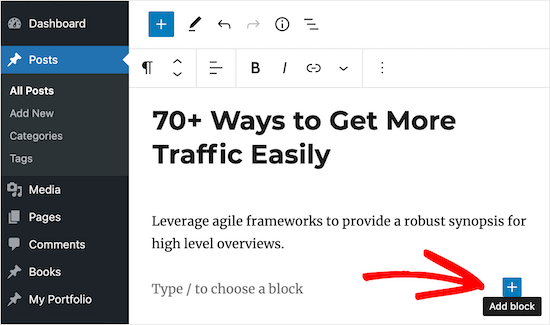
Etkinleştirdikten sonra, sayfa içeriğini yerleştirmek istediğiniz gönderiyi veya sayfayı açın ve ‘+’ simgesine tıklayın.
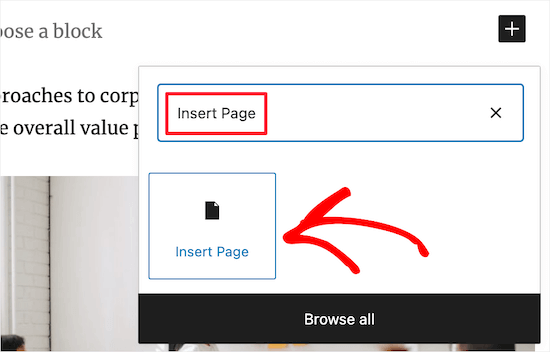
Artık ‘Sayfa Ekle’ yazabilirsiniz.
Doğru blok göründüğünde, web sitenize eklemek için tıklayın.
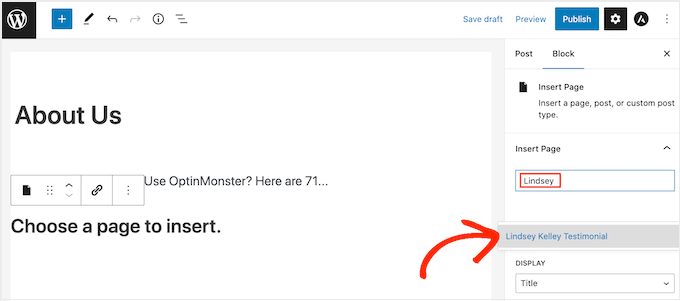
Bir sonraki adım, sağdaki menüdeki ayarları kullanarak yerleştirmek istediğiniz sayfayı seçmektir.
'Sayfa Ekle' altında, sayfanın URL'sini girin veya başlığını yazmaya başlayın, bu da bir açılır menü açar. Ardından açılır menüden doğru sayfayı veya gönderiyi seçebilirsiniz.
Bundan sonra, gömülü içeriğin ‘Ayarlar’ bölümünde nasıl görüneceğini ince ayarlayabilirsiniz.
‘Görüntü’ açılır menüsünde, gönderi başlığı, bağlantı, gönderi özeti veya hatta tüm sayfa içeriği gibi dahil etmek istediğiniz içeriği seçin.
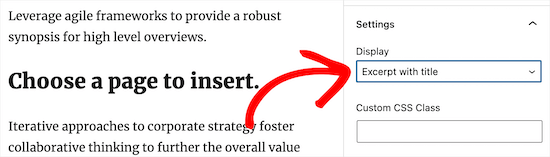
Ayrıca özel CSS ekleyebilir, sayfa içeriğini satır içi göstermeyi seçebilir ve hatta WordPress web sitenize kayıtlı olmayan anonim kullanıcılardan sayfaları gizleyebilirsiniz.
İçeriğin nasıl göründüğünden memnun kaldığınızda, değişikliklerinizi kaydetmek için 'Güncelle' veya 'Yayımla' düğmesine tıkladığınızdan emin olun.
Ardından, gönderinizi veya sayfanızı ziyaret ederseniz, sayfa veya gönderi içeriğinin WordPress web sitenize yerleştirildiğini göreceksiniz.
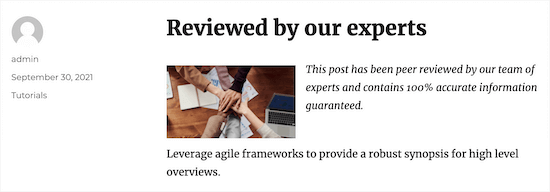
WordPress'te Sayfa İçeriği Eklemek İçin Kısa Kodları Kullanma
Sayfa Ekle bloğunu kullanmak istemiyorsanız, bunun yerine bir kısa kod kullanabilirsiniz.
Eklenti, görüntülemek istediğiniz sayfa içeriğini özelleştirmenize olanak tanıyan kısa kod parametrelerine sahiptir. Örneğin:
[insert page='sayfa-ismi|ID' display='başlık|bağlantı|içerik|tümü|özel-şablon.php']
Aynı içeriği ve stilini birden çok sayfaya eklemek istediğinizde bu kısa kod yöntemi daha hızlı olabilir. Kısa kodu sitenizin herhangi bir yerine yapıştırmanız yeterlidir; WordPress doğru içeriği doğru stil ile gösterecektir.
Yukarıdaki kısa kodda, 'sayfa-yapısı|ID' kısmını sayfanın veya gönderinin yapısı veya gönderi kimliği ile değiştirmeniz gerekecektir.
Daha fazla bilgi için lütfen WordPress'te kimlik bilgilerinin nasıl bulunacağına ilişkin kılavuzumuza bakın.
Ayrıca, göstermek istediğiniz sayfa içeriği türüne ve sahip olması gereken stile göre 'title|link|content|all|custom-template.php’'yi değiştirmeniz gerekir.
Örneğin, aşağıdaki kısa kod, '128' kimliğine sahip bir sayfayı gösterecektir. Sayfanın içeriğini de gösterecektir:
[insert page='128' display='content']
Kısa kodu yerleştirmek için bir gönderi veya sayfa açın ve ardından yeni bir blok eklemek için ‘+’ düğmesine tıklayın.
Açılır pencerede 'Kısa Kod' (Shortcode) araması yapın ve ardından göründüğünde doğru bloğu seçin.
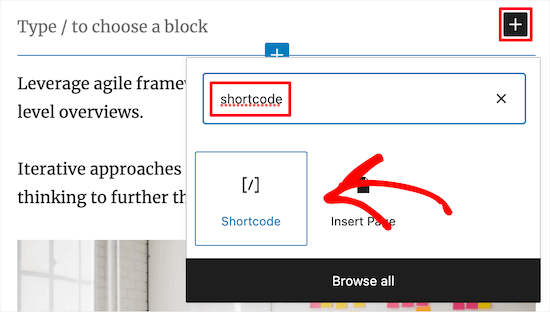
Şimdi, kısa kodu yeni bloğa yapıştırmanız yeterlidir.
Değişikliklerinizi kaydetmek için ‘Güncelle’ veya ‘Yayımla’ düğmesine tıkladığınızdan emin olun.
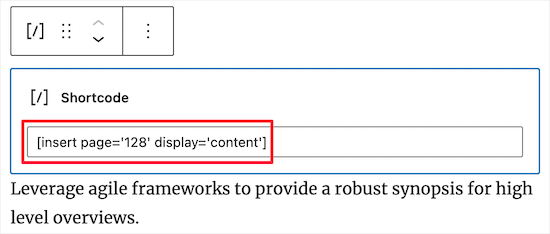
Bu işlem tamamlandıktan sonra, yerleştirilmiş sayfa veya gönderi içeriğini canlı olarak görmek için WordPress web sitenizi ziyaret edebilirsiniz.
WordPress Sayfa İçeriğini WordPress Temanıza Nasıl Ekleyebilirsiniz
Daha yeni tam site düzenleme temalarından birini kullanıyorsanız, WordPress sayfa içeriğini herhangi bir şablona veya şablon parçasına ekleyebilirsiniz. Bu, birden çok sayfada aynı içeriği göstermenin kolay bir yoludur. Örneğin, tüm blog sayfalarınıza bir müşteri yorumu ekleyebilirsiniz.
Ayrıca, standart WordPress içerik düzenleyicisini kullanarak düzenleyemediğiniz alanlara içerik eklemenin bir yoludur. Örneğin, sayfa içeriğini 404 sayfa şablonunuza ekleyebilirsiniz.
Başlamak için WordPress kontrol panelinde Görünüm » Düzenleyici bölümüne gidin.
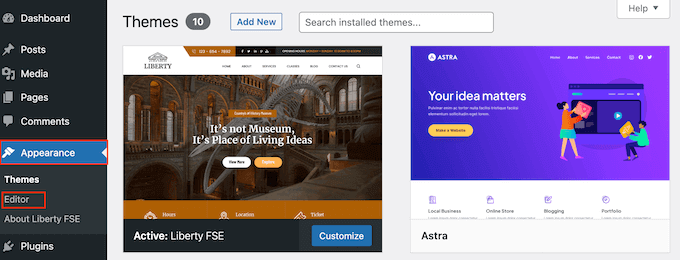
Varsayılan olarak, tam site düzenleyicisi temanızın ana sayfa şablonunu gösterir, ancak sayfa içeriğini herhangi bir alana ekleyebilirsiniz.
Mevcut tüm seçenekleri görmek için ‘Şablonlar’ veya ‘Şablon Parçaları’ndan birini seçmeniz yeterlidir.
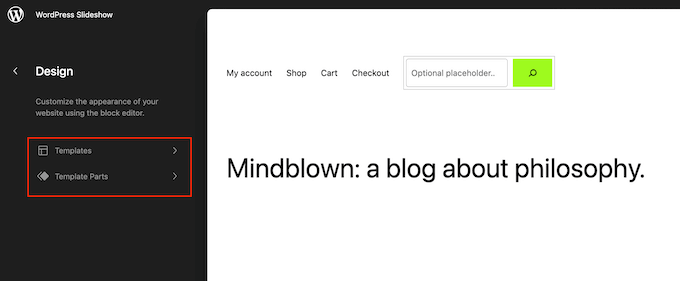
Artık düzenlemek istediğiniz şablona veya şablon parçasına tıklayabilirsiniz.
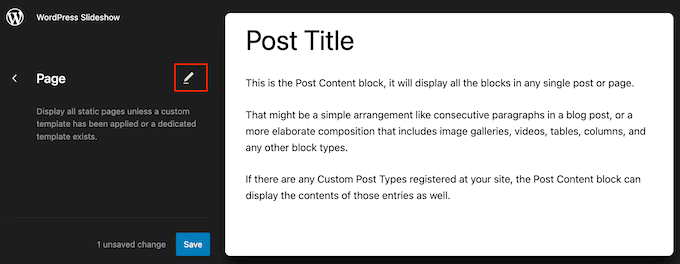
WordPress şimdi tasarımın bir önizlemesini gösterecektir. Sayfa içeriğini eklemeye devam etmek için küçük kalem simgesine tıklayın.
Yukarıda açıklanan aynı işlemi izleyerek artık Sayfa Ekle bloğunu ekleyebilirsiniz.
Başka bir seçenek de Sayfa İçeriği'ni Kısa Kod bloğunu kullanarak yerleştirmektir. Bunu yapmak için yukarıdaki talimatları izlemeniz yeterlidir.
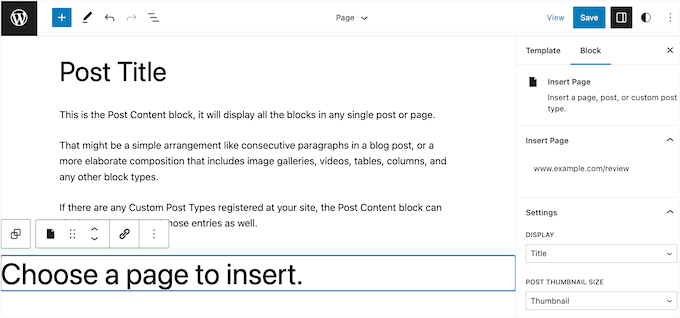
Gömülü içeriğin nasıl göründüğünden memnun kaldığınızda, canlı hale getirmek için 'Kaydet' düğmesine tıklayın.
Özel Gönderi Türlerini WordPress Gönderilerine ve Sayfalarına Ekleme
İçeriğinizi düzenlemek için özel gönderi türlerini kullanıyorsanız, bunları gönderilerinize ve sayfalarınıza da ekleyebilirsiniz.
Örneğin, resim galerileriniz, videolarınız, referanslarınız, portföy öğeleriniz ve daha fazlası için özel bir gönderi türü oluşturabilirsiniz.
Daha fazla ayrıntı için lütfen WordPress'te özel gönderi türlerinin nasıl oluşturulacağına ilişkin kılavuzumuza bakın.
WordPress'e özel bir gönderi türü ekledikten sonra, içeriği yerleştirmek istediğiniz sayfaya veya gönderiye gidin. Ardından, yukarıda açıklanan aynı işlemi izleyerek içeriği ekleyebilirsiniz.
İşte ‘Kitap’ özel gönderi türüne sahip birden çok gönderiden gömülü içeriğe sahip bir sayfa.

Özel Şablonları Kullanarak Sayfa Ekleme
Daha önce de gördüğümüz gibi, Sayfaları Ekle'nin eklenen içeriğin nasıl görüneceğini özelleştirmenize olanak tanıyan bazı ayarları vardır. Ancak, yerleştirilen içerik üzerinde tam kontrol istiyorsanız, özel bir sayfa şablonu oluşturabilirsiniz.
Bu yöntem, tema dosyalarını düzenlemenizi ve özel kod eklemenizi gerektirir, bu nedenle yeni başlayanlara önerilmez. Web sitenizin kodunu daha önce düzenlemediyseniz, lütfen web'den kod parçacıklarını WordPress'e yapıştırma konusundaki başlangıç kılavuzumuza bakın.
Bir şeyler ters giderse web sitenizi geri yükleyebilmeniz için bir WordPress yedeği oluşturmanızı da öneririz. Daha fazla ayrıntı için WordPress sitenizin nasıl yedekleneceğine ilişkin kılavuzumuza bakın.
Bu yapıldıktan sonra, özel bir sayfa şablonu oluşturmaya hazırsınız.
Öncelikle, Not Defteri gibi düz metin bir düzenleyici açın ve dosyaya bir ad verin. İstediğiniz herhangi bir şeyi kullanabilirsiniz, ancak custom-page-template.php gibi açıklayıcı bir şey kullanmak iyi bir fikirdir.
Ardından, aşağıdaki kodu boş dosyaya yapıştırın:
<?php
/**
 * Template Name: Custom page template
 */
?>

<div id="your-wrapper-div">
  <?php while ( have_posts() ) : the_post(); ?>
    <div id="your-container-div-for-each-post">
      <?php the_content(); ?>
      <?php the_post_thumbnail(); ?>
    </div>
  <?php endwhile; ?>
</div>
Yukarıdaki kod parçacığı çok temel bir şablondur, bu nedenle akışlarınıza daha iyi uyum sağlaması için onu özelleştirmek isteyebilirsiniz.
Şablonun görünümünden memnun kaldığınızda, bir sonraki adım onu WordPress tema klasörünüze yüklemektir.
Başlamak için, FTP veya WordPress barındırma dosya yöneticiniz aracılığıyla web sitenize bağlanmanız ve ardından dosyayı doğru klasöre yüklemeniz gerekir.
Daha fazla bilgi için, dosyaları WordPress'e yüklemek için FTP'nin nasıl kullanılacağına ilişkin kılavuzumuza bakın.
Bundan sonra, özel şablonu kullanmak istediğiniz sayfayı veya gönderiyi açın. Sağdaki menüde, ‘Görüntüleme’ açılır menüsünü açın ve ‘Özel şablon kullan.’ seçeneğini belirleyin.
Artık ‘Özel Şablon Dosya Adı’ alanına ters eğik çizgi ve ardından şablonun adını yazabilirsiniz.
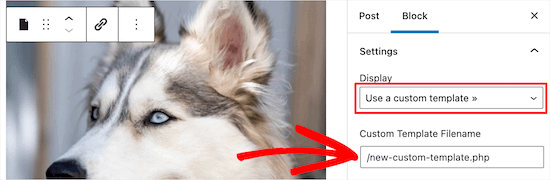
Bitirdikten sonra, değişikliklerinizi canlı hale getirmek için 'Güncelle' veya 'Yayınla' düğmesine tıkladığınızdan emin olun.
Bonus: Sayfa İçeriğinize Reklam Ekleyin
Bir sayfadan diğerine içerik eklemenin yanı sıra, sayfa içeriğine reklam da ekleyebilirsiniz. Bir WordPress blogunuz varsa, bu çevrimiçi para kazanmanıza yardımcı olabilir.
Sayfa içeriğine reklam eklemek için, WPCode eklentisini yükleyip etkinleştirmeniz gerekir çünkü bu harika bir reklam yönetimi aracıdır.
Etkinleştirdikten sonra, Kod Parçacıkları » + Parçacık Ekle sayfasına gidin ve 'Özel Kodunuzu Ekle (Yeni Parçacık)' seçeneği altındaki 'Parçacığı Kullan' düğmesine tıklayın.
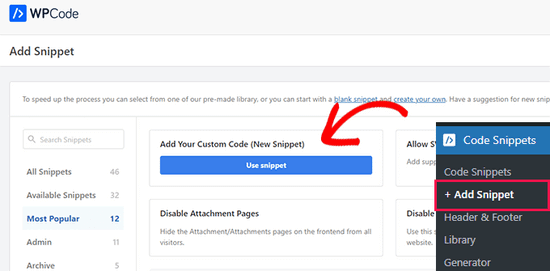
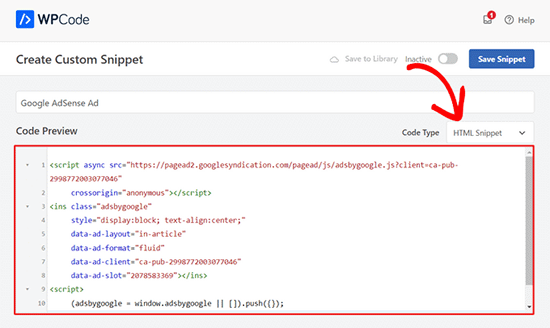
Bu sizi 'Özel Parça Oluştur' sayfasına götürecektir; burada açılır menüden kod türü olarak 'HTML Parçası'nı seçmeniz gerekir.
Ardından, reklam kodunuzu ‘Kod Önizleme’ kutusuna yapıştırmanız yeterlidir.
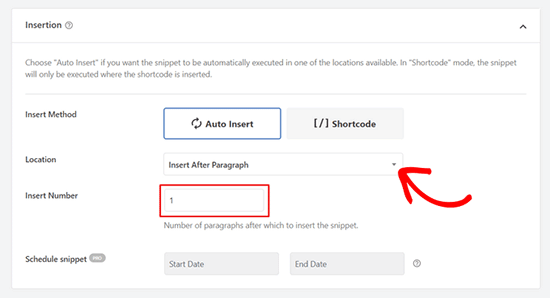
Bunu yaptıktan sonra, 'Konum' bölümüne gidin ve 'Paragraftan Sonra Ekle' seçeneğini belirleyin.
Ardından, reklamın sayfa içeriğinize hangi paragraftan sonra ekleneceğini belirten sayıyı girin.
Son olarak, yukarı kaydırın ve 'Etkin Değil' anahtarını 'Etkin' olarak değiştirin. Ardından, ayarlarınızı kaydetmek için 'Snippet Kaydet' düğmesine tıklayın.
Sayfanızın içeriğine başarıyla bir reklam eklediniz. Daha fazla bilgi için, WordPress'te sayfa içeriğine reklam ekleme konusundaki eğitimimize göz atabilirsiniz.
Umarız bu makale, WordPress sayfa içeriğini başka bir yazıya veya sayfaya nasıl ekleyeceğinizi öğrenmenize yardımcı olmuştur. Ayrıca, WordPress sitenize Google web hikayeleri ekleme rehberimize ve WordPress'te interaktif haritalar ekleme eğitimimize de göz atmak isteyebilirsiniz.
Bu makaleyi beğendiyseniz, lütfen WordPress video eğitimleri için YouTube Kanalımıza abone olun. Bizi ayrıca Twitter ve Facebook'ta da bulabilirsiniz.



Jiří Vaněk
Bu uygulamayı kullanırsam ve aynı içeriği birden çok yere eklersem, tekrarlanan içerik nedeniyle SEO'ma zarar verir mi diye sormak istiyorum. Google'ın bunu tekrarlanan içerik olarak değil de mutlaka tekrarlanan olmayan eklenmiş içerik olarak yorumlamaması için içeriği bir şekilde işaretlemem gerekir mi?
WPBeginner Desteği
İçeriğe bağlıdır, eğer bir harekete geçirici mesaj ise cezalandırılmaz ancak birden fazla gönderide tek içerik ise cezalandırılır.
Yönetici
Jiří Vaněk
Anlıyorum, aslında metinden bahsediyordum, harekete geçirici mesajdan değil. Yani yanıtınızdan, aynı eklenmiş metnin birden çok sayfada bulunmasının benim için iyi bir fikir olmadığını anlıyorum. Bunu belirttiğiniz için teşekkür ederim. Tekrardan kaçınmak için farklı bir yaklaşım bulacağım. Tavsiye için teşekkürler, muhtemelen onsuz web sitemin SEO'suna zarar verirdim.
WPBeginner Desteği
Küçük bir alıntı ise siteniz için iyi olur ancak ana içerik ise siteniz için kötü bir fikir olur.
Philip L Franckel
Bunu, her sayfanın altına yazar kutusu gibi iletişim bilgilerini ve bir fotoğraf eklemek için kullanmak istiyorum, böylece bir sayfayı güncelleyip diğer tüm sayfaları otomatik olarak güncelleyebilirim. Bu eklenti sitemi yavaşlatır mı?
WPBeginner Desteği
Eklenti sitenizi yavaşlatmamalıdır.
Yönetici
Bobby
Merhaba, eklentiyi ve kodu ekledim. Çalıştı. ancak örneğin, page2'de içeriğim varken ve page1'in içeriğini ona kopyalamak istediğimde, çalışmıyor.
Ne yapmalıyım?
Vico
Bir sorum var:
Eğer bir Sayfa oluşturup Gönderiyi gösterirsem, şimdi 2 özdeş içeriğim olacak: 1 sayfa için ve diğeri gönderi için… Bu yinelenen içerik olmaz mı…?
Veerapandi
CPT düzenleyicisi için Wordpress sayfa ekleme görünmüyor.....
Uriy
Merhaba. WooCommerce ürün kategorileri nasıl eklenir? İngilizcem için üzgünüm
Jason
Sayfa ekleme eklentisini kullanmaya çalışıyorum ancak iki rastgele sorunla karşılaşıyorum.
1. Yazarı güncellemiyor. Gönderiyi oluşturdum ancak başkasına değiştirdim ancak eklenti etkinleştirildiğinde bana yazar olarak göstermeye devam ediyor ve eklentiyi devre dışı bıraktığımda yazar seçtiğim kişiyi gösteriyor.
2. eklenti yorum sistemini devre dışı bırakıyor gibi görünüyor. Eklenti etkinleştirildiğinde yorumlar görünmüyor ve devre dışı bırakıldığında geri geliyor.
abhay
yinelenen içerik kullanmak SEO sıralamamı olumsuz etkileyecektir..
Bay David
lütfen kendi web siteme başka bir web sitesinin blog sayfasını eklemek mümkün mü?
Michael
Bu harika çalışma için teşekkürler.
<Talep: Özel içerik türünü öğrenmeden önce içeriğimi oluşturmak için WP'nin varsayılan gönderi türünü kullanıyorum. Şimdi, Filmi varsayılan yerine film özel gönderi bölümüne taşımak istiyorum, bunu nasıl yapabilirim veya bunu kapsayan eğitiminizin bir bağlantısını alabilir miyim.
Sizden haber bekliyorum, teşekkürler.
Whit Wright
Bir okul ödevi için işbirlikçi bir Wordpress.com bloguna altı ayrı gönderi eklemem gerekiyor. Gönderiyi kendi WordPress.com hesabımda zaten oluşturdum, ancak bu gönderiyi diğer bloga nasıl aktaracağımı bilmiyorum. Birkaç seçenek denedim ama takıldım. Gönderimi blogumdan Dışa Aktardım, ancak diğer bloga İçeri aktarmak için bir yol göremiyorum. Ayrıca "Insert Pages: eklentisini yükleyip kullanmayı denedim, ancak bu gönderiye göre, bu eklentiyi yalnızca sitemi WordPress.org'a aktarırsam kullanamam. Herhangi bir önerisi olan var mı?
Teşekkürler!
Sam
Paylaştığınız için teşekkürler! Sanırım bu, yeni kullanıcı eklemenin güvenlik riskleri olmadan gönderilerimin altına yazar biyografileri oluşturmak için tam olarak ihtiyacım olan şey.
WPBeginner Ekibi
Bizi bilgilendirdiğiniz için teşekkür ederiz. Bağlantıyı düzelttik.
WPBeginner Ekibi
Bunu yapabilirsiniz ve bu amaca hizmet ederse. Bu yöntem, bir sayfanın içeriğini ayrı olarak yönetmek istediğinizde daha kullanışlıdır, böylece o sayfayı güncellediğinizde değişiklik, eklediğiniz diğer gönderilerde/sayfalarda görünür.
mc
oooh… açıklama için teşekkürler!
mc
Neden metni bir sayfadan yeni sayfaya kopyalayıp yapıştıramadığınızı tam olarak anlamadığımdan emin değilim. (ve sayfa bağlantılarını manuel olarak güncelleyin) … Orijinal sayfanın biçimini/düzenini korumak istediğiniz için bunu kullanır mıydınız? Soruyu mu yanlış anlıyorum?
WPBeginner Ekibi
Evet, özel bir şablon oluşturarak ve WordPress döngünüzde the_content yerine the_excerpt kullanarak bunu yapabilirsiniz.
Mo
Merhaba,
Tam sayfa yerine belirli sayıda kelimeyi ve tam sayfaya bağlantıyı gösterebilir misiniz?
Thanks for sharing the infos on this plugin, can be very useful
Mo
BobM
Merhaba,
Sadece bilginiz olsun, 'Sayfa Ekle eklentiniz' 404 sayfasına gidiyor gibi görünüyor...
Jarkko Saltiola
Tartışılan eklenti resmi depodan kaldırılmış gibi görünüyor ancak bu eklentiyi Github'dan github.com/uhm-coe/insert-pages buldum. Sadece "Clone or Download" ve "Download ZIP"e tıklayın, ardından zip dosyasını yükleyip kurun.
Don Avant
Ya da her iki sayfayı/gönderiyi açıp kopyalayıp yapıştırabilirim... Daha basit, bir eklenti indirmem ve kurmam gerekmiyor ve bunu nasıl yapacağımı zaten biliyorum...
Chrymo
Bazı durumlarda, yalnızca belirli bir sayfa için özel bir sayfa şablonu oluşturduğunuzda ancak içerik alanı düzenlemeleri için yalnızca daha basit bir sayfa sağladığınızda.
Yani, hedef sayfanın sık düzenlemek istemediğiniz tüm özellikleri vardır. Ancak sayfanın bir kısmını birinin sizin için düzenlemesini istersiniz. Diğerlerinin bu içeriği düzenlemesine izin vermek için yukarıdaki numarayı kullanırsınız, ancak belirli bir sayfa için düzeninizi değil.