


Arama trafiğinizin bir kısmını kaybetmek korkutucu bir deneyim olabilir. Yakın zamanda bir okuyucunun trafiğinde %30'luk bir düşüş gördüğünü ve sorunun farkında bile olmadıkları bir şey olduğunu hızla bulduk.
İçeriklerine dağılmış düzinelerce bozuk bağlantı vardı. Bu 'ölü bağlantılar' ziyaretçiler için kötü bir deneyim yaratır ve Google'a bir sitenin iyi bakılmıyor olabileceğini bildirir.
Bu durum, farkında olmadan SEO sıralamalarınıza yavaş yavaş zarar verebilir. Ancak harika haber şu ki, bunları temizlemek düşündüğünüzden daha kolay.
Kırık bağlantıları bulmak ve düzeltmek için kullandığımız basit, adım adım süreci size anlatacağız. Sitenizi sağlıklı ve ziyaretçilerinizi mutlu tutmayı öğreneceksiniz.
Kırık Bağlantı Nedir?
Çalışmayan bir bağlantı olan bozuk bir bağlantı, aynı zamanda ölü bağlantı olarak da bilinir.
Kırık bağlantılar birçok nedenden dolayı oluşabilir, ancak en yaygın neden, bir web sayfasının silinmesi veya farklı bir konuma taşınmasıdır, bu da sunucunun '404 bulunamadı' hata mesajı göstermesine neden olur.
WordPress sitelerinde, bozuk bağlantılar tipik olarak bir siteyi yeni bir alan adına taşırken veya bir gönderiyi veya sayfayı uygun yönlendirme olmadan silerken oluşur.
Bazen, kırık bağlantılar bir yazım hatası nedeniyle de oluşabilir ve aylarca, hatta yıllarca fark edilmeden kalabilir.
Bu nedenle, WordPress web sitenizdeki bozuk bağlantıları düzenli olarak izlemek ve SEO sıralamalarınıza zarar vermemeleri için düzeltmek son derece önemlidir.
Bu rehberde, WordPress'te bozuk bağlantıları bulmak için en iyi 5 yöntemi paylaşacağız. Ardından, bu bozuk bağlantıları düzeltmenin kolay bir yolunu göstereceğiz.
Kolay gezinme için bir içindekiler tablosu:
- Yöntem 1: WordPress'te Kırık Bağlantı Denetleyicisi Kullanarak Kırık Bağlantıları Bulma (Hızlı ve Kolay)
- Semrush Kullanarak Kırık Bağlantıları Bulma (Tam Site Denetimi)
- Ahrefs Kullanarak Kırık Bağlantıları Bulma (Tam Geri Bağlantı Profili)
- MonsterInsights Kullanarak Kırık Bağlantıları Bulma (Gelişmiş Takip)
- Google Arama Konsolu (Ücretsiz) Kullanarak WordPress'te Kırık Bağlantıları Bulma
- WordPress'te Kırık Bağlantılar Nasıl Düzeltilir
- Bozuk Bağlantılar Hakkında Sıkça Sorulan Sorular
- Bonus: Dahili Bağlantılar Hakkındaki En İyi Kılavuzlarımız
Hazır mısınız? Başlayalım.
Yöntem 1: WordPress'te Kırık Bağlantı Denetleyicisi Kullanarak Kırık Bağlantıları Bulma (Hızlı ve Kolay)
AIOSEO'nun Bozuk Bağlantı Denetleyicisi eklentisi, WordPress sitenizdeki tüm bağlantıların doğru çalıştığından emin olmak için önemli bir araçtır. Bu aracı özellikle yeni başlayanlar için kullanıcı dostu yapan şey, bozuk bağlantıları WordPress kontrol panelinizden, tek bir yerden bulabilmeniz, düzenleyebilmeniz ve düzeltebilmenizdir.
Dahili ve harici bağlantılar dahil olmak üzere web sitenizdeki kırık bağlantıları düzenli olarak tarar ve bu bağlantılar 404 hatasıyla sonuçlanır.
Diğer bazı WordPress bozuk bağlantı denetleyicisi eklentilerinin aksine, bir SaaS hizmeti olarak oluşturulmuştur, bu nedenle web sitenizi yavaşlatmaz. Ayrıca, bozuk bağlantıları kontrol etmek için harici bir özel sunucu kullandığı için yönetilen WordPress barındırma şirketleri tarafından WP Engine gibi engellenmez.
İlk olarak, Bozuk Bağlantı Denetleyicisi eklentisini yüklemeniz ve etkinleştirmeniz gerekir. Daha fazla ayrıntı için, bir WordPress eklentisinin nasıl kurulacağına dair adım adım kılavuzumuza bakın.
Not: Bozuk Bağlantı Denetleyicisi'nin ücretsiz sürümü, sitenizi taramak için 200 bağlantı kredisi sağlar ve bu krediler her ay ücretsiz olarak yenilenir. Daha fazla dahili ve harici bağlantıyı taramak için Pro sürümüne yükseltebilirsiniz.
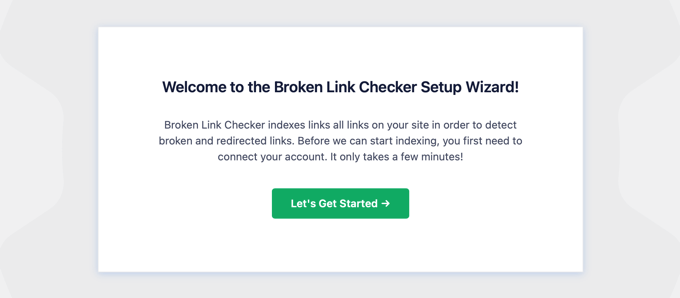
Etkinleştirme üzerine, Kırık Bağlantı Denetleyicisi Kurulum Sihirbazı, hesabınızı kurmanıza yardımcı olmak için otomatik olarak başlayacaktır.
Bir sonraki sayfada, ücretsiz bir hesap oluşturmayı veya zaten satın aldığınız bir plana bağlanmayı seçebilirsiniz.
Yeni bir ücretsiz hesap oluşturmak için, 'Ücretsiz Hesap Oluştur' düğmesine tıklamanız yeterlidir. Adınızı, e-posta adresinizi ve telefon numaranızı girmeniz gerekecektir.
Ücretsiz hesap kurulumunu tamamlamak için kredi kartı bilgilerinizi girmeniz gerekecektir. Bu, 200 ücretsiz aylık bağlantı kredinizden daha fazlasını taramayı seçerseniz sorunsuz bir yükseltme sağlar. Yalnızca ücretsiz sınırı aşarsanız ücretlendirilirsiniz.
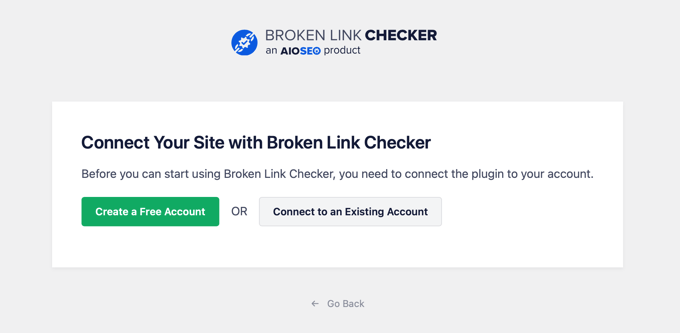
Zaten Pro sürümünü satın aldıysanız, ‘Mevcut Bir Hesaba Bağlan’ düğmesine tıklayabilirsiniz. Hesabınıza giriş yapmanız istenecektir, ardından planınızın yanındaki ‘Bağlan’ bağlantısına tıklayabilirsiniz.
Eklenti şimdi yazılarınızdaki, sayfalarınızdaki ve özel yazı türlerinizdeki bağlantıları bulmak için arka planda çalışmaya başlayacaktır.
Tam raporu görüntülemek için 'Bozuk' sekmesine gidebilirsiniz. Bağlantılar bozuk, yönlendirmeler ve reddedilenler olarak kategorize edilmiştir.
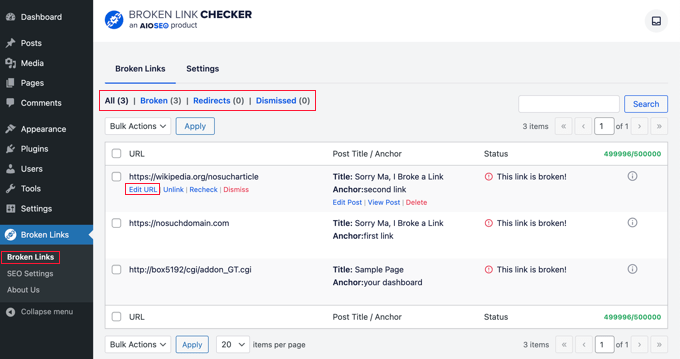
Eğer WordPress blogunuzu uzun süredir çalıştırıyorsanız, bu rapor üçüncü taraf web sitelerine giden bozuk bağlantıları da içerecektir.
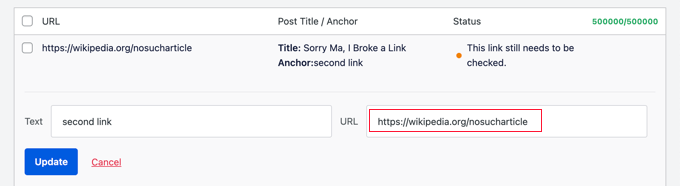
'URL'yi Düzenle' bağlantısına tıklayarak herhangi bir kırık bağlantıyı doğrudan SEO eklentisi içinde hızla düzeltebilirsiniz. Veya 'Bağlantıyı Kaldır'a tıklayarak bağlantıyı kaldırabilirsiniz. İşiniz bittiğinde, 'Güncelle' düğmesine tıklamayı unutmayın.
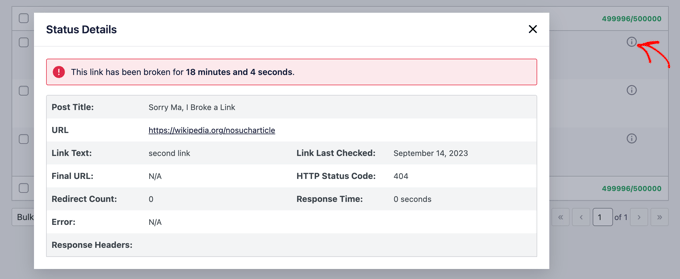
Kırık Bağlantı Denetleyicisi ayrıca Bilgi ⓘ simgesine tıkladığınızda her bağlantı hakkında 'Durum Ayrıntıları' verecektir.
Görüntülenen bilgiler, bağlantının ne kadar süredir bozuk olduğunu, HTTP durum kodunu, yanıt üstbilgilerini ve daha fazlasını içerir.
Eklentinin Ayarlar sekmesi, hangi gönderi türlerini (gönderiler, sayfalar, özel gönderi türleri) ve durumları (yayınlandı, taslak) izlemek veya hariç tutmak istediğinizi kontrol etmenizi sağlar.
AIOSEO'nun Bozuk Bağlantı Denetleyicisi, sitenizi her 3 günde bir otomatik olarak tarayacaktır, bu nedenle gelecekte bozuk bağlantılar konusunda endişelenmenize gerek kalmayacaktır.
Yöntem 2: Semrush (Tam Site Denetimi) Kullanarak Kırık Bağlantıları Bulma
Semrush, piyasadaki en iyi SEO araçlarından biridir. Web sitenizin SEO sıralamalarını ve genel sağlığını kolayca izlemenizi sağlar.
Ayrıca, web sitenizi tarayarak yaygın hataları bulan ve sizin için ayrıntılı bir rapor hazırlayan güçlü bir site denetimi aracı içerir.
İlk olarak, bir Semrush hesabına kaydolmanız gerekecektir.
Ücretli bir hizmettir, ancak tek bir alan adına 100 sayfaya kadar taramanıza olanak tanıyan sınırlı bir ücretsiz hesap sunarlar. Ücretli plan limitleri ayda 100.000 sayfadan başlar.
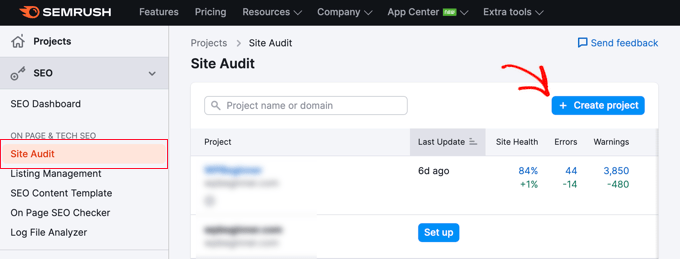
Oturum açtıktan sonra, sol menüden 'Site Denetimi' bağlantısına tıklamanız gerekir.
Bu sizi Site Denetimi sayfasına götürecektir. Buradan, web sitenizi eklemek için üstteki ‘Proje oluştur’ düğmesine tıklayın.
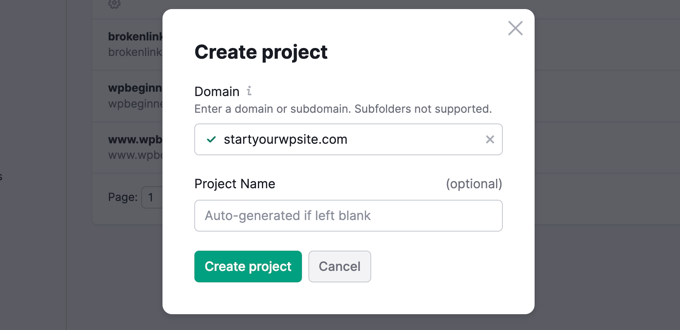
Denetlemek istediğiniz alan adını girmeniz istenecektir, ardından 'Proje oluştur' düğmesine tıklamanız gerekir.
Bundan sonra, site denetimi ayarlarını yapılandırmanız istenecektir.
Semrush şimdi site denetimi için web sitenizi taramaya başlayacaktır. Bu, tarama için seçtiğiniz sayfa sayısına bağlı olarak birkaç dakika sürebilir.
İşiniz bittiğinde, raporunuzu görüntülemek için ‘Site Denetimi’ bölümü altındaki alan adınıza tıklayabilirsiniz.
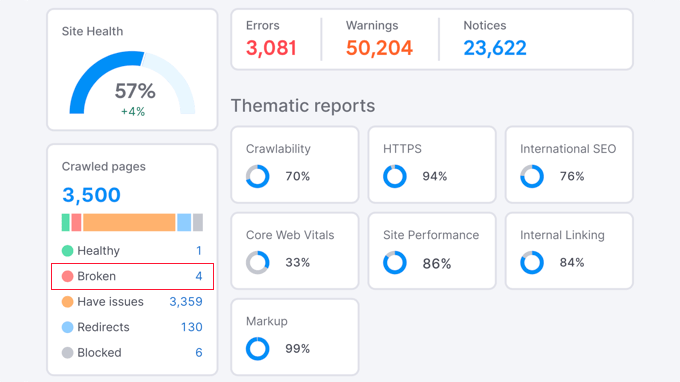
Kırık bağlantı sayısının mavi renkle yazıldığına dikkat edin. Bunun nedeni, daha fazla bilgi görmek için tıklayabileceğiniz bir bağlantı olmasıdır.
Alan adınızın taranan sayfalarında bulunan bozuk bağlantıların bir listesini göreceksiniz.
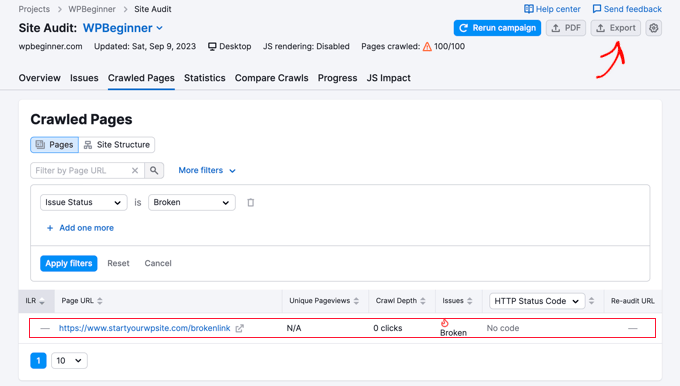
Tarama raporunuzu indirmek için artık ekranın sağ üst köşesindeki 'Dışa Aktar' düğmesine tıklayabilirsiniz. Web sitenizdeki kırık bağlantıları düzeltirken buna ihtiyacınız olacak.
Yöntem 3: Ahrefs Kullanarak Kırık Bağlantıları Bulma (Tam Geri Bağlantı Profili)
Ahrefs, pazarlamacılar, işletmeler ve SEO profesyonelleri için mükemmel, hepsi bir arada bir SEO aracıdır. Kendi web siteniz veya rakipleriniz hakkında ayrıntılı SEO içgörüleri sunar.
Anahtar kelime araştırması, rakip analizi ve site sağlığı izleme için kullanabilirsiniz. Ahrefs güçlüdür çünkü hem sitenizdeki başka yerlere giden kırık bağlantıları (giden bağlantılar) hem de başka sitelerden size gelen kırık bağlantıları (gelen bağlantılar) bulabilir.
Kırık giden bağlantıları bulmanın en kolay yolu 'Site Denetimi' aracını kullanmaktır.
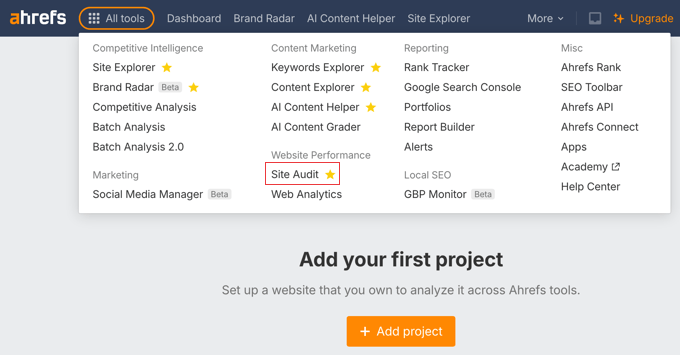
Sitenizde yeni bir denetim çalıştırdıktan sonra, ‘Giden bağlantılar’ raporuna gidin ve ‘Harici 404 bağlantıları’na tıklayın. Bu, düzeltmeniz gereken tüm ölü harici bağlantıların net bir listesini verecektir.
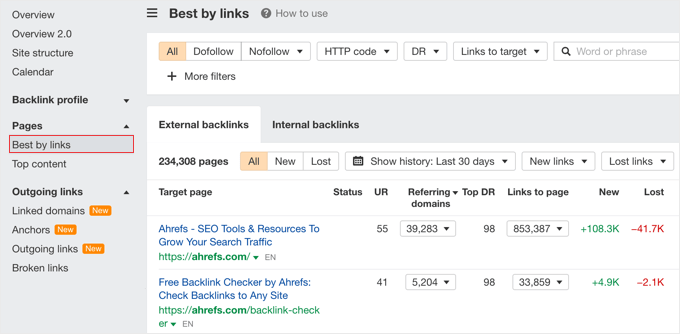
Daha gelişmiş bir SEO tekniği için, kayıp 'link suyu'nu geri kazanmak üzere gelen kırık bağlantıları bulabilirsiniz. Bunu yapmak için, Site Explorer'daki Sayfalar » Bağlantılara Göre En İyiler raporuna gidin ve sonuçları '404' HTTP koduna göre sıralayın. Bu, değerli geri bağlantıları olan ve yönlendirmeniz gereken silinmiş sayfalarınızı gösterir.
Yöntem 4: MonsterInsights Kullanarak Kırık Bağlantıları Bulma (Gelişmiş İzleme)
MonsterInsights, WordPress için en iyi analiz çözümüdür. Google Analytics'i kullanarak web sitenizdeki bozuk bağlantıları ve 404 hatalarını otomatik olarak izler.
Eklentiyi kullanarak, kodu düzenlemeden Google Analytics'i kurabilirsiniz. Ayrıca bağlantı ve düğme tıklama takibi, e-ticaret takibi, yazar takibi ve daha fazlasını kurmanıza olanak tanır.
Başlamak için, bir Google Analytics hesabına kaydolmanız ve MonsterInsights kullanarak WordPress web sitenizle bağlamanız gerekir. Daha fazla ayrıntı için, WordPress'te Google Analytics'in nasıl kurulacağına dair ayrıntılı kılavuzumuzu takip edebilirsiniz.
Not: MonsterInsights, ücretli bir WordPress eklentisidir, ancak bu eğitimde ücretsiz sürümünü kullanacağız. Ancak, gelişmiş izleme özellikleri, kontrol paneli raporları, popüler gönderi özellikleri ve daha fazlası için Pro sürümüne yükseltebilirsiniz.
MonsterInsights web sitenizde aktif olduğunda, eklenti bozuk bağlantıları izlemeye başlayacak ve Google Analytics'te size bir rapor gösterecektir. Ancak, herhangi bir veri görmeniz 24 saate kadar sürebilir.
Kırık bağlantıları bulmak için Google Analytics'te bir Keşif raporu oluşturmanız gerekir. Bu, MonsterInsights'tan kırık bağlantılarınız hakkındaki bilgileri alacak ve bunları bir listede gösterecektir.
Google Analytics'e giriş yaptıktan sonra, 'Keşfet' sekmesine gitmeniz ve Boş raporu seçmeniz gerekecektir.
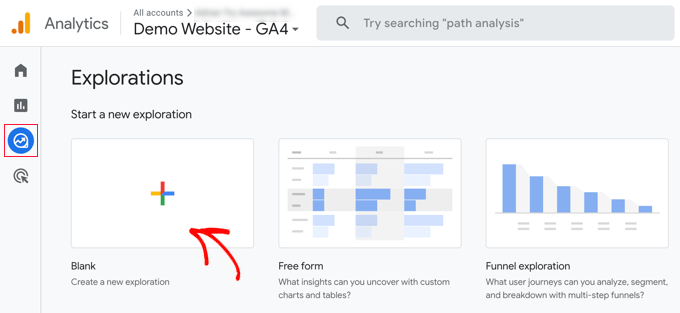
Şimdi, Keşif Adı altında, rapor için 'Bozuk Bağlantılar' gibi bir ad yazabilirsiniz.
Ardından, Boyutlar'ın yanındaki '+' düğmesine tıklamanız gerekir.
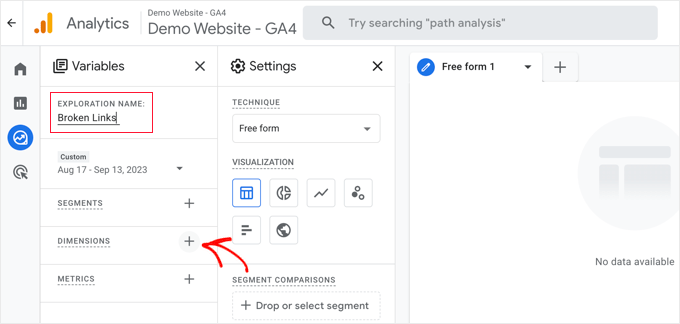
Raporunuz için mevcut boyutların tam bir listesini göreceksiniz.
'Sayfa başlığı' boyutunu aramanız ve kutusunu işaretlemeniz gerekir. Ardından, 'Sayfa yolu + sorgu dizesi' boyutu için de aynı şeyi yapmalısınız.
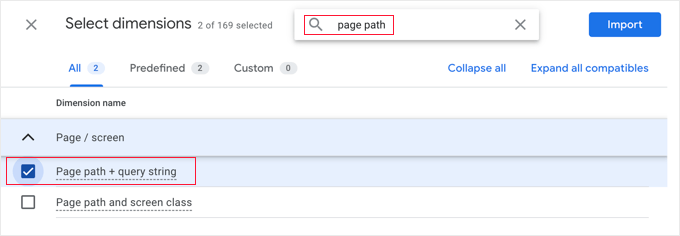
Bunu yaptıktan sonra, ekranın sağ üst köşesindeki 'İçe Aktar' düğmesine tıklamanız yeterlidir.
Ardından bir metrik içe aktarmanız gerekir. Bu sefer Metrikler'in yanındaki '+' düğmesine tıklayıp Oturumlar metriğini içe aktarmalısınız.
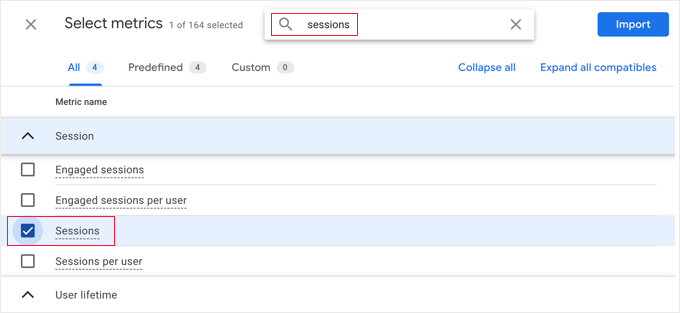
Şimdi, içe aktardığınız öğeleri raporunuza ekleyebilirsiniz.
Öncelikle, her iki Boyutu da ikinci sütundaki Satırlar kutusuna sürüklemeniz gerekir. Bundan sonra, Oturumlar metriğini Değerler kutusuna sürükleyin.
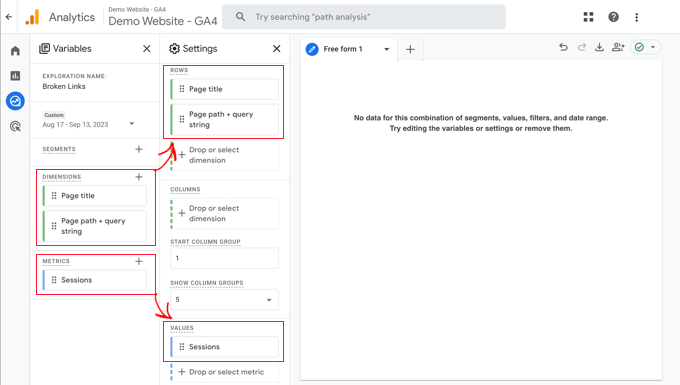
Ardından, ikinci sütunu Filtreler bölümüne doğru kaydırın.
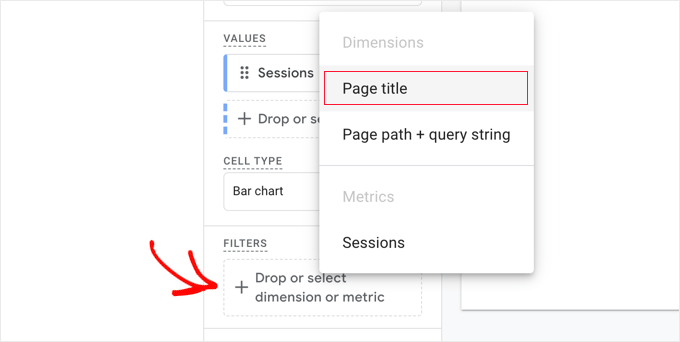
'Boyut veya metrik bırakın veya seçin' yazan kutuya tıklamanız gerekir. Ardından menüden 'Sayfa başlığı'nı tıklayın.
Şimdi, Koşullar altında, açılır menüden 'içerir' seçeneğini seçmeniz ve ardından web sitenizin 404 sayfası için 'Sayfa bulunamadı' gibi sayfa başlığını yazmanız gerekir.
İpucu: Web sitenizin 404 sayfasının başlığından emin değilseniz, alan adınızın sonuna rastgele bir URL yazın, örneğin https://example.com/xyz ve ardından tarayıcınızın sekmesindeki başlığı kontrol edin.
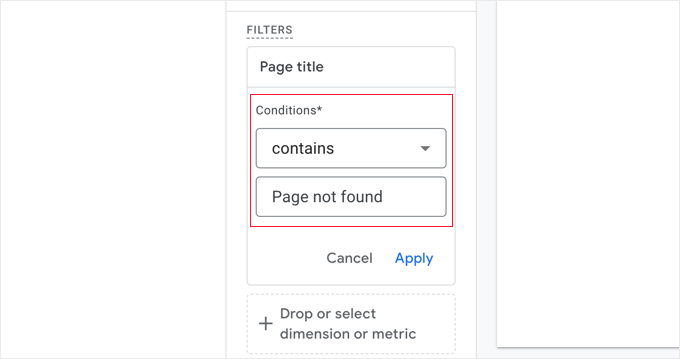
Bunu yaptıktan sonra 'Uygula' bağlantısına tıklayabilirsiniz.
Sayfanın sağ tarafında, raporun zaman dilimi boyunca oluşan tüm 404 hatalarının bir raporunu göreceksiniz. Ancak, çoğu durumda, ‘Sayfa sayfa + sorgu dizesi’ sütunu, tam URL'yi göremeyeceğiniz şekilde kesilecektir.
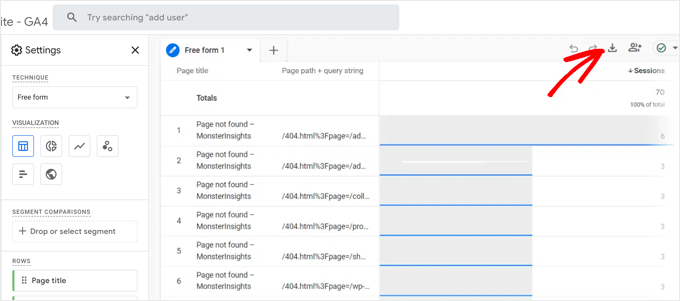
URL'leri görmek için verileri indirmeniz gerekecek. Sayfanın sağ üstündeki 'İndir' simgesine tıklamanız yeterlidir.
İndirilen verileri görüntülerken, ‘Sayfa yolu + sorgu dizesi’ sütunundaki uzun URL dizesi içinde iki temel bilgi parçasına bakmanız gerekecektir:
- Bir ziyaretçinin ulaşmaya çalıştığı kırık URL yolu. Bu genellikle
?page=gibi bir parametreden sonra görünür. Örneğin,/404.html?page=/error-page-url/içinde, kırık yol/error-page-url'dir. - Kırık bağlantının bulunduğu yönlendiren sayfa. Bu bilgi genellikle
&from=gibi bir parametreden sonra görünür. Örneğin,&from=http://example.com/page/içinde, kırık bağlantıhttp://example.com/page/sayfasındadır.
Bu bilgileri kırık bağlantıları düzeltmek için kullanabilirsiniz. Bunu bu makalenin son bölümünde nasıl yapacağınızı gösteriyoruz.
Bu raporu gelecekte görmek için Google Analytics'teki 'Keşfet' sekmesini ziyaret etmeniz yeterlidir.
Yöntem 5: Google Search Console (Ücretsiz) Kullanarak WordPress'te Bozuk Bağlantıları Bulma
Google Search Console, web yöneticilerinin arama motoru sonuç sayfalarındaki (SERP'ler) sitelerinin görünürlüğünü yönetmelerine yardımcı olmak için Google tarafından sunulan ücretsiz bir araçtır. Ayrıca, bozuk bir bağlantıdan kaynaklanan 404 hataları da dahil olmak üzere hatalar hakkında sizi bilgilendirir.
Öncelikle web siteniz için Google Search Console'u kurmanız gerekecektir. Adım adım kurulum talimatları için, nihai Google Search Console kılavuzumuza bakın.
Google Search Console hesabınıza giriş yaptıktan sonra, sol menüdeki 'Sayfalar' bağlantısına tıklamanız yeterlidir.
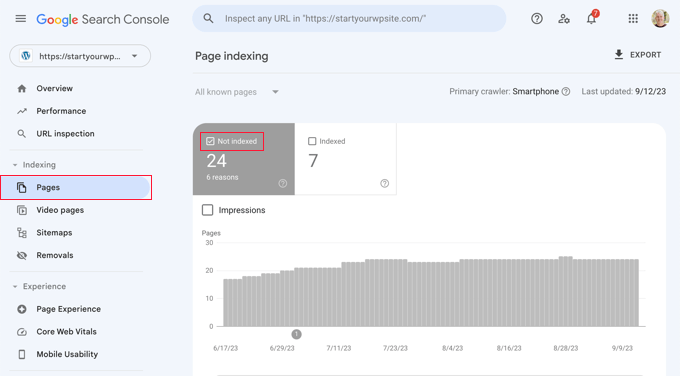
Ardından, 'Dizinlenmedi' yanındaki kutunun işaretli olduğundan emin olun.
Bu, web sitenizi ziyaret eden kullanıcılar tarafından karşılaşılan 404 hatalarını göreceğinizden emin olacaktır.
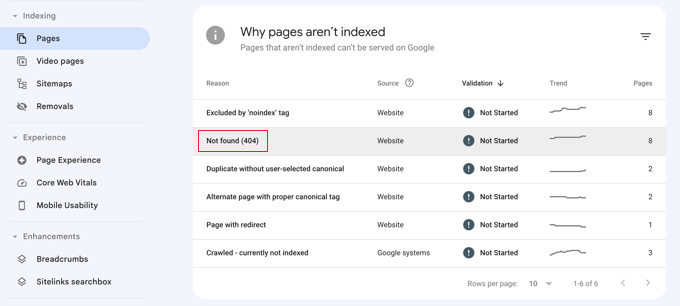
‘Sayfalar neden dizine eklenmiyor’ başlıklı bölüme aşağı kaydırdığınızda, ‘Bulunamadı (404)’ olarak listelenen bir neden göreceksiniz.
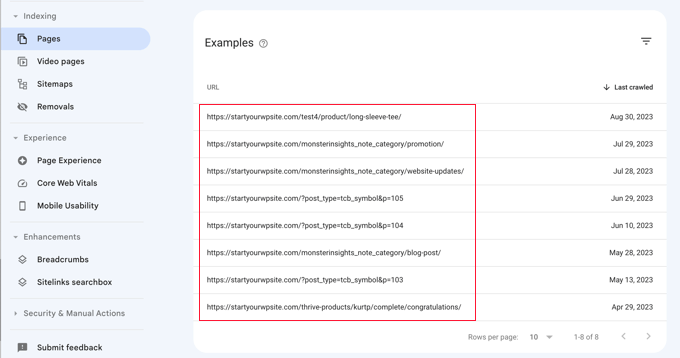
Bu öğeye tıkladığınızda, 404 hatasına neden olan tüm bozuk bağlantıların bir listesini göreceksiniz.
GSC'nin hangi URL'lerin bozuk olduğunu belirlemede harika olduğunu, ancak hangi gönderilerinizin veya sayfalarınızın bu bozuk bağlantıyı içerdiğini her zaman göstermediğini unutmayın. Bu nedenle, Broken Link Checker gibi bir eklenti veya Ahrefs gibi bir araç kullanmak tam konumu belirlemede yardımcı olabilir.
WordPress'te Kırık Bağlantılar Nasıl Düzeltilir
WordPress'te bozuk bağlantıları bulmak için size 5 farklı yöntem gösterdik. Şimdi, WordPress'te bozuk bağlantıları kolayca nasıl düzelteceğinizden bahsedelim.
Kırık bir bağlantıyı düzeltmenin en iyi yolu, onu başka bir sayfaya yönlendirmektir.
Örneğin, bir makalenin içeriğini farklı bir adrese taşıdıysanız, onu daha yeni makaleye yönlendirmeniz gerekecektir.
Benzer şekilde, bir makale artık mevcut değilse, kullanıcıları eski makalenin içeriğiyle yakından ilgili benzer bir sayfaya yönlendirmek isteyeceksiniz.
Bunu 301 yönlendirmeleri ayarlayarak yapabilirsiniz.
Bozuk bağlantıları düzeltmenin ve yönlendirme ayarlamanın en kolay yolu, WordPress için All in One SEO (AIOSEO) eklentisini kullanmaktır. 404 hata sayfalarını izlemenize ve 301 yönlendirmeleri oluşturmanıza yardımcı olan güçlü bir yönlendirme yöneticisi sunar.
Not: Yönlendirme yöneticisi eklentisini içerdiği ve birden çok yönlendirme türü sunduğu için AIOSEO Pro sürümünü kullanacağız.
Öncelikle AIOSEO Pro eklentisini kurmanız ve etkinleştirmeniz gerekecektir. Daha fazla ayrıntı için, WordPress eklentisinin nasıl kurulacağına dair adım adım kılavuzumuza bakın.
Etkinleştirdikten sonra, Tümünü Tek Bir SEO » Yönlendirmeler sayfasına gitmeniz ve ardından ‘Yönlendirmeleri Etkinleştir’ düğmesine tıklamanız gerekir.

Ardından, Yönlendirmeler altındaki 'Ayarlar' sekmesine gitmeniz ve 404 günlüklerini etkinleştirmeniz gerekecektir. Seçeneği 'Günlükler' bölümünde bulabilirsiniz.
AIOSEO ayrıca 404 günlüklerinizi kaydetmek için süre aralığını açılır menüyü kullanarak ayarlamanıza olanak tanır. Sorunsuz ve optimum performans için bir aydan fazla olmayan bir süre seçmenizi öneririz.
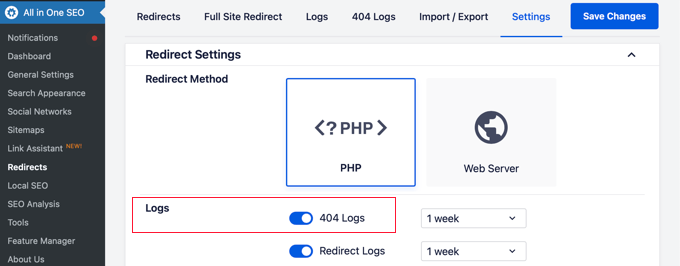
Bundan sonra, 'Değişiklikleri Kaydet' düğmesine tıklayın.
Artık AIOSEO'daki Yönlendirmeler bölümünde '404 Günlükleri' sekmesinin göründüğünü göreceksiniz. Sekmeye tıklayın.
404 günlükleri seçeneğini ilk etkinleştirdiğinizde, bu sayfada hiçbir veri olmayacaktır. Eklenti, yalnızca ayarları etkinleştirdikten sonra 404 sayfalarını izlemeye ve kaydetmeye başlayacaktır.
Ancak, etkinleştirildikten sonra AIOSEO, web sitenizdeki kırık bağlantıların bir listesini 'URL' sütunu altında gösterecektir. Ayrıca 'Hit' sütunu altında kaç kişinin bağlantıyı ziyaret ettiğini ve son erişim tarihini de gösterecektir.
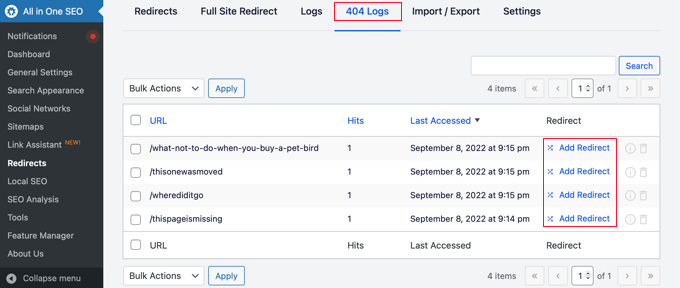
Artık düzeltmek istediğiniz herhangi bir bozuk bağlantı için 'Yönlendirme Ekle' düğmesine tıklayabilirsiniz. Düğmeye tıkladığınızda, 404 bozuk URL'niz için yönlendirme seçeneklerini göreceksiniz.
Ziyaretçilerinizi yönlendirmek istediğiniz Hedef URL'yi girmeniz ve açılır menüden yönlendirme türü olarak '301 Kalıcı Olarak Taşındı'yı seçmeniz yeterlidir. Bunu yaptıktan sonra 'Yönlendirme Ekle' düğmesine tıklamalısınız.
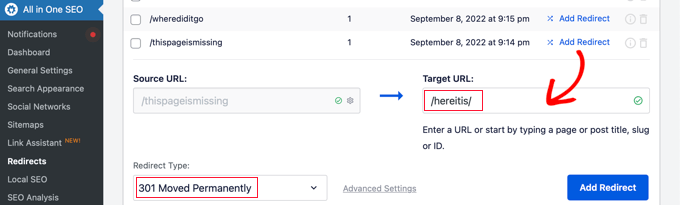
Artık eski kırık bağlantıyı ziyaret ederek bunu test edebilir ve yeni sayfaya yönlendirilirsiniz.
Web sitenizdeki tüm bozuk bağlantılar için işlemi tekrarlayın.
Daha fazla bilgi için, yeni başlayanlar için WordPress'te yönlendirmelerin nasıl ayarlanacağına dair kılavuzumuza bakın.
Bozuk Bağlantılar Hakkında Sıkça Sorulan Sorular
WordPress'te bozuk bağlantıları yönetme hakkında insanların en sık sorduğu bazı soruların yanıtları aşağıdadır.
1. Bozuk bağlantılar web sitemin SEO'suna zarar verir mi?
Evet, bozuk bağlantılar SEO'nuzu olumsuz etkileyebilir. Arama motorları bunları düşük kaliteli veya bakımı iyi yapılmamış bir web sitesinin işareti olarak görebilir, bu da sıralamanıza zarar verebilir.
Ayrıca kullanıcılar için sinir bozucu bir deneyim yaratırlar, bu da daha yüksek hemen çıkma oranına yol açabilir.
2. Bozuk bir bağlantıyı düzeltmenin en iyi yolu nedir?
Bozuk bir bağlantıyı düzeltmenin en iyi yolu 301 yönlendirmesi ayarlamaktır. Bu, eski, bozuk URL'yi sitenizdeki yeni, ilgili bir sayfaya kalıcı olarak yönlendirir.
Bu, ‘bağlantı suyu’nu yeni sayfaya aktarır ve ziyaretçilerin 404 hatası yerine çalışan bir sayfaya ulaşmasını sağlar.
3. Bozuk bağlantıları ne sıklıkla kontrol etmeliyim?
Çoğu web sitesi için, kırık bağlantıları ayda bir kez kontrol etmek iyi bir uygulamadır. Bu, SEO veya kullanıcı deneyiminiz için büyük bir sorun haline gelmeden önce sorunları yakalamanıza ve düzeltmenize yardımcı olur.
Çok büyük bir siteniz varsa veya içeriği her gün güncelliyorsanız, daha sık kontrol etmek isteyebilirsiniz.
4. Dahili ve harici bozuk bağlantı arasındaki fark nedir?
Dahili bir bozuk bağlantı, artık var olmayan kendi web sitenizdeki başka bir sayfayı işaret eder. Sayfayı geri yükleyerek veya URL'yi yönlendirerek bunları düzeltebilirsiniz.
Harici bir bozuk bağlantı, başka bir web sitesindeki bir sayfayı işaret eder. Bunları düzeltmek için bağlantıyı yeni bir doğru URL'ye güncellemeniz veya hedef sayfa kalıcı olarak silindiyse bağlantıyı kaldırmanız gerekir.
Bonus: Dahili Bağlantılar Hakkındaki En İyi Kılavuzlarımız
WordPress sitenizdeki bozuk bağlantıları bulup düzelttiğinize göre, sitenizin SEO'sunu iyileştirmek için dahili bağlantıları kullanmanın başka yollarını merak ediyor olabilirsiniz. İşte dahili bağlantılarla ilgili en iyi rehberlerimiz:
- WordPress'te Bağlantı Ekleme Konusunda Yeni Başlayanlar İçin Rehber
- SEO için Dahili Bağlantı: En İyi Uygulamaların Nihai Rehberi
- WordPress İçin En İyi Dahili Bağlantı Eklentileri (Otomatik + Manuel)
- WordPress Sitesini Taşırken URL'leri Kolayca Güncelleme Yöntemi
- WordPress Siteniz İçin Google Sitelinks Nasıl Alınır
- WordPress İçin En İyi SEO Bağlantıları Eklentileri
Umarız bu makale, WordPress'te bozuk bağlantıları kolayca nasıl bulacağınızı ve düzelteceğinizi öğrenmenize yardımcı olmuştur. Ayrıca SEO dostu bir URL yapısının nasıl ayarlanacağına dair kılavuzumuzu ve WordPress için en iyi dahili bağlantı eklentileri hakkındaki uzman seçimimizi de görmek isteyebilirsiniz.
Bu makaleyi beğendiyseniz, lütfen WordPress video eğitimleri için YouTube Kanalımıza abone olun. Bizi ayrıca Twitter ve Facebook'ta da bulabilirsiniz.





Mrteesurez
Gerçekten de, bir bağlantıyı ziyaret edip kırık bulmak kötü bir deneyimdir, bu cesaret kırıcıdır. Kırık bağlantıları bulma ve düzeltme rehberiniz için teşekkürler. İlk yönteme bağlı kalacağım çünkü AIOSEO ile düzeltmek kolayken Google Search console'da kırık bağlantıları düzeltmek zor.
ALLAH'A ŞÜKÜR JONATHAN
Broken Links Checker'ın ücretsiz sürümünü kullanıyorum ve kullandığım en kolay bozuk bağlantı denetleyicisi. Bozuk bağlantıları bulmak ve düzeltmek çok kolay.
200 bağlantı sınırı olsa da, stratejik olarak sınırsız bağlantıyı tarayabilirsiniz. Yani, 200 bağlantıyı tarayabilir, düzeltebilir ve ardından başka 200 bağlantıyı tarayabilirsiniz, hepsini düzeltene kadar.
Ahmed Omar
yakın zamanda böyle bir sorunla karşılaştım ve ziyaretçilerden biri benimle iletişime geçene kadar bağlantının çalışmadığını bilmiyordum, manuel olarak düzeltmek zorunda kaldım.
Şimdi bu seçeneklerle sorun çözülecek ve bir daha yaşanmayacağı garanti edilecek.
Teşekkürler
WPBeginner Desteği
You’re welcome, glad we could share this
Yönetici
Jiří Vaněk
Bu makaleyi okuduktan sonra, kendi web sitemde uzun süredir bozuk bağlantı olup olmadığını test etmediğimi fark ettim. Bütün bu süre boyunca her şeyin yolunda olduğunu varsaydım. Tarama sonrasında kendi bağlantılarımda bile bir hata keşfettim. Yeni Polylang kurulumu nedeniyle URL yapısını CS ve EN ekleyerek değiştirmiştim. Doğal olarak, düzeltmem gereken düzinelerce yanlış bağlantı buldu. Bu nedenle, web sitesini bu sorun için periyodik olarak taramak gerçekten mantıklı. Sadece dahili bağlantılar için değil, aynı zamanda sonunda kullanımdan kaldırılmış sayfalara yönlendirebilecek harici bağlantılar için de.
WPBeginner Desteği
Glad our guide could help
Yönetici
Ralph
Google Search Console benim için en iyi seçenek gibi görünüyor, en azından diğer sunulan çözümleri kullanmadığım için en kolayı. Bu bazı hataları düzeltmeme yardımcı olacaktır.
Ahmed Omar
Bu kırık bağlantı sorunlarını izlemek ve çözmek için özellikle Google Search Console'u kullanıyorum.
ancak diğer yöntemler de iyi ancak bazılarının premium gerektirdiğini düşünüyorum.
Bu rehber, web sitemin genel sağlığını iyileştirmeme şüphesiz yardımcı olacaktır.
Çok teşekkürler!
WPBeginner Desteği
Glad to hear you’re finding our guide helpful
Yönetici
Ethan Plunkett
Dikkat. Google arama konsolu'nun 404 bağlantıları yalnızca dahili kırık bağlantıları (sitenize geri dönen) içerir ve diğer sitelere giden harici kırık bağlantıları algılamaz.
WPBeginner Desteği
Doğru, bu bilgiyi paylaştığınız için teşekkürler!
Yönetici
ian Kush
Harikasın! Kolaylaştırdığın için teşekkürler
WPBeginner Desteği
Glad our guide was helpful
Yönetici
Yash
Kırık bağlantı kontrolü WordPress eklentisi kullanıyorum. Özel düğmeler için kırık bağlantı kontrolü mümkün mü?
Lütfen bana yardım edin.
WPBeginner Desteği
Bu bağlantıları da kontrol etmeli
Yönetici
Imran
Bu makale, joomla'dan wordpress'e geçerken web sitemizdeki 404 hatalarını çözmede süper yardımcı oldu, çok teşekkür ederim, şimdi web sitemiz harika durumda.
WPBeginner Desteği
Glad our guide was helpful
Yönetici
Raaz shrestha
Kırık bağlantılarla ilgili harika şeyler için teşekkürler. Makale harikaydı. Sadece kırık bağlantıyı nasıl bulacağınızı göstermekle kalmıyor, aynı zamanda soruna çözüm sunma şekliniz her zaman en iyi kısım.
WPBeginner Desteği
You’re welcome, glad you’ve found our content helpful
Yönetici
Riky Fahri Hasibuan
Tam olarak aradığım şey bu! web sitemde 301 yönlendirme eklentisi var ama onu nasıl doğru kullanacağımı bilmiyorum.
Bu faydalı eğitim için çok teşekkür ederim.
WPBeginner Desteği
You’re welcome, glad our tutorial could be helpful
Yönetici
Carol Mankin
Bu blogu paylaştığınız için teşekkürler. Blogunuz bozuk web siteleri hakkında çok bilgilendirici. Paylaştığınız noktalar, bozuk web sitesi onarım hizmetleri için çok faydalıdır. Herkesin bozuk web sitesi için iyi ipuçlarını takip etmesi önemlidir.
WPBeginner Desteği
Thank you, glad our content could be helpful
Yönetici
Janie
Bu eklentiyi yükledim ve bozuk bağlantı tespit edilmedi diyor. Sitenin büyük olduğunu ve kesinlikle bazı bozuk bağlantıları olduğunu düşünürsek bunun doğru olabileceğini hayal edemiyorum. Doğru çalışması için bir şeyi yeniden yapılandırmam mı gerekiyor?
Greg
Bu harika yazı için teşekkürler!
Bu eklenti ile bozuk bağlantıları toplu olarak nasıl dışa aktaracağınızı biliyor musunuz?
Ya da belki, elinizde varsa, phpmyadmin içinde bunları dışa aktarmak için bir MySQL isteği bile kullanılabilir.
Cheers
Christopher
Yoast SEO, bozuk bağlantı denetleyicisinin aynı işlevini yerine getirebilir mi?
WPBeginner Desteği
Hayır, yapmıyor.
Yönetici
EFETACK
Yoast SEO'nun da bu işlevi olduğunu okudum. İstenirse doğrudan Google Konsolu'ndan kırık bağlantıları algılar ve düzeltir ve araç çubuğunda kolay bir düğmeyle, ancak yalnızca Premium sürümde. Yani bunun için ödeme yapmam gerekiyor.
Merak ediyorum, buradaki tüm sorulara cevap vermediğinizi ve bir eklenti bir yıldan uzun süredir güncellenmediği halde nasıl inceleyebildiğinizi gördüğümde size güvenmeye devam edebilir miyim???
WP > Yeni Eklenti Yükle > bu eklentinin küçük resmi bile eksik.
Vay canına.
WPBeginner Desteği
Geri bildiriminiz için teşekkür ederiz, yorumlara verdiğimiz yanıtları iyileştirmek için çalışıyoruz. Açıklığa kavuşturmak gerekirse, bu makale Ağustos ayında güncellendi, güncellenmeleri gerektiğini düşündüğümüz bu tür makaleleri kesinlikle güncelleyeceğiz, bu yüzden bu makaleye bakmamız gerektiğini bildirdiğiniz için teşekkür ederiz.
Andrzej
Bir soru: En iyi çözüm bağlantıyı kaldırmak mı yoksa kırık bağlantıları reddetmek mi?
Sine Thieme
Cevabı zaten bildiğime eminim ama yine de soracağım: Bu sadece Wordpress.org'daki kendi kendine barındırılan siteler için, Wordpress.com için değil, doğru mu? Wordpress.com blogunda kırık bağlantıları kontrol etmenin HERHANGİ bir yolu var mı? Blogger'dan geçiş sürecindeyim ve TAMAMI iç bağlantılara sahip 700'den fazla blog gönderim var. Başka bir deyişle, büyük bir dert. Sanırım sonuçta bunları manuel olarak düzeltmem gerekecek, ancak kırık bağlantıları görmek bana hangilerini önce düzelteceğime dair bir öncelik verecektir.
WPBeginner Desteği
Merhaba Sine Thieme,
Evet, bu WordPress.org web siteleri içindir. Blog yazılarınızı yerleşik WordPress.com dışa aktarma aracını kullanarak XML formatında dışa aktarmanızı önereceğiz. Bundan sonra Notepad++ veya TextWrangler (Mac için) gibi gelişmiş bir metin düzenleyici kullanabilir, eski blogger URL'lerini WordPress.com URL'lerinizle değiştirmek için düzenleyicideki basit arama ve değiştir aracını kullanabilirsiniz.
Yönetici
SeLoRe
O eklentiyi etkinleştirdikten sonra hata aldım.
Eklenti, etkinleştirme sırasında 1690 karakter beklenmedik çıktı üretti. “Headers already sent” mesajları, yayın akışı sorunları veya başka sorunlar fark ederseniz, bu eklentiyi devre dışı bırakmayı veya kaldırmayı deneyin.
Janie
Merhaba-
Link Cloaker kullanıyorum ve Broken Link Checker'ın iyi olmayan bağlantıları algılamadığını düşünüyorum çünkü bu kötü bağlantılar ana sayfama yönlendiriliyor. Bu bağlantıların ana sayfama yönlendirilmesini istemiyorum. Kırık olarak görünmelerini ve onları düzeltebilmemi istiyorum.
Bu nasıl düzeltilebilir?
Teşekkürler
MASI
Gelen kırık geri bağlantıları nasıl düzeltebilirim?
John Okosun
Bunu bir 301 yönlendirmesi yaparak düzeltebilirsiniz.
Bu nedenle, böyle bir bağlantıya başka bir siteden erişildiğinde, siteniz kişiyi basitçe yeni bir URL'ye yönlendirir.
Bunun için bir eklenti, yönlendirme WordPress eklentisidir
Umarım yardımcı olur.
AbbeyLashly
Bu çözümü denedim ama benim için işe yaramadı, web sitem teşekkürler.
WPBeginner Desteği
Bir hata aldınız mı?
Yönetici
Mazid Chowdhury
Bu makale sayesinde bozuk bağlantılarımı gerçekten çözebildim. Yazara teşekkürler.
Ravi
Teşekkürler! Sitemdeki düzinelerce bozuk bağlantıyı düzeltmek için şu anda Broken Link Checker'ı çalıştırıyorum. Yeni bir alan adına geçtikten sonra bu yıl google organik arama trafiğim düştü… ve neden olduğundan emin değildim. Sanırım bozuk bağlantılar bunun nedeni (birçok eski gönderimin bozuk olduğunu yeni fark ediyorum).
Kırık bağlantıları düzelttikten sonra Google sıralamasında SEO iyileşmesi yaşayan oldu mu? Önce/sonra sonucu neydi?
Rick
Bir süredir bu alan adında kırık bağlantı denetleyicisi kullanıyorum. Onları düzelttikten sonra, oldukça sık bir şekilde tekrar yapmam gerekiyor, örneğin bir grup düzelttikten birkaç hafta sonra.
TJ
Bu eklentiyi tavsiye etmiyorum. Sitenizi yavaşlatacak ve muhtemelen CPU kotanızı tüketecek ciddi bir CPU canavarıdır. Birçok barındırma sağlayıcısı bunu yasaklamıştır. Bağlantılarınızı kontrol etmek istiyorsanız, bilgisayarınızdan bir uygulama çalıştırarak harici bir kontrol yapmanız daha iyi olur.
WPBeginner Ekibi
Evet, öyle ve çok sık kullanılması önerilmez.
Arieon Maison
Eklentinin sitenin hızı üzerinde bir etkisi olup olmadığını merak ediyorum.
Arieon Maison
Eklenti siteyi yavaşlatır mı?
Jeanne Melanson
Çok yardımcı tavsiyeler, teşekkürler. Şimdi bozuk bağlantılarımla ne yapacağımı biliyorum. Sağ olun!
kamal singh
Bu Harika Eklentiyi Paylaştığınız İçin Teşekkürler
abhishek taneja
Blogumda 34 bozuk bağlantı buldum.. Bu makaleyi paylaştığınız için teşekkürler, benim için faydalı oldu.
Saurabh
Blogger sitesi için kullanılabilecek bir eklenti var mı?
Yayın Kadrosu
Bildiğimiz kadarıyla yok.
Yönetici
Amy
Kırık Bağlantı Denetleyicisi benim için çok kullanışlı oldu – ama o Yeşil Sekme nedir (bu gönderinin son ekran görüntüsünde gösteriliyor ve onu gizlemenin bir yolu var mı?
Bu, müşteriler için son derece kafa karıştırıcı ve yan reklam bantlarından bile daha kötü buluyorum.
Bunu yönetmek için herhangi bir fikriniz var mı? Teşekkürler!
Yayın Kadrosu
Ne yazık ki, eklentiyi düzenlemeden kurtulmanın bir yolu yok (en azından bizim anlayışımız bu). Her zaman eklenti yazarıyla iletişime geçebilir ve bir öneride bulunabilirsiniz.
Yönetici
Corey
Bazı bağlantıların bozuk olduğunu söylüyorsa ama değillerse ne yaparsınız? Sayfalara gittim ve bağlantıyı iki kez kontrol ettim ve gayet iyi çalışıyor.
Bongo
Kulağa faydalı geliyor, keşke bir yıl önce olsaydı...
Stijn
Geçmişte BLC kullandım. Ara sıra kullanmak iyi, ancak veritabanınızda çok fazla şişkinliğe neden oluyor. Muhtemelen devasa gönderi arşivimden kaynaklanıyor.
Mike
STUN, benim sitemde de aynısını yaptı... 6.000'den fazla gönderi. Ancak WP-Optimize eklentisini çalıştırdıktan sonra veritabanı tekrar güzel ve temizdi.
Iris
Bu, işimi çok daha iyi hale getirecek.
Peter Gerwing
wpengine kullanıyorum.. Onların bu konudaki görüşleri şöyle:
"Sunucularımızda yüksek yük oluşturmaları veya doğal olmayan sayıda MySQL sorgusu oluşturmaları nedeniyle basitçe yasakladığımız başka bir eklenti sınıfı var.
Broken Link Checker — Aşırı miktarda HTTP isteğiyle sağlam önbellekleme katmanımızı bile bunaltıyor.”
Barındırma hizmetlerinde yasaklanmış bir eklenti!
“wpengine” tavsiye eder:
Trafiği daha ölçeklenebilir bir şekilde izlemek için hem Automattic'in Jetpack eklentisindeki istatistik modülü hem de Google Analytics harika çalışır.
chathu
Evet, bende de aynı durum var. 1.5GB RAM'li VPS'im var. Bu eklenti blogumu yavaşlatıyor.
Yayın Kadrosu
Eklentiyi açık tutmanız gerekmiyor. Bahar temizliği sırasında (her 6 ayda bir gibi) kullanın. Açın. Her şeyin yolunda olup olmadığını kontrol edin ve sonra silin.
Yönetici
Jeannette Paladino
Broken Link Checker kullanıyorum ve çok faydalı. Ama eklentiyi ilk kullanımdan sonra neden devre dışı bırakırsınız? Birkaç gün içinde eklentinin birkaç kırık bağlantı daha bulduğuna dair bildirimler alıyorum. Genellikle, bağlandığım bir site kapandığında, bağlantı bozulduğunda veya bir blog yazarı bir gönderiyi kaldırdığında — herhangi bir nedenle. SEO için veya kötü bir bağlantıya tıkladıklarında ziyaretçileriniz için faydalı değildir. Broken Link Checker'ın her zaman aktif olması gerektiğine inanıyorum.
Ian
Gerçekten gerçekçi ve kullanışlı.
Martin Velthuizen
Bu harika eklentiyi bildirdiğiniz için teşekkür ederiz! Hemen bazı web sitelerinde kullanmaya başladım.
İlk kullanımdan sonra eklentiyi devre dışı bırakmam ve 6 ay bekleyip manuel olarak tekrar çalıştırmam gerektiğini neden anlamıyorum. Aktif bırakabileceğimi ve her birkaç saatte bir bağlantıları otomatik olarak kontrol edip bozuk bir bağlantı bulursa bana bir e-posta göndereceğini düşünüyorum. Çok daha iyi, değil mi?
Bu konudaki görüşleriniz için şimdiden teşekkürler.
WPBeginner Desteği
Öyle ama özellikle tüm yazılarınızı kontrol eden bir betiği bu kadar çok çalıştırmak web sitenizde kaynak yoğun olabilir.
Yönetici
E.S. Ivy
Önce .org sitemi kurmayı bitirmek istiyorum, ancak .com'dan geçtiğim için bu harika bir araç olacak! Teşekkürler!
Monica
Birkaç ay önce Broken Link Checker eklentisini yükledim ve kurulumdan hemen sonra sitem çöktü. Onu çok isterdim ama tekrar yüklemekten korkuyorum.
Frans
Aynı sorunu yaşadım, eklentiyi FTP ile silmek zorunda kaldım, çünkü ekranımın geri kalanı beyazdı ve etkinleştirip devre dışı bırakmak mümkün değildi.
Üzgünüm, çünkü diğer sitemde iyi çalıştı, her iki site de aynı sunucuda.
WPBeginner Desteği
Geçici olarak yirmi on iki gibi varsayılan bir WordPress temasına geçebilir ve ardından eklentiyi etkinleştirebilirsiniz. Çalışırsa, bozuk bağlantıları kontrol edebilir, düzeltebilir ve ardından kendi temanıza geri dönebilirsiniz.
Yönetici