


WordPress kullanıcılarından en sık duyduğumuz sorulardan biri şudur: "Temamı özelleştirmek istiyorum ama hangi dosyayı düzenleyeceğimi bilmiyorum."
Ve dürüst olmak gerekirse, bu kafa karışıklığı tamamen mantıklı. Yanlış dosyayı düzenlemek sitenizi bozabilir veya temanız bir sonraki güncelleme aldığında değişikliklerinizin kaybolmasına neden olabilir.
Ayrıca, çoğu temanın gizemli isimlere sahip onlarca dosya içermesi yardımcı olmuyor. Bu, sadece bir şeyi değiştirmeye çalışırken bunaltıcı hissettirebilir.
Yıllar boyunca her türlü WordPress projesi üzerinde çalıştık ve sayısız kez doğru şablon dosyalarını bulmak zorunda kaldık. İşte bu yüzden bu rehberi hazırladık.
Hangi şablon dosyasını düzenleyeceğimizi belirlemek için kullandığımız tam adımları, WordPress şablon hiyerarşisinin nasıl çalıştığını ve kalıcı olacak değişiklikleri nasıl yapacağınızı size adım adım anlatacağız. 🎨
WordPress Tema Şablon Dosyalarını Anlamak
Düzenlemeye başlamadan önce, temaların nasıl oluşturulduğunu bilmek faydalıdır. WordPress temaları, şablon dosyaları, özel şablon etiketleri ve fonksiyonları, şablon parçaları, resimler, JavaScript ve CSS dosyaları dahil olmak üzere çeşitli dosyalardan oluşur.
Çoğu Klasik tema, resmi WordPress şablon hiyerarşisini izler. (Buna karşılık, Blok temalar farklı çalışır ve Site Düzenleyicisindeki HTML şablonlarını kullanarak sayfa düzenlerini görsel olarak düzenlemenize olanak tanır.)
Bu, kodu standart bir şekilde organize ettikleri anlamına gelir. Her dosya, WordPress web sitenizin belirli bir alanını görüntülemek için bir şablon olarak kullanılır.
Klasik bir temada göreceğiniz en yaygın şablon dosyalarından bazıları şunlardır:
| Tema Dosyaları | Ne İşe Yarar |
|---|---|
functions.php | Yeni resim boyutları oluşturma, özel gönderi türleri veya widget'lar gibi özellikler ve işlevler ekler |
single.php | Tek bir blog gönderisini görüntüler |
page.php | Hakkımızda veya İletişim sayfanız gibi statik bir sayfayı görüntüler |
archive.php | Kategoriler veya etiketler gibi gönderi listesini görüntüler |
header.php | Her sayfada görüntülenen üstbilgi bölümünü (logo, menü) içerir |
footer.php | Her sayfada görüntülenen altbilgi bölümünü içerir |
Bu hiyerarşiyi anlamak, belirli bir sayfayı hangi dosyanın kontrol ettiğini belirlemenize yardımcı olur. WordPress temanızda kod eklemeniz veya düzenlemeniz gerekirse, hangi dosyaları düzenlemeniz gerektiğini belirlemenize de bu yardımcı olacaktır.
Daha fazla ayrıntı için, WordPress şablon hiyerarşisi için hazırladığımız özet tabloya bakınız.
Bunu akılda tutarak, bir WordPress temasında hangi dosyaların düzenleneceğini kolayca nasıl bulacağınızı göstereceğiz. İşte ele alacaklarımız:
Hemen başlayalım!
WordPress Temasında Düzenlenecek Şablon Dosyalarını Bulma
Yapmanız gereken ilk şey, What The File eklentisini yüklemek ve etkinleştirmektir. Daha fazla ayrıntı için, bir WordPress eklentisinin nasıl kurulacağına dair adım adım kılavuzumuza bakınız.
Eklenti kutudan çıktığı gibi çalışır ve yapılandırmanız gereken herhangi bir ayar yoktur.
🚨 Önemli: Bu eklentinin güncel olmadığını belirten bir uyarı görebilirsiniz. Ancak bu eklentiyi hazırlık ortamlarımızda test ettik ve Klasik temalar için doğru çalıştığını doğruladık.
Ancak, HTML şablonları kullanan modern Blok temaları için faydalı veriler sağlamayabilir. Endişeleriniz varsa, daha fazla bilgi için güncel olmayan eklentileri kullanmanın güvenli olup olmadığını görmek için kılavuzumuza göz atın.
Etkinleştirildiğinde, web sitenizin ön yüzünü ziyaret etmeniz gerekir ve WordPress yönetici çubuğunda yeni bir 'What The File' menüsü fark edeceksiniz.
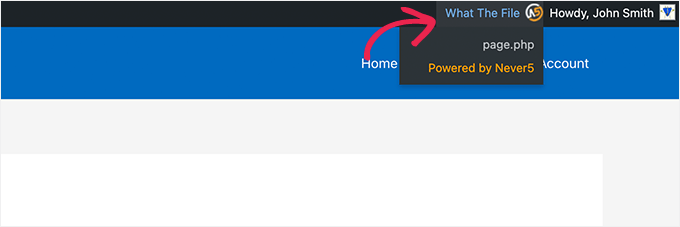
Şimdi, fare imlecini menü öğesinin üzerine getirmeniz yeterli. Bu, bu sayfayı görüntülemek için kullanılan şablon dosyalarının listelendiği bir açılır menü gösterecektir.
Dosya adına tıklamak sizi varsayılan WordPress dosya düzenleyicisine götürecektir; burada o belirli dosyayı düzenleyebilirsiniz.
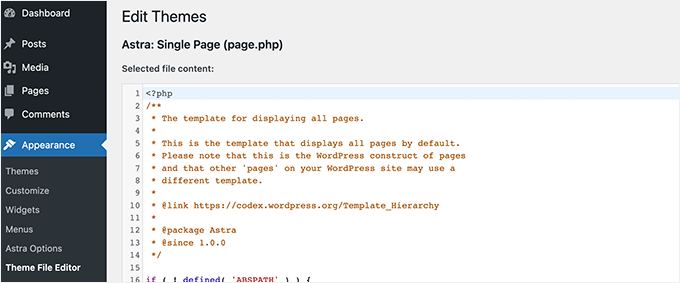
Ancak, geri alma seçeneği olmadığından tema dosyalarını düzenlemek için WordPress dosya düzenleyicisini kullanmanızı önermiyoruz. Bir hata yapıp web sitenize erişiminizi engellerseniz, bunu düzeltmek için bir FTP istemcisi kullanmanız gerekecektir.
Bunun yerine, WordPress barındırma kontrol panelinizdeki bir FTP istemcisini veya Dosya Yöneticisi uygulamasını kullanmanızı öneririz.
Bu araçlarla, Not Defteri gibi herhangi bir düz metin düzenleyici kullanarak tema dosyalarını düzenleyebilirsiniz. WordPress temanızda doğrudan değişiklik yapmak kötü bir fikirdir çünkü bu değişiklikler temanızı güncellediğinizde kaybolacaktır.
Yalnızca renkleri veya yazı tiplerini değiştirmeniz gerekiyorsa, PHP dosyalarını düzenlemenize gerek yoktur. Klasik temalarda, özel CSS eklemek için Görünüm » Özelleştir » Ek CSS bölümüne gidebilirsiniz.
Daha kapsamlı değişiklikler için bir alt tema oluşturmalısınız. ‘What The File eklentisi’, alt temanızda kopyalayıp düzenlemeniz gereken tema dosyalarını bulmanıza yardımcı olabilir.
☝ Not: Eklenti tarafından yönetici çubuğuna eklenen menü öğesi, oturum açmış tüm kullanıcılar tarafından görülebilir ve doğrudan tema dosyası düzenleyicisine bağlantı verir. Bu eklentiyi yalnızca bir geliştirme ortamında kullanmanızı öneririz, örneğin bir hazırlık sitesinde.
Ek İpucu: WordPress'te Özel Başlık ve Alt Bilgi Kodu Ekleme
Bazen, bir izleme betiği veya doğrulama kodu eklemek için yalnızca header.php veya footer.php dosyasını düzenlemeniz gerektiğini düşünebilirsiniz. Ancak, bu dosyaları doğrudan düzenlemek riskli ve yönetimi zor olabilir.
Bunun yerine, WPCode gibi ücretsiz bir eklenti kullanabilirsiniz. Bu, tek bir şablon dosyasını açmadan kod parçacıklarını üstbilgi veya altbilgiye güvenli bir şekilde eklemenizi sağlar.
Aslında WPCode'u bazı iş ortağı web sitelerimizde kullanıyoruz. Bu, tema güncellemeleri sırasında özelleştirmelerimizi güvende tutar ve kod hatalarının siteyi bozmasını önler.

Deneyimlerimiz hakkında merak ediyorsanız, ayrıntılı WPCode incelememize göz atın.
WPCode, kodunuzu yapıştırmak için basit bir arayüze sahiptir. Bu sayede tema dosyalarınız el değmeden kalır ve güncellemeler sırasında değişiklikleriniz güvende kalır.
Örneğin, bir izleme betiği eklemek ne kadar kolaydır:
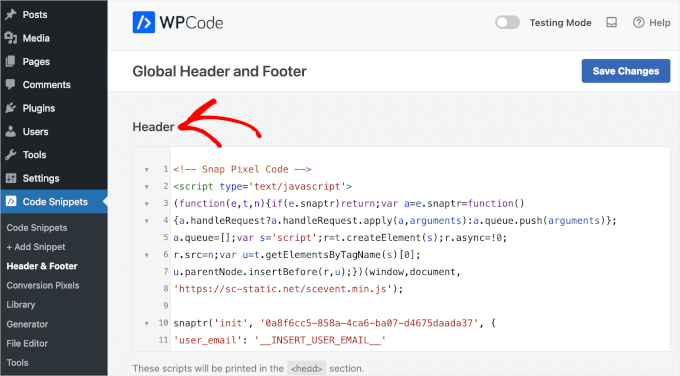
Bu tür eklentileri kullanmak zaman kazandırır ve hataları azaltır. Web sitenize yeni özellikler eklemenin daha güvenli bir yoludur. Daha fazla ayrıntı için, WordPress'e başlık ve altbilgi kodu ekleme hakkındaki rehberimize bakabilirsiniz.
SSS: WordPress temanızda Hangi Dosyalar Düzenlenir
Nereden başlayacağınızdan veya yaygın hatalardan nasıl kaçınacağınızdan hala emin değil misiniz? WordPress tema dosyalarını düzenleme hakkında sık sorulan sorulara hızlı yanıtlar şunlardır.
Ana WordPress tema dosyalarımı neden düzenlememeliyim?
Ana tema dosyalarınızı doğrudan düzenlemek risklidir çünkü yapacağınız herhangi bir değişiklik, tema bir sonraki güncellendiğinde üzerine yazılacaktır. WordPress güncellemeleri genellikle tüm tema klasörünü değiştirir, bu da özelleştirmelerinizin uyarı vermeden kaybolabileceği anlamına gelir.
Çocuk tema nedir ve neden önemlidir?
Bir çocuk tema, bir üst temanın işlevselliğini ve stilini miras alan ayrı bir temadır. Sitenizi özelleştirmenin en güvenli yoludur çünkü düzenlemelerinizi orijinal tema dosyalarından ayrı tutar. Bu sayede, değişikliklerinizi kaybetmeden üst temayı güvenle güncelleyebilirsiniz.
Değişiklikleri canlı hale getirmeden önce önizleyebilir miyim?
Kesinlikle. Bir hazırlık sitesi kullanmak, canlı sitenizi etkilemeden değişiklikleri önizlemenin en iyi yollarından biridir. Ayrıca, yayınlamadan önce basit tasarım değişikliklerini gerçek zamanlı olarak test etmek için Tema Özelleştirici veya (temanız destekliyorsa) Tam Site Düzenleyici'yi kullanabilirsiniz.
WordPress tema dosyalarını düzenlemek için kodlama becerilerine ihtiyacım var mı?
header.php, functions.php veya single.php gibi tema dosyalarını doğrudan düzenlemek istiyorsanız, sitenizi bozmamak için HTML, CSS ve PHP hakkında temel bilgiye sahip olmanız önemlidir.
Ancak, renkleri, yazı tiplerini veya düzenleri değiştirmek gibi basit özelleştirmeler için birçok tema, Tema Özelleştirici veya Tam Site Düzenleyici'de yerleşik özelleştirme seçenekleri sunar. Ayrıca kodla uğraşmadan görsel değişiklikler yapmak için SeedProd ve Elementor gibi sayfa oluşturucuları kullanabilirsiniz.
Hangi tema dosyasını düzenlemem gerektiğini bulmama yardımcı olacak araçlar var mı?
Evet! What The File eklentisi gibi araçlar, herhangi bir sayfada tam olarak hangi şablon dosyasının kullanıldığını size söyleyebilir. Ayrıca, görüntülenen içeriğin türüne bağlı olarak farklı tema dosyalarının nasıl yüklendiğini anlamak için WordPress şablon hiyerarşisine başvurabilirsiniz.
WordPress siteme özel CSS'yi güvenli bir şekilde nasıl eklerim?
Özel CSS eklemenin en kolay yollarından biri, Tema Özelleştirici'deki Görünüm » Özelleştir » Ek CSS bölümüdür.
Alternatif olarak, WPCode gibi bir kod parçacığı eklentisi veya bir alt temanın stil sayfasını kullanabilirsiniz. Bu yöntemler, özellikle Özelleştir menüsü gizlenmiş olabilecek bir Blok teması kullanıyorsanız, stillerinizin tema güncellemeleri sırasında kaybolmamasını sağlar.
Ek Kaynaklar: Daha Fazla WordPress Tema İpuçları ve Püf Noktaları
Umarım bu makale WordPress temanızda hangi dosyaları düzenleyeceğinizi bulmanıza yardımcı olmuştur. Ardından, aşağıdaki kılavuzlarımıza da bakmak isteyebilirsiniz:
- WordPress Tema Özelleştiricisini Profesyonel Gibi Kullanma
- A Complete Beginner’s Guide to WordPress Full Site Editing
- WordPress'te Eklenti ve Tema Bilgileri Nasıl Görüntülenir
- WordPress Tema Geliştirme Hile Kartı
- Ücretsiz ve Premium WordPress Temaları (Site Sahipleri İçin Artıları ve Eksileri)
Bu makaleyi beğendiyseniz, lütfen WordPress video eğitimleri için YouTube Kanalımıza abone olun. Bizi ayrıca Twitter ve Facebook'ta da bulabilirsiniz.




Dennis Muthomi
Özellikle kapsamlı değişiklikler için çocuk temaları kullanma vurgunuzu takdir ediyorum.
Bu, birçok aceminin gözden kaçırdığı çok önemli bir tavsiye.
Tecrübelerime göre, bir çocuk tema oluşturmak, temaları güncellerken sayısız saatlik hayal kırıklığından kurtardı.
kzain
Sitede yayına almadan önce tema dosyalarında yapılan değişiklikleri önizlemenin bir yolu var mı? Bu, istenmeyen kesintileri önlemek için gerçekten faydalı olacaktır. Bu kadar net ve pratik tavsiyeler sunduğunuz için teşekkürler!
WPBeginner Yorumları
Bir seçenek, değişiklikler yayına alınmadan önce temayı test etmek için bir hazırlık sitesi veya yerel bir sunucu kullanmak olabilir.
Moinuddin Waheed
Bu biraz geliştirici odaklı bir görev ama evet, bazen dosyayı düzenleme sorusuyla karşılaşıyoruz ve istenen değişikliklerin yapılması için hangisini düzenleyeceğimiz konusunda ikileme düşüyoruz.
Her zaman değiştirilmesi gerekenin functions.php dosyası olduğunu düşünürdüm ama hayır, değişiklik istenen yerde yapılmalıdır.
Nerede düzenleme ve değişiklik yapmamız gerekeceğini görmek için eklentiyi inceleyeceğim.
Bu öğretici rehber için teşekkürler. Bu kavramları daha iyi anlamak gerçekten yardımcı oluyor.
WPBeginner Desteği
You’re welcome
Yönetici
Jiří Vaněk
İpucu için teşekkürler. Bazen bir web sitesinde bir değişiklik yapmam gerekiyor ve hangi dosyayı düzenleyeceğimi hemen bilmiyorum. Bu eklenti, hangi şablon dosyasının şu anda kullanıldığını anlamada harika bir yardımcı olabilir.
WPBeginner Desteği
Glad we could share this plugin
Yönetici
Riyaz
Bu eklentiyi kurmak hayatımı kolaylaştırdı. Ancak, bazı temalar sadece şunlar gibi bir şey bırakıyor:
$has_sidebar = is_active_sidebar( ‘single-blog’ );
do_action( ‘mytheme_page_header’ );
ve hiçbir yerde bulamadığım bazı fonksiyonlar bile:
mytheme_get_listings_image(‘mytheme-list’)
Bunları bulmanın bir yolu var mı?
WPBeginner Desteği
Dosyaları manuel olarak incelemeniz gerekir, normalde bunlar functions.php dosyasında bulunur
Yönetici
mark Swift
Merhaba,
hoş makale,
ancak düzenlemem gereken alt temada dosyalar mevcut değilse ne olur??
Cos
Bir şablonu (.php) dosyalarını alt temanıza kopyalarsanız (böylece onları düzenleyebilir ve temanın güncellenmesi durumunda değişikliklerinizi kaybetmezsiniz), kopyalayıp düzenlediğiniz dosya tema geliştiricisi tarafından güncellenirse ne olur? O zaman onların güncellemesinden faydalanmış olmaz mısınız?
Susan Sheridan
Hangi stil sayfalarının uygulandığını öğrenmek için bu tür bir araç nasıl olur?
Bond Shands
Blogumun altındaki Postane Posta Adresi satırını değiştirmek için bu talimatları kullanmayı umuyordum. Ancak, What The File eklentisini yüklemek ve etkinleştirmek belirgin bir sonuç vermedi. Menü Çubuğumda hiçbir şey görünmedi. Ayrıca, dürüst olmak gerekirse, talimatlarınız, düzenlemek istediğim blog sayfasını görüntülerken eklentinin nerede görüntüleneceğini görmem konusunda beni karanlıkta bıraktı. (Ayrıca, zaten alternatif bir e-posta adresi aracılığıyla aboneyim).
WPBeginner Desteği
Merhaba Bond Shands,
Her WordPress sitesi, her sayfada yüklenen birkaç şablon kullanır. Örneğin, üstbilgi ve altbilgi şablonları. Posta adresinizi değiştirmek için footer.php dosyasını düzenlemeniz gerekecektir. Ancak, herhangi bir doğrudan değişiklik yapmadan önce WordPress temanızı yedeklediğinizden emin olun.
Teşekkürler
Yönetici