


Tanıdığımız her başarılı WooCommerce mağaza sahibinin ortak bir noktası var: her şeyi izlerler. Hangi ürünlerin iyi sattığını, müşterilerinin nereden geldiğini ve hangi pazarlama çabalarının gerçekten karşılığını verdiğini bilirler.
Bu tür bir içgörü olmadan, neyin işe yaradığını bilmek zordur ve güvenle büyümek daha da zordur.
Bununla birlikte, Google Analytics'e veya bunu WooCommerce ile nasıl bağlayacağınıza aşina değilseniz, müşteri takibi kurmak gerçek bir zorluk olabilir. İşte MonsterInsights'ın devreye girdiği yer burasıdır!
Bu kılavuzda, WooCommerce'te Google Analytics ile müşteri takibini nasıl etkinleştireceğinizi göstereceğiz. Böylece verilere dayalı kararlar almaya başlayabilir ve mağazanızı uzun vadeli başarıya hazırlayabilirsiniz. 🌱
WooCommerce'de Google Analytics ile Müşteri Takibini Neden Etkinleştirmelisiniz?
Google Analytics, ziyaretçilerinizin nereden geldiğini ve web sitenizde neler yaptıklarını görmenizi sağlar. Başka bir deyişle, web sitesi trafik kaynaklarınızı ve kullanıcı etkileşimini izlemenize yardımcı olur.
E-ticaret platformları için Google Analytics, geliştirilmiş e-ticaret'e özel bir izleme özelliği sunar. Bu, kullanıcıların alışveriş ve ödeme davranışlarını daha iyi anlamanıza olanak tanır.
Ayrıca, hangi ürünlerin en iyi performansı gösterdiğini görebilir ve WooCommerce mağazanızın satış performansını izleyebilirsiniz.
Varsayılan olarak, WooCommerce müşterilere hesap oluşturma ve misafir olarak ödeme yapma seçenekleri sunar. Misafir olarak ödeme yapmak ilk kez alışveriş yapanlar için süreci hızlandırsa da, hesap oluşturmanın uzun vadeli faydaları vardır:
- Müşterilerin gelecekteki alışverişleri için nakliye ve fatura bilgilerini kaydetmelerine olanak tanır.
- Göz atma ve sipariş geçmişlerine dayanarak daha kişiselleştirilmiş bir alışveriş deneyimi sunmanıza yardımcı olur.
Şimdi, gizlilik yasalarına (örneğin GDPR ve CCPA) saygı duyarken, oturum açmış müşterileri kullanıcı kimliklerini kullanarak Google Analytics'te izleyebildiğinizi hayal edin. Satın alma yapmadan önce sitede tam olarak nasıl gezindiklerini görmek harika olmaz mıydı?
Bu tür bir içgörü inanılmaz derecede değerlidir. Müşteri davranışlarını daha iyi anlamanıza, alışveriş deneyimini iyileştirmenize ve sonuç olarak satışlarınızı artırmanıza yardımcı olur.
Sonraki bölümlerde, WooCommerce'de müşteri takibini kolayca nasıl etkinleştireceğimize bakacağız. İşte herhangi bir bölüme atlamak için kullanabileceğiniz hızlı bağlantılar:
- Set up eCommerce Tracking in WordPress with Google Analytics
- MonsterInsights'ta Kullanıcı Yolculuğu Eklentisini Etkinleştirin
- Enable User ID Tracking in Google Analytics
- Google Analytics'te Müşteri Takip Raporlarını Görüntüleme
- Adım 5: Müşteri Takibini WordPress Hesaplarıyla Eşleştirin
- Ek İpucu: Daha İyi Dönüşümler İçin Müşteri Davranışlarını Analiz Edin
- SSS: GA'da WooCommerce'de Müşteri Takibini Etkinleştirin
- Ek Kaynaklar: WooCommerce Mağazanız İçin Daha Fazla İpucu
Başlayalım!
Adım 1: WordPress'te Google Analytics ile E-ticaret Takibi Kurulumu
WooCommerce müşteri takibini Google Analytics'te ayarlamanın en iyi yolu MonsterInsights kullanmaktır. WordPress için en iyi analiz çözümüdür ve kodu düzenlemeden izleme kurmanıza yardımcı olur.
WPBeginner olarak, düğmeleri, formları, yönlendirme bağlantılarını ve daha fazlasını kolayca izlememize yardımcı olan MonsterInsights'ın büyük hayranlarıyız. Daha fazla bilgi için kapsamlı MonsterInsights incelememize bakın.

WooCommerce dönüşümlerini izlemek için yerel yöntemi kullanıyorsanız, izleme kodunu düzenlemeniz, Google Etiket Yöneticisi'ni kullanmanız veya her ikisini birden yapmanız gerekir. Bu, yeni başlayanlar için zor olabilir ve en ufak bir hata analiz verilerinizi bozabilir.
MonsterInsights eklentisi şunları sunar:
- WooCommerce'i otomatik olarak algılayan ve Google Analytics'te müşteri davranışını izlemeye başlayan bir e-ticaret eklentisi.
- Kullanıcıların satın alma yapmadan önceki davranışlarını görmenizi sağlayan bir Müşteri Yolculuğu eklentisi.
📝 Not: Bu eğitimde kullanacağımız e-ticaret ve Kullanıcı Yolculuğu eklentilerine erişmek için 'Pro' planında olmanız gerekir. MonsterInsights Lite mevcuttur, ancak bu gelişmiş izleme özelliklerini içermediğini unutmayın.
İlk olarak, MonsterInsights eklentisini yükleyip etkinleştirmeniz gerekecektir.
WordPress yönetici alanınızda Eklentiler » Yeni Ekle'ye gidin.

Ardından, eklentiyi hızlıca bulmak için arama çubuğunu kullanın.
Arama sonucunda ‘Şimdi Yükle’ ve ardından ‘Etkinleştir’ düğmesine tıklayın.

Daha fazla ayrıntı için, WordPress eklentisi nasıl kurulur hakkındaki adım adım kılavuzumuza bakın.
Etkinleştirdikten sonra hoş geldiniz ekranını ve kurulum sihirbazını göreceksiniz. 'Sihirbazı Başlat' düğmesine tıklamanız ve ekrandaki talimatları izlemeniz yeterlidir.

Ayrıntılı talimatlar için, WordPress'te Google Analytics nasıl kurulur hakkındaki makalemize bakın.
MonsterInsights E-ticaret Eklentisini Yükleyin
Web sitenizde Google Analytics'i yapılandırdıktan sonraki adım, E-ticaret eklentisini yüklemektir.
Eklenti, WordPress web sitenizde otomatik olarak e-ticaret izlemeyi ayarlar ve WooCommerce mağazanızı algılar.
Öncelikle, WordPress kontrol panelinizden Insights » Eklentiler sayfasına gitmeniz ve 'eCommerce' eklentisine gitmeniz gerekir. 'Yükle' düğmesine tıklamanız yeterlidir ve eklenti otomatik olarak etkinleşecektir.

Hepsi bu kadar – eklenti etkinleştirildikten sonra MonsterInsights gerisini halledecektir.
Daha fazla ayrıntı için lütfen WooCommerce dönüşüm takibi nasıl kurulur kılavuzumuza bakın.
Adım 2: MonsterInsights'ta Kullanıcı Yolculuğu Eklentisini Etkinleştirin
WooCommerce takibini Google Analytics'te ayarladığınıza göre, bir sonraki adım MonsterInsights Müşteri Yolculuğu eklentisini etkinleştirmektir.
Eklenti, bir müşterinin WooCommerce'te satın alma yapmadan önce attığı adımları görmenizi sağlayacaktır. Ayrıca, her adımdaki süreyi, bir kullanıcının ziyaret ettiği sayfaları ve daha fazlasını da gösterir.
İlk olarak, WordPress yönetici panelinizden İçgörüler » Eklentiler bölümüne gitmeniz gerekir. Ardından, Kullanıcı Yolculuğu eklentisine gidin ve 'Yükle' düğmesine tıklayın.
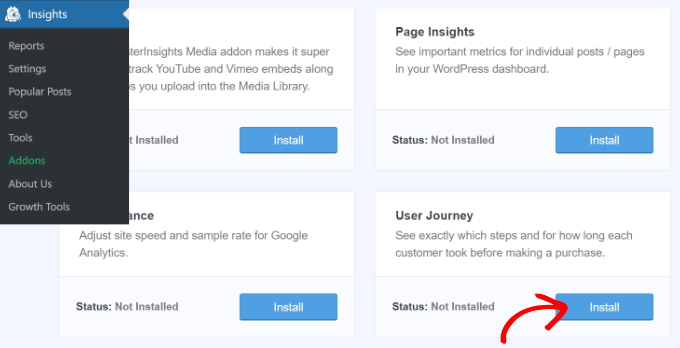
Eklenti otomatik olarak etkinleşecek ve WooCommerce müşterinizin yolculuğunu izlemeye başlayacaktır.
Ardından, bir ürün satın alırken müşterilerinizin izlediği yolu görüntülemek için WordPress kontrol panelinizden WooCommerce » Siparişler bölümüne gidebilirsiniz.
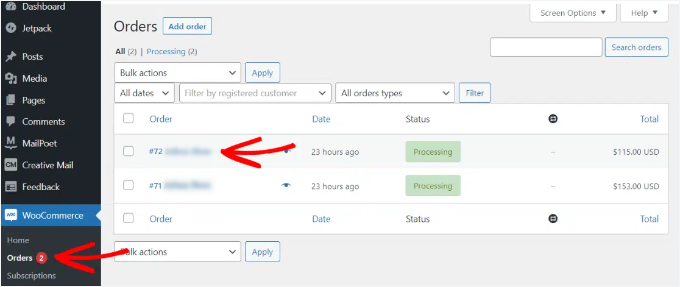
Ardından, kullanıcı yolculuğunu görmek istediğiniz siparişe tıklayın.
Bir sonraki ekranda, ürün satın almadan önceki bir müşterinin yolunu göreceksiniz. Ziyaret ettikleri sayfaları, nereye tıkladıklarını ve her birinde ne kadar zaman harcadıklarını görüntüleyebilirsiniz.
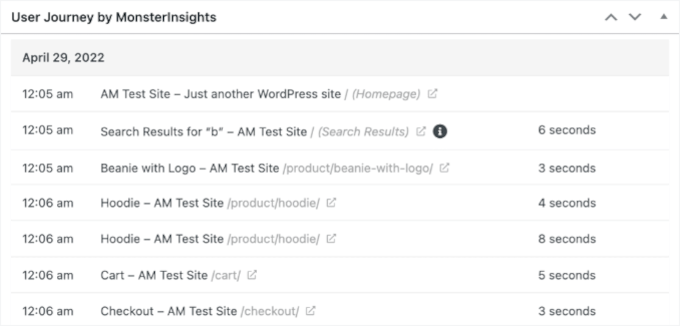
Bu, müşterilerinizi daha iyi anlamak için gerçekten yararlı bir bilgidir. Hangi ürün kategorilerinin en iyi performansı gösterdiğini ve müşterilerin satın alma işlemi sırasında mağazanızdan nerede çıktıklarını görebilirsiniz.
Bu verileri kullanarak, bu sorunları düzeltebilir ve sitenizi daha fazla dönüşüm için optimize edebilirsiniz, örneğin ödeme akışınızı basitleştirmek, ürün açıklamalarını iyileştirmek veya incelemeler ve garantiler gibi daha fazla güven sinyali eklemek gibi.
Adım 3: Google Analytics'te Kullanıcı Kimliği Takibini Etkinleştirin
MonsterInsights, WooCommerce mağazanızdaki müşterileri takip etmeyi kolaylaştırırken, Google Analytics'te WordPress kullanıcı kimliklerini de izlemenize olanak tanır. Bu, bireysel kullanıcıların sitenizle nasıl etkileşim kurduğuna dair daha derin bilgiler sağlayabilir.
Bir WordPress kullanıcı kimliği, WordPress'in web sitenizdeki her kullanıcıya atadığı benzersiz bir tanımlayıcıdır. MonsterInsights, bu kimliği Google Analytics'e aktarabilir, böylece oturum açmış müşterilerin zaman içindeki davranışlarını analiz edebilirsiniz.
📝 Not: Daha önce Universal Analytics (UA) kullandıysanız, ‘İstemci Kimliği’ ve ‘Uygulama Örneği Kimliği’ terimlerine aşina olabilirsiniz.
Google Analytics 4, benzersiz ziyaretçileri tanımlamak için ‘Uygulama Örneği Kimliği’ veya ‘Kullanıcı Kimliği’ adı verilen bir şey kullanır. Bu, sistemin farklı cihazlardan ziyaret etse bile aynı kişiyi tanımasını sağlar.
Gelişmiş e-ticaret izlemenin WooCommerce mağazanız için e-ticaret raporlama özelliklerini etkinleştireceğini unutmayın. Ancak, varsayılan olarak kullanıcı başına izlemeyi etkinleştirmez — bu bölümde göstereceğimiz gibi Kullanıcı Kimliği izlemesini ayrı olarak yapılandırmanız gerekir.
Google Analytics 4'te kullanıcı kimliği izlemeyi nasıl etkinleştirebileceğinize bir göz atalım.
Google Analytics 4'te Müşteri Takibini Etkinleştirme
Başlamak için GA4 kontrol panelinizdeki ‘Yönetici’ ayarlarına gitmeniz ve ‘Mülk’ sütunu altındaki ‘Raporlama Kimliği’ seçeneğine tıklamanız gerekir.
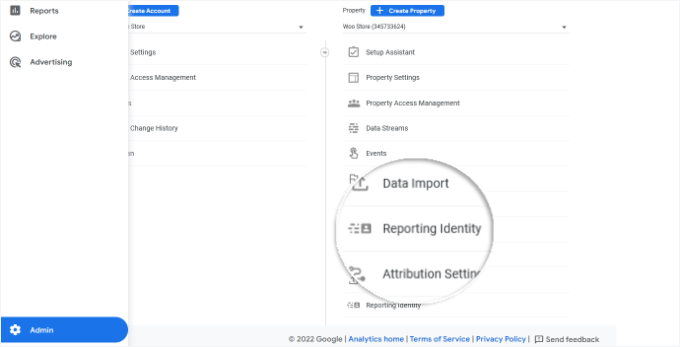
Bir sonraki ekranda, çevrimiçi mağazanızdaki kullanıcıları tanımlamanın bir yolunu seçmeniz gerekecektir.
GA4, müşterileri tanımlamak için birden fazla yol kullanır. Bunlar arasında kullanıcı kimliği, Google sinyalleri, cihaz kimliği ve modellenmiş veriler bulunur. Bu eğitim için 'Gözlemlenen' seçeneğini seçeceğiz ve 'Kaydet' düğmesine tıklayacağız.
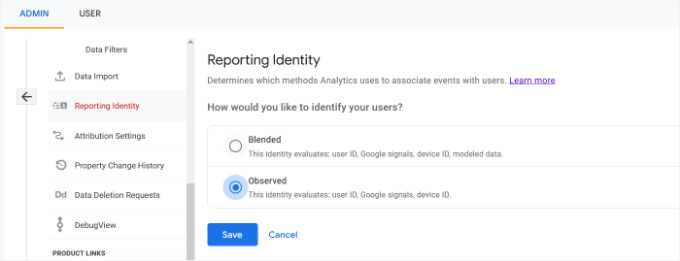
Kaydedildikten sonra GA4'ün bu değişikliği işlemesi biraz zaman alır. Verilerin raporlarınızda görünmeye başlaması 24-48 saat sürebilir.
Adım 4: Google Analytics'te Müşteri Takip Raporlarını Görüntüleyin
Her şey ayarlandıktan sonra, Google Analytics tüm web sitesi müşterilerinizi izlemeye başlayacaktır. Ayrıca, oturum açmış kullanıcıları, mağazanıza göz atarken hesaplarına giriş yapmış olmaları koşuluyla, benzersiz WordPress kullanıcı kimlikleriyle de izleyebilecektir.
Sol menüdeki ‘Keşfet’ sekmesine giderek WooCommerce mağazanız için GA4 E-ticaret ve kullanıcı verilerini görüntüleyebilirsiniz.
Keşifler altında farklı rapor şablonları göreceksiniz. Mevcut 'Kullanıcı gezgini' raporuna tıklamanız yeterlidir.
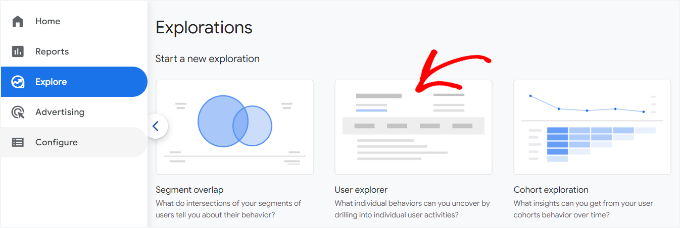
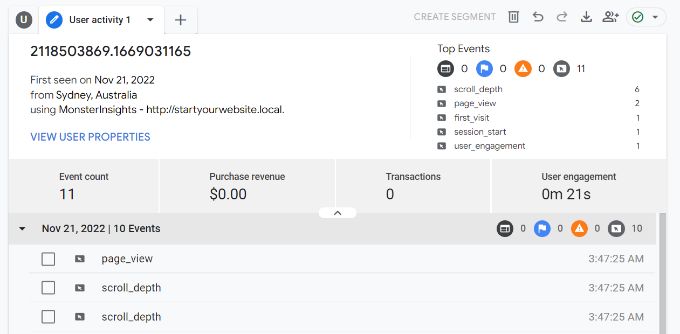
Ardından, Google Analytics 4'te 'Kullanıcı gezgini' raporunu göreceksiniz.
Fark edeceğiniz bir şey, ‘İstemci Kimliği’nin (Universal Analytics'te kullanılır) GA4'te ‘Uygulama örnek kimliği’ ile değiştirilmiş olmasıdır.
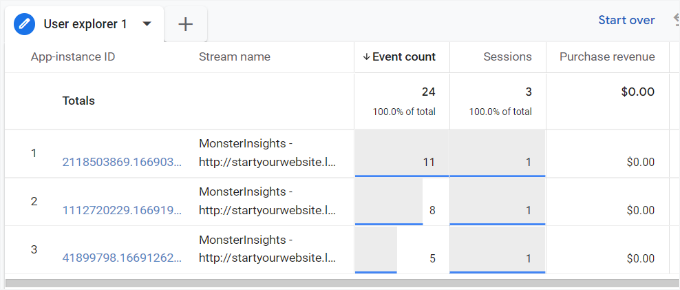
Daha fazla ayrıntı görmek için uygulama örnek kimliklerinden herhangi birine tıklayabilirsiniz.
Örneğin, rapor tetiklenen GA olaylarının toplam sayısını, kullanıcının konumunu, her olay için zaman damgasını ve daha fazlasını gösterir.
Adım 5: Müşteri Takibini WordPress Hesaplarıyla Eşleştirin
Artık Google Analytics'te kullanıcıları belirlediğinize göre, onları WordPress hesaplarıyla eşleştirebilirsiniz. Bu, bu müşterinin kim olduğunu ve onlara nasıl kişiselleştirilmiş teklifler, e-postalar veya alışveriş deneyimleri sunabileceğinizi bilmenize yardımcı olacaktır.
İlk olarak, Google Analytics Kullanıcı Kimliği raporlama görünümünüzde gördüğünüz müşteri kimliğini not almanız gerekir.
Bundan sonra, WordPress web sitenizin yönetici alanına gidin ve 'Kullanıcılar' menüsüne tıklayın. Bu size WordPress sitenizdeki tüm kullanıcıların bir listesini gösterecektir.
Ardından, listedeki herhangi bir kullanıcı adının altındaki 'Düzenle' bağlantısına tıklayabilirsiniz.
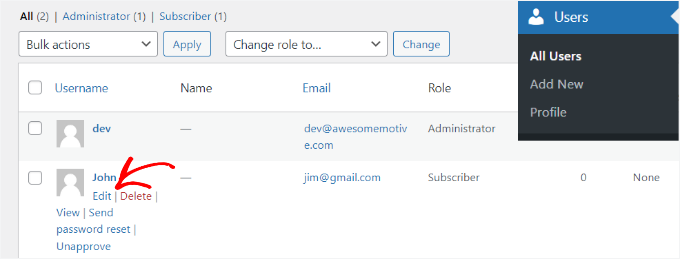
WordPress şimdi sizin için kullanıcı profilini açacaktır.
Tarayıcınızın adres çubuğuna bakarsanız, URL'de 'user_id' parametresini göreceksiniz.
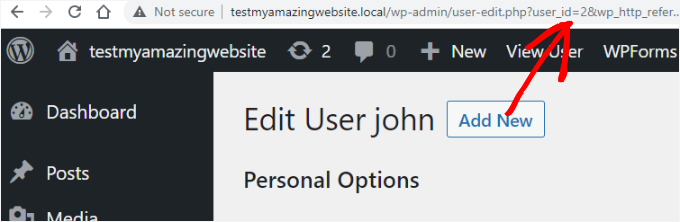
Ardından, user_id'nin yanındaki değeri Google Analytics raporunuzdan kopyaladığınızla değiştirmeniz ve klavyenizdeki Enter tuşuna basmanız gerekir.j
WordPress şimdi o belirli Kullanıcı Kimliği ile ilişkili kullanıcı profilini yükleyecektir. Artık müşterinin adını, kullanıcı adını, e-posta adresini ve sosyal medya bilgilerini elinizde bulunduruyorsunuz. Ayrıca siparişlerini, ürün görüntülemelerini, sepet etkinliklerini ve daha fazlasını da takip edebilirsiniz.
🛑 Önemli Gizlilik İpucu: Bu verileri WordPress'te görüntüleyebilseniz de, Google Analytics'in Hizmet Şartlarını ihlal ettiği için Kişisel Olarak Tanımlanabilir Bilgileri (adlar veya e-posta adresleri gibi) asla doğrudan Google Analytics'e yüklemeyin.
Bunu ayarlamak için Kişisel Olarak Tanımlanabilir Bilgileri Google Analytics'ten Nasıl Çıkaracağınız konusundaki kılavuzumuza bakın.
Ek İpucu: Daha İyi Dönüşümler İçin Müşteri Davranışlarını Analiz Edin
Müşteri takibini kurduğunuza göre, zamanla insanların sitenizde nasıl alışveriş yaptığına dair birçok faydalı veri toplamaya başlayacaksınız.
Bu bilgiyi mağazanızı daha da iyileştirmek için nasıl kullanabileceğiniz aşağıda açıklanmıştır:
- Popüler Ürünleri ve Sayfaları Bulun: Hangi ürünlerin veya kategorilerin en çok ziyaret aldığını görün. Ardından, popüler ürünleri sitenizde daha fazla öne çıkarmak veya bir tane alana bir tane bedava kampanyası gibi özel fırsatlar sunmak isteyebilirsiniz.
- Sepet Terkini Azaltın: İnsanlar sepete bir şeyler ekleyip satın almadan ayrılırsa, buna sepet terkini denir. Ödeme süreci karmaşık olduğu veya fiyat net olmadığı için insanların nereden ayrıldığını görün.
- Alışveriş Deneyimini Kişiselleştirin: Müşterileri özel hissettirmek ve satışları artırmak için müşteri davranış verilerini kullanın. Örneğin, daha önce sizden alışveriş yapmış biri varsa, onlara bir indirim teklif edebilirsiniz. Ayrıca geçmiş satın almalarına göre ürünler de önerebilirsiniz.
- Mağazanızı Mobil Uyumlu Hale Getirin: Birçok insan telefonlarından alışveriş yapıyor, bu nedenle siteniz daha küçük ekranlarda iyi çalışmalıdır. Sayfalarınızın hızlı yüklenip yüklenmediğini ve ürünlere göz atmanın ve satın almanın kolay olup olmadığını kontrol edin. Alışveriş yapanlar sorun yaşıyorsa, satın almadan ayrılabilirler.
Müşteri davranış verilerini iyileştirmeler yapmak için kullanarak, insanların geri gelmesini sağlayan ve zamanla satışları artıran daha sorunsuz bir alışveriş deneyimi yaratacaksınız.
SSS: GA'da WooCommerce'de Müşteri Takibini Etkinleştirin
Başlamadan önce hala sorularınız mı var? Sizinkine benzer WooCommerce mağaza sahiplerinden sıkça duyduğumuz bazı sorular şunlardır.
WooCommerce'de müşteri takibini neden etkinleştirmeliyim?
Müşteri takibini etkinleştirmek, ziyaretçilerin WooCommerce mağazanızla gezinmeden ödemeye kadar nasıl etkileşim kurduğunu anlamanıza yardımcı olur. Bu bilgiler, nelerin işe yaradığını görmenizi, bırakma noktalarını tespit etmenizi ve satışlarınızı büyütmek için daha akıllı kararlar almanızı sağlar.
Google Analytics, WooCommerce ile ücretsiz olarak kullanılabilir mi?
Evet, Google Analytics tamamen ücretsizdir. Müşteri davranışlarını, trafik kaynaklarını, satış dönüşümlerini ve daha fazlasını izlemek için kullanabilirsiniz.
Ancak, kurulumu ve raporlarda gezinmek biraz zor olabilir. İşte MonsterInsights gibi bir aracın kullanışlı olduğu yer burasıdır. Başlangıç dostu bir kurulum sunar ve en önemli WooCommerce metriklerinizi doğrudan WordPress kontrol panelinizde gösterir.
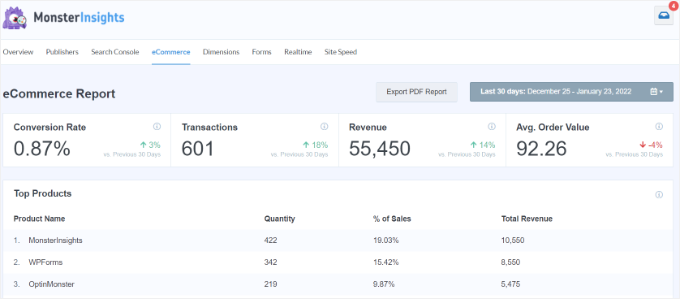
Ücretsiz bir MonsterInsights sürümü mevcut ve ücretli plan daha da güçlü izleme özellikleri sunar.
Google Analytics'e yeni başlıyorsam ne olur?
Endişelenmeyin! Google Analytics başlangıçta bunaltıcı gelebilir, ancak kesinlikle yalnız değilsiniz. Ayrıca, MonsterInsights gibi araçlar, özellikle WordPress'e yeni başlayanlar için kurulum ve raporlama sürecini çok daha kolaylaştırır.
WooCommerce'de müşteri takibini ayarlamak ne kadar sürer?
MonsterInsights kullanıyorsanız, kurulum genellikle 10-15 dakika sürer. Başlangıç sihirbazı, yeni başlayanlar için bile WooCommerce mağazanızı Google Analytics'e bağlamayı kolaylaştırır.
WooCommerce'de oturum açmış kullanıcıları takip edebilir miyim?
Evet. Google Analytics'te Kullanıcı Kimliği izlemesini etkinleştirerek, oturum açmış müşterilerin birden çok oturum ve cihazda mağazanızla nasıl etkileşim kurduğunu görebilirsiniz. Bu, kullanıcı deneyimini geliştirmenize ve geri dönen müşterilerinizi daha iyi anlamanıza yardımcı olur.
Ek Kaynaklar: WooCommerce Mağazanız İçin Daha Fazla İpucu
Umuyoruz ki bu makale, WooCommerce'te Google Analytics ile müşteri takibini nasıl etkinleştireceğinizi öğrenmenize yardımcı olmuştur. Ardından, aşağıdaki makalelerimizi de görmek isteyebilirsiniz:
- Çevrimiçi Mağazanız İçin En İyi Ücretsiz WooCommerce Eklentileri
- WooCommerce Mağazanıza İstek Listesi Nasıl Eklenir
- WooCommerce'e Ücretsiz Kargo Çubuğu Nasıl Eklenir
- Satışları Artırmak İçin WooCommerce Pop-up Nasıl Oluşturulur
- Sadakati ve Etkileşimi Artırmak İçin Bir WooCommerce Yarışması Nasıl Oluşturulur
Bu makaleyi beğendiyseniz, lütfen WordPress video eğitimleri için YouTube Kanalımıza abone olun. Bizi ayrıca Twitter ve Facebook'ta da bulabilirsiniz.



Mrteesurez
Bu önemli konuyu ele aldığınız için teşekkür ederim, WooCommerce'te müşteri davranışını izlemek her çevrimiçi mağaza için çok güçlü bir araçtır. Müşteri hesaplarının faydaları ve Google Analytics'te kullanıcı kimliklerini izleme hakkında belirttiğiniz noktalar tam isabet. Giriş yapmış kullanıcıları izlemeye ve satın alma yapmadan önceki yollarını analiz etmeye başladığımda, bu bir oyun değiştirici oldu. Hangi ürünlerin en çok ilgi gördüğünü ve hangi sayfaların en yüksek dönüşümlere yol açtığını görebiliyordum. Bu içgörü, kullanıcı deneyimini iyileştirmeme, daha kişiselleştirilmiş öneriler sunmama ve ödeme sürecini kolaylaştırmama olanak sağladı. Sonuç olarak, satışlarımda belirgin bir artış gördüm. Müşterilerin alışveriş deneyimini geliştirmek ve nihayetinde daha fazla satış yapmak için müşteri verilerinize daha derinlemesine dalmaya kesinlikle değer.
Ralph
Vay canına, bu müşteri davranışlarını analiz etmek için gerçekten güçlü bir araç gibi görünüyor. Bu bilgiyle bir web sitesini optimize edebilir ve dönüşümlerimizi artırabiliriz!
Adrian
Her zamanki gibi harika bir makale