


Web sitenize YouTube oynatma listeleri eklemek, ziyaretçilerinize kesintisiz bir izleme deneyimi sunarak kullanıcı etkileşimini artırabilir ve SEO'yu iyileştirebilir. Ayrıca daha fazla abone kazanmanıza ve kanalınızı büyütmenize yardımcı olabilir.
WPBeginner olarak, on yılı aşkın süredir blogumuzda YouTube videoları yerleştiriyoruz. YouTube videolarının ve akışlarının etkileşimi önemli ölçüde artırabileceğini ilk elden gördük.
Bazı kullanıcılar yazılı içerik yerine video talimatlarını tercih eder ve bu seçeneği sunmak, kitlemizi büyütmemize ve trafiği artırmamıza yardımcı oldu.
Bu makalede, WordPress'e kolayca bir YouTube oynatma listesi nasıl gömeceğinizi göstereceğiz.
WordPress'e YouTube Oynatma Listeleri Yerleştirmenin Nedenleri?
İçeriğinizi daha ilgi çekici hale getirmek istiyorsanız, YouTube videoları eklemek ziyaretçilerinizin dikkatini çekmenin harika bir yoludur.
YouTube içeriği eklemenin birçok faydası vardır:
- İnsanları etkileşimde tutabilir ve web sitenizde daha fazla zaman geçirmelerini sağlayabilirsiniz.
- Video içeriği, yüksek etkileşim ve düşük hemen çıkma oranı arama motorlarına olumlu bir sinyal gönderdiği için WordPress SEO'nuzu geliştirmeye yardımcı olur.
- YouTube kanalınızı tanıtmanıza ve daha fazla abone almanıza yardımcı olur.
Sitenize YouTube içeriği eklemenin birkaç farklı yolu vardır. Tek bir YouTube videosunu yerleştirebilir, YouTube kanalınızdaki en son videoları gösterebilir veya hatta bir video galerisi oluşturabilirsiniz.
Peki, neden bir oynatma listesi seçmelisiniz?
Bir oynatma listesi gömmek, videoları tek bir konu üzerinde odaklanmış tutmanızı sağlar.
Bir oynatma listesi ayrıca ziyaretçilerinizi bir videodan bir sonrakine sırayla yönlendirmenize yardımcı olur, böylece web sitenizde daha fazla etkileşimde kalmalarını sağlar.
Bununla birlikte, YouTube oynatma listelerini WordPress sitenize nasıl gömebileceğinize bakalım.
WordPress'e YouTube Oynatma Listeleri Nasıl Gömülür
WordPress varsayılan olarak bir çalma listesini yerleştirmenize izin vermez. WordPress'e bir YouTube çalma listesi yerleştirmenin en kolay yolu, SmashBalloon'dan YouTube Feed Pro eklentisini kullanmaktır.
Bu, YouTube için en iyi WordPress eklentisidir ve web siteniz için özel YouTube akışları oluşturmanıza yardımcı olur. YouTube çalma listelerinizi eklemenize olanak tanır ve birçok özelleştirme özelliği sunar.
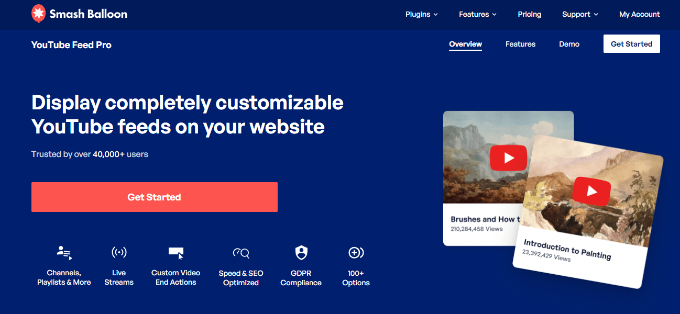
Eklenti, YouTube'da daha fazla video eklediğinizde oynatma listesini otomatik olarak günceller. WordPress'e canlı YouTube akışlarını bile gömebilirsiniz.
Bu eğitim için, YouTube Feed Pro'nun premium sürümünü kullanacağız çünkü daha fazla özellik sunuyor. Denemeniz için kullanabileceğiniz ücretsiz bir sürümü de mevcut.
İlk olarak, YouTube Feed Pro eklentisini yükleyip etkinleştirmeniz gerekir. Daha fazla ayrıntı için bir WordPress eklentisinin nasıl kurulacağına ilişkin kılavuzumuza bakın.
Etkinleştirmenin ardından, lisans anahtarını girmek için WordPress kontrol panelinden Youtube Feed » Ayarlar sayfasını ziyaret edin.
Bu bilgiyi Smash Balloon web sitesindeki hesabınızdan alabilirsiniz.

Bundan sonra, WordPress kontrol panelinden YouTube Beslemeleri » Tüm Beslemeler sayfasına gidin.
Buradan, bir akış oluşturmaya başlamak için ‘Yeni Ekle’ düğmesine tıklayın.

Bu sizi, tek bir video, tüm kanalınız, Canlı yayın videoları veya daha fazlasını yerleştirmek isteyip istemediğinizi seçebileceğiniz 'Besleme Türü Seçin' sayfasına yönlendirecektir.
Bir oynatma listesi gömmek istediğiniz için, ‘Oynatma Listesi’ seçeneğini seçin ve devam etmek için ‘İleri’ düğmesine tıklayın.

Bu, kanalınızı eklentiyle bağlamak için YouTube API anahtarınızı sağlamanızı isteyen bir istemi ekranınızda açacaktır.
Bir API anahtarınız varsa, basitçe isteme yapıştırın.

Bir YouTube API Anahtarı Oluşturma
YouTube için bir API anahtarınız yoksa, Google Cloud Platform web sitesini ziyaret edin ve ardından Google hesabınızla oturum açın.
Ardından, üstteki ‘Bir proje seçin’ düğmesine tıklayın.
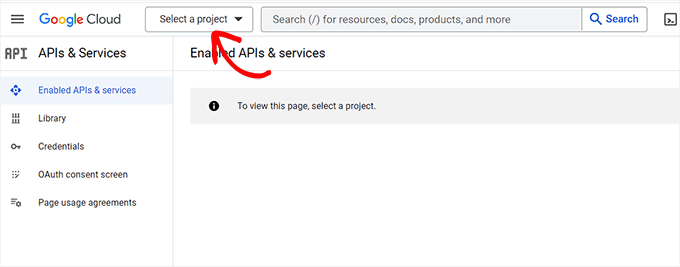
Bu, ekranda daha önce oluşturduğunuz tüm projeleri gösterecek bir açılır pencere açacaktır.
Buradan, sağ üst köşedeki 'Yeni Proje' düğmesine tıklayın.
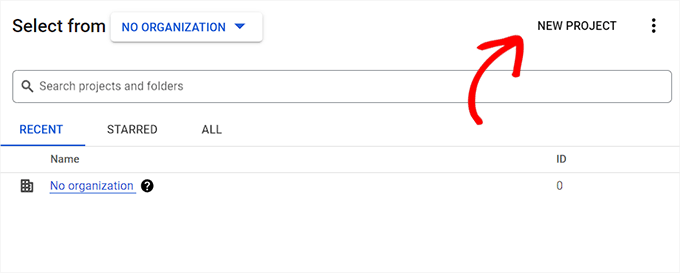
Bu sizi, projeniz için bir ad yazmaya başlayabileceğiniz yeni bir sayfaya yönlendirecektir. Bu, onu kolayca tanımlamanıza yardımcı olacak herhangi bir şey olabilir.
Ardından, açılır menüden bir 'Kuruluş' ve konumu seçin. Devam etmek için 'Kuruluş Yok' seçeneğini belirleyip 'Oluştur' düğmesine tıklayabilirsiniz.
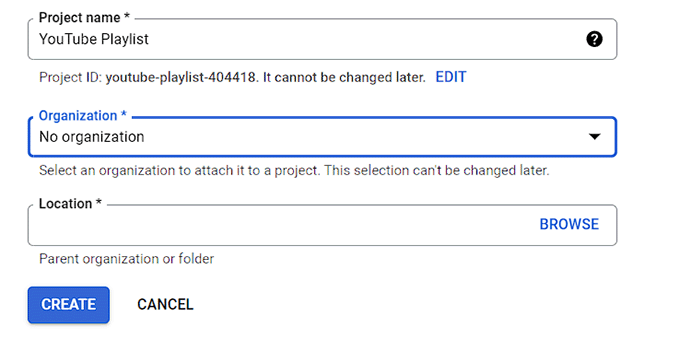
Proje oluşturulduktan sonra proje panosuna yönlendirileceksiniz.
Burada, üst menüdeki ‘+ API'leri ve Hizmetleri Etkinleştir’ düğmesine tıklayın.
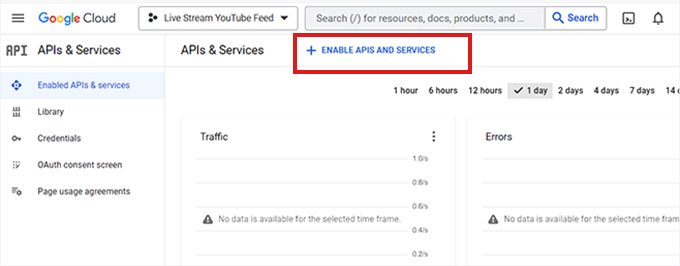
Ardından, API'ler oluşturabileceğiniz ve projelerinizde kullanabileceğiniz farklı Google hizmetlerini gösteren API Kitaplığı'na yönlendirileceksiniz.
Şimdi devam edin ve arama kutusunda 'YouTube Data API v3' araması yapın.
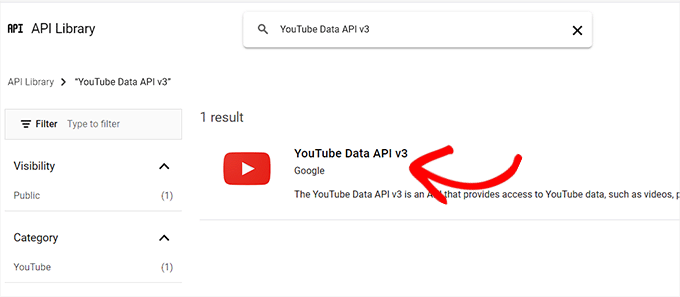
'YouTube Data API v3' sonucu göründüğünde, üzerine tıklamanız yeterlidir.
Bu sizi yeni bir ekrana götürecektir. Buradan, YouTube API anahtarını etkinleştirmek için ‘Etkinleştir’ düğmesine tıklamanız gerekir.
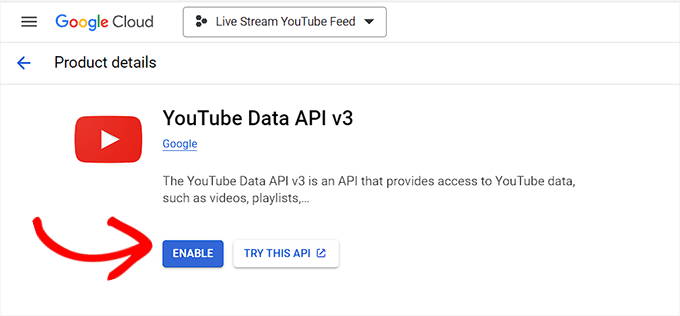
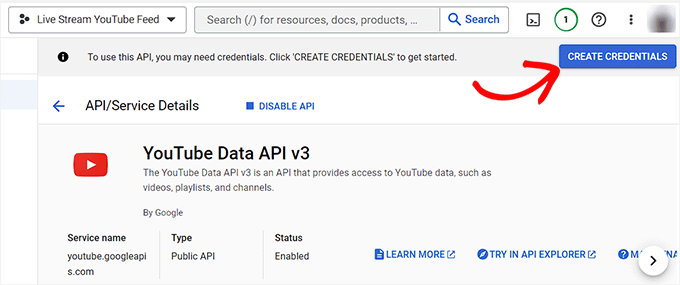
Şimdi ‘API/Hizmet Ayrıntıları’ sayfasına yönlendirileceksiniz.
Oraya ulaştığınızda, üstteki ‘Kimlik Bilgileri Oluştur’ düğmesine tıklayın.
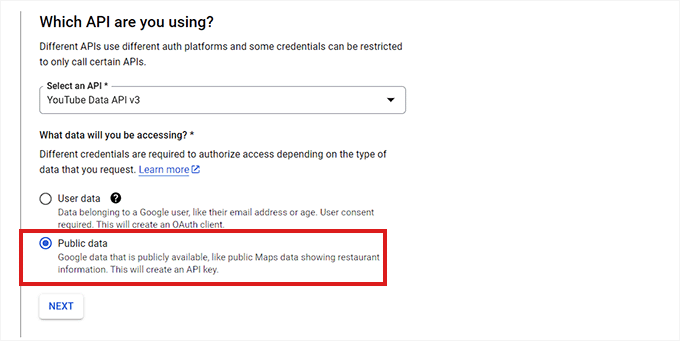
Başka bir sayfadayken, ‘Genel Veriler’ seçeneğinin yanındaki kutuyu işaretlemeniz yeterlidir.
Bundan sonra, API'nizi oluşturmak için ‘İleri’ düğmesine tıklayın.
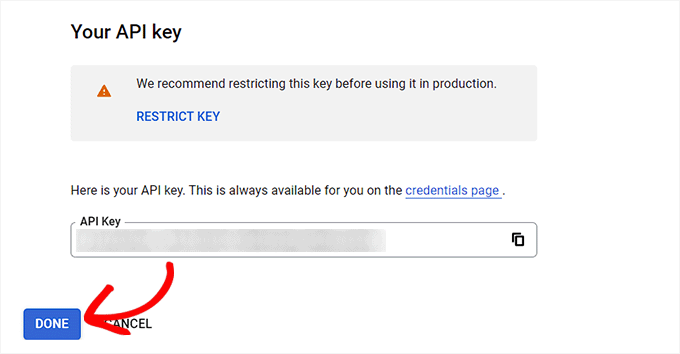
API Anahtarınız şimdi oluşturulacak ve sayfada görüntülenecektir.
Bu anahtarı kopyalayın ve ‘Tamamlandı’ düğmesine tıklayın.
Artık WordPress kontrol panelinizi ziyaret edebilir ve bu API anahtarını oraya yapıştırabilirsiniz.
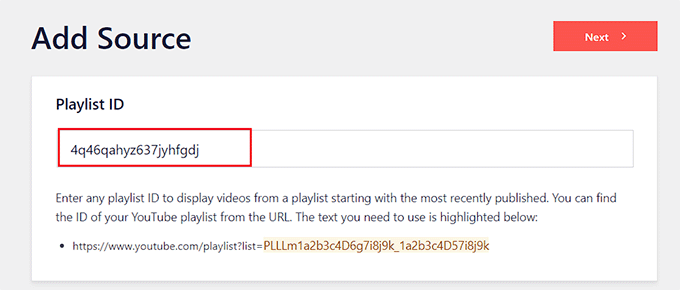
Bu sizi oynatma listesi kimliğini eklemeniz gereken başka bir sayfaya götürecektir.
Bu kimliği, YouTube kanalınızı ziyaret ederek ve ardından web sitenizde görüntülemek istediğiniz oynatma listesine giderek bulabilirsiniz.
URL'deki '=' sembolünden sonra gelen harf ve sayı dizisi oynatma listesi kimliğinizdir.

Kimliği kopyalayıp 'Oynatma Listesi Kimliği' seçeneğinin altına girmeniz yeterlidir.
Bunu yaptıktan sonra ‘İleri’ düğmesine tıklayın.
YouTube Oynatma Listenizi Özelleştirin ve Gömün
Smash Balloon'un akış düzenleyicisi şimdi ekranda açılacak ve sağ tarafta YouTube oynatma listesinin bir önizlemesini, sol tarafta ise özelleştirme ayarlarını göreceksiniz.
Buradan, YouTube akışınızın genişliğini, yüksekliğini ve arka plan rengini düzenleyebilirsiniz.
Artık akışınızın düzenini değiştirebilirsiniz. Eklenti, bir ızgara, galeri, liste veya döngü türü dahil olmak üzere birden çok düzen seçeneği sunar.
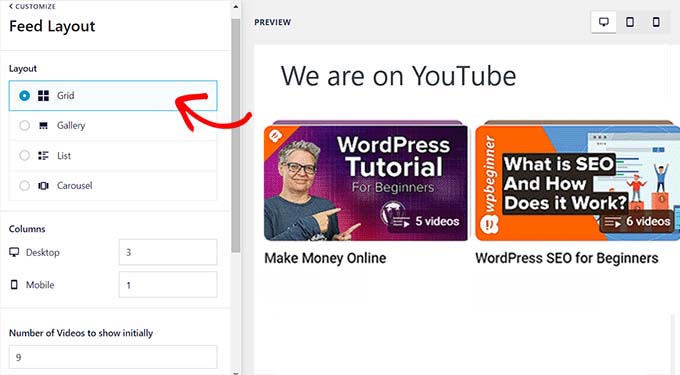
Seçtiğiniz düzene bağlı olarak ek ayarları da yapılandırabilirsiniz.
Eklenti, YouTube akışınızı özelleştirmek için daha fazla isteğe bağlı seçenek sunar. Örneğin, oynatma simgesi, başlık, izlenme sayısı, tarih gibi hangi bilgilerin görüntüleneceğini seçebilirsiniz.
Ayrıca bilgi metni için çeviriler girme, üstbilgi seçeneklerini düzenleme, Daha Fazla Yükle ve Abone ol düğmesi ayarlarını değiştirme, moderasyon ekleme ve diğer gelişmiş ayarlar için seçenekler de vardır.
Ayrıntılı talimatlar için, WordPress'te video galerisi oluşturma hakkındaki eğitimimize bakmak isteyebilirsiniz.
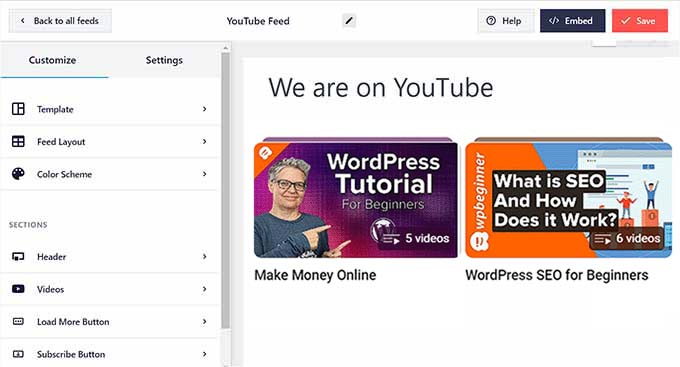
İşiniz bittiğinde, ayarlarınızı kaydetmek için üstteki 'Kaydet' düğmesine tıklayın.
Ardından, YouTube çalma listenizi herhangi bir WordPress sayfasında veya gönderisinde görüntüleyebilirsiniz.
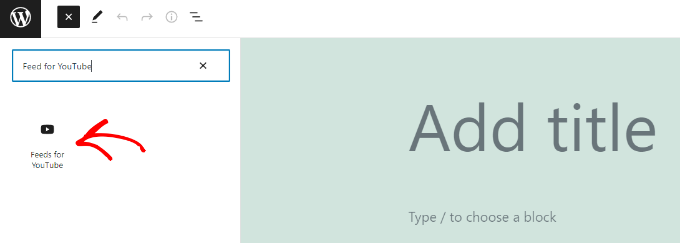
Başlamak için yeni bir sayfa oluşturun veya mevcut bir sayfayı düzenleyin. WordPress içerik düzenleyicisindeyken, 'Blok Ekle' düğmesine tıklayın ve 'YouTube İçin Akışlar' bloğunu ekleyin.
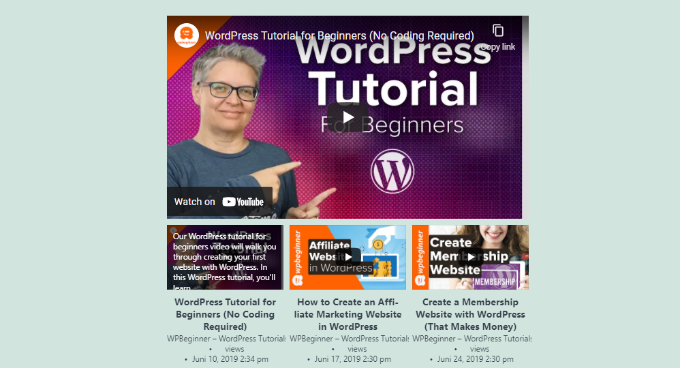
YouTube oynatma listeniz şimdi sayfanızda görünecektir.
YouTube oynatma listesi akışını çalışırken görmek için makalenizi yayınlayın.
Bonus: WordPress'te YouTube Videosunu Tam Ekran Arka Plan Olarak Ekleme
Bir oynatma listesi yerleştirmeye ek olarak, web siteniz için tam ekran arka plan olarak bir YouTube videosu da kullanabilirsiniz. Bu, kullanıcının dikkatini hemen çekecek ve sitenizi keşfetmeye teşvik edecektir.
Bunu yapmak için Advanced WordPress Backgrounds eklentisini yükleyin ve etkinleştirin. Ayrıntılar için bir WordPress eklentisinin nasıl kurulacağına ilişkin eğitimimize bakın.
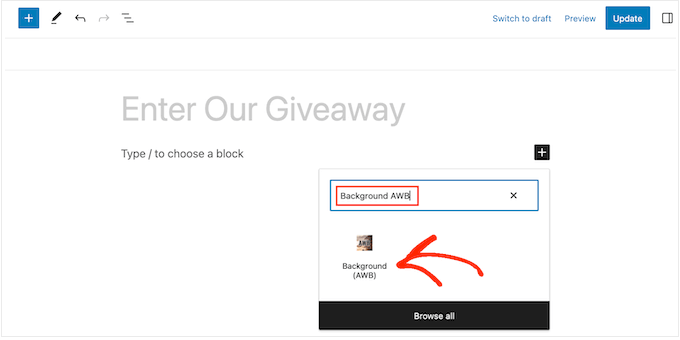
Etkinleştirdikten sonra, blok düzenleyiciye gidin ve sayfaya 'Arka Plan AWB' bloğunu ekleyin.
Şimdi, arka plan olarak kullanmak istediğiniz YouTube videosunun URL'sini açın ve kopyalayın.
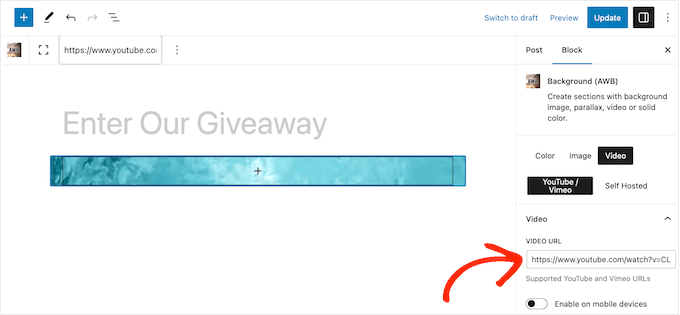
Ardından, WordPress sayfasını tekrar ziyaret edin ve blok panelindeki 'Video URL' alanına URL'yi ekleyin.
Bundan sonra, ayarlarınızı kaydetmek için 'Güncelle' veya 'Yayınla' düğmesine tıklayın. Şimdi tam ekran video arka planını görmek için WordPress sitenizi ziyaret edin.
Ayrıntılar için, WordPress'te tam ekran arka plan olarak YouTube videosu ekleme hakkındaki eğitimimize bakın.

Video Eğitim
Yazılı talimatları sevmiyorsanız, video eğitimimize göz atın.
Umarız bu makale, WordPress'te bir YouTube çalma listesini nasıl yerleştireceğinizi öğrenmenize yardımcı olmuştur. Ayrıca yeni başlayanlar için sosyal medya web sitesi nasıl yapılır kılavuzumuza veya WordPress'e YouTube abone ol düğmesi ekleme hakkındaki eğitimimize de göz atmak isteyebilirsiniz.
Bu makaleyi beğendiyseniz, lütfen WordPress video eğitimleri için YouTube Kanalımıza abone olun. Bizi ayrıca Twitter ve Facebook'ta da bulabilirsiniz.


Bir sorunuz veya öneriniz mi var? Tartışmayı başlatmak için lütfen bir yorum bırakın.