


Koda dalmadan WordPress'te özel düzenler oluşturmanın bir yolunu mu arıyorsunuz? Anlıyoruz. Mevcut rehberlerin çoğu ya bir roman okuyormuş gibi hissettiriyor ya da kodlama uzmanı olduğunuzu varsayıyor.
Deneyimli WordPress kullanıcılarının bazılarının, hantal tasarımlar oluşturmaktan veya sitelerini yavaşlatmaktan endişe duyarak Beaver Builder gibi sayfa oluşturuculardan çekindiğini fark ettik.
Ancak binlerce yeni başlayanlara yardım etmekten öğrendiğimiz şey şu: doğru sayfa oluşturucu, profesyonel sonuçlar verirken web sitesi oluşturmayı önemli ölçüde basitleştirebilir.
Bu adım adım kılavuzda, Beaver Builder kullanarak özel WordPress düzenleri oluşturmayı göstereceğiz. Sıfırdan başlıyor olun veya hazır şablonları kullanıyor olun, kodlama gerektirmeden tam olarak istediğiniz şeyi nasıl oluşturacağınızı öğreneceksiniz.

Özel WordPress Düzenleri Oluşturmak İçin Neden Beaver Builder Kullanmalısınız? 👀
Birçok premium WordPress teması, bir web sitesinin farklı bölümleri için kullanıma hazır sayfa düzenleriyle birlikte gelir. Ancak bazen yerleşik bir düzen ihtiyaçlarınıza uymayabilir.
Bir alt tema oluşturarak ve ardından kendi sayfa şablonlarınızı ekleyerek WordPress'te özel sayfa şablonları oluşturabilirsiniz. Ancak bunun çalışması için PHP, HTML ve CSS hakkında biraz bilgi sahibi olmanız gerekir.
İşte Beaver Builder gibi araçlar burada devreye giriyor. Bu, WordPress için sürükle ve bırak sayfa oluşturucu eklentisidir. Herhangi bir kod yazmadan kendi özel sayfa düzenlerinizi oluşturmanıza yardımcı olur.
Beaver Builder'ın kullanımı çok kolay ve başlangıç dostudur. Aynı zamanda profesyonel görünümlü sayfalar oluşturmak için inanılmaz özelliklerle doludur.
Tüm WordPress temalarıyla çalışır ve sayfalarınıza sürükleyip bırakabileceğiniz tonlarca modüle sahiptir. İstediğiniz herhangi bir türde düzen oluşturabilir ve hayal ettiğiniz gibi ayarlayabilirsiniz.
Bu Beaver Builder eğitiminde, WordPress'te özel sayfa düzenleri oluşturmak için Beaver Builder'ı nasıl kullanacağınızı göstereceğiz. Bu makalede gezinmek için aşağıdaki hızlı bağlantıları kullanabilirsiniz:
Adım 1: Beaver Builder Eklentisini Kurun
Öncelikle Beaver Builder eklentisini satın almanız gerekir. Sınırsız siteler için 99 ABD dolarından başlayan fiyatlarla ücretli bir eklentidir.
Ardından, Beaver Builder eklentisini yüklemeli ve etkinleştirmelisiniz. Daha fazla ayrıntı için WordPress eklentisinin nasıl kurulacağına dair adım adım kılavuzumuza bakın.
Etkinleştirdikten sonra, lisans anahtarınızı girmek için Ayarlar » Beaver Builder sayfasını ziyaret etmeniz gerekir.
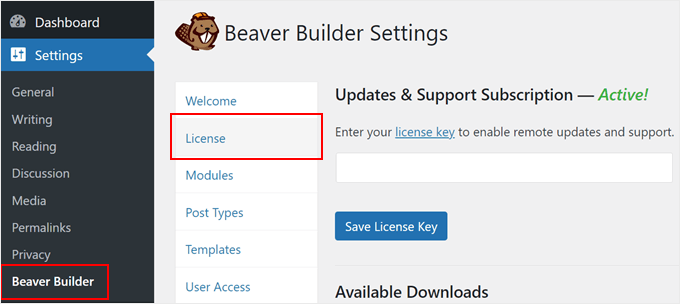
Lisans anahtarınızı girdikten sonra, artık güzel sayfa düzenleri oluşturmaya hazırsınız.
Adım 2: Beaver Builder ile İlk Özel Sayfa Düzeninizi Oluşturun
Öncelikle, Sayfalar » Yeni Sayfa Ekle'yi ziyaret ederek WordPress'te yeni bir sayfa oluşturun.

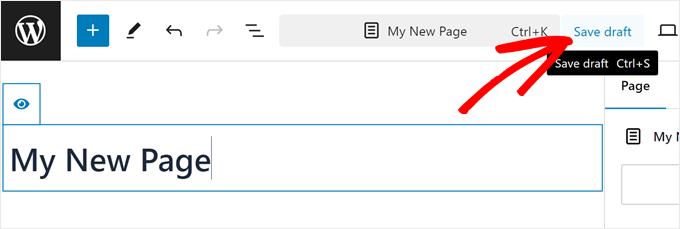
Beaver Builder'ı açmadan önce, yeni sayfanıza bir başlık verin ve taslak olarak kaydedin.
Deneyimlerimize göre, sayfa oluşturucu bunu ilk önce yapmadığımız sürece açılmıyordu.
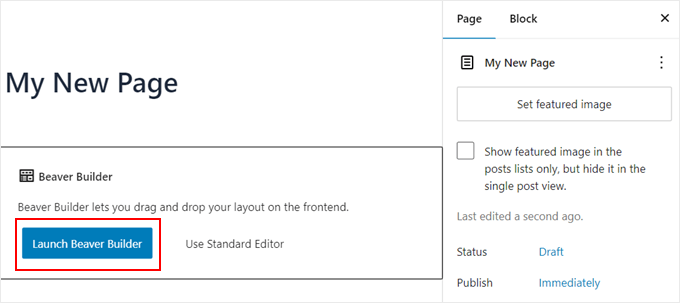
Bunu yaptıktan sonra başlamak için 'Beaver Builder'ı Başlat' düğmesine basın.
Bu, sayfanızın ön yüzünü Beaver Builder arayüzünde açacaktır.
Beaver Builder'ı ilk kez kullanıyorsanız, size rehberli bir tur sunan bir karşılama açılır penceresi göreceksiniz.
Ardından, üst menüdeki '+' düğmesine tıklamanız gerekir. Bu düğme 'x' simgesine dönüşecektir. Ardından 'Şablonlar' sekmesine geçin.
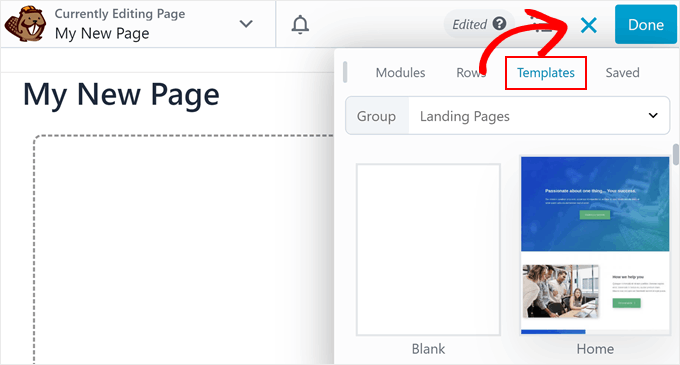
Beaver Builder, hemen başlamanız için bazı profesyonelce tasarlanmış şablonlarla birlikte gelir.
Endişelenmeyin; şablonu istediğiniz kadar özelleştirebilirsiniz. Bu sadece bir düzenle hızlı bir başlangıç yapmanızı sağlar.
Bir düzen seçtiğinizde, Beaver Builder bunu önizleme penceresinde yükleyecektir. Bir öğenin üzerine fareyle geldiğinizde, Beaver Builder onu vurgulayacaktır.
Düzenlemek istediğiniz herhangi bir vurgulanmış öğenin üzerindeki anahtar simgesine tıklamanız yeterlidir.
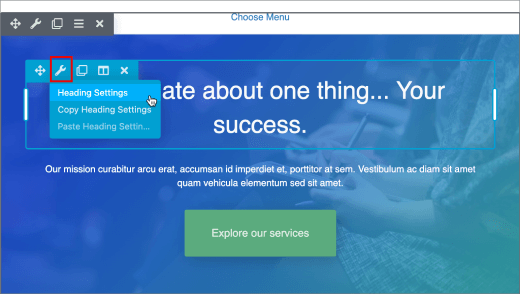
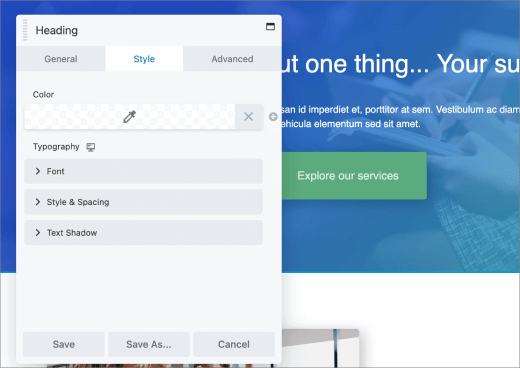
Beaver Builder, düzenleyebileceğiniz farklı ayarların bulunduğu bir açılır pencere gösterecektir.
Yazı tipini, rengi, arka planı, yazı tipini, dolgu alanını, kenar boşluğunu ve daha fazlasını değiştirebilirsiniz.
Beaver Builder düzenleri satırlara dayanır. Satırları yeniden düzenlemek için sürükleyip bırakabilirsiniz. Yeni bir satır ekleyebilir veya kaldırabilirsiniz.
Daha önceki aynı '+' düğmesine tıklayın ve 'Satırlar' bölümüne gidin. Buradan size sunulan satır ve sütunlardan herhangi birini seçebilirsiniz.
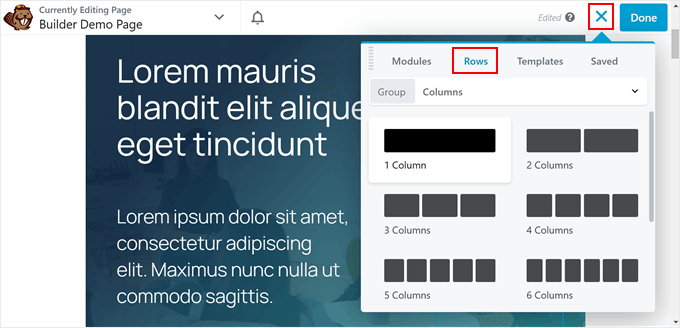
Beaver Builder, satırı sitenizdeki canlı önizlemeye ekleyecektir.
Satırınıza temel veya gelişmiş modülleri ve widget'ları kullanarak öğeler ekleyebilirsiniz. Bu modüller, düğmeler, başlıklar, metin, resimler, slayt gösterileri, ses, video vb. gibi en sık kullanılan öğeleri eklemenize olanak tanır.
Sadece '+' düğmesine tıklayın ve 'Modüller' bölümüne gidin. Ardından, az önce eklediğiniz satıra bir öğe sürükleyin.
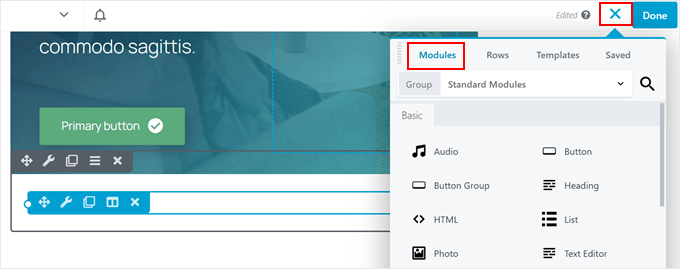
Özelliklerini düzenlemek için bir WordPress tasarım öğesine tıklayın.
Satırları veya modülleri daha sonra diğer sayfalarda yeniden kullanmak üzere kaydedebilirsiniz. Satır veya modül düzenlerken 'Farklı Kaydet' düğmesine tıklayın.
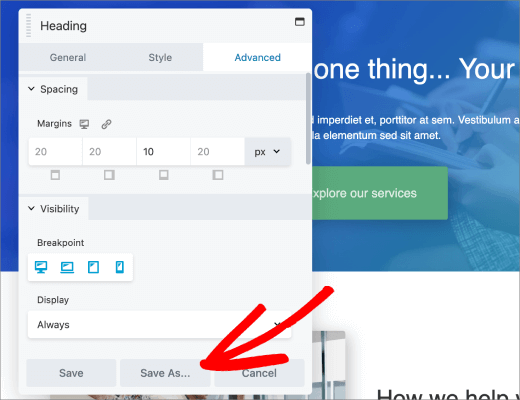
Sayfanızı düzenlemeyi bitirdiğinizde, sağ üst köşedeki ‘Bitti’ düğmesine tıklayın.
Beaver Builder, sayfanızı yayınlamak veya taslak olarak kaydetmek için bir dizi düğme gösterecektir.
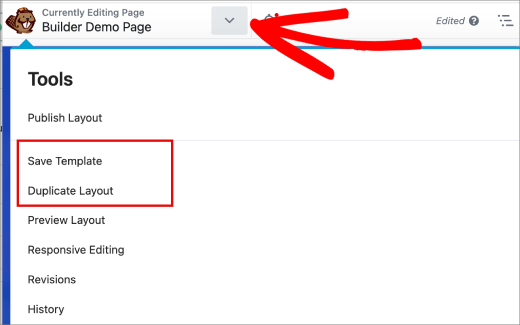
Tüm sayfa düzenini WordPress sitenizdeki diğer sayfalar için de yeniden kullanabilirsiniz. Sayfayı Page Builder ile açın ve ardından üst çubuktaki 'Araçlar'a erişmek için aşağı ok düğmesine tıklayın.
Beaver Builder size bir açılır pencere gösterecektir. Sayfayı bir şablon olarak kaydedebilir veya aynı düzene sahip yinelenen bir sayfayı hızla oluşturabilirsiniz.
Beaver Builder'da Sayfa Düzeni Şablonları Nasıl Yönetilir
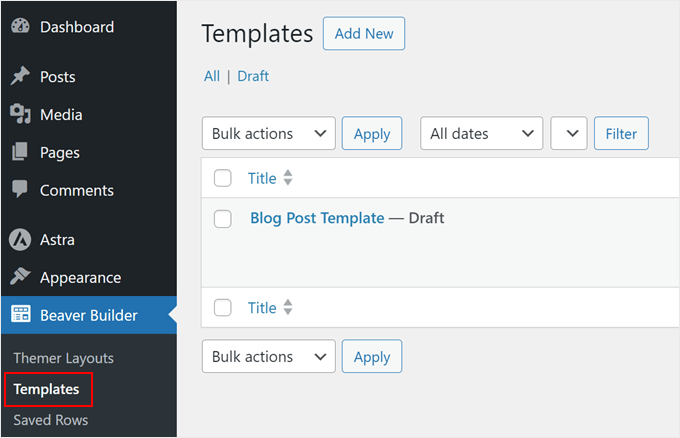
Yaptığınız tüm şablonları Beaver Builder » Şablonlar bölümünde kontrol edebilirsiniz. Burada mevcut şablonlarınızı yönetebilir, önizleyebilir ve düzenleyebilirsiniz.
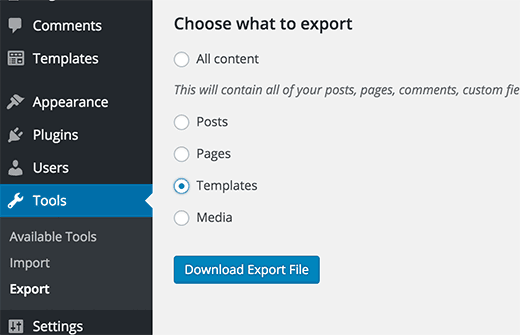
Beaver Builder şablonlarının harika bir yanı, özel gönderi türleri olmalarıdır. Bu, WordPress'teki yerleşik dışa aktarma özelliğini kullanarak Beaver Builder şablonlarınızı kolayca dışa aktarabileceğiniz anlamına gelir.
Araçlar » Dışa Aktar sayfasına gidin ve Şablonlar'ı seçin. 'Dışa Aktar Dosyasını İndir' düğmesine tıklayın ve WordPress size indirebileceğiniz bir XML dosyası gönderecektir.
Şimdi şablonları içe aktarmak istediğiniz WordPress sitesine giriş yapın. Ayarlar » İçe Aktar sayfasına gidin ve WordPress'e tıklayın.
WordPress içe aktarma eklentisini indirmeniz ve kurmanız istenecektir. Ardından, şablonunuzun XML dosyasını yükleyip içe aktarabileceksiniz.
Alternatif: Özel Tema Oluşturmak İçin SeedProd Kullanın
Beaver Builder harika olsa da, herkes için mükemmel bir seçim olmayabilir. Sorun değil! SeedProd gibi başka mükemmel seçenekler de var.
SeedProd, sıkça önerdiğimiz bir başka kullanıcı dostu sayfa oluşturucudur. Sadece açılış sayfaları için değil. Hatta tüm WordPress temaları oluşturmak için bile kullanabilirsiniz. Bunu, OptinMonster için açılış sayfaları oluşturmak da dahil olmak üzere birçok projede iyi kullandık.

SeedProd'u öne çıkaran şey, kapsamlı özelleştirme seçenekleridir. Bunlar, sayfanıza dönen referanslar, göz alıcı animasyonlar, profesyonel fiyatlandırma tabloları, özellik kutuları ve daha fazlası gibi harika özellikler eklemenizi kolaylaştırır.
Ayrıca, SeedProd'un siteniz için hızlı bir şekilde kaliteli metin ve görseller üretebilen yapay zeka araçlarına sahiptir. Sayfalarınızı oluştururken bu gerçek bir zaman kazancı olabilir.
Daha fazlasını öğrenmek ister misiniz? SeedProd'un diğer popüler sayfa oluşturucularla nasıl karşılaştırıldığını görmek için bu incelemelere göz atın:
- Elementor vs Divi vs SeedProd (Karşılaştırıldı) – Hangisi En İyisi?
- Instapage, Leadpages, Unbounce ve SeedProd Karşılaştırması
Umarız bu makale, Beaver Builder kullanarak WordPress'te özel sayfa düzenleri oluşturmanıza yardımcı olmuştur. Ayrıca mobil uyumlu bir WordPress sitesinin nasıl oluşturulacağına dair kılavuzumuzu ve en iyi WordPress tema oluşturucuları hakkındaki uzman seçimlerimizi de görmek isteyebilirsiniz.
Bu makaleyi beğendiyseniz, lütfen WordPress video eğitimleri için YouTube Kanalımıza abone olun. Bizi ayrıca Twitter ve Facebook'ta da bulabilirsiniz.





corey
bu bana çok yardımcı oluyor.
Astra ve Beaver kullanıyorum. Yakında büyüme planına yükseltmem gerekiyor.
Gutenberg'in aksine hala benim için anlaşılmaz.
WPBeginner Desteği
Rehberimizin yardımcı olduğunu duyduğumuza sevindik!
Yönetici
Rodney Harrier
Bir blog oluşturmak için Elementor kullanmaya başladım. Beaver Builder'a geçersem, yaptığım her şeyi kaybeder miyim?
WPBeginner Desteği
Eklentileri değiştirirseniz, ilk eklentinizdeki özelleştirmeleri kaybedersiniz.
Yönetici
Pius Anthony
Sayın Yetkili,
Yeni yılınız kutlu olsun, wpbeginner videonuzu izliyorum gerçekten ilham verici, inanıyorum ki önümüzdeki altı ay içinde başkalarına öğretiyor olacağım.
Saygı
Pius Anthony
WPBeginner Desteği
Glad our guides can help you start helping other people too
Yönetici
Krayl
Beaver Builder'ı kullanırken, yalnızca bir alt tema üzerinde mi kullanıyorsunuz? Değilse, tema güncellemelerine nasıl dayanıyor?
Teşekkürler WPbeginner ekibi!
Lisa Theriault
Gerçekten yardıma ihtiyacım var. Bu kolay olmalıydı ama bir modüle veya satıra tıkladığımda hiçbir şey olmuyor. Sürükleyip bırakmayı, kaydetmeyi vb. denedim. Hiçbir şey. Ayarların doğru olduğundan ve eklentinin aktif olduğundan emin oldum. Beaver Builder düzenleme için sayfada görünüyor ama ben bariz bir aptalım. Sinirleniyorum ama eminim ki sadece saçma bir şeydir. Birisi öneride bulunabilir mi? Başlangıç öğreticisini takip ettim ve bu gerçekten kolay. Canlı modda denediğimde... hiçbir şey olmuyor. Lütfen yardım edin. Şimdiden teşekkürler.
WPBeginner Desteği
Merhaba Lisa,
Yeni bir sayfayı düzenlemeyi deneyin. Bu işe yaramazsa, yirmi on yedi gibi varsayılan bir WordPress temasına geçmeyi deneyin ve ardından Beaver Builder ile düzenlemeyi deneyin. Bu işe yararsa, temanızın sayfa oluşturucu ile uyumluluk sorunları muhtemelen vardır.
Yönetici
David Sharp
Lisa ile aynı sorunu yaşıyorum. Birkaç yıl önce bir açılış sayfası oluşturmak için Beaver Builder kullandım ve çok iyi çalıştı. Hatta hala aynı açılış sayfasını sorunsuz bir şekilde kullanıyorum. Ancak bugün Beaver Builder kullanarak yeni bir açılış sayfası oluşturmayı denedim, ancak bu sefer Beaver Builder çalışmadı.
İşte olanlar oldu: Yeni bir sayfa oluşturdum. Beaver Builder sekmesine tıkladım. Ancak "Beaver Builder'ı Başlat" yazan bir düğme görmek yerine, "Başlamak için bir satır düzeni veya modül bırakın" diyen bir ekrana yönlendirildim. Ne yazık ki, Beaver Builder, sayfayı oluşturmak için bir Beaver Builder araç çubuğu veya başka herhangi bir araç (modüller veya satırlar gibi) üretemedi.
İşte sorunu çözmek için denediğim ve başarılı olamadığım şeyler:
1. Diğer eklentilerimi devre dışı bıraktım.
2. Yirmi On Altı Temasına geçtim.
3. Her şeyin en son sürümünü kullandığımdan emin oldum (Wordpress, Beaver Builder vb.)
4. Sayfaya bir şey yazdığımda ve ardından Beaver Builder sekmesine tıkladığımda araçların göründüğünü fark ettim. Ancak onlara tıkladığımda sadece dönen bir çember gördüm.
5. Beaver Builder'ı hem çevrimiçi web sitemde hem de localhost test sitemde kullanmayı denedim, ancak Beaver Builder her iki sitede de çalışmadı.
6. Farklı bir tarayıcı (normal Chrome yerine Safari) kullanmayı denedim ancak başarılı olamadım.
Neler yanlış olabileceği ve bunları nasıl düzeltebileceğim hakkında bir fikriniz var mı?
Teşekkürler!
WPBeginner Desteği
Merhaba David,
Beaver Builder desteğiyle iletişime geçebilirsiniz, size yardımcı olabilirler.
Krayl
Aynı şey benim de başıma geldi Lisa. Sanırım temam BB ile iyi anlaşmıyor. Tam uyumluluk için tema değiştirmeyi düşünüyorum.
Yeremi Akpan
Chrome kullanırken benzer sorunlar yaşadım, ancak Mirosoft Edge'e geçtiğimde çözüldüler.
Jesse
wpbeginner'ın tüm 'nasıl yapılır' makaleleri için minnettarım. Açık ve doğrudanlar ve hayatımı çok daha kolaylaştırıyorlar. E-ticaretten Beaver Builder'a kadar olan yolu takip edebildiğim için şimdi OptInMonster'ı alabilecek durumdayım. Teşekkürler Syed & ekibi.
Gabrielle
Merhaba, BB normal düzenleyiciye geri dönüldüğünde [kısa kodlar] mı yoksa html içeriği mi üretiyor?
Bu durumun woocommerce için ürün sayfaları oluştururken iyi çalışıp çalışmadığını merak ediyorum.
Dr. Peter H. Markesteyn
BeaverBuilder ile yaptığım tüm değişiklikleri bir güncelleme olduğunda korumak için bir çocuk teması (20-17) oluşturmam gerekir mi?
Anthony
Bu eklenti harika olsa da, kendiniz nasıl özelleştireceğinizi öğretiyor musunuz diye merak ediyordum? Portföyümü oluşturmak istiyorum ve bunu kendiniz nasıl yapacağınızı bilmek harika olurdu!
Ian Gordon
Beaver Builder eklentisi ile mevcut bir temayı alıp mevcut şablon dosyalarından herhangi birini düzenlemeden tamamen yeni bir Üstbilgi ve Altbilgi oluşturabilir miyim? Benim
Sam
Beaver Builder diğer eklentilerle ne kadar iyi çalışıyor?
WPBeginner Desteği
Çoğu eklentiyle iyi çalışır. Nadiren kullanılan rastgele bir eklentiyle bazı aksaklıklar olabilir, ancak bu sorunları hızlı bir şekilde çözerler.
Yönetici
Rk bhardwaj
Herhangi bir blogu güzel göstermek için harika bir eklenti
Oliver
Beaver Builder is the best page builder plugin by the best team!
Robby
Hey, Oliver! Thanks for the kind words.
Andrew Peters
Beaver Builder'ı ÇOK SEVİYORUM. Sonbaharda geçiş yaptıktan bu yana yaklaşık on iki site için kullandım. Hatta bazı müşterilerimi VC'den BB'ye dönüştürüyorum. Harika!
Shaiful
Merhaba,
Sadece merak ediyorum, koşullu bağlam içeren kısa kodları destekleyebilir mi? Örneğin:
[if user_loggedin]
merhaba kullanıcı.
(beaver builder ile oluşturulmuş oturum açmış kullanıcı içeriğini göster)
[else]
merhaba misafir.
(beaver builder ile oluşturulmuş genel içeriği göster)
[/if]
WPBeginner Desteği
Evet, kısa kodları destekler. Metin ekleyebileceğiniz herhangi bir alana yapıştırın ve otomatik olarak oluşturulacaklardır. Kısa kodları sayfaya yerleştirirken, Metin Düzenleyici modülüne kıyasla HTML modülünü kullanmak en iyisidir. İkincisi bazen düzeni bozan ek p etiketleri ekleme eğilimindedir.
Yönetici