


Günlük web sitesi bakım ve yönetim görevlerini yerine getirmek bunaltıcı olabilir. Yorumları denetlemek ve bildirim göndermekten içerik güncellemeye ve kullanıcı rollerini yönetmeye kadar, bu tekrarlayan görevler zamanınızın önemli bir bölümünü alabilir.
Ancak, otomatik iş akışları oluşturarak bu süreçleri basitleştirebilir ve web sitenizi büyütmeye odaklanmak için programınızı boşaltabilirsiniz.
Bunu yapmak için, web sitenizi diğer uygulamalar ve eklentilerle bağlamanıza olanak tanıyan güçlü bir araç olan Uncanny Automator'ı öneririz.
İş ortağı markalarımızın birkaçı, otomatik görevleri yürütmek için bu aracı kullanıyor ve olumlu sonuçlar bildirdiler. Verimliliği artırdığını ve iş akışlarını kolaylaştırdığını, bu da onu ideal bir seçim haline getirdiğini gördüler.
Bu makalede, Uncanny Automator ile WordPress'te nasıl kolayca otomatik iş akışları oluşturacağınızı göstereceğiz.
WordPress'te Otomatik İş Akışları Neden Oluşturulur?
Birçok web sitesi sahibi, aynı görevleri tekrar tekrar yaparak çok zaman harcar. Örneğin, en son blog yazılarınızı Facebook'ta yayınlayabilir veya müşterilere bir ürün incelemesi bıraktıktan sonra bir kupon gönderebilirsiniz.
Bu tekrarlayan, manuel görevler için otomatik iş akışları oluşturmak size çok zaman ve çaba kazandırabilir. Otomasyon ayrıca her şey anında gerçekleştiği için müşteri hizmetlerinizi iyileştirebilir ve içeriği otomatik olarak yayınlayarak sosyal hesaplarınızı daha ilgi çekici hale getirebilir.
Ancak, otomasyonla ilgili sorun, WordPress eklentilerinin birbirleriyle pek iyi konuşmamasıdır. Örneğin, WooCommerce ve bir iletişim formu eklentisi kullanıyorsanız, ikisi varsayılan olarak birbirleriyle iletişim kuramaz.
İşte Uncanny Automator burada devreye giriyor.

Uncanny Automator Nedir?
Uncanny Automator, kod yazmak zorunda kalmadan otomatik iş akışları oluşturmanıza yardımcı olan en iyi WordPress otomasyon eklentisidir.
Farklı WordPress eklentilerinin birbirleriyle konuşmasını sağlamak için bir köprü görevi görür. Örneğin, biri bir formu her tamamladığında, onları otomatik olarak e-posta listenize ekleyebilirsiniz.
Hatta birlikte çalışacak şekilde iki ayrı WordPress web sitesini birbirine bağlayabilirsiniz. Örneğin, çevrimiçi mağazanızda ürün satabilir ve ardından müşteri hesaplarınızı üyelik web sitenizde yönetebilirsiniz.
WordPress web siteleri için Zapier gibi düşünün.
Aslında, Uncanny Automator Zapier ile çalışır, böylece WordPress'i Google Drive, Slack, Asana, Twitter, Instagram ve daha fazlası dahil olmak üzere 5.000'den fazla harici uygulama ile entegre edebilirsiniz.
Bununla birlikte, Uncanny Automater'ı WordPress'te otomatik iş akışları oluşturmak için nasıl kullanacağınıza bir göz atalım.
WordPress'te Otomatik İş Akışları Oluşturun
Öncelikle, Uncanny Automator eklentisini yükleyip etkinleştirmeniz gerekir. Daha fazla ayrıntı için, bir WordPress eklentisinin nasıl kurulacağına dair adım adım kılavuzumuza bakın.
Not: Birçok yaygın görevi otomatikleştirmenizi sağlayan ve 300 otomasyon tetikleyicisi ve eylemi ile gelen ücretsiz bir Uncanny Automator eklentisi vardır. Ancak, Uncanny Automator Pro'yu kullanacağız çünkü daha fazla eklenti ve hizmetle entegre olur.
Etkinleştirme üzerine, Uncanny Automator çekirdeğinin ücretsiz sürümünü yüklemeniz de istenecektir. Ücretsiz eklentinin sınırlı özellikleri vardır, ancak Pro plan için temel olarak kullanılır.
Ardından, WordPress kontrol panelinden Otomatikleştirici » Ayarlar sayfasına gidin ve lisans anahtarınızı girin.
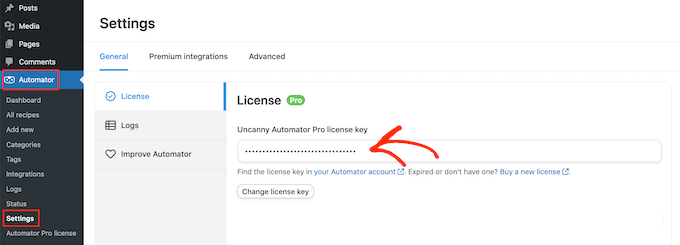
Bu bilgiyi Uncanny Automator web sitesindeki hesabınızda bulabilirsiniz.
Anahtarı girdikten sonra 'Lisansı Etkinleştir' düğmesine tıklayın.
Yeni Bir Otomasyon Tarifi Oluşturun
Lisansı ekledikten sonra, WordPress'te otomatik iş akışları oluşturmaya hazırsınız. Uncanny Automator bu iş akışlarına 'tarifler' adını verir.
Başlamak için Otomatikleştirici » Yeni Ekle sayfasına gidin. 'Oturum Açmış' tarifi mi yoksa 'Herkes' tarifi mi oluşturmak istediğiniz sorulacaktır.
Giriş yapmış tarifler yalnızca giriş yapmış kullanıcılar tarafından tetiklenebilir, ancak ‘Herkes’ tariflerini herkes tetikleyebilir.
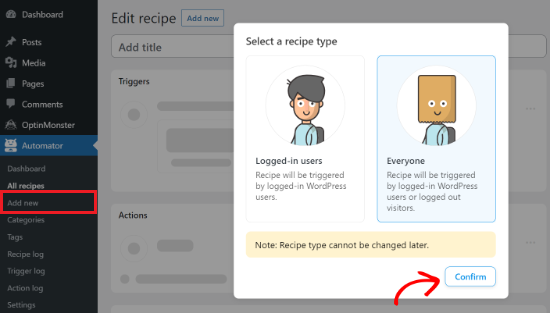
Oluşturmak istediğiniz iş akışına göre bir tarif türü seçmeniz ve ardından 'Onayla' düğmesine tıklamanız gerekecektir.
Bu kılavuz için, WPForms eklentisini kullanarak bir Herkes tarifi oluşturacağız. Bu, basit sürükle ve bırak kullanarak her türlü formu oluşturmanıza olanak tanıyan en iyi WordPress iletişim formu eklentisidir.
Web sitemizdeki iletişim formunu biri tamamladığında her seferinde yeni bir WordPress kullanıcı hesabı oluşturan otomatik bir iş akışı oluşturacağız.
Bir tarif türü seçtikten sonra, bu tarife ‘Başlık’ alanına yazarak bir ad verebilirsiniz. Bu yalnızca sizin referansınız içindir, bu yüzden istediğiniz herhangi bir şeyi kullanabilirsiniz.
Otomatik İş Akışına Tetikleyiciler ve Eylemler Ekleme
Uncanny Automator'daki her tarifin Tetikleyiciler ve Eylemler adında iki bölümü vardır.
Bir tetikleyici, bir ziyaretçinin formu göndermesi gibi otomatik iş akışını başlatan herhangi bir olaydır. Eylemler, bu kişi için bir hesap oluşturmak gibi tarifin gerçekleştireceği görevlerdir.
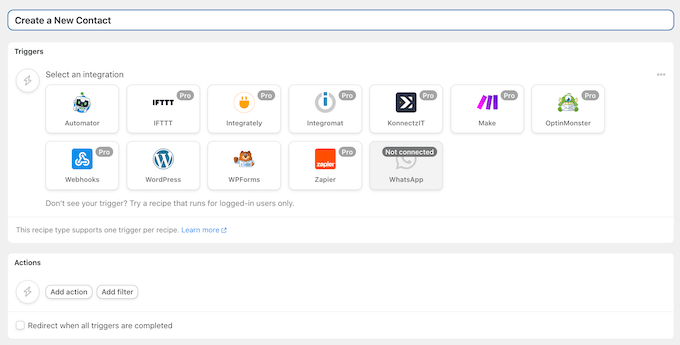
Başlamak için bir entegrasyon seçerek tetikleyiciyi ayarlamanız gerekecektir.
Uncanny Automator, WordPress web siteniz için mevcut olan tüm entegrasyonları gösterecektir. Aşağıdaki resimde, WPForms'u zaten algıladığını görebilirsiniz.
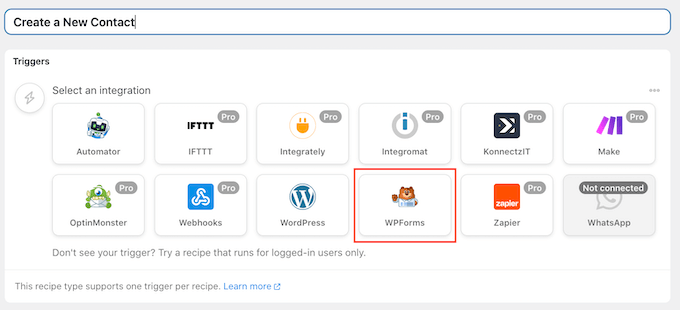
Devam etmek için 'WPForms'a tıklayın.
Ardından, tetikleyici olayı seçmeniz gerekecek. Açılır menüde, 'Bir form gönderildi' seçeneğini seçin.
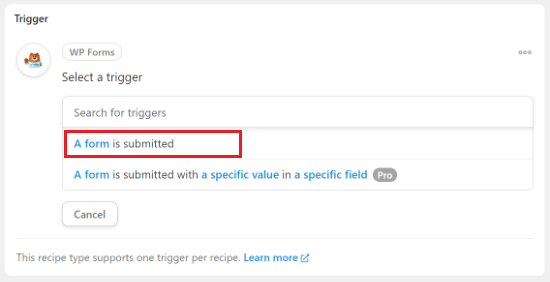
Bundan sonra, WPForms WordPress eklentisini kullanarak oluşturduğunuz tüm formları görmek için açılır menüyü açabilirsiniz.
Tarifi tetikleyecek formu seçmeniz ve ardından 'Kaydet' düğmesine tıklamanız yeterlidir.
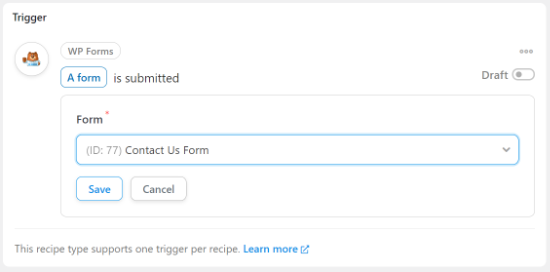
Artık 'Eylemler' bölümüne geçebilir ve 'Eylemler Ekle' düğmesine tıklayabilirsiniz.
Uncanny Automator şimdi kullanabileceğiniz tüm farklı entegrasyonları eylemde gösterecektir.
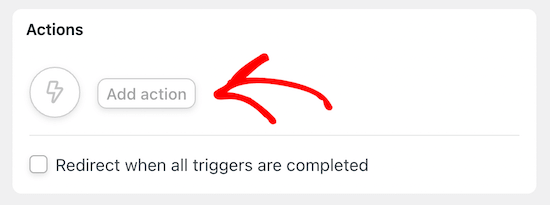
Giriş yapmış kullanıcılar veya herkes için bir tarif oluşturup oluşturmadığınıza bağlı olarak farklı seçenekler görebilirsiniz.
'Eylemler' bölümünde, entegrasyon olarak 'Automator'ı seçin.
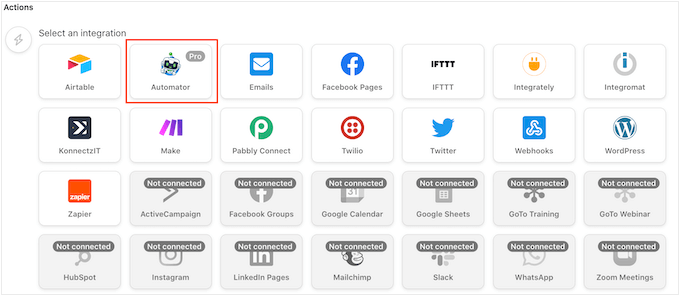
Bundan sonra, Uncanny Automator sizden bir eylem seçmenizi isteyecektir.
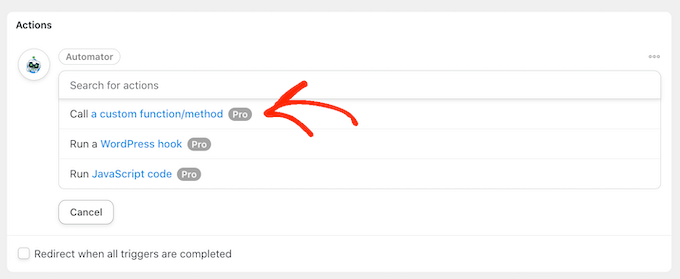
Açılan menüden 'Özel bir işlev/metot çağır' seçeneğini seçin.
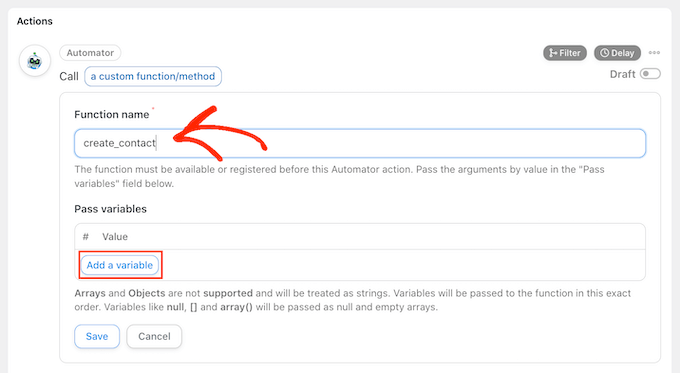
Şimdi, bu tarifte kullanacağınız özel fonksiyon için bir ad yazmanız gerekiyor. Fonksiyon yeni bir kullanıcı hesabı oluşturacaktır, bu nedenle ‘create_contact’ gibi bir ad kullanabilirsiniz.
Ardından, ‘Değişken Ekle’ye tıklayın.
Formdan Veri Almak İçin Değişkenleri Kullanın
WPForms iletişim formundan veri almak ve ardından formu gönderen kişi için yeni bir kullanıcı hesabı oluşturmak istiyoruz.
Bunu yapmak için boş alanın yanındaki ‘*’ işaretine tıklayın. Açılan menüden ‘Tetikleyiciler’i bulun ve ardından iletişim formunu seçin.
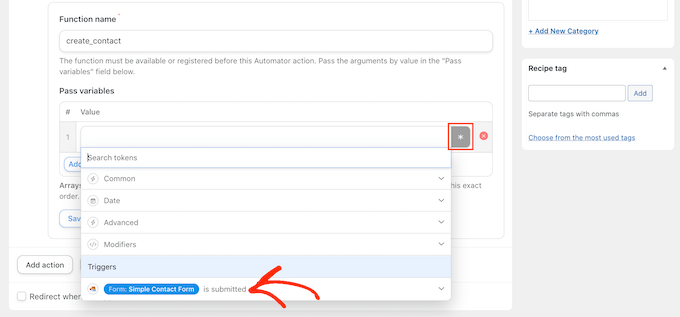
Şimdi formun tamamını oluşturan tüm farklı alanları göreceksiniz.
Bir alandan veri kullanmak için üzerine tıklayın. Bu, alanı tarifte kullanabileceğiniz bir değişkene dönüştürecektir.
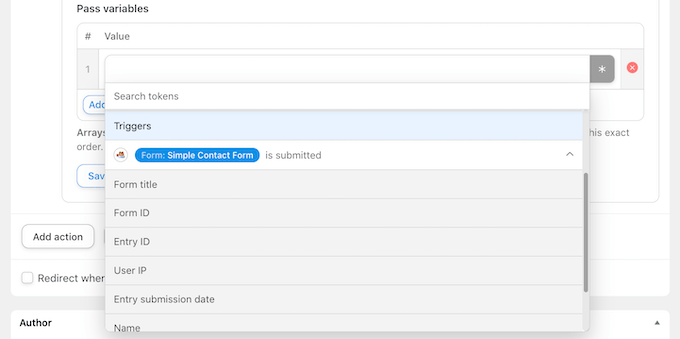
Yukarıda açıklanan tam işlemi izleyerek şimdi daha fazla değişken ekleyebilirsiniz.
Örneğin, aşağıdaki resimde, o kişinin adını ve e-posta adresini iletişim formundan alıyoruz, böylece bu bilgiyi kullanıcı profiline ekleyebiliriz.
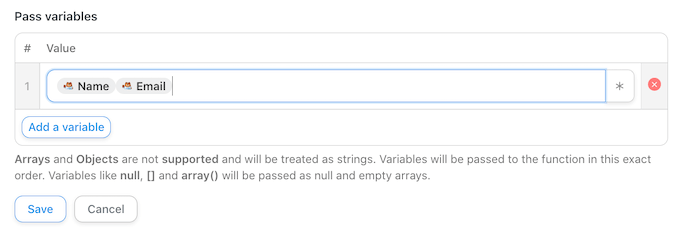
Kullanmak istediğiniz tüm değişkenleri ekledikten sonra ‘Kaydet’e tıklayın.
Otomatik Olarak Yeni Bir Kullanıcı Hesabı Oluşturun
Ardından, 'Eylem ekle' düğmesine tıklayın ve kullanmak istediğiniz sonraki entegrasyonu seçin. Bizim durumumuzda bu WordPress.
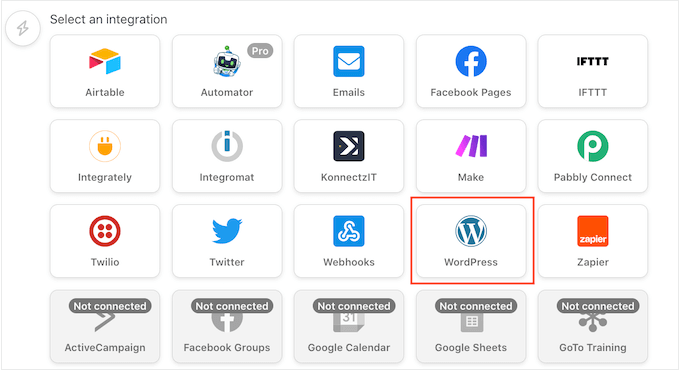
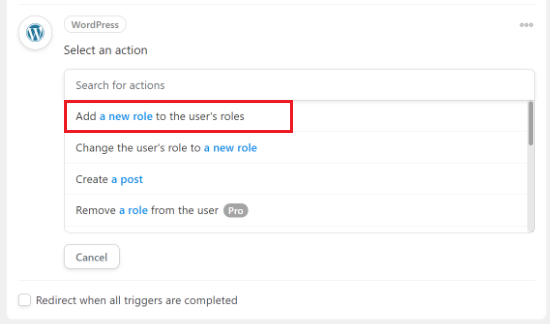
Bundan sonra, Uncanny Automator bu entegrasyonu kullanarak gerçekleştirebileceğiniz tüm eylemleri gösterecektir.
Açılır menüden ‘Kullanıcının rollerine yeni bir rol ekle’ seçeneğini seçin.
Şimdi kullanıcı verilerine erişim izni isteyen bir açılır pencere göreceksiniz.
Sadece ‘Kullanıcı verilerini ayarla’ düğmesine tıklayın.
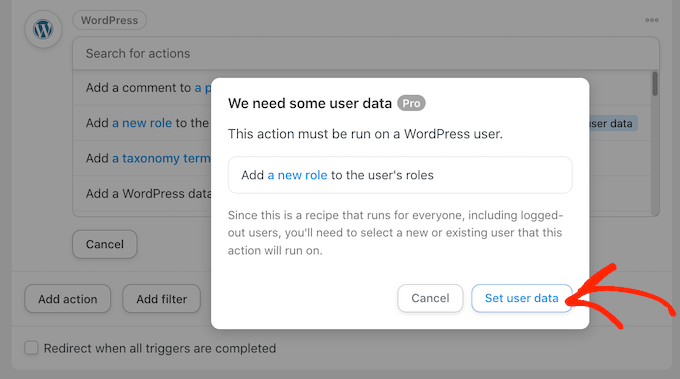
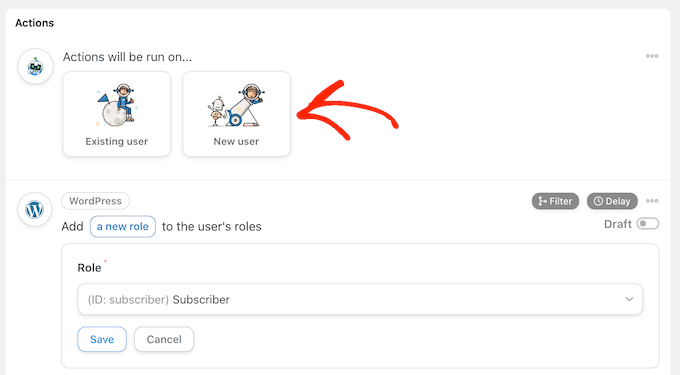
'Herkes' tarifi oluşturduğumuz için, bu eylemi 'Mevcut kullanıcı' veya 'Yeni kullanıcı' üzerinde gerçekleştirebilirsiniz.
Zaten WordPress blogumuza veya web sitemize kayıtlı kişiler için hesap oluşturmak istemediğimizden 'Yeni kullanıcı'ya tıklayacağız.
Uncanny Automator şimdi yeni hesapta kullanacağınız verileri seçmenizi isteyecektir.
Bu alanlardan bazılarını, iletişim formundan gelen değişkenlere eşleyebilirsiniz. Örneğin, 'Ad' yanındaki '*' düğmesine tıklayıp ardından tetikleyiciniz olarak iletişim formunu seçebilirsiniz.
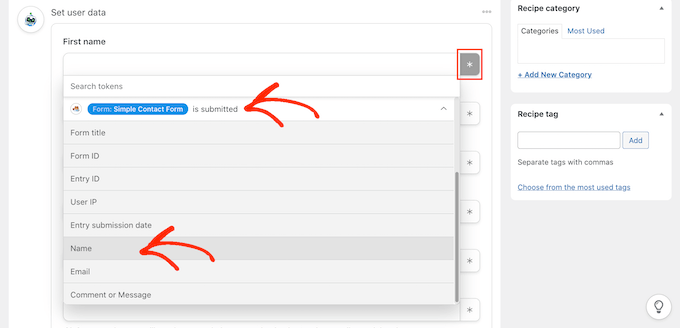
Ardından, açılır menüden 'Ad' değişkenini seçin.
Diğer alanlar için jetonlar ve düz metin kombinasyonunu kullanmak isteyebilirsiniz. Örneğin, kişinin adını bir dizi sayıyla veya hatta bugünün tarihi gibi başka bir jetonla birleştirerek rastgele bir kullanıcı adı oluşturabilirsiniz.
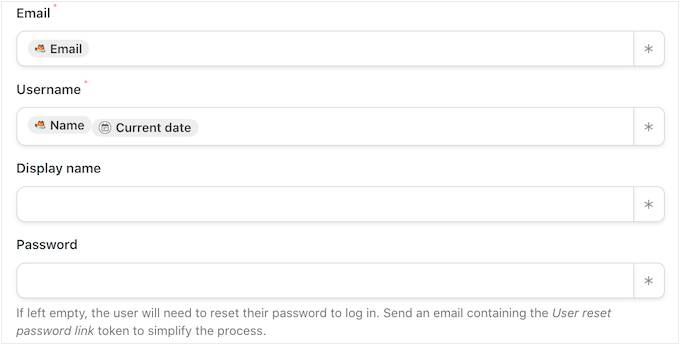
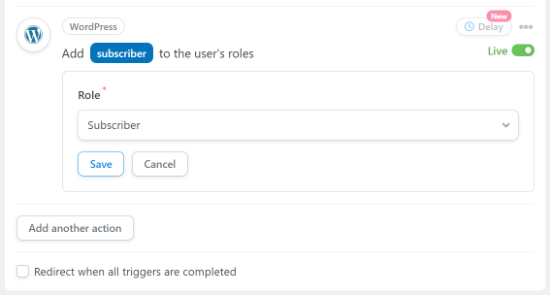
Varsayılan olarak, Uncanny Automator yeni kullanıcıya 'abone' rolünü atayacaktır.
Bunu değiştirmek için, 'Rol' açılır menüsünü açın ve listeden farklı bir rol seçin.
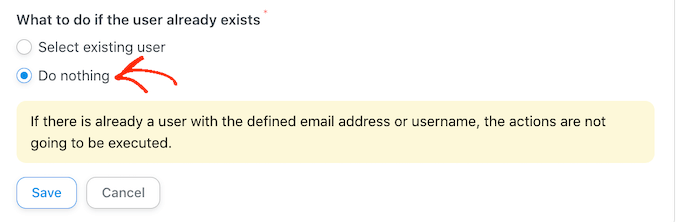
E-posta adresine veya kullanıcı adına bağlı zaten bir hesap varsa, yinelenen bir hesap oluşturmak istemeyiz.
Bunu söylerken, 'Kullanıcı zaten varsa ne yapılacağı' bölümünde 'Hiçbir şey yapma'yı seçtiğinizden emin olun.
Otomatik WordPress İş Akışını Yayınlayın
İşiniz bittiğinde, değişikliklerinizi kaydetmek için 'Kaydet' düğmesine tıklamayı unutmayın.
Bundan sonra, iş akışını yayınlayabilirsiniz. 'Tarif' kutusunda, 'Taslak' anahtarını tıklayarak 'Canlı' olarak görünmesini sağlayın.
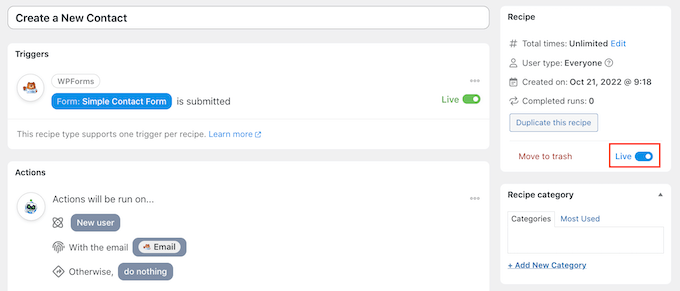
Tarifiniz artık yayında ve Uncanny Automator, biri sitenizin iletişim formunu her tamamladığında otomatik olarak yeni bir hesap oluşturacaktır.
WordPress'te Otomasyon Kayıtlarınızı Görüntüleme
Bazı otomatik iş akışları oluşturduktan sonra, arka planda gerçekleşen tüm görevleri izlemek için kolay bir yol isteyeceksiniz.
Uncanny Automator tarafından gerçekleştirilen tüm tarifleri, tetikleyicileri ve eylemleri görmek için WordPress kontrol panelinden Automator » Kayıtlar sayfasına gidin.
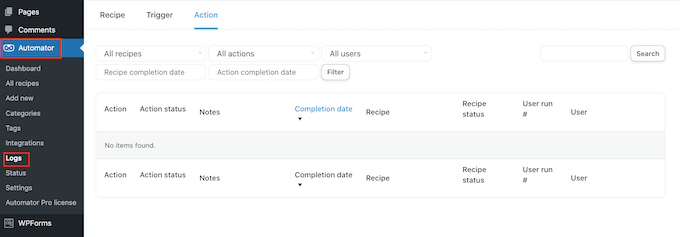
Artık verileri eylemlere, kullanıcılara ve daha fazlasına göre filtrelemek için açılır menüleri kullanabilirsiniz.
Bu kılavuzda, Uncanny Automator eklentisinin ne kadar güçlü olduğunun sadece yüzeyini çizdik. WooCommerce, Formidable Forms, GiveWP ve düzinelerce diğer WordPress eklentisini bağlamak için kullanabilirsiniz. Bu nedenle, ne tür otomatik iş akışları oluşturabileceğinizi görmek için denemeye değer.
Bonus: Yapay Zeka İçeriği Oluşturmak İçin Uncanny Automator'ı ChatGPT ile Bağlayın
Ayrıca, OpenAI entegrasyonunu kullanarak ChatGPT ile iş akışları oluşturmak için Uncanny Automator'ı kullanabilirsiniz.
Bu, yapay zeka tarafından oluşturulan içeriği iş akışlarınıza birçok farklı şekilde dahil etmenizi sağlar. Örneğin, bir form gönderildiğinde yapay zeka tarafından oluşturulan içerikle yeni bir blog yazısı oluşturabilirsiniz.
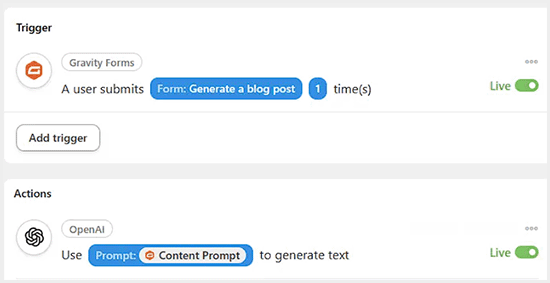
Benzer şekilde, bir forumda sorulan soruları otomatik olarak yanıtlayan, istemlere göre görüntüler oluşturan veya bir WhatsApp sohbet botu oluşturan bir yapay zeka iş akışı oluşturabilirsiniz.
Uncanny Automator'ı, OptinMonster gibi diğer WordPress eklentileriyle yapay zekayı bağlamak ve kod kullanmadan harika iş akışları oluşturmak için de kullanabilirsiniz.
Ayrıntılar için, Yapay Zeka ve Makine Öğrenmesi Kullanan WordPress eklentileri konusundaki en iyi seçimlerimize bakın.
Umarız bu makale, Uncanny Automator ile WordPress'te otomatik iş akışları oluşturmanıza yardımcı olmuştur. Ayrıca WordPress için en iyi elektronik imza yazılımları ve Google Dokümanları WordPress'e kolayca nasıl aktaracağınıza dair adım adım rehberimizi de görmek isteyebilirsiniz.
Bu makaleyi beğendiyseniz, lütfen WordPress video eğitimleri için YouTube Kanalımıza abone olun. Bizi ayrıca Twitter ve Facebook'ta da bulabilirsiniz.




kzain
İş akışımı kolaylaştırmanın ve zamandan tasarruf etmenin bir yolunu arıyordum. Uncanny Automator bir oyun değiştirici gibi görünüyor. Özellikle kullanıcı davranışına dayalı otomatik e-posta dizileri oluşturma kısmını beğendim. Farklı tariflerle denemeye başlamak için sabırsızlanıyorum. Süreci bu kadar net açıkladığınız için teşekkürler!
WPBeginner Desteği
You’re welcome, glad our guide was helpful
Yönetici
Mrteesurez
Bu işlevselliği beğendim sanırım. Eğer doğru anladıysam, ziyaretçiler sadece bir iletişim formu doldurarak otomatik olarak kayıtlı kullanıcılar olabiliyor. Tamam.
Ancak iki veya üç web sitesini birbirine bağlayabilir miyim, bir sitede kayıt olan bir kullanıcı için diğer bağlı sitelerde de otomatik olarak bir hesap oluşturulacak mı. Teşekkürler.
WPBeginner Desteği
Bunun için, aşağıda nasıl ayarlayacağınıza dair rehberimize göz atmak isteyeceksiniz!
https://www.wpbeginner.com/plugins/how-to-share-users-and-logins-between-multiple-wordpress-sites/
Yönetici
Moinuddin Waheed
Otomatik iş akışları sadece zaman ve enerji tasarrufu sağlamakla kalmaz, aynı zamanda üretkenliği ve verimliliği de artırır.
Otomatik olarak gönderilen gönderiler farklı sosyal medyaya ve diğer iş akışlarına sahip olmak, otomasyon yazılımları aracılığıyla yapılmadığı takdirde yönetilmesi zor olabilir.
Makaleyi incelediğimde, otomasyon yazılımı otomatik iş akışları oluşturmak için en iyi seçenek gibi görünüyor. Birçok başka iş akışı yazılımı ve diğer seçeneklerle entegrasyonları var.
Kesinlikle deneyeceğim.