


WordPress sitenizin dönüşüm oranlarını iyileştirmenin en etkili yollarından biri, ziyaretçiler gönderileri ve sayfaları aşağı kaydırırken önemli widget'ları görünür tutmaktır.
Yapışkan kayan bir kenar çubuğu tam olarak bunu yapar – harekete geçirici mesajınızın, sosyal düğmelerinizin veya diğer önemli öğelerin görünür kalmasını sağlar.
Birçoğu bunun karmaşık kodlama gerektirdiğini düşünse de, modern WordPress araçları bunu şaşırtıcı derecede basit hale getirmiştir.
Bu kılavuzda, WordPress'te yapışkan kayan kenar çubuğu widget'ları oluşturmanın en basit yöntemlerini paylaşacağız.
Bu çözümleri tüm cihazlarda sorunsuz çalıştığından ve sitenizi yavaşlatmayacağından emin olmak için kapsamlı bir şekilde test ettik.
💡Hızlı Cevap: Yapışkan Kayar Kenar Çubuğu Nasıl Oluşturulur
Kenar çubuğu widget'larınızı yapışkan hale getirmenin en iyi iki yolu şunlardır:
- Sayfa Oluşturucu Kullanın (En Özelleştirilebilir): Thrive Architect gibi araçlar, çok sayıda tasarım kontrolüyle yapışkan bir kenar çubuğu oluşturmanıza olanak tanır. Kusursuz bir tasarım istiyorsanız ve yeni bir site kuruyorsanız veya temanızı değiştirmeye istekliyseniz bu en iyi seçenektir.
- Ücretsiz Eklenti Kullanın (En Kolay Yöntem): Gutenberg Düzenleyici için Yapışkan Blok gibi bir eklenti, temanızı değiştirmeden herhangi bir kenar çubuğu widget'ını yapışkan hale getirmenize olanak tanır. Mevcut temanızdan memnunsanız ve bu özelliği eklemenin hızlı, ücretsiz bir yolunu istiyorsanız bu mükemmel bir çözümdür.
Yapışkan Kenar Çubuğu Nedir?
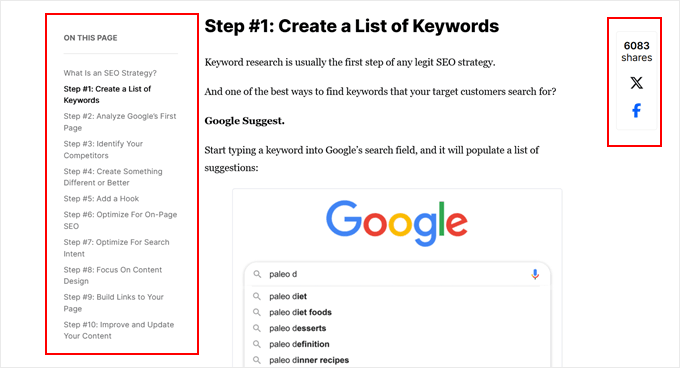
Yapışkan kenar çubuğu, ziyaretçiler bir sayfada aşağı kaydırırken görünür kalan bir web sitesi öğesidir. Genellikle kolayca erişilebilir olmasını istediğiniz önemli bilgileri, gezinme bağlantılarını veya harekete geçirici mesajları görüntülemek için kullanılır.
Birçok web sitesi, sosyal medya bağlantılarını, son gönderileri, içindekiler tablolarını veya bülten kayıt formlarını sergilemek için yapışkan kenar çubuklarını etkili bir şekilde kullanır.
Önemli içeriği görünür tutmak, ziyaretçileri web sitenizde kalmaya veya teklifleriniz hakkında daha fazla bilgi edinmeye teşvik etmek için akıllı bir stratejidir.
Teknik olarak, WordPress'te bir eklenti olmadan bir kenar çubuğu widget'ını yapışkan hale getirebilirsiniz, ancak bu yöntem temanıza biraz CSS kodu eklemeyi içerir. Diğer bazı özelleştirmeler kadar karmaşık olmasa da, yine de biraz teknik bilgi gerektirir.
Neyse ki, daha basit bir çözüm tercih edenler için, daha az çabayla aynı sonucu elde etmek üzere bir sayfa oluşturucu veya özel bir yapışkan kenar çubuğu eklentisi kullanabilirsiniz.
Bu makalede, WordPress web siteniz için yapışkan kayan bir kenar çubuğu widget'ı oluşturmanın farklı yöntemlerini inceleyeceğiz. En çok ilginizi çeken bölüme atlamak için aşağıdaki hızlı bağlantıları kullanabilirsiniz:
Yöntem 1: Yapışkan Kenar Çubuğu Widget'ı Oluşturmak İçin Thrive Architect Kullanın (Daha Özelleştirilebilir)
Yapışkan kayan bir kenar çubuğu widget'ı eklemenin etkili bir yolu, bu özel özelliğe sahip bir tema veya sayfa oluşturucu kullanmaktır. Thrive Architect, Thrive Themes paketinin bir parçası olarak bu işlevselliği sunar.
Bu yöntemi en çok tavsiye ediyoruz, çünkü Thrive tema oluşturucu tarafından sağlanan temayı kullanmayı içerir. Bu, kayan kenar çubuğunuzun sitenizin geri kalanının tasarımıyla sorunsuz bir şekilde entegre olmasını sağlar.

Bu yöntemin temanızı değiştirmeyi içerdiğini belirtmek önemlidir. Mevcut temanızdan memnunsanız ve değiştirmek istemiyorsanız, bunun yerine 2. yönteme atlamak isteyebilirsiniz.
Yapışkan bir kenar çubuğuna sahip olmasının yanı sıra, Thrive Architect'in çevrimiçi mağazalar, portföyler ve bloglar için çeşitli amaçlara yönelik tema şablonları vardır. Ayrıca, ziyaretçileri müşteriye dönüştürmek üzere tasarlanmış diğer Thrive eklentileriyle, örneğin Thrive Ultimatum ve Thrive Optimize ile bağlantı kurduğunu gördük.
Bu platformun sunduklarına daha ayrıntılı bir bakış için, Thrive Architect incelememize göz atın.
Thrive Themes ücretsiz bir sürüm sunmasa da, ilk satın alımınızda %50'ye varan indirimden yararlanmak için özel Thrive Themes kupon kodumuzu kullanabilirsiniz.
Önemli: Bu yöntem temanızı değiştirmeyi içerdiğinden, önce WordPress sitenizin tam bir yedeğini oluşturmanızı şiddetle tavsiye ederiz.
Bu, bir şeyler ters giderse sitenizi geri yüklemenizi sağlayan önemli bir güvenlik önlemidir.
Adım 1: Thrive Architect'i Yükleyin
Yapışkan kayan bir kenar çubuğu widget'ı oluşturmak için, Thrive Architect'i kurarak başlayacağız.
İlk olarak, Thrive Themes hesabınıza giriş yapın ve Thrive Product Manager eklentisini indirin. Bunu WordPress sitenize kurun ve etkinleştirin. Yardıma ihtiyacınız olursa, WordPress eklentisinin nasıl kurulacağına dair kılavuzumuza bakın.

Eklenti etkinleştirildikten sonra, WordPress yönetim alanınızda 'Ürün Yöneticisi'ni bulun ve tıklayın.
Ardından, 'Hesabıma giriş yap'ı tıklayarak WordPress sitenizi Thrive Themes hesabınıza bağlayın.

Şimdi Thrive ürünlerinin bir listesini göreceksiniz.
Burada, sadece 'Thrive Architect'i arayın ve 'Ürün Yükle' kutusunu işaretleyin.

Ayrıca, ‘Thrive Theme Builder’a aşağı kaydırın ve kutusunu da işaretleyin. Bu, Thrive paketinden bir tema kullanmanıza olanak tanır.
'Seçili ürünleri yükle'ye tıklayın ve işlemin bitmesini bekleyin.

Artık Thrive Ürün Yöneticisinin Thrive Architect ve Thrive Tema Oluşturucu'yu kurduğunu görmelisiniz.
Ardından, ‘Tema Oluşturucu Kontrol Paneline Git’ seçeneğine tıklayın.

Şimdi, ihtiyaçlarınıza uygun bir WordPress teması seçin.
‘Önizleme’ düğmesine tıklayarak karar vermeden önce temaları kontrol edebilirsiniz. Birini seçtikten sonra ‘Seç’ düğmesine tıklayın.

Ardından Tema Oluşturucu Sihirbazını göreceksiniz.
Bu kullanışlı araç, logonuzu, marka renklerinizi ve tema yapınızı ayarlamanıza yardımcı olur. Bu sihirbazı tamamlamadan önce acele etmeyebilirsiniz.

Adım 2: Sayfa Şablonunuza Kenar Çubuğu Ekleyin
Temanız ayarlandığına göre, web sayfalarınızdan birine yapışkan kayan bir kenar çubuğu widget'ı ekleme zamanı. Bazı temalar varsayılan olarak kenar çubukları içerirken, ihtiyacınız olursa diye kenar çubuğu olmayan sayfalara nasıl ekleyeceğinizi göstereceğiz.
Thrive Theme Builder'daki 'Şablonlar' sekmesine giderek başlamak ve düzenlemek istediğiniz şablonu seçin.
Bu örnek için, varsayılan 'Varsayılan Gönderi' etiketli varsayılan tek gönderi şablonuna yapışkan bir widget ekleyeceğiz.
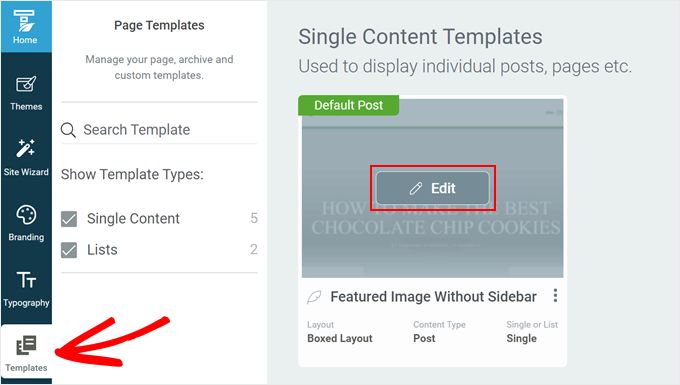
Tema oluşturucuya girdikten sonra, düzenleme için sol bir panel, şablonunuzun bir önizlemesi ve blok eklemek veya stilleri değiştirmek için sağda küçük bir araç çubuğu göreceksiniz.
Bir WordPress kenar çubuğu eklemek için sol paneldeki ‘Ana Seçenekler’ sekmesini açın. ‘Düzen ve Görünürlük’ yanındaki ayarlar dişli simgesine tıklayın.
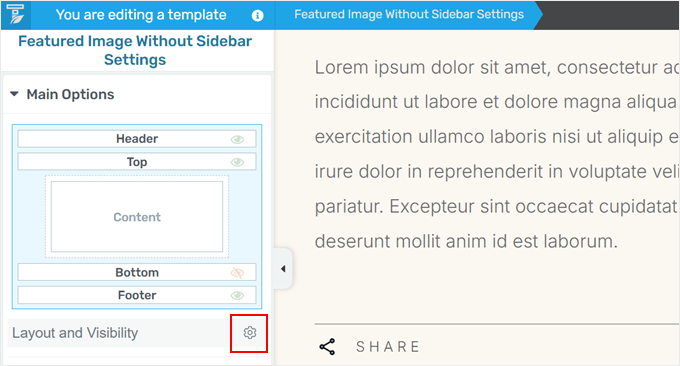
Bu, tema oluşturucudaki gizli bölümleri gösterir.
Görünür hale getirmek için 'Kenar Çubuğu'nu aramanız ve 'Gizli' düğmesine tıklamanız gerekir.
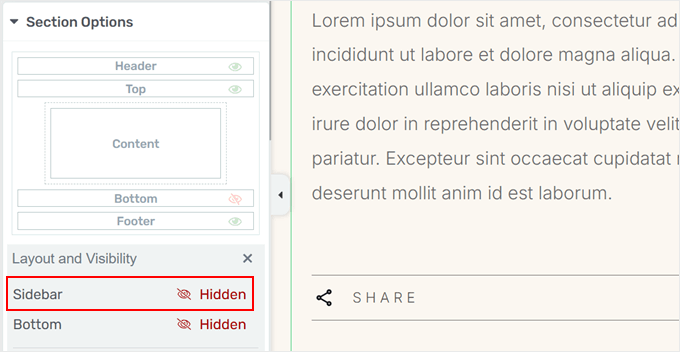
Şimdi, kenar çubuğunuzun tasarımını özelleştirebilirsiniz.
Öncelikle, sayfanızdaki kenar çubuğu alanına tıklamanız, ardından sol paneldeki ‘Kenar Çubuğu Bölümü’ ayarları altında ‘Tasarım Seç’ seçeneğine tıklamanız gerekir.
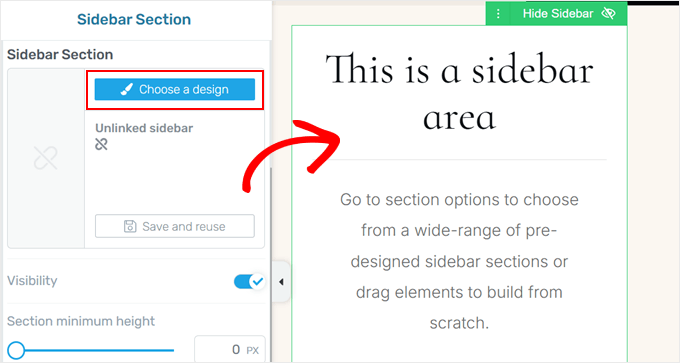
Kenar çubuğu tasarım seçenekleriyle bir açılır pencere görünecektir.
Beğendiğiniz birini seçin ve tema oluşturucu anında uygulayacaktır.
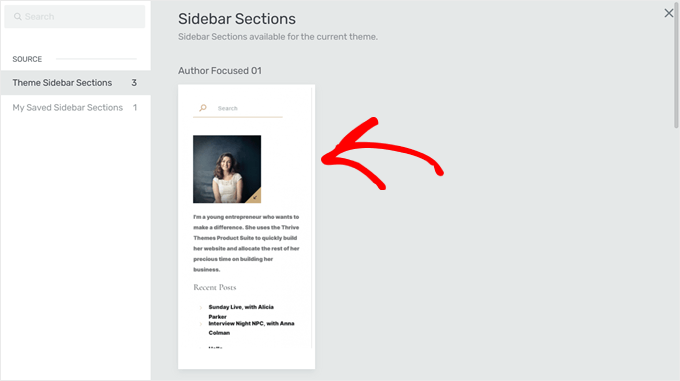
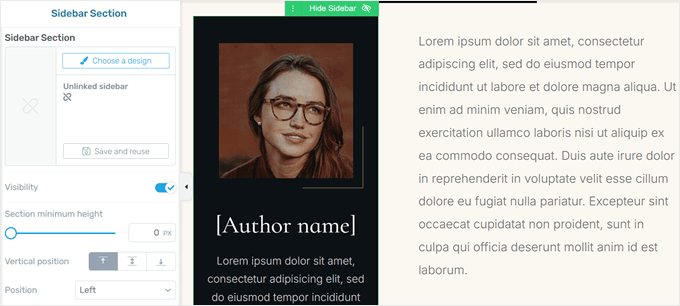
Açılır pencere şimdi kaybolmalıdır.
Kenar çubuğunuzu daha fazla özelleştirmekten çekinmeyin. Kenar çubuğunun konumunu değiştirebilir, yüksekliğini ayarlayabilir, dolgu ve kenar boşluğunu ayarlayabilir ve daha fazlasını yapabilirsiniz. Bu esneklik, hem masaüstü hem de mobil cihazlarda harika görünen sabit bir kenar çubuğu oluşturmanıza olanak tanır.
Adım 3: Kenar Çubuğu Widget(ler)ini Yapışkan Hale Getirin
Şimdi, sayfanıza bazı yapışkan kayan kenar çubuğu öğeleri ekleyelim. Tek bir birim olarak yönetebileceğimiz birden fazla öğe için bir kapsayıcı görevi gören boş bir İçerik Kutusu öğesi ekleyerek başlayacağız.
Bu adım önemlidir çünkü Thrive Architect'teki tüm öğeler yapışkan hale getirilemez, ancak onları bir İçerik Kutusuna ekleyerek tüm kutuyu yapışkan hale getirebiliriz.
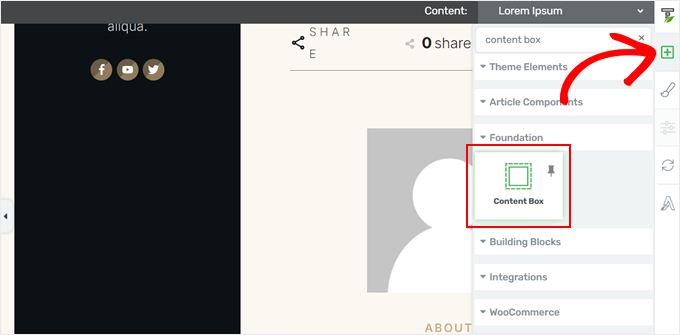
Sayfanın sağ tarafındaki yeşil ‘+’ düğmesine tıklayın, ‘İçerik Kutusu’nu seçin ve kenar çubuğu alanınıza sürükleyin.
Şimdi, İçerik Kutusu'nu istediğiniz öğelerle doldurun.
Örneğin, bir kayıt formu için Potansiyel Müşteri Üretimi öğesi eklemeye karar verdik. Bu, haber bülteni kayıt formunuzun, ziyaretçiler kaydırdıkça her zaman görünür olmasını sağlamanın harika bir yoludur.
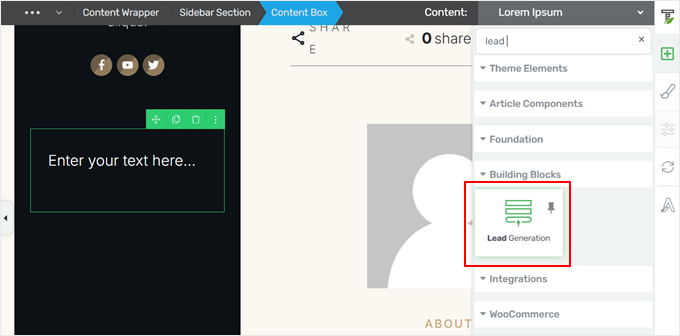
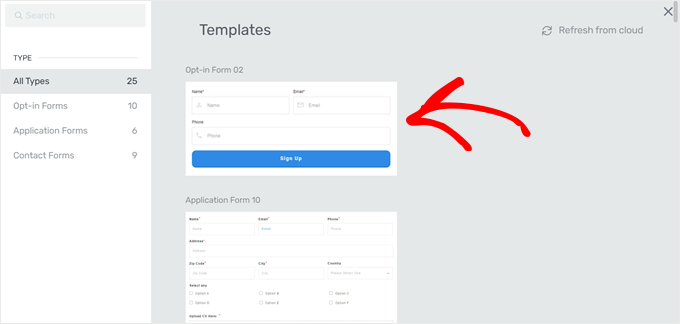
Bu öğeyi ekledikten sonra, bir form şablonu seçmenizi isteyen bir açılır pencere görünecektir.
İhtiyaçlarınıza ve web sitesi tasarımınıza uygun form alanlarına ve eyleme geçirici düğmeye sahip bir şablon seçebilirsiniz.
İstediğiniz kadar öğeyi İçerik Kutusu'na eklemekten çekinmeyin. Kullanıcı etkileşimini teşvik etmek için başa bir harekete geçirici mesaj metni eklemeye karar verdik.
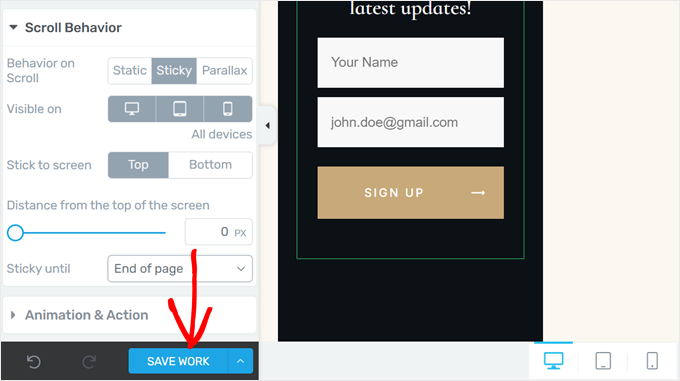
İçerik Kutusundan memnun kaldığınızda, sol ayarlar panelini açmak için üzerine tıklayın. Ardından, 'Kaydırma Davranışı' sekmesine gidin ve 'Kaydırma Sırasında Davranış'ı 'Yapışkan' olarak ayarlayın.
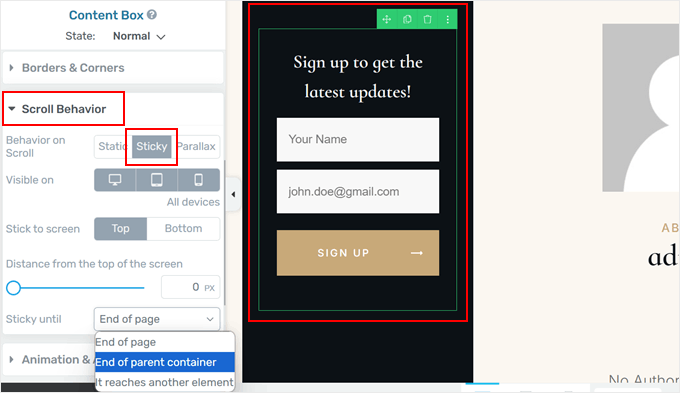
Bu işlem İçerik Kutunuzu yapışkan bir widget'a dönüştürür. Mobil cihazlarda görünürlük, konum (üst veya alt), ekranın üstünden uzaklık ve nerede yapışkan kalacağı gibi davranışını daha fazla özelleştirebilirsiniz.
Yapışkan öğenin kenar çubuğunun üzerine çıkmasını önlemek için bunu ‘Üst kapsayıcının sonu’ olarak ayarlamanızı öneririz.
Değişikliklerinizi uygulamak için ‘İşi Kaydet’e tıklayın ve işiniz bitti!
Bir açılış sayfası oluşturucu kullanarak yapışkan kayan bir kenar çubuğu widget'ı başarıyla oluşturdunuz. Sabit kenar çubuğunuz artık ziyaretçiler aşağı kaydırdıkça görünür kalacaktır.
Demo web sitemizde nasıl göründüğü aşağıdadır:

Yöntem 2: Yapışkan Widget Eklemek İçin Yapışkan Blok Eklentisini Kullanın (Ücretsiz)
Eğer WordPress temanızı değiştirmek istemiyorsanız ancak yine de yapışkan kayan bir kenar çubuğu widget'ı eklemek istiyorsanız, Gutenberg Düzenleyicisi için Yapışkan Blok eklentisini kullanmanızı öneririz.
Bu aracın harika yanı, sitenizi oluşturduğunuz her yerde çalışmasıdır. Yazılarınız ve sayfalarınız için blok düzenleyicisinde, klasik temalar için widget düzenleyicisinde ve blok temalar için tam site düzenleyicisinde kullanabilirsiniz.
İlk olarak, Gutenberg Düzenleyicisi için Yapışkan Blok eklentisini yüklemeniz ve etkinleştirmeniz gerekecektir. Bu, WordPress widget'larını ve bloklarını yapışkan hale getirmek için özel bir blok ekleyecektir.
Ayrıntılı talimatlar için, bir WordPress eklentisinin nasıl kurulacağına dair eğitimimize bakın.
Klasik Temalara Kayar Kenar Çubuğu Widget'ı Nasıl Eklenir
Klasik bir tema kullanıyorsanız, yapmanız gereken ilk şey WordPress yöneticinizde Görünüm » Widget'lar bölümüne gitmektir. Bu menüyü görmüyorsanız veya yönetici alanınızda Tema Özelleştirici eksikse, bir blok tema kullandığınız anlamına gelir.
Burada, sayfadaki herhangi bir ‘+’ düğmesine tıklayın ve ‘Yapışkan’ bloğunu seçin.
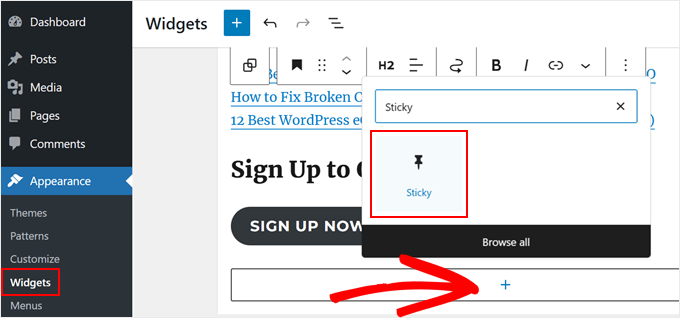
Artık bu bloğu bir grup bloğu olarak ele alabilirsiniz. Bu, onları yapışkan hale getirmek için içine widget'lar ekleyebileceğiniz anlamına gelir.
Bizim durumumuzda, mevcut başlık ve düğme bloklarımızı buna taşımaya karar verdik. Bunu yapmak için sayfanın sol üst köşesindeki 'Liste Görünümü' düğmesine tıklayın.
Ardından, bloğu/blokları 'Yapışkan' bloğun altına sürükleyin. İç içe geçmiş olduklarını göstermek için girintili olduklarından emin olun.
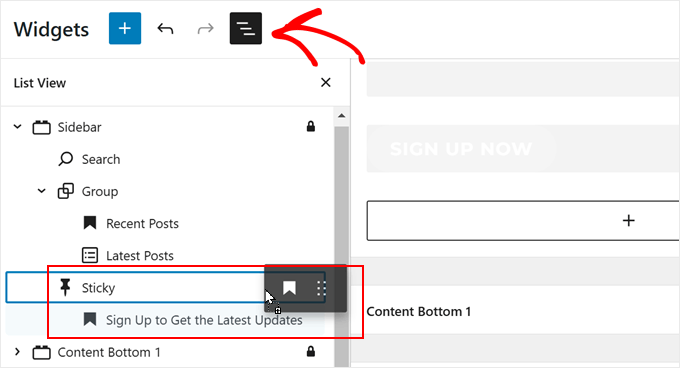
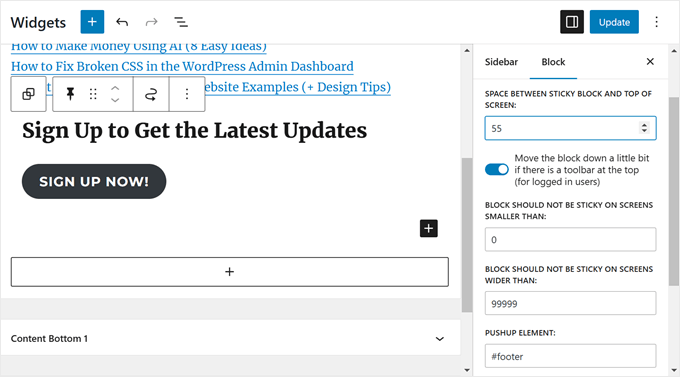
Blokların yapışkan davranışını özelleştirmek için ‘Yapışkan’ grubuna tıklamanız yeterlidir.
Blok ayarları kenar çubuğunda şunları değiştirebilirsiniz:
- Yapışkan blok ile ekranın üstü arasındaki boşluk (piksel olarak) – Bu, kullanıcılar aşağı kaydırdığında bir boşluk ekler ve widget'ınızın tarayıcı penceresinin üst kenarına dokunmasını önler.
- Üstte bir araç çubuğu varsa (oturum açmış kullanıcılar için) bloğu biraz aşağı kaydırın – Bu, widget'ınızın WordPress yönetici araç çubuğuyla üst üste binmesini önler.
- Ekranlar daha küçük olduğunda Blok yapışkan olmamalıdır (piksel olarak) – Bundan daha dar ekranlarda widget yapışkan olmayacaktır. Bu, mobil cihazlarda davranışı ayarlamak için kullanışlıdır.
- Blok şu genişlikten daha geniş ekranlarda yapışkan olmamalıdır (piksel cinsinden) – Yapışkan davranış için maksimum ekran genişliği ayarlayın. Widget, bu genişlikten daha geniş ekranlarda yapışkan olmayacaktır.
- İtme öğesi – Bu ayar, yapışkan widget'ınızın ne zaman yapışmayı durduracağını belirtir. Widget'ın sitenizin altbilgi alanıyla çakışmasını önlemek için kullanışlıdır. Sayfadaki başka bir öğenin CSS kimliğini girebilirsiniz ve widget o öğeye çarptığında duracaktır. Denenecek yaygın bir tane
#site-footer'dır. Kullanıcı aşağı kaydırdığında, altbilgi yapışkan widget'ı yoldan “iterek” çıkarıyormuş gibi görünecektir.
İşiniz bittiğinde, ‘Güncelle’ye tıklamanız yeterlidir.
Artık kenar çubuğunun çalışıp çalışmadığını görmek için web sitenizi mobil veya masaüstünde görüntüleyebilirsiniz.
Yapışkan kayan kenar çubuğu widget'ımız şöyle görünüyor:

Blok Temalarında Kayar Kenar Çubuğu Widget'ı Nasıl Eklenir
Bir blok tema kullanıyorsanız, yapışkan bloğu ekleme adımları çoğunlukla aynıdır. Bunları yalnızca tam site düzenleyicisinde yapmanız gerekir.
Öncelikle, WordPress yöneticinizde Görünüm » Düzenleyici bölümüne gidin.

Artık tam site düzenleyicisinin ana menüsünü görmelisiniz.
Burada ‘Şablonlar’ı seçin. WordPress, kenar çubuğunuz gibi yeniden kullanılabilir şablon parçalarınızın tümünü bu bölümde tutar. Yapışkan bloğu buraya ekleyeceğiz.

Artık blok temanızın tüm desenlerini ve şablon parçalarını göreceksiniz.
Burada, sol panelden 'Tüm şablon parçaları'nı seçin ve 'Kenar çubuğu'nu seçin. Blok temanızda bir kenar çubuğu şablonu yoksa, bir tane oluşturma adımları için her gönderi veya sayfa için farklı kenar çubukları nasıl görüntülenir kılavuzumuzu okuyabilirsiniz.
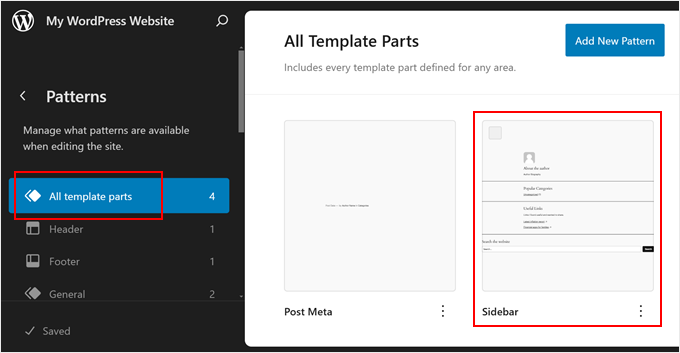
Tam site düzenleme arayüzüne ulaşmalısınız. Yapışkan bloğunuzu eklemek ve mevcut blokları içine eklemek veya taşımak için önceki yöntemle aynı adımları izlemeniz yeterlidir.
Tamamlandığında, ‘Kaydet’e tıklamanız yeterlidir.
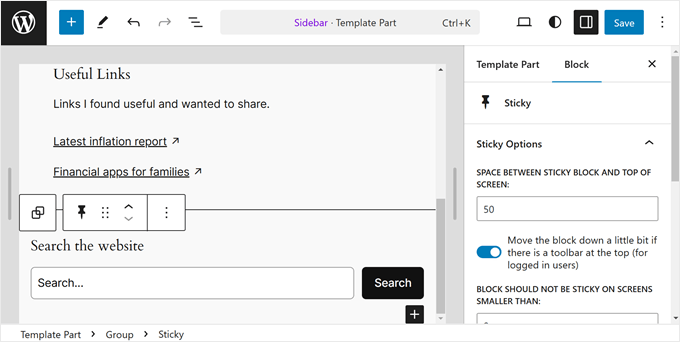
Kenar çubuğu sayfa şablonunuzu web sitenizde henüz hiçbir yerde kullanmadıysanız, bunu sayfalarınızdan birine nasıl uygulayacağınız aşağıda açıklanmıştır.
Tam site düzenleyici ana menüsüne geri dönün ve ardından 'Sayfalar'a tıklayın.

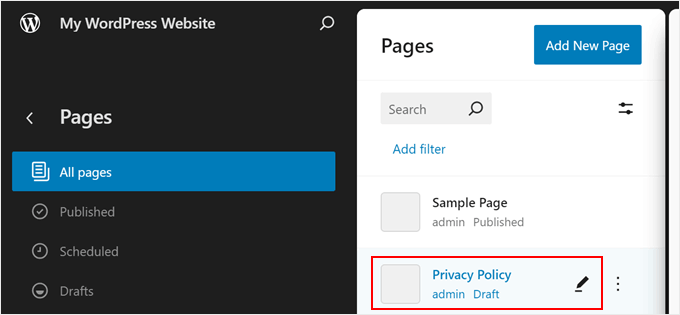
Ardından, kenar çubuğunu eklemek istediğiniz bir sayfa seçin.
Tanıtım amacıyla ‘Gizlilik Politikamız’ sayfamızı kullanacağız.
Bu aşamada, sayfanın sol üst köşesindeki ayarlar simgesine ve ardından sayfa ayarları panelindeki ‘Sayfalar’ seçeneğine tıklayabilirsiniz.
Bittiğinde, sadece 'Şablonu Değiştir'i seçin.
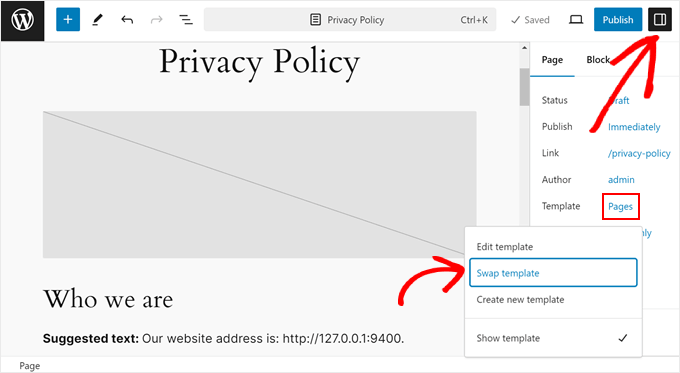
Şimdi bir açılır pencere görünecektir.
Şimdi yapmanız gereken tek şey kenar çubuğu olan sayfa şablonunu seçmek.
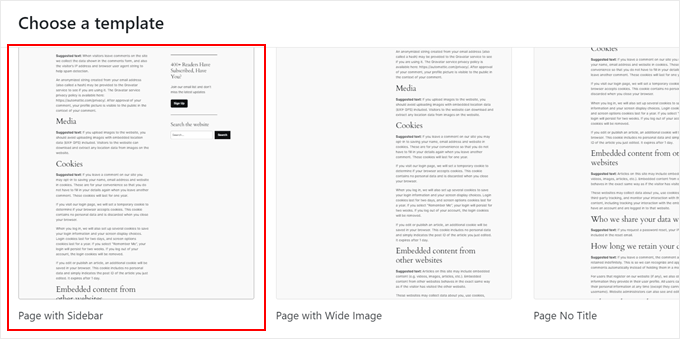
Ve işiniz bitti. Sayfanız artık kayan kenar çubuğu widget'ına sahip şablonu kullanmalıdır.
Demo web sitemizde bizimki böyle görünüyor:
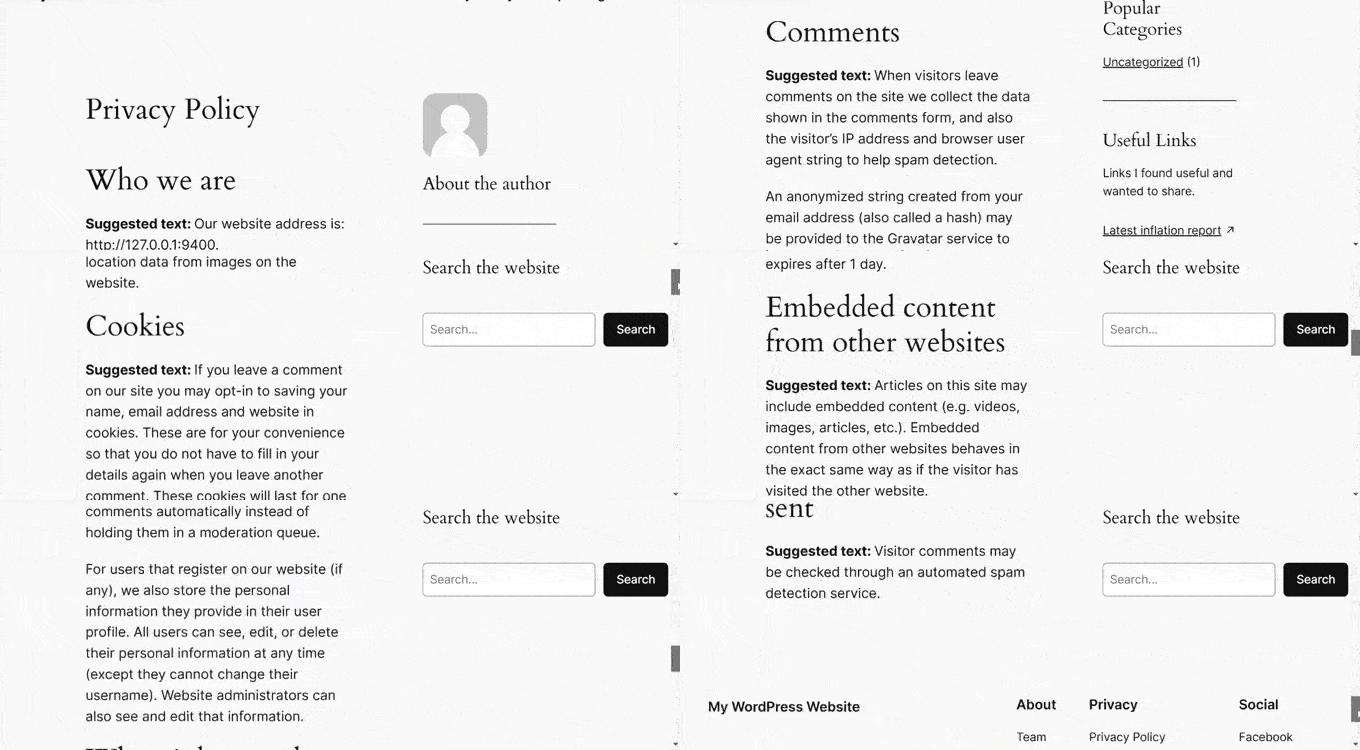
Umarız bu makale, WordPress web sitenizde yapışkan kayan bir kenar çubuğu widget'ı oluşturmayı öğrenmenize yardımcı olmuştur. Ayrıca WordPress widget'larına özel stiller nasıl eklenir kılavuzumuza göz atabilir veya WordPress için en iyi yapay zeka web sitesi oluşturucuları hakkındaki uzman seçimlerimizi görebilirsiniz.
Bu makaleyi beğendiyseniz, lütfen WordPress video eğitimleri için YouTube Kanalımıza abone olun. Bizi ayrıca Twitter ve Facebook'ta da bulabilirsiniz.




Jiří Vaněk
Bir süredir bu özelliği arıyordum. Sık sık rehber içeren uzun makalelerim olan bir blogum var. Sonuç olarak, kenar çubuğundaki içerik her zaman en üstte kalıyor ve kullanıcılar ekranı aşağı kaydırdıkça boş kalıyor. Bu rehber, son widget'ı aşağı taşıyarak sorunumu mükemmel bir şekilde çözdü. Bültene ve web sitesinin Patreon'una önemli bağlantılar yerleştirdim ve bu rehber sayesinde web sitesi kullanıcılarım her zaman onları görüyor. Harika ve aynı zamanda kesinlikle basit.
A Owadud Bhuiyan
Sosyal Medya bağlantılarını paylaşmak için kullanabilir miyim?
Kenar çubuğu widget'ı konusunda pek bilgim yok.
WPBeginner Desteği
If you wanted to you certainly could
Yönetici
Ahmed Omar
WordPress'te yapışkan kayan bir kenar çubuğu widget'ı oluşturma hakkında harika bir rehber
Detaylı talimatlarınız ve adım adım ilerleyişiniz bunu kolay ve erişilebilir kılıyor.
Bu ipucu için teşekkürler
Sitemin kenar çubuğu artık her kaydırmada ziyaretçileri büyülüyor
WPBeginner Desteği
Glad our guide was helpful
Yönetici
Dileepa K
Güzel bir tane. Teşekkürler.
WPBeginner Desteği
You’re welcome
Yönetici
Akhtar
WPBeginner'dan çok şey öğreniyorum. Harika içerik için teşekkürler.
WPBeginner Desteği
You’re welcome, glad you found our content helpful
Yönetici
Dapo Momodu
Mükemmel eklenti ve harika çalışıyor
WPBeginner Desteği
Glad you liked our recommendation
Yönetici
Minosh
İyi çalışıyor! Teşekkürler!
WPBeginner Desteği
Glad it helped
Yönetici
Giorgi
Eskiden benim için çalışıyordu. Şimdi web sitem için çalışmıyor.
simon james
harika video paylaştığınız için teşekkürler
Markus Martin
Peki ya tüm kenar çubuğu?
Steven Denger
Dün gece saatlerce ve bugün saatlerce çalıştıktan sonra, yapışkan kenar çubuğu widget'ları için nihayet cevabı bulduğumu düşünerek bu eklentiyle karşılaştım. Ama hayır – eklentiyi kurduğumda hiçbir şey yapmadı! WP'nin en son sürümüne ve diğer tüm eklentilerle çalışan başka bir sorunu olmayan iyi çalışan bir şablonum var, bu yüzden bunun neden çalışmadığına dair hiçbir fikrim yok.
Bu eklentinin nasıl çalıştırılacağını bilen var mı? Sabit widget'lara sahip olmaktan neredeyse vazgeçtim. Bunu benim için yapacak bir geliştiriciye yetecek kadar piyango kazanmadım.
Aarohi
Güzel öğretici. Teşekkürler!
Shane
YAPTIĞINIZ TEK ŞEY ÖNERDİĞİNİZ HER ÇÖZÜM İÇİN EKLENTİ KULLANMAK! Lütfen gönderilerin başlıklarını şu şekilde değiştirin: “Eklentilerle WordPress'te Yapışkan Kayar Kenar Çubuğu Widget'ı Nasıl Eklenir”, çünkü aslında hiçbir şey “yaratmıyorsunuz”. sadece başkasının inşa ettiği bir hizmeti kullanıyorsunuz.
WPBeginner Desteği
Kullanıcılarımızın çoğu, kodlama becerisi az olan veya hiç olmayan yeni başlayanlardır. Bir eklenti kullanmak, onlar için WordPress'e işlevsellik eklemenin en güvenli yoludur. Zaman zaman eklentilerle ve manuel yöntemlerle işlevsellik elde etme makaleleri de yayınlarız. Ancak manuel yöntemin hedef kitlemiz için çok karmaşık olduğunu düşünüyorsak, yalnızca eklenti yöntemini gösteririz. Ayrıca WordPress sitenize kaç eklenti yüklemelisiniz kılavuzumuza da göz atmak isteyebilirsiniz.
Yönetici
Camilo Buitrago
Vaat edilen sonucu elde etmek için eklenti kullanıp kullanmadıklarını umursamıyorum.
Beğenmediğim şey, eklentilerin güncel olmaması veya yaratıcısının güncellemeyi bırakmış olması.
Bu nedenle, söyleyeceğim şey şu: lütfen içeriğinizi güncelleyin ve yeni seçenekler sunun veya bunun eski bir eklenti olduğunu ve çalışmayabileceğini açıklayan bir not ekleyin.
Ron Robbins
I think I smell a troll….if you don’t like their content, their are literally thousands of other sites around the web to do your “research”.
jay Boro
Sitenin sorunsuz kaymasını engelliyor.. Bu yüzden – kullanışsız bir eklenti diyebilirim. Kaldırdığınızda farkı hissedebilirsiniz
Raj
Evet, çünkü “yaratan” insanlar başka bir şey kullanmadan, tamamen havadan yaratıyorlar! Diğer herkes saygıyı hak etmiyor.
Trish Sweeney
Her zamanki gibi harika derecede yardımcı oldu - öğreticiler son derece net ve takip etmesi kolay ve inanılmaz derecede kullanışlı. Çok teşekkürler.
Aziz
Makale ve her zamanki gibi iyi rehberler için teşekkürler, sadece merak ediyorum, bu eklenti 2 yıldır güncellenmediği ve bazı çakışmalara neden olduğu için herhangi bir alternatifi var mı?
Michael Nielsen
Aynı sorun bende de var. Bu makalenin güncellenmesi harika olurdu. Benzer bir eklenti arıyorum ama sadece birkaç başka seçenek var ve alternatifler yalnızca sabit kenar çubuklarına odaklanıyor, widget'lara değil.
Q2W3 sabit widget'ını gerçekten beğendim ama ne yazık ki artık bakımı yapılmıyor.
Lyubo
Merhaba millet,
Bloglarımdan biri için de bu eklentiye ihtiyacım var, ancak Genesis temasıyla çalıştıramıyorum. Birkaç gün önce yayınladıkları en son sürüme güncelledim. Bu yüzden eklentinin ayarlarıyla oynadım, kenar boşluklarını farklı değerlere değiştirdim, 4 onay kutusunu işaretledim ve işaretini kaldırdım ama işe yaramadı. Evet, yapışmasını istediğim belirli widget'ta “düzelt” widget'ını işaretledim. Olan şey, sayfamın en altında şunu söylüyor:
jQuery(document).ready(function(){ var q2w3_sidebar_1_options = { “sidebar” : “sidebar-alt”, “margin_top” : 110, “margin_bottom” : 120, “screen_max_width” : 0, “width_inherit” : true, “widgets” : [‘execphp-4’] }; q2w3_sidebar(q2w3_sidebar_1_options); setInterval(function () { q2w3_sidebar(q2w3_sidebar_1_options); }, 940); });
Any help would be of great help – you can email me if you want me to show you my blog, as I don’t want to paste it here so it looks as if I am looking for a backlink
Paylaşacağınız herhangi bir tavsiye için şimdiden teşekkürler
Dan
Bunun için herhangi bir alternatif bilen var mı? Elegant Themes'in Divi ve Extra temalarıyla her türlü soruna neden oluyor. Geliştiriciye aylar önce hatalar bildirildi ancak düzeltilmemiş görünüyor. Alternatif bulma zamanı… önerileriniz var mı?
Frank Biganski
Total WordPress temasıyla, Total'in yerleşik yapışkan başlığını kullanırken çakıştı. Sabit Widget bir sayfada aktif olduğunda, yapışkan başlığın çalışmamasına neden oldu, bu yüzden başlığım sayfanın dışına kaydı. Hatayı yazara bildirdim.
Sam
Thesis ile uyumlu mu?
Cesar
Teşekkürler dostum, eklenti harika çalışıyor, bu makale gerçekten yardımcı oldu
Anders
Harika! Tıpkı sihirli gibi çalışıyor. Paylaştığınız için teşekkürler.
Michael
Sonra kaydırıp alt kısımda alt bilginin bir parçası haline getirebilir misiniz? Örneğin bu sayfada. Widget bölümüne indiğinizde durup widget'ların en üstünde mi olacak?
Bu sitedeki alıntı bölümüne benzer şekilde. Alt kısma geldiğinizde footer'ın bir parçası haline gelir.
Florian
Merhaba,
Maalesef çalıştıramıyorum.
Sayfanızda yaptığınız şeyi tam olarak nasıl yapabilirim?
Bu yüzden Sayfanın alt ucunda içinde Metin olan bir banner olmasını istiyorum.
Ayrıca telefonumda görünmemesini istiyorum. Bunun piksel numarası nedir?
Teşekkürler!
Chrissy
Eğitici için çok teşekkür ederim. Bunu web'de görüyordum ve aynı etkiyi nasıl elde edeceğimi merak ediyordum. Alt kenar boşluğu seçeneği HARİKA çalıştı çünkü alt bilgiye de giriyordu! Siz harikasınız!
Umer Iftikhar
Bunu arıyordum, yardımlarınız için teşekkürler wpbeginner. Ama kafamda bir karışıklık var. Diyelim ki üst widget'ı sabitlemek istiyorum. Ama yaptığımda ve aşağı kaydırdığımda, istediğim pozisyonda olmayan diğerini gizledi. Bana bu konuda yardımcı olabilir misin? Diyelim ki sayfanın tamamını aşağı kaydırdığımda, tüm widget'lardan sonra sabitlenmeye başlamalı. Bu mümkün mü?
Teşekkürler.
Nathan
Harika, teşekkürler. Wordpress sitemi kendi alanıma taşıdım – şimdi bu harika eklentilerin hepsini kullanabilirim. Bunu er ya da geç kesinlikle deneyeceğim.
Joel
Bunun css ve kısa kodlarla çalışmasını istiyorum. Bunu destekleyecek bir sürüm yapmayı planlıyor musunuz?
orangorangan
the plugin works only for text widget, not on my custom widgets, any idea why? thanks
jen
Bunu reklam ekleme eklentisiyle birleştirmeye çalıştım ve işe yaramadı. Reklam widget'ını yapışkan hale getirme seçeneği sunmuyor. Bir düzeltme veya geçici çözüm için önerileriniz var mı?
Nazir Hack
Teşekkürler Kardeş
Michal Chovanak
Bu gerçekten harika bir yazı, teşekkürler
Drosanski
Bende çalışmıyor -.- ;(
Mohsin Ali
Merhaba, teşekkürler… bu eklenti çalışıyor.
Robert
Merhaba, eklentiyi sevdim ama woothemes'teki slayt gösterilerimi bozuyor. Artık yüklenmiyorlar. Bunun için bir çözüm var mı?
WPBeginner Desteği
Bu bir hata olabilir, eklentinin destek forumunda bildirebilirsiniz
Yönetici
Usama Siddiqui
I have tried this plugin on my website. But its not working is there any alternative to this plugin?
Prashant Ghai
Bu eklenti hakkındaki bilgiyi paylaştığınız için teşekkürler. Blogumda gerçekten sorunsuz ilerlememi sağladı.
Raja
Harika çalıştı.
Grant
Merhaba, bu eklentiye bir süredir sahibim ve harika çalışıyor, ancak kenar çubuğumdan daha kısa bir sayfa olduğunda, yapışkan widget'ım titriyor ve aşağı kaydırmama izin vermiyor. Bunu nasıl düzeltebileceğini bilen var mı?
Yayın Kadrosu
O sayfanın bir örneği var mı? Grant, inceleyebilmemiz için bize bununla ilgili bir e-posta gönderebilir misin?
Yönetici
Ayush Agrawal
Adsense reklamlarını yapışkan hale getirmek uygun mudur? Yani Adsense reklam kodunu bir widget'a yerleştirip yapışkan hale getirirsem TOS'u ihlal eder mi?
Yayın Kadrosu
Hayır, bu AdSense tarafından izin verilmez. Kelime oyunu biraz kafa karıştırıcı. Kenar çubuğu sabit kalırsa ve yalnızca içerik kaydırılırsa izin verirler. Yani The Next Web tasarımında olduğu gibi iki kaydırma çubuğunuz varsa, bunu yapabilirsiniz.
Yönetici
Daniel Lemes
Merhaba, AdSense açısından bunun yasa dışı olduğunun açıkça belirtildiği yeri gösterebilir misiniz? Bununla ilgili tek kelime bulamadım. 9gag ve diğerleri hala bu tür kayan blokları kullanıyor.
WPBeginner Desteği
Daha önce de söylediğimiz gibi, ifade biraz kafa karıştırıcı ve bazı durumlarda bunu başarabilirsiniz. Ancak daha küçük yayıncılar için her zaman tedbirli olmak daha iyidir.
Pundie
Anlamadım, şöyle dediniz: "Kenar çubuğu sabit kalırsa ve kayan içerik ise buna izin verirler."
Buradaki amacımız tam olarak bu değil mi? Statik bir kenar çubuğu widget'ında AdSense görüntülemek ve sayfa içeriğimizin kaymasını sağlamak. Bu nedenle bunun izin verildiğini az önce netleştirdiniz.
Bahsettiğiniz çift kenar çubuğu olayı sadece garip ve kötü web tasarımı.
Rednasil
Genesis framework'ünün nasıl çalıştığını bilen var mı??
Hiç şansım olmadan deniyorum.
Rednasil
Boşverin, son güncelleme sorunu düzeltti
Howard Lee Harkness
Bu eklentiyi MailChimp widget'ımda denedim ve hiçbir işe yaramıyor gibi görünüyor. Ayrıca kurulum sayfasını her kapattığımda otomatik olarak işareti kalkıyor.
Ayush Agrawal
Kaydet düğmesine bastınız mı?
Grant Kessler
Sayfanın altbilgisi gelene kadar her şey harika çalışıyor! Alt bilgiye ulaştığında sabit bir nesne olmasını nasıl engelleyebilirim? Her zaman bu korkunç, özensiz ve dağınık bir üst üste binme var. Zamanınız için teşekkür ederim!
Yayın Kadrosu
Eklenti ayarlarında alt kenar boşluğu ekleyebilirsiniz. Sadece altbilginin yüksekliğini oraya koyun ve işe yaramalıdır.
Yönetici
Ra-Dzik
Güzel öğretici. Teşekkürler!
Mukesh Mali
Zaten siteme entegre ettim ve kanalıma abone olanları iyileştirmek için kullanıyorum.
Darnell Jackson
YO
Bunu paylaştığın için teşekkürler dostum, bu efekti uygulamak için kolay bir yol arıyordum.
İşe yarayıp yaramadığını hemen test etmeliyim, eğer işe yararsa bu hafta blogumda yayına girecek teşekkürler dostum.