


Yıllar boyunca sayısız kullanıcının web sitesi oluşturmasına yardımcı olduk ve sürekli değerli olan bir özellik personel dizinidir. Yerel bir işletme veya danışmanlık firması işletiyor olun, çalışan dizini potansiyel müşterilerin ve müşterilerin markanızın arkasındaki yüzleri görmelerini sağlar.
Bu makalede, WordPress web sitenizde bir personel dizini oluşturmayı göstereceğiz.
Bunu yapmanın 2 yolunu bulduk: bir sayfa oluşturucu ve özel bir işletme dizini eklentisi kullanmak. Seçiminiz büyük ölçüde işletmenizin büyüklüğüne ve personel dizininizle ne yapmak istediğinize bağlıdır.

WordPress Sitenizde Neden Bir Personel Dizini Oluşturmalısınız?
Birçok WordPress iş web sitesi, bir çalışan dizini eklemekten fayda sağlayabilir. Bu, kitlenizle bağlantı kurmanın ve güven oluşturmanın harika bir yoludur.
Örneğin, yerel bir dükkan güler yüzlü personelini sergileyerek müşterilerin kendilerini hoş karşılanmış hissetmelerini sağlayabilir. Danışmanlık firmaları, potansiyel müşterileri doğru becerilere sahip olduklarına ikna ederek ekiplerinin niteliklerini vurgulayabilir.
Hatta eğitim web siteleri de bir personel dizinini faydalı bulabilir. Üniversite web sitesinin, iletişim bilgileri ve uzmanlık alanları ile profesörlerin bir dizinini içerdiğini düşünün. Bu, doğru öğretim üyesini bulmaya çalışan öğrenciler için büyük bir yardım olabilir.
Bunu akılda tutarak, WordPress web sitenize bir personel dizini eklemenin başlangıç dostu 2 yoluna bakalım. Tercih ettiğiniz yönteme atlamak için aşağıdaki hızlı bağlantıları kullanabilirsiniz:
Yöntem 1: SeedProd ile Basit Bir Personel Listesi Oluşturma (Küçük Ekipler İçin)
Bu yöntem, en fazla 20 personeliniz varsa ve onları sergilemek için özel bir personel sayfası oluşturmak istiyorsanız mükemmeldir.
Burada, özel sayfalar ve temalar tasarlamak için en iyi sürükle ve bırak sayfa oluşturucu eklentisi olan SeedProd'u kullanacağız. Varsayılan WordPress düzenleyicisinden çok daha fazla esneklik, özellik ve eklenti sunar.
SeedProd ayrıca, görsel olarak çekici bir personel dizini oluşturmanıza olanak tanıyan özel bir 'Ekip Üyesi' bloğu içerir.
SeedProd'un özellikleri ve fiyatlandırması hakkında daha fazla bilgi için kapsamlı SeedProd incelememize göz atın.
Not: SeedProd'u sevmediniz mi? Personel dizini içeren özel bir sayfa oluşturmak için Thrive Architect'i de kullanabilirsiniz.
Adım 1: SeedProd'u Yükleyin ve Etkinleştirin
Başlamadan önce SeedProd eklentisini yükleyip etkinleştirmeniz gerekecektir. Bu öğreticide, personel dizinimiz için 'Ekip Üyesi' dahil olmak üzere ek şablonların ve blokların kilidini açan Pro sürümünü kullanacağız.
Eklenti yüklemeye yeni başlıyorsanız, WordPress eklentilerinin nasıl kurulacağına dair kılavuzumuzu okuyabilirsiniz.
Etkinleştirdikten sonra, WordPress yöneticinizde SeedProd » Ayarlar bölümüne gidin ve SeedProd hesabınızdan lisans anahtarınızı girin. Anahtarı girdikten sonra, Pro özelliklerini etkinleştirmek için 'Anahtarı doğrula'ya tıklayın.

Adım 2: Açılış Sayfası Şablonu Seçin
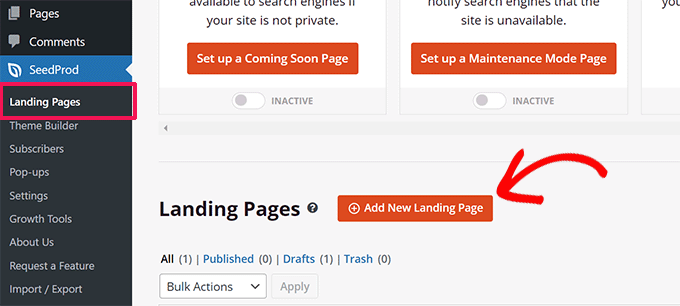
Şimdi, personel dizininiz için özel olarak yeni bir açılış sayfası oluşturalım. SeedProd » Açılış Sayfaları bölümüne gidin ve ‘Yeni Açılış Sayfası Ekle’ye tıklayın.
SeedProd, 'yakında' veya '404 sayfaları' gibi kampanya türlerine göre düzenlenmiş çeşitli önceden tasarlanmış şablonlar sunar. Ekranın üst kısmındaki sekmeleri kullanarak şablonları bu kategorilere göre filtreleyebilirsiniz.
Bir şablonu önizlemek için fareyi üzerine getirin ve daha yakından bakmak için büyüteç simgesine tıklayın. Beğendiğiniz bir şablon bulduğunuzda, seçmek için onay işareti simgesine tıklayın.
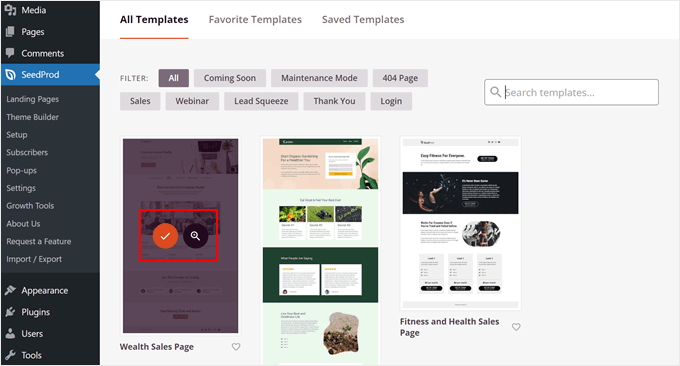
Bu örnek için 'Zengin Satış Sayfası' şablonunu kullanacak ve bunu bir personel listesine dönüştüreceğiz.
Son olarak, açılış sayfanıza açıklayıcı bir ad verin. SeedProd bu başlığa göre otomatik olarak bir URL oluşturacaktır, ancak bunu tercihlerinize göre özelleştirebilirsiniz.
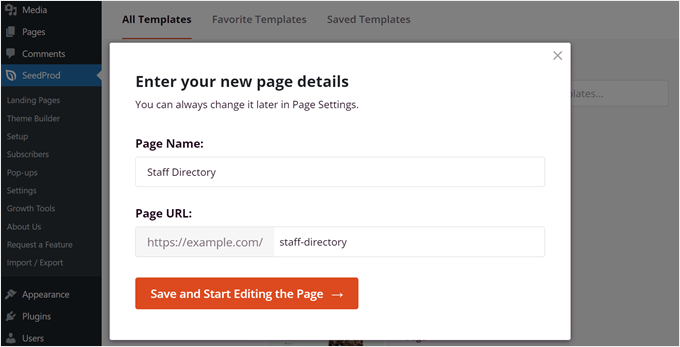
Sayfa adından ve seçtiğiniz şablondan memnun kaldığınızda, personel dizininizi oluşturmaya başlamak için 'Sayfayı Kaydet ve Düzenlemeye Başla'ya tıklamanız yeterlidir.
Adım 3: Özel Sayfanızı Tasarlayın
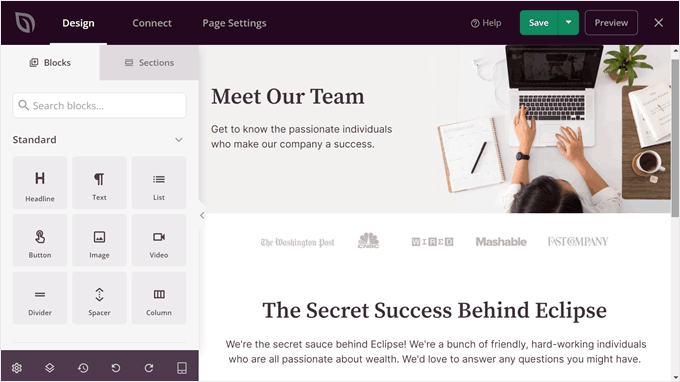
SeedProd şimdi tema oluşturucu arayüzünü başlatacaktır. Sağ tarafta ön yüz şablonunuzun canlı önizlemesini ve sol tarafta blok ayarlarını göreceksiniz. İşte burada sayfa tasarımını ihtiyaçlarınıza göre özelleştirebilirsiniz.
Sayfa oluşturucu hakkında daha ayrıntılı bir açıklama için aşağıdaki kılavuzlara göz atabilirsiniz:
- WordPress ile Bir Açılış Sayfası Nasıl Oluşturulur
- WordPress'te Viral Bir Bekleme Listesi Açılış Sayfası Nasıl Oluşturulur
- Dönüşüm Sağlayan Bir WordPress Sıkıştırma Sayfası Nasıl Oluşturulur
Bu eğitimde, sayfanın bir personel dizini gibi görünmesini sağlamak için metnin bir kısmını değiştirdik. Personel profilleri için yer açmak amacıyla bazı blokları da kaldırdık.
Adım 4: Ekip Üyesi Bloğunu Ekleme ve Özelleştirme
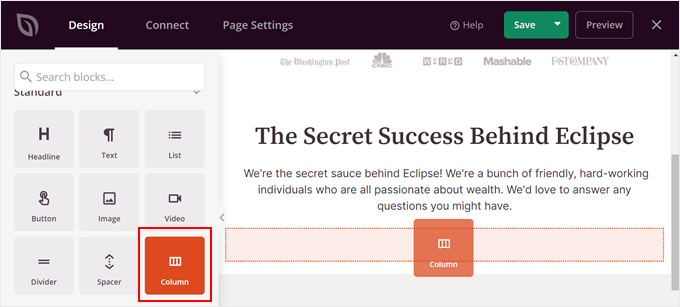
Personel listesi bölümünü eklemek için sol taraftaki blok bölümündeki arama çubuğunu kullanın ve 'Sütun' bloğunu seçin. Bu, birden fazla personel üyesini tek bir yerde görüntülemenizi sağlayacaktır. Bulduktan sonra, o bloğu en iyi görünecek yere sürükleyip bırakın.
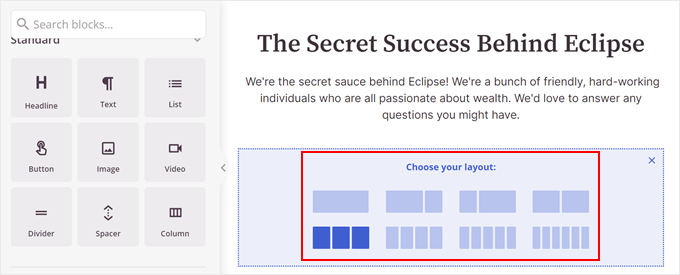
Şimdi bir sütun düzeni seçin.
Bu, kaç personel üyesini sergilemek istediğinize bağlı olacaktır.
Ardından, SeedProd tarafından sunulan tüm blokları göreceksiniz. Bazı örnekler arasında bir geri sayım sayacı, bir ilerleme çubuğu, bir dönen referans kaydırıcısı ve daha fazlası bulunur.
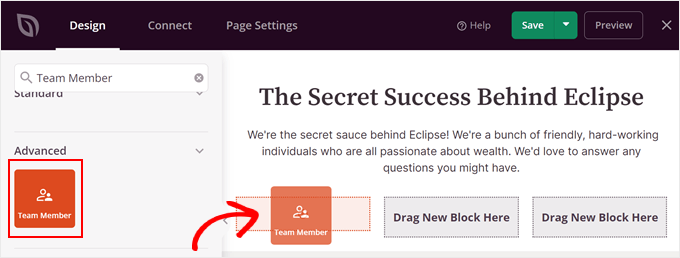
Burada, 'Ekip Üyesi' bloğunu arayın. Bu bloğu her bir sütuna sürükleyip bırakın.
Belki de tüm ekip üyelerinizi göstermek için bir sütun yeterli olmayacaktır. Bu durumda, onu kopyalayıp yapıştırabilirsiniz.
Bunu yapmak için, mavi renk tüm blokların etrafında görünene kadar sütun bloğunun üzerine gelin. Ardından, araç çubuğundaki ‘Satırı Çoğalt’ düğmesine tıklayın.
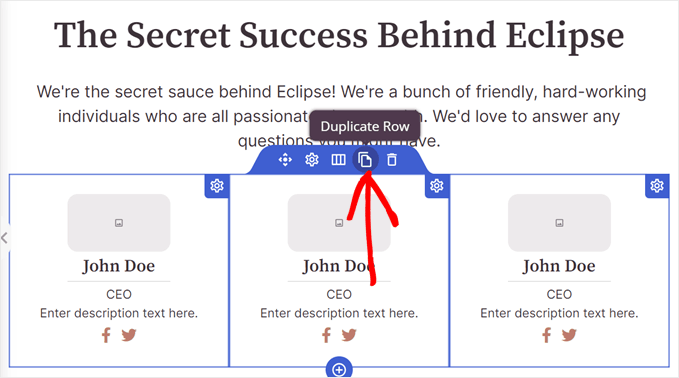
SeedProd, kopyalanan satırınızı otomatik olarak orijinal satırın altına gösterecektir.
Şimdi, her personel üyesi için bilgi eklemeye başlayabilirsiniz.
Bir resim ekleyerek başlayalım. Bunu yapmak için bir Ekip Üyesi bloğuna tıklayın ve blok ayarları kenar çubuğunda 'Kendi Resminizi Kullanın'ı seçin.
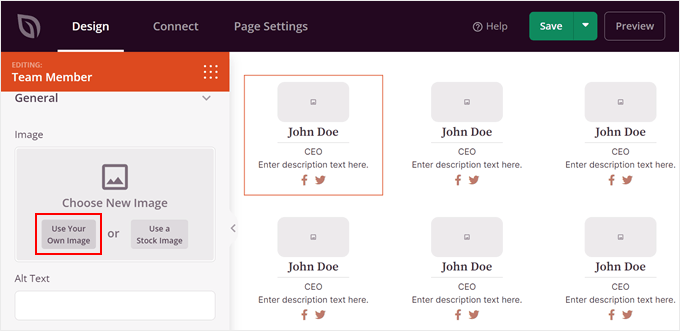
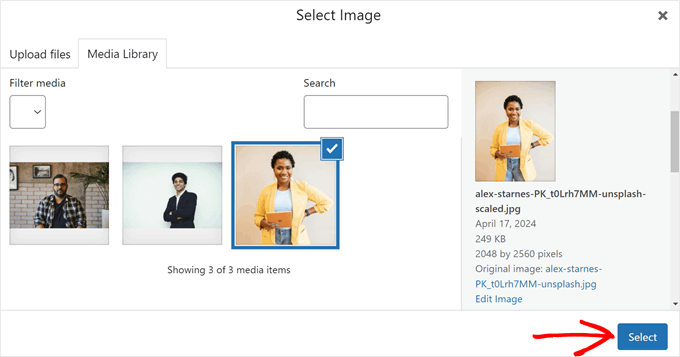
Medya Kütüphanesi şimdi açılacaktır.
Devam edin ve bir resim seçin. Ardından 'Seç'e tıklayın.
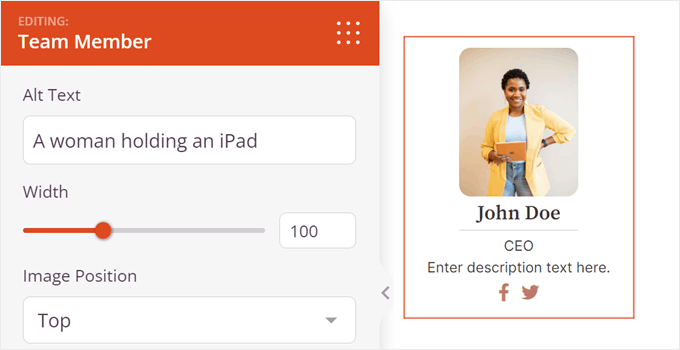
Tamamlandığında, daha fazla resim ayarını özelleştirebilirsiniz.
Örneğin, resim alt metnini ekleyebilir, genişliği özelleştirebilir ve/veya resim konumunu üstten sola veya sağa değiştirebilirsiniz.
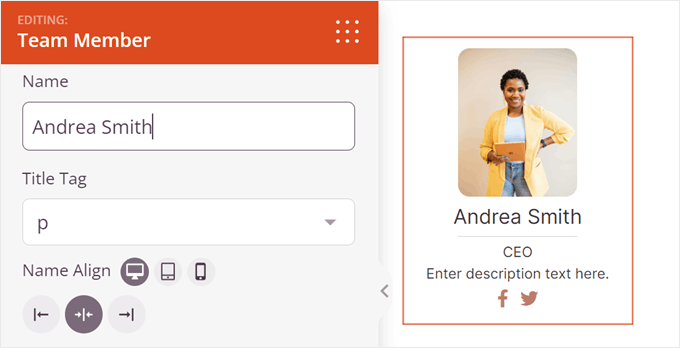
Aşağı kaydırırsanız, varsayılan adı, başlığın başlık etiketini (H1'den paragrafa gibi) ve ad hizalamasını değiştirebilirsiniz.
SeedProd ile, personel dizini sayfasının mobil, masaüstü veya tablet üzerinde görüntülenip görüntülenmediğine bağlı olarak adın nasıl görüneceğini de ayarlayabilirsiniz.
Sonraki unvan ve açıklamadır.
Bu atama, personelin iş unvanını eklemenizi sağlar.
Diğer yandan, açıklama bölümü, çalışan hakkında önemli bilgileri ekleyebileceğiniz yerdir. Kişinin ne yaptığına ek olarak, iletişim bilgilerini (e-posta adresi veya iş telefonu numarası gibi) de sağlamak isteyebilirsiniz.
Ad gibi, bu unvan ve açıklamanın düzenini, personel dizini sayfasının nereden görüntülendiğine bağlı olarak ayarlayabilirsiniz.
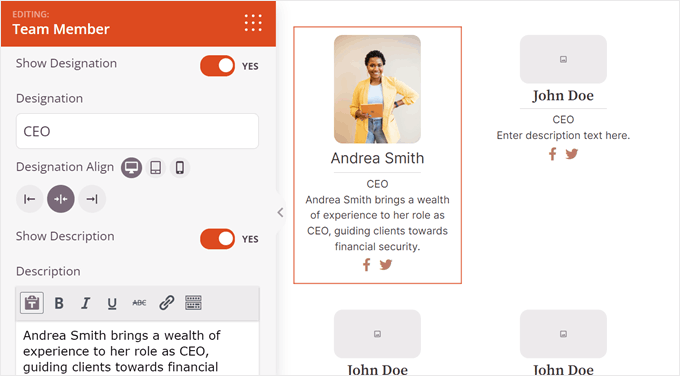
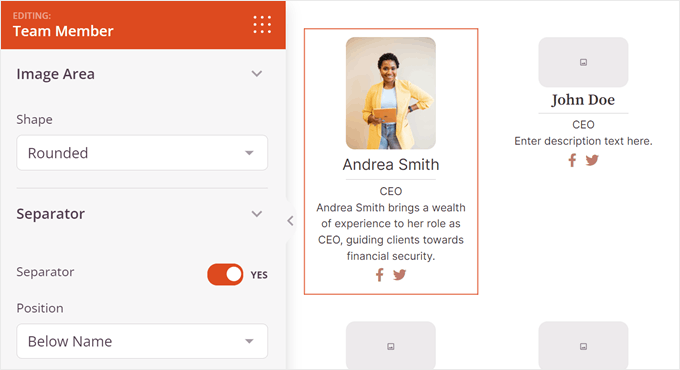
Aşağı doğru indiğinizde, Ekip Üyesi bloğunun tasarımını özelleştirmek için ayarlar bulacaksınız.
Örneğin, resmin yuvarlak kenarlıklarını değiştirebilir ve resim ile kişinin açıklaması arasına bir ayırıcı etkinleştirebilirsiniz.
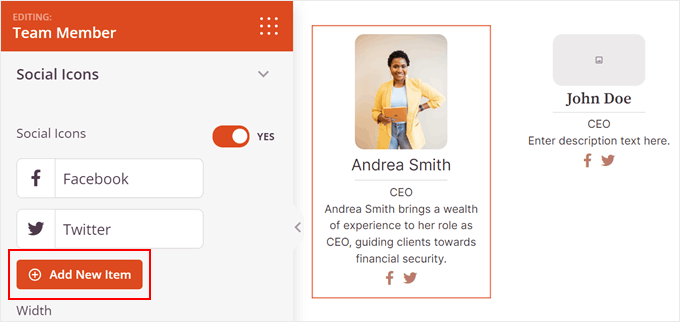
Gerekirse, çalışanın sosyal medya bilgilerini ekleyebilirsiniz. Varsayılan olarak SeedProd, Facebook ve Twitter için sosyal simgeler ekler, ancak işletmenizle ilgili LinkedIn gibi başkalarını da ekleyebilirsiniz.
Bunu yapmak için '+ Yeni Öğe Ekle'ye tıklamanız yeterlidir.
Ardından, sosyal simgeyi özelleştirmek için bir ayar listesi göreceksiniz.
Sosyal simgeyi değiştirmek için buradaki resim simgesine tıklayın.
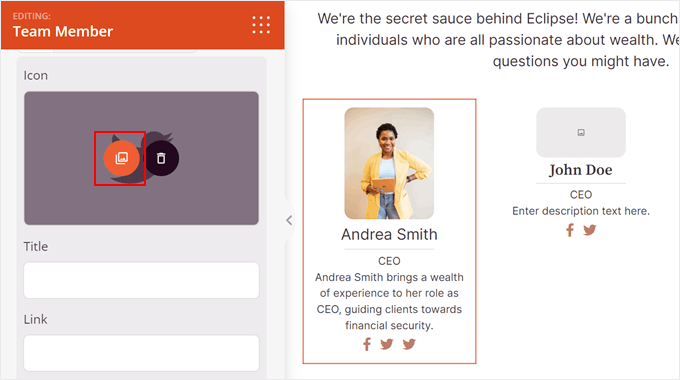
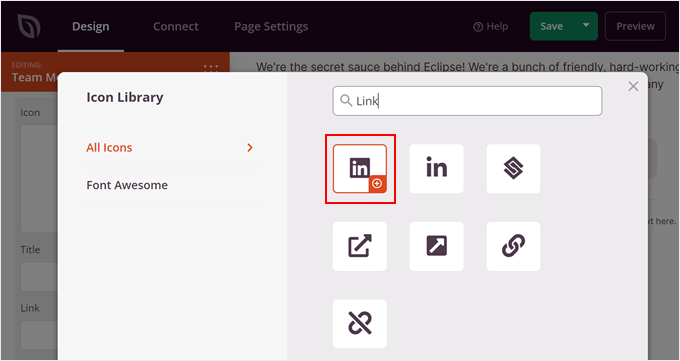
Simge Kitaplığı şimdi açılacaktır.
İstediğiniz sosyal medya platformunu arayın ve kullanmak için '+' düğmesine tıklayın.
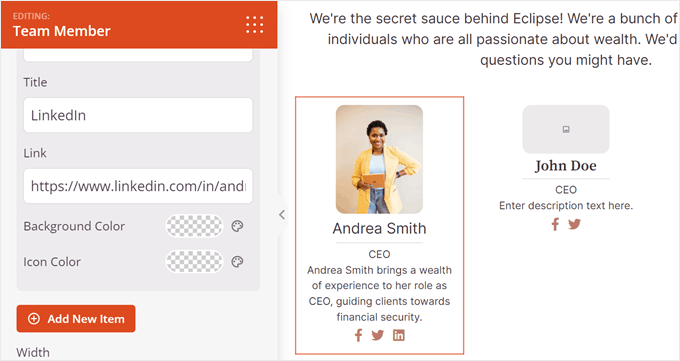
Şimdi, sosyal medya başlığını ve kişinin sosyal bağlantısını eklemek için biraz aşağı kaydırın.
Simgelerin renklerini de değiştirebilirsiniz.
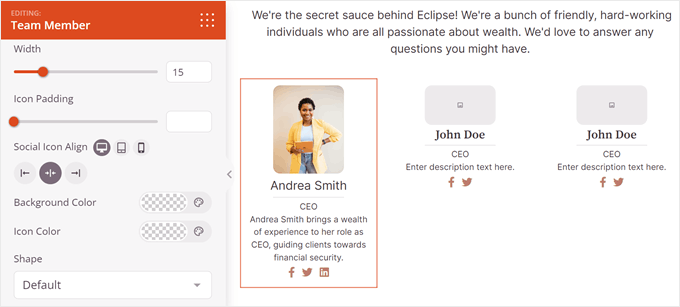
Bu aşamada, ayarlar kenar çubuğuna inebilirsiniz.
Sosyal simgilerin boyutunu, hizalamasını, renklerini ve şeklini değiştirebileceğiniz yer burasıdır.
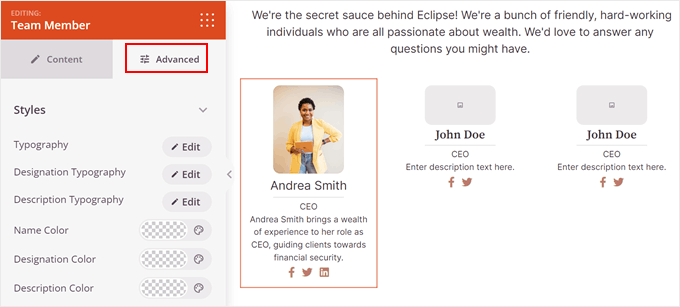
Ekip Üyesi bloğunu daha fazla özelleştirmek isterseniz, 'Gelişmiş' sekmesine geçin.
Blok tasarımını değiştirmek için daha fazla ayarı burada bulacaksınız. Örneğin, dolgu ve kenar boşluklarını özelleştirebilir, bir gölge efekti ekleyebilir, CSS animasyonları etkinleştirebilir ve daha fazlasını yapabilirsiniz.
Sonraki adımda yapmanız gereken tek şey, aynı adımları diğer personel profillerinizle tekrarlamak.
Not: Ekip üyesi listenizin iyi görünmesini sağlamak için, tüm profil resimlerinizi aynı boyutta veya oranda yapmanızı öneririz. Yönlendirme için WordPress'te temel resim düzenleme hakkındaki adım adım kılavuzumuza göz atabilirsiniz.
Personel dizini sayfanızın son görünümünden ve hissetmesinden memnun kaldığınızda, ilerlemenizi kaydetmek için 'Kaydet' düğmesine tıklamanız yeterlidir.
Son olarak, personel dizini sayfanızı web sitenizde canlı hale getirmek için 'Yayınla' düğmesine tıklayın.
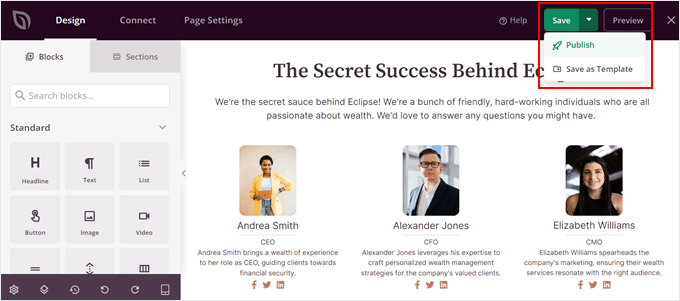
İşte bu kadar! SeedProd kullanarak personel dizininiz artık yayında ve çalışır durumda.
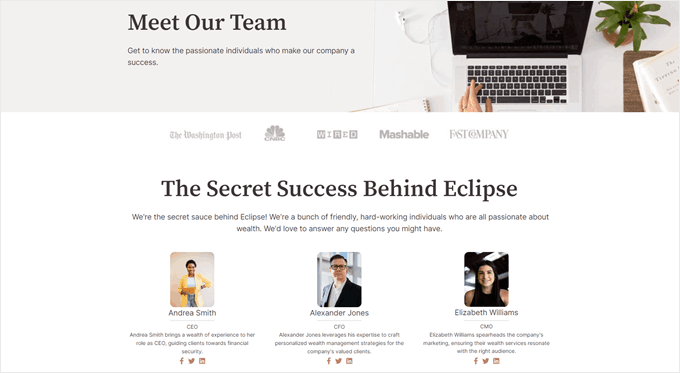
Bizim demo web sitemizde nasıl göründüğü aşağıdadır:
Yöntem 2: İşletme Dizini Eklentisini Kullanın (Büyük Ekipler İçin)
Küçük bir ekibiniz varsa, yöntem 1 yeterli olabilir. Ancak daha büyük ekipler için, tek bir sayfada düzinelerce profili görmek ziyaretçiler için bunaltıcı olabilir.
Özel bir personel dizini eklentisinin kullanışlı hale geldiği yer burasıdır. Business Directory Plugin'in ücretsiz sürümünü kullanacağız.
Bu eklenti, WordPress web sitenizde arama çubuğu, filtreler ve her personel üyesi için bireysel profil sayfaları ile eksiksiz bir özel ekip üyesi dizini oluşturmanıza olanak tanır. Ayrıca bunu diğer dizin türü web siteleri oluşturmak için de kullanabilirsiniz.
Bununla birlikte, premium Business Directory Plugin'e de yükseltebilirsiniz. Bu size ücretli dizinler için ödeme ağ geçitleri, premium temalar, derecelendirmeler/incelemeler ve daha fazlası gibi profesyonel özelliklere erişim sağlayacaktır.
Daha fazla bilgi için Business Directory Plugin incelememize göz atın.
Adım 1: Business Directory Eklentisini Kurun ve Ayarlayın
Öncelikle Business Directory eklentisini kurmanız ve etkinleştirmeniz gerekir. Daha fazla bilgi için bir WordPress eklentisinin nasıl kurulacağına dair kılavuzumuzu okuyabilirsiniz.
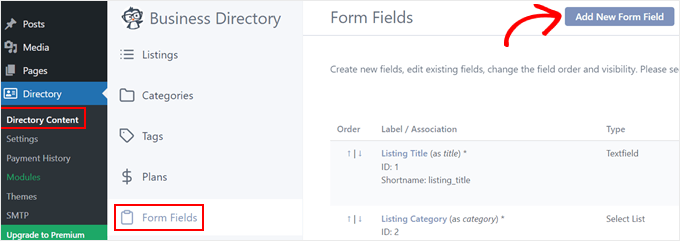
Etkinleştirdikten sonra, Dizin » Dizin İçeriği ve ardından 'Form Alanları' bölümüne gidin. Burada, daha sonra personel bilgilerinizi, açıklamalar, web siteleri, telefon numaraları ve adresler gibi eklemek için kullanacağınız önceden hazırlanmış alanları göreceksiniz.
Bu alanlar iyi bir başlangıç noktasıdır, ancak bunları daha fazla özelleştirebilirsiniz. Yeni alanlar oluşturmak için 'Yeni Form Alanı Ekle'ye tıklayalım.
Alan İlişkilendirmesi ile başlayalım. Varsayılan olarak, personel listesi eklentisi bunu Post Metadata olarak bırakacaktır, bu da alanın blok düzenleyicisinde ana düzenleme alanının altında özel bir alan olarak görüneceği anlamına gelir. Bu seçeneği olduğu gibi bırakacağız.
Toplamak istediğiniz bilgilere bağlı olarak alan türünü metinden radyo düğmelerine, sosyal medya bağlantılarına, onay kutularına ve daha fazlasına değiştirebilirsiniz.
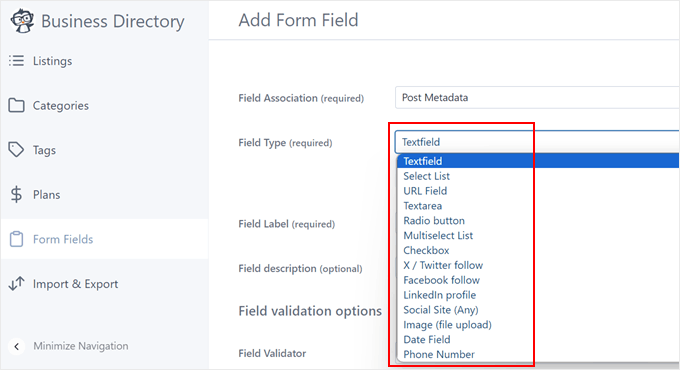
Ardından, her alan için açık bir etiket sağlayın ('LinkedIn Profili' gibi). Kullanıcılara doldurma süreci hakkında rehberlik etmek için isteğe bağlı bir açıklama da ekleyebilirsiniz.
Belirli veri formatları gerektiren alanlar için, doğru bilginin girildiğinden emin olmak üzere bir alan doğrulayıcısı ayarlayabilirsiniz.
E-posta adresleri, URL'ler ve telefon numaraları gibi seçebileceğiniz birkaç seçenek vardır.
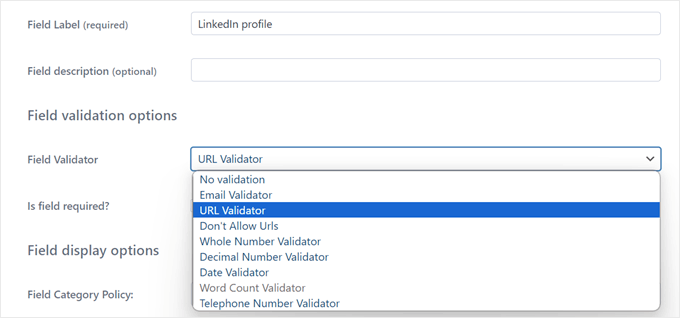
Aşağıda, ‘Gerekli’ kutusunu işaretleyerek belirli alanları zorunlu hale getirebilirsiniz. Bu, temel bilgiler için faydalı olabilir.
'Alan Görüntüleme Seçenekleri'nde alanın nerede görüntüleneceğini kontrol edebilirsiniz. Örneğin, tüm dizin kategorileri için mi yoksa yalnızca belirli kategoriler için mi geçerli olacağını, yalnızca yöneticilerin düzenleyip düzenleyemeyeceğini veya alan değerinin ön uçta gizlenip gizlenmeyeceğini seçebilirsiniz.
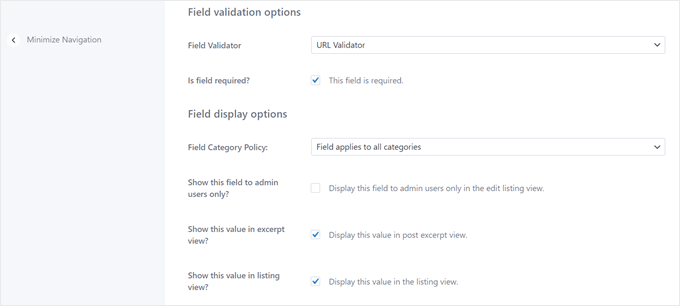
Alan ayarlarını özelleştirmeyi bitirdikten sonra, aşağı doğru kaydırın.
Ardından, değişikliklerinizi kaydetmek için ‘Alan Ekle’ye tıklayın.
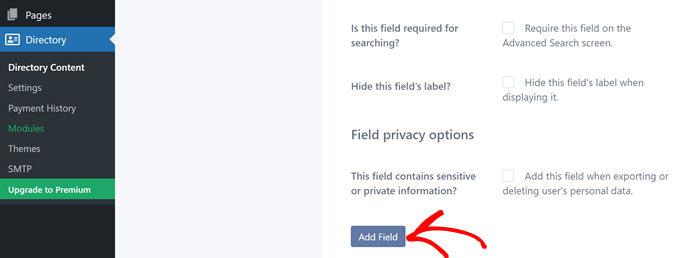
Çalışan dizini listeniz için ihtiyacınız olan alanları oluşturana kadar bu adımı tekrarlamaktan çekinmeyin.
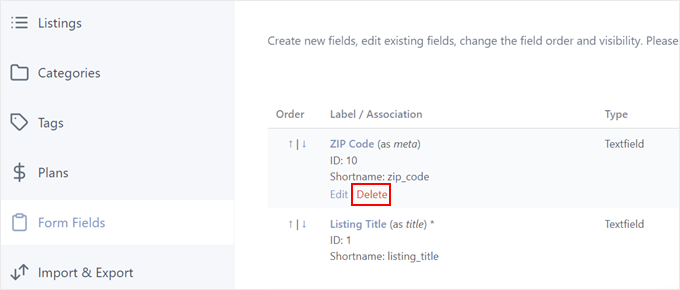
Form Alanları menüsüne geri döndüğünüzde, personel dizininizle ilgili olmayan önceden hazırlanmış alanları kaldırabilirsiniz.
İstenmeyen alanın üzerine gelin ve 'Sil'e tıklayın.
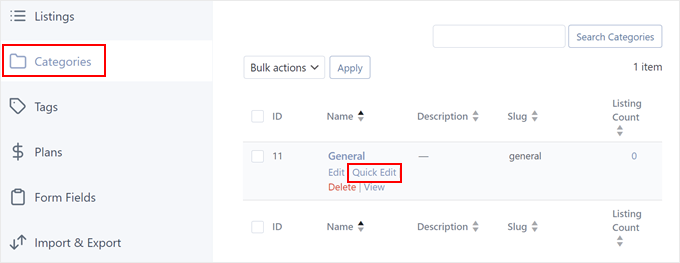
Ardından, ‘Kategoriler’ sekmesine gidin. ‘Genel’ adlı varsayılan bir kategori göreceksiniz.
Personel dizinimiz için, bunu ‘Çalışan’ gibi daha açıklayıcı bir şeye yeniden adlandıralım. Bu, tüm çalışan dizini listelerinizi kategorize edecektir.
Bunu yapmak için 'Hızlı Düzenle'ye tıklayın.
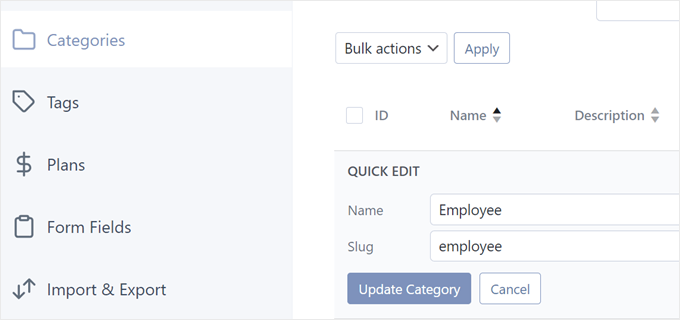
Ardından, adı Genel'den Çalışan olarak değiştirin.
İşlemi tamamlamak için URL'yi (slug) de değiştirmeyi ve 'Kategoriyi Güncelle'ye tıklamayı unutmayın.
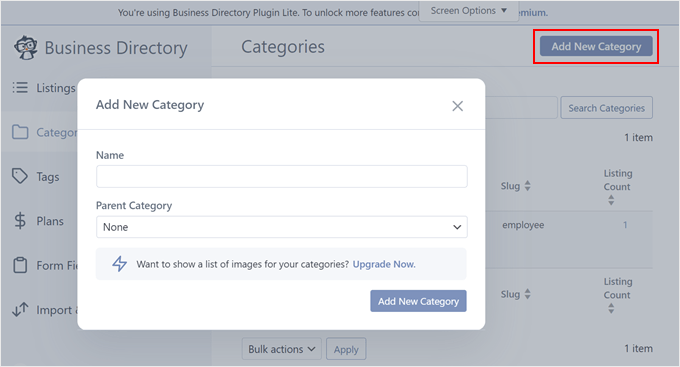
Şirketinizin birden fazla departmanı varsa ve listelemelerinizi daha fazla organize etmek istiyorsanız, 'Yeni Kategori Ekle'ye tıklayarak farklı kategoriler oluşturabilirsiniz.
Ardından bir açılır pencere görünecektir. Buraya, kategori adını ve üst kategoriyi (varsa) girin. Ardından 'Yeni Kategori Ekle'ye tıklayın.
Şimdi, 'Planlar' sekmesine geçin. Odak noktamız ekibinizi sergilemek ve ücretli bir işletme dizini oluşturmak olmadığı için, gereksiz varsayılan ücretli plan seçeneklerini silmelisiniz.
Bir planın üzerine gelin ve ‘Sil’e tıklayın.
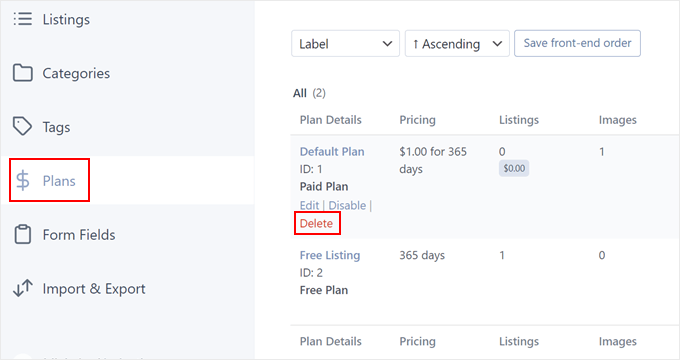
Ücretsiz Listeleme konusuna gelince, silemediğimiz için olduğu gibi bırakacağız.
Adım 2: Çalışan Dizini Sayfanızı Oluşturun
Bir noktada, "Business Directory Plugin düzgün çalışması için [businessdirectory] kısa koduna sahip bir sayfaya ihtiyaç duyar. Bu sayfayı kendiniz oluşturabilir veya Business Directory'nin bunu sizin için otomatik olarak yapmasına izin verebilirsiniz." şeklinde bir bildirim görebilirsiniz.
Hızlı ve kolay bir kurulum için 'Gerekli sayfaları benim için oluştur' seçeneğine tıklamanızı öneririz. Bu dizin sayfası, tasarımını mevcut WordPress temanıza otomatik olarak uyarlayacaktır.
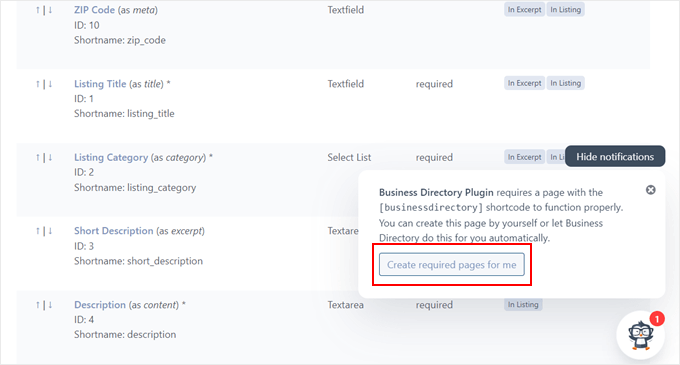
Varsayılan olarak eklenti, oluşturduğumuz şeye tam olarak uymayan 'İşletme Dizini' adında bir sayfa oluşturacaktır.
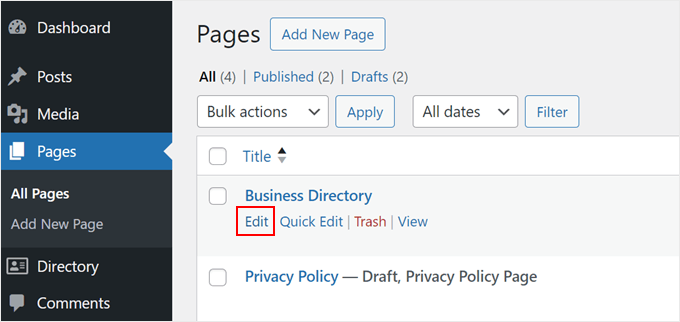
Bu sayfayı değiştirmek için WordPress kontrol panelinde Sayfalar bölümüne gidin ve dizin sayfasını bulun. Ardından üzerine gelin ve 'Düzenle'ye tıklayın.
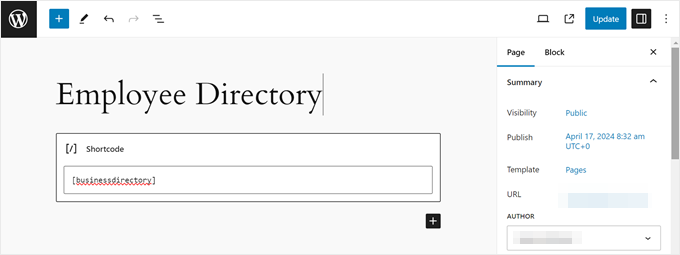
Blok düzenleyicisinde, sayfayı 'Çalışan Dizini' gibi veya amacını daha iyi yansıtan herhangi bir şeyle yeniden adlandırın.
Dizin sayfasının görsel çekiciliğini artırmak için ek bloklar da ekleyebilirsiniz. Ancak [businessdirectory] kısa kodunu olduğu gibi bıraktığınızdan emin olun.
Sayfanın öne çıkmasını sağlamak için renk şemasını veya yazı tiplerini değiştirmek gibi sayfa özelleştirmesine devam etmekten çekinmeyin.
Son olarak, değişikliklerinizi kaydetmek için 'Güncelle'ye tıklayın.
Adım 3: Personel Üyesi Dizinini Oluşturun
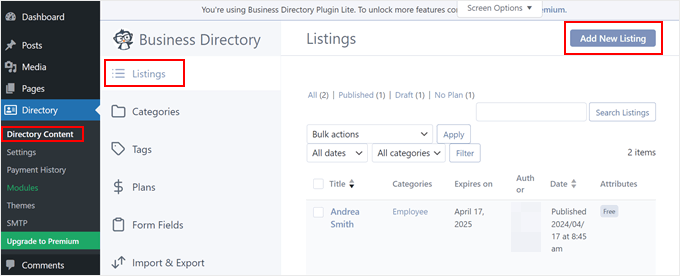
Artık her şey ayarlandığına göre, bireysel personel üyesi listelemelerini oluşturalım. Dizin » Dizin İçeriği bölümüne gidin ve ‘Listelemeler’ sekmesini açın. Başlamak için ‘Yeni Liste Ekle’ye tıklayın.
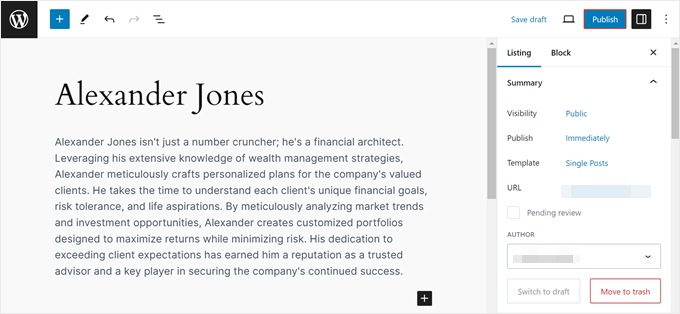
İşletme Rehberi eklentisinden özel alanların bulunduğu blok düzenleyiciye geleceksiniz. Başlık bölümünde, personel üyesinin adını veya takma adını girin.
Aşağıdaki özel bölümde, rollerinin ve uzmanlıklarının ayrıntılı bir açıklamasını ekleyebilirsiniz. Bu açıklama daha uzun olabilir çünkü yalnızca bireysel profil sayfalarında görüntülenecektir, dizinde değil.
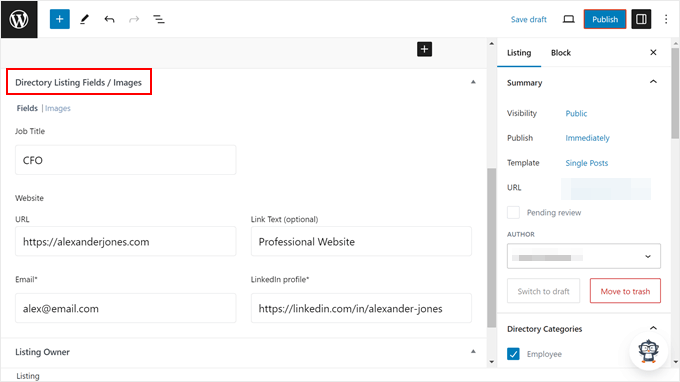
Aşağı kaydırarak 'Dizin Listeleme Alanları / Resimler' bölümüne gidin ve personelin bilgilerini doldurmak için daha önce oluşturduğunuz veya değiştirdiğiniz özel alanları kullanın.
Bu, iletişim bilgileri veya sosyal medya bağlantılarını içerebilir.
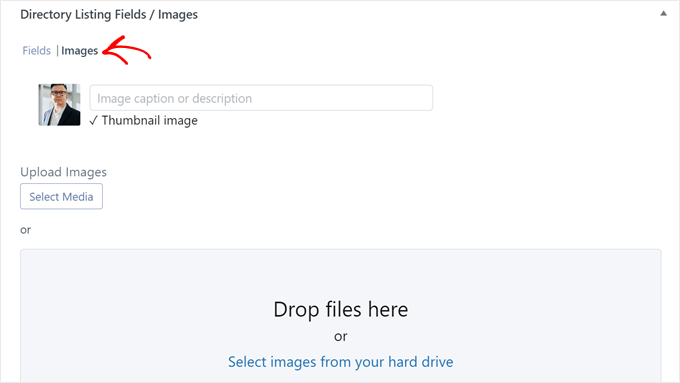
Şimdi, 'Görseller' sekmesine geçin.
Burada, medya kitaplığınızdan veya bilgisayarınızdan personel profili için bir resim yükleyebilirsiniz.
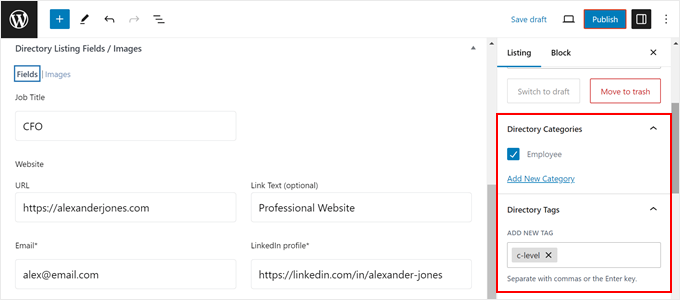
Bu işlem tamamlandıktan sonra, ayarlar kenar çubuğundaki 'Listing' sekmesine gidelim. 'Directory Categories' bölümünde, 'Employee' veya daha önce oluşturduğunuz kategorinin yanındaki kutuyu işaretleyin.
Gerekirse ek etiketler de ekleyebilirsiniz.
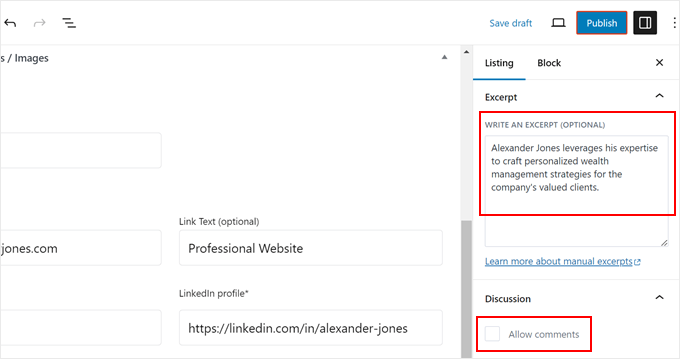
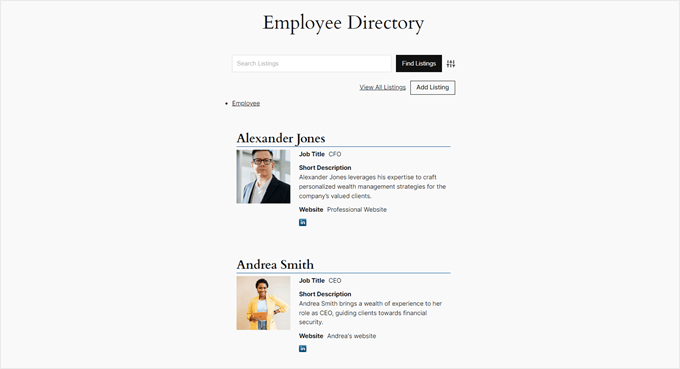
'Özet' bölümünde, kısa ama bilgilendirici bir açıklama yazabilirsiniz. Bu, tüm profillerin listelendiği ana personel üyesi dizini sayfasında görünecektir.
Ayrıca, ‘Tartışma’ bölümünde yorumları devre dışı bırakmanızı öneririz.
Bu, eklenti zaten sayfaya varsayılan olarak bir iletişim formu eklediği için sayfada gereksiz karmaşayı önlemek içindir.
Listeleme Bilgileri bölümünde, 'Ücretsiz Listeleme' planını seçin ve 'Tamam' düğmesine tıklayın.
Bir plana atamadan listeyi yayınlayamazsınız.
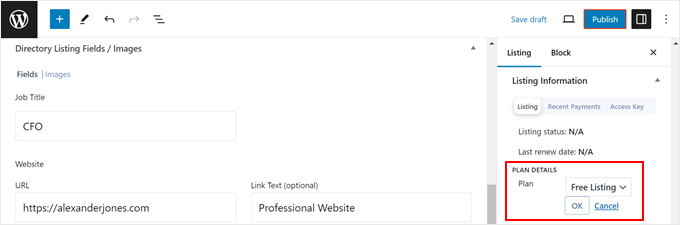
Her şeyden memnun kaldığınızda, personel üyesi profilini canlı hale getirmek için ‘Yayınla’ düğmesine tıklayın.
Tüm ekip üyeleriniz için profiller oluşturmak üzere bu adımları tekrarlamanız yeterlidir.
Adım 4: Çalışan Listeleme Sayfasını Özelleştirin
Çalışan Dizini sayfasını önizlediğinizde, çalışan listeleri arasında filtreleme yapmak için bir arama formu göreceksiniz.
Aşağıda, ekip üyelerinizin net ve düzenli bir listesi bulunmaktadır.
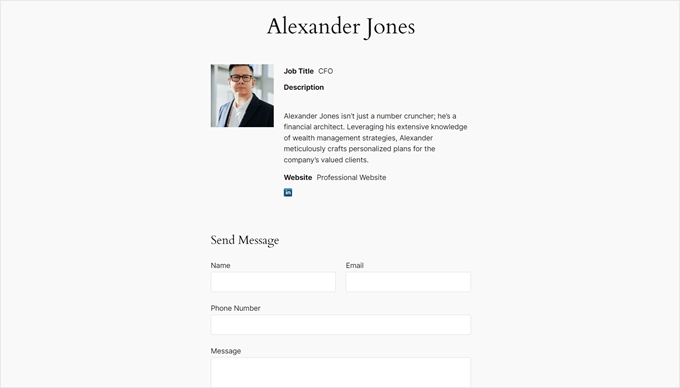
Bir personel profil sayfasını açarsanız, çalışan bilgilerini ve ziyaretçinin onlarla iletişime geçmesi için bir iletişim formu göreceksiniz.
Görünüşü şöyle:
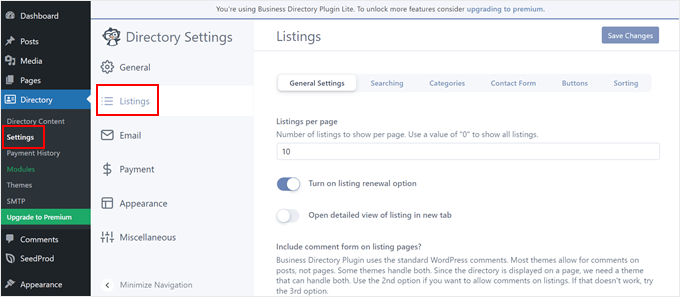
Bu sayfaların görünümünden memnun değilseniz ve bunları özelleştirmek istiyorsanız, WordPress kontrol panelinde Dizin » Ayarlar 'a gidin. Ardından 'Listelemeler'e tıklayın.
Burada, sayfa başına görüntülenen liste sayısını değiştirebilir, arama formu ayarlarını değiştirebilir, yorum ve/veya iletişim formlarını devre dışı bırakabilir, düğmeleri ayarlayabilir ve benzeri işlemleri yapabilirsiniz.
İşiniz bittiğinde 'Değişiklikleri Kaydet'e tıklamayı unutmayın.
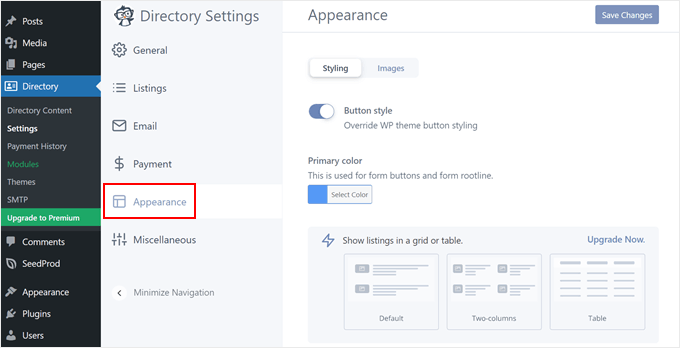
Ayrıca 'Görünüm' menüsüne gidebilirsiniz.
Burada dizin sayfasının düğme stilini ve birincil rengini değiştirebilirsiniz. Ayrıca Font Awesome Simgeleri yükleyebilir veya listeleme düzenini özelleştirmek için profesyonel bir plana yükseltebilirsiniz.
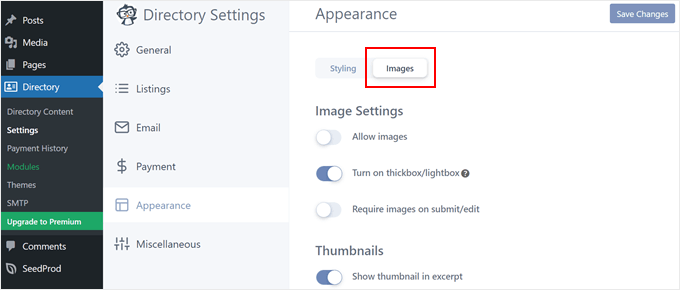
'Görseller' sekmesine geçerseniz, personel profil görsellerinin nasıl görüneceğini değiştirebilirsiniz.
Örneğin, bir ışık kutusu efektini açabilir, ana listeleme sayfasındaki küçük resimlerini devre dışı bırakabilir ve küçük resim boyutlarını değiştirebilirsiniz. Yine, 'Değişiklikleri Kaydet'e tıklamayı unutmayın.
WordPress ile dizinler oluşturma hakkında daha fazla bilgi için şu makalelere göz atın:
- WordPress'te Web Dizini Nasıl Oluşturulur (Adım Adım)
- WordPress'te Aranabilir Bir Üye Dizini Nasıl Oluşturulur
- En İyi WordPress İşletme Dizini Eklentileri
Bonus İpucu: Çalışan Bilgilerinizi Toplamak İçin WPForms Kullanın
Küçük veya büyük bir ekibi yönetiyor olun, dizininiz için gerekli tüm personel bilgilerini toplamak zor olabilir. E-postalar veya elektronik tablolar aracılığıyla ayrıntıları manuel olarak almak zaman alıcı olabilir.
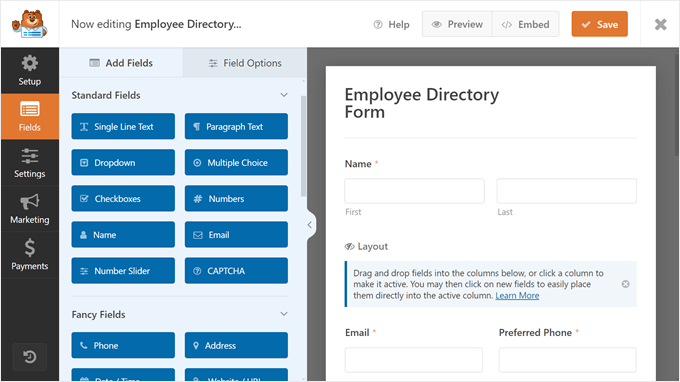
Bu süreci kolaylaştırmak için, güçlü ancak kullanıcı dostu bir WordPress form oluşturucu eklentisi olan WPForms'ı kullanmanızı öneririz. Hızlı bir başlangıç yapmanız için önceden oluşturulmuş bir Çalışan Dizini Formu şablonu ile birlikte gelir.
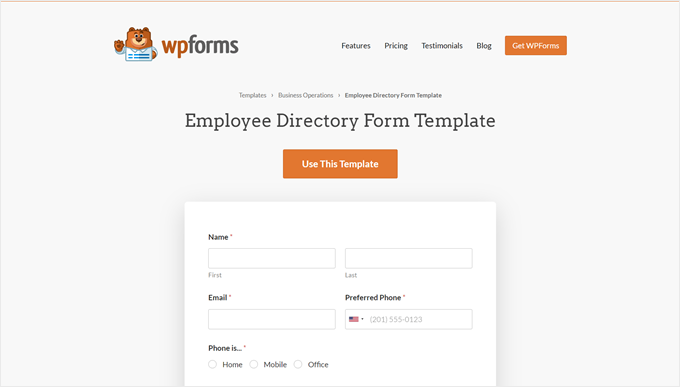
Şablon, ad, e-posta adresi, telefon numarası, departman, rol gibi birçok ilgili alanı zaten içeriyor. İhtiyaçlarınıza uygun daha fazla alan eklemek için kullanışlı iletişim formu oluşturucuyu da kullanabilirsiniz.
Radyo düğmeleri ve görüntü yüklemelerinden CAPTCHA'ya kadar, spam gönderimlerini önlemek için çeşitli alan türleri arasından seçim yapabilirsiniz.
WPForms hakkında daha fazla bilgi edinmek için, tam WPForms incelememizi okuyabilirsiniz.
Umarız bu makale, WordPress'te bir personel dizini oluşturmayı öğrenmenize yardımcı olmuştur. Ayrıca kod kullanmadan özel bir WooCommerce sepet sayfası oluşturma kılavuzumuza ve dijital ürünler oluşturma ve satma araçları hakkındaki uzman seçimlerimize de göz atmak isteyebilirsiniz.
Bu makaleyi beğendiyseniz, lütfen WordPress video eğitimleri için YouTube Kanalımıza abone olun. Bizi ayrıca Twitter ve Facebook'ta da bulabilirsiniz.



Dennis Muthomi
Belki ekleyebileceğim değerli bir ipucu, çözümünüzü seçerken her zaman büyüme için plan yapmaktır. Bir müşterim SeedProd ile başladı, ancak ekibi genişledikçe bir yıl içinde Business Directory Plugin'e geçiş yapması gerekti. Başlangıçtan itibaren ölçeklenebilir bir çözümle başlamak, özellikle özel alanlar ve resim biçimlendirmesiyle uğraşırken, daha sonra önemli ölçüde zaman ve kaynak tasarrufu sağlayabilir.
Scott
Bu eklenti zaten mevcut olan WP kullanıcılarını çekecek mi yoksa hepsi ayrı ayrı mı oluşturulmalı?
WPBeginner Desteği
Tüm kullanıcılarınızı manuel olarak eklemeniz gerekecektir.
Yönetici
Dex Antikua
Merhaba, ipuçlarını seviyorum.
Bu, iki sayfa oluşturacağım anlamına mı geliyor, yani biri ekibimiz için diğeri ekip profili için?
Saygılarımla.
WPBeginner Desteği
Correct
Yönetici
Aditya
Bunları Alfabetik sıraya göre nasıl düzenlerim
WPBeginner Desteği
İstediğiniz şey için Staff Order bölümündeki eklentinin ayarlarına bakmak isteyeceksiniz.
Yönetici
Sanat Adamı
Merhaba, adımlarınızı takip etmeye çalışıyordum ancak Kısa Kod widget'ı eklemeye gittiğimde, kısa kod widget'ı mevcut değil. Biraz daha detaylı yardımcı olabilir misiniz? Teşekkürler!
WPBeginner Desteği
Özür dileriz, kısa kod widget'ı ile, bir sayfadaki içerik için kısa kod bloğunu kastettik. Bir kısa kod eklemenin tüm farklı yöntemleri için aşağıdaki kılavuzumuza göz atabilirsiniz:
https://www.wpbeginner.com/wp-tutorials/how-to-add-a-shortcode-in-wordpress
Yönetici
Wagner
Teşekkürler.
WPBeginner Desteği
You’re welcome
Yönetici
Stacey
I have staff member pages but do not have an option to have their picture to the left of the bio on the page that lists all of the staff members. I can only add a picture to their individual page. Help!!!
CK
Merhaba Harika tavsiye, çalışanlar hakkında ayrıntıları bulmak için bir arama kısa kodu olup olmadığını biliyor musunuz. Yönetici panelinde listelenen bir tane var ama ön uçta bir tane istiyorum.
WPBeginner Ekibi
WP 3.9.1 ile test ettik ve sorunsuz çalışıyor.
ognapolean
Bu eklenti, WordPress 3.91'in en son sürümüyle test edilmemiştir.
Tina
Merhaba, WP v. 3.9.1. ve Simple Staff List v 1.15 eklentim var.
wp-admin'de bir kişi oluşturdum. Sonra kullandım
kişiyi yazıyor. Güzel ama bunun için özel bir div yapım hazır, bu yüzden bireysel parametrelere (ad, e-posta, telefon, …) erişebilmek güzel olurdu, böylece onları doğru yere yerleştirebilirim.
Aşağıdakileri denedim:
ayrıca şablonlardan gelen orijinal kod, ancak her zaman sayfamda "[staff_loop]" yazmak istemişim gibi düz metinle sonuçlanır. Ekli dosyaya bakın. Metnin üzerindeki kişi, kodun kendisidir.
Nerede hata yapıyorum? Teşekkürler!
aldrien
Merhaba, WordPress'te Simple Staff List eklentisini kullandım
ancak Nevo temasını kullanırken resim yüklemede hata aldım.
lütfen bana yardım eder misiniz. Teşekkürler
dorji khandu
yeni bir alan ekledim ama sayfada görüntülediğimde yeni alana eklenen veri görünmüyor……..Yardım edin….
Sebastian
Pretty cool plugin
Geliştirmesine devam etmeyi planlıyor musunuz?
Chris
Bu eklenti harika ancak tek bir konuda kesinlikle yetersiz kalıyor: Yetkin bir Bireysel Personel Üyesi sayfası sunmak. Bunu yapmak, PHP bilgisi gerektirir ki bu da “basit” olarak etiketlenen bir şey için oldukça garip.
Bu gönderideki tartışma: http://wordpress.org/support/topic/link-to-staff-member-page tam bir çözüm sunmadı ve Peggyst de tam bir çözüm sunmadı. Hepsi belirsiz ve parça parça.
Personel kişisi hakkındaki bilgileri görünür hale getirebiliyorum, ancak bunu Twenty Thirteen (varsayılan) temasıyla uyumlu hale getiremiyorum. Yanlış yaptığım bir şey ve nasıl düzeltebileceğim hakkında bir fikriniz var mı? Çözümün simple.php dosyasının BİR YERİNDE yattığını biliyorum ama destek konusundaki gibi hiç de net değil.
Joseph
Tek bir personel sayfası nasıl görüntülenir? Bu bilgiyi WordPress forumunda kontrol ettim ancak her yanıt benim için çok muğlak (veya belki de çok gelişmiş) görünüyor. Netlik eksikliği nedeniyle her öneriyle başarılı olamadım. Tek sayfa.php'yi nasıl oluşturacağımı anlıyorum ancak bu eklentiyi ona dahil etmekte zorlanıyorum.
Yardımınız için teşekkür ederim.
WPBeginner Desteği
Bir personel sayfası oluşturmak için WordPress'te basit bir Sayfa oluşturabilirsiniz.
Yönetici
Joseph
Yanıtınız için teşekkürler ancak bu sorunu açıklamıyor. Buradaki gönderide görebileceğiniz gibi http://wordpress.org/support/topic/link-to-staff-member-page, birçok kişi bağımsız bir personel sayfası oluşturmakta sorun yaşıyor. O forumu defalarca okudum ve ne yapacağım konusunda hala kafam karışık.
Temel olarak, personel döngüsünü hangi noktada ekliyorsunuz ve özel gönderi verilerini sayfada nasıl yazdırıyorsunuz veya çıktı alıyorsunuz. Bu konuda takip eden bir yazı yazarsanız harika olur, çünkü birçok kişi bu aynı sorunla mücadele ediyor gibi görünüyor.
Çalışmalarınız için teşekkürler.
WPBeginner Desteği
Joseph, bahsettiğiniz destek başlığı, her bir personel üyesinin kendi sayfasına sahip olduğu bir destek personeli listesi sayfası oluşturma tartışmasıdır. Aynı başlıkta, Peggyst çözümü yayınlamıştır.
Jerzy
Satır eklemenin en iyi (ve en kolay) yolu nedir? Personel üyelerinin dikey olarak tek bir sütunda değil, yatay olarak yan yana olmasını istiyorum.
Forumları kontrol ettim, ancak ekledikleri her şey benim zevkime göre biraz fazla gelişmiş. Ben bir WP/CSS/html acemisiyim.
Herhangi bir yardım çok takdir edilecektir.
Şimdiden teşekkürler.
WPBeginner Desteği
Bunu CSS ile yapabilirsiniz. İlk olarak personel döngünüz için bu şablonu kullanın
1-click Use in WordPress
Ardından genişliği, maksimum yüksekliği, sola kaydırmayı vb. ayarlamak için CSS kullanabilirsiniz. Tam olarak test etmedik ancak çalışması gerekir.
Yönetici
Tom
Yatay personel gösterimi için bu şablonda 2. satırın sonunda kapatma “>” işareti eksik. Bunu düzeltmek, bazı kişilerin sorun yaşadığı fotoğrafı ekler.
WPBeginner Desteği
Teşekkürler, düzelttim.
Antonio Calabrò
Önerilen döngü şablonunu kullanarak, personel listenizi aşağıdaki CSS ile iki sütunda düzenleyebilirsiniz:
/* Her personel üyesini saran div */
div.staff-member {
width: 40%;
}
/* “Çift” personel üyesi */
div.staff-member.even {
float: right;
clear: both;
}
/* “Tek” personel üyesi */
div.staff-member.odd {
float: left;
}
İyi eğlenceler!
ravindrasaran
Aynı Sorunla Karşılaşıyorum DAWID.
Şirket kişilerine fotoğraf ekleyemiyorum.
WPBeginner Desteği
Sorun birkaç nedenden dolayı ortaya çıkabilir. WordPress eklenti dizinindeki eklentinin sayfasında bir destek konusu açmalısınız.
Yönetici
sam jones
sayfaya [simple-staff-list] yazdığımda listede hiçbir şey olmuyor, görünmüyor, ne yanlış yaptığımı hiç bilmiyorum.
WPBeginner Desteği
test amacıyla varsayılan bir wordpress temasına geçmeyi deneyin. Bu sorununuzu çözmezse, simple staff list dışındaki tüm eklentileri devre dışı bırakmayı deneyin. Bu sorununuzu çözerse, çakışmaya neden olan bir eklenti vardır.
Yönetici
Rich Kite
Bu gerçekten harika, ancak bu aracı "Personel" yerine katkıda bulunanlar sayfası için kullanmak istiyorum. Makaleler e-posta ile bana ulaşıyor ve bunları yayınlıyorum ve sayfama erişimi olmayan tüm yazarlarımın kısa bir biyografi listesini eklemek için bir sayfa oluşturmak istiyorum. Fikirleriniz var mı? Sanırım her yeni yazar için doldurmam gereken bir form gibi olurdu?
Yayın Kadrosu
Evet, her yazar için bunu yapmanız gerekir, aksi takdirde her yazar profilini/açıklamasını otomatik olarak çekerek kodla uğraşmak istemezsiniz.
Yönetici
stjamesb
Resim ve biyografiyi örnekteki gibi 2 sütunda nasıl alabilirim? Teşekkürler
Samedi Amba
Daha önce yazdığım bir yoruma bir takip. Zaten var olan alanlara daha fazla alan nasıl ekleyebilirim?
Yayın Kadrosu
Kodu inceleyerek filtreyi bulmanız gerekir. Kodu incelemekten hoşlanmıyorsanız, en hızlı yol yazara destek forumunda sormaktır.
Yönetici
Samedi Amba
Timely! Just what I needed for a project this week. Be blessed and keep all the help coming
Upendra Shrestha
Bu bilgi için teşekkürler. Gerçekten yardımcı oldu. Ve eklenti gerçekten iyi.
patty jones
Bunu elle yapıyordum, sanırım bunu kontrol etmem gerekiyor. İpucu için teşekkürler!
Dawid
Thanks! I was searching for this plugin. It will help a lot. Problem I’m facing is that I can’t add photo into people of the company. I tried to reinstall plugin, to add new people, edit old one, tried few different photos and nothing. All the time “white line”. What to do?