


WordPress kullanarak bir fotoğrafçılık web sitesi oluşturmayı ilk keşfettiğimizde, tüm resimlerimizi tek bir sayfaya yığmanın işe yaramadığını çabucak fark ettik.
O zaman daha iyi galeri çözümlerini araştırmaya başladık.
O zamandan beri, birçok kullanıcının dağınık resim koleksiyonlarını temiz, profesyonel fotoğraf albümlerine dönüştürmesine yardımcı olduk. Doğru kurulum sadece iyi görünmekle kalmaz, aynı zamanda sitenizin gezinmesini kolaylaştırır ve ziyaretçilerin ilgisini canlı tutar.
Bu kılavuzda, WordPress'te albümlerle güzel fotoğraf galerileri oluşturmak için gereken adımları size adım adım anlatacağız. Kodlama yok, karmaşık araçlar yok - herkesin kullanabileceği basit, etkili yöntemler. ✅

Albümlerle Fotoğraf Galerisi Neden Oluşturulur?
Resim galerileri, tek bir sayfada birden fazla fotoğraf görüntülemenizi sağlar, ancak albümler tek bir sayfada birden fazla galeriyi, etkinlik, konu, konum vb. göre kategorize edilmiş olarak göstermenize olanak tanır.
Bu, özellikle restoran web siteleri, fotoğraf portföyleri, seyahat blogları veya farklı fotoğraf kategorilerini düzenlemek ve sergilemek isteyen herhangi bir işletme için kullanışlıdır.
Albümler, ziyaretçilerinizin tam olarak aradıklarını bulmalarını çok kolaylaştırır. Sonsuzca kaydırmak yerine, ilgili albüme tıklayabilir ve o etkinlik veya temadan tüm fotoğrafları bulabilirler.
Bu tür kullanıcı dostu gezinme insanları sitenizde daha uzun süre tutar ve genel deneyimi iyileştirir.
Ayrıca, bir albüm oluşturmak belirli bir fotoğraf setini başkalarıyla paylaşmayı kolaylaştırır. Tüm bir galeriyi paylaşmak yerine, insanları ilgili resimleri içeren belirli albüme yönlendirebilirsiniz.
Bunu akılda tutarak, WordPress'te albümlerle kolayca bir fotoğraf galerisi ekleme konusunda adım adım talimatları ele alacağız. İşte bu makalede göstereceğimiz tüm adımlara hızlı bir genel bakış:
- Adım 1. Bir WordPress Galeri Eklentisi Kurun
- Adım 2. İlk Fotoğraf Albümünüzü Oluşturun
- Adım 3. Fotoğraf Albümlerinizi Özelleştirin
- Adım 4. Fotoğraf Albümlerinizi WordPress Sitenize Yerleştirin
- Bonus İpucu 🌟: WordPress'e Duyarlı Bir Kaydırıcı Ekleyin
- SSS: WordPress'te Albümlerle Bir Fotoğraf Galerisi Oluşturun
- Video Eğitim: WordPress'te Albümlerle Bir Fotoğraf Galerisi Oluşturun
- WordPress'te Resim Kullanımı İçin Ek Kaynaklar
Hemen başlayalım!
Adım 1. Bir WordPress Galeri Eklentisi Kurun
WordPress'te temiz ve düzenli albümler oluşturmak istiyorsanız, süreci kolaylaştırmak için bir eklentiye ihtiyacınız olacaktır. Envira Gallery'yi öneriyoruz çünkü piyasadaki WordPress için en iyi görsel galeri eklentisidir.
Envira Gallery'yi kapsamlı bir şekilde test ettik ve piyasadaki en kullanıcı dostu, özellik dolu galeri eklentilerinden biri olduğunu gördük. Sunduğu her şeyi daha derinlemesine incelemek isterseniz, tam Envira Gallery incelememize göz atın.
Başlamak için bir Envira Gallery hesabı oluşturalım. Web sitelerinde, ‘Envira Gallery’yi Şimdi Al’ seçeneğine tıklayabilir, bir plan seçebilir ve kayıt işlemini tamamlayabilirsiniz.

💡 Not: Envira Gallery'deki Albümler Eklentisine erişmek için Pro lisans veya üst sürüme ihtiyacınız olacaktır. Bununla birlikte, önce temel görsel galeriler oluşturmak istiyorsanız ücretsiz bir Envira Gallery sürümü de mevcuttur.
Kaydolduktan sonra, eklentinin ZIP dosyasını ve lisans anahtarını bulabileceğiniz kendi Envira Gallery kontrol panelinize sahip olacaksınız.
Buradan, Envira Gallery eklentisini WordPress sitenize kurup etkinleştirebilirsiniz.
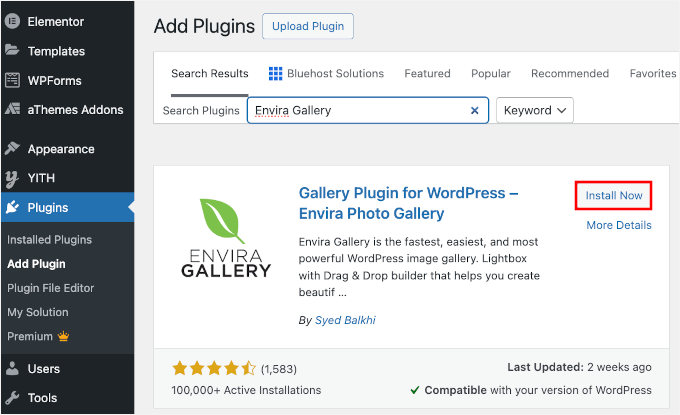
Yönetici alanınızda, Eklentiler » Yeni Eklenti Ekle bölümüne gidin.

Ardından, eklentiyi hızlıca bulmak için arama özelliğini kullanabilirsiniz.
Arama sonucunda, ‘Şimdi Yükle’ düğmesine ve ardından göründüğünde ‘Etkinleştir’ düğmesine tıklayın.
Kurulum hakkında daha fazla ayrıntı için, WordPress eklentisi nasıl kurulur hakkındaki kılavuzumuza bakabilirsiniz.
Etkinleştirdikten sonra, lisans anahtarınızı Envira Gallery » Ayarlar sayfasında girebilirsiniz.

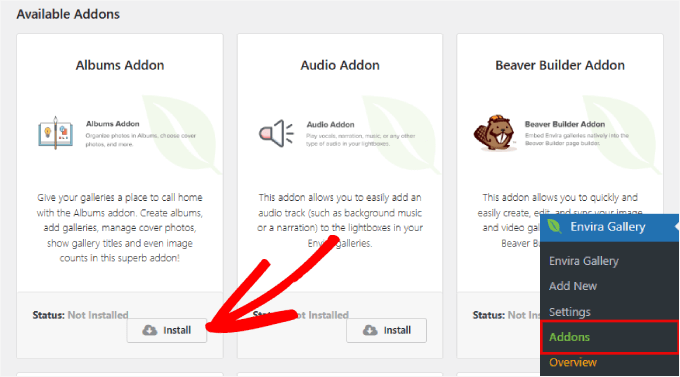
Lisans anahtarınızı doğruladıktan sonra, Envira Gallery » Eklentiler bölümüne gidelim.
‘Eklentiler’ sekmesinden, ‘Albüm Eklentisi’ için ‘Yükle’ düğmesine tıklayın.
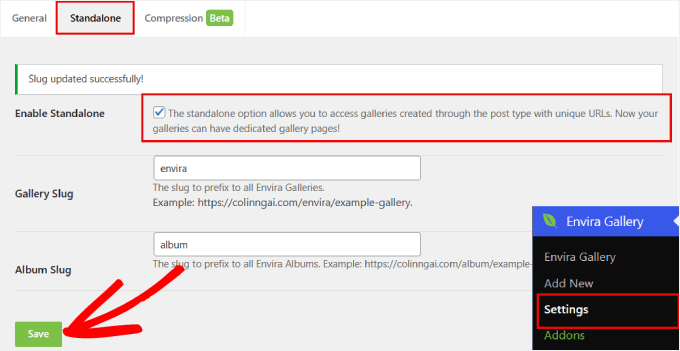
Ayrıca, ‘Albüm Eklentisi’ ile birlikte ‘Bağımsız’ seçeneğini de etkinleştirmeniz gerekecektir. Bu, galerilerinizin her birinin kendi benzersiz URL'sine sahip olmasını sağlar ve Albümün bunlara bağlanmasına olanak tanır.
Bunu yapmak için, Envira Gallery » Ayarlar sayfasına gidin. Oradan, ‘Bağımsız’ sekmesine geçin ve ‘Bağımsız Etkinleştir’ kutusunu işaretleyin.
Ardından, altta 'Kaydet' düğmesine tıkladığınızdan emin olun.
Adım 2. İlk Fotoğraf Albümünüzü Oluşturun
Albüm oluşturabilmeniz için önce bazı görsel galeriler oluşturmanız gerekecektir. İşte Envira ile WordPress'te duyarlı görsel galeriler oluşturma hakkında adım adım bir kılavuz.
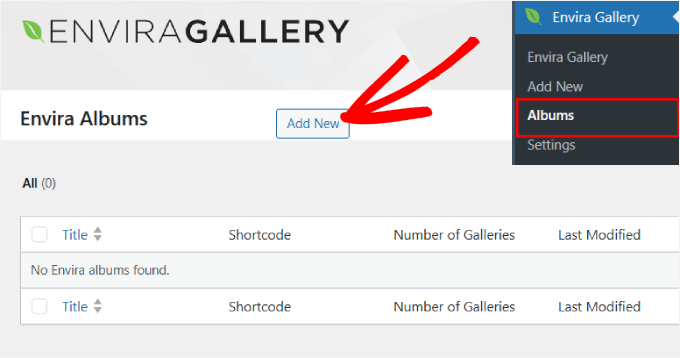
Resim galerilerinizi oluşturduktan sonra, Envira Gallery » Albümler'e gidebilir ve 'Yeni Ekle' düğmesine tıklayabilirsiniz.
Envira'da albüm oluşturmak, galeri oluşturmaya benzer.
Bir Albümü bir kitaplık, Galerilerinizi ise üzerindeki fotoğraf kitapları olarak düşünebilirsiniz. Mevcut galerilerinizi albüm alanına sürükleyip bırakmanız yeterli olacaktır.
Buradan albümünüze bir başlık vererek başlayabilirsiniz. Ardından, galerilerinizi noktalı kutuya sürüklemeniz gerekecektir.
Eklendikten sonra, her galeri için bir kurşun kalem simgesi göreceksiniz.
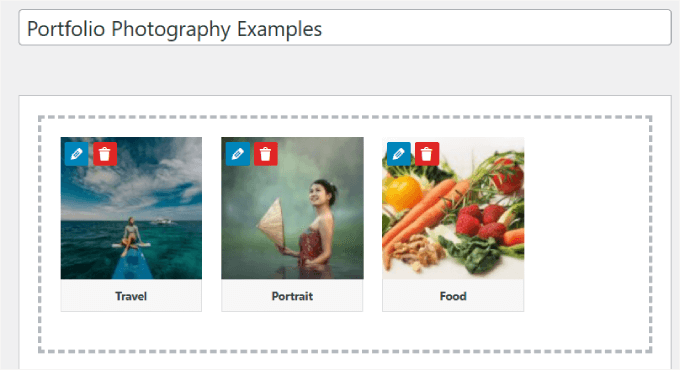
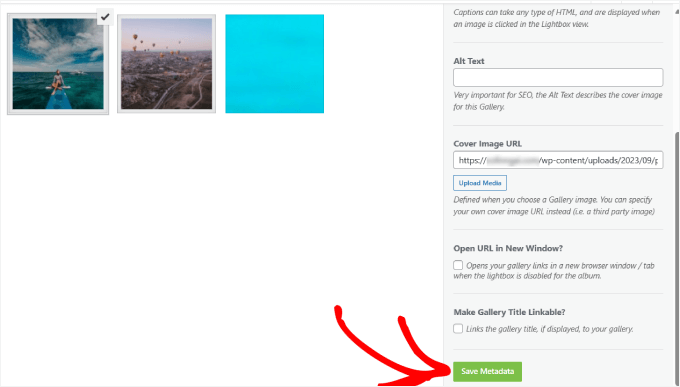
Galeri başlığını, açıklamasını, alt metnini ve kapak resmini değiştirmek için o simgeye tıklayabilirsiniz.
Değişikliklerinizden memnun kaldığınızda, 'Meta Verileri Kaydet' düğmesine tıklayın.
Adım 3. Fotoğraf Albümlerinizi Özelleştirin
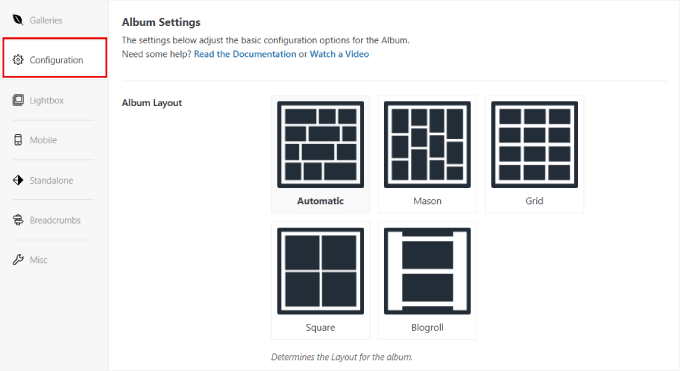
Bu adımda, Envira albüm ayarlarındaki 'Yapılandırma' sekmesine tıklayarak albümlerinizin nasıl görüneceğini seçeceksiniz.
Örneğin, farklı ızgara tarzı görüntüleme seçeneklerini göreceksiniz ve en çok beğendiğiniz düzeni seçebilirsiniz.
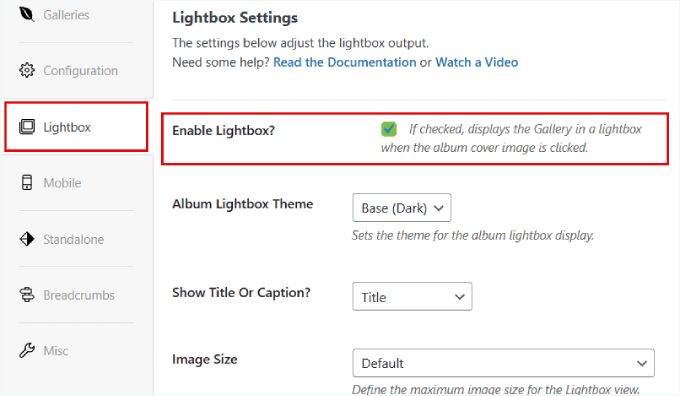
Albümünüzün doğrudan bir lightbox içinde açılmasını istiyorsanız, 'Lightbox' sekmesine tıklayabilirsiniz.
Sonra, 'Işık Kutusu Etkinleştir' seçeneğinin yanındaki kutuyu işaretleyin.
Lightbox etkinleştirildikten sonra, görsel boyutunu değiştirebilir, geçiş efektleri ekleyebilir ve diğer ayarları yapabilirsiniz.
Albümler ayrıca mobil uyumludur, bu da farklı ekran boyutlarına otomatik olarak uyum sağladıkları anlamına gelir.
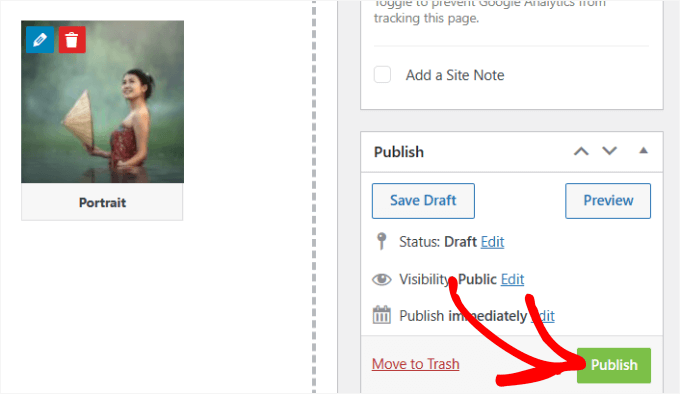
Albümünüzü yapılandırdıktan sonra, ayarlarınızı kaydetmek için 'Yayınla' düğmesine tıklayın.
Adım 4. Fotoğraf Albümlerinizi WordPress Sitenize Yerleştirin
Albümlerinizi oluşturduğunuza göre, onları izleyicilerinizle paylaşma zamanı.
Bunu yapmak için Envira Albüm Kodu kutusunu arayın. Ekran kurulumunuza bağlı olarak genellikle sağ kenar çubuğunda veya sayfanın altında bulunur.
Albümü WordPress web sitenizin herhangi bir yerine yerleştirebilmeniz için kısa kodu ([envira-album… ile başlar) kopyalayın.
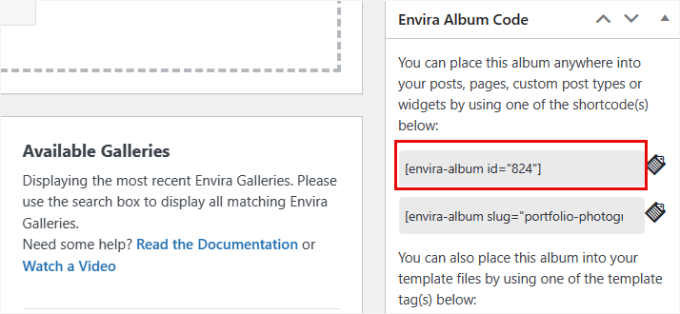
Albümünüz artık hazır ve bunu bir gönderiye veya sayfaya ekleyebilirsiniz.
Yeni bir gönderi oluşturun veya mevcut bir gönderiyi düzenleyin. Ardından '+' simgesine tıklayın ve 'Kısa Kod' bloğunu seçin.
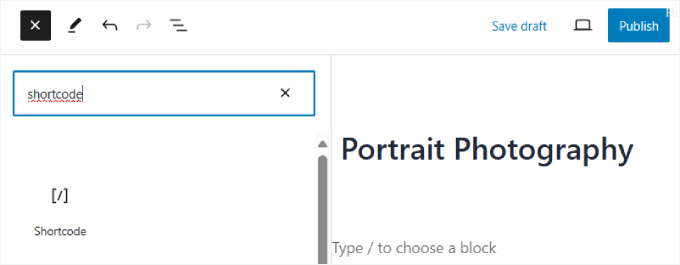
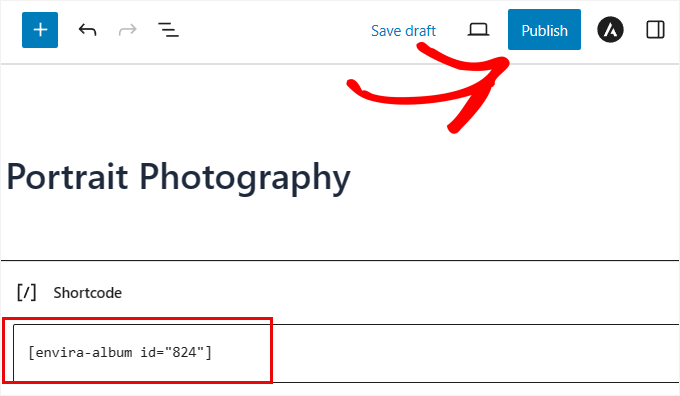
Buradan, kodunuzu 'Kısa Kod' bloğuna yapıştırarak albümünüzü sayfanıza veya gönderinize yerleştirin. Daha fazla ayrıntı için, WordPress'te kısa kodlar nasıl kullanılır hakkındaki kılavuzumuza bakabilirsiniz.
Son olarak, üstteki 'Yayınla' veya 'Güncelle' düğmesine tıklayın.
Albümünüzü çalışırken görmek için web sitenizi ziyaret edebilirsiniz.
Galeri ve albüm ayarlarınızı nasıl yapılandırdığınıza bağlı olarak, albüm şuna benzer görünmelidir:

Her fotoğrafa tıklarsanız, bir ışık kutusu görünecektir ve her galeri arasında gezinmek için okları tıklayabilirsiniz.
Hepsi bu kadar - artık WordPress'te albümlerle bir fotoğraf galerisi eklemeyi biliyorsunuz!
Ek İpucu 🌟: WordPress'e Duyarlı Bir Kaydırıcı Ekleyin
Fotoğraf albümleri galerileri düzenlemek için harika olsa da, bazen resimleri kaydırıcı biçiminde görüntülemek isteyebilirsiniz.
Bir slayt gösterisi, farklı slaytlarda resimleri veya videoları göstermenizi sağlar. Kullanıcılar daha sonra slaytlar arasında gezinmek için okları kullanabilir veya slaytlar arasında otomatik olarak hareket etmeleri için otomatik oynatmayı ayarlayabilirsiniz.
Bu, en son YouTube videolarınızı, müşteri yorumlarınızı, popüler WooCommerce ürünlerinizi ve daha fazlasını öne çıkarmanın harika bir yoludur.
Bunu yapmak için, yalnızca Soliloquy eklentisini yüklemeniz yeterlidir. Soliloquy, medya kütüphanenizdeki görselleri kullanarak kolayca slaytlar oluşturmanıza olanak tanıyan en iyi WordPress kaydırıcı eklentisidir.
Özellikleri hakkında daha fazla bilgi için kapsamlı Soliloquy incelememizi kaçırmayın!
Etkinleştirdikten sonra, yeni bir kaydırıcı ekleyebilirsiniz. Ardından Soliloquy, görsellerinizi ve videolarınızı yüklemenize ve her medya öğesine bir başlık, açıklama ve alt metin eklemenize olanak tanır.
Kaydırıcınız yüklendiğinde, şuna benzer görünmelidir:

Kapsamlı bir öğretici için, WordPress'te duyarlı bir kaydırıcı nasıl eklenir hakkındaki adım adım kılavuzumuza göz atın.
SSS: WordPress'te Albümlerle Bir Fotoğraf Galerisi Oluşturun
Bitirmeden önce, WordPress galerileri hakkında sık sorulan bazı sorulara hızlı yanıtlar:.
Bir portföy ile galeri arasındaki fark nedir?
Galeri öncelikle görselleri basit bir ızgara veya slayt gösterisi şeklinde görüntülemek içindir. Portföy ise daha çok proje veya vaka çalışması koleksiyonu gibidir. Genellikle görseller, açıklamalar, kategoriler ve bağlantılar içerir, bu da onu işleri daha yapılandırılmış bir şekilde sergilemek için harika kılar.
WordPress'in yerleşik bir fotoğraf galerisi var mı?
Evet. WordPress, görselleri yüklemenize ve bunları bir ızgarada görüntülemenize olanak tanıyan temel bir galeri bloğu ile birlikte gelir. Basittir ve küçük görsel koleksiyonları için iyi çalışır, ancak albüm veya gelişmiş düzen seçenekleri içermez.
Bir eklenti olmadan WordPress'te bir fotoğraf albümü galerisi nasıl oluşturabilirim?
Varsayılan olarak WordPress, albümleri (galeri gruplarını) desteklemez. Kendi galerileri olan ayrı sayfalar oluşturabilirsiniz, ancak bu gerçek bir albüm sisteminden çok bir geçici çözümdür. Gerçek albümler elde etmek için Envira Gallery gibi bir eklentiye ihtiyacınız olacaktır.
WordPress'te bir carousel galeri nasıl eklenir?
Dahili galeri bloğu bir kaydırıcı içermez, bu nedenle SeedProd veya Soliloquy gibi kaydırıcıları destekleyen bir eklentiye ihtiyacınız olacaktır. Bu araçlar genellikle tek bir tıklamayla kaydırıcı düzenine geçmenizi sağlar.
Video Eğitim: WordPress'te Albümlerle Bir Fotoğraf Galerisi Oluşturun
Gitmeden önce, WordPress'te fotoğraf galerisi albümleri oluşturma konusundaki video eğitimimize göz atmayı unutmayın:
WordPress'te Resim Kullanımı İçin Ek Kaynaklar
Umarım bu makale, WordPress'te albümlerle bir fotoğraf galerisi oluşturmayı öğrenmenize yardımcı olmuştur.
Ayrıca aşağıdaki diğer faydalı rehberlerimize de göz atmak isteyebilirsiniz:
- WordPress'te Temel Görüntü Düzenleme Nasıl Yapılır (Kırpma, Döndürme, Ölçeklendirme, Çevirme)
- WebP vs PNG vs JPEG: WordPress için En İyi Resim Formatı
- WordPress'te Varsayılan Bir Öne Çıkan Görsel Nasıl Ayarlanır (Kolay Yol)
- WordPress'te Görüntü Alt Metni ve Görüntü Başlığı Arasındaki Farklar
- WordPress'te NextGEN'den Envira Gallery'ye Nasıl Geçilir
- En İyi WordPress Görüntü Sıkıştırma Eklentileri (Uzman Seçimleri)
Bu makaleyi beğendiyseniz, lütfen WordPress video eğitimleri için YouTube Kanalımıza abone olun. Bizi ayrıca Twitter ve Facebook'ta da bulabilirsiniz.





Jiří Vaněk
Uzun yıllar boyunca önce NextGen galerisini, sonra da Elementor PRO'nun dahili galerisini kullandım. Birkaç makalenizi okuduktan sonra, Envira'yı denemeye karar verdim çünkü bana mantıklı geldi ve bu eklenti hakkında yazdıklarınıza dayanarak Elementor için mükemmel bir yedek gibi görünüyordu. Ve doğru kararı verdim - gerçekten harika bir eklenti ve WordPress'te zarif bir galeri çözümü için sizden çok iyi bir tavsiye.
Darcy
Videonuz harikaydı. Tam olarak aradığım şeydi. Karşılaştığım sorun, eklentilerin artık ücretli görünmesiydi. Videoda ücretsiz görünüyorlardı. Birden fazla albümü bir sayfada gösterebilen iyi bir eklenti biliyor musunuz? Herhangi bir yardım minnettar olurum. Teşekkürler
WPBeginner Desteği
Özür dileriz, bu eğitim için bu eklentinin ücretli sürümünü kullanıyorduk, aksi yönde bir bilgi almadığım sürece şu anda önerdiğimiz bir alternatifimiz yok.
Yönetici
Anneke
Merhaba,
Video çok kapsamlı, teşekkürler. Bağımsız albümler eklentisini indirmek istiyorum ama bunu yapmanın tek yolu ücret ödemek. Resimlerimizi albüm olarak görüntülemenin ücretsiz bir yolu var mı? Biz bütçeyle seyahat edenleriz!
Çok teşekkürler,
Tane ve Anneke
paspaslar
Merhaba,
bu eğitim için teşekkürler!
Bir kullanıcının kendi fotoğraflarını yükleyip galeri sitesinde yalnızca kendi fotoğraflarını görmesi mümkün mü? Her kullanıcı için özel albümlere ihtiyacım var mı?
thanks