


Kendi dijital ürün pazar yerinizi işlettiğinizi hayal edin; burada yaratıcılar fotoğraflar, müzikler, e-kitaplar, kurslar ve daha fazlasını kendi markanız altında satabilirler.
Satıcıları istekli alıcılarla buluşturmanın ve kendiniz için pasif gelir akışı oluşturmanın güçlü bir yoludur.
En iyi yanı? Bunu yapmak için herhangi bir kodlama becerisine ihtiyacınız yok. WordPress ve doğru araçlarla sıfırdan güvenli, özellik dolu bir dijital pazar yeri oluşturabilirsiniz.
Bu makalede, doğru eklentileri seçmekten ödemeleri ayarlamaya ve ilk satıcılarınızı çekmeye kadar tüm süreci adım adım anlatacağız. Sonunda, WordPress ile kendi gelişen dijital pazar yerinizi başlatmaya hazır olacaksınız.
Dijital Ürün Pazar Yeri İçin Hangi Platformu Kullanmalısınız?
Dijital bir ürün pazar yeri oluşturmanın en iyi yolu WordPress'i Easy Digital Downloads ile kullanmaktır.
Bu kombinasyon, web siteniz üzerinde tam kontrol, herhangi bir dijital dosyayı satma esnekliği ve çok satıcılı bir pazar yerini çalıştırmak için ihtiyacınız olan tüm özellikleri size sunar.
WordPress, dünya çapındaki tüm sitelerin %43'ünden fazlasına güç veren en iyi web sitesi oluşturucusudur.
EDD ile eşleştirildiğinde, özellikle dijital ürünler için tasarlanmış güçlü bir e-ticaret platformu haline gelir.
E-kitap, resim, video, eklenti, yazı tipi veya yerleşik lisanslama ve üyelik seçenekleriyle dosyalarınızı korurken diğer tüm indirilebilir içerikleri satabilirsiniz.
Not: WordPress'in iki sürümü vardır. WordPress.com sınırlamaları olan barındırılan bir platformdur, WordPress.org (kendi kendine barındırılan WordPress) ise size tam sahiplik ve esneklik sağlar.
Bir pazar yeri oluşturmak için WordPress.org'a ve Easy Digital Downloads eklentisine ihtiyacınız olacak. Daha fazla ayrıntı için WordPress.org vs. WordPress.com arasındaki fark hakkındaki kılavuzumuza bakabilirsiniz.
Kendimiz premium WordPress eklentileri satmak ve lisans anahtarlarını yönetmek için EDD kullanıyoruz.
Ayrıca, birçok başka yaratıcı, bununla dijital mağazalar kurdu ve pazar yerlerini ölçeklendirdi. Kendi ürünlerinizi satmak veya başkalarının ürünlerini listelemesine izin vermek isteyip istemediğiniz, EDD ihtiyacınız olan tüm araçları sağlar.
Şimdi, WordPress ve Easy Digital Downloads kullanarak çok satıcılı bir dijital pazar yeri kurmak için izlemeniz gereken adımları anlatacağız:
- Adım 1: Alan Adınızı, Barındırmanızı ve SSL'inizi Alın
- Step 2: Create Your Online Store With Easy Digital Downloads
- Step 3: Turn Your Online Store Into a Multi-Vendor Marketplace
- Adım 4: Dijital Ürün Pazar Yeri E-postalarınızı Özelleştirin
- Adım 5: WordPress Temanızı Seçin ve Özelleştirin
- Adım 6: Satıcı Kontrol Paneli Sayfasını Navigasyon Menüsüne Ekleme
- Step 7: Start Marketing Your New Marketplace
- Dijital Ürün Pazaryeri Oluşturma Hakkında Sıkça Sorulan Sorular
Adım 1: Alan Adınızı, Barındırmanızı ve SSL'inizi Alın
WordPress ile dijital indirmeler satmaya başlamak için bir alan adına, web barındırmaya ve bir SSL sertifikasına ihtiyacınız olacaktır.
- Bir alan adı, internetteki web sitenizin adresidir. Ziyaretçilerin web sitenize ulaşmak için tarayıcılarına yazacakları şey budur, örneğin 'wpbeginner.com'.
- Web barındırma, web sitenizin dosyalarını ve dijital indirmelerinizi depolayan bir hizmettir. Size yardımcı olmak için satın alabileceğiniz en iyi WordPress barındırma hizmetlerinden bazılarını özenle seçtik.
- Web siteniz ve kullanıcılarınız arasında güvenli bir bağlantı oluşturmak ve çevrimiçi ödeme kabul edebilmek için bir SSL sertifikası gereklidir.
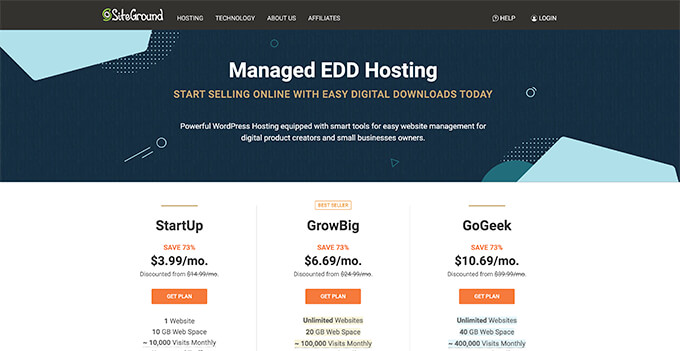
En çok tavsiye ettiğimiz barındırma sağlayıcılarından biri olan SiteGround, Easy Digital Downloads için yönetilen WordPress barındırma hizmeti sunar. Ücretsiz SSL sertifikası, önceden yüklenmiş EDD ve optimizasyon özellikleriyle birlikte gelir. Ayrıca büyük bir indirim kazanırsınız!
Alan adınızı, web barındırmanızı ve SSL sertifikanızı nasıl satın alacağınızı adım adım inceleyelim.
Takip edebilmeniz için SiteGround web sitesini yeni bir sekmede açın. Yapmanız gereken ilk şey 'Plan Al' düğmesine tıklamaktır.
Bundan sonra SiteGround sizden web siteniz için bir alan adı girmenizi isteyecektir. Aklınızda henüz bir isim yoksa, en iyi alan adını seçme hakkındaki kılavuzumuza bakabilirsiniz.
Son olarak, hesap bilgilerinizi eklemeniz gerekecektir.
Ayrıca bazı isteğe bağlı ekstralar satın alabileceksiniz. İhtiyacınız olursa bunları daha sonra ekleyebilirsiniz. Emin değilseniz, bu adımı atlamanızı öneririz.
Ödeme bilgilerinizi girdikten sonra SiteGround, barındırma hesabınıza nasıl giriş yapacağınıza dair talimatları içeren bir e-posta gönderecektir. Bu, yeni web sitenizi yönetebileceğiniz bir web barındırma kontrol panelidir.
SiteGround hesabınıza giriş yapmanız yeterlidir; SiteGround'un sizin için WordPress'i zaten kurduğunu göreceksiniz. Ayrıca Easy Digital Downloads'u da önceden kurmuştur.
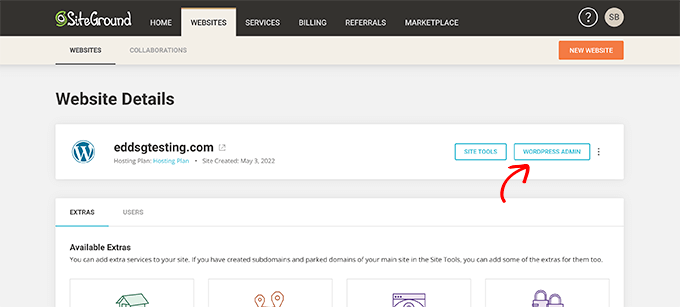
Ardından ‘WordPress Yönetici’ düğmesine tıklayabilirsiniz. Bu sizi WordPress sitenizin panosuna götürecektir.
Herhangi bir nedenle SiteGround'u kullanmak istemiyorsanız, benzer bir süreci izleyerek Bluehost, Hostinger ve WP Engine gibi diğer barındırma şirketlerine de WordPress yükleyebilirsiniz.
Adım 2: Easy Digital Downloads ile Çevrimiçi Mağazanızı Oluşturun
Varsayılan olarak WordPress, kutudan çıktığı haliyle e-ticaret işlevselliği içermez, bu nedenle dijital indirmeler satmak için bir eklentiye ihtiyacınız olacaktır.
İhtiyacımız olan çok satıcılı e-ticaret özelliklerini eklemek için Easy Digital Downloads eklentisini kullanacağız.
Daha fazla bilgi için kapsamlı Easy Digital Downloads incelememize bakın.
Önceki adımda SiteGround EDD Hosting fırsatımızdan yararlandıysanız, Easy Digital Downloads zaten web sitenize yüklenmiş demektir. Aşağıdaki 'İşletme ve Konum Bilgilerinizi Girme' bölümüne geçebilirsiniz.
Ancak başka bir barındırma sağlayıcısı kullanıyorsanız, önce Easy Digital Downloads eklentisini yükleyip etkinleştirmeniz gerekir. Daha fazla ayrıntı için, bir WordPress eklentisinin nasıl kurulacağına dair adım adım kılavuzumuza bakın.
Not: Easy Digital Downloads eklentisi başlamak için ücretsizdir. Ancak, bir pazar yeri için gereken çok satıcılı özellikleri eklemek üzere bir 'Professional Pass'e ihtiyacınız olacaktır.
Bu kılavuzda, önce ücretsiz eklentiyi kullanarak ilk kurulumu adım adım anlatacak, ardından ücretli pazar yeri özelliklerini daha sonra nasıl ekleyeceğinizi tam olarak göstereceğiz.
İşletme ve Konum Bilgilerinizi Girin
Etkinleştirdikten sonra, WordPress yönetici alanınızdaki İndirilenler » Ayarlar sayfasını ziyaret etmeniz gerekir. Bu, Easy Digital Downloads kurulum sihirbazını başlatacaktır.
Kurulum sihirbazının ilk sayfasında, işletmenizin adını ve konumunu girmeniz istenecektir.
Fiziksel ürün satmıyorsanız konumunuzun neden gerekli olduğunu merak edebilirsiniz. Bunun nedeni, bir müşteri satın alma işlemi yaptığında, Easy Digital Downloads belirli alanları otomatik olarak doldurmak için ülke ve eyalet bilgilerini kullanır.
Ayrıca, satış vergisini hesaplamak için konumunuz kullanılabilir.
Konumunuzu eklemek için 'İşletme Ülkesi' açılır menüsünü açın. Artık işletmenizin bulunduğu ülkeyi seçebilirsiniz.
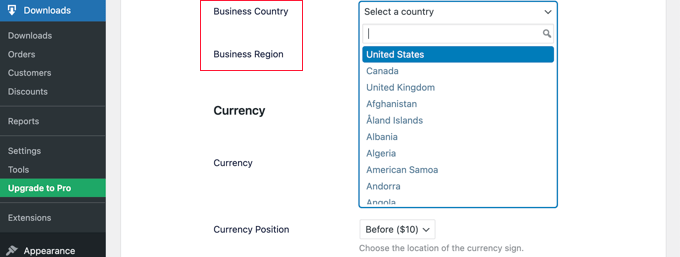
Ardından, ‘İşletme Bölgesi’ alanını bulun. Buraya mağazanızın faaliyet gösterdiği eyaleti veya ili yazabilirsiniz.
Konumunuza bağlı olarak, web sitenizde kullanılan para birimini de özelleştirmek isteyebilirsiniz. Varsayılan olarak Easy Digital Downloads, tüm fiyatlarınızı ABD doları cinsinden gösterir. Ayrıca, beş doların '5$' olarak gösterilmesi için dolar işaretini fiyatın önüne yerleştirir.
Varsayılan para birimi ayarlarını değiştirmek için Para Birimi bölümüne gidin ve ‘Para Birimi’ açılır menüsünü açın. Artık yeni bir para birimi seçebilirsiniz.
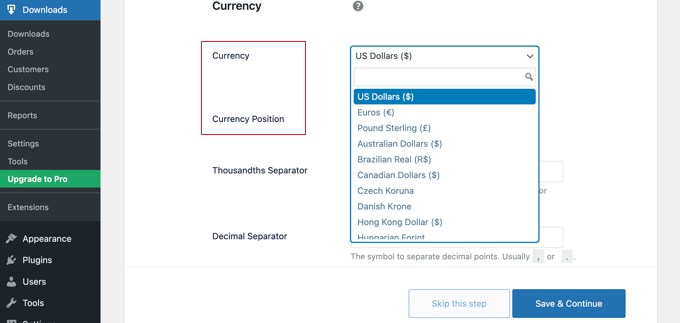
Bazı ödeme ağ geçitlerinin tüm para birimlerini kabul etmeyebileceğini lütfen unutmayın. Emin değilseniz, seçtiğiniz ödeme ağ geçidinin web sitesini kontrol etmeniz iyi bir fikirdir. Çoğu ödeme ağ geçidinin destekledikleri para birimlerinin bir listesi vardır.
İşiniz bittiğinde, ‘Kaydet & Devam Et’ düğmesine tıklamanız gerekecektir. Bu sizi ödeme yöntemlerinizi ayarlayabileceğiniz bir sonraki sayfaya götürecektir.
Ödeme Yöntemlerinizi Ayarlayın
Dijital ürünler satmak istiyorsanız, çevrimiçi ödemeleri toplamanın bir yoluna ihtiyacınız olacaktır.
Stripe, uzun bir süreç gerektirmeden üyelik hesabı için kayıt olmayı sağlayan önde gelen ödeme şirketlerinden biridir. Yasal bir işletmeye sahip olan herkesin çevrimiçi kredi kartı ödemelerini kabul etmesine izin verirler.
Stripe ile hızlıca başlamak için ‘Stripe ile Bağlan’ düğmesine tıklamanız yeterlidir.
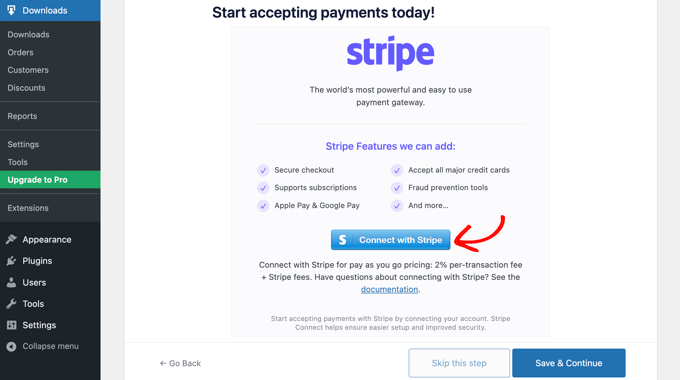
Bu, web sitenizi Stripe'a bağlamanıza yardımcı olacak bir kurulum sihirbazı açar.
Gerekirse, daha sonra daha fazla ödeme ağ geçidi ekleyebilirsiniz. PayPal, Braintree, Authorize.net ve daha fazlası gibi seçeneklere göz atmanız yeterli; Easy Digital Download eklentileri sayfasında bulunur.
İşiniz bittiğinde, ekranın altındaki 'Kaydet ve Devam Et' düğmesine tıklamanız yeterlidir.
Makbuzlarınızı Yapılandırın
Birisi bir dijital indirme işlemi satın aldığında, Easy Digital Downloads onlara bir e-posta gönderecektir.
Bu e-postada, müşterinin az önce satın aldığı dosyayı indirmek için kullanabileceği bir bağlantı bulunur.
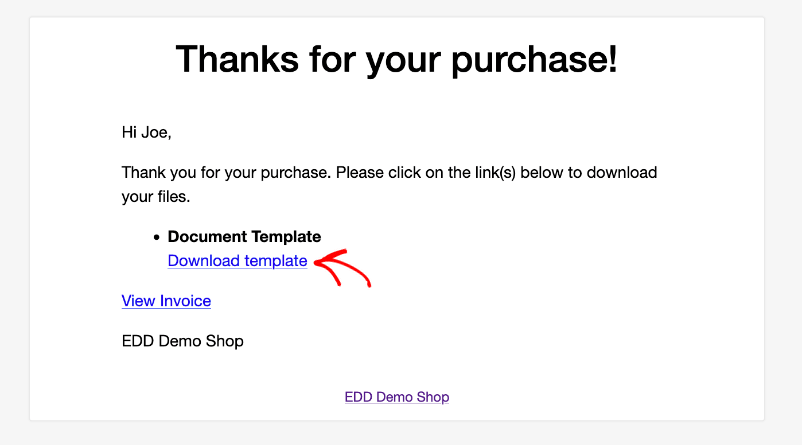
Bu e-postayı kendi metin ve markalamalarınızı ekleyerek yapılandırabilirsiniz. Güçlü markalaşma, çevrimiçi işletmenizin daha profesyonel görünmesini sağlayabilir ve sadakat uyandırabilir.
E-postalarınıza bir logo eklemek için ‘Dosya Ekle’ düğmesine tıklayın ve WordPress medya kitaplığınızdan mevcut bir resmi yükleyin veya seçin.
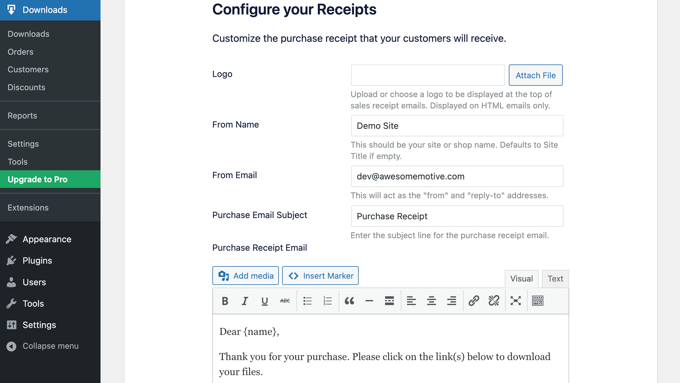
Bir de 'Gönderen Adı' ekleyebilirsiniz. Bu ad, müşterinin gelen kutusunda görünecektir. Müşterilerin kim olduğunuzu hemen anlamalarını sağlayacak bir şey kullanmak isteyeceksiniz, örneğin web sitenizin adı gibi.
Ayrıca bir 'Kimden E-postası' eklemeniz gerekecektir. Bu e-posta, 'kimden' ve 'yanıtla' adresi olarak işlev görecektir. Müşteriler iletilere yanıt verebileceğinden, sık sık kontrol ettiğiniz profesyonel bir e-posta adresi kullanmak isteyeceksiniz.
E-posta markalamanızdan memnun kaldığınızda, e-posta makbuzunun içeriğini düzenlemek isteyebilirsiniz. Varsayılan mesajın çoğu pazaryeri için iyi çalışacağını unutmayın.
Değişikliklerinizi yaptıktan sonra 'Kaydet ve Devam Et' düğmesine tıkladığınızdan emin olun.
💌 Her E-postanın Teslim Edildiğinden Emin Olun

Varsayılan olarak WordPress, güvenilir olmayan ve genellikle e-postaları spam klasörüne gönderen PHP mail kullanır.
WP Mail SMTP, WordPress e-posta sorunlarını düzeltmek için 1 numaralı çözümdür.
E-postalarınızın hızlı bir şekilde ulaşmasını ve müşterilerin memnun kalmasını sağlayarak sitenizi Gmail, Outlook veya Amazon SES gibi güvenilir e-posta göndericilerine bağlar.
Dönüşüm ve Optimizasyon Araçlarını Seçin
Kurulum sihirbazı şimdi dönüşümleri artırmaya ve dijital mağazanızı optimize etmeye yardımcı olacak bazı ücretsiz araçlar yüklemeyi teklif edecektir.
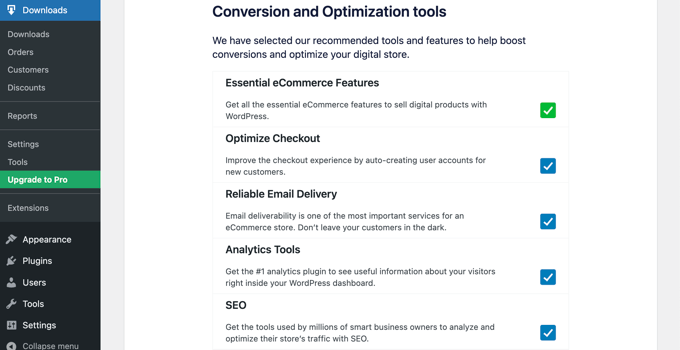
Bu araçlar şunları içerir:
- Otomatik Kayıt, yeni müşteriler için otomatik olarak kullanıcı hesapları oluşturarak ödeme deneyimini optimize eden bir Easy Digital Downloads eklentisidir.
- WP Mail SMTP, e-postalarınızın müşterilerinize güvenilir bir şekilde teslim edilmesini ve kaybolmamasını veya spam klasörüne düşmemesini sağlayan bir eklentidir.
- MonsterInsights, ziyaretçilerinizin nereden geldiğini ve web sitenizde neler yaptıklarını görmenize yardımcı olan WordPress için en iyi analiz çözümüdür.
- All in One SEO, sitenizi arama motorları için optimize etmenize, daha fazla trafik ve satış elde etmenize yardımcı olabilecek WordPress için en iyi SEO eklentisidir.
Tüm kutuları işaretli tutmanızı öneririz. Ancak, kurmak istemediğiniz araçların kutularının işaretini kaldırabilirsiniz.
Ayrıca, anonim kullanım verilerini geliştiricilerle paylaşarak Easy Digital Downloads'ı iyileştirmeye yardımcı olabileceğiniz bir geçiş düğmesi de bulacaksınız. WordPress eklentilerinin veri toplama izni verme kılavuzumuzda daha fazla bilgi edinebilirsiniz.
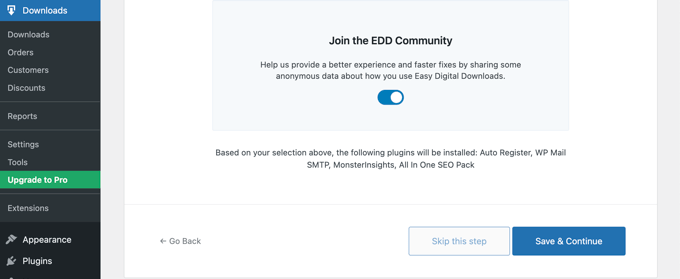
Seçimlerinizi yaptıktan sonra, sayfanın altındaki 'Kaydet ve Devam Et' düğmesine tıklamanız yeterlidir.
İlk Ürününüzü Ekleyin
Artık Easy Digital Downloads kurulum sihirbazının son sayfasındasınız. Buraya web sitenize ilk ürününüzü ekleyebilirsiniz.
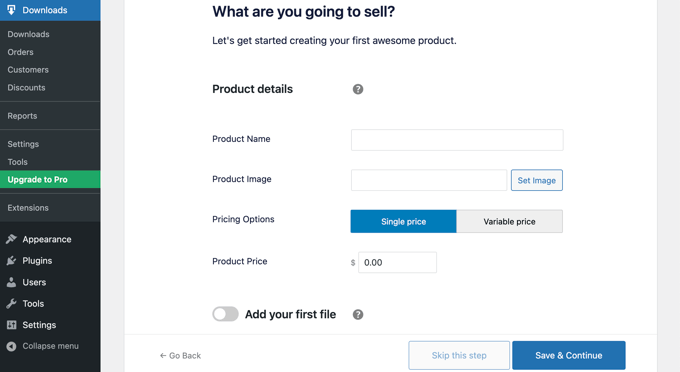
Şimdi yeni bir ürün eklemeye hazırsanız, ayrıntılarını forma girebilir ve ardından 'Kaydet ve Devam Et' düğmesine tıklayabilirsiniz.
Aksi takdirde, Easy Digital Downloads kurulum sihirbazını tamamlamak için 'Bu adımı atla' düğmesine tıklamaktan çekinmeyin.
Tebrikler, çevrimiçi mağazanızın ilk kurulumunu tamamladınız. Bir sonraki adım, onu çok satıcılı bir pazar yerine dönüştürmek olacaktır.
Adım 3: Çevrimiçi Mağazanızı Çok Satıcılı Bir Pazaryerine Dönüştürün
Easy Digital Downloads kullanarak bir çevrimiçi mağaza oluşturduğunuza göre, bunu çok satıcılı bir pazar yerine dönüştürmek için ek özellikler eklemeniz gerekecektir.
Bu, başkalarının sitenize dijital ürünler eklemesine izin vermeyi ve ödemeleri mağazanız ile satıcı arasında bölme olanağını içerir. Sitenizde yazılım satılacaksa, lisans anahtarlarını da yönetmeniz gerekecektir.
Profesyonel Paket Satın Alın
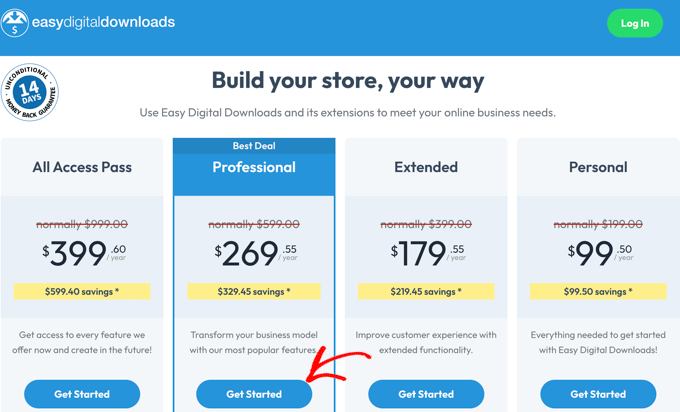
Tüm bu işlemleri yapmak için Profesyonel veya daha üst bir paket satın almanız ve ihtiyacınız olan eklentileri yüklemeniz gerekecektir. Paketi Easy Digital Downloads web sitesinden satın alabilirsiniz.
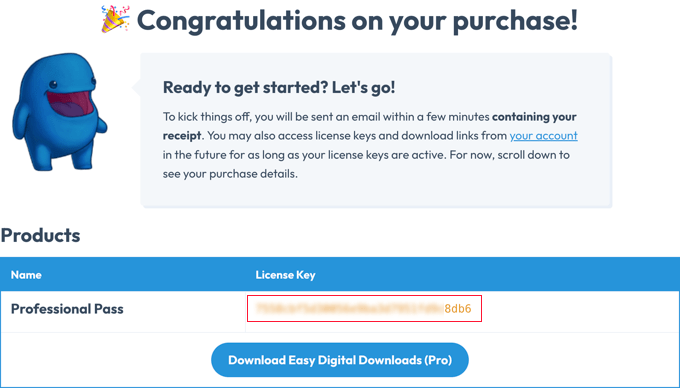
Satın alma işleminiz tamamlandıktan sonra, lisans anahtarınızı gösteren bir onay sayfasına yönlendirileceksiniz.
Bu anahtarı, WordPress web sitenizdeki Easy Digital Downloads eklentisine yapıştırabilmeniz için kopyalamalısınız.
Şimdi, web sitenize geri dönün.
Burada, WordPress yönetici alanındaki İndirmeler » Ayarlar sayfasına gitmeniz gerekir.
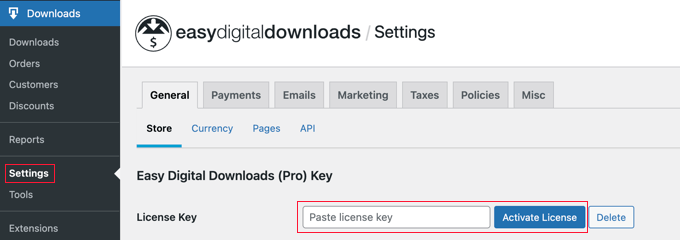
Anahtarı 'Lisans anahtarını yapıştır' alanına yapıştırmanız gerekir. Ardından 'Lisans Anahtarını Doğrula' düğmesine tıklamanız gerekecektir.
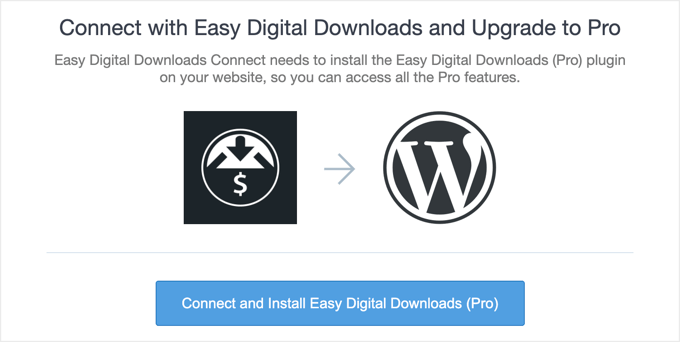
Bir sonraki sayfada devam etmek için 'Easy Digital Downloads (Pro) Bağlan ve Yükle' düğmesine tıklamanız yeterlidir.
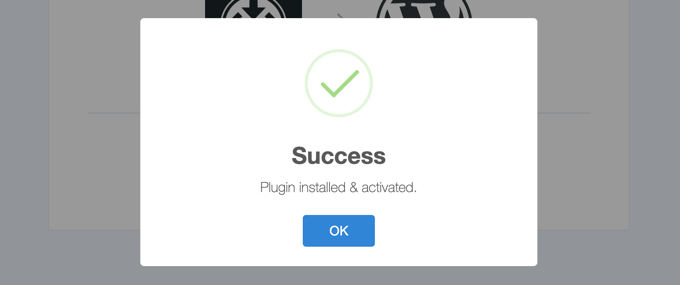
Eklentinin Pro özellikleri kilidi açılacak ve bir 'Başarılı' mesajı görüntülenecektir.
'Tamam' düğmesine tıkladığınızda, Easy Digital Downloads Ayarları sayfasına geri yönlendirileceksiniz.
Artık, birden fazla satıcının web sitenizde dijital ürün satmasına izin vermek için Pro eklentilerini yapılandırmaya hazırsınız.
Frontend Submissions Eklentisini Yapılandırın
Kurmanız gereken ilk Easy Digital Downloads eklentisi Frontend Submissions'dır. Bu, birden fazla satıcının dijital ürünlerini sitenize eklemesine olanak tanır. Ayrıca ürünlerinin satışa sunulmadan önce onaylamanıza da izin verir.
Yalnızca İndirilenler » Eklentiler'e gidin ve Frontend Submissions'ı arayın.
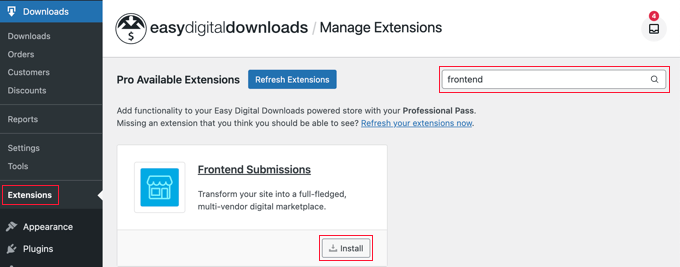
Bulduğunuzda, 'Yükle' düğmesine tıklamanız yeterlidir.
Uzantı yüklenmeyi bitirdikten sonra ‘Etkinleştir’ düğmesine tıklamanız gerekecektir.
Şimdi İndirilenler » Ayarlar sayfasına geri dönmeniz ve ardından eklenen 'FES' (Frontend Submissions anlamına gelir) sekmesine tıklamanız gerekiyor.
Çoğu dijital ürün pazar yeri için 'satıcı' ve 'ürün' terimleri işe yarayacaktır. Ancak, farklı terimler kullanmak isterseniz, bunları bu sayfadaki ilk iki alana yazabilirsiniz.
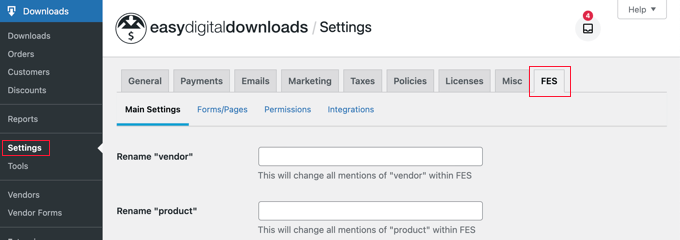
Ardından, Satıcı Duyurusu alanına aşağı kaydırabilirsiniz. Bu, satıcılarınız sitenize giriş yaptıklarında ve Satıcı Kontrol Paneli sayfasına ulaştıklarında görecekleri mesaj olacaktır.
Görmelerini istediğiniz mesajı metin kutusuna yazmanız yeterlidir.
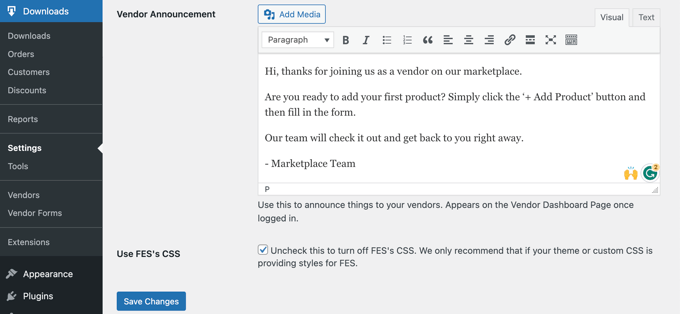
Bitirdiğinizde altta bulunan ‘Değişiklikleri Kaydet’ düğmesine tıkladığınızdan emin olun.
Komisyonlar Eklentisini Yapılandırın
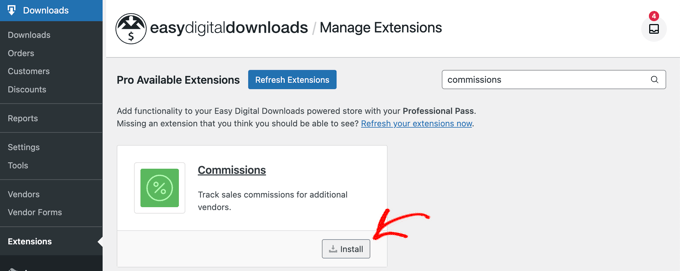
Ardından, ikinci bir Easy Digital Downloads uzantısı yüklemeniz gerekir. Komisyonlar uzantısı, her satışın hangi yüzdesinin satıcıya ve hangi yüzdesinin mağazanıza gideceğini yapılandırmanıza olanak tanır.
İndirilenler » Eklentiler bölümüne gitmeniz ve Komisyonlar eklentisini yüklemeniz gerekir. Eklenti yüklenmeyi bitirdikten sonra, ‘Etkinleştir’ düğmesine tıklamanız gerekecektir.
Şimdi, İndirilenler » Ayarlar sayfasına geri dönmeniz ve Uzantılar sekmesine tıklamanız gerekiyor. 'Komisyon Ayarları' bölümünde, satıcılarınıza ödenecek varsayılan yüzdeler ve daha fazlası için seçenekler bulacaksınız.
İlk seçenek, satıcılarınızın bir satıştan elde edeceği 'Varsayılan oran'dır. Varsayılan %60'tır, ancak bunu istediğiniz herhangi bir sayıya değiştirebilirsiniz.
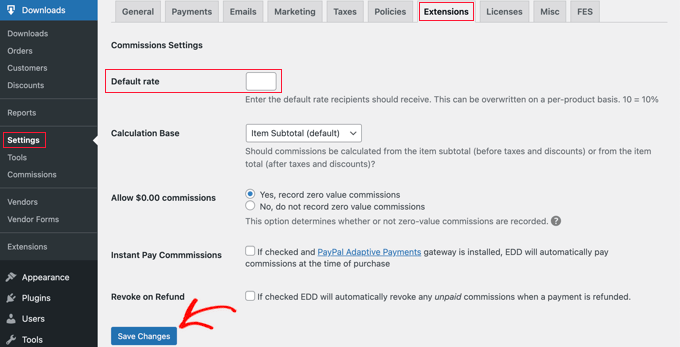
Diğer seçenekler için varsayılan ayarlar çoğu dijital pazar yeri için işe yarayacaktır, bu nedenle yalnızca özel bir ihtiyacınız varsa bunları değiştirmeniz gerekir.
Eklentiyi kurmayı bitirdikten sonra, ekranın altındaki 'Değişiklikleri Kaydet' düğmesine tıklamayı unutmayın.
💡Profesyonel İpucu: En iyi satıcıları çekmek için sitenizde bir ‘Satıcı Yönergeleri’ sayfası oluşturmanızı öneririz. Bu, başlangıçtan itibaren net beklentiler belirlemeye yardımcı olur.
İşte dahil etmeniz gereken birkaç önemli şey:
- Komisyon oranları (örneğin, satıcılar her satıştan %70 kazanır).
- Ödeme programı (örneğin, ne zaman ve nasıl ödenecekleri).
- İçerik kuralları (hangi tür ürünlere izin verildiği).
- Destek politikası (müşteri desteği ve geri ödemeleri kimin ele aldığı).
İsteğe bağlı: Yazılım Lisanslama Eklentisini Yapılandırın
Kullanıcıların yazılım veya WordPress eklentileri gibi ürünler satmasına izin vermeyi planlıyorsanız, Yazılım Lisanslama uzantısına da ihtiyacınız olacaktır.
Müşterilerin ürünü başkalarıyla paylaşmasını önlemek için her satın alma işlemi için benzersiz bir lisans anahtarı oluşturur. Bu, satıcılarınızın satışlarını korumanın önemli bir yoludur.
Bu, İndirilenler » Uzantılar sayfasından kurulabilir.
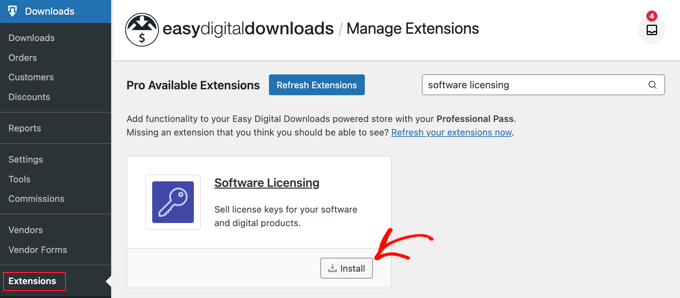
Bu eklentiyi İndirmeler » Ayarlar » Eklentiler bölümüne giderek kurabilirsiniz.
Ardından, 'Yazılım Lisanslama' sekmesini açın.
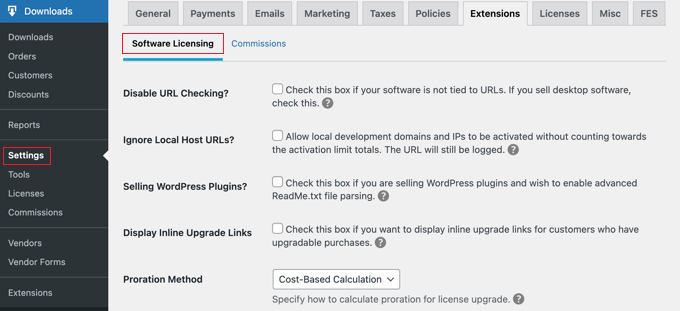
Seçtiğiniz seçenekler, pazar yerinizin ihtiyaçlarına ve satılan indirmelerin türlerine bağlı olacaktır.
Easy Digital Downloads web sitesinin Yazılım Lisanslama sayfasında daha fazla bilgi edinebilirsiniz.
Adım 4: Dijital Ürün Pazar Yeri E-postalarınızı Özelleştirin
Easy Digital Downloads, kullanıcılarınız satıcı olmak için kaydolduğunda, satış yaptığında ve daha fazlası için varsayılan e-postalara sahiptir.
Varsayılan mesajlar çoğu pazar yeri için iyi çalışacak olsa da, bunları stilinize ve markanıza uyacak şekilde özelleştirmek isteyebilirsiniz.
Bunu yapmak için İndir » Ayarlar sayfasına gitmeniz ve 'E-postalar' sekmesine tıklamanız gerekir. Üstte 'Komisyon Bildirimleri' ve 'Ön Uç Gönderimleri' gibi farklı e-posta türleri için bağlantılar bulacaksınız.
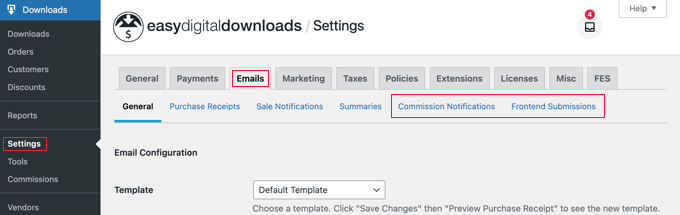
'Frontend Submissions' bağlantısına tıkladığınızda, bir e-posta listesi göreceksiniz.
Bunlar arasında 'Satıcı Başvurusu', 'Yeni Ürün', 'Düzenlenen Ürün', 'Başvuru Alındı' ve daha fazlası bulunur.
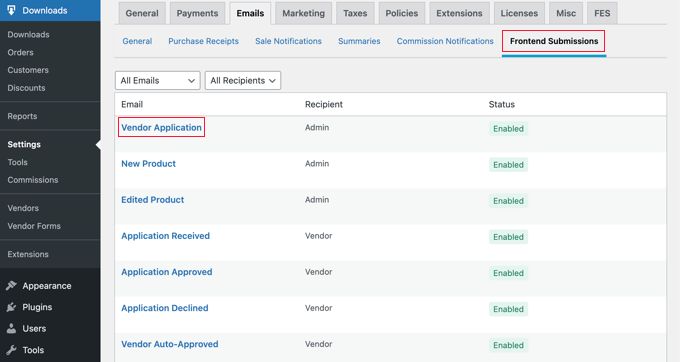
Her e-postayı başlığına tıklayarak özelleştirebilirsiniz.
Örneğin, 'Satıcı Başvurusu'na tıklarsanız, birinin satıcı olmak için başvurduğunda alacağınız bildirim e-postasını özelleştirebilirsiniz.
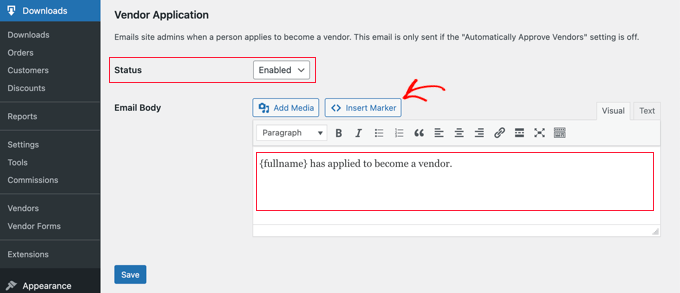
Bunun yerine yeni satıcı başvurularını manuel olarak kontrol etmek isterseniz, Durum açılır menüsünden 'Devre Dışı' seçeneğini seçebilirsiniz.
Not: Varsayılan olarak, tüm satıcı uygulamaları otomatik olarak onaylanır ve Satıcı Uygulaması e-postası gönderilmez. Bu ayarı İndirmeler » Ayarlar » FES » İzinler yolunu izleyerek ve ‘Satıcıları Otomatik Olarak Onayla?’ kutusunun işaretini kaldırarak değiştirebilirsiniz.
Alternatif olarak, satıcı olmak için başvuran kişi hakkında size daha fazla bilgi veren bir e-posta isteyebilirsiniz. Bunu ‘E-posta Gövdesi’ alanını düzenleyerek yapabilirsiniz.
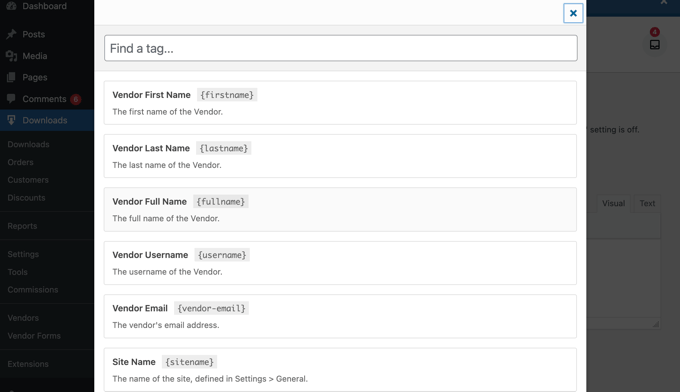
Başvuru sahibi hakkında kişisel bilgiler eklemek için adları, e-posta adresleri, site adları ve daha fazlası için işaretleyiciler eklemelisiniz. 'İşaretleyici Ekle' düğmesine tıklamanız ve açılır pencereden etiketleri seçmeniz yeterlidir.
E-postayı özelleştirmeyi bitirdikten sonra, ayarlarınızı kaydetmek için ‘Kaydet’ düğmesine tıklamayı unutmayın.
Satıcılarınızın satış yaptıklarında alacakları e-postayı, sayfanın üst kısmındaki 'Komisyon Bildirimleri' bağlantısına tıklayarak da özelleştirebilirsiniz.
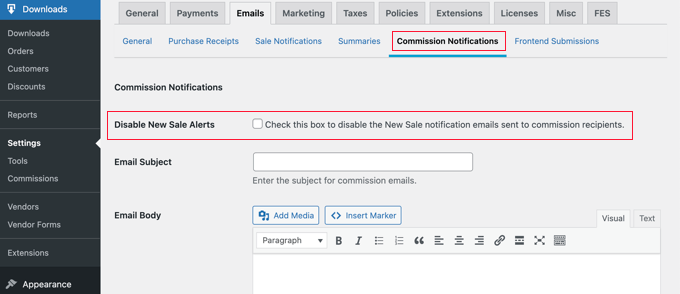
E-posta gövdesi varsayılan olarak boştur, bu da satıcının varsayılan bildirim e-postasını alacağı anlamına gelir.
Varsayılan komisyon bildirim e-postası şu şekilde görünür.
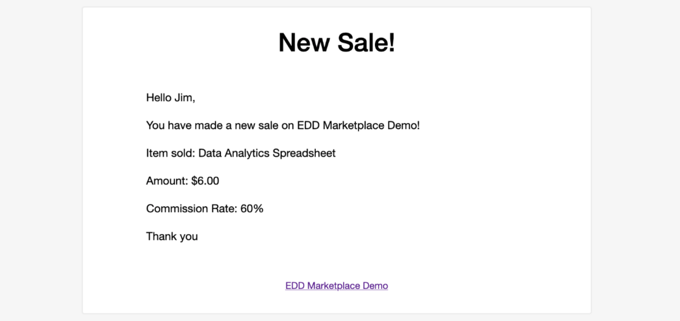
E-postanın metnini değiştirmek isterseniz, içeriğinizi ‘E-posta Gövdesi’ alanına yazmanız yeterlidir.
E-postayı altta listelenen şablon etiketlerini kullanarak özelleştirebilirsiniz.
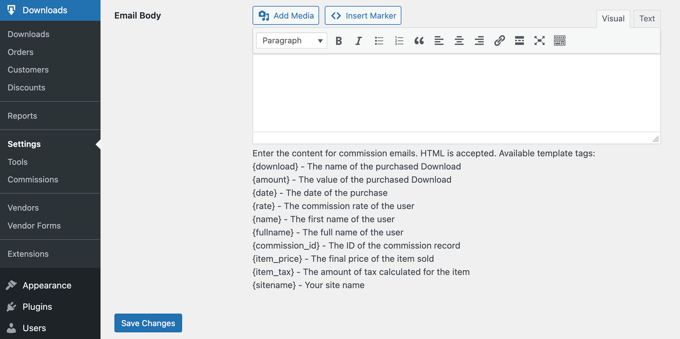
Yaptığınız değişiklikleri kaydetmek için ekranın altındaki 'Değişiklikleri Kaydet' düğmesine tıkladığınızdan emin olun.
Adım 5: WordPress Temanızı Seçin ve Özelleştirin
Bir WordPress teması, çevrimiçi pazar yeri sitenizin düzenini, tipografisini, rengini ve diğer tasarım öğelerini içeren görünümünü kontrol eder.
Dijital ürünler pazar yeriniz için Vendd temasını kullanmak isteyebilirsiniz çünkü dijital indirmeler için tasarlanmıştır. Bu ücretsiz tema, çevrimiçi pazar yeriniz için birçok seçenek ve özellik sunmak üzere Easy Digital Downloads ile birlikte çalışır.
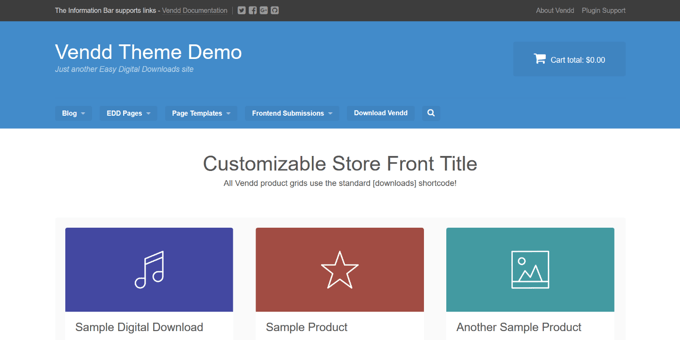
Daha önce önerdiğimiz SiteGround EDD barındırmayı satın aldıysanız, WordPress'i kurduğunuzda Vendd otomatik olarak kurulmuş ve etkinleştirilmişti.
Aksi takdirde, temayı kendiniz kurmanız ve özelleştirmeniz gerekecektir. Daha fazla bilgi için, bir WordPress temasının nasıl kurulacağına dair başlangıç kılavuzumuza bakın.
Hangi temayı seçeceğinizden emin değilseniz, Easy Digital Downloads ile sorunsuz çalışan en iyi WordPress temaları hakkındaki uzman seçimimize göz atın.
Başka bir seçenek de sıfırdan kendi özel temanızı oluşturmaktır.
Özel bir tema oluşturmak için SeedProd'a ihtiyacınız olacak.
Pazardaki en iyi web sitesi oluşturucu eklentisidir ve 1 milyondan fazla web sitesi tarafından kullanılmaktadır. Dönüşümler ve satışlar için profesyonelce tasarlanmış ve optimize edilmiş güzel düzenler oluşturmak için SeedProd'u kullanabilirsiniz.
SeedProd ayrıca birçok hazır şablonla birlikte gelir. Bunlar, dijital indirmelerinizi tanıtmak için mükemmel tasarımlar içerir.
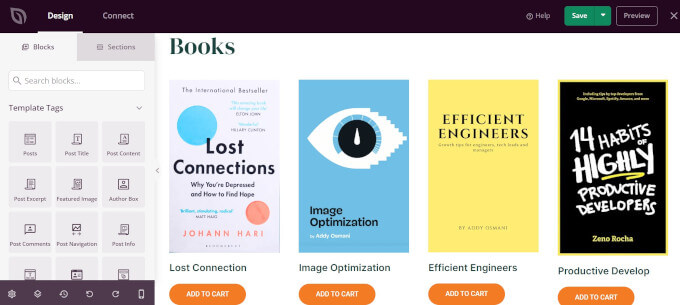
Daha fazla ayrıntı için, kodlama gerektirmeyen özel bir WordPress temasının nasıl oluşturulacağına dair kılavuzumuza bakın.
Adım 6: Satıcı Kontrol Paneli Sayfasını Navigasyon Menüsüne Ekleme
Frontend Submissions eklentisini kurduğunuzda, web sitenizde Satıcı Paneli adında yeni bir sayfa oluşturuldu. Bu, satıcıların ve potansiyel satıcıların kolayca bulmasını istediğiniz önemli bir sayfadır.
Kullanıcı web sitenize giriş yapmadığında, bu sayfa kayıt sayfası görüntüleyecektir; burada web sitenizde satıcı olmak için başvurabilirler. Ayrıca satıcılarınızın giriş yapabileceği bir giriş formu da gösterecektir.
Bir satıcı giriş yaptıktan sonra, bu sayfa yeni ürünler ekleyebilecekleri, kazançlarını ve siparişlerini görüntüleyebilecekleri ve daha fazlasını yapabilecekleri kontrol paneli olacaktır.
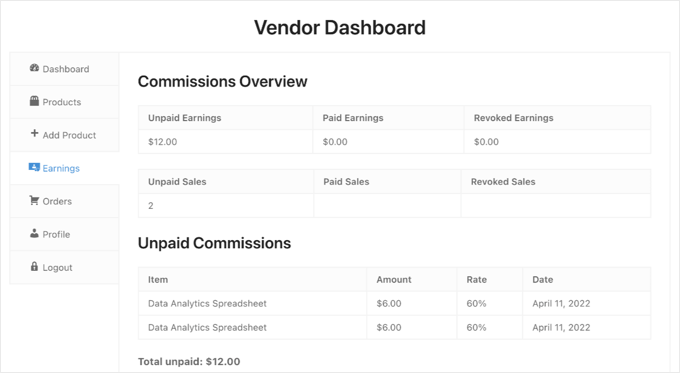
Satıcı Panosunu navigasyon menünüze ekleyerek kolayca bulunmasını sağlayabilirsiniz.
Görünüm » Menüler bölümüne gidin ve ekranın üst kısmında doğru menünün seçili olduğundan emin olun. Ardından, Sayfalar altında 'Satıcı Paneli' sayfasını arayın.
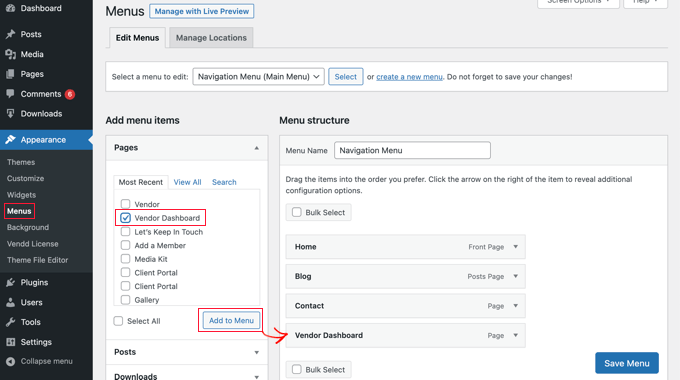
Şimdi tek yapmanız gereken 'Menüye Ekle' düğmesine tıklamak ve Satıcı Kontrol Paneli menüye eklenecektir. Menü öğesini listede istediğiniz yere yerleştirmek için yukarı ve aşağı sürükleyebilirsiniz.
Yönetici kenar çubuğunda Görünüm » Menüler'i bulamıyorsanız, muhtemelen bir blok teması kullanıyorsunuzdur.
Satıcı Kontrol Paneli sayfasını bir blok temasının menüsüne nasıl ekleyeceğinizi öğrenmek için, WordPress'te gezinme menüsü nasıl eklenir konusundaki başlangıç kılavuzumuzun ‘Tam Site Düzenleyicisinde Gezinme Menüleri Ekleme’ bölümüne bakın.
Adım 7: Yeni Pazar Yerinizi Pazarlamaya Başlayın
Dijital pazar yeriniz yayına girdikten sonraki adım, hem satıcıları hem de müşterileri çekmektir. Sağlam bir pazarlama planı, ivme kazanmanıza ve yeni topluluğunuzu büyütmenize yardımcı olacaktır.
Başlamanız için kanıtlanmış birkaç strateji aşağıdadır.
Kitlenizle Etkileşim Kurmak İçin Bir E-posta Listesi Oluşturun
E-posta listesi, hedef kitlenizle iletişim kurmanın en etkili yollarından biridir. Onları yeni satıcılar, öne çıkan ürünler ve özel promosyonlar hakkında bilgilendirerek geri gelmelerini sağlayabilirsiniz.
Başlamak için OptinMonster kullanmanızı öneririz.
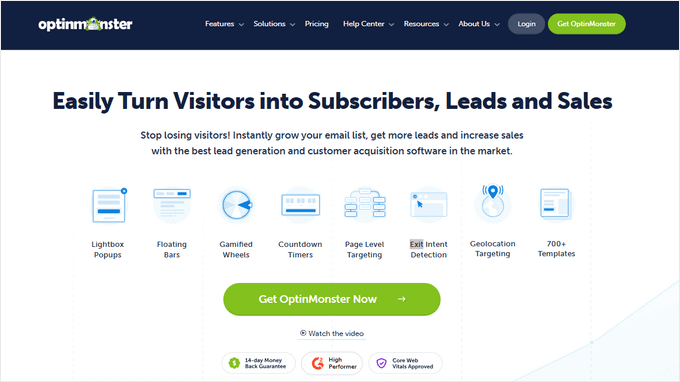
Pop-up'lar, kaydırarak açılanlar ve diğer hedeflenmiş kampanyalar kullanarak siteden ayrılan web sitesi ziyaretçilerini kolayca e-posta abonelerine dönüştüren en iyi potansiyel müşteri oluşturma yazılımıdır.
Çekilişle Tanıtım Yapın
Yarışmalar ve çekilişler heyecan yaratmanın ve sosyal medya takipçi kitlenizi büyütmenin hızlı bir yoludur. Ödül olarak ilk birkaç satıcınızla bir dijital ürün paketi sunmak için ortaklık kurabilirsiniz.
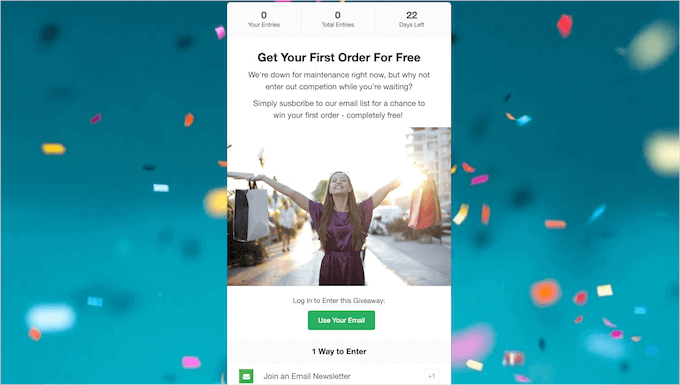
WordPress'te çekiliş çalıştırmanın en kolay yolu RafflePress ile yapılır.
Sürükle-bırak oluşturucu ve daha geniş bir kitleye ulaşmanıza yardımcı olacak viral paylaşım özellikleriyle gelen en iyi çekiliş eklentisidir.
Sosyal Kanıtla Güveni Artırın
Yeni ziyaretçiler, başka insanların aktif olarak ürün satın aldığını gördüğünde, bu anında güven oluşturur. Buna sosyal kanıt denir ve dönüşüm oranlarınızı önemli ölçüde artırabilir.
Bunu, piyasadaki en iyi sosyal kanıt uygulaması olan TrustPulse ile kolayca yapabilirsiniz. Sitenizdeki son satışların küçük, göze batmayan bildirimlerini göstererek diğer ziyaretçileri satın almaya teşvik eder.
Dijital Ürün Pazaryeri Oluşturma Hakkında Sıkça Sorulan Sorular
Okuyucularımızın bir dijital ürün pazar yeri oluşturma hakkında sıkça sorduğu bazı sorular şunlardır:
Satılacak en popüler dijital ürünler nelerdir?
En popüler dijital ürünlerden bazıları e-kitaplar, çevrimiçi kurslar, yazılımlar, stok fotoğraflar, müzik ve dijital sanattır. Ayrıca e-tablolar, özgeçmişler veya sosyal medya grafikleri gibi şeyler için şablonlar da satabilirsiniz.
Dijital bir pazar yeri işleterek nasıl para kazanırım?
Para kazanmanın en yaygın yolu, her satıştan komisyon almaktır. Bir satıcı ürün sattığında, platformunuzu kullandığınız için küçük bir gelir yüzdesini ücret olarak alırsınız.
Bu öğreticide ele alınan Easy Digital Downloads'ın Komisyonlar uzantısı, bu süreci sizin için otomatikleştirir. Komisyon oranını belirlersiniz ve bu, sizin ve satıcının kazancını hesaplar.
Satıcılar pazar yerimden nasıl ödeme alıyor?
Satıcılarınıza kazandıkları komisyonları ödemekten siz sorumlusunuz. Stripe ve PayPal gibi birçok ödeme ağ geçidi, belirlediğiniz bir programa göre (haftalık veya aylık gibi) satıcılarınıza toplu ödemeler göndermenize olanak tanır.
Fiziksel ürünleri dijital ürünlerle birlikte satabilir miyim?
Easy Digital Downloads, özellikle dijital ürünler satmak için tasarlanmıştır. Yalnızca dijital bir pazar yeri için en iyi seçenek olsa da, fiziksel ürün sevkiyatını ve envanterini yönetmek için tasarlanmamıştır.
Hem fiziksel hem de dijital ürünler satmayı planlıyorsanız, WooCommerce gibi bir eklenti kullanmanızı öneririz. Tüm ürün türlerini satmak için en iyi e-ticaret platformudur.
Umarız bu öğretici, WordPress'te bir dijital ürün pazar yeri oluşturmayı öğrenmenize yardımcı olmuştur. Ayrıca Excel veya Google e-tablolarını WordPress'te satma kılavuzumuza veya çevrimiçi satabileceğiniz en popüler dijital ürünler hakkındaki uzman seçimimize de bakmak isteyebilirsiniz.
Bu makaleyi beğendiyseniz, lütfen WordPress video eğitimleri için YouTube Kanalımıza abone olun. Bizi ayrıca Twitter ve Facebook'ta da bulabilirsiniz.




Sakina Binterik
Merhaba! Harika bir eğitim, harfiyen uygulayacağım. Soru: Satıcılar bu eklentilerle ne tür önizlemeler/pdf örnekleri/videolar kullanabilir?
WPBeginner Desteği
By default, the plugin is not set up to have the merchants offer previews but the plugin’s support should be able to help you set it so they can
Yönetici
Dennis Muthomi
Bu faydalı kaynak için ÇOK teşekkürler
Artık WordPress'te dijital ürünler pazar yeri oluşturmanın tam süreci hakkında bir fikrim var.
Yeni bir pazar yerine ilk satıcıları çekmek için herhangi bir ipucunuz var mı?
WPBeginner Desteği
Şu anda satıcı çekme konusunda özel ipuçlarımız yok ve neyin en iyi işe yarayacağı nişinize bağlı olacaktır.
Yönetici
Dennis Muthomi
Sorun değil, şeffaf yanıtınız için teşekkürler!
Adım adım sağladığınız kılavuz başlı başına çok değerli.
Hacala
Bu faydalı makaleyi bulduğum için memnunum çünkü tam olarak bir dijital pazar yeri oluşturma prosedürlerini detaylandırıyor. Bu makalenin nihayetinde web sitemde bir dijital e-kitap pazar yeri kurma planımda bana rehberlik edeceğinden eminim, Teşekkürler WPBeginner.
WPBeginner Desteği
Rica ederim!
Yönetici