


WordPress'e büyük bir fotoğraf grubu yüklemek genellikle sabır testi gibi gelebilir. Yavaş bir ilerleme çubuğuna bakabilir veya süreci tamamen durduran dosya boyutu sınırlarıyla karşılaşabilirsiniz.
Kendi web sitelerimiz için büyük medya kütüphanelerini yönetirken bu sorunla birçok kez karşılaştık. Standart yükleyici genellikle yüzlerce dosyayı aynı anda taşımakta zorlanır.
İyi haber şu ki, her şeyi tek seferde yüklemek için FTP'yi kullanabilirsiniz. Daha hızlı, daha güvenilir ve can sıkıcı zaman aşımı hatalarını önler.
Bu kılavuzda, FTP kullanarak toplu medya dosyalarını nasıl yükleyeceğinizi ve WordPress kütüphanenizde doğru şekilde göründüklerinden nasıl emin olacağınızı göstereceğiz.
İşte bu kılavuzda ele alacağımız şeylerin hızlı bir özeti:
Neden FTP Kullanarak WordPress Medya Dosyalarını Toplu Olarak Yüklemelisiniz
Genellikle, dosyaları toplu olarak yüklemek için standart WordPress yükleyicisi yeterlidir. Medya kütüphanesindeki 'Dosyaları yükle' sekmesine ve ardından 'Dosyaları Seç'e tıklamanız yeterlidir.
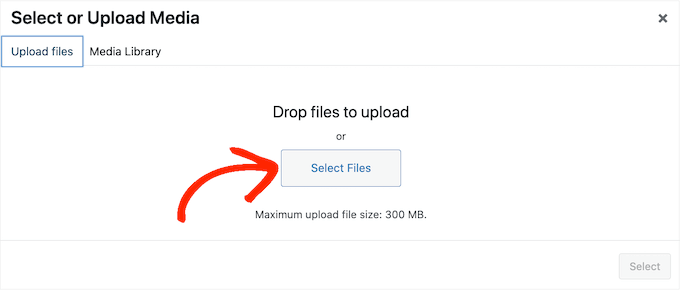
Bu, istediğiniz kadar medya dosyasını seçebileceğiniz ve ardından bunları WordPress'e yükleyebileceğiniz bir açılır pencere açar.
Başka bir seçenek de WordPress kontrol panelinde Medya » Yeni Ekle bölümüne gitmektir. Buradan, dosyaları medya kütüphanesine sürükleyip bırakabilir veya 'Dosya Seç'e tıklayıp yüklemek istediğiniz fotoğrafları, resimleri, sesleri veya diğer dosyaları seçebilirsiniz.

Çoğu zaman, dosyaları toplu olarak yüklemek için ihtiyacınız olan tek şey budur. Ancak, bazen maksimum dosya yükleme boyutu sınırı gibi bir WordPress hatası alabilirsiniz veya medya dosyalarının yüklenmesi uzun sürebilir.
Bu olursa, medya dosyalarını her zaman FTP kullanarak toplu olarak yükleyebilirsiniz. Sorun şu ki, WordPress FTP üzerinden yüklenen dosyaları tanımıyor, bu nedenle bu medya dosyaları WordPress kontrol panelinde görünmeyecektir.
FTP kullanarak toplu medya dosyalarını nasıl yükleyeceğimize ve bunların WordPress kontrol panelinde doğru şekilde göründüklerinden nasıl emin olacağımıza bakalım.
WordPress'te FTP ile Toplu Medya Dosyası Yükleme
İlk olarak, bir FTP istemcisi kullanarak WordPress sitenize bağlanmanız gerekir. Bu uygulamalar, sunucunuzdaki dosyaları doğrudan yönetmenize olanak tanır.
Birçok harika FTP istemcisi mevcut, ancak ücretsiz olduğu ve tüm büyük işletim sistemlerinde çalıştığı için FileZilla'yı öneriyoruz. Bu konuda yeniyseniz, WordPress'e dosya yüklemek için FTP'yi nasıl kullanacağınızla ilgili başlangıç kılavuzumuza göz atın.
Uzman Görüşü: WPBeginner olarak kendi geliştirme ekibimiz, büyük dosya gruplarını aktarmak için FileZilla'yı kullanıyor. Güvenilir ve ücretsiz bir araçtır, toplu yüklemeleri verimli bir şekilde gerçekleştirir ve iş akışımızın temelini oluşturur.
FTP üzerinden web sitenize bağlandıktan sonra, /wp-content/uploads/ klasörüne gidin.
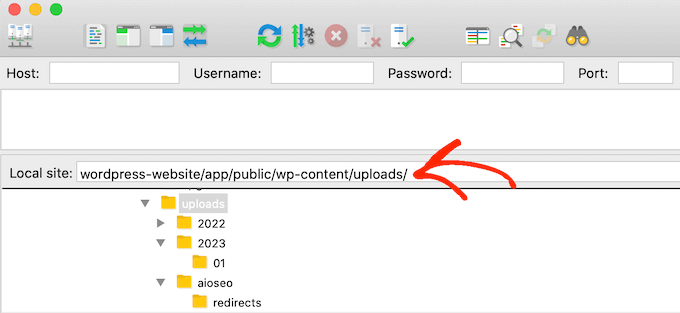
‘uploads’ klasörünün içinde, yıl ve aya göre düzenlenmiş alt klasörler göreceksiniz. WordPress medya dosyalarını varsayılan olarak bu şekilde depolar.
Dosyalarınızı mevcut yıl ve ay klasörüne yüklemelisiniz. Bir klasör yoksa, onu basitçe oluşturabilirsiniz. Örneğin, '2025' klasörünün içinde, Kasım ayı için '11' adında yeni bir klasör oluştururdunuz.
Ardından, tüm medya dosyalarınızı bu klasöre yükleyin. Aktarım süresi internet hızınıza, dosya boyutlarınıza ve WordPress barındırma sağlayıcınıza bağlı olacaktır.
Tüm dosyalar sunucunuza yüklendikten sonra, son adıma hazırsınız: bunları WordPress medya kütüphanesinde görünür hale getirmek.
FTP Medya Yüklemelerinizi WordPress'te Görünür Kılma
Bu noktada, medya dosyalarını web sitenizin sunucusuna başarıyla yüklediniz. Ancak, FTP kullanarak dosya yüklediğinizde, WordPress dosya bilgilerini veritabanında saklamaz. Bu, bu medya dosyalarının WordPress kontrol panelinde görünmeyeceği anlamına gelir.
Bunu düzeltelim.
Yapmanız gereken ilk şey, Toplu Medya Kaydedici eklentisini yüklemek ve etkinleştirmektir. Daha fazla ayrıntı için, bir WordPress eklentisinin nasıl kurulacağına dair adım adım kılavuzumuza bakın.
Etkinleştirdikten sonra, Toplu Medya Kaydı » Toplu Kayıt bölümüne gitmelisiniz. Şimdi ilk açılır menüyü açabilir ve az önce medya dosyalarınızı yüklediğiniz belirli klasörü seçebilirsiniz.
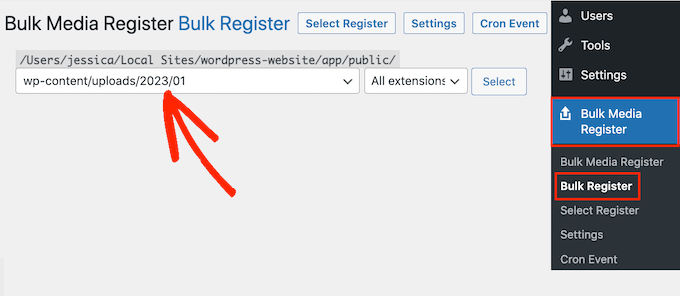
İkinci açılır menüyü 'Tüm uzantılar' olarak ayarlayabilir veya belirli bir dosya uzantısı seçebilirsiniz.
Örneğin, yalnızca PNG medya dosyaları yüklemek istiyorsanız, açılır menüyü açıp 'PNG'yi seçebilirsiniz.

Bu işlem tamamlandıktan sonra 'Kayıt Seç'e tıklayın.
Eklenti artık arama kriterlerinize uyan tüm medya dosyalarını gösterecektir. İçe aktarmak istediğiniz her dosyanın yanındaki kutuyu işaretlemeniz yeterlidir.
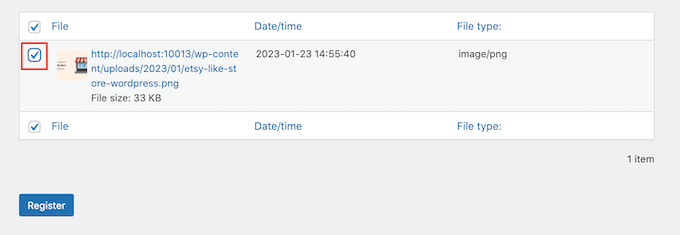
Bundan sonra, 'Kaydol' düğmesine tıklayın. Toplu Medya Kaydı daha sonra seçilen dosyaları medya kütüphanenize aktaracaktır.
Medya » Kütüphanesi'ne giderseniz, FTP kullanarak yüklediğiniz tüm dosyaları göreceksiniz.
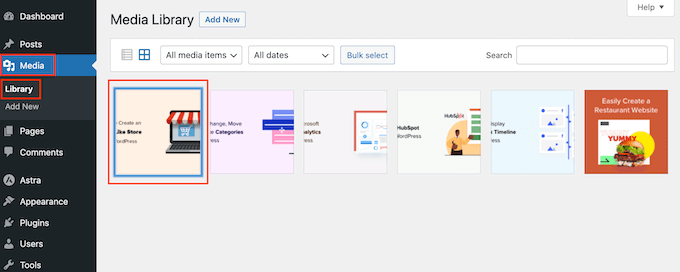
Artık bu resimleri, sesleri ve diğer medya dosyalarını WordPress yazılarınıza ve sayfalarınıza ekleyebilirsiniz.
Toplu Medya Yükleme Hakkında Sıkça Sorulan Sorular
FTP kullanarak WordPress'e toplu olarak medya dosyaları yükleme hakkında en sık aldığımız sorulardan bazılarına yanıtlar aşağıdadır.
1. Bir eklenti kullanmadan FTP üzerinden medya yükleyebilir miyim?
Dosyaları bir FTP istemcisi kullanarak doğrudan sunucunuza yükleyebilseniz de, WordPress bunları medya kütüphanenizde göremez.
Klasörü taramak ve bu dosyaları WordPress veritabanına kaydetmek, böylece gönderilerinizde ve sayfalarınızda görünür ve kullanılabilir hale getirmek için Bulk Media Register gibi bir eklentiye ihtiyaç vardır.
2. FTP ile yükleme, maksimum dosya yükleme boyutu sınırını atlar mı?
Evet. Dosyaları doğrudan sunucunuza yüklediğiniz için, bazen WordPress medya yükleyicisi aracılığıyla zorlanan maksimum yükleme boyutu sınırı ile bağlı değilsiniz. Bu, FTP'yi çok büyük medya dosyalarını aktarmak için ideal yöntem haline getirir.
3. WordPress, yüklediğim dosyalar için farklı resim boyutları oluşturacak mı?
Evet. Eklenti resimlerinizi kaydettiğinde, temanız tarafından kullanılan çeşitli resim boyutlarını (küçük resim, orta ve büyük gibi) oluşturmaya da çalışacaktır. Çok büyük gruplar için bu işlemin birkaç dakika sürebileceğini unutmayın.
4. Kullanılacak en iyi FTP istemcisi hangisidir?
Birçok harika seçenek var, ancak ücretsiz, güvenilir olması ve tüm büyük işletim sistemlerinde (Windows, macOS ve Linux) çalışması nedeniyle FileZilla'yı öneriyoruz. Kendi ekibimizin bu görevler için kullandığı araç budur.
Sonraki Adımlar: WordPress Sitenizi Optimize Etme
Bu makalenin FTP kullanarak medya dosyalarını kolayca toplu olarak nasıl yükleyeceğinizi öğrenmenize yardımcı olduğunu umuyoruz. Sitenizi daha da iyileştirmek için bu ek kaynakları incelemenizi öneririz:
- WordPress Hızını ve Performansını Artırmak İçin Nihai Kılavuz – Web sitenizin tüm ziyaretçiler için daha hızlı yüklenmesini sağlamak için en iyi ipuçlarımızı öğrenin.
- İşletme Web Siteleri İçin Olmazsa Olmaz WordPress Eklentileri – Her işletme sitesinin büyüme ve güvenlik için ihtiyaç duyduğu temel eklentiler hakkındaki uzman seçimlerimizi keşfedin.
Bu makaleyi beğendiyseniz, lütfen WordPress video eğitimleri için YouTube Kanalımıza abone olun. Bizi ayrıca Twitter ve Facebook'ta da bulabilirsiniz.




Mrteesurez
Yardımcı rehber, teşekkürler.
Bu makalede belirttiğiniz gibi, varsayılan WordPress medya kütüphanesi aracılığıyla birden fazla dosya yüklerdim ve bu genellikle uzun sürerdi.
FTP kullanmak, diğer medya türlerini yüklemek için bile oldukça yardımcı ve güçlüdür.
Carlos Rangel
Thanks for this article. Just what I was looking for
Jiří Vaněk
Neyse ki, günümüz barındırmaları php ile yükleyebileceğiniz oldukça büyük bir maksimum yürütme süresine ve dosya boyutuna sahiptir. Bu sayede, neyse ki birçok kullanıcı bu sorunla uğraşmak zorunda kalmıyor. Ancak, FTP üzerinden veri yüklemek bazen gerçekten kullanışlıdır ve sadece medya için değil. Harika öğretici için teşekkürler.
Mrteesurez
Bu harika bir gözlem. Günümüzdeki barındırma hizmetleri genellikle cömert maksimum yürütme süreleri ve dosya boyutu limitleri sunsa da, FTP kullanmak inanılmaz derecede kullanışlı olmaya devam ediyor. Örneğin, WordPress yükleyicisinin sınırlamalarını aşarak büyük eklenti dosyaları yüklerken veya toplu medya yüklemeleri yaparken FTP'yi vazgeçilmez buldum. Sorunlar ortaya çıktığında dosyaları doğrudan yönetmek ve sorun gidermek için de kullanışlıdır. Bu öğretici, FTP'nin yalnızca medya yüklemelerinin ötesindeki çok yönlülüğünü anlamak ve verimli site yönetimindeki rolünü vurgulamak için mükemmeldir.
Jiří Vaněk
Evet, tam olarak. Şahsen FTP erişimi olmayan paylaşımlı barındırma istemezdim. Ve evet, Çek Cumhuriyeti'nde de yalnızca bir uygulama yükleyicisi içeren bu tür seçenekler sunuluyor. WordPress ile ilgili bir sorunum olduğunda, örneğin bir çakışmaya neden olan bir eklentiyi devre dışı bırakmak için neredeyse her zaman FTP'ye ihtiyacım oluyor. Yani kesinlikle haklısınız - FTP, bir web sitesi için kritik olmasa da gereklidir ve WordPress ile çalışmak ve sorunları daha kolay çözmek isteyen herkesin er ya da geç onunla tanışması gerekir. Sorun giderme için WordPress'in dosya yapısını anlamak da çok önemlidir. Şahsen hem FTP hem de SSH erişimi sunan barındırmayı tercih ederim. Verimli çalışmak için bu gerçekten harika bir kombinasyon.
Muhammad Rafiq
ftp çözümü olmayan var mı?
WPBeginner Desteği
Barındırma sağlayıcınızın bir dosya yöneticisi varsa, isterseniz FTP yerine onu kullanabilmelisiniz.
Yönetici
Randy C
Mayıs 2022 itibarıyla, listelenen eklenti bir yıldan uzun süredir güncellenmedi, WP'nin son 3 sürümüyle uyumlu olmayabilir ve kullanımdan kaldırılmaya doğru gidiyor. Başka bir şey önerir misiniz?
WPBeginner Desteği
Şu anda önerebileceğimiz alternatif bir eklentimiz yok ancak bu uyarı için aşağıdaki makalemize göz atmanızı öneririz:
https://www.wpbeginner.com/opinion/should-you-install-plugins-not-tested-with-your-wordpress-version/
Yönetici
Janek
Life saver! Thank you, even though the AddFromServer plugin has not been updated for a while I am running WP 5.7.2 an it worked perfectly.
WPBeginner Desteği
Glad our recommendation was still helpful
Yönetici
Kam
Harika, bu mükemmel çalıştı. Teşekkürler!
WPBeginner Desteği
Glad our guide was helpful
Yönetici
Paolo
Dersi için teşekkürler dostum.
Web sitesi yöneticimin belirlediği sınırları aşmama yardımcı oldu.
WPBeginner Desteği
Glad our guide was helpful
Yönetici
James
Bunun bir alternatifi var mı? Bu eklenti WP'nin sonraki sürümlerinde artık desteklenmiyor ve başka bir çözüm bulmaya çalıştım.
WPBeginner Desteği
Şu anda değil, alternatifleri takip edeceğiz.
Yönetici
Andrew Marks
WordPress 5.4.2 ile yeni kullandım ve sorunsuz çalıştı, ancak ihtiyacım olan 2.000 ürün resmini tek seferde toplu olarak yükleyemedi (işlem zaman aşımına uğradı). Çalışması için resimleri tek seferde 100-200'lük gruplar halinde yükledim.
Eklenti artık desteklenmiyor, bu nedenle bir ürün web sitesine yüklü bırakmamanızı öneririm, ancak yine de amacına uygundur.
Dan
Bu eklenti artık çalışmıyor gibi görünüyor, bu da talihsiz bir durum.
Yüklerken aldığım sonuçlar şunlardır:
“Bu eklenti düzgün yüklenemedi ve kurtarma modunda duraklatıldı.”
Bunu kurarken, yönetici olarak giriş yapamayacaksınız, yalnızca kurtarma modunda giriş yapabileceksiniz.
Bu eklenti, WordPress'in daha yeni sürümleriyle kullanıldığında uyumluluk sorunları yaşıyor.
WPBeginner Desteği
Bilgilendirdiğiniz için teşekkür ederiz, mümkün olduğunda makaleyi güncellemeye bakacağız.
Yönetici
martin
Bu makale için teşekkürler! tam da ihtiyacım olan şeydi
WPBeginner Desteği
Glad our article was helpful
Yönetici
Kris
Bu yöntem küçük resim boyutlarını otomatik olarak oluşturacak mı? Mevcut medya yükleyici, yeniden boyutlandırılmış resim sürümlerini sizin için ekler.
WPBeginner Desteği
Diğer boyutların siteniz tarafından oluşturulması için Regenerate thumbnails gibi bir eklenti kullanmanız gerekir.
Yönetici
Olagist
Dosyaları wordpress medyasına aktardıktan sonra orijinali ne olacak, wp medyasına aktarıldıktan sonra otomatik olarak silinecek mi?
Teşekkürler.
WPBeginner Desteği
Bu yöntem medya kütüphanenizdeki resimleri üzerine yazmamalıdır ancak resimleri medya kütüphanenize ekleyecektir
Yönetici
Mehedy
Thanks a lot. Working Perfectly
scottio
Add-From-Server eklentisi 23 Mart 2018'den beri ölü görünüyor. Eklentiyi değiştirdiğinizi söylüyorsunuz. Bunun burada nereye uygulandığını göremiyorum.
WPBeginner Desteği
Merhaba Scottio,
Eklenti WordPress.org'dan indirilebilir. Tanık olduğunuz şey geçici bir aksaklık olmalı.
Yönetici
Yacine
Merhaba,
Eklenti artık mevcut değil…
“Bu eklenti 11 Ocak 2018'de kapatıldı ve artık indirilmeye uygun değil.” bildirimi
WPBeginner Desteği
Merhaba Yacine,
Bizi bilgilendirdiğiniz için teşekkür ederiz. Eklentiyi değiştirdik.
Yönetici
Ken
Eklenti kapatıldı ve şu anda indirilemiyor
WPBeginner Desteği
Merhaba Ken,
Bizi bilgilendirdiğiniz için teşekkürler. Eklentiyi değiştirdik.
Yönetici
Sahil Malik
WordPress'te fiyat karşılaştırma sitesi geliştirmem konusunda bana rehberlik edebilir misiniz? Yani tek bir ürün için farklı alışveriş sitelerinden farklı fiyatları gösterebilen bir site demek istiyorum.
Pantelis Koumelas
Bu makale için teşekkürler.
Acaba yükleme yaparken wp media'da olduğu gibi aynı görüntünün farklı boyutlarda farklı kopyalarını mı oluşturuyor diye merak ediyorum.