


WordPress'te aynı anda birden fazla blog yazısı planlamak, her hafta saatlerce iş tasarrufu sağlar.
WPBeginner'da her ay bol miktarda gönderi yayınlıyoruz, bu yüzden WordPress'te gönderileri tek tek zamanlamanın ne kadar sinir bozucu olabileceğini biliyoruz. Özellikle birden fazla yazarla çalışıyorsanız veya haftalarca içerik planlıyorsanız çok zaman alır.
WordPress gönderileri zamanlamanıza olanak tanır, ancak yönetilecek çok sayıda taslak olduğunda bu pek kullanışlı değildir. İyi haber mi? Daha iyi bir yol var.
Bu kılavuzda, ücretsiz bir eklenti kullanarak aynı anda birden fazla gönderiyi nasıl planlayacağınızı göstereceğiz. Saatlerce süren işi hızlı, basit bir göreve nasıl dönüştüreceğinizi öğreneceksiniz. Başlayalım!
WordPress Gönderilerini Ne Zaman Toplu Olarak Planlamanız Gerekir?
Blogunuz için tüm gönderileri kendiniz yazıyorsanız, WordPress'in bunları zamanlamak için basit bir yolu vardır. Varsayılan gönderi zamanlama özelliğini kullanabilirsiniz.
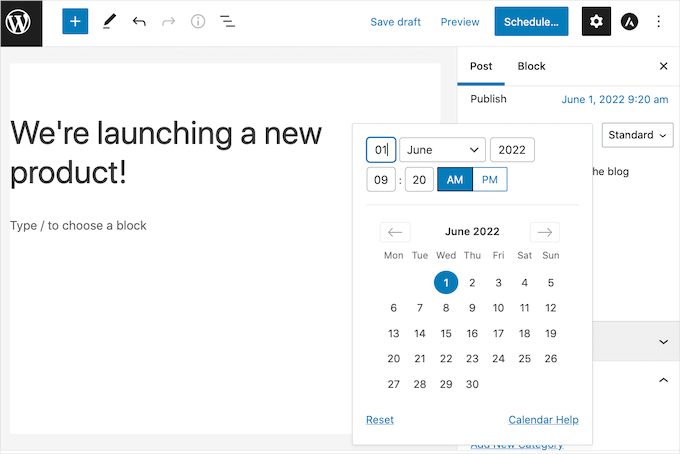
Tek bir gönderiyi zamanlamak için, içerik düzenleyicisinin sağ kenar çubuğundaki 'Gönderi' sekmesini seçin. Ardından, 'Yayınla' alanına tıklamak isteyeceksiniz. Bu, bu gönderiyi zamanlayabileceğiniz bir takvim açar.
Gelecekte bir tarih belirledikten sonra, üstteki 'Yayınla' düğmesi 'Zamanla' olarak değişecektir.
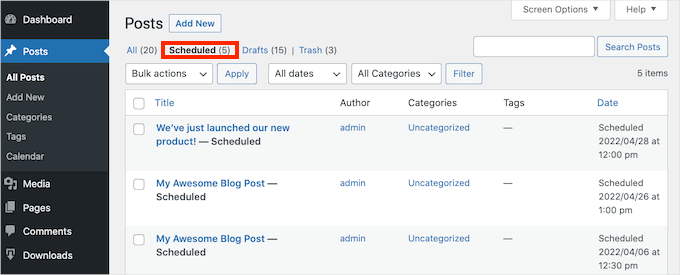
Hatta Gönderiler » Tüm Gönderiler'e giderek zamanlanmış tüm gönderilerinizi WordPress kontrol panelinde görebilirsiniz.
Oradan, tüm gelecek gönderilerinizin planlanmış yayın tarihleriyle birlikte bir listesini görmek için 'Zamanlanmış' sekmesine geçebilirsiniz.
Not: Zamanlanmış gönderileriniz bazen yayınlanmıyor mu? WordPress'te 'Kaçırılan Zamanlama' gönderi hatasını düzeltme kılavuzumuza bakın.
Birden fazla gönderiyi zamanlamanız gerekiyorsa, yerleşik zamanlama özelliği çok zaman alıcı olabilir. Her gönderiyi tek tek açmanız ve ardından yayın tarihini ve saatini seçmeniz gerekir.
WordPress'e toplu zamanlama özelliği ekleyerek, bir kerede çok sayıda gönderiyi hızlı ve kolay bir şekilde zamanlayabilirsiniz. Bu size trafik artırma ve WordPress blogunuzu büyütme konusunda daha fazla zaman bırakır.
Eğer çok yazarlı bir blogunuz varsa, toplu zamanlama özelliğine de ihtiyacınız olabilir. Net bir program, birçok farklı yazarla çalışırken herkesin takipte kalmasını sağlayabilir.
Bunu akılda tutarak, WordPress'te gönderileri toplu olarak nasıl kolayca planlayabileceğinizi paylaşacağız. İşte ele alacağımız tüm ipuçlarının hızlı bir özeti:
WordPress Gönderilerini Toplu Olarak Planlama (Adım Adım Kılavuz)
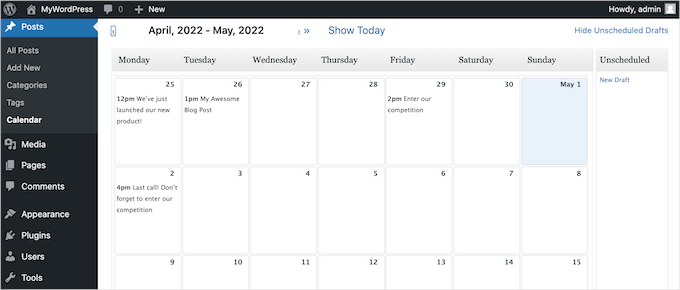
WordPress'te gönderileri toplu olarak zamanlamanın en kolay yolu Editorial Calendar eklentisini kullanmaktır. Bu, basit sürükle ve bırak kullanarak bir program oluşturmanıza olanak tanıyan ücretsiz bir WordPress eklentisidir.
Bu eklenti, zamanlanmış tüm gönderilerinizi görebileceğiniz ve içerik takviminizi oluşturabileceğiniz bir takvim görünümü ekler.
Öncelikle Editorial Calendar eklentisini yükleyip etkinleştirmeniz gerekecektir. Yardıma ihtiyacınız olursa, lütfen WordPress eklentisinin nasıl kurulacağına dair kılavuzumuza bakın.
Eklenti etkin olduğunda, WordPress yönetici alanınızdan Yazılar » Takvim bölümüne gidin.
Ardından takvim görünümünü görmelisiniz.
Ekranın sağ üst köşesinde, ‘Zamanlanmamış Taslakları Göster’ bağlantısına tıklayabilirsiniz. Bu, zamanlanmamış tüm taslaklarınızı gösteren bir kenar çubuğu açacaktır.
Kenar çubuğu göründüğünde, bağlantı ‘Zamanlanmamış Taslakları Gizle’ olarak değişir.
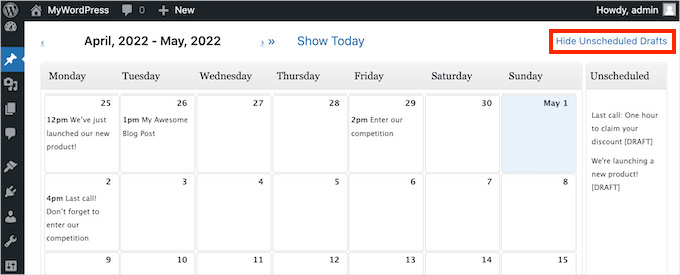
Ardından, zamanlamanıza eklemek istediğiniz taslağı sürükleyip takviminizdeki herhangi bir güne bırakın.
Varsayılan olarak, Editorial Calendar eklentisi bu gönderiyi sabah 9'a planlayacaktır.
Farklı bir zamanda yayınlamak istiyorsanız, gönderinin üzerine gelin ve ‘Hızlı Düzenle’ bağlantısına tıklayın.
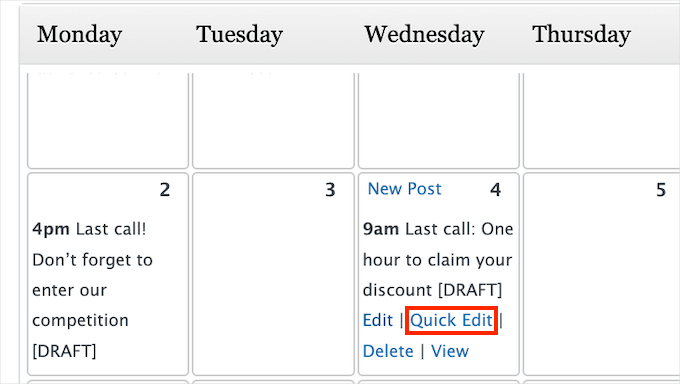
Bu, Yazı İşleri Takvimi açılır penceresini başlatacaktır.
Açılır menüde, gönderinin ne zaman yayınlanacağını değiştirebilirsiniz. Örneğin, bizinkini 13:00 olarak ayarladık.
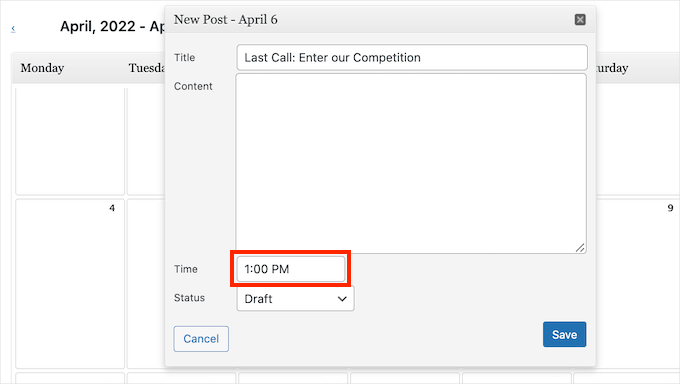
Değişiklikleri yaptıktan sonra, ‘Kaydet’ düğmesine tıklamayı unutmayın. Ardından, her gönderiyi tek tek açmadan tüm taslaklarınızı toplu olarak zamanlamak için bu adımları tekrarlayabilirsiniz.
Yazı İşleri Takvimi ile Yayın Programınızı Ayarlayın
Mükemmel bir dünyada, programınızı bir kez oluşturur ve ona sadık kalırsınız. Ancak gerçekte, durum her zaman böyle değildir.
Bazen programınızda değişiklik yapmanız veya bir blog gönderisini programdan tamamen kaldırmanız gerekebilir.
Bir gönderinin yayına gireceği tarihi değiştirmek istiyorsanız, gönderiyi yayın takviminizde yeni tarihe sürükleyip bırakmanız yeterlidir.
Zamanlanmış bir gönderiyi kaldırmak için, sağ üst köşedeki ‘Zamanlanmamış Taslakları Göster’ bağlantısına tıklayabilirsiniz. Ardından, gönderinizi ‘Zamanlanmamış Taslaklar’ kenar çubuğuna sürükleyip bırakın.
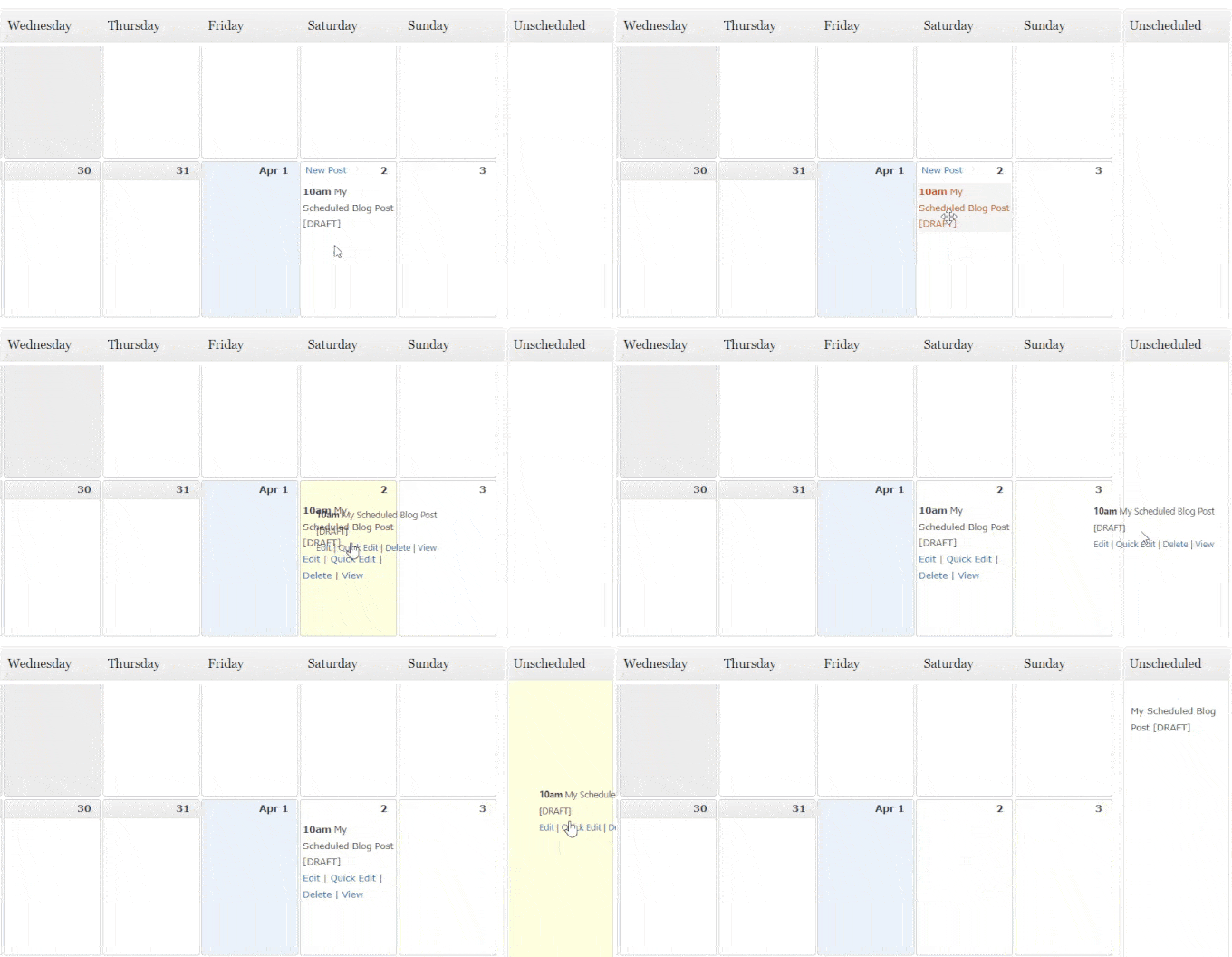
Bir gönderiyi zamanlamanızdan kaldırmanın en iyi yolu budur.
Takvim görünümündeki bir gönderinin üzerine geldiğinizde, 'Sil' bağlantısını fark etmiş olabilirsiniz. Ancak bu, gönderiyi yalnızca takviminizden kaldırmaz. Gönderinin kendisini 'Çöp Kutusu' klasörünüze gönderir.
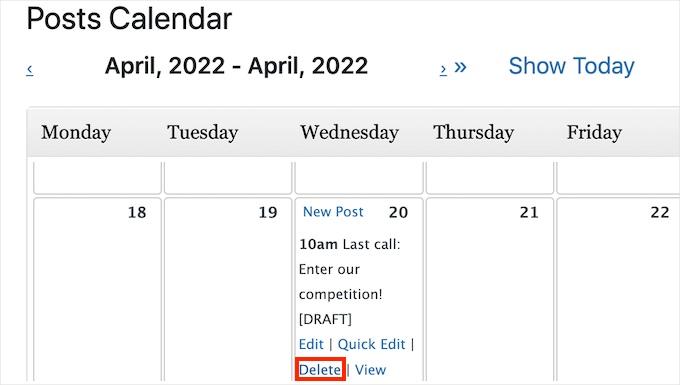
Bu nedenle, bir gönderiyi tamamen silmeden takviminizden kaldırmak istiyorsanız, her zaman ‘Zamanlanmamış Taslaklar’ kenar çubuğunu kullanın.
Editorial Calendar ile Yeni Taslaklar Oluşturun ve Toplu Olarak Zamanlayın
Eğer içerik fikirleri beyin fırtınası yapmaktan hoşlanıyorsanız, Editorial Calendar eklentisi büyük bir yardımcı olabilir.
Doğrudan takvim görünümünde yeni taslaklar oluşturabilir ve gerektiğinde boş taslakları kolayca taşıyabilirsiniz. Bu yöntem özellikle çok yazarlı ekipler için kullanışlıdır.
Takvimde, planladığınız gönderiler için taslaklar oluşturabilir ve birkaç tıklamayla farklı yazarlara atayabilirsiniz. İçeriğinizi düzenli tutar ve zamanlamayı daha esnek hale getirir.
Ayrıca herkesin tam olarak ne üzerinde çalıştığını ve bu gönderilerin ne zaman teslim edilmesi gerektiğini bildiğinden emin olabilirsiniz.
Yeni bir gönderi oluşturmak için, bu içeriği yayınlamayı planladığınız günün üzerine gelin. Ardından, göründüğünde Yeni Gönderi bağlantısına tıklayın.
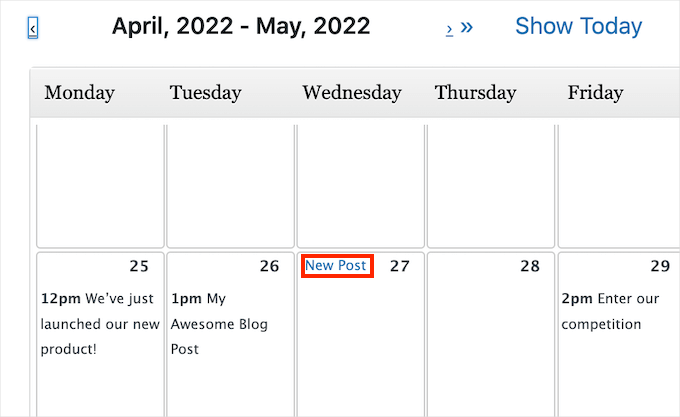
Açılan açılır pencerede, gönderiniz için ‘Başlık’ alanına bir ad yazın.
Bu içeriği yayınlamak için saati de seçebilirsiniz. Ayrıca, tarihi ve saati her zaman daha sonra değiştirebilirsiniz, bu yüzden ilk seferde doğru yapma konusunda endişelenmeyin.
Zamanlama konusunda yardıma ihtiyacınız olursa, blog yayınlamak için en iyi zaman hakkındaki kılavuzumuzu okuyabilirsiniz.
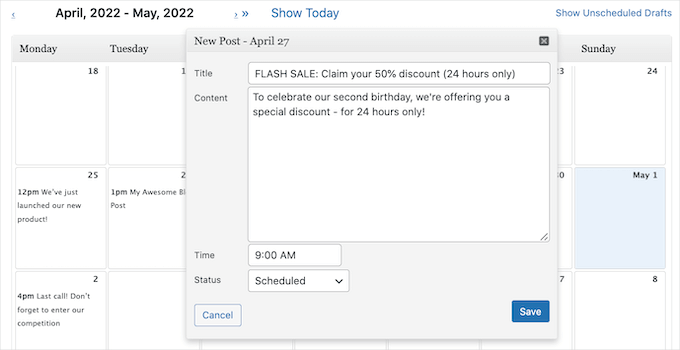
Varsayılan olarak, 'Durum' açılır menüsü 'Taslak' olarak ayarlanmıştır. Bu, yazınızın kaydedileceği ancak belirlediğiniz tarihte otomatik olarak yayınlanmayacağı anlamına gelir.
WordPress'in bu gönderiyi otomatik olarak yayınlamasını istiyorsanız, 'Durum' açılır menüsünü açıp 'Zamanlanmış' seçeneğini seçmek isteyeceksiniz.
Açılır pencere, yazmak için basit bir içerik alanına sahiptir. Ana WordPress düzenleyicisinin tüm biçimlendirme araçlarına sahip olmasa da, hızlı taslaklar veya gönderi özetleri için mükemmeldir.
Tam WordPress düzenleyicisini kullanmanız gerekiyorsa, Editorial Calendar kullanışlı bir kısayola sahiptir ve düzenleyiciyle çok sorunsuz bir şekilde entegre olur.
Takvim görünümünde gönderinin üzerine gelin ve ardından ‘Düzenle’ bağlantısına tıklayın. Bu, gönderiyi standart WordPress düzenleyicisinde açacaktır.
Başka bir seçenek ise Gönderiler » Tüm Gönderiler bölümüne gitmektir. Burada yeni taslağınızı bulabilir ve düzenlemek için açabilirsiniz.
Bonus İpucu: WordPress'te Gönderi Serilerini Yönetme
Karmaşık bir konu hakkında bir dizi gönderi yazıyorsanız, WordPress'te toplu zamanlama büyük bir zaman kazancı olabilir.
Her gönderiyi tek tek manuel olarak yayınlamak yerine, tüm seriyi önceden zamanlayabilirsiniz. Bu, sürekli olarak bireysel gönderi tarihlerini yönetme zahmetine girmeden düzenli bir içerik akışı sağlar.
Birden fazla gönderiyi aynı anda toplu olarak zamanlamak için Editorial Calendar eklentisini kullanabilirsiniz, ancak gönderi serinizi yönetmek için başka bir araca ihtiyacınız olacaktır.
İşte Issues and Series eklentisinin yardımcı olabileceği yer burasıdır. Bu araç, ilgili blog yazılarını bir seriye gruplandırmanıza olanak tanır, bu da daha büyük bir konuyu kapsayan gönderileri organize etmeyi ve görüntülemeyi çok daha kolay hale getirir.
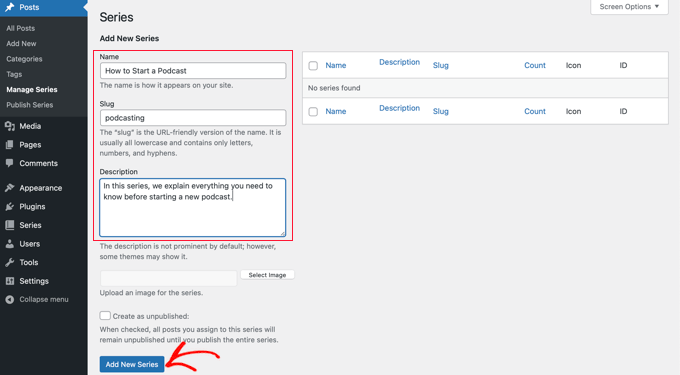
Ayrıca, okuyucularınız her gönderinin başında ve sonunda makaleler arasında doğru sırada gezinmek için bağlantılar görecekleri için daha sorunsuz bir şekilde takip edebilirler.
Bununla ilgili daha fazla bilgi için, WordPress'te gönderi serilerini verimli bir şekilde yönetme hakkındaki adım adım kılavuzumuzu okuyabilirsiniz.
Umarız bu makale, WordPress gönderilerini toplu olarak nasıl zamanlayacağınızı öğrenmenize yardımcı olmuştur. Ayrıca çalınan içeriği kolayca bulma ve kaldırma kılavuzumuzu veya WordPress için en iyi içindekiler tablosu eklentileri hakkındaki uzman seçimlerimizi de görmek isteyebilirsiniz.
Bu makaleyi beğendiyseniz, lütfen WordPress video eğitimleri için YouTube Kanalımıza abone olun. Bizi ayrıca Twitter ve Facebook'ta da bulabilirsiniz.



Jiří Vaněk
Tam olarak aradığım şey buydu. Bir blogum var ve günde bir makaleye bağlı kalmaya çalışıyorum. Seyahat ettiğimde yazmaya vaktim olmadığı için genellikle daha kısa makaleleri önceden yazarım. Bazen her taslağı açıp bir tarih belirlemek beni sinirlendiriyordu. Bu eklentiyle zamanlamada çok zaman kazanacağım. Harika ipucu için teşekkürler!
codeslayer2010
Nice! This is just what I was looking for this morning! I know in 2009 there used to be a different plugin for bulk post scheduling. But, this is up to date and just in time for holiday vacation. Just one questions though: Can I schedule multiple posts per day, multiple days per week? That would make me very happy since it would mean I can go on vacation without having to worry about my readership dwindling, and also keeping my readers happy with consistent posts Happy Holidays!
WPBeginner Ekibi
Evet, günlük limit, haftalık limit belirleyebilir ve hatta zamanlamak istemediğiniz günleri seçebilirsiniz.