


En son WordPress yazılarınızı Twitter'da (X) paylaşmak, sitenize trafik çekmek için harika bir yoldur. Ancak, her yeni yazı yayınladığınızda manuel olarak tweet atmak zaman alıcı ve tekrarlayıcı olabilir.
WPBeginner olarak birçok platformda aktifiz: Facebook, Instagram, LinkedIn ve Twitter (X) gibi. Bu nedenle, hedef kitlenizle bağlantıda kalmanın değerini anlıyoruz.
Otomasyon olmadan, yeni içeriğinizi tweetlemeyi unutabilir veya paylaşmayı geciktirebilir, potansiyel etkileşimleri kaçırabilirsiniz. Ayrıca, düzenli blog yazma rutininizin üzerine ek bir görev gibi gelebilir.
Otomatik tweetler ayarlamak işte bu noktada yardımcı olabilir. Basit bir kurulumla, WordPress gönderileriniz yayınlanır yayınlanmaz Twitter'da paylaşılabilir, bu da size zaman kazandırır ve erişiminizi artırır.
Bu makalede, WordPress'te yeni bir gönderi yayınladığınızda otomatik olarak tweet atmayı göstereceğiz.

Yeni Blog Gönderilerini Neden Otomatik Olarak Twitter'da Paylaşmalısınız?
Ayda 217 milyondan fazla aktif kullanıcısıyla Twitter, kitlenizle etkileşim kurmak ve takipçi kitlesi oluşturmak için harika bir yerdir.
Aslında, pazarlama istatistikleri araştırmamıza göre, kullanıcılar her gün sosyal medyada yaklaşık 2 saat 29 dakika geçiriyor. Blog yazılarınızı tanıtmak için bu büyük bir fırsat.
Ancak, WordPress blogunuzda yeni bir gönderi yayınladığınızda her seferinde manuel olarak tweet atmak zaman alıcı olabilir.
Yeni yazılarınızı sizin için otomatik olarak paylaşan bir araç kullanarak, ne kadar meşgul olursanız olun Twitter akışınızı aktif ve ilginç tutabilirsiniz.
Bunu akılda tutarak, WordPress web sitenizde yeni blog gönderileri olduğunda otomatik olarak tweet göndermenin yolları şunlardır. Adımlar arasında gezinmek için bu hızlı bağlantıları kullanabilirsiniz:
Başlayalım!
Adım 1: Uncanny Automator Eklentisini Kurun
WordPress'e bir Twitter otomatik paylaşım özelliği eklemenin en kolay ve en güvenilir yolu Uncanny Automator kullanmaktır.

Uncanny Automator, kod yazmak zorunda kalmadan otomatik iş akışları oluşturmanıza yardımcı olan en iyi WordPress otomasyon eklentisidir.
Uncanny Automator'ı WordPress web siteleri için Zapier gibi düşünebilirsiniz. Tüm olmazsa olmaz WordPress eklentileri ve üçüncü taraf araçlarla sorunsuz bir şekilde entegre olur.
Bu kılavuz için Uncanny Automator'ın Pro sürümünü kullanacağız, çünkü X/Twitter entegrasyonunu içeriyor. Ancak, eklentinin nasıl olduğunu keşfetmek için ücretsiz sürümünü incelemekten çekinmeyin.
Yeni WordPress gönderilerini otomatik olarak tweetlemek için Uncanny Automator eklentisini yüklemeniz ve etkinleştirmeniz gerekir. Daha fazla ayrıntı için, bir WordPress eklentisinin nasıl kurulacağına dair eğitimimizi izleyin.
Etkinleştirdikten sonra, öncelikle Pro planı satın aldıktan sonra alacağınız Uncanny Automator Pro lisans anahtarınızı etkinleştirmeniz gerekir.
Yalnızca Otomatikleştirici » Ayarlar 'a gidin ve lisans anahtarını uygun alana ekleyin.

Bundan sonra, sadece 'Lisansı Etkinleştir'e tıklayın.
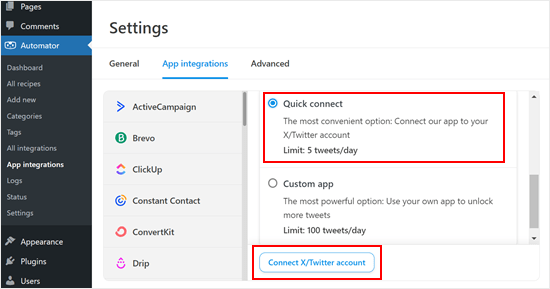
Ardından, 'Uygulama Entegrasyonları' sekmesine tıklayabilir ve 'X/Twitter'ı seçebilirsiniz.
Şimdi bağlantı yöntemlerinden birini seçeceksiniz: ‘Hızlı bağlantı’ veya ‘Özel uygulama.’
‘Hızlı bağlantı’ ile Automator'ı Twitter uygulama hesabınıza bağlayacak ve günde 5 tweet gönderme sınırına sahip olacaksınız.
'Özel uygulama', Otomatikleştirici'yi Twitter hesabınıza bağlamak için kendi geliştirici uygulamanızı kullanmanıza olanak tanır. Günde 100 tweet sınırı alacaksınız. Ancak, bu seçeneği yalnızca API hakkında biraz bilginiz varsa öneririz.
Bu eğitim için ‘Hızlı bağlantı’ kullanacağız. Bunu seçtikten sonra, ‘X/Twitter hesabını bağla’ düğmesine tıklayın.
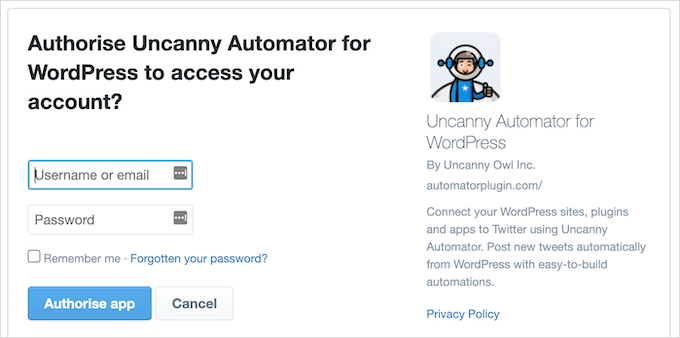
Bu, Twitter hesabınızla ilişkili kullanıcı adını veya e-posta adresini ve Twitter şifrenizi girebileceğiniz bir açılır pencere açar.
Bundan sonra, 'Uygulamayı Yetkilendir' düğmesine tıklayın.
Uncanny Automator ayarlar sayfasına yönlendirileceksiniz.
Adım 2: Otomatik Bir İş Akışı Oluşturun
Artık yeni bir blog yazısı yayınladığınızda otomatik olarak tweet gönderecek bir tarif oluşturmaya hazırsınız.
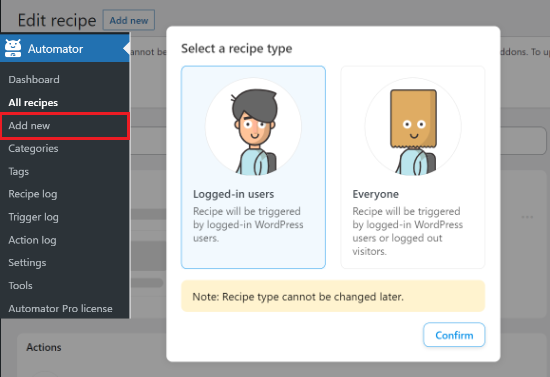
Başlamak için Automator » Add New'e gidin. Oturum açmış kullanıcılar için mi yoksa herkes için mi bir tarif oluşturmak istediğinizi seçmeniz istenecektir.
'Oturum Açmış kullanıcılar'ı seçip ardından 'Onayla' düğmesine tıklayabilirsiniz.
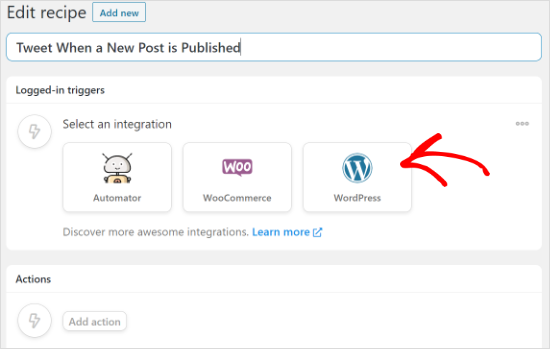
Ardından, tarifi ‘Başlık’ alanına yazarak adlandırabilirsiniz. Bu sadece sizin referansınız içindir, bu yüzden istediğiniz herhangi bir şeyi kullanabilirsiniz.
Uncanny Automator tarifleri eylemler ve tetikleyicilerden oluşur. Başlamak için, tarifi başlatan herhangi bir şey olan bir tetikleyici seçmeniz gerekecektir.
‘Tetikleyiciler’ bölümünde, ‘WordPress’i’ seçin.
Artık farklı WordPress tetikleyicilerinin tümünü göreceksiniz.
Açılır menüde, ‘Bir kullanıcı, bir taksonomide bir taksonomi terimi olan bir gönderi türü yayınladı.’ seçeneğini belirleyin. Bu seçenek, biri belirli bir kategoride bir blog gönderisi yayınladığında bir tweet göndermenize olanak tanır.
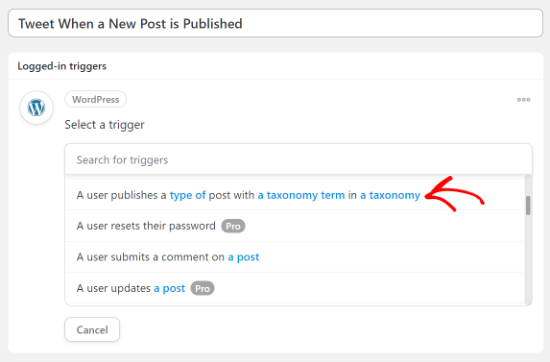
Ardından, ‘Gönderi türü’ açılır menüsünü açın ve Twitter'da paylaşmak istediğiniz içeriği seçin.
Örneğin, tüm blog gönderilerini paylaşmak istiyorsanız, ‘Gönderi’yi seçmeniz yeterlidir. Ardından, ‘Taksonomi’ ayarlarını değiştirerek belirli bir kategori veya etiketten gönderileri paylaşıp paylaşmayacağınıza karar verebilirsiniz.
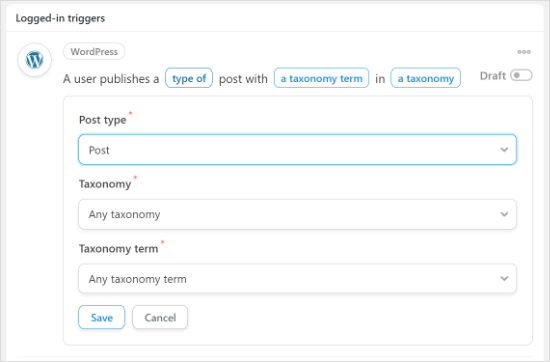
İşiniz bittiğinde ‘Kaydet’ düğmesine tıklayın.
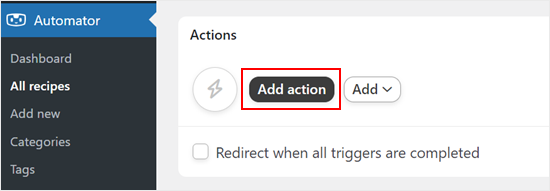
Ardından, tarif tetiklendiğinde Uncanny Automator'ın gerçekleştireceği görev olan eylemi seçmeniz gerekecektir. Bizim durumumuzda bu, gönderiyi Twitter'da paylaşmaktır.
Başlamak için ‘Eylem ekle’ düğmesine tıklayın.
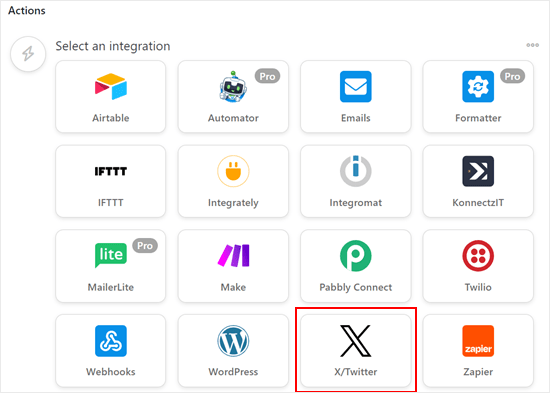
Artık Uncanny Automator'ın tüm entegrasyonlarını göreceksiniz. Örneğin, WooCommerce'den SMS bildirimleri göndermenizi sağlayan bir Twilio entegrasyonu var.
Entegrasyonunuz olarak ‘X/Twitter’ı seçmeniz yeterlidir.
Varsayılan olarak, yalnızca ‘X/Twitter’a gönderi paylaş’ eylemini seçebilirsiniz.
Bunu seçtikten sonra, Durum kutusunda otomatik tweet'leriniz için bir şablon mesajı yazın.
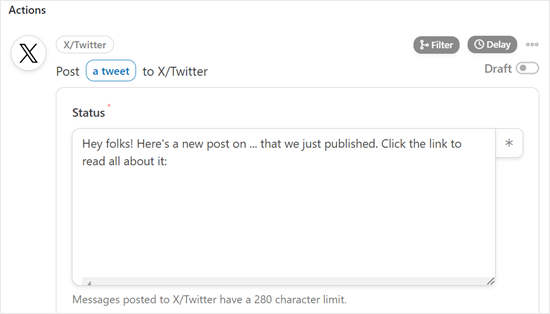
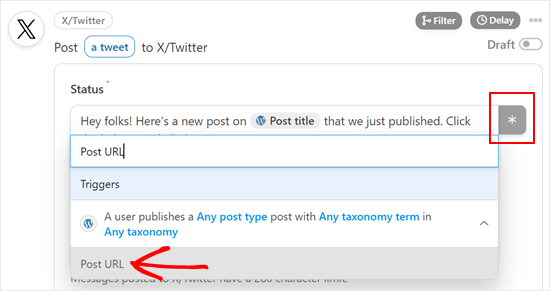
Düz metin yazabilir veya Durum için yer tutucu jetonları kullanabilirsiniz. Uncanny Automator, yer tutucu jetonlarını gönderinin başlığı gibi benzersiz metinlerle otomatik olarak değiştirecektir.
Twitter durumunuza bir jeton eklemek için, ‘*’ simgesine tıklayın ve ardından ‘Gönderi başlığı’ ve ‘Gönderi URL’si’ gibi eklemek istediğiniz bilgileri arayın.
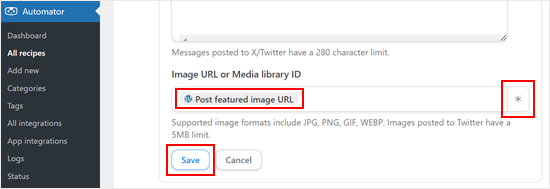
Her tweete aynı resmi eklemek istiyorsanız, o resmin URL'sini ‘Resim URL’si’ alanına yapıştırmanız yeterlidir. Örneğin, web sitenizin özel logosunu her tweete eklemek isteyebilirsiniz.
Başka bir seçenek de gönderinin öne çıkan görselini göstermektir. Bunu yapmak için, ‘Resim URL'si veya Medya kütüphanesi kimliği’ alanının yanındaki ‘*’ düğmesine tıklayabilir ve ‘Gönderi öne çıkan görsel URL'si’ni seçebilirsiniz.
Tarifin kurulumundan memnun kaldığınızda, 'Kaydet' düğmesine tıklamayı unutmayın.
Adım 3: Otomatik İş Akışınızı Yayınlayın ve Önizleyin
Bu noktada tarifi yayınlamaya hazırsınız.
‘Tarif’ kutusunda, ‘Taslak’ anahtarını ‘Canlı’ olarak göstermek için tıklayın.
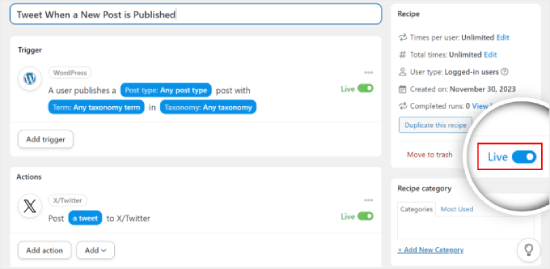
İşte bu kadar!
Şimdi, Uncanny Automator her yeni blog gönderinizi WordPress web sitenizde yayınladığınızda otomatik olarak tweetleyecektir.
Bunu, bir test blog yazısı yayınlayarak ve Twitter'ın gerçekten otomatik olarak yeni bir tweet gönderip göndermediğini görerek test edebilirsiniz.

Uncanny Automator'i kullanmaya yönelik daha fazla ipucu ve püf noktası için diğer eksiksiz kılavuzlarımıza göz atabilirsiniz:
- WordPress'te Otomatik İş Akışları Nasıl Oluşturulur
- WordPress'ten Otomatik Olarak Instagram'a Nasıl Yayınlanır
- Pazarlamanızı Artırmak İçin Yapay Zekayı Nasıl Kullanırsınız (Uzman İpuçları)
- WordPress'ten Otomatik Olarak Facebook'a Nasıl Gönderilir
- WordPress'ten Otomatik Olarak Threads'e Nasıl Gönderilir
Ek İpucu: WordPress Sitenizde Bir Twitter Akışı Görüntüleyin
Böylece yeni yazılarınızı otomatik olarak tweetlemeyi öğrendiniz. Şimdi, Twitter akışınızı web sitenizde göstermeyi düşünebilirsiniz. Ziyaretçilerinizi etkileşimde tutmak ve en son tweetlerinizden haberdar etmek harika bir fikir.
Bunu WordPress'te yapmanın en kolay yolu Smash Balloon eklentisidir. Twitter akışınızın görünümünü ve hissini web sitenizin tasarımıyla eşleştirme gibi birçok harika özelliğe sahiptir.
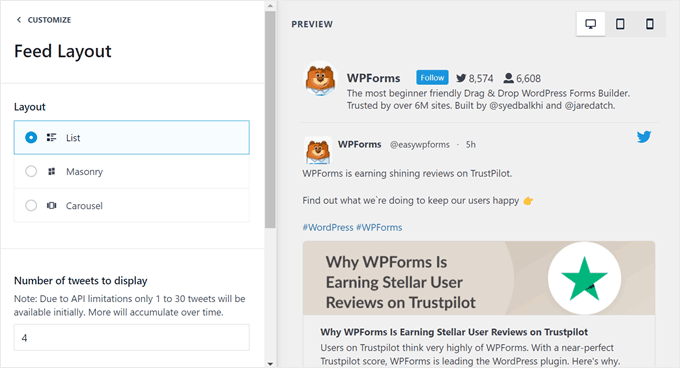
Ayrıca, Smash Balloon duyarlı besleme düzenleri sunar, böylece Twitter beslemeniz tüm cihazlarda harika görünür.
Daha fazla bilgi için Smash Balloon incelememize göz atabilirsiniz.
Video Eğitim
Video eğitimlerini tercih ediyorsanız, WordPress'te her yeni yazı yayınladığınızda otomatik olarak tweet atma konusunda adım adım bu video eğitimine göz atabilirsiniz:
Umarız bu makale, WordPress'te yeni yazı yayınladığınızda otomatik tweet göndermenize yardımcı olmuştur. Ayrıca yazılarınıza tıklanabilir tweet kutuları ekleme kılavuzumuza ve en iyi sosyal medya eklentileri hakkındaki uzman seçimlerimize de göz atmak isteyebilirsiniz.
Bu makaleyi beğendiyseniz, lütfen WordPress video eğitimleri için YouTube Kanalımıza abone olun. Bizi ayrıca Twitter ve Facebook'ta da bulabilirsiniz.



Jiří Vaněk
Eğitim için teşekkürler. Şimdiye kadar her makaleyi manuel olarak Twitter sitesine yüklüyordum. Bu, bazı sitelerde bana oldukça zaman kazandırıyor.
WPBeginner Desteği
Glad our guide could help
Yönetici
Rubie Maxon
Web sitenizi uzun zamandır takip ediyorum... Fikirlerinizi harika buluyorum. Devam edin!
WPBeginner Desteği
Thank you, glad you’ve been following our content
Yönetici
Nick
Merhaba,
Bir Wordpress etkinlik listeleme web sitem var ve etkinliği tweetlemek için otomatik bir gönderici kurdum.
Etkinlik organizatörüne veya mekana WordPress gönderisi hakkında bilgi vermek için bir retweet göndermenin bir yolu var mı?
Kullanılan standart bir kısa kod var mı?
Şimdiden teşekkürler
(Otomatik gönderiyi ayarlamak için kısa kodları kullanarak etkinlik başlığını ve URL'sini zaten ayarlayabildim)
Olaf Rowas
Adım adım kılavuzunuzla birlikte gönderiniz için çok teşekkür ederim. Kılavuzunuzdaki ipuçlarıyla blogumu Twitter'a bağlamak gerçekten kolay oldu.
Sushant Kumar
WordPress'te yeni gönderiler yayınlandığında bir işlevi veya API'yi çağırmak için olay alabilir miyiz?
Dr. Diana Hardy
Yardım için çok teşekkürler
Anirban Pathak
Bu harika bir makale. Bu gönderiyi ve uygulamasının sadeliğini gerçekten beğendim. Şahsen, sitemden birkaç beslemeyi sorgulayarak Twitter'ı güncellemek için IFTTT kullanıyorum.
T Nichols
Bu, WP'deki gönderilerinizi otomatik olarak Twitter'da paylaşmanıza da olanak tanıyan Publicize özelliğine kıyasla ne gibi bir fayda sağlar?
WPBeginner Desteği
Publicize özelliği yalnızca WordPress.com'daki kullanıcılar veya JetPack eklentisini kullananlar için kullanılabilir.
Yönetici
Taylor McRae
Bu gönderiyi ve uygulamasının sadeliğini gerçekten çok beğendim. Şahsen, sitemden birkaç akışı sorgulamak ve Twitter'ı güncellemek için IFTTT kullanıyorum.
Karen McCamy
En son gönderinizi tweetlemek "blog yazarları" ve web sitesi sahipleri arasında yaygın bir istek olsa da, birçok web sitesi sahibinin düşünmediği şey, kendi e-posta bülteniniz varsa (ve e-posta adlarını toplamalı ve kendi şirket içi listenizi oluşturmalısınız!) bunun etkisi nedir!
Her yeni yazıyı tweetlerseniz, kimsenin haber bülteninize abone olmasına gerek kalmaz!
Hem Tweet atıp hem de NL abonelikleri istiyorsanız, kendi hedeflerinize zarar verebilirsiniz, bu nedenle sizin için hangi seçeneğin daha iyi olduğunu dikkatlice değerlendirmeniz en iyisi olacaktır. Hangi yolu seçeceğiniz, elbette site hedeflerinize ve amacınıza da bağlıdır.
Söylemek istediğim tek şey, her gönderiyi tweetlemenin SİZİN için en iyi süreç olup olmadığını dikkatlice değerlendirmeniz!
WPBeginner Desteği
Karen, her gönderinin tweetlenmesi gerekmeyebileceği konusunda hemfikiriz. Ancak, bülteninize dahil edeceğiniz gönderilerle aynı gönderileri tweetlemenin herhangi bir şekilde daha az etkili olduğu varsayımıyla aynı fikirde değiliz. Twitter akışları, tweetinize çok sınırlı bir maruz kalma süresi verir. Kullanıcının zaman akışı diğer takip ettikleri kişilerden yeni tweetler alır almaz, tweetiniz büyük olasılıkla gömülecek ve fark edilme veya tıklanma şansınızı azaltacaktır. Öte yandan, marka adınızın, gönderi başlığınızın ve güncellemelerinizin tekrarı, marka tanınırlığı, güven ve otorite oluşturmanıza yardımcı olur. Daha fazla maruz kalma için e-posta listesi oluşturmanızı öneririz.
Yönetici
Vinh
İyi bir eğitim! Çok teşekkürler!