


Başardınız! WordPress eklentiniz kullanıma hazır. Şimdi muhtemelen binlerce WordPress kullanıcısının onu keşfedip kullanabilmesi için eklenti deposuna nasıl alacağınızı merak ediyorsunuz.
WPBeginner'da, resmi dizinde birkaç popüler WordPress eklentisi barındırıyoruz. Bu nedenle, eklentinizin onayını geciktirebilecek tüm yaygın tuzaklar dahil olmak üzere bu gönderim sürecini en ince ayrıntısına kadar biliyoruz.
WordPress eklenti dizini sadece bir depolama alanı değildir. Milyonlarca kullanıcının her gün çözüm aradığı hareketli bir pazar yeridir. Eklentinizin doğru bir şekilde listelenmesi, görünmezlik ile yaygın olarak benimsenme arasındaki farkı yaratabilir.
Birden fazla eklenti gönderme deneyimimizden, sürecin birçok geliştiricinin beklediği kadar basit olmadığını öğrendik. Ancak endişelenmeyin, eklentileri WordPress Eklenti Dizinine gönderirken izlemeniz gereken tam adımları size anlatacağız.
WordPress Eklenti Dizinine Neden Eklenti Eklereyim?
Başkaları için faydalı olacağını düşündüğünüz bir WordPress eklentisi oluşturduysanız, bunu resmi WordPress eklenti dizinine eklemeyi düşünmelisiniz. Bunun bir geliştirici olarak size birçok faydası vardır.
Eklenti dizini, birçok kullanıcının WordPress siteleri için eklenti ararken ilk başvurduğu yerdir. Eklentinizi WordPress'e eklemek, kullanıcıların onu bulmasını kolaylaştıracak ve bir geliştirici olarak size daha fazla güvenilirlik kazandıracaktır.
Ayrıca, eklentinizin indirilmesi için gereken bant genişliği için ödeme yapmanız gerekmeyecek. WordPress deposu ayrıca kaç kişinin indirdiğini otomatik olarak takip edecek ve bir yükseltme olduğunda onları bilgilendirecektir.
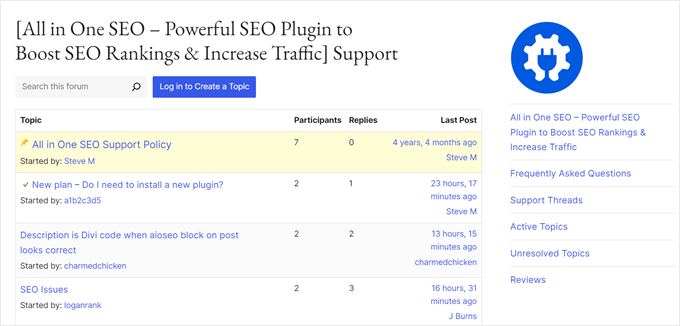
Dizin ayrıca eklentinizi desteklemenize de yardımcı olacaktır. Kullanıcılar eklentinizi derecelendirebilir, geri bildirim ve hata raporları bırakabilir ve destek forumundan yararlanabilir.
Elbette bazı gereksinimler ve kısıtlamalar da vardır. İlki, eklentinizin WordPress ile uyumlu bir lisansa sahip olması gerektiğidir. GPLv2 veya daha yenisi önerilir.
Aklınızda bulundurmanız gereken bazı etik hususlar da vardır. Eklenti yasa dışı veya ahlaki olarak saldırgan bir şey yapmamalıdır ve kullanıcıların iznini almadan harici web sitelerine bağlantı ekleyemezsiniz.
Eklentiyi gönderdikten sonra, yaygın hatalar ve WordPress eklenti gönderme yönergelerine uyumluluk açısından manuel olarak incelenecektir. Bu işlem 1 ila 10 gün sürebilir.
Bunu söyledikten sonra, eklentinizi WordPress eklenti dizinine nasıl ekleyeceğinize bir göz atalım. İşte ele alacağımız adımlar:
Bu makalede gezinmek için yukarıdaki hızlı bağlantıları kullanabilirsiniz.
Adım 1: Eklentiniz İçin Bir readme.txt Dosyası Oluşturun
Yapmanız gereken ilk şey, eklentiniz için bir 'Beni Oku' dosyası oluşturmaktır. Bu dosya, eklenti dizinindeki eklentinizin sayfasında görüntülenecektir ve doğru biçimlendirmeyi kullanması gerekir.
Başlangıç noktası olarak kullanabileceğiniz örnek bir dosya aşağıdadır. Bunu metin düzenleyicinize yapıştırmanız ve dosyayı eklenti klasörünüze readme.txt olarak kaydetmeniz gerekecektir:
=== Your Plugin Name ===

Contributors: Your WordPress.org Username
Tags: wpbeginner, plugin tutorial
Requires at least: 6.0
Tested up to: 6.2
Stable tag: 1.0
License: GPLv2 or later
License URI: http://www.gnu.org/licenses/gpl-2.0.html

A WordPress plugin to teach beginners how to write a WordPress plugin.

== Description ==

This simple plugin is part of our beginner's guide to writing a WordPress plugin.

== Installation ==

1. Upload the plugin folder to your /wp-content/plugins/ folder.
1. Go to the **Plugins** page and activate the plugin.

== Frequently Asked Questions ==

= How do I use this plugin? =

Answer to the question

= How to uninstall the plugin? =

Simply deactivate and delete the plugin.

== Screenshots ==
1. Description of the first screenshot.
1. Description of the second screenshot.

== Changelog ==
= 1.0 =
* Plugin released.
WordPress eklenti readme dosyasının sözdiziminin nasıl çalıştığını açıklayacağız, bu nedenle dosyayı kendi eklentiniz için özelleştirmeniz gerekecektir.
İlk satır 'Eklenti Adı'dır ve WordPress eklenti dizininde eklentinizin başlığı olarak görünecektir.
Sonraki satır 'Katkıda Bulunanlar'. Bunlar, eklentinizi yönetmekten sorumlu WordPress.org kullanıcı kimlikleridir. Henüz bir kullanıcı kimliğiniz yoksa, ücretsiz bir WordPress.org kullanıcı hesabı oluşturmanız gerekecektir.
'En az gerektirilen' ve 'Şu sürüme kadar test edildi' alanları, eklentinizin çalıştığı WordPress sürümlerini ifade eder. 'Kararlı etiket' ise kendi eklentinizin sürümüdür.
Lisans alanlarını aynı bırakabilirsiniz. Ardından, eklentinizin ne yaptığını açıklamak için 'Açıklama' alanını düzenlemelisiniz.
Eklentinizin benioku dosyasını düzenledikten sonra, değişikliklerinizi kaydetmeyi unutmayın. Dosyayı resmi Readme Doğrulayıcısı'ndan geçirmek ve belirlenen sorunları gidermek de iyi bir fikirdir.
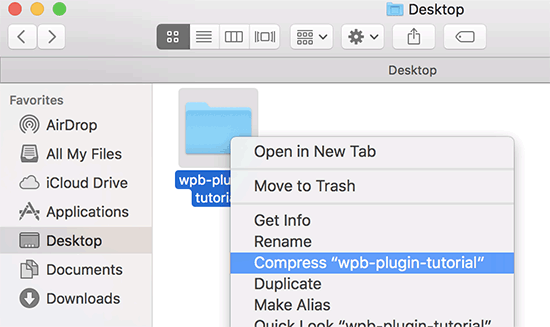
Son olarak, eklenti klasörünüze sağ tıklayıp bir zip dosyası oluşturmalısınız. Mac kullanıcıları 'Compress [plugin name]' seçeneğini, Windows kullanıcıları ise 'Send to » Compressed (zipped) folder.' seçeneğini seçmelidir.
Adım 2: Eklentinizi İnceleme İçin Dizin'e Gönderin
Şimdi eklentiniz WordPress.org'un eklentiler ekibi tarafından incelenmeye hazır.
Göndermek için Eklentinizi Ekleyin sayfasını ziyaret edin. Henüz giriş yapmadıysanız, ekranın sağ üst köşesindeki 'Giriş Yap' düğmesine tıklayın.
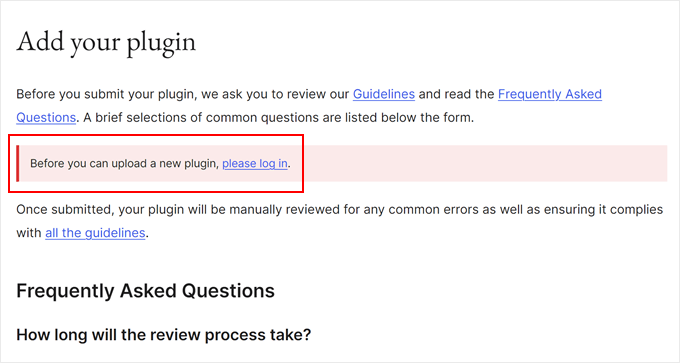
Giriş yaptıktan sonra eklentinizi inceleme için yükleyebilir ve gönderebilirsiniz.
Eklentinizin zip dosyasını seçmek için 'Dosya Seç' düğmesine tıklamanız yeterlidir. Ardından, geçerli olan tüm kutuları işaretleyin ve 'Yükle' düğmesine tıklayın.
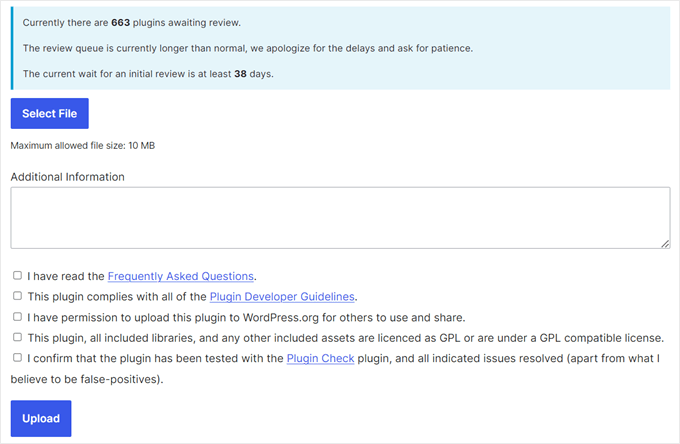
WordPress.org eklenti inceleme ekibi, eklenti kodunuzu yaygın hatalar ve güvenlik kontrolleri için inceleyecektir. Onaylandıktan sonra, eklentiler ekibinden bir e-posta alacaksınız.
Bu e-posta, eklentinizin WordPress.org'da barındırılacağı Subversion (SVN) deposuna bir bağlantı içerecektir. Eklentinizi yüklerken bu bağlantıyı kullanmanız gerekecektir.
Adım 3: Eklentinizi Subversion (SVN) Kullanarak Yükleyin
Eklentiniz onaylandıktan sonra, eklentiyi yüklemek için Subversion (SVN) kullanmanız gerekecektir.
Subversion, açık kaynaklı bir sürüm kontrol sistemidir. Kullanıcıların dosyalarda ve dizinlerde değişiklik yapmalarına, değişikliklerin kaydını tutmalarına, farklı sürümleri yönetmelerine ve diğer kullanıcılarla işbirliği yapmalarına olanak tanır.
Eklentinizi yüklemek için bilgisayarınızda bir SVN istemcisinin kurulu olması gerekir. Windows kullanıcıları SilkSVN veya TortoiseSVN (ücretsiz) kullanabilir. Mac kullanıcıları bilgisayarlarına SmartSVN veya Versions uygulamasını yükleyebilir.
Bu makalede Mac için Versions uygulamasını kullanacağız. Ancak, yukarıda listelenen tüm SVN uygulamalarında işlem çok benzerdir.
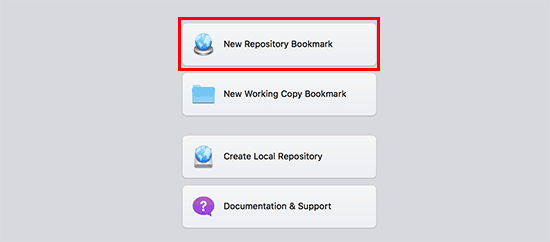
Yüklendikten sonra, Sürümler uygulamasını açmanız ve WordPress eklentinizin deposunun bir kopyasını kontrol etmeniz gerekir. Bunu yapmak için, 'Yeni Depo Yer İşareti' düğmesine tıklamanız yeterlidir.
Bu, ilk olarak bu yer imi için bir ad sağlamanız gereken bir açılır pencere getirecektir. Eklentinizin adını verebilirsiniz. Bundan sonra, WordPress eklentinizin SVN deposu URL'sini eklemeniz gerekir.
Kullanıcı adı ve şifre alanlarını boş bırakabilirsiniz.
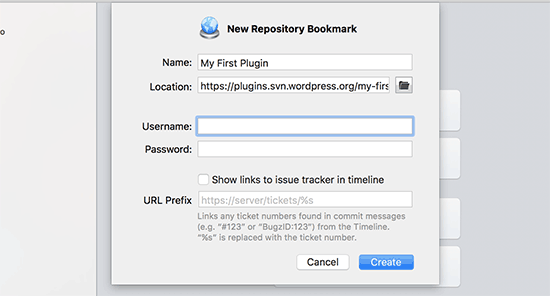
Şimdi 'Oluştur' düğmesine tıklamalısınız. Sürümler, deponuzla bağlantı kuracak ve eklentinizin deposunun bir kopyasını bilgisayarınıza indirecektir.
Ardından, tarayıcı görünümünde depo adına sağ tıklamanız ve ardından ‘Checkout’ seçeneğini seçmeniz gerekir.
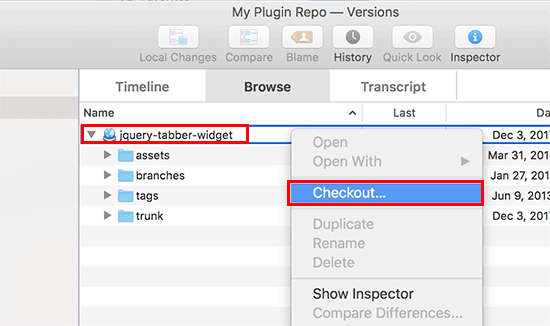
Klasör için bir ad sağlamanız ve bilgisayarınızda saklamak istediğiniz bir konum seçmeniz istenecektir. Eklenti dizininizle aynı klasör adını kullanabilir ve devam etmek için ‘Checkout’ düğmesine tıklayabilirsiniz.
Versions uygulaması artık eklentiniz için bilgisayarınızda gereken klasörleri oluşturacaktır. Bunu eklentinizin deposunda görüntüleyebilir veya Finder'da gezinebilirsiniz.
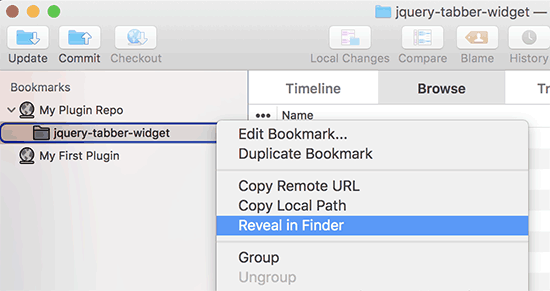
Şimdi, eklenti dosyalarınızı kopyalamanız ve yerel deponuzun **trunk klasörünün** içine yapıştırmanız gerekiyor.
Bunu yaparken, Sürümler uygulamasındaki yeni dosyaların yanında bir soru işareti simgesi olduğunu fark edeceksiniz.
Bu dosyalar daha önce mevcut olmadığından, bunları eklemeniz gerekir. Yeni dosyaları seçin ve bu dosyaları yerel klasörünüze eklemek için 'Ekle' düğmesine tıklayın.
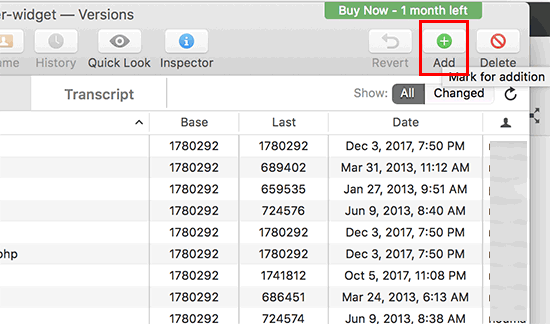
Eklenti dosyalarınız artık Subversion'a eklendiğine göre, onları yüklemeye hazırsınız. Bunu, yerel klasörünüzdeki ve subversion dizinindeki değişiklikleri senkronize ederek yaparsınız.
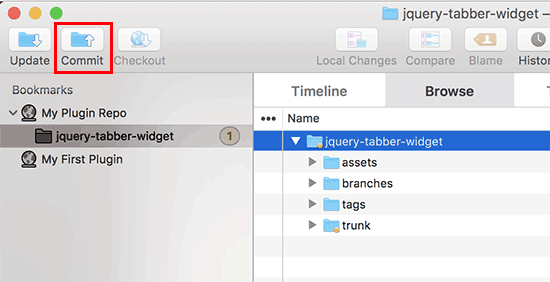
Seçmek için yerel deponuza tıklamalısınız ve ardından 'Commit' simgesine tıklamalısınız.
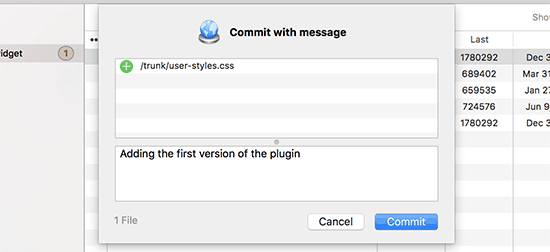
Yeni bir açılır pencere görünecek ve değişikliklerin listesini ve bir commit mesajı eklemek için bir kutu göreceksiniz.
'Kaydet' düğmesine tıkladığınızda, Sürümler uygulaması değişikliklerinizi senkronize edecek ve eklentinizin deposuna kaydedecektir.
Eklenti dosyalarınızı ana dala yüklediğinize göre, bunları bir sürüme etiketlemenin zamanı geldi.
Eklentinizin yerel kopyasına gidin ve trunk klasörünün içindeki dosyaları kopyalayın. Ardından, etiketler klasörünü açmanız ve içine yeni bir klasör oluşturmanız gerekir.
Bu klasörü bir sürüm adıyla adlandırın. Eklentinizin başlığında girdiğiniz sürümle eşleştiğinden emin olun. Yukarıdaki örnek kodda, eklentimiz için 1.0 sürümünü kullandık.
1.0 klasörünü ekledikten sonra, eklenti dosyalarınızı içine yapıştırmanız gerekir. Bu yeni bir klasör olduğu için, klasörü ve tüm dosyalarını depoya dahil etmek için ‘Add’ düğmesine de tıklamanız gerekecektir.
Bundan sonra, daha önce yaptığınız gibi değişikliklerinizi senkronize etmek için 'Commit' simgesine tıklayabilirsiniz. Artık WordPress eklentileri dizinini ziyaret edebilir ve eklentinizi önizleyebilirsiniz.
Eklenti dosyalarınızı düzenlemeniz gerektiğinde, yerel kopyayı düzenlemelisiniz. Değişikliklerinizi tamamladıktan sonra, bunları WordPress eklenti diziniyle senkronize etmek için 'Commit' simgesine tıklamanız yeterlidir.
Eklentinizde büyük değişiklikler yaptığınızda, etiketler klasörüne yeni bir klasör ekleyerek ve bu klasöre sürüm numarasını ekleyerek yeni bir sürüm eklemek isteyeceksiniz. Sürüm numarasının eklentinizin başlığıyla eşleştiğinden emin olun.
Adım 4: WordPress Eklenti Dizinine Görsel Ekleyin

Şimdi, WordPress eklenti dizinine bazı görseller ve ekran görüntüleri ekleyebiliriz. Bu öğeler standart adlandırma uygulamalarına uymalı ve Subversion kullanılarak yüklenmelidir.
Eklenti Başlık Banner'ı
Başlık banner'ı, eklenti sayfasının üst kısmında görünen büyük resimdir. Boyutu 772×250 veya 1544×500 piksel olmalı ve JPEG veya PNG dosya biçimini kullanmalısınız.
Görüntünüzün boyutuna ve dosya türüne bağlı olarak, başlık banner'ınıza bu isimlerden birini vermeniz gerekecektir:
- banner-772×250.jpg
- banner-772×250.png
- banner-1544×500.jpg
- banner-1544×500.png
Eklenti Simgesi
Simge, daha küçük kare bir resimdir ve arama sonuçlarında ve eklenti listelerinde görüntülenecektir. Boyutu 128×128 veya 256×256 piksel olmalı ve JPEG veya PNG dosya biçimini kullanmalısınız.
Resminizin boyutuna ve dosya türüne bağlı olarak, simgenize bu isimlerden birini vermeniz gerekecektir:
- icon-128×128.jpg
- icon-128×128.png
- icon-256×256.jpg
- icon-256×256.png
Ekran Görüntüleri
İstediğiniz kadar ekran görüntüsü ekleyebilirsiniz. Bu ekran görüntüleri, readme.txt dosyanızdaki ekran görüntüsü açıklamalarında listelenmelidir.
Ekran görüntüsü dosyaları şu şekilde adlandırılmalıdır:
- screenshot-1.png
- screenshot-2.png
Tüm görselleri hazırladıktan sonra, eklentinizin yerel kopyasının varlıklar klasörüne yerleştirebilirsiniz.
Bundan sonra, varlıklar klasörünün yanında bir soru işareti simgesi fark edeceksiniz. Deponuza yeni varlık dosyaları eklemek için 'Ekle' düğmesine tıklamanız gerekecektir.
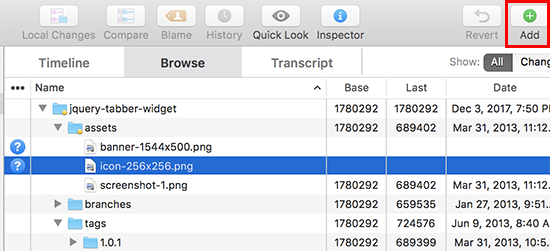
Son olarak, dosyalarınızı WordPress eklenti dizinine yüklemek için 'Commit' simgesine tıklayın.
Bir süre sonra, çizimin eklenti sayfanızda göründüğünü görebileceksiniz.
Bonus: WordPress Eklenti Geliştiricileri İçin Kaynaklar
WordPress geliştirme yolculuğunuza devam etmek istiyorsanız, işte bazı değerli kaynaklar:
- WordPress'te Nasıl ve Neden İnceleme Bırakmalısınız – Topluluk geri bildiriminin önemini keşfedin ve diğer eklentilere anlamlı incelemelerle nasıl katkıda bulunacağınızı öğrenin.
- WordPress İçin Yeni Özellik Önerileri Nasıl Yapılır – Platformun gelişimine katkıda bulunarak WordPress çekirdeğine etkili bir şekilde yeni özellikler önermeyi öğrenin.
- WordPress Kariyer Seçenekleri – WordPress ile Nasıl Geçim Sağlanır – Eklenti geliştiriciliğinden tema tasarımına ve ötesine kadar WordPress ekosistemindeki çeşitli kariyer yollarını keşfedin.
- Bugün En Başarılı WordPress İşletmeleri ve Şirketleri – WordPress dünyasındaki başarı öykülerinden ilham alın ve adanmışlık ve yenilikle nelerin mümkün olduğunu görün.
Umarız bu öğretici, eklentinizi WordPress eklenti dizinine nasıl ekleyeceğinizi öğrenmenize yardımcı olmuştur. Ayrıca en iyi WordPress geliştirme ajansları seçimimize ve iPhone, iPad ve Android'de WordPress uygulamasını kullanma hakkındaki nihai kılavuzumuza da göz atmak isteyebilirsiniz.
Bu makaleyi beğendiyseniz, lütfen WordPress video eğitimleri için YouTube Kanalımıza abone olun. Bizi ayrıca Twitter ve Facebook'ta da bulabilirsiniz.




Jorian
Bu makale için teşekkürler! Soruma gelince, hala yeni eklentiler mi onaylıyorlar, yoksa sadece mevcut olanları mı güncelliyorlar?
Eklentimin onaylanmasını sağlamaya çalıştım, ancak bana otomatik bir bot tarafından uzun bir hata listesi gönderdiler. İlginç bir şekilde, eklentimin reddedilmesine neden olan hataların çoğu, en bilinen eklentilerde de bulunuyor (PCP eklentisiyle kontrol ederseniz).
Bu, eklentinizle ilgilenmiyoruz gibi üstü kapalı bir mesaj gibi hissettirdi.
WPBeginner Desteği
Yeni eklentiler hala onaylanıyor. Mevcut eklentiler için, diğer eklentilerle aynı gereksinimler daha yavaş karşılanacak, bazı popüler eklentilerin boyutu göz önüne alındığında eski eklentilerin uyum sağlaması zaman alacaktır ve depo, geliştiricilere eklentilerini güvenli bir şekilde güncelleme zamanı tanıyor.
Yönetici
Matthew
Simge boyutunda yazım hataları var, dosya adları doğru ancak gerçek resim boyutları için 150×150 değil 128×128 ve 250×250 değil 256×256.
WPBeginner Desteği
Thank you for spotting that, we’ll be sure to fix the typo
Yönetici
Jiří Vaněk
Benim için oldukça karmaşık olan bir eklentiyi depoya ekleme sürecini harika bir şekilde açıkladınız. Henüz kendim bir eklenti oluşturmadım, ancak bu makaleyle esas olarak sürecin nasıl işlediği hakkında bir fikir edinmek için ilgilendim. Ayrıca eklentilerin güvenlik açıkları veya sorunları açısından test edilip edilmediğiyle de çok ilgileniyordum. Bunu çok iyi açıkladınız. Çok teşekkürler.
Mrteesurez
Eklenti dizinine yüklemek için basit bir eklenti oluşturdum, bu kılavuz onu doğru bir şekilde yükleyip onaylanmasını sağlamama yardımcı olacaktır ancak henüz bir readme dosyası oluşturmadım. Verdiğiniz formatı kullanacağım. Teşekkürler.
WPBeginner Desteği
You’re welcome, glad our guide could help you set up your readme
Yönetici
Jindo Nguyen
Teşekkürler!.
İlk eklentimi yüklerken sorunu çözmeme yardım ettin. Rehberin komut satırını kullanmaktan çok daha kolaydı.
Bu, makalene dayanarak birkaç ay önce onaylanan yeni eklentim.
Mo a
Eklenti ilk kez yüklendikten sonra ne olur? Wordpress.org'da bulup doğrudan Wordpress eklenti araması aracılığıyla indirebilmem için ne kadar süre beklemeliyim?
Harika bir makale için teşekkürler!
Ralph
Eklenti dosyalarımı Tortoise'nin SVN Commit seçeneğiyle yüklemeye çalışırken, aşağıdaki hata nedeniyle commit engellendi: "Yaptığınız değişiklikleri açıklayan commit mesajını sağlayın."
Commit iletişim kutusunun “Mesaj” kutusuna ( “Son mesajlar” düğmesinin altında) “İlk commit.” yazarak kolayca düzeltildi.
Eğitim için teşekkürler!
Parth
WordPress eklentisi oluşturdum
Bunu wordpress.org'a yüklemek istiyorum
Lisans değeri ne olmalı, bana bildirebilir misiniz?
Ücretsiz yapmak istiyorum
readme.text dosyası için lisans bölümüne ne yazmalıyım
WPBeginner Desteği
Bu iki satırı eklentinizin readme.txt dosyasının başlığına ekleyebilirsiniz
1-click Use in WordPress
Yönetici
Ralph
Okuma dosyasımdan lisans satırını çıkardım… WP daha sonra eklentinizin varsayılan GPLv2 lisansı altında lisanslandığını varsayacaktır, ki bu çoğu durumda uygundur.
mihir
Merhaba, ödeme yapmayı denedim ve bu Soru'da belirttiğim hataları alıyorum – http://stackoverflow.com/questions/20313760/unable-to-connect-to-wordpress-repository-url-by-tortoise-svn lütfen yardım edin.
Haseeb Ahmad Ayazi
Benim gibi wp geliştirme konusunda yeni başlayanlar için çok iyi açıklanmış bir yazı.
Keely
Bunun hakkında BASİT bir eğitim bulabilmeyi dilerdim – kimse gerçekten BASİT bir şekilde açıklamak istemiyor gibi görünüyor. Yeni bir şey yaparken sinirlenmekten nefret ediyorum.
wpbeginner
@mrahmadawais İlk kez yaparken, tüm klasörleri SVN'ye alacaksınız…. etiketler, gövde, dallar...
Ancak bu yapıldıktan sonra, yalnızca gereken değişiklikleri kaydetmeniz yeterlidir.
mrahmadawais
@jdblundell biraz anlatır mısın?
mrahmadawais
svn üzerinden yükleme yaptığımızda son adımı biri açıklayabilir mi? ne yüklemeliyiz hangi klasöre?
jdblundell
Bunun için teşekkürler! Eklentimi (http://casadeblundell.com/jonathan/wordpress/) ilk başta yüklemeye çalışırken çok zorlandım ve en son güncellediğimden beri en son sürümü yayınlayamadım.
Bunu adım adım incelemem ve neleri kaçırdığımı görmem gerekecek – ancak tek gerçek değişiklik, eklentinin en son WordPress sürümüyle çalışıyor olması.