


Okuyucularımızdan biri, yorumcuların dosya yüklemesine, YouTube bağlantıları eklemesine, bir Tweet yerleştirmesine veya yorum bölümünde resim paylaşmasına izin verilip verilemeyeceğini sordu.
Cevap evet ve yorum bölümünüzü daha ilgi çekici ve etkileşimli hale getirmenin harika bir yolu. Ayrıca, okuyucuların sorularına veya geri bildirimlerine daha fazla bağlam sağlamalarına yardımcı olur ve (özellikle görsel konularda) daha zengin tartışmalara olanak tanır.
Bu makalede, oEmbed kullanarak WordPress yorumlarına video, resim ve daha fazlasını nasıl ekleyeceğinizi göstereceğiz.
WordPress Yorumlarına Video ve Diğer İçerikler Neden Eklenir?
Ziyaretçilerin yorumlara video ve diğer dosyaları eklemesine izin vermek, yorum yapma kullanıcı deneyimini iyileştirebilir. Örneğin, ziyaretçiler yaşadıkları sorun hakkında bir video kaydederek veya ekran görüntüleri paylaşarak daha fazla bilgi paylaşabilir.
Bu, destek ekibinizin ve diğer ziyaretçilerin sorunu anlamasına ve en iyi çözümü önermesine yardımcı olabilir.
Ek olarak, yorum yapanlara kendi fotoğrafları veya favori YouTube videolarına bir bağlantı gibi farklı içerik türleri yükleme esnekliği verir. Bu, WordPress web sitenizde etkileşimi artırabilir ve daha güçlü bir topluluk duygusu oluşturabilir.
Bununla birlikte, oEmbed ile WordPress yorumlarına nasıl video, resim ve diğer içerikleri ekleyebileceğinizi öğrenelim.
WordPress Yorumlarına Video ve Daha Fazlasını Ekleme
WordPress varsayılan olarak kullanıcılara WordPress'te yorumlarda içerik yüklemeye izin vermez. Ancak iyi haber şu ki, bunu DCO Comment Attachment kullanarak yapabilirsiniz.
Bu eklenti resim, video, belge ve ses dosyalarını destekler. Ayrıca Facebook, Twitter ve diğer sosyal platformlardan bağlantıları yerleştirmek için bir oEmbed özelliğine sahiptir.
Not: Eklentinin en son WordPress sürümleriyle test edilmediğini fark edebilirsiniz. Ancak, denedik ve çalışıyor. Bu amaç için en iyi eklenti olmaya devam ediyor, bu yüzden hala tavsiye ediyoruz.
Deneyimsiz WordPress eklentileri kullanma hakkında daha fazla bilgiyi görüş yazımızda okuyabilirsiniz. İş için daha iyi bir eklenti olduğunu fark ederseniz, lütfen yorumlarda bize bildirmekten çekinmeyin.
İlk olarak, web sitenize DCO Comment Attachment eklentisini yüklemeniz ve etkinleştirmeniz gerekir. Yardıma ihtiyacınız olursa, lütfen bir WordPress eklentisinin nasıl kurulacağına dair kılavuzumuza bakın.
Etkinleştirdikten sonra, eklentinin ayarlarını özelleştirmek için WordPress yönetici panelinizde Ayarlar » DCO Yorum Eki bölümüne gidin.
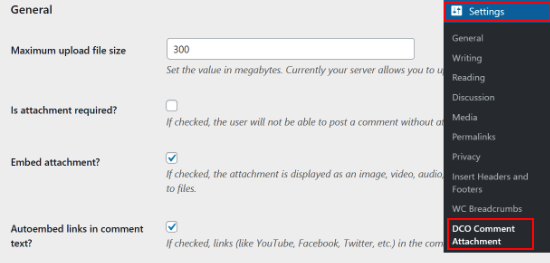
İlk yapmanız gereken, kullanıcının yükleyebileceği maksimum yükleme dosya boyutunu ayarlamaktır.
Büyük dosyalar sayfa yükleme sürelerini artırabilir ve WordPress sitenizin performansını etkileyebilir. Yavaş yükleme süresini önlemek için, WordPress hosting sağlayıcınızın izin verdiği maksimum yükleme dosya boyutunu belirlemek iyi bir fikirdir.
Ek olarak, eklemeyi zorunlu kılabilir, ekleri otomatik olarak yerleştirebilir ve farklı küçük resim seçenekleri arasından seçim yapabilirsiniz.
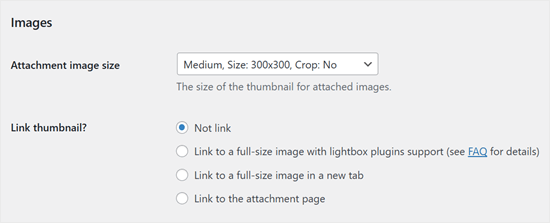
Aşağıda, yorum yapanlar bir resim eklerse küçük resmin boyutunu seçebilirsiniz.
Görüntüyü bir lightbox eklentisi yardımıyla tam boyutlu bir sürümüne bağlamaya, yeni bir sekmede tam boyutlu bir sürüme bağlamaya, ek sayfasını bağlamaya veya hiç bağlamamaya karar verebilirsiniz.
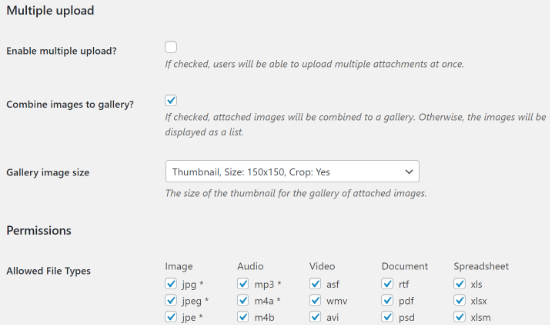
Bundan sonra, ziyaretçilerin birden fazla dosya yüklemesine ve resim, ses, video, belge ve elektronik tablolar için farklı dosya türlerini desteklemesine izin verebilirsiniz.
İzin vermek istediğiniz her dosya türünün yanındaki kutuyu işaretlemeniz yeterlidir.
Aşağı kaydırırsanız, daha fazla ayar bulacaksınız. Örneğin, bir WordPress üyelik sitesi çalıştırıyorsanız, yalnızca oturum açmış kullanıcıların yorumlarda ek yüklemesine izin vermek isteyebilirsiniz.
Ek dosyalara sahip tüm yorumları manuel olarak da denetlemek isteyebilirsiniz. Bu, spam gönderenlerin ve botların WordPress web sitenize dosya yüklemesini önleyebilir.
Yorumları bu şekilde modere etmek için, 'Ekleri olan yorumları manuel olarak moderasyon yap' seçeneğinin yanındaki kutuyu işaretlemeniz yeterlidir.
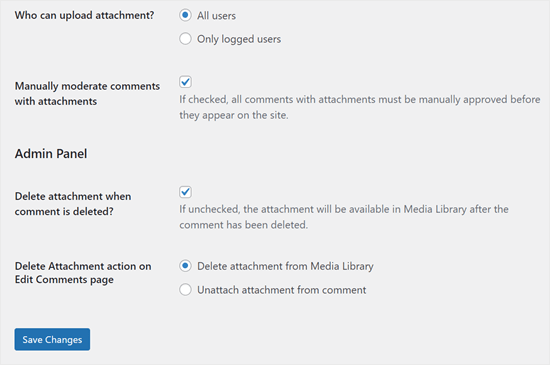
Bu ayarların çoğu kendi kendini açıklayıcıdır, bu nedenle onlara göz atmaya değer. Eklentinin nasıl kurulduğundan memnun kaldığınızda, 'Değişiklikleri Kaydet' düğmesine tıklayabilirsiniz.
Artık herhangi bir WordPress blog yazısını ziyaret edebilir ve yorumlar bölümünde video ve ek ekleme seçeneklerini görebilirsiniz.
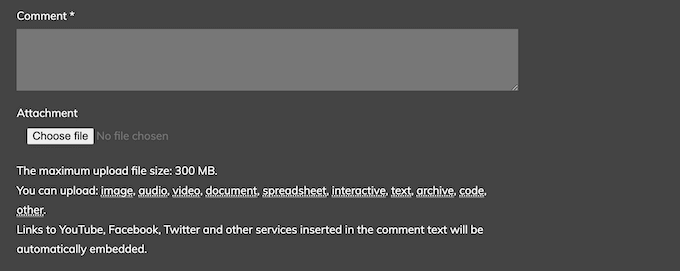
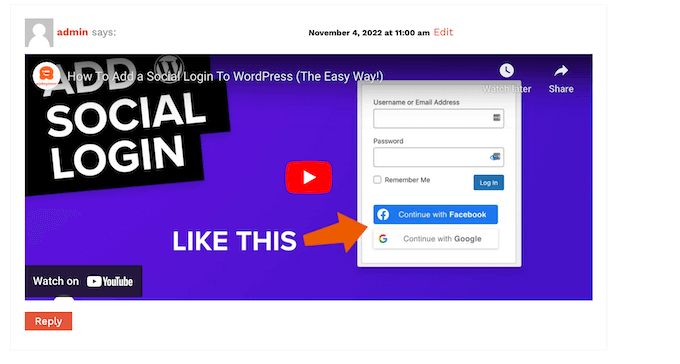
Kullanıcılar ayrıca YouTube gibi diğer platformlardan kolayca video yerleştirebilirler.
Tek yapmaları gereken URL'yi yorumlarına yapıştırmak ve WordPress eklentisi geri kalanını halledecektir.
Bonus İpucu: Thrive Comments ile Yorum Etkileşiminizi Artırın
Kullanıcıların yorum bölümüne dosya yüklemesine izin vermenin yanı sıra, etkileşimi artırmanın bir başka yolu da Thrive Comments kullanmaktır.
Mevcut birçok yorum eklentisini denedikten sonra, Thrive Comments'ın şu ana kadar en güçlü etkileşim özelliklerinden bazılarını sunduğunu düşünüyoruz.

Örneğin, kullanıcıları özel bir teşekkür sayfasına yönlendirmek veya onlara ilgili bir gönderi göstermek gibi bir yorum sonrası eylem eklemenize olanak tanır. Bu, kullanıcıların web sitenizde daha uzun süre kalmasını sağlayabilir ve hatta bir işletme yürütüyorsanız dönüşüm sağlayabilir.
Ek olarak, tartışmayı daha heyecanlı hale getirmek için kullanıcıların yorumlara oy vermesine, beğenmesine veya beğenmemesine izin verebilirsiniz.
Thrive Comments'ı uygulamada görmek isterseniz, aşağıdaki makalelere göz atabilirsiniz:
- WordPress'te Yorumları Öne Çıkarma veya Gizleme Nasıl Yapılır
- WordPress ile Reddit Benzeri Bir Web Sitesi Nasıl Oluşturulur
- Blog Kullanıcılarının WordPress'te Yorumları Moderasyonuna Nasıl İzin Verilir
- WordPress'te Kullanıcılarınızın Yorumlara Abone Olmasına Nasıl İzin Verilir
- WordPress Yorumlarına Yaptıkları Yanıtlar Hakkında Kullanıcılara Yalnızca Nasıl Bildirim Gönderilir
Umarız bu makale, oEmbed ile WordPress yorumlarına video ve daha fazlasının nasıl ekleneceğini öğrenmenize yardımcı olmuştur. Ayrıca, WordPress yorumlarına sözdizimi vurgulama ekleme ve yorum spam'iyle mücadele etmek için hayati ipuçları ve araçlar hakkındaki kılavuzlarımızı da okuyabilirsiniz.
Bu makaleyi beğendiyseniz, lütfen WordPress video eğitimleri için YouTube Kanalımıza abone olun. Bizi ayrıca Twitter ve Facebook'ta da bulabilirsiniz.


Robert Heston
Facebook'teki gibi çalışan bir eklenti istiyorum. URL'yi içine bırakmak ve belirtilen resmi giriş metniyle birlikte göstermek için meta verilerden yararlanmasını istiyorum ve bunu yaparken üstüne kendi kişisel sözlerimi ekleyebilmeliyim. Bu, medya oynatıcılar için mevcut yetenekleri de koruyacaktır.
Tüm bunları yapabilecek bir şey yapabilir misiniz? Eğer yapabilirseniz, gerçek bir kazanan olur.
Michael
Yorumlara jpeg eklemeyi test ediyorum. Teşekkürler.
Rick Beckman
Yorum alanlarınızı genişliklerine eşit bir “max-width” ile stilize ederseniz, içindeki videoları ve resimleri doğru boyuta ölçeklendirmeye zorlar.
Elbette, iç içe geçmiş yorumların maksimum genişliğini hesaba katmak biraz daha zor olabilir.
Marina
Bu eklenti ile CAD dosyaları (dwg, cde vb.) veya diğer özel dosya türlerini yüklemek mümkün mü?
WPBeginner Desteği
Hayır, yalnızca oEmbed desteği olan ve WordPress'te beyaz listeye alınmış siteler için destek etkinleştirilecektir.
Yönetici
Tyler Simpson
Bunu YouTube yükleme API'si ile entegre etmenin bir yolu var mı, böylece bir kullanıcı videosunu doğrudan sayfaya yükleyebilir mi?
Yayın Kadrosu
Hangi sayfaya yükleme? Burada ne sormaya çalıştığınızdan emin değilim.
Yönetici
M.Usama Siddiqui
Bu eklenti için çok teşekkürler.