


Bir metinden konuşmaya özelliği, yapay zeka kullanarak makalelerinizin sesli bir sürümünü eklemenizi sağlar.
Bu, özellikle uzun okumalar için kullanışlıdır ve egzersiz yaparken veya seyahat ederken ses içeriğini dinlemeyi tercih eden kullanıcılara yardımcı olur.
Ayrıca, işitme engelli kullanıcılar için içeriğinizi daha erişilebilir hale getirir. Deneyimlerimize göre, erişilebilirliği artırmak için atacağınız her adım, kitlenizi büyütmenin harika bir yoludur.
Bu makalede, WordPress'e kolayca metinden konuşmaya nasıl ekleyeceğinizi göstereceğiz.
WordPress'te Metinden Sese Nedir?
Metinden sese, herhangi bir metni doğal konuşulan sese dönüştürmek için yapay zekayı kullanan bir teknolojidir. Google Cloud ve Amazon AWS dahil olmak üzere birçok şirket tarafından sunulan bulut tabanlı bir hizmettir.
WordPress web sitenize metin okuma eklemek, kullanıcıların egzersiz yapma, yemek pişirme ve seyahat etme gibi günlük aktiviteleri sırasında blog yazılarınızı dinlemelerine olanak tanır.
Metinden sese, içeriği görme engelli ve okuma güçlüğü çeken kişiler için daha erişilebilir hale getirerek, kullanıcı deneyimini iyileştirerek kitlenizi büyütmenize yardımcı olabilir. Ayrıca, arama motorları kapsayıcı web sitelerini daha üst sıralarda listeleme eğiliminde olduğundan web sitesi SEO'nuzu güçlendirir.
İşte BeyondWords burada devreye giriyor. Bir WordPress eklentisi kullanarak web sitenize kolayca metinden sese özelliği eklemenizi sağlayan popüler bir yapay zeka tabanlı sesli yayın platformudur.
Farklı fiyatlandırma planları sunan ücretsiz bir hizmettir. Ayrıca, her ay 30.000 karaktere kadar olan metinleri sese dönüştürmenize olanak tanıyan ücretsiz bir plan da bulunmaktadır.
Bununla birlikte, adım adım BeyondWords kullanarak WordPress'e nasıl kolayca metinden konuşmaya ekleyebileceğinizi görelim.
Adım 1: BeyondWords Hesabı Oluşturma
Öncelikle BeyondWords web sitesini ziyaret etmeniz ve ‘Ücretsiz Kaydol’ düğmesine tıklamanız gerekir.
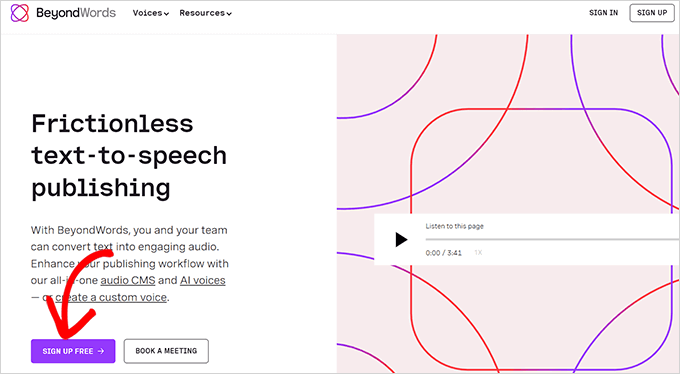
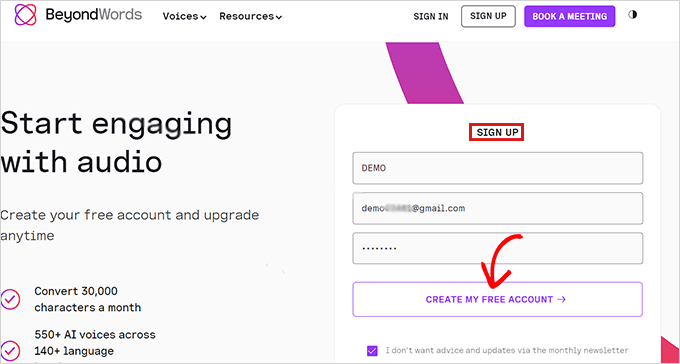
Bu, bir 'Kaydol' sayfası açacaktır.
Burada e-posta adresinizi ve şifrenizi yazmanız ve ardından ‘Ücretsiz Hesabımı Oluştur’ Düğmesine tıklamanız gerekir.
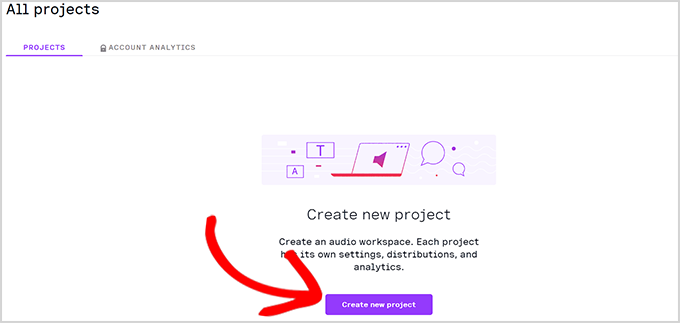
Bir hesap oluşturduktan sonra, BeyondWords kontrol panelinize yönlendirileceksiniz.
Buradan, WordPress blogunuz için bir ses çalışma alanı oluşturmak üzere ‘Yeni Proje Oluştur’ düğmesine tıklayın.
Bundan sonra, projeniz için bir başlık seçmenizi isteyen bir istem açılacaktır.
Bunun altında, açılır menüden bir dil seçmeniz gerekecek. Makaleleriniz burada seçtiğiniz dilde okunacaktır.
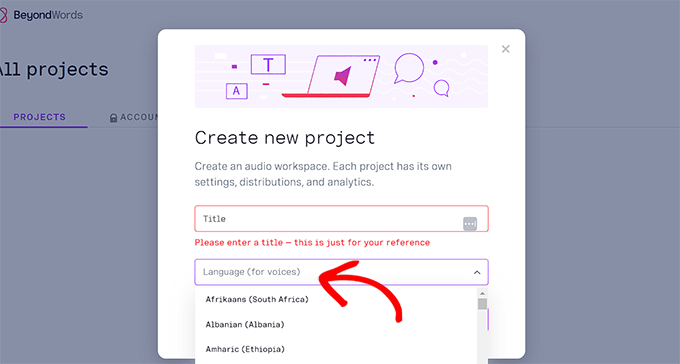
BeyondWords'ün sunduğu yaklaşık 143 dilden birini seçebilirsiniz. Bu eğitim için 'İngilizce' dilini seçtik.
Seçiminizden memnun kaldığınızda, projenizi kaydetmek için 'Oluştur' düğmesine tıklamanız yeterlidir.
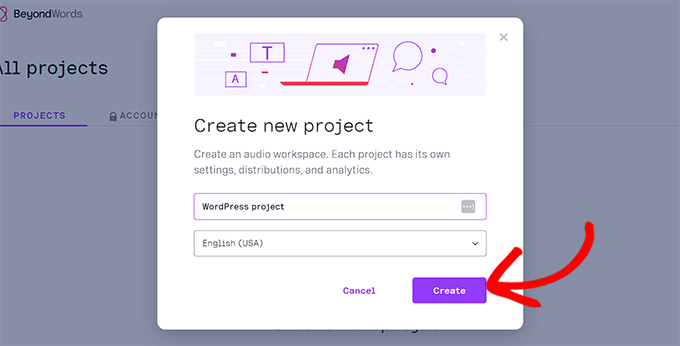
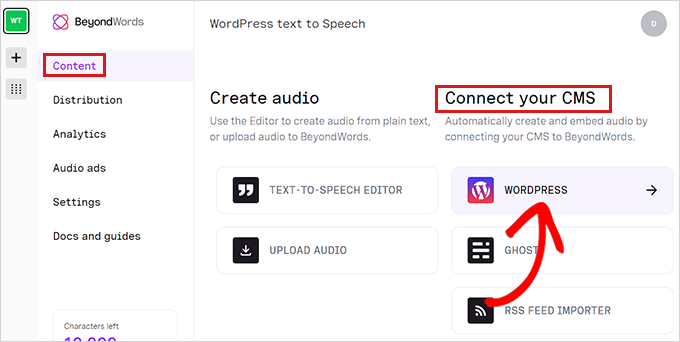
Ardından, proje kontrol panelinizin 'İçerik' sayfasına yönlendirileceksiniz.
Burada, 'CMS'nizi bağlayın' sütununun altındaki 'WordPress' sekmesine tıklamanız yeterlidir.
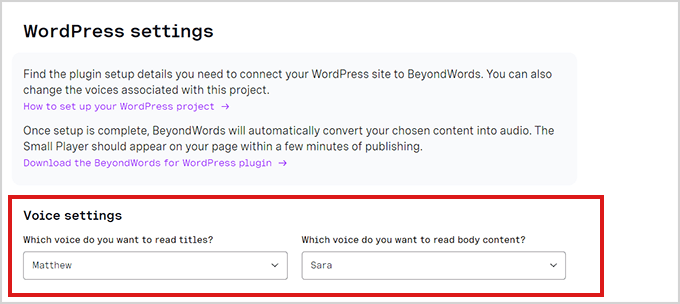
Şimdi ‘WordPress Ayarları’ sayfasına yönlendirileceksiniz. Burada, ses ayarlarını yapılandırmanız gerekir.
Yalnızca ‘Ses Ayarları’ bölümüne gidin ve açılır menülerden makalenizin başlığını ve gövde içeriğini okumak için yapay zeka seslerini seçin.
Bundan sonra, ayarlarınızı kaydetmek için lütfen 'Değişiklikleri Kaydet' düğmesine tıklamayı unutmayın.
BeyondWords hesabınız artık kuruldu. Şimdi WordPress web sitenizi BeyondWords ile bağlama zamanı.
Adım 2: BeyondWords'ü WordPress Eklentisiyle Entegre Etme
Şimdi BeyondWords eklentisini yüklemeniz ve etkinleştirmeniz gerekiyor. BeyondWords'ü web sitenize bağlayacak bir metinden sese eklentisidir. Daha fazla talimat için lütfen WordPress eklentisi nasıl kurulur hakkındaki başlangıç kılavuzumuza bakın.
Etkinleştirdikten sonra, WordPress yönetici kenar çubuğundan Ayarlar » BeyondWords sayfasına gidin.
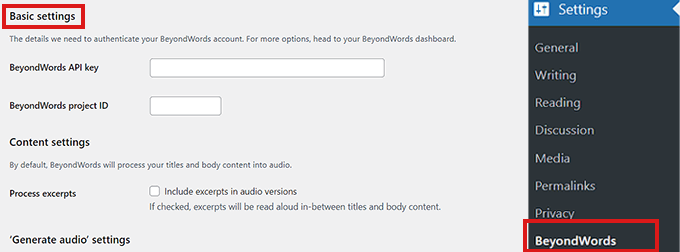
Hesabınızı WordPress ile tam olarak entegre etmek için BeyondWords API anahtarınızı ve proje kimliğinizi eklemeniz gerekir.
Bunun için BeyondWords proje kontrol panelinize gidin ve kenar çubuğundan Ayarlar » Genel'e gidin.
Şimdi, 'Kimlik Bilgileri' bölümüne aşağı kaydırın ve API anahtarını ve proje kimliğini kopyalayın.
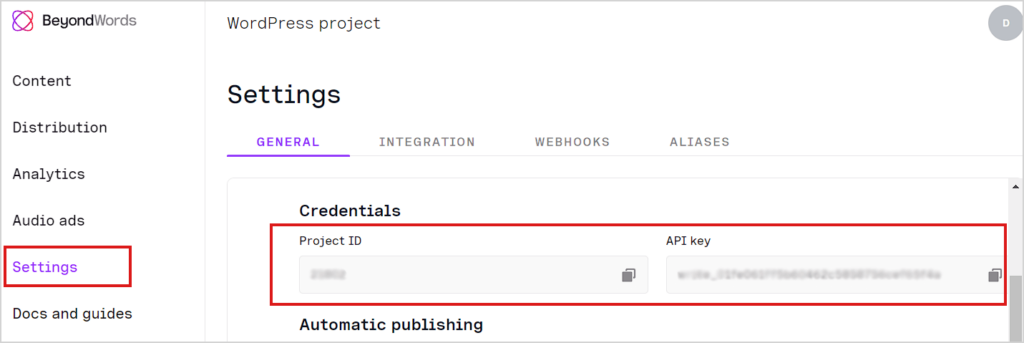
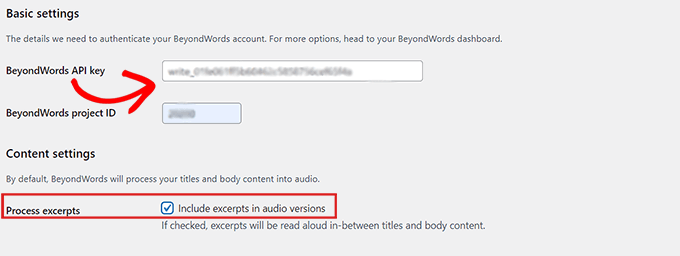
Bundan sonra, WordPress kontrol paneline geri dönün ve kimlik bilgilerinizi yapıştırın.
Şimdi, ‘İçerik Ayarları’ bölümüne aşağı kaydırın.
İçeriğinizin sesli sürümüne alıntılar eklemek istiyorsanız, 'Alıntıları işle' seçeneğini işaretlemeniz yeterlidir.
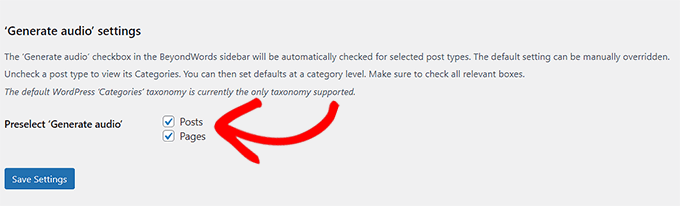
Bunu yaptıktan sonra, ‘Ses Oluşturma Ayarları’ bölümüne aşağı kaydırın ve her ikisi için de duyarlı bir ses oluşturmak istiyorsanız ‘Gönderiler’ ve ‘Sayfalar’ kutularını işaretleyin.
Gönderiler veya sayfalar için ses oluşturmak istemiyorsanız kutulardan birini işaretini kaldırabilirsiniz.
Ayarlarınızı kaydetmek için ‘Değişiklikleri Kaydet’ düğmesine tıklamayı unutmayın.
Adım 3: Gönderiye Metinden Konuşmaya Ekleme
Öncelikle, metinden konuşmaya ses oynatıcısını görüntülemek istediğiniz gönderiyi veya sayfayı düzenlemeniz gerekir.
Blok düzenleyicide, Gönderi Ayarları panelindeki BeyondWords sekmesine tıklamanız yeterlidir.
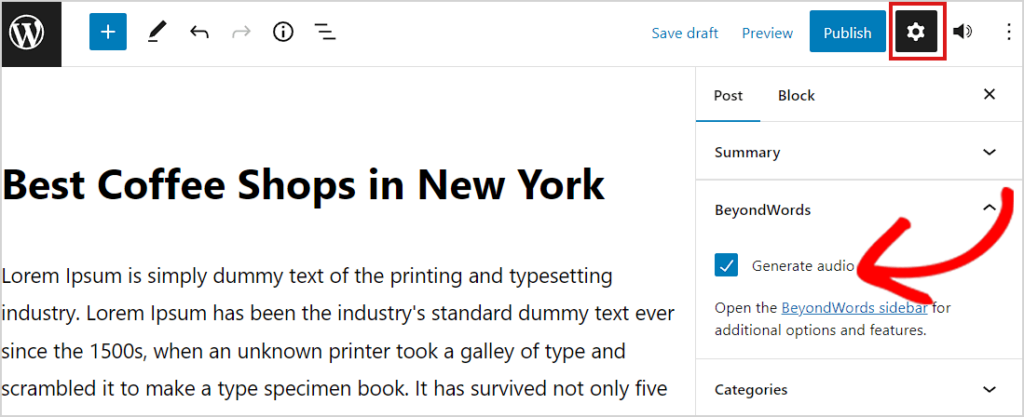
Şimdi, ‘Ses Oluştur’ kutusunu işaretlemeniz ve ardından değişikliklerinizi kaydetmek için ‘Güncelle’ veya ‘Yayınla’ düğmesine tıklamanız gerekir.
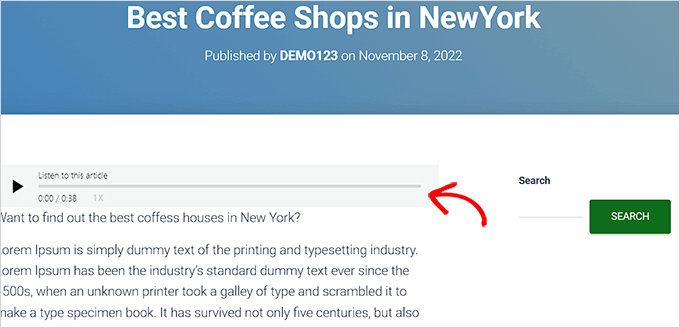
Metinden konuşmaya ses oynatıcısını çalışırken görmek için artık o gönderiyi veya sayfayı ziyaret edebilirsiniz.
Bonus: WordPress Sitenize Sesli Arama Yeteneği Ekleyin
Blog yazılarınıza metinden sese ekledikten sonra, web sitenize sesli arama da ekleyebilirsiniz.
Bu, kullanıcıların web sitenizde herhangi bir şey yazmak zorunda kalmadan farklı içerikleri aramasını sağlayacaktır. Ayrıca, okumakta veya yazmakta zorlanan ve internette gezinmek için sesli komutlara güvenen görme engelli kullanıcılar için de kullanışlıdır.
Bu işlevi eklemek için Sesli Arama eklentisini yüklemeniz ve etkinleştirmeniz gerekir. Ayrıntılar için WordPress eklentisi nasıl kurulur hakkındaki eğitimimize bakın.
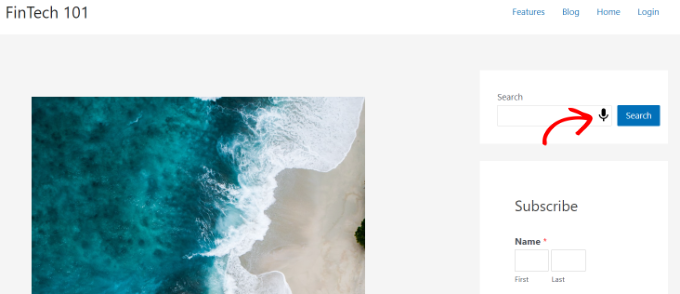
Eklenti etkinleştirildiğinde, kutudan çıktığı gibi çalışacak ve arama formunuza otomatik olarak sesli arama simgesi ekleyecektir.
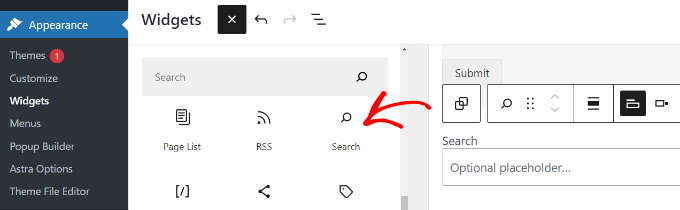
Ancak, henüz arama formunu eklemediyseniz, Görünüm » Widget'lar sayfasına gidip menüden 'Arama' bloğunu ekleyebilirsiniz.
İşiniz bittiğinde, ayarlarınızı kaydetmek için 'Güncelle' düğmesine tıklamanız yeterlidir.
Daha fazla bilgi için WordPress'e nasıl sesli arama özelliği eklenir hakkındaki eğitimimize bakın.
Umarız bu makale, WordPress sitenize nasıl kolayca metinden sese ekleyeceğinizi öğrenmenize yardımcı olmuştur. Ayrıca WordPress'e nasıl sohbet botu eklenir hakkındaki başlangıç kılavuzumuza ve küçük işletmeler için en iyi ekip iletişim araçları hakkındaki uzman seçimlerimize de bakmak isteyebilirsiniz.
Bu makaleyi beğendiyseniz, lütfen WordPress video eğitimleri için YouTube Kanalımıza abone olun. Bizi ayrıca Twitter ve Facebook'ta da bulabilirsiniz.


Jiří Vaněk
Engelli kişilerin, örneğin görme engellilerin bloguma nasıl daha erişilebilir hale getirebileceğimi sık sık düşündüm. Ya da makaleyi şu anda okuyamayan ancak dinlemek isteyen, örneğin araba kullanırken dinlemek isteyen kişiler için blogu nasıl kullanılabilir hale getirebilirim. Metni konuşmaya dönüştürmek, e-kitap okuyucumla ara sıra kullandığım ve web sitemde de uygulamak istediğim kesinlikle harika bir yöntem gibi görünüyor. Bu amaçla kullanılabilecek ve yüksek kaliteli ve doğal ses üretecek seçenekleri ve hizmetleri gösterdiğiniz için teşekkür ederim.
Dennis Muthomi
Şimdi, diyelim ki mevcut bir blog gönderisinde metinden-ses'e ses oynatıcısını etkinleştirdim. Sonra daha sonra, aynı gönderiyi yeni içerikle güncellersem. Mevcut ses dosyası, yeni metni yansıtacak şekilde otomatik olarak güncellenir mi? Yoksa güncellenmiş gönderi içeriği için yepyeni bir ses dosyası mı oluşturulur?
WPBeginner Desteği
Mevcut uygulama için eklenti desteğiyle görüşmeniz gerekir ve size bilgi verebilirler!
Yönetici
Ralph
Bu harika! Bir yıldan fazla zaman önce, makalelerimi tam da bunu yapmak için bir podcast olarak kaydetmeye başladım, ama bundan nefret ediyorum! Çok zaman alıyor ve ses kaydetmekten veya düzenlemekten gerçekten keyif almıyorum. 50 kayıt yaptıktan sonra bunu yapmak istemiyorum, ama Google'ın SEO sonuçları için ses dosyalarını dikkate alacağını duydum. Bu benim sorunumu çözebilir. Bu yazı için teşekkürler.
bertha
Merhaba, metinden konuşmaya özelliğini etkinleştirmeyi başardım ve Amazon Polly'deki mevcut seçenekleri doğru şekilde ayarladım. Ancak, her seferinde güncelleyip değişiklikleri kaydetmeme rağmen gönderimde görüntülenmedi. Eksik bir adım mı var?
WPBeginner Desteği
Eski gönderileriniz için gönderi düzenleyicisinin altındaki eklenti ayarlarının etkinleştirildiğinden emin olmak isteyeceksiniz.
Yönetici
apptikka
Yukarıda belirtilen her şeyi yaptım ancak şu mesajı aldım: AWS kimlik bilgilerinizin doğru olduğunu doğrulayın
WPBeginner Desteği
Erişim ve gizli anahtarlarınızın doğru olduğundan emin olmak isteyeceksiniz.
Yönetici
Mohit Dwivedi
Bu harika! (Bazıları için fazla teknik olabilir.)
Ziyaretçilere içerik tüketmek için alternatif bir yol sunmanın yanı sıra, ses dosyalarını bağlantı oluşturma amacıyla kullanmamıza olanak sağlaması hoşuma gidiyor.