


Uzun WordPress formları ziyaretçileri hayal kırıklığına uğratabilir ve yarıda bıraktıklarında potansiyel müşteri kaybedersiniz.
Kaydet & Devam Et özelliği bu sorunu çözer. Kullanıcıların ilerlemelerini kaydetmelerine ve daha sonra formlarını tamamlamak üzere geri dönmelerine olanak tanır, bu da kullanıcı deneyimini iyileştirir ve daha fazla tamamlanmış form ve daha yüksek kaliteli gönderimlerle sonuçlanır.
En iyi form eklentilerini inceledikten sonra, WPForms'un bu özelliği eklemeyi kolaylaştırdığını gördük. Kaydet ve Devam Et ayarları sadece bir anahtar uzağınızda.
Bu kılavuzda, WordPress formlarınızda Kaydet & Devam Et işlevselliğini tam olarak nasıl etkinleştireceğinizi göstereceğiz, böylece potansiyel müşteri veya müşterileri asla kaçırmazsınız. ✅
WordPress Formlarında Kaydet & Devam Et Ne Zaman Kullanılır?
Bir formun tamamlanması çok uzun sürerse, birçok kişi onu basitçe terk eder. Kaydet & Devam Et özelliği, kullanıcıların ilerlemelerini kaydetmelerine ve daha sonra devam etmelerine izin vererek bu sorunu çözer.
Bu, ziyaretçilerinize WordPress formunu kendi hızlarında tamamlama esnekliği sunar, terk etmeyi azaltır ve gönderimleri artırır.
Kaydet & Devam Et, özellikle uzun veya karmaşık formlar için kullanışlıdır, örneğin:
- Anketler veya anket formları – Kullanıcılar yanıtlarını kaybetmeden duraklatıp devam edebilirler.
- İş başvuruları – Başvuru sahipleri taslakları kaydedebilir ve tüm bölümleri tamamlamak için daha sonra geri dönebilirler.
- Çok adımlı kayıt formları – İnsanlar yeniden başlamadan her adımı tek tek tamamlayabilirler.
Bunu akılda tutarak, WordPress formlarına kaydetme ve devam etme işlevini nasıl ekleyebileceğinizi göstereceğiz. İşte sonraki bölümlerde ele alacağımız tüm adımlara hızlı bir genel bakış:
- Kaydet ve Devam Et İşlevselliği Eklemek İçin Bir WordPress Form Eklentisi Yükleyin
- Kaydet ve Devam Et İşlevselliğine Sahip Bir WordPress Formu Oluşturun
- Yeni Formunuzu WordPress Sitenize Yerleştirin
- WordPress Form Girişlerinizi Görüntüleyin
- Ek İpucu: WordPress Form Dönüşüm Takibini Ayarlayın
- SSS: WordPress Formlarında Kaydet ve Devam Et Kullanımı
- WordPress Formlarını Kullanmaya Yönelik Daha Yeni Başlayan Dostu Kılavuzlar
Başlayalım.
Kaydet ve Devam Et İşlevselliği Eklemek İçin Bir WordPress Form Eklentisi Yükleyin
WordPress'te kaydetme ve devam etme işlevi eklemenin en kolay yolu WPForms kullanmaktır. En iyi WordPress iletişim formu eklentisidir ve 6 milyondan fazla web sitesi sahibi tarafından kullanılır.
Aslında, WPForms, WPBeginner'daki başvuru oluşturucumuzdur. İletişim formlarından yıllık kullanıcı anketimize kadar her gün ona güveniyoruz – ve bizi asla yarı yolda bırakmadı. Daha fazla bilgi için tam WPForms incelememize bakın.
WPForms ile bir iletişim formu, ödeme formu, çevrimiçi sipariş formu, bülten kayıt formu ve daha fazlası dahil olmak üzere her türlü WordPress formunu oluşturabilirsiniz.
Eklenti, sürükle ve bırak form oluşturucu ve 2.000'den fazla hazır form şablonu sunarak kullanımını yeni başlayanlar için kolaylaştırır. Ayrıca, WPForms AI'nin piyasaya sürülmesiyle, basit bir komut kullanarak sıfırdan kendi formlarınızı oluşturabilirsiniz.

Ayrıca özelleştirme ve popüler e-posta pazarlama araçları ile PayPal gibi ödeme toplama hizmetleriyle entegrasyon için çok sayıda form alanı elde edersiniz.
En iyi yanı? WPForms Kaydet ve Devam Ettir eklentisi, ziyaretçilerinizin formlarını kaydetmelerine ve kaldıkları yerden tamamlamalarına olanak tanır.
İlk olarak, bir WPForms hesabı oluşturalım. WPForms web sitesinde, ‘Şimdi WPForms Al’ düğmesine tıklayarak başlayabilirsiniz. Ardından, bir plan seçebilir ve kayıt işlemini tamamlamak için ekrandaki talimatları izleyebilirsiniz.

📝 Not: Bu eğitim için, Kaydet ve Devam Et eklentisini içerdiği ve form girişlerine erişmenize izin verdiği için WPForms Pro sürümünü kullanacağız. Ancak, başlayabileceğiniz WPForms Lite sürümü de mevcuttur.
Bu yapıldıktan sonra, WPForms Pro zip dosyanızı ve lisans anahtarınızı bulabileceğiniz kendi WPForms hesap kontrol panelinize sahip olacaksınız.
Buradan, WPForms'u web sitenize kurmanız ve etkinleştirmeniz gerekecektir.
WordPress yönetici alanınızda, Eklentiler » Yeni Eklenti Ekle'ye gidin.

Bundan sonra, WPForms eklentisini hızlıca bulmak için arama çubuğunu kullanabilirsiniz.
Arama sonucunda, 'Şimdi Yükle' düğmesine ve ardından 'Etkinleştir'e tıklayın.

Yardıma ihtiyacınız olursa, lütfen WordPress eklentisi nasıl kurulur konusundaki eğitimimize bakın.
Etkinleştirdikten sonra, WordPress kontrol panelinizden WPForms » Ayarlar'a gidebilir ve lisans anahtarınızı girebilirsiniz. Anahtarı WPForms hesap alanında bulabilirsiniz.

Bundan sonra, 'Kaydet ve Devam Et Eklentisi'ni etkinleştirmeniz gerekecek.
WPForms » Eklentiler yolunu izleyerek WordPress yönetici alanınızdan gidelim. Ardından, ‘Eklentiyi Yükle’ düğmesine tıklamanız yeterlidir.
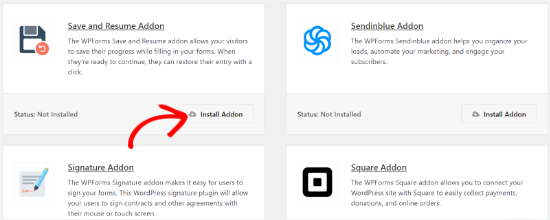
Eklenti aktif olduğunda, mevcut bir forma kaydetme ve devam etme işlevselliği ekleyebilir veya yeni bir WordPress formu oluşturabilirsiniz.
Kaydet ve Devam Et İşlevselliğine Sahip Bir WordPress Formu Oluşturun
Başlamak için WPForms » Yeni Ekle sayfasına gidin.

Sonraki ekranda, formunuz için önceden oluşturulmuş şablonları göreceksiniz. Formunuz için bir ad girebilir ve başlamak için bir şablon seçebilirsiniz.
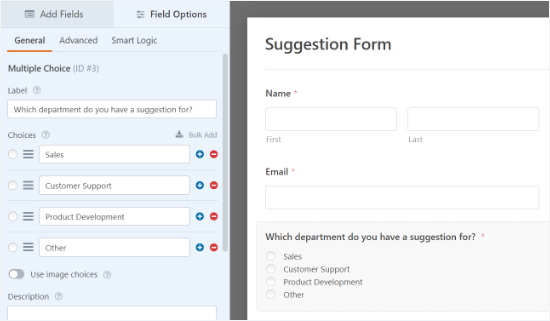
Bu eğitim için, müşteri geri bildirimlerini toplamak üzere Öneri Formu şablonunu seçeceğiz. Şablonun üzerine gelin ve ‘Şablonu Kullan’ düğmesine tıklayın.
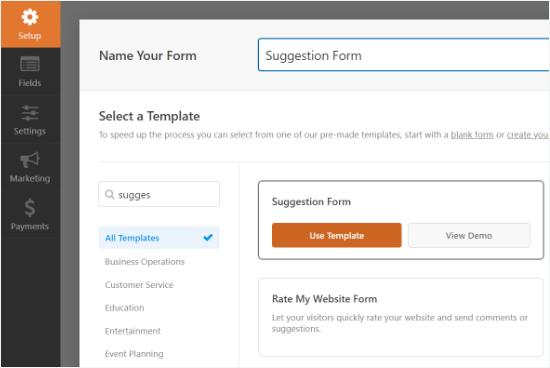
Ardından, formunuzu sürükle ve bırak oluşturucu kullanarak düzenleyebilirsiniz.
Formunuza eklemek istediğiniz herhangi bir form alanını sürükleyip şablona bırakmanız yeterlidir.
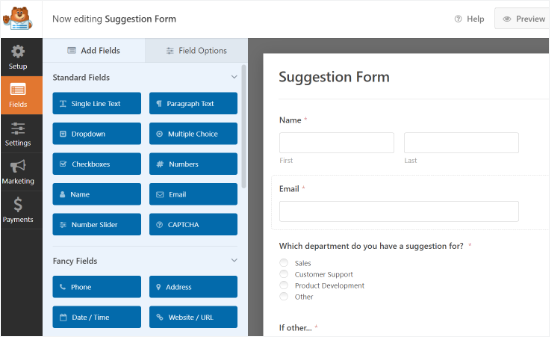
WPForms ayrıca formdaki her alanı düzenlemenize de olanak tanır.
Örneğin, etiketini düzenleyebilir, açıklama ekleyebilir, seçeneklerin sırasını değiştirebilir, bir alanı zorunlu hale getirebilir ve daha fazlasını yapabilirsiniz.
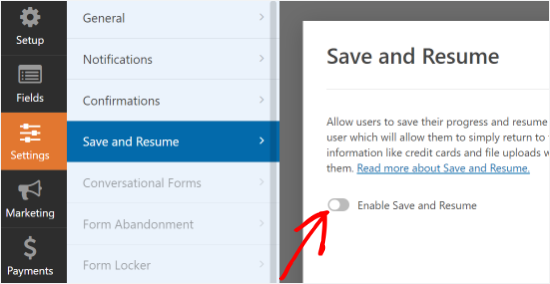
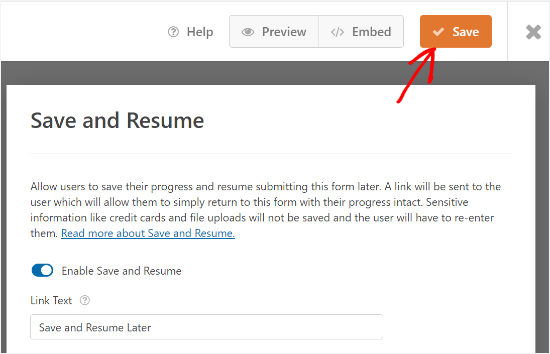
Bundan sonra, solunuzdaki menüden 'Ayarlar' sekmesine gidebilir ve ardından 'Kaydet ve Devam Et'i seçebilirsiniz.
Ardından, ‘Kaydet ve Devam Et’ seçeneğini etkinleştirmek için geçiş düğmesine tıklayın. Bu, kullanıcınızın formunu kaydetmesine ve daha sonra tamamlamaya devam etmesine olanak tanır.
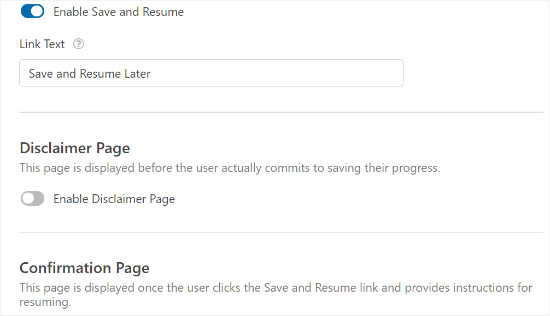
Bu seçeneği etkinleştirdiğinizde, kaydetme ve devam etme işlevselliğini özelleştirmek için daha fazla ayarın kilidini açacaksınız. Örneğin, gönder düğmesinin yanında görüntülenen metni değiştirebilir ve kullanıcıların formlarının ilerlemesini kaydetmelerine izin verebilirsiniz.
Bunun yanı sıra, ilerlemelerini kaydetmeden önce kullanıcılara gösterilen bir reddi beyanı sayfasını etkinleştirme seçeneği de vardır. WPForms ayrıca onay sayfası ayarlarını düzenlemenize ve sayfada görüntülenen metni değiştirmenize olanak tanır.
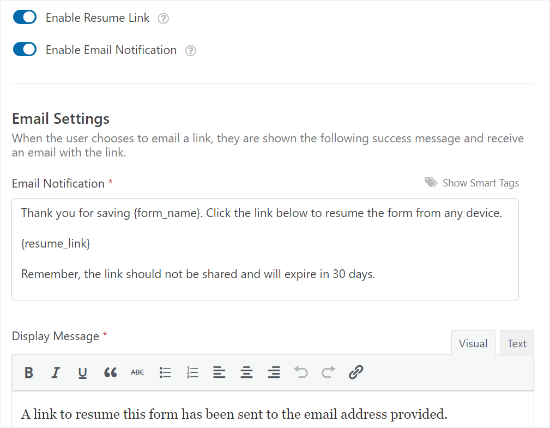
Aşağı kaydırırsanız, ‘Devam Etme Bağlantısını Etkinleştir’ ayarlarını bulacaksınız ve kullanıcıların form bağlantısını kopyalayıp daha sonra devam etmek için tarayıcılarına yapıştırmalarına izin vereceksiniz.
Kullanıcının e-posta adresine formlarına gelen kutularından erişebilmeleri için bağlantıyı gönderen ‘E-posta Bildirimini Etkinleştir’ seçeneği de vardır.
Ayrıca ziyaretçilerinizin gelen kutularında göreceği e-posta metnini ve görüntülenen mesajı da düzenleyebilirsiniz.
WPForms ayrıca bildirim ayarlarını ve insanların bir formu gönderdiklerinde alacakları onay e-postasını değiştirmenize olanak tanır.
Değişiklikleri yaptıktan sonra, üstteki ‘Kaydet’ düğmesine tıklayın ve form oluşturucudan çıkın.
📝 Not: Form e-postalarınız gelen kutunuza ulaşmıyorsa, bunun nedeni genellikle WordPress'in e-postaları varsayılan olarak gönderme şeklidir. WP Mail SMTP bu sorunu çözmenize yardımcı olabilir. Adım adım talimatlar için, WordPress'in e-posta göndermemesini nasıl düzelteceğinize ilişkin kılavuzumuza bakın.
Yeni Formunuzu WordPress Sitenize Yerleştirin
Ardından, formunuzu herhangi bir blog yazısına veya sayfasına ekleyebilirsiniz.
Başlamak için form oluşturucudaki 'Yerleştir' düğmesine tıklamanız yeterlidir.
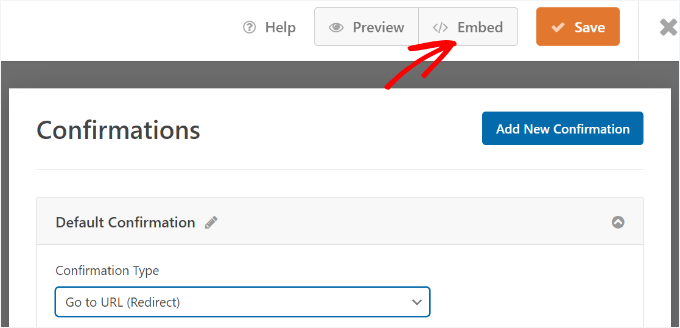
Ardından, formu mevcut bir sayfaya veya yeni bir sayfaya yerleştirmeyi seçebilirsiniz.
Bu eğitim için 'Yeni Sayfa Oluştur' seçeneğini seçeceğiz.

Bir sonraki açılır pencerede yeni sayfanıza bir ad verebilirsiniz.
Bundan sonra, 'Başlayalım!' düğmesine tıklayın.

WordPress düzenleyicisindeyken, bir blok eklemek için '+' düğmesine tıklayın.
Ardından, oluşturduğunuz WPForms bloğunu arayın ve içerik düzenleyiciye eklemek için tıklayın.

Bundan sonra, açılır menüden az önce oluşturduğunuz formu seçin.
WPForms bloğu formunuzun bir önizlemesini yükleyecektir.
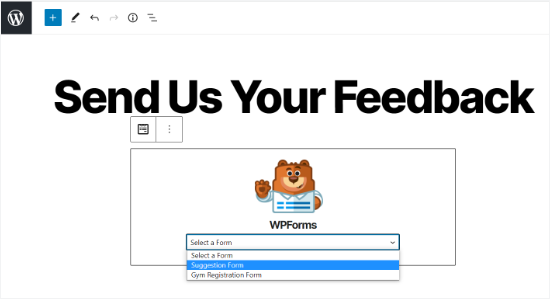
Formunuzun görünümünden memnun kaldığınızda, sayfayı yayınlayabilirsiniz.
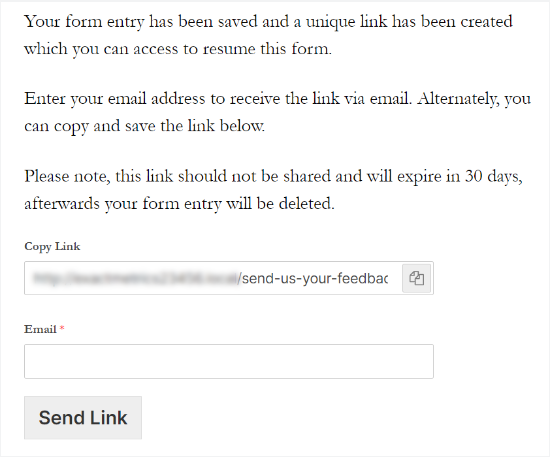
Şimdi sayfanızı ziyaret edebilir ve formun sonuna doğru kaydırarak 'Gönder' düğmesinin yanında 'Daha Sonra Kaydet ve Devam Et' seçeneğini görebilirsiniz.
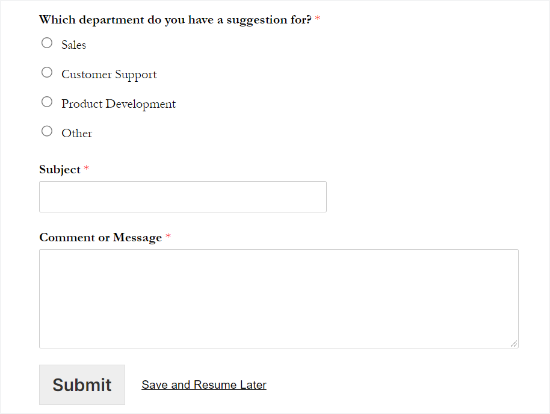
Biri 'Daha Sonra Kaydet ve Devam Et'e tıkladığında, formun bir bağlantısını görecektir ve bu bağlantıyı kopyalayabilir.
Form bağlantısını e-posta yoluyla almak için bir e-posta adresi girme seçeneği de olacaktır.
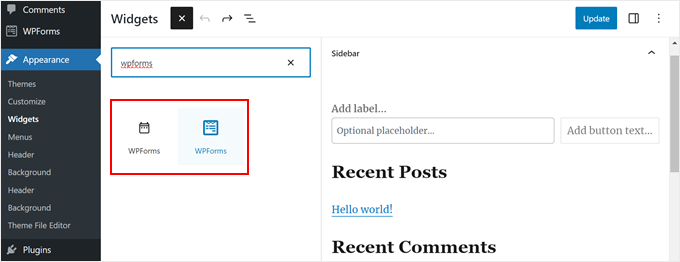
📝 Not: Klasik Düzenleyici'yi kullanıyorsanız, kenar çubuğunuza veya başka bir widget'a hazır alana bir WPForms widget'ı ekleyebilirsiniz.
Yalnızca Görünüm » Widget'lar'a gidin, kenar çubuğunuza bir WPForms bloğu ekleyin, açılır menüden anket formunuzu seçin ve kaydetmek için 'Güncelle'ye tıklayın.
WordPress Form Girişlerinizi Görüntüleyin
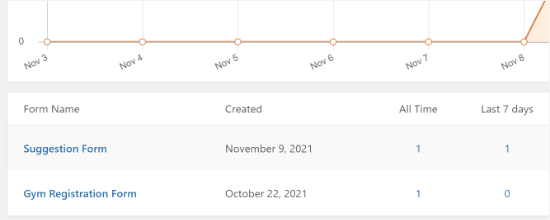
Birinin formunu kısmen tamamlayıp WPForms'ta kaydetme ve devam etme seçeneğini kullanıp kullanmadığını görmek için tek yapmanız gereken WordPress kontrol panelinden WPForms » Girişler'e gitmektir.
Ardından, gönderimlerini görüntülemek için formunuzu seçin.
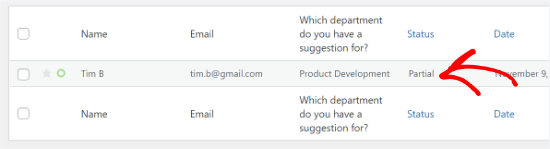
Sonraki ekranda, 'Kısmi' durumuna sahip girişleri arayabilirsiniz. Bunlar, Kaydet ve Devam Et işlevselliğine tıklayıp formun ilerlemesini kaydeden kişilerdir.
Kullanıcınız geri dönüp formu tamamladığında durum otomatik olarak 'Tamamlandı' olarak değişecektir.
Ek İpucu: WordPress Form Dönüşüm Takibini Ayarlayın
'Kaydet & Devam Et' eklemek, kullanıcı deneyimini iyileştirmek için harika bir adımdır. Peki ya formlarınızın işinizi büyütmenize gerçekten yardımcı olup olmadığını nasıl anlarsınız?
Bu nedenle form takibi ayarlamanızı öneririz. Form gönderimlerini izleyerek şunları yapabilirsiniz:
- Hangi formların en iyi performansı gösterdiğini görün
- Kullanıcıların dönüşüm sağlama olasılığının daha yüksek olduğu sayfaları belirleyin
- Bırakma noktalarını tespit edin ve form terkini azaltın
- Hangi trafik kaynaklarının kayıtları veya potansiyel müşterileri yönlendirdiğini anlayın
Deneyimlerimize göre, formları optimize etmek, sadece tahminlere değil, gerçek verilerle çalışırken çok daha kolaydır.
Google Analytics'te WordPress form dönüşümlerini nasıl izleyeceğinize ilişkin kılavuzumuza göz atın ve web siteniz için daha akıllı kararlar almaya başlayın.
SSS: WordPress Formlarında Kaydet ve Devam Et Kullanımı
Form ilerlemesini kaydetme veya gönderilerinizin nasıl saklandığı konusunda merak ediyorsanız, işte sık sorulan bazı soruların yanıtları:
WordPress form ilerlemesini otomatik olarak kaydeder mi?
Hayır, WordPress varsayılan olarak form ilerlemesini kaydetmez. Kullanıcıların daha sonra devam etmelerine izin vermek için WPForms gibi Kaydet & Devam Et özelliğine sahip bir eklentiye ihtiyacınız var.
Formlardaki ilerlemeyi kaydedip daha sonra devam edebilir misiniz?
Evet. WPForms'daki Kaydet & Devam Et özelliği ile kullanıcılar ilerlemelerini kaydedebilir ve formu istedikleri zaman bitirmek için geri dönebilirler.
WordPress form gönderileri nereye gider?
Form gönderimleri WordPress veritabanınızda saklanır. WPForms kullanıyorsanız, bunları doğrudan WPForms'un Gönderimler bölümünde görüntüleyebilirsiniz.
WordPress Formlarını Kullanmaya Yönelik Daha Yeni Başlayan Dostu Kılavuzlar
Umarım bu makale, WordPress formlarına kaydetme ve devam etme işlevselliği eklemeyi öğrenmenize yardımcı olmuştur. Sonra, ayrıca aşağıdaki kılavuzlarımızı okumak isteyebilirsiniz:
- WordPress Formlarınızı Özelleştirme ve Stil Verme
- Açılır Menü Alanları ile WordPress Formları Nasıl Oluşturulur
- WordPress'te Daha Etkileşimli Formlar Oluşturmak İçin İpuçları
- WordPress Formlarında Koşullu Mantık Kullanma Yolları
- En İyi Çevrimiçi Form Oluşturucular (Uzman Seçimleri)
Bu makaleyi beğendiyseniz, lütfen WordPress video eğitimleri için YouTube Kanalımıza abone olun. Bizi ayrıca Twitter ve Facebook'ta da bulabilirsiniz.




Dennis Muthomi
Bu kaydetme ve devam etme özelliğini çok sevdim! Web tasarım müşterilerim için kesinlikle bir dönüm noktası oldu. Danışmanlık formlarımıza ekledik ve vay canına – tamamlama oranlarımız %40 arttı!
E-posta bildirim seçeneği süper yardımcı oldu. Müşterilerimizin çoğu, tüm proje ayrıntılarını toplamak için farklı ekip üyeleriyle görüşmesi gerekiyor, bu yüzden kaydetme ve daha sonra geri dönebilme özelliği harika.
Deneyimlerimden küçük bir ipucu: kesinlikle hem e-posta bildirimlerini hem de devam etme bağlantısı seçeneklerini açın. Formlarına geri dönmeleri için müşterilere her iki yolu da sunmanın daha iyi olduğunu gördüm – e-postayı bulamazlarsa, hala yedek olarak o devam etme bağlantısına sahipler!