


Çok sütunlu düzenler oluşturmak eskiden HTML bilgisi veya bir geliştiricinin yardımını gerektirirdi, ancak artık değil. ✨
WordPress'in içerik düzenleme özelliklerini test ederek, herhangi bir koda dokunmadan içeriğinizi sütunlara ayırmanın kullanıcı dostu bir yolunu bulduk.
Bu düzenler, özellikle özellik karşılaştırırken, artılarını ve eksilerini listelerken veya büyük metin bloklarını düzenlerken yazılarınızı daha okunabilir ve görsel olarak çekici hale getirebilir.
Bu kılavuzda, WordPress yazılarınıza çok sütunlu içerik eklemek için keşfettiğimiz en basit yöntemleri paylaşacağız.
💡Hızlı Cevap: WordPress'te Çok Sütunlu İçerik Nasıl Eklenir?
WordPress yazılarınıza ve sayfalarınıza sütun eklemek için ele alacağımız yöntemlerin hızlı bir özetini aşağıda bulabilirsiniz.
- Blok Düzenleyiciyi Kullanma: En basit yöntem, herhangi bir eklenti olmadan düzenler oluşturmak için yerleşik 'Sütunlar' bloğunu kullanmaktır.
- Klasik Düzenleyiciyi Kullanma: Hala eski düzenleyiciyi kullanan kullanıcılar için, bir ızgara düzeni eklemek üzere Sütun Kısa Kodları eklentisini nasıl kullanacağınızı göstereceğiz.
WordPress'te Çok Sütunlu İçerik Neden Eklenir?
Çok sütunlu içerik eklemenin ana nedeni, yazılarınızı daha taranabilir ve görsel olarak düzenli hale getirmektir, bu da okuyucuların ilgisini canlı tutmaya yardımcı olur.
Tek sütunlu düzenler çevrimiçi yaygın olsa da, ızgara düzenleri kullanıcı deneyimini iyileştirmek için güçlü bir araçtır. WordPress'te çok sütunlu bir düzen kullanmanın temel faydaları şunlardır:
- Okunabilirliği Artırır: Gazeteler ve dergiler gibi, sütunlar uzun metin satırlarını böler, bu da içeriğinizin ziyaretçiler tarafından okunmasını ve hızlıca taranmasını kolaylaştırır.
- Daha İyi Organizasyon: Bilgileri yan yana düzenlemek için mükemmeldirler. Bu, ürün karşılaştırmaları, artı ve eksi listeleri veya metin açıklamalarının yanında görseller göstermek için idealdir.
- Önemli Bilgileri Vurgular: Bir okuyucunun dikkatini makalenizin en önemli kısımlarına çekmek için bir sütun düzeni kullanabilirsiniz.
- Etkileşimi Artırır: İçeriğinizi sindirmeyi kolaylaştırarak daha iyi bir kullanıcı deneyimi yaratırsınız. Bu, ziyaretçileri sitenizde daha fazla zaman geçirmeye teşvik edebilir.
Bununla birlikte, blok ve klasik düzenleyiciye çok sütunlu içerik ekleyebileceğinizi görelim. Kullanmak istediğiniz yönteme atlamak için aşağıdaki bağlantılara tıklamanız yeterlidir:
WordPress Blok Düzenleyicide Çok Sütunlu İçerik Ekleme – Kolay Yol
WordPress'te ızgara sütun içeriği olarak da bilinen çok sütunlu içerik oluşturmak artık kolaydır çünkü bu varsayılan bir özelliktir. WordPress blok düzenleyicisi bir Sütunlar bloğu içerir.
Çok sütunlu bir düzen eklemek için, yeni bir yazı oluşturmanız veya mevcut bir yazıyı düzenlemeniz gerekir. İçerik düzenleyicisine girdikten sonra, bir blok eklemek için üstteki '+' simgesine tıklayın.
Ardından, ‘Tasarım’ sekmesinde Sütunlar bloğunu seçmeniz gerekir.
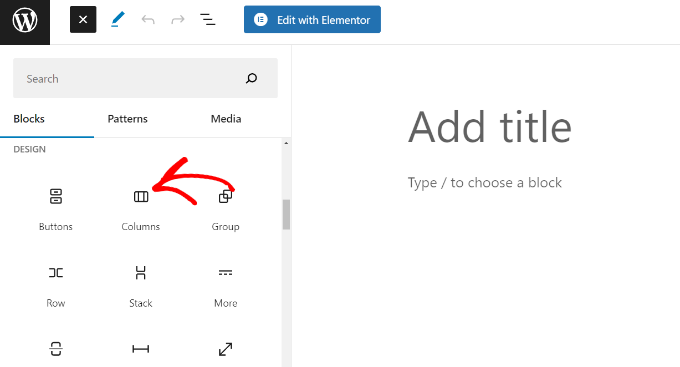
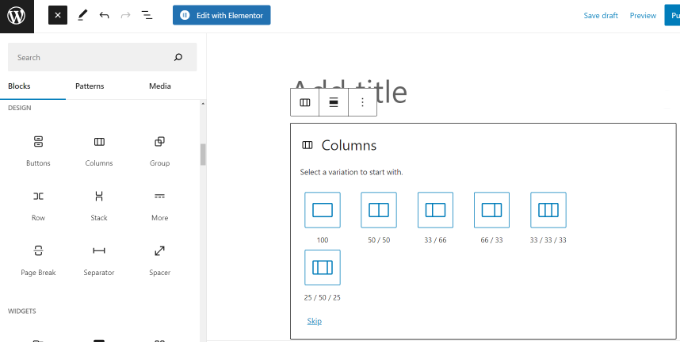
Ardından, blog gönderiniz için kullanmak istediğiniz sütun ve düzen sayısını seçmeniz gerekecektir.
WordPress size seçebileceğiniz farklı seçenekler sunacaktır. Örneğin, 50/50 sütun düzenini seçebilir, 33/66 düzenini kullanabilir ve daha fazlasını yapabilirsiniz.
Bir düzen seçtikten sonra sütunlarınıza bloklar ekleyebilirsiniz. Sütunlar bloğu, her sütun içine blok eklemenize olanak tanır.
Örneğin, Paragraf bloğunu seçip içeriğini ekleyebilirsiniz.
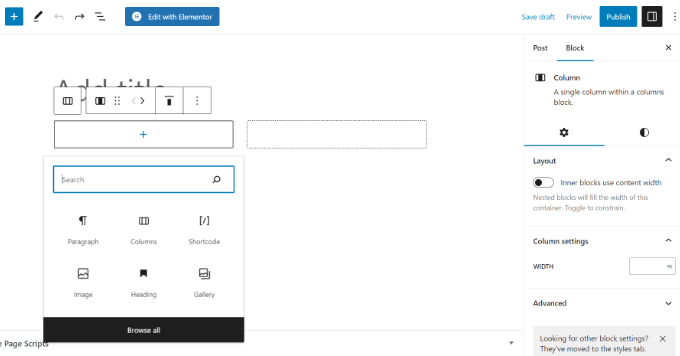
Ayarlar panelindeki gönderi düzenleme ekranının sağ sütununda blok ayarlarını da görebileceksiniz. Burada sütunların genişliğini düzenleyebilirsiniz.
Metne ek olarak, WordPress sütunlarına resimler de ekleyebilir ve video ekleyebilirsiniz.
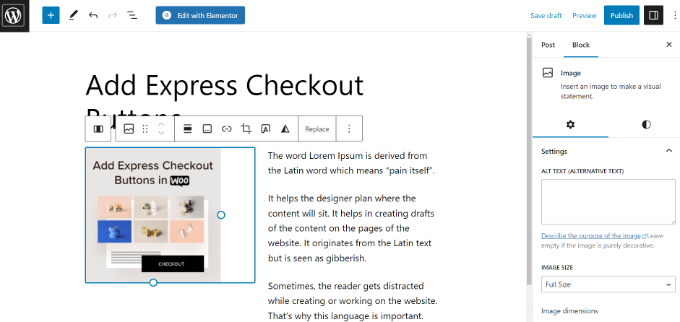
Fareyi sütunlardan birine götürüp bir blok eklemek için '+' düğmesine tıklamanız yeterlidir. Ayrıca '/' yazıp ardından blok adını yazarak da bir blok ekleyebilirsiniz.
Örneğin, bir sütuna bir resim, diğer sütuna da bazı metinler ekledik.
Eski WordPress Klasik Düzenleyiciye Birden Fazla Sütun Ekleme
WordPress'inizi Gutenberg'e yükseltmediyseniz ve hala Klasik Düzenleyici kullanıyorsanız, bir ızgara sütun düzeni oluşturmak için ayrı bir eklenti yüklemeniz gerekecektir.
Öncelikle, Column Shortcodes eklentisini kurun ve etkinleştirin. Ayrıntılı talimatlar için, WordPress'e eklenti kurma hakkındaki adım adım kılavuzumuzu izleyin.
📌 Yasal Uyarı: Eklentinin WordPress'in en son sürümüyle test edilmediğini unutmayın. Ancak, demo web sitemizde test ettiğimizde sorunsuz çalıştı. Hala emin değilseniz, eski eklentilerin kullanımı hakkındaki başlangıç kılavuzumuza bakın.
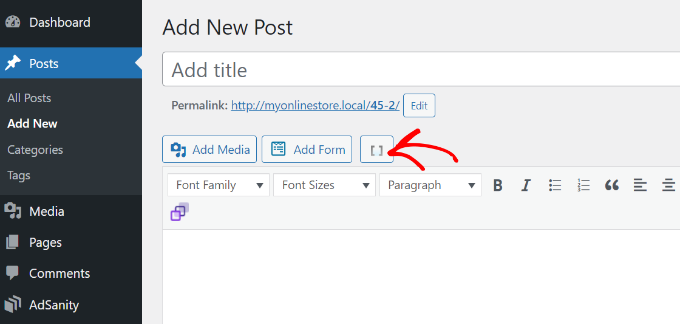
Etkinleştirdikten sonra yeni bir yazı oluşturabilir veya eski bir yazıyı düzenleyebilirsiniz. Klasik düzenleyiciye girdikten sonra, araç çubuğundaki ‘[ ]’ düğmesine tıklamanız yeterlidir.
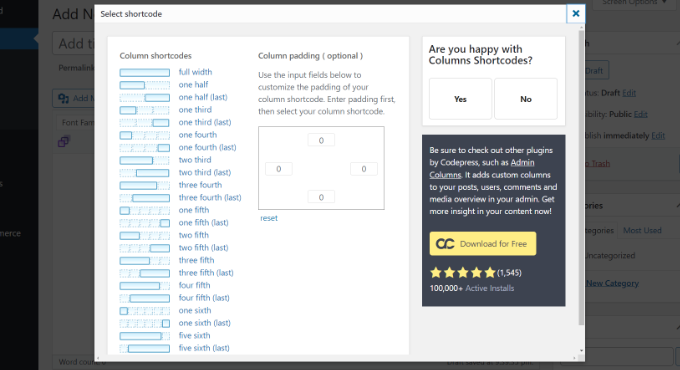
Eklenti şimdi blog yazınız için bir sütun kısa kodları listesi gösterecektir.
WordPress blogunuza eklemek istediğiniz herhangi bir düzeni seçebilirsiniz. Sütun dolgusunu düzenleme seçenekleri de mevcuttur.
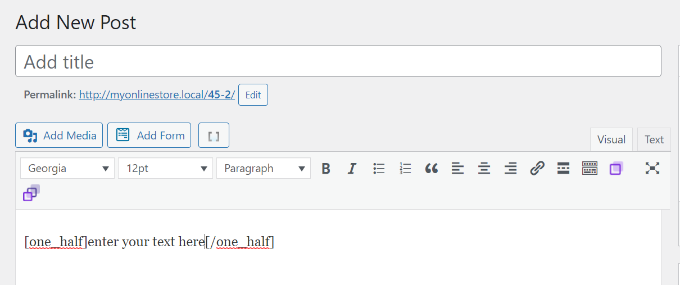
Bir kısa kod seçtiğinizde, otomatik olarak klasik düzenleyicide görünecektir. Örneğin, bu eğitim için 'yarım' kısa kodunu seçtik.
Ardından içeriğinizi kısa kodların arasına girebilirsiniz.
Ardından, başka bir sütun kısa kodu eklemek için tekrar '[ ]' kısa kod simgesine tıklayabilirsiniz.
İki sütunu yan yana göstermek için 'yarım (son)' kısa kodunu ekleyelim. Buradan, diğer sütuna içeriğinizi eklemeniz yeterlidir.
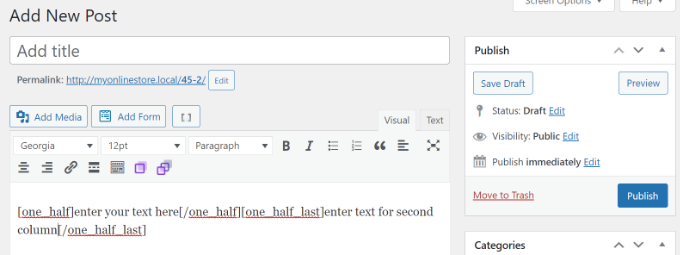
Bundan sonra, gönderinizi önizleyebilir ve yayınlayabilirsiniz.
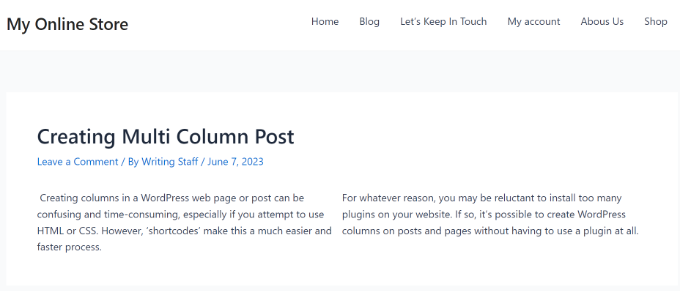
Test sitemizde görünümü şöyleydi.
WordPress'e Çok Sütunlu İçerik Ekleme Hakkında Sıkça Sorulan Sorular
Okuyucularımızın web sitelerine çok sütunlu içerik ekleme hakkında sıkça sorduğu bazı sorular şunlardır:
WordPress sütunları mobil cihazlarda nasıl görünür?
WordPress bunu sizin için otomatik olarak halleder. Cep telefonları gibi daha küçük ekranlarda, sütunlar üst üste dikey olarak yığılır.
Bu duyarlı tasarım, içeriğinizin cihaza bakılmaksızın her zaman okunabilir ve kullanıcı dostu olmasını sağlar.
Bireysel WordPress sütun bloğunun genişliğini ayarlayabilir miyim?
Evet. Genişliği ayarlamak için bireysel bir Sütun bloğunu (üstteki 'Sütunlar' kapsayıcısını değil) seçmek için tıklayın. Sağdaki blok ayarları kenar çubuğunda bir genişlik değeri belirtebilirsiniz.
Hassas kontrol için yüzdeleri (%), pikseli (px) ve diğer web birimlerini kullanabilirsiniz.
Daha gelişmiş düzen seçeneklerine ihtiyacım olursa ne olur?
Varsayılan Sütunlar bloğu çoğu basit düzen için mükemmeldir. Ancak, boşluk, hizalama, duyarlı ayarlar üzerinde daha gelişmiş kontrole ihtiyacınız varsa veya daha karmaşık ızgara tasarımları oluşturmak istiyorsanız, bir sayfa oluşturucu eklentisi en iyi çözümdür.
Tam sürükle ve bırak tasarım özgürlüğü için SeedProd gibi bir araç kullanmanızı öneririz.
Bu makalenin WordPress gönderilerine ve sayfalarına çok sütunlu içerik eklemeyi öğrenmenize yardımcı olduğunu umuyoruz. Ayrıca, WordPress düzenleyicisine bir blog yazısı kontrol listesi ekleme hakkındaki basit kılavuzumuzu ve WordPress'te içerik şablonları ekleme hakkındaki eğitimimizi de görmek isteyebilirsiniz.
Bu makaleyi beğendiyseniz, lütfen WordPress video eğitimleri için YouTube Kanalımıza abone olun. Bizi ayrıca Twitter ve Facebook'ta da bulabilirsiniz.


Jiří Vaněk
Harika, sonunda Gutenberg'de de nasıl yapacağımı biliyorum. Aslında Elementor'a geçmemin nedeni buydu çünkü Gutenberg'i çok sezgisel bulmamıştım. Belki de öğrenmek için çok tembeldim. Ancak Elementor'da bu özelliği hemen anladım ve buldum. Şimdi Gutenberg'i de nasıl kullanacağımı biliyorum :). Teşekkürler!
Ralph
Teşekkürler! Rehberinizle gerçekten basitti. 3 sütun kullanmak kesinlikle bazı içeriklerimin sıkıcı metin duvarlarından daha iyi görünmesini sağlayacaktır.
WPBeginner Desteği
Rehberimizin yardımcı olabildiğine sevindik!
Yönetici
Nishant Kumar
Gerçekten çok kullanışlı. WordPress bloguna nasıl sütun bölümü ekleyeceğimi bilmiyordum. Şimdi öğrendim.
WPBeginner Desteği
Glad our guide could help
Yönetici
Matt
Merhaba – bu gönderi için teşekkürler, gerçekten yardımcı bir gönderi. Hızlı bir soru – sütunların sayfada aynı yüksekliğe sahip olmasını sağlamak için metin otomatik olarak (iki) sütundan her birine mi atanır, yoksa bu, metin girişi sırasında test etmeniz/yönetmeniz gereken bir şey midir?
WPBeginner Desteği
İsterseniz içeriğinizin aynı veya benzer uzunlukta olmasını manuel olarak sağlamanız gerekir.
Yönetici
Sir Newton
Lütfen, e-ticaret web sitemi mobilde iki sütunlu ürün görünümünde nasıl gösterebilirim.
Teşekkürler
WPBeginner Desteği
Mağaza sayfanızın stilini değiştirmek için temanızın desteğiyle veya kullandığınız e-ticaret eklentisiyle görüşmek isteyebilirsiniz.
Yönetici
Stuart
Merhaba – 11 sütuna ihtiyacım var. Maksimum (10) olarak belirlediğimi aşmanın bir yolu var mı?
WPBeginner Desteği
Şu anda 11 sütun genişliğinde gitmek için önerilen bir yöntemimiz yok. Görüntülemek istediğiniz şeye bağlı olarak, sütun yerine bir tablo oluşturmayı düşünebilirsiniz.
Yönetici
Caite Adamek
Sütunları otomatik olarak aktarmanın bir yolu var mı? 2 sütunumu kurduğumda, resimleri 1. sütuna, ardından metni 2. sütuna yerleştirdim. Mobil sürümün 2 sütunu yan yana gösteremediğini fark ettim, bu yüzden önce resimler, sonra metin gösteriliyor. Metnin önce, ardından resimlerin gösterilmesini istiyorum. Hepsini yeniden mi yazmalıyım, yoksa 2 sütunun içeriğini değiştirmek için akıllıca bir yol var mı?
WPBeginner Desteği
Şu anda değil, mevcut olduğunuz yerin altına 2 sütunlu bir alan oluşturup içeriği istediğiniz gibi yerleştirebilir, ardından orijinali silebilirsiniz.
Yönetici
Kimberly Kelley
Çok sütunlu (2) sütunları kullanırken videolar üst üste biniyor. Videoları yalnızca URL aracılığıyla ekleyebildiğim için, yerleştirme koduyla değil, videoların maksimum genişliğini ayarlamanın bir yolu var mı?
WPBeginner Desteği
Videoların düzenleyicide görüntülenmediğinde üst üste binip binmediğini kontrol etmek isteyebilirsiniz, aksi takdirde gelişmiş CSS bölümüne bakabilir ve bu seçiciyi kullanarak genişliği ayarlayabilirsiniz: https://www.wpbeginner.com/glossary/css/
Yönetici
Nicole
Yeni bloklar/Gutenberg düzenleyicisi ile sütunlarda öğeleri dikey olarak ortalamanın bir yolu var mı? Örneğin, solda dikey olarak ortalanmış bir resim ve sağda metin isterdim. Yani diyelim ki 30 satır metin ve 200 piksel yükseklikte bir resim - manuel olarak boşluk blokları ekleyip boyutlandırmaktan daha kolay bir yol var mı?
WPBeginner Desteği
İstediğiniz şeye göre, sütunlar bloğu yerine medya ve metin bloğunu kullanmak isteyebilirsiniz.
Yönetici
Rob Tait
Merhaba
1 sütunda nasıl yazarım ve sonra bir sonraki paragraf için 2 sütunda ve sonra 3. paragraf için tekrar 1 sütunda?
Herhangi bir yardım çok takdir edilecektir?
Teşekkürler
Rob
Ashish
Neden elementor veya benzeri bir sayfa oluşturucu eklentisi kullanamıyoruz? Çok daha fazla ek özellikle kullanımı çok daha kolaydır.
dimiter kirov
Bu eklenti 3 yıldır güncellenmedi ve üstelik Gutenberg eklentisiyle çalışmıyor
Jenny
Merhaba,
Sayfalarımdan birine sütun eklemeyi denedim ve Gelişmiş Sütun düğmesi görünmedi. Eklentilerimi kontrol ettim ve yüklü olduğunu söyledi. Sorunun ne olabileceğini biliyor musunuz?
Teşekkürler!
Jenny
Rob Tait
Düğmeyi görebilmek için TIny MCE gibi gelişmiş bir görsel düzenleyici kurmanız gerekir. Standart varsayılan görsel düzenleyicide görüntülenmeyecektir. Az önce aynı sorunu yaşadım ama yukarıda belirtilen ve ücretsiz olanı kurduktan sonra şimdi görünüyor.
Umarım yardımcı olur
Rob
Dennis
Harika. Tam aradığım şeydi ve nihayet her şeyi adım adım açıklayabilen biri.
Heather
Eklentiyi kurdum ve etkinleştirdim. "Etkinleştirildi" olarak görünüyor. Yine de düğme yok. Bunu nasıl giderebilirim? Eklenti kurmayı zaten biliyorum, bu yüzden bu düzeltme geçerli değil.
Kirk
Eklentiyi temel bir ücretsiz tema ile yükledim ve Sütun düğmesi Sayfalar düzenleyicimde hiç görünmedi. Eklentinin yaratıcısı olmadığınızı biliyorum, sadece deneyimimizi paylaşmak istedim
om zho
metin düzenleyiciden yapıştırdığımda, gelişmiş WP sütunu için "temiz format" seçeneği olmadığından metin aralığı garip oluyor.. bunu nasıl düzeltebilirsiniz?
Martine S.
Hey, bu harika görünüyor! Ama telefonlarda nasıl görünecek? İki sütunlu, biri Norveççe diğeri İngilizce için benzer bir eklenti kullanıyorum. Ancak insanlar blogumu telefonla okuduğunda, ikinci sütun ilk sütunun hemen ardından geliyor, bu yüzden tam metin gibi görünüyor – iki farklı dilde!
Joe Nelo
Metni iki sütunda görüntülemek için hangi eklentiyi kullanıyorsunuz? Ben de İngilizce ve Esperanto için aynısını yapmaya çalışıyorum.
Elizabeth
Eklentiyi nasıl etkinleştiriyorsunuz??
WPBeginner Desteği
Merhaba Elizabeth,
Lütfen bir WordPress eklentisinin nasıl kurulacağına dair adım adım kılavuzumuza bakın.
Yönetici
PB
Bu sütunlardaki metnin, tek bir metin bloğu yerine öğeler arasında satır sonları olacak şekilde bir liste olarak görüntülenmesini sağlamanın bir yolu var mı?
Tavsiyenizi beklerken şimdiden çok teşekkürler
Steve Elliott
Bu sütunlara bir arka plan rengi eklemenin bir yolu var mı?
Bhagyashree barlingay
Zaten yazdığım materyali bu sütunlara kopyalayıp yapıştıramıyorum.
Naveed
WordPress sürüm 4.5 kullanıyorum ancak bu eklenti temamla uyumlu değil, bu eklentiyi temam için kullanabilir miyim??
ik
Her sütuna resim ekleyebilir misiniz? Veya her sütuna eylem düğmeleri ekleyebilir misiniz?
WPBeginner Desteği
Evet.
Yönetici
Kate
Sütunlar çalışıyor ancak sütunlar içine VİDEO yerleştirmeye çalışırken sadece kodun metni görünüyor...
Daniel Speraw
Sütunlar gönderiye eklendiğinde iyi görünüyor, ancak yayınlandığında baktığımda tekrar 1 ortalanmış sütuna dönmüş. Birden çok kez ve iki tarayıcıda denedim. Fikirleriniz var mı?
Bu şimdiye kadarki en kolay eklenti. KULLANMAK İSTİYORUM.
Çok teşekkürler,
Daniel
Meshellklip
Her sütuna resim ekleyebilir misiniz? Veya her sütuna işlem düğmeleri ekleyebilir misiniz?
Sri Harsha Chilakapati
Merhaba,
Sitem duyarlı Customizr temasını kullanıyor ve bu duyarlılığı kaybetmek istemiyorum. Bu eklentiyi kullanarak duyarlı sütunlar ekleyebilir miyim?
Chris Xphstos
Ηι!
Sütunlu bir düzen sunmanın, ancak 2-3-4 sütunlu tek bir gönderi yerine, her sütunun bir sayfada ayrı bir gönderi olacağı bir yol var mı? Joomla'nın Blog Düzeni gibi bir şey...
WPBeginner Desteği
Bunun için çok sütunlu bir WordPress temasına bakmak isteyebilirsiniz, piyasada bunlardan bolca var.
Yönetici
Karen
Teşekkürler! Bunu bir süredir öğrenmek istiyordum – hepsi şimdi iyi! xx
Debra Torres
Tam olarak ihtiyacım olan şey buydu! Sütunlar için tabloları kullanmaya çalışıyordum ve çok sinirleniyordum. Teşekkürler, teşekkürler, teşekkürler!
Mark Corder
Söylemeliyim ki – birden fazla sütunu düzenli olarak kullanmanız gerekiyorsa, HTML/CSS bilmeseniz bile harika bir çözüm gibi görünüyor! Duyarlı tasarımlara uyum sağlamak için Seçenekler'e bir kesme noktası eklemiş olmaları gerçeğini sevdim...