


Fiziksel bir konuma sahip bir işletme yürütürken veya belirli yerler hakkında içerik oluştururken haritayı WordPress sitenize eklemek önemlidir.
İlk başta karmaşık görünebilir, ancak süreci çok daha kolaylaştıran bazı yardımcı araçlar bulduk. Bu makalede, WordPress sitenize etkileşimli bir harita eklemenin iki basit yöntemini göstereceğiz.
Doğru aracı seçmekten haritayı sayfanıza yerleştirmeye kadar her adımda size rehberlik edeceğiz.
WordPress'e Etkileşimli Harita Ne Zaman Eklenir
Mağaza veya kafe gibi fiziksel bir işletmeniz varsa, interaktif bir harita potansiyel ziyaretçilerin konumunuzu bulmasına yardımcı olabilir. Bu size daha fazla müşteri, satış ve hatta şahsen randevu ve rezervasyon kazandırabilir.
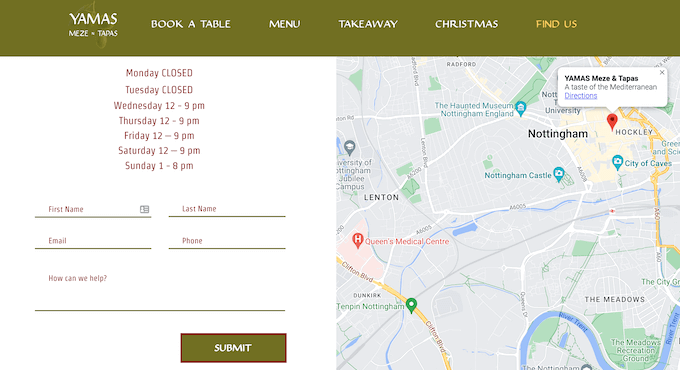
Ziyaretçiler ayrı bir harita uygulaması veya web sitesi kullanmak zorunda kalmadan yolculuklarını planlayabildikleri için kullanıcı deneyimini de iyileştirebilir.
Web sitenize bağlı olarak, etkileşimli bir harita faydalı içerikler bile sağlayabilir. Örneğin, bir fitness blogunuz varsa, okuyucularınıza önerilen koşu rotalarını veya yürüyüşleri gösterebilirsiniz.
Benzer şekilde, eğer bir aile blogunuz varsa, o zaman kitlenizin aileleriyle birlikte gidebileceği çocuk dostu tüm yerleri vurgulayabilirsiniz.
Bununla birlikte, WordPress'e etkileşimli bir harita eklemenin iki yeni başlayan dostu yoluna bakalım. Kullanmak istediğiniz yönteme doğrudan atlamak için aşağıdaki hızlı bağlantıları kullanmanız yeterlidir:
Yöntem 1. Sayfa Oluşturucu Kullanarak Etkileşimli Bir Dünya Haritası Ekleme (Haritalı Özel Sayfalar)
WordPress'e basit bir etkileşimli harita eklemenin en kolay yolu Google Haritalar ve SeedProd eklentisini kullanmaktır.
Bu gelişmiş sayfa oluşturucu eklentisi, tek satır kod yazmak zorunda kalmadan profesyonelce tasarlanmış sayfalar oluşturmanıza olanak tanır.
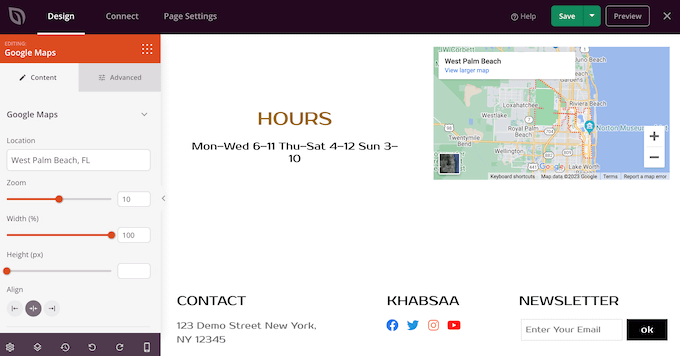
Ayrıca, düzeninize sürükleyip bırakabileceğiniz hazır bir Google Haritalar bloğu ile birlikte gelir. Ziyaretçiler, yakınlaştırma düğmelerini kullanarak haritanızla etkileşim kurabilir veya diğer alanları keşfetmek için sürükleyebilirler.
SeedProd, benzersiz bir tasarıma sahip bağımsız sayfalar tasarlamayı kolaylaştırır, bu nedenle interaktif bir harita eklemek istiyorsanız özel bir ana sayfa veya açılış sayfası için de harika bir seçenektir.
Not: Bu eğitim için Google Haritalar bloğunu WordPress sitenize eklemek üzere premium bir SeedProd planına ihtiyacınız olacaktır. Pro sürümünü almanızı öneririz çünkü 300'den fazla sayfa şablonu, e-posta pazarlama entegrasyonu ve öncelikli destek ile birlikte gelir.
Yapmanız gereken ilk şey SeedProd'u kurmak ve etkinleştirmektir. Daha fazla ayrıntı için, bir WordPress eklentisinin nasıl kurulacağına dair adım adım kılavuzumuza bakın.
Etkinleştirmenin ardından bir lisans anahtarı girmeniz gerekir.
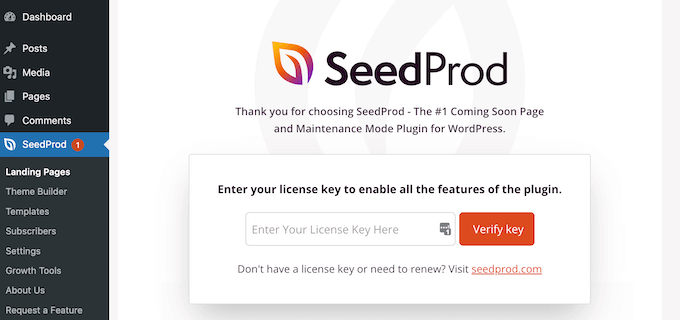
Bu bilgiyi SeedProd web sitesindeki hesabınızda bulabilirsiniz. Lisans anahtarını ekledikten sonra 'Anahtarı Doğrula'ya tıklayın.
İşiniz bittiğinde, SeedProd » Açılış Sayfaları bölümüne gidin ve ‘Yeni Açılış Sayfası Ekle’ye tıklayın.
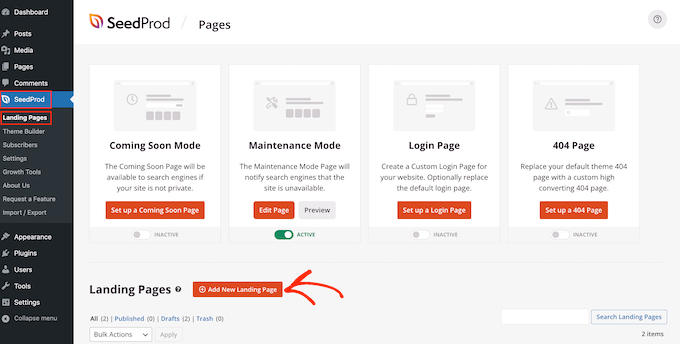
SeedProd artık harika açılış sayfaları, satış sayfaları ve daha fazlasını oluşturmak için kullanabileceğiniz tüm şablonları gösterecektir. Web siteniz için doğru şablonu bulmanıza yardımcı olmak için SeedProd'un şablonları bakım modu, yakında gelecek, web semineri ve daha fazlası gibi kategorilere ayrılmıştır.
Herhangi bir tasarıma daha yakından bakmak için fare imlecini o şablonun üzerine getirin. Ardından büyüteç simgesine tıklayın.
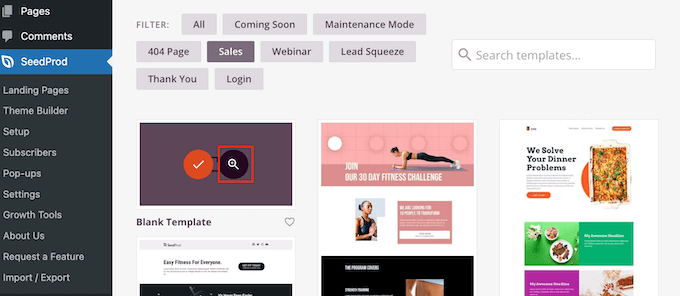
Bu, şablonu yeni bir sekmede açacaktır.
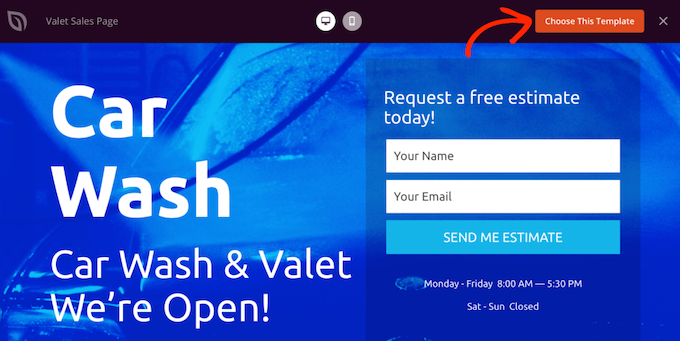
WordPress web sitenizde kullanmak istediğiniz bir tasarım bulduğunuzda, ‘Bu Şablonu Seç’e tıklamanız yeterlidir.
Artık 'Sayfa Adı' alanına açılış sayfanız için bir ad yazabilirsiniz. Bu sadece sizin referansınız içindir, bu yüzden istediğiniz herhangi bir şeyi kullanabilirsiniz.
SeedProd, sayfa adını kullanarak otomatik olarak bir 'Sayfa URL'si' oluşturacaktır, ancak bu otomatik olarak oluşturulan URL'yi değiştirebilirsiniz.
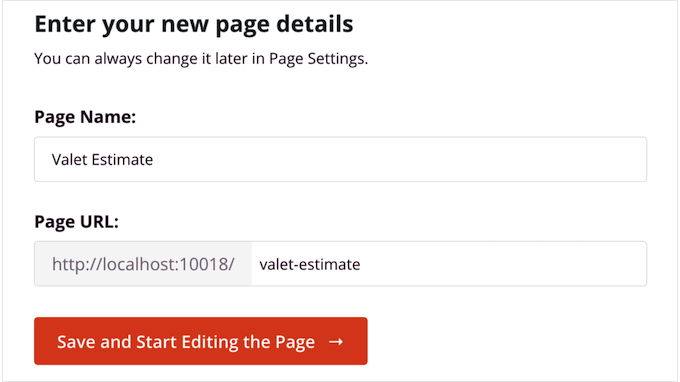
Yazdığınız bilgilerden memnun kaldığınızda, ‘Kaydet ve Sayfayı Düzenlemeye Başla’ya tıklayın. Bu, SeedProd sayfa oluşturucu arayüzünü yükleyecektir.
Bu basit sürükle ve bırak oluşturucu, sağda sayfanın canlı bir önizlemesini gösterir. Solda, WordPress blogunuza veya web sitenize ekleyebileceğiniz farklı blokları ve bölümleri gösteren bir menü bulunur.
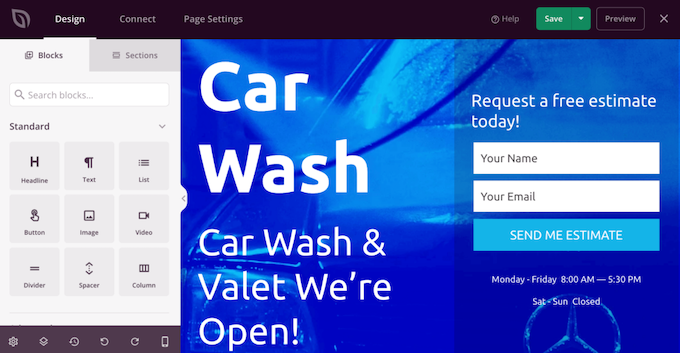
SeedProd, hızlı bir şekilde güzel bir sayfa tasarımı oluşturmanıza yardımcı olabilecek 90'dan fazla hazır blokla birlikte gelir. Bu, geri sayım zamanlayıcıları gibi gelişmiş blokları ve SoundCloud'dan ses oynatıcılar veya TikTok'tan videolar gibi yerleştirmeleri içerir.
Sayfayı yapılandırmak için ayırıcılar, sütunlar ve bölenler gibi SeedProd bloklarını da kullanabilirsiniz. Bu, ziyaretçilerin sayfada gezinmesine ve istedikleri bilgileri bulmalarına yardımcı olabilir.
Sayfa düzenine eklemek istediğiniz bir blok bulduğunuzda, onu şablona sürükleyip bırakmanız yeterlidir. Açılış sayfanızı oluştururken, bu blokları sürükleyip bırakarak düzeninizde hareket ettirebilirsiniz.
Etkileşimli bir harita eklemek için, sol menüdeki Google Haritalar bloğunu bulun ve düzeninize sürükleyin.
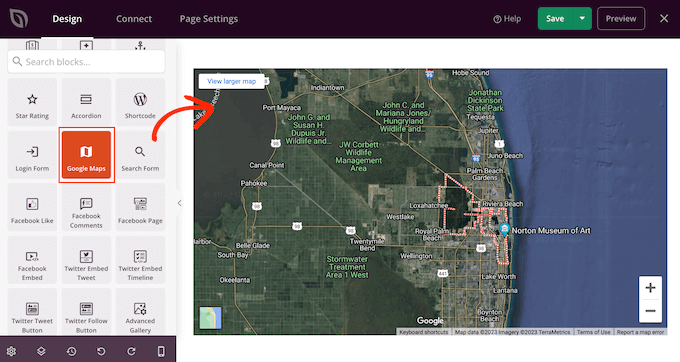
Google Haritalar bloğu varsayılan bir konum gösterecektir, ancak genellikle bunu değiştirmek istersiniz.
Google Haritalar bloğunu seçmek için tıklamanız ve ardından araç çubuğunda görünen küçük dişli simgesine tıklamanız yeterlidir.
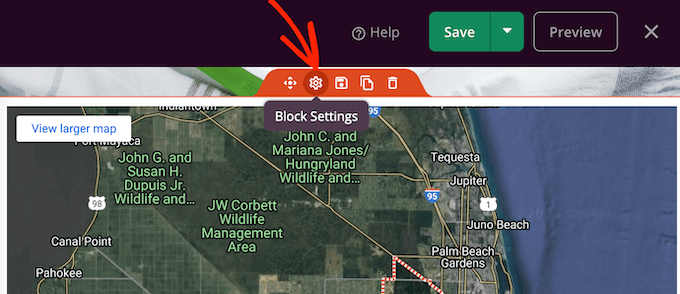
Bu, bloğun ayarlarını sol menüde açar.
Burada, 'Konum' alanına farklı bir adres yazın.
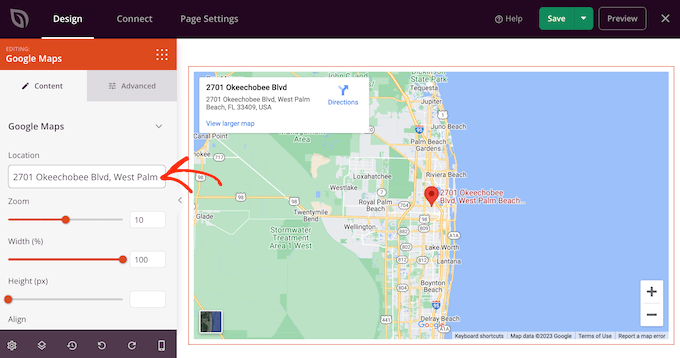
Blok şimdi bu adresi gösterecek şekilde güncellenecektir.
Ziyaretçiler, haritanın sağ köşesindeki '+' ve '-' yakınlaştırma seviyesi düğmelerini kullanarak bu konuma manuel olarak yakınlaştırıp uzaklaştırabilirler. Ancak, 'Yakınlaştırma' kaydırıcısını sürükleyerek veya metin kutusuna tam bir sayı yazarak varsayılan yakınlaştırmayı değiştirebilirsiniz.
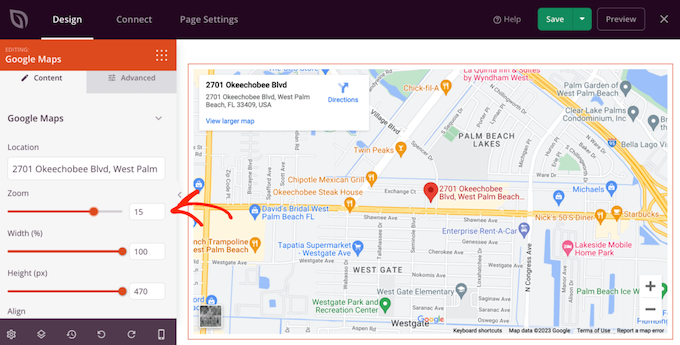
Bundan sonra, 'Genişlik' ve 'Yükseklik' kaydırıcılarını kullanarak bloğun boyutunu yeniden ayarlamak isteyebilirsiniz. 'Yükseklik' piksel olarak gösterilir, ancak 'Genişlik' toplam mevcut yüzdedir. Örneğin, '100' Google Haritalar bloğunun mevcut genişliğin %100'ünü kapladığı anlamına gelir.
Bu değerlerden herhangi birini değiştirmek için kaydırıcıları sürükleyin veya metin kutusuna bir sayı yazın. Değişiklik yaptıkça Google Haritalar bloğu otomatik olarak güncellenecektir, böylece en iyi görüneni görmek için farklı ayarları deneyebilirsiniz.
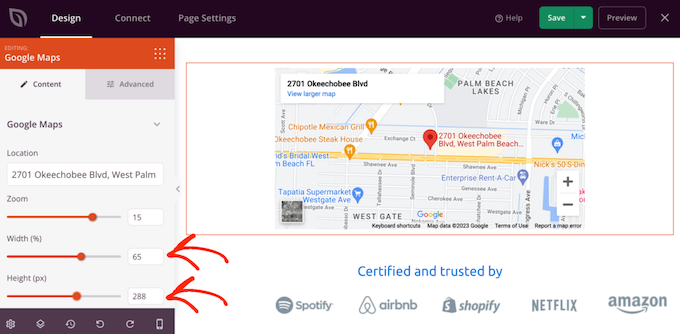
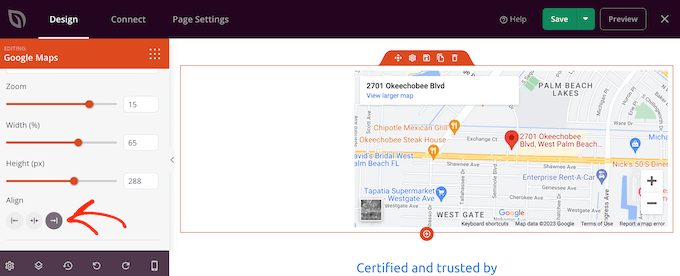
Genişliği 100'den az olarak ayarlarsanız, bloğun hizalamasını değiştirmek isteyebilirsiniz. Örneğin, etkileşimli haritayı sayfanın ortasında gösterebilirsiniz.
Bu değişikliği yapmak için ‘Hizalama’ bölümündeki farklı düğmelere tıklamanız yeterlidir.
Artık sayfaya yeni bloklar sürükleyip bırakarak ve ardından sol menüde değişiklikler yaparak tasarımla çalışmaya devam edebilirsiniz. Daha fazla bilgi için, WordPress'te açılış sayfası oluşturma kılavuzumuza bakın.
Sayfanın nasıl ayarlandığından memnun kaldığınızda, ‘Kaydet’ düğmesinin yanındaki oka tıklayın ve ardından ‘Yayınla’yı seçin.
Şimdi, web sitenizi ziyaret ederseniz, etkileşimli haritanın çalıştığını göreceksiniz.
Yöntem 2. Google My Maps Kullanarak Ücretsiz Etkileşimli Özel Haritalar Oluşturun
Temel etkileşimlere sahip bir Google Haritası eklemek istiyorsanız, SeedProd harika bir seçimdir.
Ancak, daha gelişmiş etkileşimler sağlamanız gerekiyorsa, bunun yerine Google My Maps kullanmanızı öneririz.
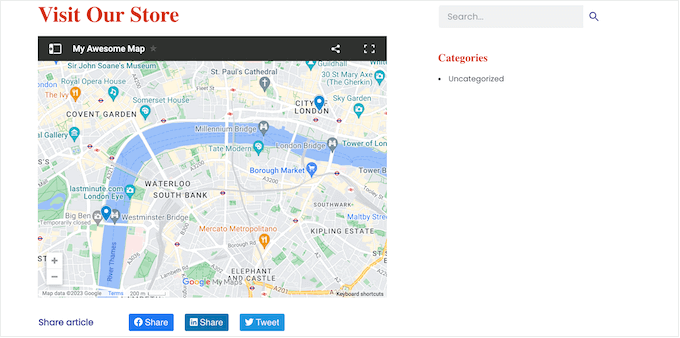
Bu ücretsiz çevrimiçi hizmet, özel işaretçiler, ilgi çekici noktalar, sürüş rotaları ve daha fazlasıyla bir Google Haritasını özelleştirmenize olanak tanır. Ardından, kodu kullanarak web sitenize ekleyebilirsiniz, böylece ayrı bir WordPress eklentisi yüklemeniz gerekmez.
Adım 1: Google Haritalarım Kullanarak Etkileşimli Bir Harita Oluşturun
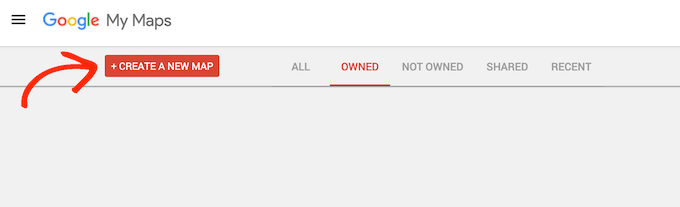
Öncelikle, Google Benim Haritalarım web sitesini ziyaret etmeniz ve 'Yeni harita oluştur'a tıklamanız gerekir.
Şimdi harita düzenleyicisini göreceksiniz.
Burada bir temel harita seçebilir ve ilgi çekici noktalar, katmanlar ve daha fazlasını ekleyebilirsiniz.
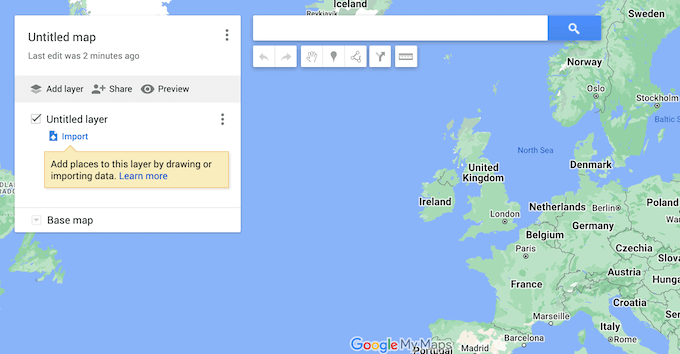
Çalışmanızı düzenli tutmaya yardımcı olmak için katmana bir ad vermek iyi bir fikirdir.
Bunu yapmak için 'Başlıksız katman'ın yanındaki üç noktayı tıklayın ve ardından 'Bu katmanı yeniden adlandır'ı seçin.
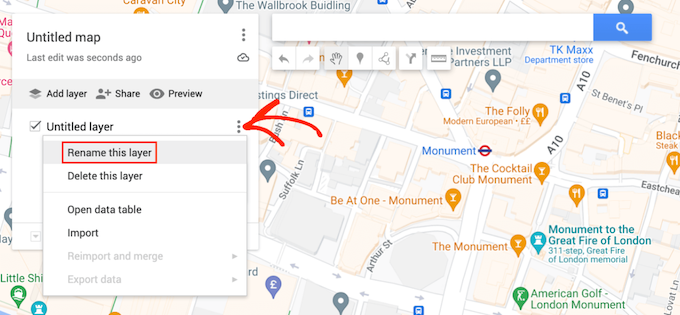
Artık kullanmak istediğiniz adı yazabilirsiniz. Bu sadece sizin referansınız içindir, bu yüzden istediğiniz herhangi bir şeyi kullanabilirsiniz.
Bu işlem bittikten sonra, ‘Kaydet’e tıklayın.

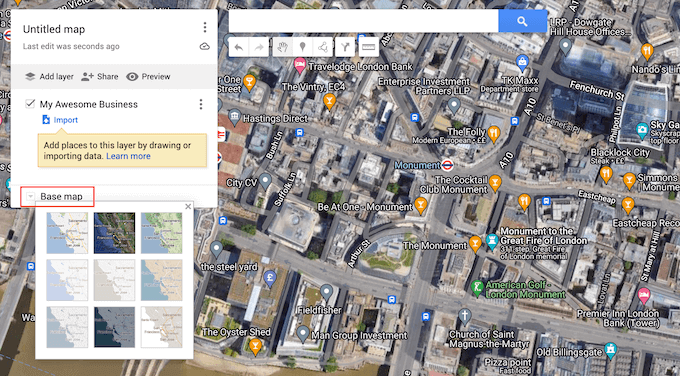
Ardından, hazır stillerden birini seçerek haritanın görünümünü değiştirebilirsiniz. Mevcut seçenekleri görmek için 'Temel Harita'nın yanındaki oka tıklayın.
Haritaya bu stili uygulamak için küçük resimlerden herhangi birine tıklayabilirsiniz.
Adım 2: Etkileşimli Haritaya İlgi Çekici Noktalar Ekleyin
Yalnızca basit bir harita oluşturmak istiyorsanız, 4. adıma geçebilirsiniz. Ancak, ilgi çekici noktalar ekleyerek haritayı özelleştirmek isteyebilirsiniz.
Bir ziyaretçi bu noktalardan herhangi birine tıkladığında, konumun adını, ayrıca varsa bir açıklamayı, fotoğrafları ve videoları gösteren bir araç ipucu açılacaktır.
Tıklanabilir ilgi çekici noktalar eklemenin birkaç farklı yolu vardır, ancak en kolayı adresi arama çubuğuna yazıp ardından ‘Ara’ simgesine tıklamaktır.
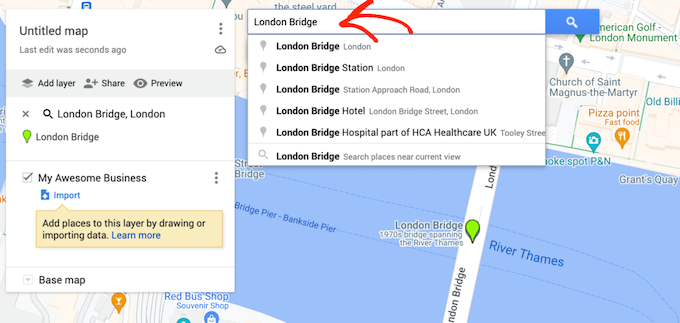
Google Haritalarım şimdi bölgeye yakınlaşacak.
Bazen, özellikle mekan büyük bir turistik cazibe merkezi veya ünlü bir bina ise, konum zaten ilgi çekici bir nokta olarak eklenmiş olabilir. Bu durumda, konuma tıklayıp ardından 'Haritaya ekle' seçeneğini seçebilirsiniz.
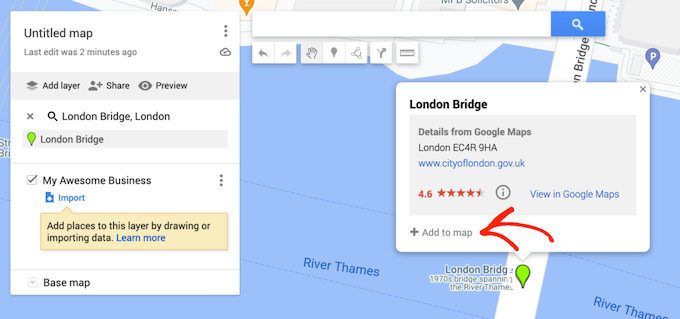
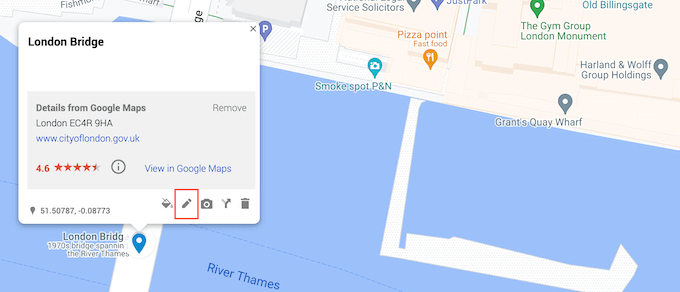
İlgi çekici nokta zaten mevcutsa, Google Haritalarım bu konum hakkında bazı bilgileri otomatik olarak bir açılır pencerede gösterecektir. Ancak, bu varsayılan bilgileri özelleştirmek veya kendi fotoğraflarınızı ve videolarınızı eklemek isteyebilirsiniz.
Bunu yapmak için küçük bir kaleme benzeyen 'Düzenle' simgesine tıklayın.
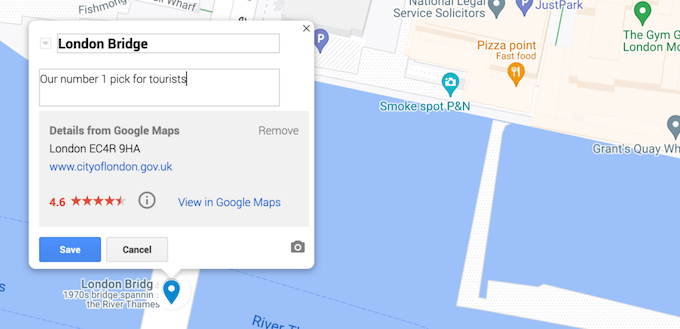
Artık bu ilgi çekici yere tıklayan herkese göstermek istediğiniz başlığı ve açıklamayı yazabilirsiniz.
Girdiğiniz bilgilerden memnun kaldığınızda, 'Kaydet'i tıklayın.
Başka bir seçenek de kendi resimlerinizi ve videolarınızı açılır pencereye eklemektir.
Örneğin, restoran web siteniz için etkileşimli bir harita oluşturuyorsanız, müşterilerin mekanı bulmasına yardımcı olmak için mekanın dışının fotoğraflarını ekleyebilirsiniz.
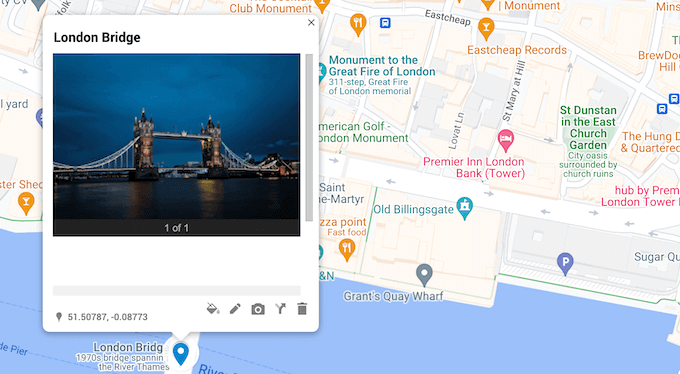
Hatta bu açılır pencereyi daha fazla müşteri kazanmak için kullanabilirsiniz. Örneğin, fotoğraf stüdyonuzu bir ilgi çekici nokta olarak ekliyorsanız, fotoğraf portföyünüzü yükleyebilirsiniz.
Medya eklemek için küçük kamera simgesine tıklamanız yeterlidir.
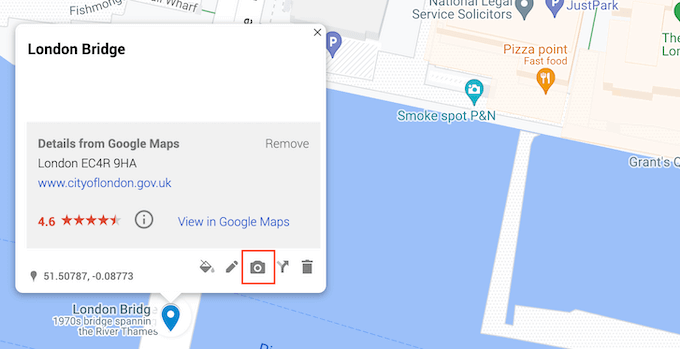
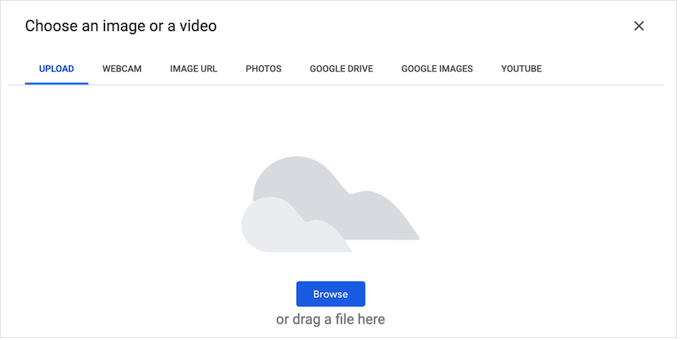
Artık görünen açılır pencerede bir resim veya video seçebilirsiniz.
Seçiminizi yaptıktan sonra, 'Ekle'yi tıklayın.
İşiniz bittiğinde, değişikliklerinizi kaydetmek için 'Kaydet'e tıklamayı unutmayın.
Bazen Google Haritalar'a eklenmemiş bir konumu göstermek isteyebilirsiniz. Bu, kendi ofisiniz, bir mağaza bulucu, yepyeni bir turistik cazibe merkezi veya etkinliğiniz veya konferansınız için buluşma noktası olabilir.
Bir işaretçi eklemek için arama çubuğunun altındaki 'İşaretçi ekle' simgesine tıklayın.
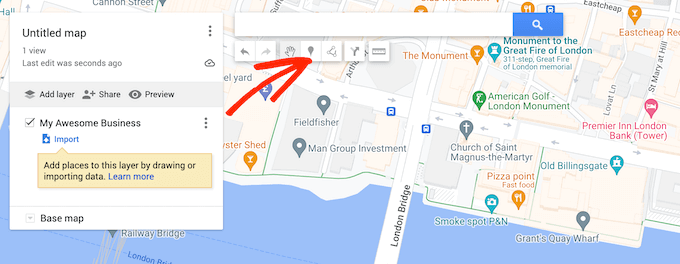
Artık bir işaretçi oluşturmak istediğiniz tam noktaya tıklayabilirsiniz.
Bu, bir başlık ve açıklama yazabileceğiniz boş bir açılır pencere açacaktır. Küçük kamera simgesine tıklayarak resim ve video da ekleyebilirsiniz.
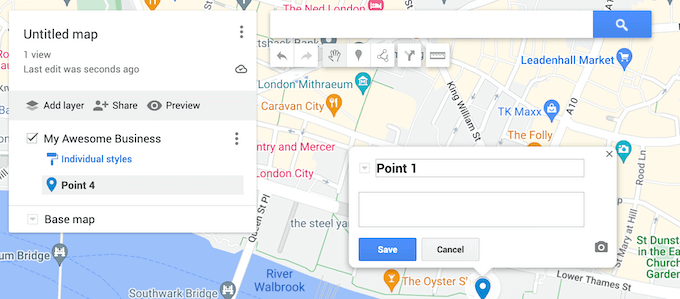
Açılır pencerenin kurulumundan memnun kaldığınızda, 'Kaydet' düğmesine tıklayın.
Daha fazla ilgi çekici nokta eklemek için yukarıda açıklanan aynı işlemi izlemeniz yeterlidir.
Adım 3: Etkileşimli Bir Haritaya Seyahat Yönleri Ekleme
Haritada mavi bir çizgi olarak gösterilecek bazı yönler eklemek de isteyebilirsiniz.
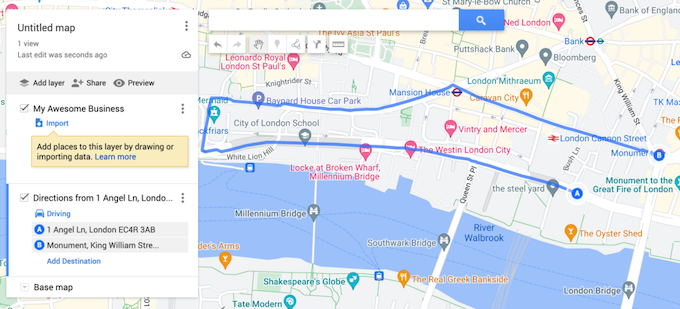
Bu harita özelliği, katılımcıların etkinliğinizi veya barınız veya pubınız gibi bir mekanı bulmasına yardımcı olmak istediğinizde kullanışlı olabilir. Eğer bir seyahat blogu yönetiyorsanız, okuyucularınıza bazı gezi rotaları bile önerebilirsiniz.
Yol tarifleri eklemenin birkaç farklı yolu vardır, ancak en kolay yöntem arama çubuğunun altındaki 'Yol tarifleri ekle' simgesine tıklamaktır.
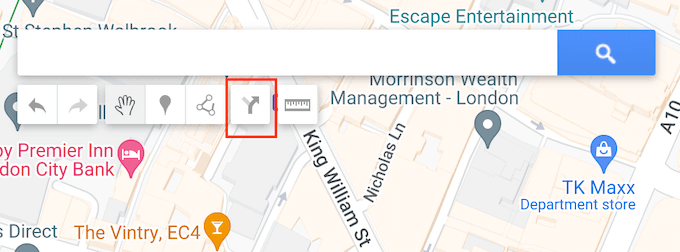
Bu, ekranın sol tarafına, kullanmak istediğiniz başlangıç ve bitiş adreslerini yazabileceğiniz yeni bir bölüm ekler.
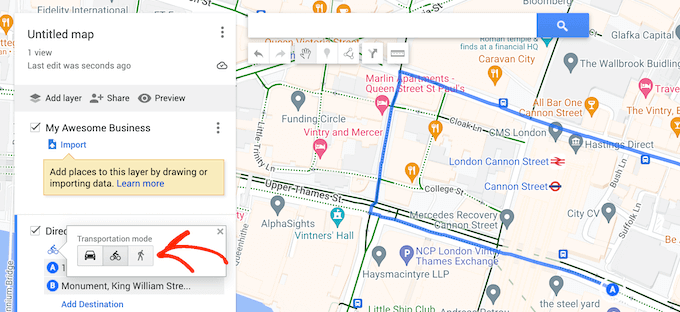
Varsayılan olarak Google Haritalar sürüş yönlerini gösterecektir, ancak bunun yerine yürüme veya bisiklete binme yönlerine geçebilirsiniz. Varsayılan olarak 'Sürüş'ü gösteren metne tıklayın ve ardından Bisiklet veya Yürüme simgesini seçin.
Başka bir seçenek de harita üzerine bir çizgi çizmektir. Bu, iki veya daha fazla konum arasındaki en hızlı rota yerine çok özel bir rotayı göstermek istediğinizde kullanışlıdır.
Bunu yapmak için, arama çubuğunun altındaki 'Çizgi çiz' simgesine tıklayın. Artık bir sürüş, yürüyüş veya bisiklet rotası eklemek isteyip istemediğinizi seçebilirsiniz.
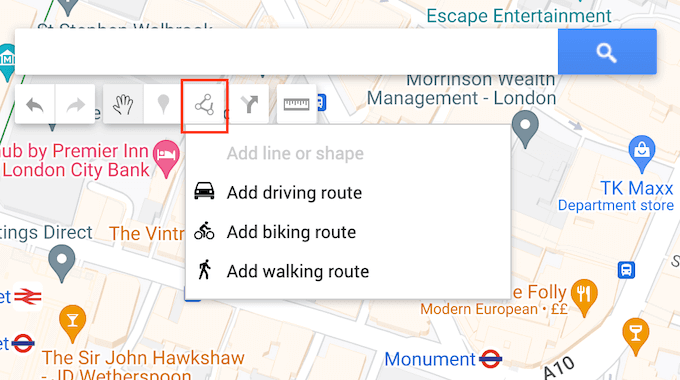
Bundan sonra, başlangıç noktasına tıklayın ve gitmek istediğiniz rota boyunca fareyi hareket ettirerek bir çizgi çizin.
Hedefe ulaştığınızda, o noktaya bir işaretçi yerleştirmek için tıklamanız yeterlidir. Bu noktada, çizimi durdurabilir veya rotaya daha fazla işaretçi eklemek için fareyi hareket ettirmeye devam edebilirsiniz.
Adım 4: Etkileşimli Haritayı WordPress'te Yayınlayın
Haritanın kurulumundan memnun kaldığınızda, bir gömülü iFrame kodu kullanarak web sitenize ekleyebilirsiniz.
Başlamak için, ‘Paylaş’ düğmesine tıklayarak haritayı herkese açık hale getirmeniz gerekir. Bu, bir harita başlığı ve isteğe bağlı bir açıklama yazabileceğiniz bir açılır pencere açar.
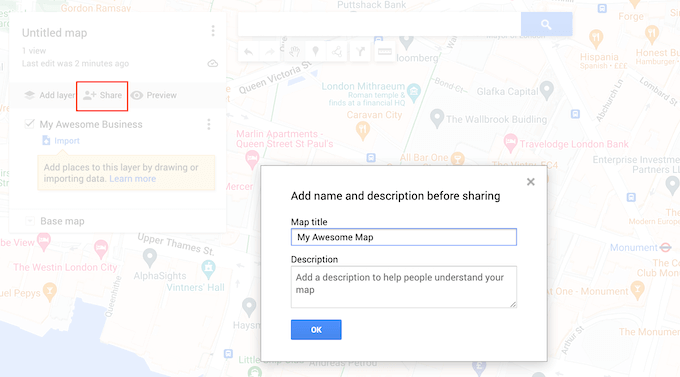
Girdiğiniz bilgilerden memnun kaldığınızda, 'Tamam'ı tıklayın.
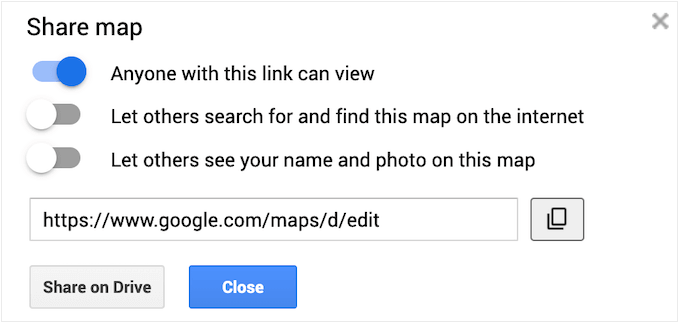
Ardından, 'Bu bağlantıya sahip herkes görüntüleyebilir' geçişini etkinleştirmek isteyeceksiniz. Diğer ayarlar isteğe bağlıdır, bu nedenle insanların haritayı aramasına izin verip vermeyeceğinize veya adınızı ve profil resminizi gösterip göstermeyeceğinize karar verebilirsiniz.
Yapılandırmadan memnun kaldığınızda, 'Drive'da Paylaş'ı tıklayın.
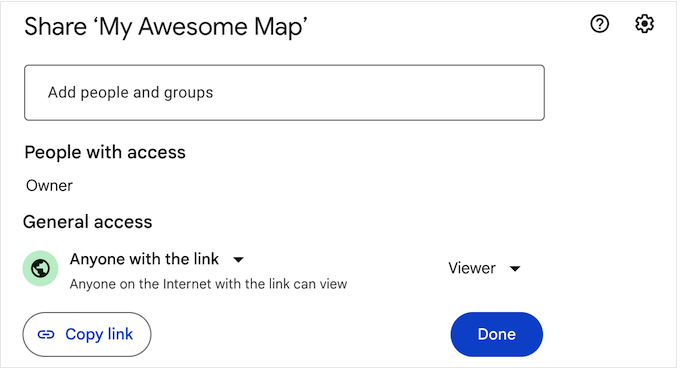
Bir sonraki açılır pencerede, 'Genel Erişim' altındaki açılır menüyü açın ve 'Bağlantıya sahip herhangi biri'ni seçin.
Haritayı başkalarının düzenlemesini istemediğimiz için, 'Görüntüleyici/Düzenleyici' açılır menüsüne tıklayın ve 'Görüntüleyici'yi seçin. Son olarak, 'Bitti'ye tıklayın.
Bundan sonra, sol el menüsündeki üç noktalı simgeye tıklayın.
Ardından, ‘Siteme yerleştir’ seçeneğini seçin.
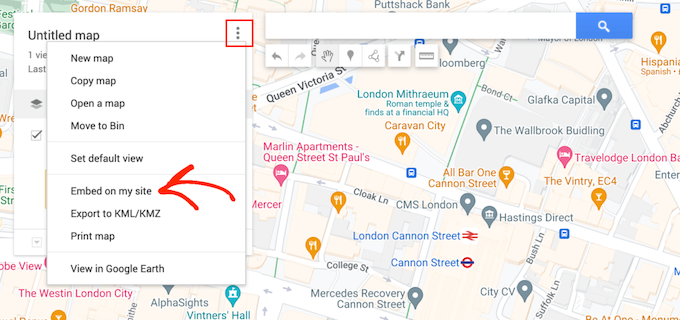
Google Haritalar artık haritayı çevrimiçi mağazanıza, blogunuza veya web sitenize eklemenize olanak tanıyan bir yerleştirme kodu gösterecektir.
Bu iframe kodunu kopyalayabilirsiniz.
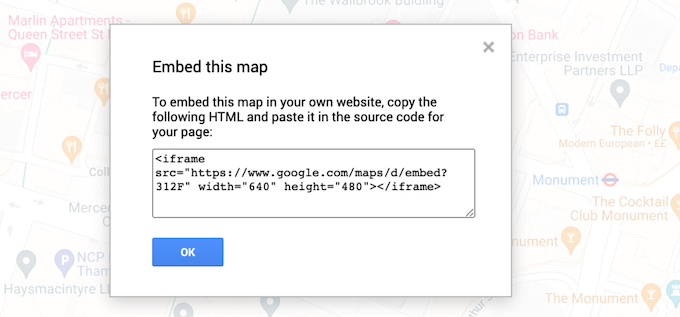
Artık kodu sitenize yapıştırmaya hazırsınız. WordPress kontrol panelinizde, etkileşimli bir harita eklemek istediğiniz gönderiye veya sayfaya gidin ve Gutenberg düzenleyicisini açın.
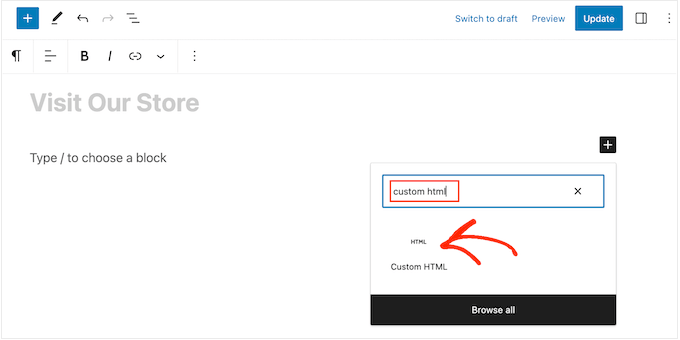
Ardından, '+' düğmesine tıklayın ve özel HTML bloğunu bulmak için 'HTML' yazmaya başlayın. Doğru blok göründüğünde, onu yazıya veya sayfaya eklemek için tıklayın.
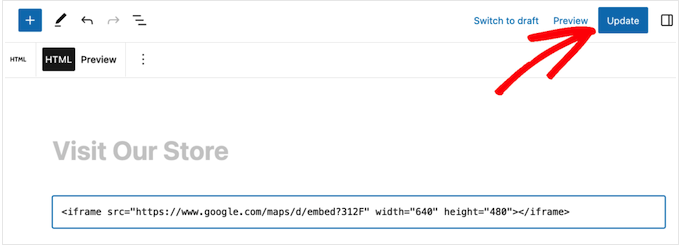
Artık Google Harita kodunu Özel HTML bloğuna yapıştırabilirsiniz.
Yayına hazır olduğunuzda, Güncelle veya Yayınla düğmelerinden birine tıklayın.
Şimdi, web sitenizi ziyaret ederseniz, etkileşimli haritanın canlı olduğunu göreceksiniz.
WordPress'e harita ekleme hakkında daha fazla bilgi edinmek ister misiniz? Aşağıdaki makalelere göz atın:
- WordPress'e Google Haritaları Nasıl Eklenir (DOĞRU Yöntem)
- WordPress için En İyi Google Haritalar Eklentileri (Çoğu Ücretsiz)
- İletişim Formlarına Google Haritası Nasıl Yerleştirilir (Harita Pini ile)
- WordPress'e Google Haritaları Mağaza Bulucu Nasıl Eklenir
- WordPress'e Bing Haritaları Nasıl Gömülür (Adım Adım)
Bu öğreticinin WordPress'e etkileşimli bir harita eklemeyi öğrenmenize yardımcı olduğunu umuyoruz. Ayrıca Google Web Hikayeleri'ni WordPress sitenize nasıl ekleyeceğinizi öğrenmek veya PDF, hesap tabloları ve daha fazlasını WordPress'e yerleştirme konusundaki nihai rehberimizi okumak isteyebilirsiniz.
Bu makaleyi beğendiyseniz, lütfen WordPress video eğitimleri için YouTube Kanalımıza abone olun. Bizi ayrıca Twitter ve Facebook'ta da bulabilirsiniz.




Stewart M
Blogumun bir sayfasındaki düğmeye google haritalarım için bir bağlantı yerleştirmek mümkün mü?
Rotamı veya ziyaret ettiğim yerleri takip etmek için "Buraya Tıklayın"
WPBeginner Desteği
Harita için bir paylaşım bağlantısı oluşturabilir ve bir düğme eklemek için aşağıdaki kılavuzumuzu takip edebilirsiniz:
https://www.wpbeginner.com/beginners-guide/beginners-guide-on-how-to-add-a-link-in-wordpress/#linkbutton
Yönetici
Lisa Green
Haritaları güncelleme hakkında geniş bilgi verdiğiniz ve bununla ilgili bilgi verdiğiniz için teşekkür ederiz. Haritalar genellikle günümüzde yolunuzu daha iyi hale getirmek için kullanılır. Blogunuz, haritalarını güncellemesi gereken herkesin ihtiyaç duyduğu tüm gerçekleri içeriyor. Haritaları güncelleme hakkında daha fazla bilgiyi paylaşmaya devam edin.
Elle
Haritaları yerleştirme hakkında çok iyi bir makale için teşekkürler. Birkaç gün içinde web siteme etkileşimli haritalar eklemek için kullanacağım. Ancak birkaç sorum var. Bu eklentiyi, Maps Maker Pro'yu kullanmanın bir maliyeti var mı? Yürüyerek ve bisikletle güzergahlar oluşturmak için kullanılabilir mi yoksa sadece sürüş için mi? Haritalarımı yayınladıktan sonra kimsenin haritalarımı kendi web sitelerine eklemeyeceğinden nasıl emin olabilirim? Haritalarımın telif hakkını nasıl alabilirim?