


Instagram'ın harika yanlarından biri, alışveriş yapılabilir gönderiler özelliğidir. Ürünleri doğrudan fotoğraflarınıza etiketleyerek takipçilerinizin yalnızca bir dokunuşla ürünlerinizi satın almasını kolaylaştırabilirsiniz.
Ancak işin püf noktası şu: bu yerleşik alışveriş etiketleri, bir Instagram gönderisini WordPress sitenize gömdüğünüzde çalışmaz. Bu, satışlardan mahrum kalabileceğiniz anlamına gelir.
Ama endişelenmeyin! Smash Balloon eklentisini kullanarak WordPress'e Instagram'dan alışveriş yapılabilir görseller eklemenin kolay bir yolunu bulduk. 🛍
Bu çözüm, sitenizde satın alınabilir bir Instagram akışı oluşturmanıza olanak tanır ve sosyal medya içeriğinizi güçlü bir satış aracına dönüştürmenize yardımcı olur.
Bu makalede, WordPress'e kolayca Instagram satın alınabilir görselleri nasıl ekleyeceğinizi göstereceğiz.
💡 Hızlı Cevap: WordPress'e Instagram Alışverişe Uygun Görseller Nasıl Eklenir
WordPress'e adım adım Instagram alışverişe uygun görselleri şu şekilde ekleyebilirsiniz:
- Smash Balloon Instagram Pro eklentisini yükleyin.
- Instagram hesabınızı bağlayın.
- Alışverişe uygun akış özelliğini etkinleştirin.
- Görsellere ürün bağlantıları ekleyin.
- Akış tasarımınızı özelleştirin.
- Akışı WordPress sitenize yerleştirin.
Alışveriş Yapılabilir Instagram Akışı Nedir?
Satın alınabilir bir Instagram akışı, her biri bir ürün sayfasına bağlanan bir dizi fotoğraftır. Fotoğrafa tıkladığınızda, fotoğrafta gösterilen ürüne yönlendirilirsiniz.
Instagram'a girdiğinizde bir fotoğrafta özel bir ürün etiketi olduğunu gördüğünüzde bu özellikle aşina olabilirsiniz, şöyle ki:
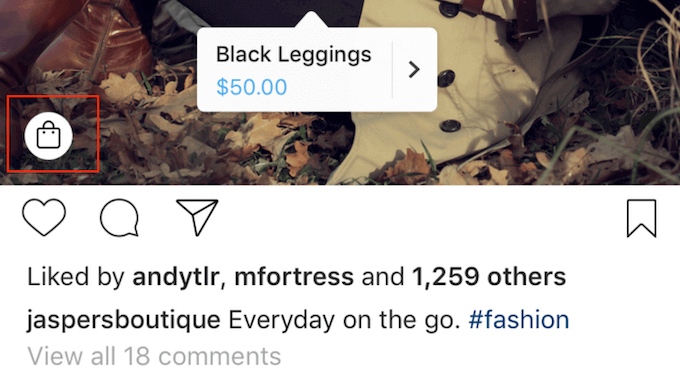
Instagram'ın kendisinde bu özellik, uygulamada gördükleri bir ürünü hemen satın almak isteyen kullanıcılar için kullanışlıdır. Ve eğer küçük işletme sahibi iseniz, bu özelliği web sitenizdeki yerleşik Instagram akışınıza da getirmek isteyebilirsiniz.
WordPress'e Instagram Alışverişe Uygun Görseller Eklemek İçin Neden Bir Eklentiye İhtiyacınız Var?
Bunun için bir eklentiye ihtiyacınız olmasının ana nedeni, Instagram'ın resmi alışveriş etiketlerinin, bir gönderiyi web sitenize yerleştirdiğinizde kaybolmasıdır.
Bu nedenle, Instagram'da alışveriş yapılabilir bir gönderiniz olsa bile, web sitesi ziyaretçileriniz ürün bağlantılarını göremez veya tıklayamaz. Bir eklenti, bu alışveriş yapılabilir deneyimi doğrudan sitenizde yeniden oluşturmanıza yardımcı olur.
Zorluk, kurulumunun kolay olmamasıdır. Bir Facebook kataloğu, bir ürün kataloğu ve bir Facebook işletme sayfası kurmanız gerekecektir.
Ayrıca, bu alışveriş özelliklerini kullanmak için Instagram'dan onay almanız gerekecektir.
Daha da önemlisi, web sitenizde bir ürün etiketiyle bir Instagram gönderisi yerleştirseniz bile, bu etiket görünmeyebilir. Başka bir deyişle, birçok potansiyel dönüşüm fırsatını kaçırabilirsiniz.
Neyse ki, Smash Balloon Instagram Pro ile kolay bir alternatif var.
Öyleyse, WordPress web sitenize kolayca Instagram'dan alışveriş yapılabilir görselleri nasıl ekleyebileceğinize bakalım.
Adımlar arasında gezinmek için bu hızlı bağlantıları kullanabilirsiniz:
- Adım 1: Alışveriş Desteği Olan Bir Instagram Fotoğrafları Eklentisi Kurun
- Adım 2: Bir Instagram Hesabını WordPress'e Bağlayın
- Adım 3: Smash Balloon'un Alışveriş Yapılabilir Özelliğini Etkinleştirin
- Adım 4: Alışveriş Yapılabilir Instagram Akışınızı Filtreleyin
- Adım 5: Alışveriş Yapılabilir Instagram Akışınızı Özelleştirin
- Adım 6: Satın Alınabilir Instagram Akışınızı WordPress'e Yerleştirin
- Alışveriş Yapılabilir Instagram Akışları Hakkında Sıkça Sorulan Sorular
Adım 1: Alışveriş Desteği Olan Bir Instagram Fotoğrafları Eklentisi Kurun
WordPress'e Instagram satın alınabilir görselleri eklemenin en iyi yolu Smash Balloon Instagram Pro kullanmaktır.
Pazardaki en iyi Instagram fotoğraf akışı eklentisidir ve web sitenizde tamamen özelleştirilebilir, alışveriş yapılabilir bir akış oluşturmanıza olanak tanır.
👋 Not: Bu eğitim için, satın alınabilir bir akış oluşturmak üzere eklentinin Pro sürümüne ihtiyacınız olacaktır. Ancak, ücretsiz sürümü de mevcuttur ve Instagram'ı WordPress'e yerleştirmenize olanak tanır.
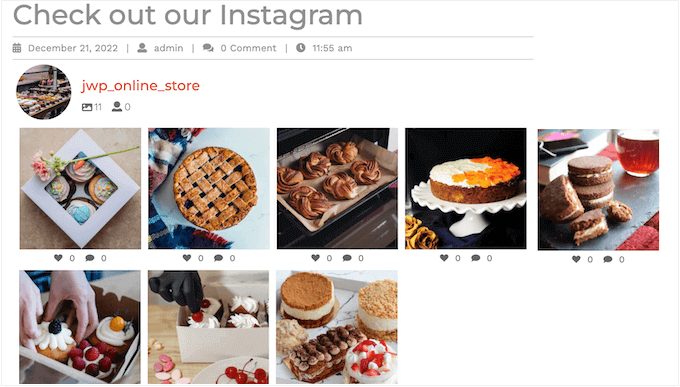
Instagram'a yeni görseller gönderdikçe, bunlar sitenizde otomatik olarak görünecektir. Ardından, bu yeni gönderilere Smash Balloon içinde kolayca alışverişe uygun bağlantılar ekleyebilirsiniz, böylece ziyaretçiler her zaman en son içeriğinizi ve ürünlerinizi görür.
Smash Balloon eklentisini kapsamlı bir şekilde test ettik ve süper yeni başlayan dostu olduğunu gördük. Daha fazla bilgi için detaylı Smash Balloon incelememize bakın.
Başlamadan önce Instagram hesabınızı bir Facebook sayfasına bağlamanız gerekecektir.
Kişisel bir Instagram hesabınız varsa, bunu bir işletme hesabına dönüştürmek isteyebilirsiniz, çünkü bu, Smash Balloon'un Instagram biyografinizi ve başlığınızı otomatik olarak göstermesine olanak tanır.
Bu iki şeyi de yapma konusunda adım adım talimatlar için, bu kılavuzun sonunda yer alan SSS bölümüne bakabilirsiniz.
Hazır olduğunuzda, Smash Balloon Instagram Pro eklentisini kurun ve etkinleştirin. Daha fazla ayrıntı için, bir WordPress eklentisinin nasıl kurulacağına dair kılavuzumuza bakın.
Etkinleştirdikten sonra, Instagram Feed » Ayarlar bölümüne gidin ve lisans anahtarınızı 'Lisans Anahtarı' alanına girin.
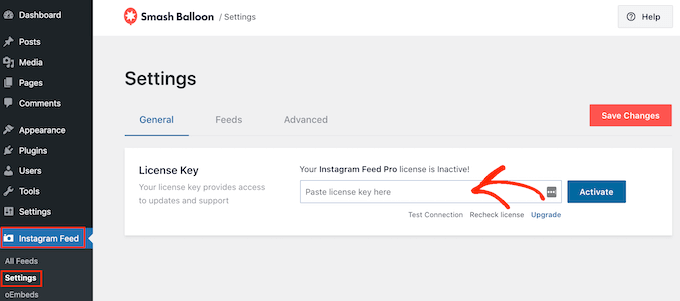
Bu bilgiyi Smash Balloon web sitesindeki hesabınızda bulacaksınız.
Anahtarı girdikten sonra, ‘Etkinleştir’ düğmesine tıklamanız yeterlidir.
Adım 2: Bir Instagram Hesabını WordPress'e Bağlayın
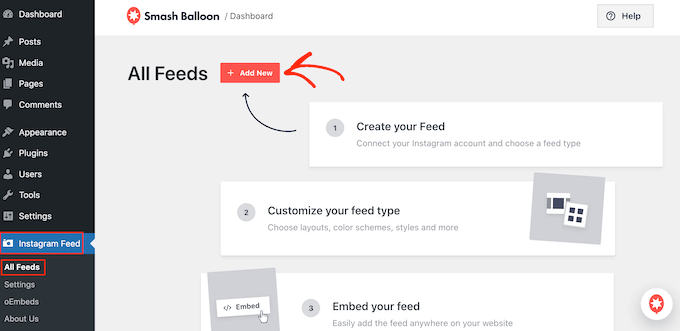
Eklentiyi etkinleştirdikten sonra ilk göreviniz Instagram hesabınızı WordPress'e bağlamaktır. Sadece Instagram Feed » Tüm Akışlar bölümüne gidin ve ardından ‘Yeni Ekle’ye tıklayın.
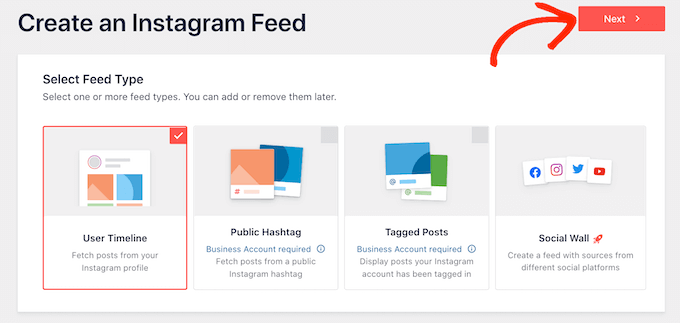
Instagram Feed Pro ile etiketlenmiş gönderilerden ve hashtag'lerden beslemeler oluşturabilir veya hatta birçok farklı sosyal medya sitesinden içerikle bir sosyal duvar oluşturabilirsiniz.
Instagram zaman çizelgemizden satın alınabilir görseller göstermek istiyoruz, bu yüzden 'Kullanıcı Zaman Çizelgesi'ni seçin ve ardından 'İleri'ye tıklayın.
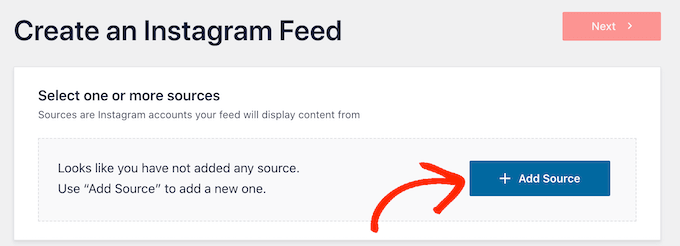
Şimdi, alışveriş yapılabilir görselleri alacağınız Instagram hesabını seçin.
Başlamak için ‘Kaynak Ekle’ düğmesine tıklayın.
Bundan sonra, kişisel veya işletme Instagram hesabından alışveriş yapılabilir görselleri göstermek isteyip istemediğinizi seçin.
‘Kişisel’ yanındaki kutuyu işaretlerseniz, Smash Balloon varsayılan olarak Instagram avatarını ve biyografisini üstbilginizde göstermez.
En iyi deneyim için ve profil bilgilerinizi otomatik olarak görüntülemek için, Adım 1'de belirtildiği gibi bir İşletme hesabı kullanmanızı öneririz.
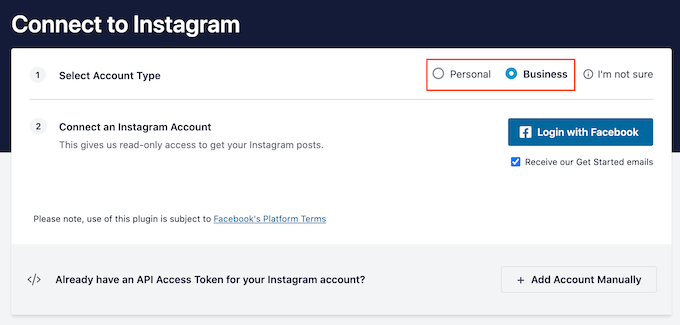
'Kişisel' veya 'İşletme'yi seçtikten sonra 'Facebook ile Giriş Yap' düğmesine tıklayın.
Artık WordPress web sitenizde yer vermek istediğiniz Instagram hesabını seçebilir ve 'İleri'ye tıklayabilirsiniz.
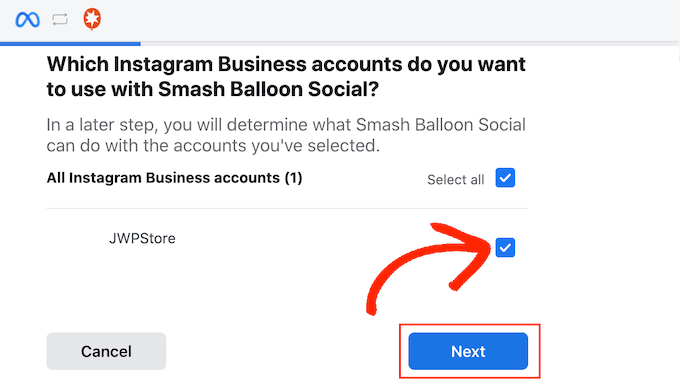
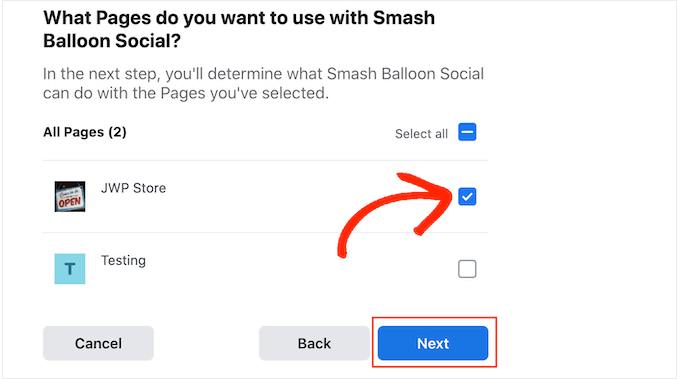
Bundan sonra, satın alınabilir resimlerinizin bulunduğu Instagram hesabıyla bağlantılı Facebook sayfasının yanındaki kutuyu işaretleyin.
Bunu yaptıktan sonra, 'İleri' düğmesine tıklayın.
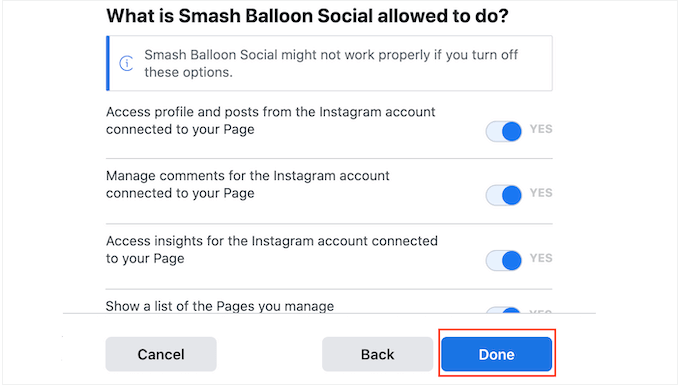
Şimdi Instagram Feed Pro'nun erişebileceği tüm bilgileri ve gerçekleştirebileceği eylemleri gösteren bir açılır pencere göreceksiniz.
Eklentinin Instagram hesabınıza erişimini kısıtlamak için, anahtarlardan herhangi birine tıklayarak 'Evet'ten 'Hayır'a çevirmeniz yeterlidir. Bunun, WordPress blogunuzda veya web sitenizde gösterebileceğiniz fotoğrafları etkileyebileceğini unutmayın.
Bunu göz önünde bulundurarak, tüm anahtarları etkin bırakmanızı öneririz. Ayarlardan memnun kaldığınızda 'Bitti'ye tıklayın.
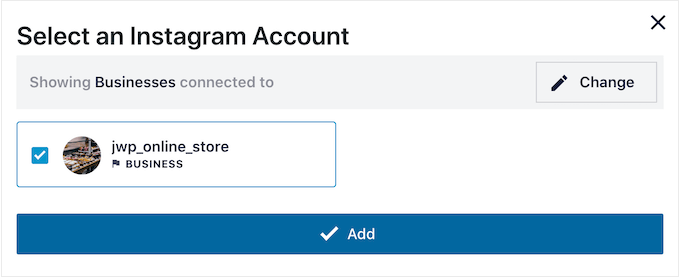
Şimdi web sitenize eklediğiniz Instagram hesabının bulunduğu bir açılır pencere göreceksiniz.
Sadece o hesabın yanındaki kutuyu işaretleyin ve ardından 'Ekle'ye tıklayın.
Instagram Feed Pro sizi şimdi ‘Yeni Akış Ekle’ ekranına geri götürecektir.
Burada, az önce eklediğiniz Instagram hesabının yanındaki kutunun işaretli olduğundan emin olun. Ardından, ‘İleri’ye tıklayın.
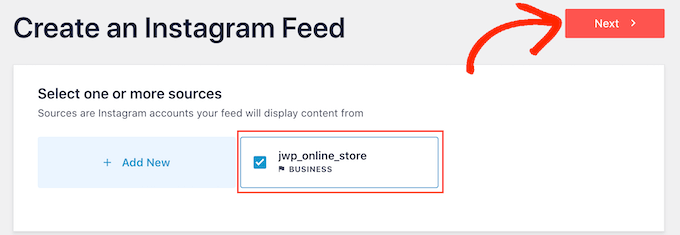
Eklenti artık bir Instagram fotoğraf akışı oluşturacak.
Adım 3: Smash Balloon'un Alışveriş Yapılabilir Özelliğini Etkinleştirin
Ardından, Smash Balloon'un alışverişe uygun özelliğini etkinleştirmeniz gerekecektir. Akış özelleştirme düzenleyicisinden ‘Ayarlar’ sekmesini seçin ve ardından ‘Alışverişe Uygun Akış’a tıklayın.
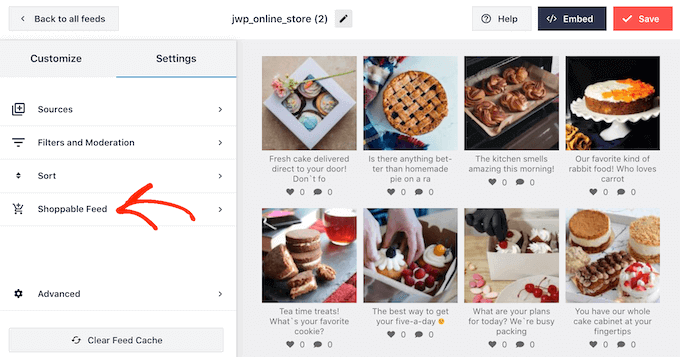
Bu ekranda, 'Etkinleştir' kaydırıcısını maviye dönene kadar kaydırın.
Smash Balloon artık Instagram akışınızdaki her fotoğraf veya videoda bir 'Ekle' düğmesi gösterecektir.
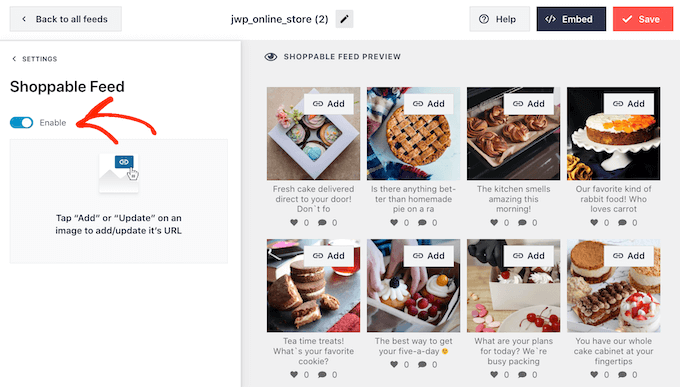
Alışveriş yapılabilir hale getirmek istediğiniz ilk gönderiyi bulun ve 'Ekle' düğmesine tıklayın.
Artık ürün veya hizmetin URL'sini 'Ürün Bağlantısı' alanına yazabilir ve 'Ekle'ye tıklayabilirsiniz.
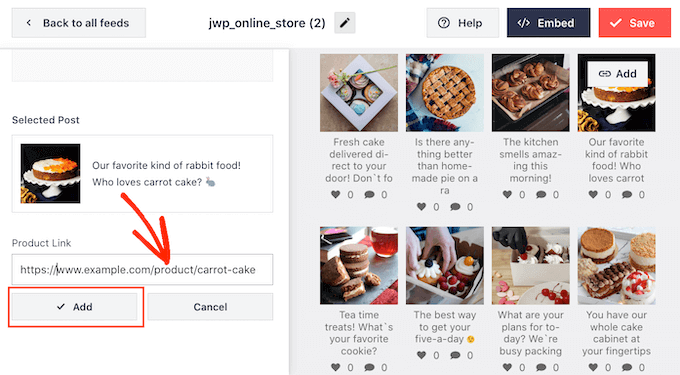
Şimdi, bu fotoğrafa tıklamak bağlantılı URL'yi yeni bir sekmede açacaktır.
Her görüntüyü alışveriş yapılabilir hale getirmek için bu adımları tekrarlamanız yeterlidir.
Herhangi bir noktada bir gönderinin URL'sini değiştirmeniz gerekirse, üzerine gelip ‘Güncelle’ye tıklamanız yeterlidir.
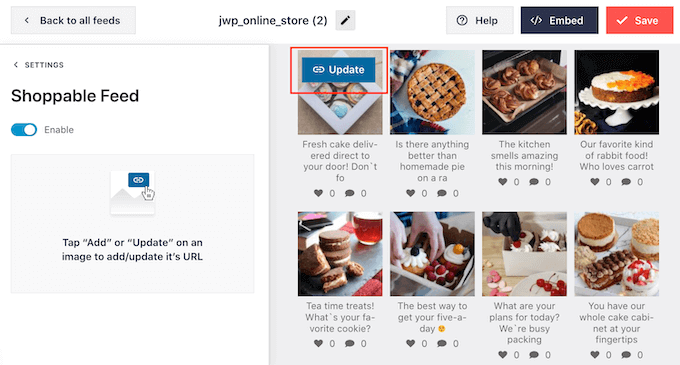
Tüm bağlantılarınızı ekledikten sonra, ‘Kaydet’ düğmesine tıklamayı unutmayın.
Bir ziyaretçi web sitenizdeki bu resimlerden birine tıkladığında, sorunsuz bir alışveriş deneyimi yaratarak doğrudan ürün sayfasına yeni bir sekmede yönlendirilecektir.
💡Profesyonel İpucu: Satın alınabilir akışınızın ne kadar satış ürettiğini bilmek ister misiniz? UTM kodlarını kullanarak ürün bağlantılarınıza yapılan tıklamaları izleyebilirsiniz. Bunlar, Google Analytics'e ziyaretçinin nereden geldiğini bildiren URL'lerinize eklediğiniz basit etiketlerdir.
Bunları oluşturmanın en kolay yolu MonsterInsights URL Oluşturucu aracıdır.
Adım 4: Alışveriş Yapılabilir Instagram Akışınızı Filtreleyin
Varsayılan olarak Smash Balloon, Instagram hesabınızdaki tüm resimleri ve videoları gösterir. Ancak, alışveriş yapılabilir bir akış oluşturduğumuz için, akışınızı filtrelemek ve yalnızca bir ürüne veya hizmete bağlanan fotoğrafları göstermek isteyebilirsiniz.
Bu, alışveriş yapanların Instagram akışınızdaki diğer fotoğraf ve videolardan dikkati dağılmadan çevrimiçi mağazanızda satın alacakları ürünleri bulmalarına yardımcı olabilir.
Smash Balloon ile Instagram gönderilerini açıklamalarına göre filtrelemek kolaydır. Alışveriş yapılabilir Instagram görsellerinize basitçe bir anahtar kelime veya hashtag ekleyebilir ve ardından Smash Balloon'da eşleşen bir filtre oluşturabilirsiniz.
Örneğin, alışverişe uygun hale getirmek istediğiniz tüm görseller için Instagram başlıklarınızda #hemenal gibi bir hashtag kullanabilirsiniz.
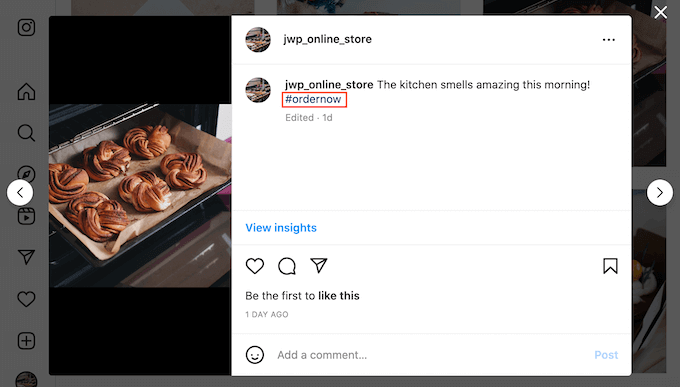
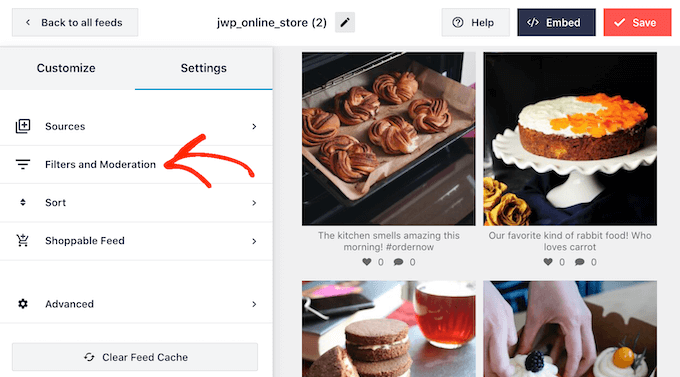
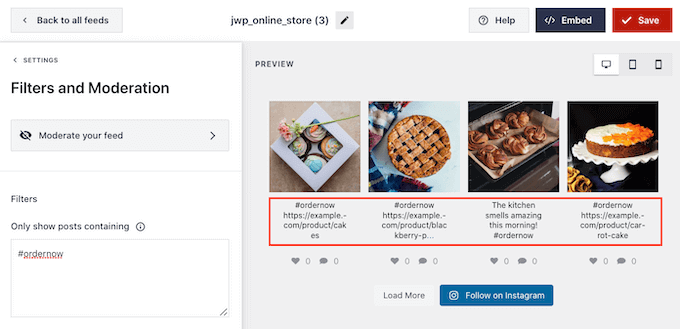
Smash Balloon'da bir filtre oluşturmak için, akış özelleştirme düzenleyicisinden ‘Ayarlar’ sekmesini seçin,
Ardından, ‘Filtreler ve Moderasyon’a tıklayın.
‘Yalnızca şu gönderileri göster’ kutusuna, filtrede kullanmak istediğiniz hashtag'leri veya anahtar kelimeleri yazın.
Filtrede birden fazla kelime kullanmak için her hashtag'i veya anahtar kelimeyi virgülle ayırmanız yeterlidir.
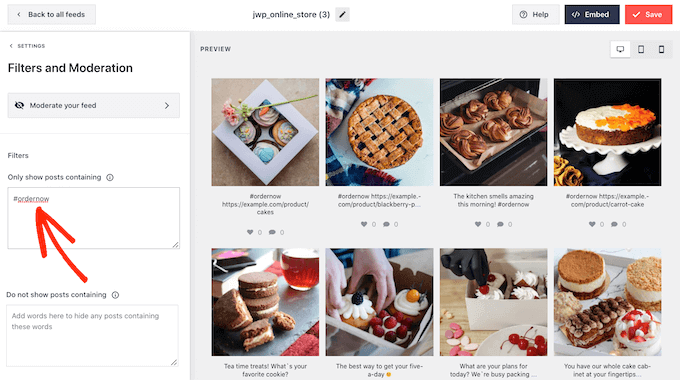
Filtrenin nasıl ayarlandığından memnun kaldığınızda 'Kaydet' düğmesine tıklayın.
Önizlemenin hemen güncellenmeyeceğini unutmayın, bu nedenle filtreyi etkili bir şekilde görmek için sayfayı yenilemeniz gerekecektir.
Adım 5: Alışveriş Yapılabilir Instagram Akışınızı Özelleştirin
Alışveriş yapılabilir akışınızda görünen fotoğraf ve videolardan memnun kaldığınızda, akışın görünümünü değiştirmek isteyebilirsiniz.
Satın alınabilir Instagram akışınızı özelleştirmek için, 'Özelleştir' sekmesine tıklamanız yeterlidir. Sol tarafta, sosyal medya akışının görünümünü değiştirmek için kullanabileceğiniz tüm ayarlar bulunur.
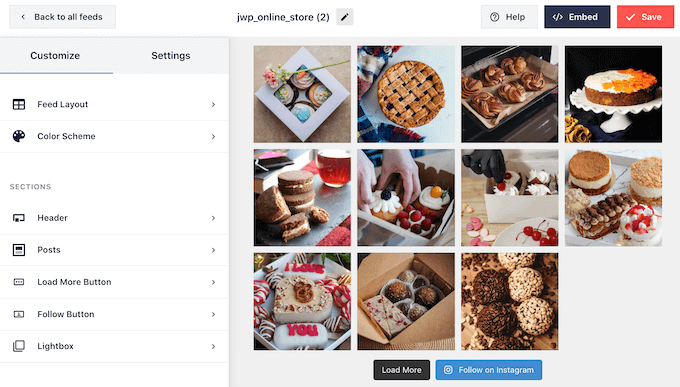
Bu ayarların çoğu kendi kendini açıklayıcıdır, ancak daha fazla satış yapmanıza yardımcı olabilecek bazı temel alanları kısaca ele alacağız.
'Yem Düzeni'ni seçerek en üstten başlayalım. Burada, vurgu ve kaydırma çubuğu gibi alışveriş yapılabilir yeminizi farklı düzenlerde seçebilirsiniz.
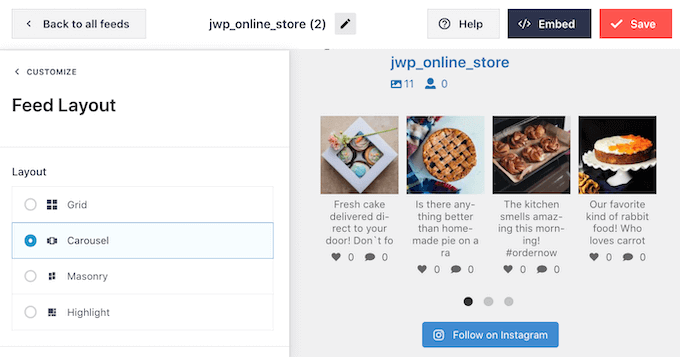
Değişiklikler yaptıkça önizleme otomatik olarak güncellenir, böylece en iyi neyin göründüğünü görmek için farklı ayarları deneyebilirsiniz.
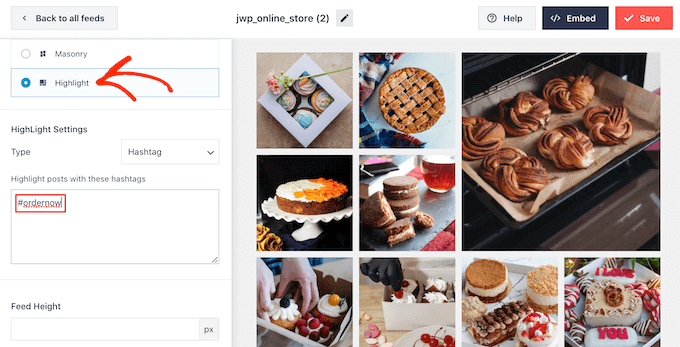
Düzenlemeye bağlı olarak, akışınızı ince ayarlamak için kullanabileceğiniz bazı ek ayarlar elde edersiniz.
Örneğin, 'Vurgula'yı seçerseniz, Smash Balloon'a bir desene, gönderi kimliğine veya belirli bir hashtag'e göre gönderileri vurgulamasını söyleyebilirsiniz. Bu, en popüler ürünlerinizi vurgulamak için harikadır.
Satın alınabilir Instagram akışının akıllı telefonlarda ve tabletlerde masaüstü bilgisayarlar kadar iyi göründüğünden emin olmak isteyeceksiniz.
Varsayılan olarak Smash Balloon, masaüstü bilgisayarlarda ve mobil cihazlarda aynı sayıda fotoğraf gösterecektir.
Satın alınabilir akışın masaüstü bilgisayarlarda, tabletlerde ve akıllı telefonlarda nasıl görüneceğini, sağ üst köşedeki düğme satırını kullanarak önizleyebilirsiniz.
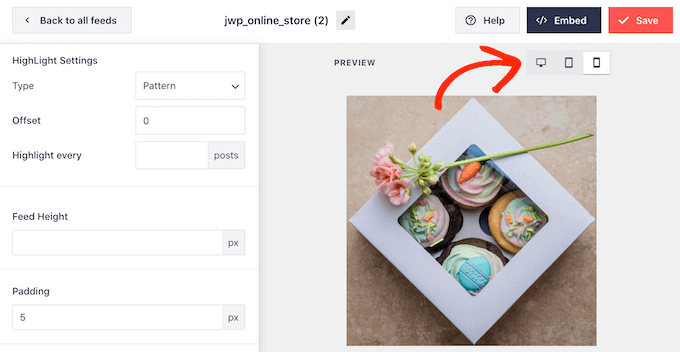
'Gönderi Sayısı' ve 'Sütunlar' bölümlerindeki ayarları değiştirerek mobil cihazlarda daha az alışveriş yapılabilir fotoğraf gösterebilirsiniz.
Herhangi bir değişiklik yaptıktan sonra, ana özelleştirme ayarlarına dönmek için geri okunu kullanın veya sol taraftaki menüden ‘Renk Şeması’ gibi başka bir seçeneği seçin.
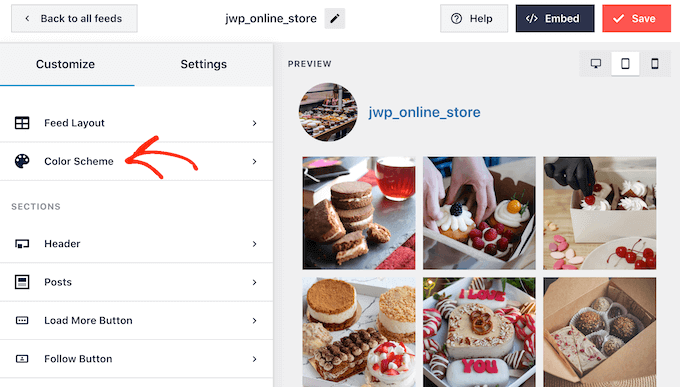
Varsayılan olarak Smash Balloon, WordPress temanızdan devralınan bir renk şeması kullanır, ancak bunun yerine alışveriş yapılabilir akış için kullanmak isteyebileceğiniz ‘Açık’ ve ‘Koyu’ temaları da vardır.
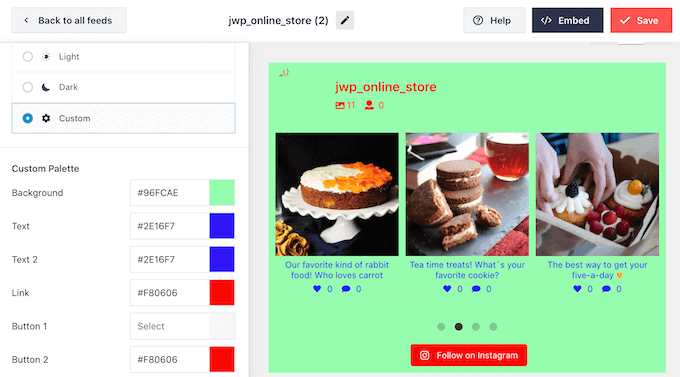
Başka bir seçenek de 'Özel' seçeneğini seçerek kendi renk şemanızı oluşturmaktır.
Ardından, bağlantı rengini, arka plan rengini, akış için metin rengini ve daha fazlasını değiştirmek için kontrolleri kullanmanız yeterlidir.
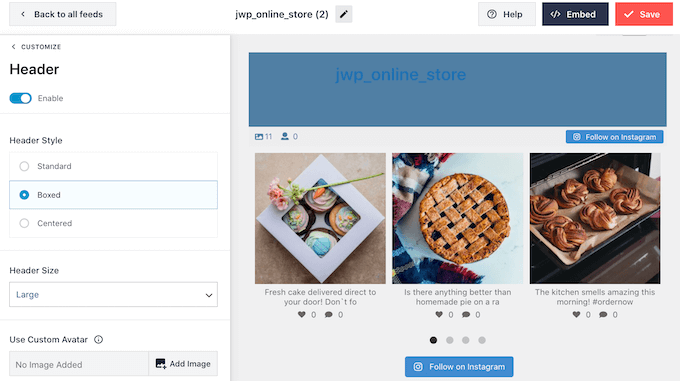
Varsayılan olarak Smash Balloon, alışveriş yapılabilir akışa profil resminiz ve sayfanızın adı olan bir başlık ekler.
Bu bölümün görünümünü değiştirmek için sol menüdeki 'Başlık'e tıklayın ve ardından arka plan rengini, başlık boyutunu, Instagram biyografi metnini ve daha fazlasını değiştirmek için ayarları kullanın.
Farklı bir biyografi de ekleyebilirsiniz. Örneğin, insanları ürünlerinizi satın almaya teşvik edebilir veya ziyaretçilere özel bir kupon kodu sunabilirsiniz.
Bu kodları oluşturma hakkında daha fazla bilgi için lütfen çevrimiçi mağazanız için en iyi WordPress kupon kodu eklentileri hakkındaki uzman seçimimize bakın.
Benzersiz bir Instagram biyografisi oluşturmak için 'Özel biyografi ekle' kutusuna yazmanız yeterlidir.
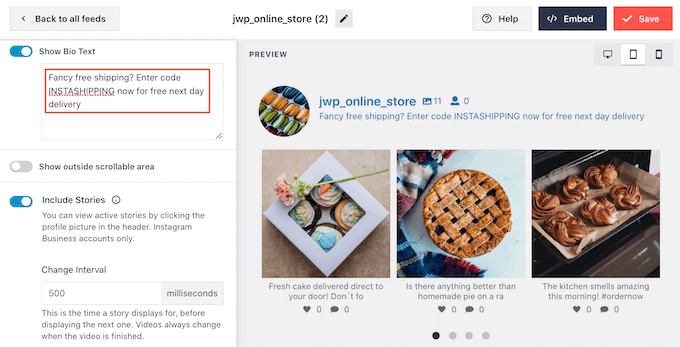
Bu işlem tamamlandıktan sonra, ana özelleştirme ayarlarına dönmek için geri okunu kullanın veya sol taraftaki menüden başka bir seçeneği seçin.
Ardından, 'Gönderiler'i seçin.
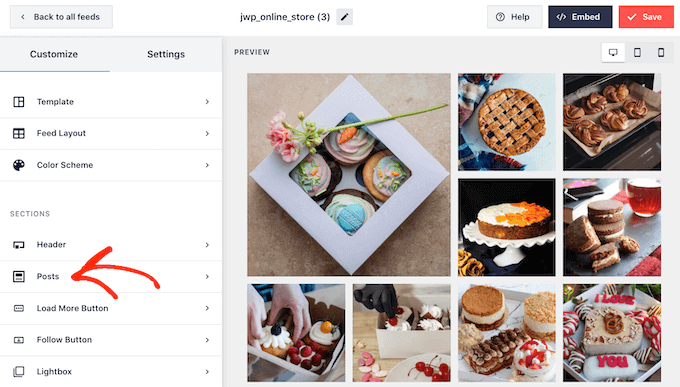
Bu sizi birkaç farklı seçeneğin olduğu bir ekrana götürür.
Bu ayarları inceleyebilir ve istediğiniz değişiklikleri yapabilirsiniz, ancak biz 'Altyazı'ya odaklanacağız.
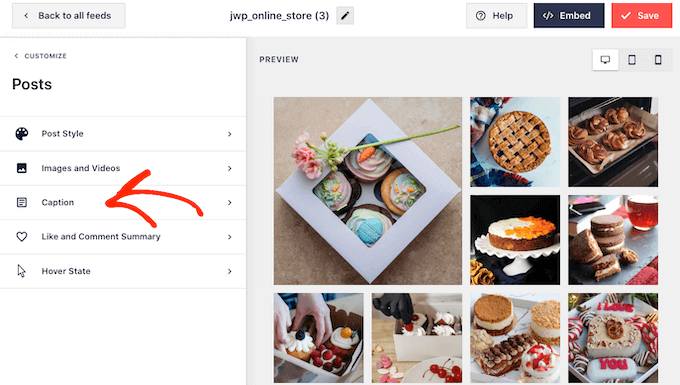
Instagram başlıklarınız önemli bilgiler veya harekete geçirici mesajlar içeriyorsa, başlık metninin öne çıkmasını isteyebilirsiniz.
Örneğin, daha büyük yapabilir veya farklı bir renk kullanabilirsiniz.
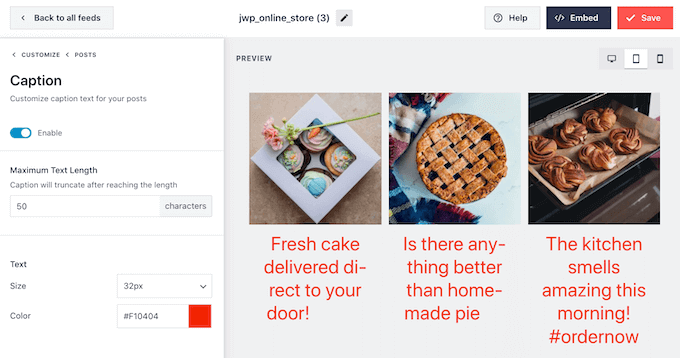
Bu işlem tamamlandıktan sonra, önceki ekrana geri dönmek için geri okunu kullanın veya sol taraftaki menüden ‘Gönderiler’i seçin.
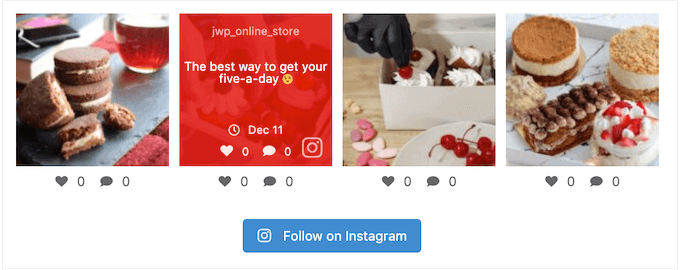
Burada ayrıca, üzerine geldiğinizde Smash Balloon'un bir gönderiye eklediği katman olan bir 'Üzerine Gelme Durumu' seçeneği de göreceksiniz.
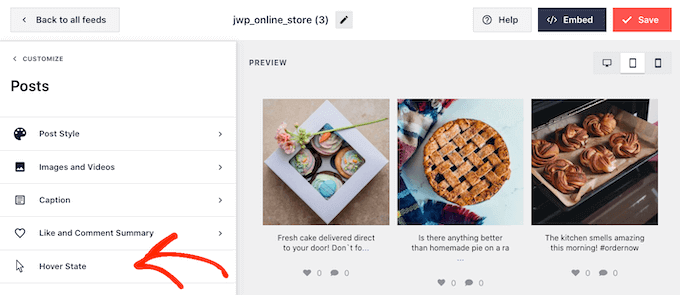
Bu, ziyaretçilerin bir gönderinin üzerine geldiklerinde başlığı ve gönderiyle ilgili diğer bilgileri hızlı bir şekilde görmelerini sağlar.
Bu ekranda, göz alıcı renkli bir kaplama oluşturmak için ayarları kullanabilirsiniz.
'Üzerine Gelme Durumu'nu seçtikten sonra, her gönderinin üzerine geldiğinizde görünen arka plan rengini ve metin rengini değiştirebileceksiniz.
'Gösterilecek Bilgiler' altında, Smash Balloon'un kaplama olarak gösterebileceği tüm farklı bilgileri göreceksiniz. Göstermek istediğiniz her bilgi parçasının yanındaki kutuyu işaretlemeniz yeterlidir.
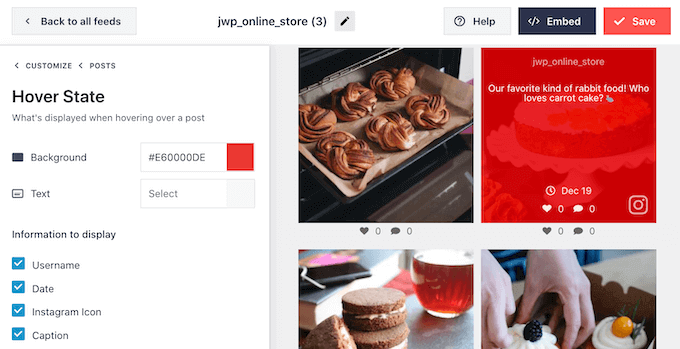
Instagram başlıklarınızın fareyle üzerine gelindiğinde görünmesini istiyorsanız, ‘Başlık’ın etkin olduğundan emin olun.
Değişikliklerinizden memnun kaldığınızda, ana özelleştirme ayarlarına dönmek için geri okunu kullanın veya sol taraftaki menüden başka bir seçeneği seçin. Şimdi bir sonraki seçeneği, yani ‘Daha Fazla Yükle Düğmesi’ni seçebilirsiniz.
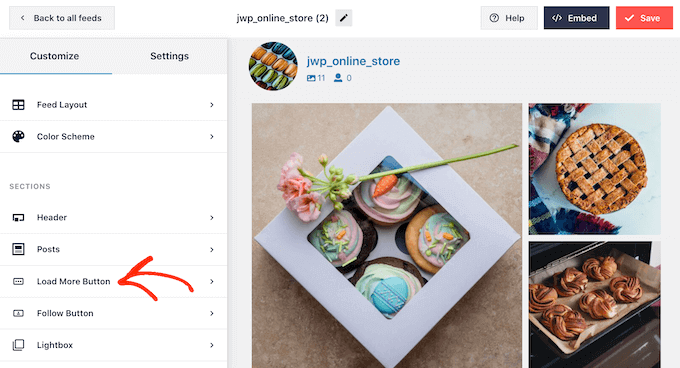
Varsayılan olarak Smash Balloon, Instagram akışınızın altına bir 'Daha Fazla Yükle' düğmesi ekler, böylece ziyaretçiler alışveriş yapılabilir gönderileriniz arasında gezinebilir.
Burada, düğmenin arka plan rengini, metin rengini ve fareyle üzerine gelindiğinde durumunu değiştirebilirsiniz.
'Metin' alanına yazarak düğmeye kendi mesajınızı da ekleyebilirsiniz.
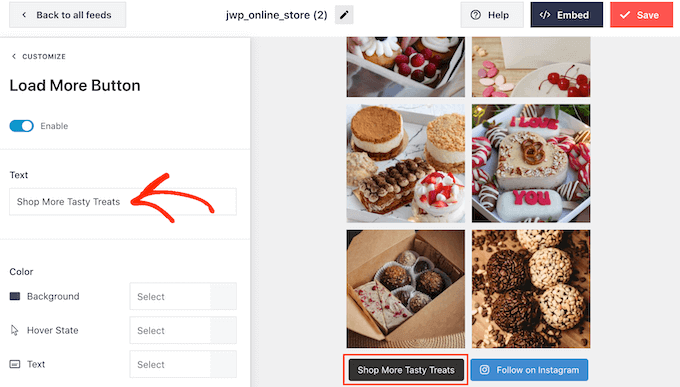
Daha fazla satış elde etmek için 'Daha Fazla Yükle' düğmesini etkin bırakmanızı önersek de, onu kaldırabilirsiniz.
Örneğin, çevrimiçi pazar yerinizde veya mağazanızda görebilecekleri fotoğraf sayısını sınırlayarak insanların Instagram sayfanızı ziyaret etmelerini teşvik edebilirsiniz.
Düğmeyi kaldırmak için, 'Etkinleştir' kaydırıcısına tıklayarak maviden griye çevirmeniz yeterlidir.
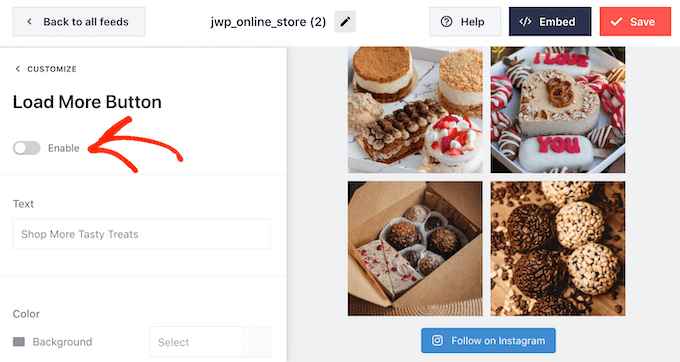
Alışveriş yapanlar gördüklerini beğenirse, alışveriş yapılabilir akışın altında görünen ‘Instagram’da Takip Et’ düğmesini kullanarak Instagram’da sizi takip etmeye karar verebilirler.
Oldukça önemli bir düğme olduğu için, ana Smash Balloon düzenleyici ekranından 'Takip Düğmesi'ni seçerek öne çıkmasına yardımcı olmak isteyebilirsiniz.
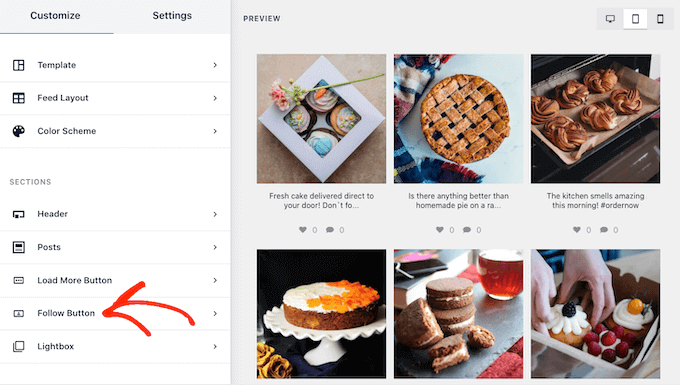
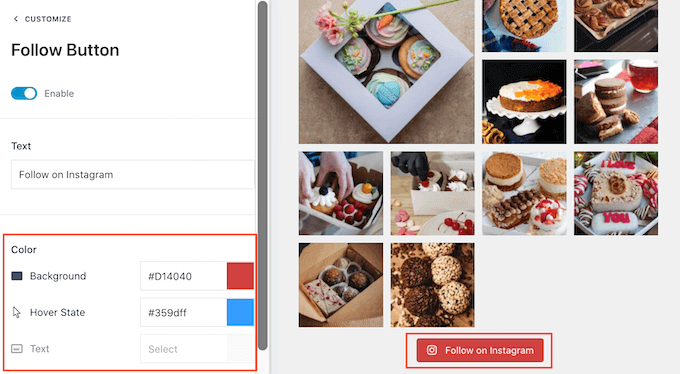
Burada, düğmenin arka plan rengini, fareyle üzerine gelindiğinde durumunu ve metin rengini değiştirebilirsiniz.
Ayrıca varsayılan ‘Instagram’da Takip Et’ metnini kendi mesajlarınızla değiştirebilirsiniz.
Her zaman olduğu gibi, bu ayarlarla işiniz bittiğinde, ana özelleştirme ayarlarına dönmek için geri okunu kullanın veya sol taraftaki menüden başka bir seçeneği seçin.
Smash Balloon alışveriş yapılabilir özelliğini etkinleştirdiyseniz, Instagram akışındaki herhangi bir gönderiye tıklamak yeni bir sekme açacak ve onları doğrudan bağlantılı ürün sayfasına götürecektir.
Ancak, alışveriş yapılabilir özelliği etkinleştirmediyseniz, Smash Balloon'un lightbox özelliğine bakmak isteyebilirsiniz.
Bu özellik, ziyaretçilerin web sitenizden ayrılmadan görüntüyü veya videoyu bir lightbox açılır penceresinde açmalarını sağlar. Ardından, görüntüyü veya videoyu başlığı ve yorumlarıyla birlikte görüntüleyebilirler.
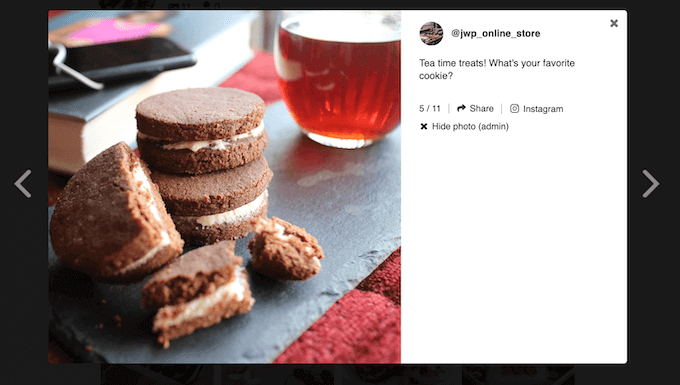
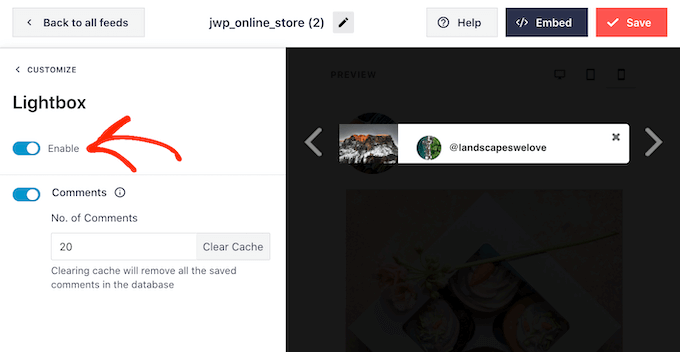
Açılır pencereyi etkinleştirmek veya devre dışı bırakmak için sol menüden ‘Açılır Pencere’yi seçmeniz yeterlidir.
Burada, ‘Etkinleştir’ kaydırıcısını kullanarak bu özelliği kaldırabilir veya ekleyebilirsiniz.
Smash Balloon'un ışık kutusunda göstereceği yorum sayısını da değiştirebilirsiniz. Ürün incelemelerine benzer şekilde, olumlu yorumlar daha fazla ürün ve hizmet satmanıza yardımcı olabilir.
Ancak, bunlar aynı zamanda dikkat dağıtıcı olabilir, bu nedenle 'Yorum Sayısı' kutusuna bir maksimum sayı girmek isteyebilirsiniz.
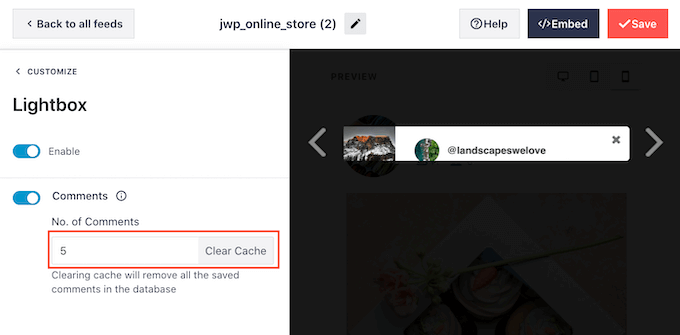
Başka bir seçenek de 'Yorumlar' geçişine tıklayarak yorumları tamamen gizlemektir.
Instagram yeminın görünümünden memnun kaldığınızda, değişikliklerinizi kaydetmek için 'Kaydet'e tıklamayı unutmayın. Artık alışveriş yapılabilir Instagram yeminı web sitenize eklemeye hazırsınız.
Adım 6: Satın Alınabilir Instagram Akışınızı WordPress'e Yerleştirin
Alışveriş yapılabilir akışı web sitenize Gutenberg bloğu, widget veya kısa kod kullanarak ekleyebilirsiniz.
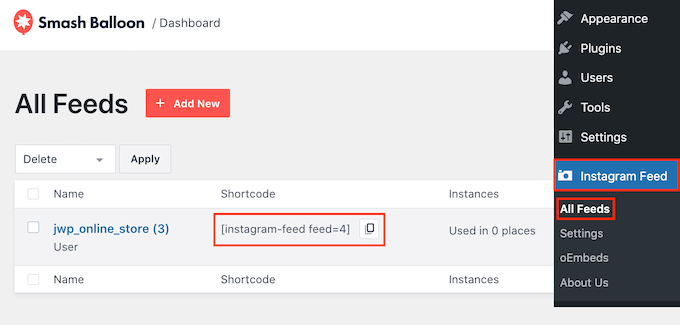
Smash Balloon eklentisini kullanarak birden fazla akış oluşturduysanız, bir widget veya blok kullanacaksanız akışın kodunu bilmeniz gerekecektir.
Bu kodu almak için Instagram Feed » All Feeds bölümüne gidin ve ardından 'Shortcode' sütunundaki değeri kopyalayın.
Instagram akışını bir sayfaya veya gönderiye yerleştirmek istiyorsanız, Instagram Feed bloğunu kullanmanızı öneririz.
Alışveriş yapılabilir fotoğraf ve video akışınızı yerleştirmek istediğiniz sayfayı veya gönderiyi açın. Ardından, yeni bir blok eklemek için '+' simgesine tıklayın ve 'Instagram Akışı' yazmaya başlayın.
Doğru blok göründüğünde, sayfaya veya gönderiye eklemek için tıklayın.
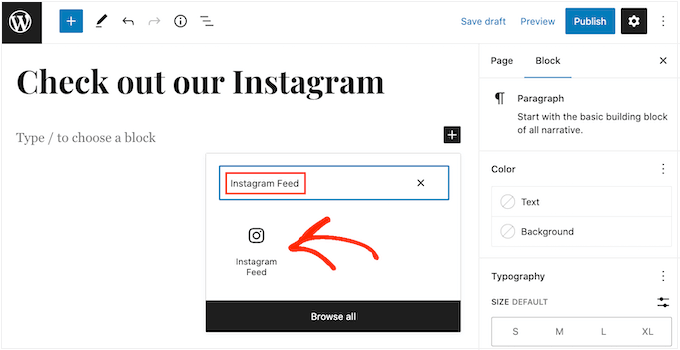
Blok varsayılan olarak Smash Balloon akışlarınızdan birini gösterecektir. Bunun yerine farklı bir Instagram akışı göstermek istiyorsanız, sağdaki menüden ‘Kısa Kod Ayarları’nı bulun.
Buraya kısa kodu ekleyin ve ardından 'Değişiklikleri Uygula'ya tıklayın.
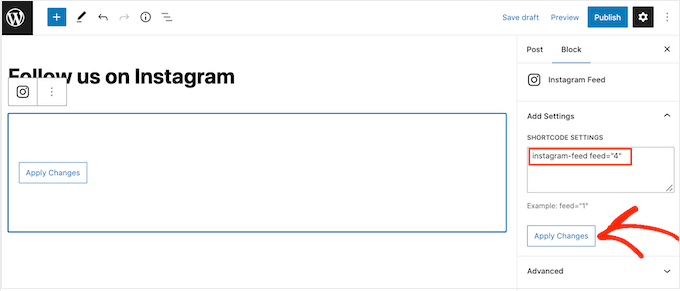
Blok artık Instagram akışınızdaki tüm fotoğraf ve videoları gösterecektir. Akışı web sitenizde canlı hale getirmek için sayfayı yayınlamanız veya güncellemeniz yeterlidir.
Alternatif olarak, akışı kenar çubuğu veya benzer bir bölüm gibi widget'a hazır herhangi bir alana ekleyebilirsiniz. Bu, ziyaretçilerin sitenizin herhangi bir sayfasından Instagram akışınızı kullanarak alışveriş yapmalarını sağlar.
WordPress kontrol panelinizde Görünüm » Widget'lar bölümüne gidin.
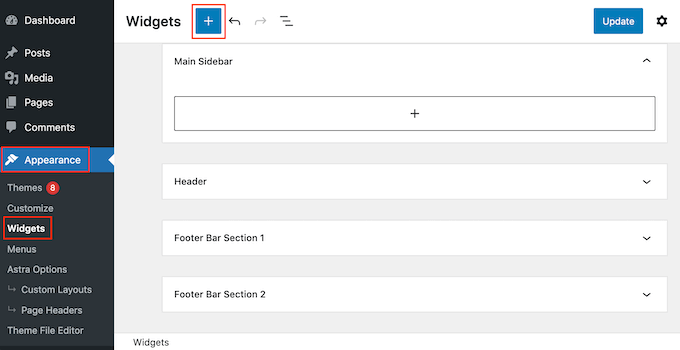
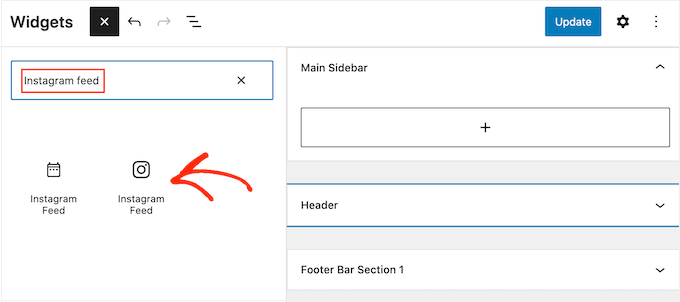
Blok etkin bir tema kullanıyorsanız, mavi ‘+’ düğmesine tıklayın, ‘Instagram Feed’ araması yapın ve bloğu seçin.
Ardından, istediğiniz widget alanına sürükleyin. Klasik bir tema kullanıyorsanız, resmi Instagram logosuna sahip ‘Instagram Feed’ widget'ını bulun ve seçtiğiniz kenar çubuğuna veya widget alanına sürükleyin.
Widget, Smash Balloon kullanarak oluşturduğunuz yemlerden birini otomatik olarak gösterecektir. Bu, az önce oluşturduğunuz alışveriş yapılabilir Instagram yemi değilse, yemin kodunu 'Kısa Kod Ayarları' kutusuna yazın.
Bundan sonra, ‘Değişiklikleri Uygula’ya tıklayın.
Artık ‘Güncelle’ düğmesine tıklayarak widget'ı yayına alabilirsiniz. Daha fazla bilgi için lütfen widget'ları WordPress'e ekleme ve kullanma kılavuzumuza bakın.
Başka bir seçenek de, kısa kod kullanarak Instagram akışını herhangi bir sayfaya, gönderiye veya widget'a hazır alana yerleştirmektir.
Kısa kodu yerleştirme konusunda yardım almak için lütfen kısa kodun nasıl ekleneceğine dair kılavuzumuza bakın.
Ek olarak, blok özellikli bir tema kullanıyorsanız, Instagram Akış bloğunu web sitenizin herhangi bir yerine eklemek için Tam Site Düzenleyicisini kullanabilirsiniz.
Daha fazla bilgi için WordPress Tam Site Düzenlemesini kullanmaya yönelik başlangıç kılavuzumuza göz atın.
Alışveriş Yapılabilir Instagram Akışları Hakkında Sıkça Sorulan Sorular
Satın alınabilir Instagram akışları ekleme hakkında okuyucularımız tarafından sıkça sorulan bazı sorular şunlardır.
1. Bunun çalışması için bir Instagram İşletme hesabına ihtiyacım var mı?
Evet, WordPress'te alışveriş yapılabilir Instagram akışları göstermek için Facebook Sayfasına bağlı bir Instagram İşletme profiliniz olması gerekir. Bu, alışveriş yapılabilir bir akış için gereken ürün etiketleme özelliklerine erişmek için Instagram'ın API'sinin bir gereksinimidir.
2. Smash Balloon Instagram Feed eklentisi ücretsiz mi?
Smash Balloon, standart Instagram akışları oluşturmak için harika bir ücretsiz sürüm sunar. Ancak, alışveriş yapılabilir bir akış oluşturma yeteneği, Pro planlarda bulunan premium bir özelliktir.
3. Satın alınabilir bir Instagram akışı eklemek web sitemi yavaşlatır mı?
Bu geçerli bir endişe, ancak Smash Balloon performans öncelikli olarak tasarlanmıştır. Akış verilerinizi depolayan akıllı bir önbellekleme sistemi kullanır, bu nedenle sayfanız her yüklendiğinde Instagram'ı sorgulamasına gerek kalmaz, bu da sitenizin hızlı çalışmasını sağlar.
“Satın alınabilir” bağlantıları müşterilerimi nereye götürüyor?
Alışveriş yapılabilir akışınızdaki bağlantılar, müşterileri doğrudan kendi web sitenizdeki ürün sayfalarına götürecektir. Bu, ilhamdan satın almaya sorunsuz bir yol oluşturur, tüm deneyimi sitenizde tutar ve satışı kapatmaya yardımcı olur.
5. WordPress'te alışveriş yapılabilir Instagram akışları ayarlamak için bir Facebook İşletme Sayfasına ihtiyacım var mı?
Evet, alışveriş yapılabilir Instagram akışlarını WordPress'te göstermek için bir Facebook Sayfasına bağlı bir Instagram İşletme profiliniz olması gerekir.
Bu, Smash Balloon'un profil resminiz ve biyografiniz gibi gerekli tüm verilere erişmesi ve güvenilir akış gösterimini sağlaması için Instagram'ın API'sinden bir gereksinimdir.
Umarız bu makale, WordPress'e Instagram alışveriş yapılabilir görselleri eklemeyi öğrenmenize yardımcı olmuştur. Ayrıca TikTok videolarını WordPress'e nasıl yerleştireceğiniz hakkındaki kılavuzumuza bakmak veya yapay zeka kullanarak nasıl para kazanacağınıza dair uzman ipuçlarımızı görmek isteyebilirsiniz.
Bu makaleyi beğendiyseniz, lütfen WordPress video eğitimleri için YouTube Kanalımıza abone olun. Bizi ayrıca Twitter ve Facebook'ta da bulabilirsiniz.


Jiří Vaněk
Birden fazla platformu bir araya getirme konusunda harika bir rehber: çevrimiçi mağaza, blog ve Instagram. Bunun büyük bir potansiyel taşıdığını görüyorum ve bu özelliği nerede çok faydalı bir şekilde uygulayabileceğim ve kullanabileceğim konusunda şimdiden birkaç fikrim var. Smashballoon'u nasıl kullanacağımı zaten biliyorum, bu yüzden şimdi bu rehber sayesinde onu Instagram ve çevrimiçi mağaza ile akıllıca bağlamak meselesi. Heyecanlıyım.
Talat Mehmood
Beyefendi çok faydalı eğitim. Sizi burada bulmak ne kadar güzel. Beyefendi tavsiyenizi bulduğum için şanslıyım. Tavsiyenize uymaktan memnuniyet duyarım. Çok teşekkürler. Beyefendi bana eğitim göndermeye devam edin.
WPBeginner Desteği
Glad you found our tutorial helpful
Yönetici
Shelley R Zurek
URL, sitenizden bir mağazaya veya Amazon'a giden bir bağlı kuruluş bağlantısı olabilir mi?
WPBeginner Desteği
İsterseniz, böyle bir şeyi nasıl kuracağınızla ilgili ayrıntılar için Smash Balloon ile iletişime geçebilirsiniz.
Yönetici
Optik Denetçi
Bu, Instagram'ı bir mağaza gibi kullanabileceğiniz veya başka bir sayfadaki mevcut bir mağazaya bağlayabileceğiniz anlamına mı geliyor?
WPBeginner Desteği
Bunu Instagram olmayan bir sayfadaki bir mağazaya bağlardınız.
Yönetici