


Yıllar boyunca binlerce okuyucunun hem kullanıcı deneyimini hem de görsel çekiciliğini iyileştirmek için WordPress sitelerini özelleştirmelerine yardımcı olduk. Web tasarımı konusundaki pratik deneyimimizden, WordPress gezinme menülerine görsel simgeleri eklemenin sitenizin kullanılabilirliğini önemli ölçüde artırabileceğini öğrendik.
Bunun nedeni, resim simgelerinin ziyaretçilerinize sezgisel görsel ipuçları sağlayabilmesi ve sitenizde gezinmelerini kolaylaştırmasıdır. Bu şekilde, web sitenizin arayüzü daha etkileşimli ve ilgi çekici hale gelir, bu da hemen çıkma oranını azaltmaya yardımcı olur.
Bu makalede, WordPress'te gezinme menülerine resim simgelerini kolayca nasıl ekleyeceğinizi göstereceğiz.
WordPress'te Gezinme Menüleriyle Neden Resim Simgeleri Eklenir?
Genellikle, WordPress gezinme menüleri düz metin bağlantılarıdır. Bu bağlantılar çoğu web sitesi için iyi çalışır, ancak her zaman ilginç veya ilgi çekici görünmeyebilirler.
Gezinti menüsüne resim simgeleri ekleyerek, ziyaretçileri menüye dikkat etmeye ve sitenizi daha fazla keşfetmeye teşvik edebilirsiniz.
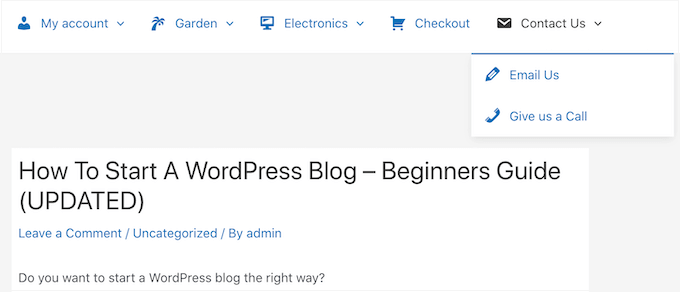
Menünüzde çok sayıda farklı seçenek varsa, resim simgeleri ziyaretçilerin içeriği taramasını ve aradıklarını bulmasını kolaylaştırabilir. Bu, WordPress'te sayfa görüntülemelerini artırmanın ve hemen çıkma oranını azaltmanın kolay bir yolu olabilir.
En önemli menü öğesini, örneğin çevrimiçi mağazanızdaki Ödeme bağlantısını vurgulamak için bir resim simgesi bile kullanabilirsiniz.

Menüdeki bir eyleme çağrısını vurgulayarak, genellikle daha fazla kayıt, satış, üye ve diğer dönüşümleri elde edebilirsiniz.
Bununla birlikte, WordPress gezinme menünüze resim simgeleri ekleyebileceğinizi görelim. Kullanmak istediğiniz yönteme doğrudan atlamak için aşağıdaki hızlı bağlantıları kullanmanız yeterlidir:
Yöntem 1: Eklenti Kullanarak Gezinme Menülerine Resim Simgeleri Ekleme (Hızlı ve Kolay)
WordPress menülerinize simge eklemenin en kolay yolu Menu Image kullanmaktır. Bu eklenti, yalnızca birkaç tıklamayla ekleyebileceğiniz dashIcon simgeleriyle birlikte gelir.
Web sitenizde Font Awesome'ı kurduysanız, Menu Image'ı kullanarak bu simgeleri gezinme menünüze kolayca ekleyebilirsiniz. Font Awesome'ın nasıl kurulacağı hakkında daha fazla bilgi için, WordPress temanıza simge yazı tiplerini kolayca ekleme kılavuzumuza bakın.
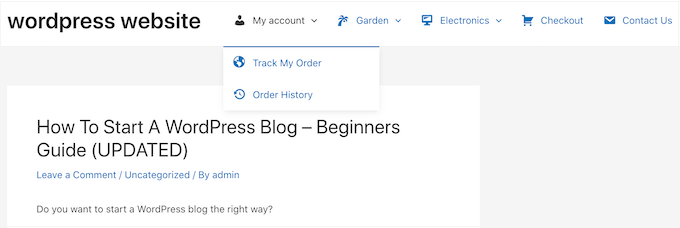
Başka bir seçenek de WordPress medya kütüphanesinden resim veya simge kullanmaktır.
Yapmanız gereken ilk şey Menu Image eklentisini kurmak ve etkinleştirmektir. Daha fazla ayrıntı için, WordPress eklentisinin nasıl kurulacağına ilişkin adım adım kılavuzumuza bakın.
Etkinleştirme üzerine, WordPress kontrol panelindeki Menü Resmi'ne tıklayın. Bu ekranda, güvenlik ve özellik bildirimleri almak isteyip istemediğinizi seçebilir veya ‘Atla’ düğmesine tıklayabilirsiniz.
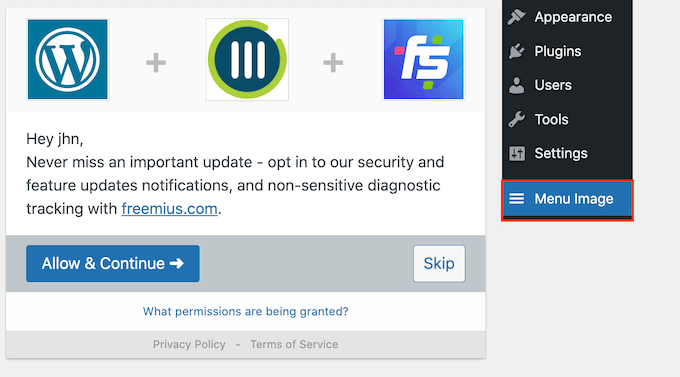
Bu sizi eklentinin ayarlarını yapılandırabileceğiniz bir ekrana götürecektir. Başlangıç olarak, resim simgeleri için kullanabileceğiniz tüm farklı boyutları göreceksiniz.
Font Awesome veya dashicons'tan simgeler kullanmayı planlıyorsanız, Menü Resmi bunları otomatik olarak yeniden boyutlandıracaktır. Ancak, medya kütüphanesinden resim kullanıyorsanız, boyutu manuel olarak seçmeniz gerekecektir.
Eklenti, küçük resimler, resimler ve büyükler gibi varsayılan WordPress resim boyutlarını destekler. Ayrıca varsayılan olarak 24x24, 36x36 ve 48x48 piksel olarak ayarlanan üç benzersiz boyut ekler.
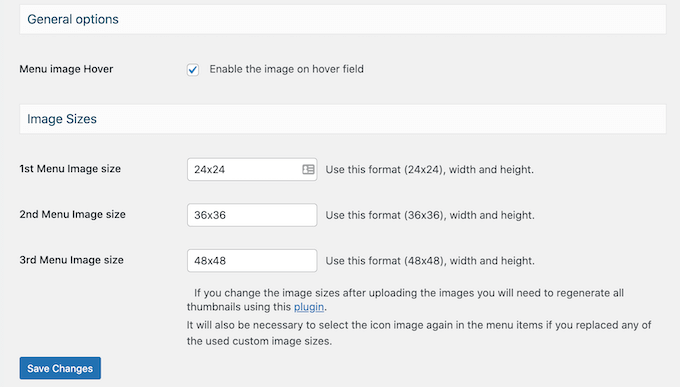
Bu ayarlar çoğu web sitesi için iyi çalışmalıdır, ancak 1., 2. veya 3. Menü Resim boyutuna farklı sayılar yazarak simgeleri daha büyük veya daha küçük yapabilirsiniz.
Menünüze simgeler eklerken, varsayılan olarak 'açılışta resim' alanı göreceksiniz. Bu, ziyaretçi o menü öğesinin üzerine geldiğinde farklı bir simge göstermenize olanak tanır.
Yalnızca kendi resimlerinizi kullandığınızda bu ayarın mevcut olduğunu unutmayın. DashIcons veya Font Awesome simgeleri kullanmayı planlıyorsanız, 'fareyle üzerine gelindiğinde resim' özelliği hakkında endişelenmenize gerek yok.
Farklı bir simge göstermek, ziyaretçilerin gezinme menüsünde nerede olduklarını görmelerine yardımcı olabilir. Menünüzde çok sayıda farklı öğe varsa bu özellikle kullanışlıdır. Örneğin, şu anda seçili olan öğeyi vurgulamak için farklı renkler veya simge boyutları kullanabilirsiniz.
Farklı üzerine gelme efektleri oluşturmak istiyorsanız, 'Üzerine gelindiğinde resim alanını etkinleştir' seçeneğini işaretlediğinizden emin olun.
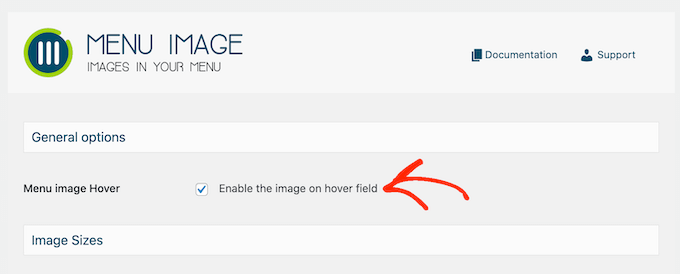
Bu işlem tamamlandıktan sonra ayarlarınızı kaydetmek için ‘Değişiklikleri Kaydet’e tıklayın.
Gezinme menüsüne simgeler eklemek için Görünüm » Menüler sayfasına gidin. Varsayılan olarak WordPress sitenizin birincil menüsünü gösterecektir.
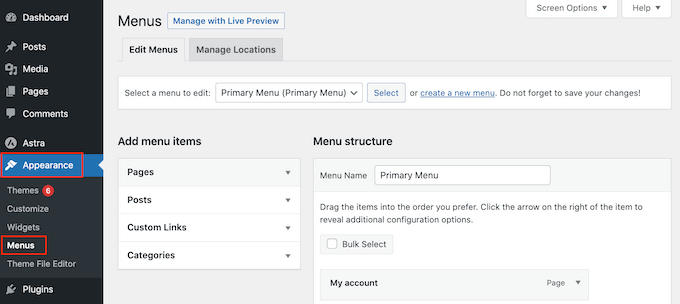
Farklı bir menüyü düzenlemek istiyorsanız, 'Düzenlenecek bir menü seçin' açılır menüsünü açın ve listeden bir menü seçin. Ardından 'Seç'e tıklayın.
Şimdi, bir simge eklemek istediğiniz ilk menü öğesinin üzerine gelin. 'Menü Resmi' göründüğünde, tıklayın.
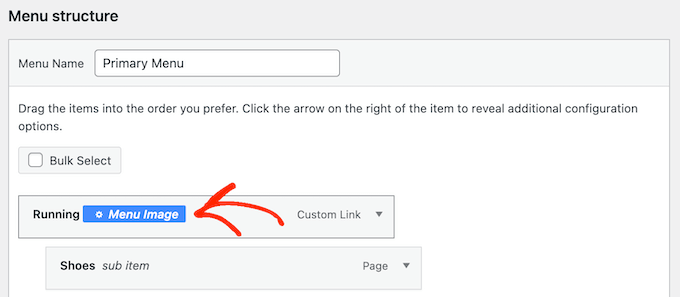
Artık kendi görüntünüzü kullanıp kullanmayacağınıza veya Font Awesome simgesi gibi hazır bir simge seçip seçmeyeceğinize karar verebilirsiniz.
Hazır bir simge kullanmak için 'Simgeler'in yanındaki radyo düğmesine tıklayın.
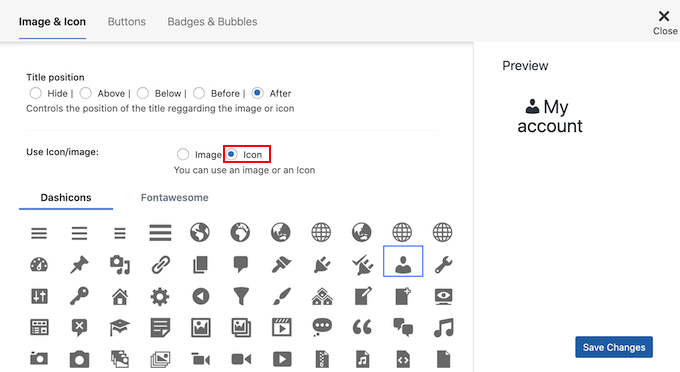
Ardından herhangi bir dashicon veya Font Awesome simgesi seçmek için tıklayabilirsiniz.
Kendi görselinizi kullanmak istiyorsanız, ‘Görsel’ seçeneğinin yanındaki radyo düğmesini seçin ve ‘Görseli Ayarla’ bağlantısına tıklayın.
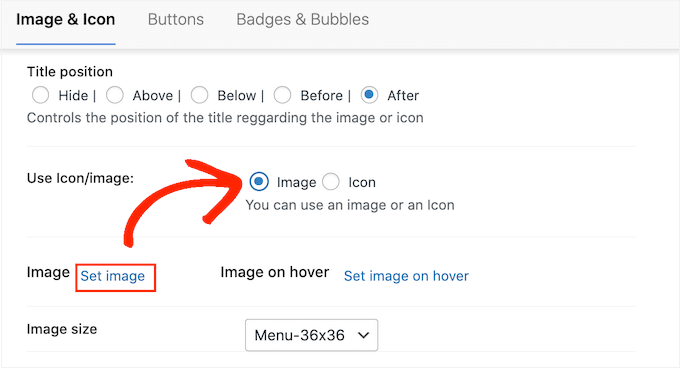
Artık WordPress medya kitaplığından bir resim seçebilir veya bilgisayarınızdan yeni bir dosya yükleyebilirsiniz.
Eklentinin ayarlarında ‘Görsel üzerine gelince etkinleştir’ alanını işaretlediyseniz, ‘Görseli üzerine gelince ayarla’ seçeneğine de tıklamanız gerekecektir.
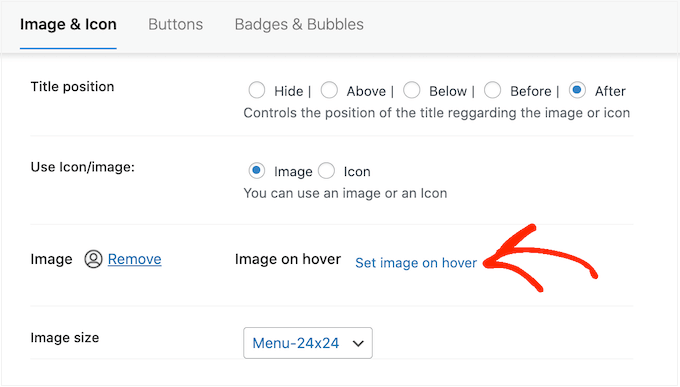
Şimdi, kullanıcının bu menü öğesinin üzerine geldiğinde gösterilecek bir resim seçin.
Bazen bu ayarı yoksaymak ve ne olursa olsun aynı simgeyi göstermek isteyebilirsiniz. Bunu yapmak için 'Fareyle üzerine gelindiğinde resim ayarla'ya tıklayın ve ardından tam olarak aynı simgeyi seçin.
Bir resim seçmezseniz, ziyaretçi üzerine geldiğinde simge tamamen kaybolacaktır.
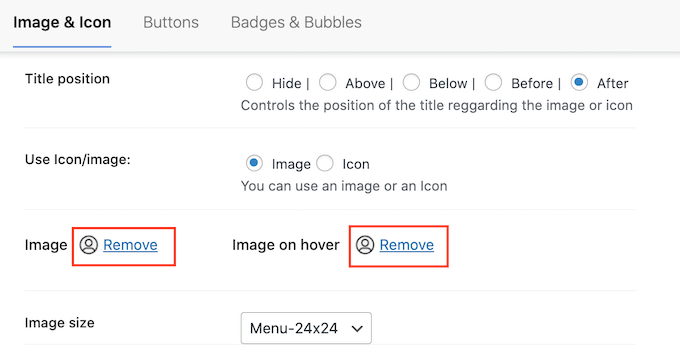
Ardından, Resim Boyutu açılır menüsünü açın ve listeden bir boyut seçin.
Tüm simgeler için aynı boyutu kullanmak, menünün daha düzenli görünmesini sağlar. Ancak, bazen en önemli öğe için daha büyük bir simge kullanmak iyi bir fikirdir.
Örneğin, WooCommerce gibi bir eklenti kullanarak çevrimiçi bir mağaza oluşturduysanız, 'Ödeme' için daha büyük bir simge kullanarak öne çıkmasını sağlayabilirsiniz.
Simgeden memnun kaldığınızda, menü öğesinin etiketine bakma zamanı gelmiş demektir. Varsayılan olarak eklenti, simgeden sonra başlık etiketini gösterir.
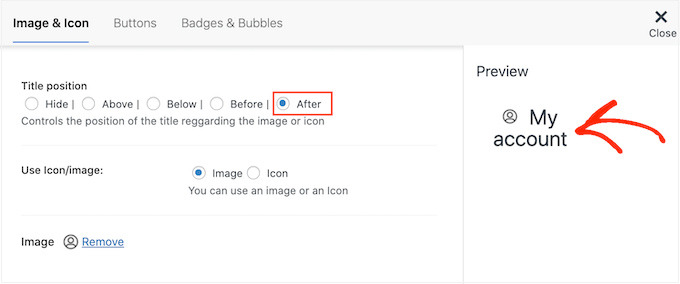
Bunu değiştirmek için 'Başlık konumu' bölümündeki radyo düğmelerinden herhangi birini seçin.
Başka bir seçenek de gezinme etiketini tamamen kaldırmak ve yalnızca simgeden oluşan bir menü oluşturmaktır. Menünüzde çok sayıda öğe varsa, bu onu daha az karmaşık gösterebilir.
Ancak, yalnızca her simgenin ne anlama geldiği açıksa etiketleri gizlemelisiniz. Belirsizse, ziyaretçiler WordPress bloglarında veya web sitelerinde gezinmekte zorlanacaklardır.
Etiketi gizlemeye devam etmek için, ‘Yok’ yanındaki radyo düğmesini seçin.
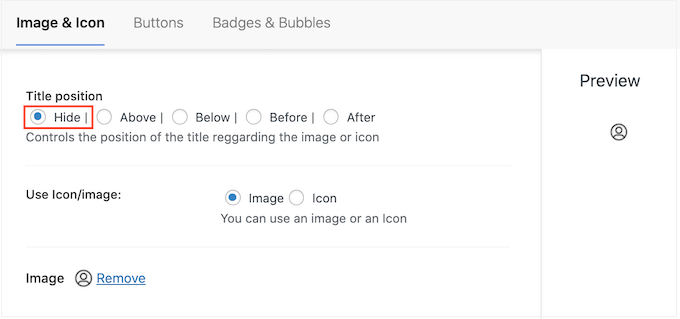
Menü öğesinin nasıl ayarlandığından memnun kaldığınızda, ‘Değişiklikleri Kaydet’e tıklayın.
Diğer menü öğelerine bir simge eklemek için yukarıda açıklanan işlemin aynısını izlemeniz yeterlidir.
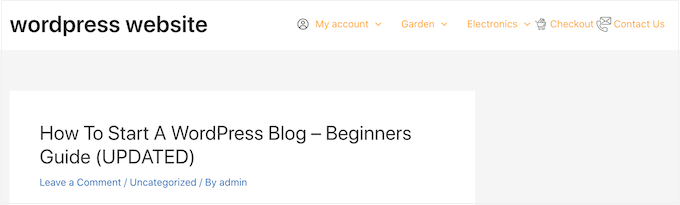
Bitirdiğinizde, 'Menüyü Kaydet' düğmesine tıklamayı unutmayın. Şimdi WordPress web sitenizi ziyaret ederseniz, güncellenmiş gezinme menüsünü canlı olarak göreceksiniz.
Yöntem 2: WordPress Menülerine Kod Kullanarak Simgeler Ekleme (Daha Özelleştirilebilir)
CSS kullanarak gezinme menülerinize resim simgeleri de ekleyebilirsiniz.
Bu şekilde, simgelerin menülerinizde tam olarak nerede görüneceğini kontrol edebilirsiniz. Herhangi bir görüntüyü simge olarak da kullanabilirsiniz, bu nedenle kendi markanızı eklemek için harika bir yoldur.
Başlamadan önce, simge olarak kullanmak istediğiniz tüm resim dosyalarını yükleyin. Bunlar, stok fotoğraflar, çevrimiçi bulduğunuz telifsiz resimler veya Canva gibi bir uygulamayla oluşturulmuş özel grafikler olabilir.
Her görüntüyü WordPress medya kütüphanesine ekledikten sonra, URL'sini kopyalayıp Not Defteri gibi bir metin düzenleyiciye yapıştırdığınızdan emin olun. Bu bağlantıların tümüne bir sonraki adımda ihtiyacınız olacak.
Bir görselin URL'sini bulmak için, onu WordPress medya kütüphanesinde seçin ve ardından ‘Dosya URL’si’ alanına bakın.
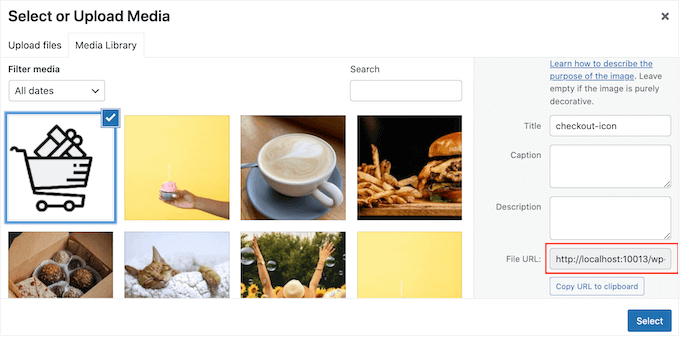
Daha ayrıntılı talimatlar için lütfen WordPress'e yüklediğiniz resimlerin URL'sini alma kılavuzumuza bakın.
Ardından, WordPress kontrol panelinden Görünüm » Menüler sayfasını ziyaret etmeniz gerekir.
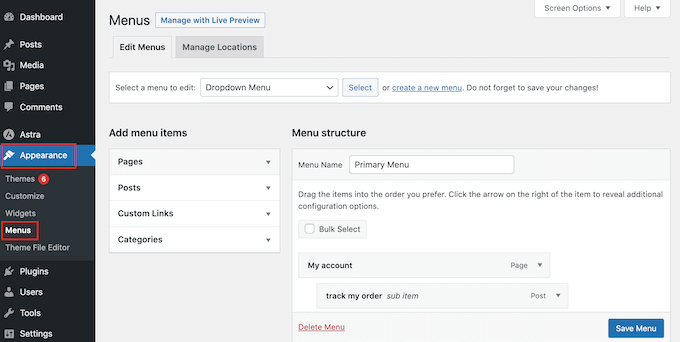
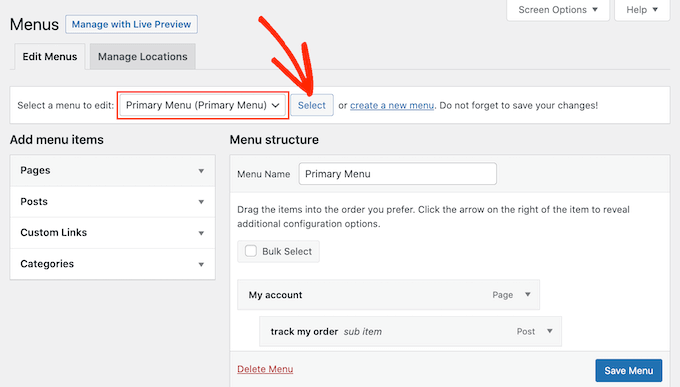
Ardından, ‘Düzenlenecek bir menü seçin’ açılır menüsünü açın ve resim simgelerini eklemek istediğiniz menüyü seçin.
Ardından, 'Seç'e tıklayın.
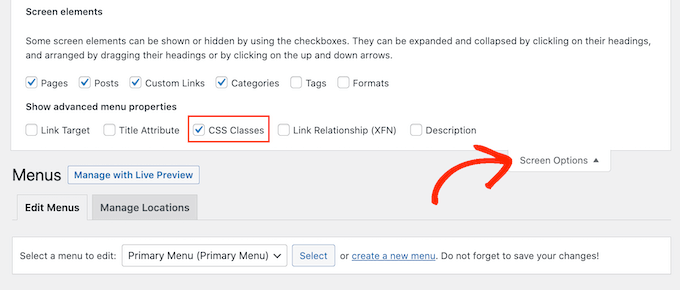
Ardından, 'Ekran Seçenekleri'ne tıklayarak özel CSS sınıflarını etkinleştirmeniz gerekir.
Görünen panelde, 'CSS Sınıfları' yanındaki kutuyu işaretleyin.
Bu işlem tamamlandıktan sonra, gezinme menüsündeki herhangi bir öğeye özel CSS sınıfları ekleyebilirsiniz. Her menü öğesini WordPress medya kütüphanesindeki bir resimle bu şekilde bağlayacaksınız.
Bu sınıfları istediğiniz gibi adlandırabilirsiniz, ancak menü öğesini tanımlamanıza yardımcı olacak bir şey kullanmak iyi bir fikirdir.
Başlamak için, resim simgesi eklemek istediğiniz ilk öğeye tıklamanız yeterlidir. 'CSS Sınıfları (isteğe bağlı)' alanına kullanmak istediğiniz sınıf adını yazın.
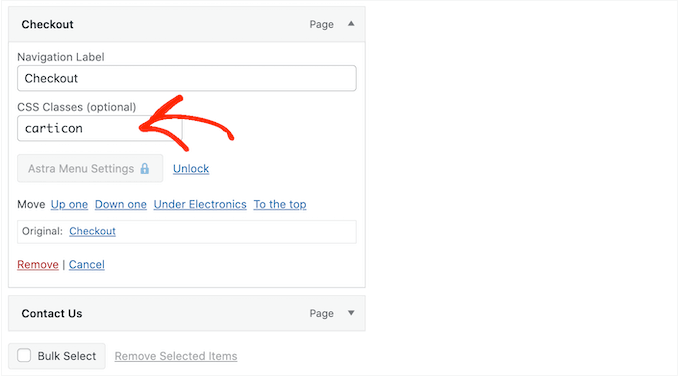
Bu özel CSS sınıflarını bir sonraki adımda kullanacaksınız, bu yüzden onları Not Defterinize veya benzer bir uygulamaya not alın.
Menü öğelerinizin tümüne ayrı bir sınıf eklemek için aynı işlemi izleyin. Ardından, ayarlarınızı kaydetmek için ‘Menüyü Kaydet’e tıklayın.
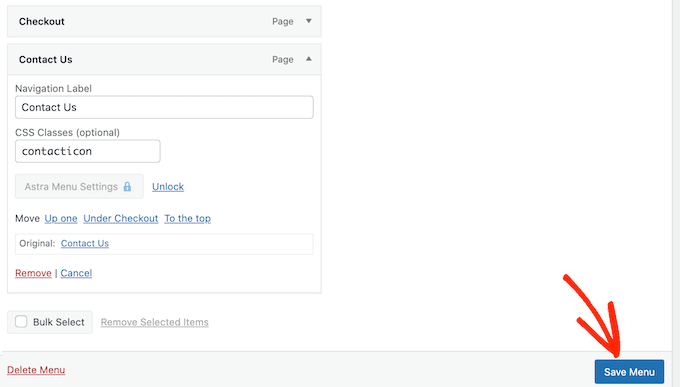
Artık CSS kullanarak WordPress gezinme menülerinize resim simgeleri eklemeye hazırsınız.
Genellikle, WordPress eğitimleri WordPress tema dosyalarınıza kod parçacıkları eklemenizi söyler. Ancak, bunu yapmak yaygın WordPress hatalarına neden olabilir ve yeni başlayanlar için pek uygun değildir.
Bu yüzden WPCode'u öneriyoruz.
1 milyondan fazla web sitesi tarafından kullanılan ve temanızın functions.php dosyasını düzenlemeden özel kod eklemenize olanak tanıyan en iyi WordPress kod parçacığı eklentisidir.
Yapmanız gereken ilk şey, ücretsiz WPCode eklentisini kurmak ve etkinleştirmektir. Daha fazla ayrıntı için, WordPress eklentisinin nasıl kurulacağına ilişkin adım adım kılavuzumuza bakın.
Not: WPCode'un bu eğitim için kullanabileceğiniz ücretsiz bir planı vardır. Ancak, pro sürüme yükseltmek, kod parçacıkları bulut kitaplığının, akıllı koşullu mantığın ve daha fazlasının kilidini açacaktır.
Etkinleştirdikten sonra, Kod Parçaları » Parça Ekle bölümüne gidin.
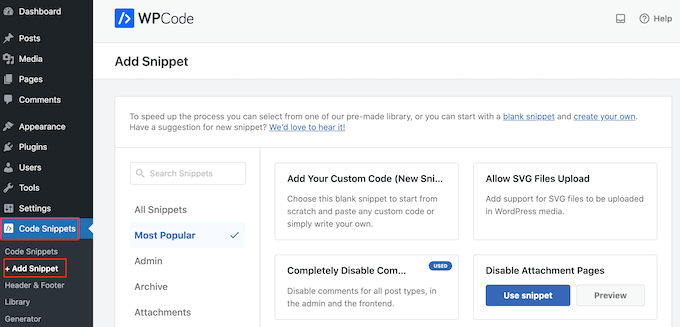
Bu sizi, hazır kod parçacıkları kütüphanesini görebileceğiniz ‘Kod Parçacığı Ekle’ sayfasına götürecektir. Bunlar arasında, XML-RPC'yi devre dışı bırakarak WordPress güvenliğinizi iyileştirmenize olanak tanıyan kod parçacıkları, WordPress'in varsayılan olarak desteklemediği dosya türlerini yükleme ve daha fazlası bulunur.
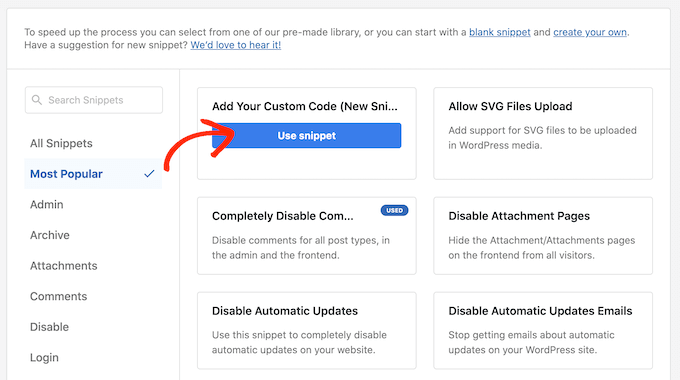
Fareyi ‘Özel Kodunuzu Ekleyin’ üzerine getirin ve göründüğünde ‘snippet kullan’a tıklayın.
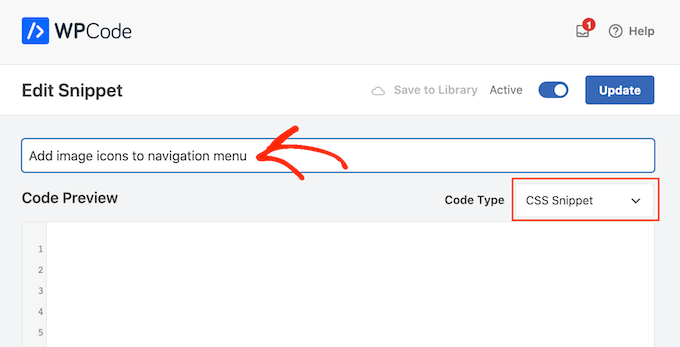
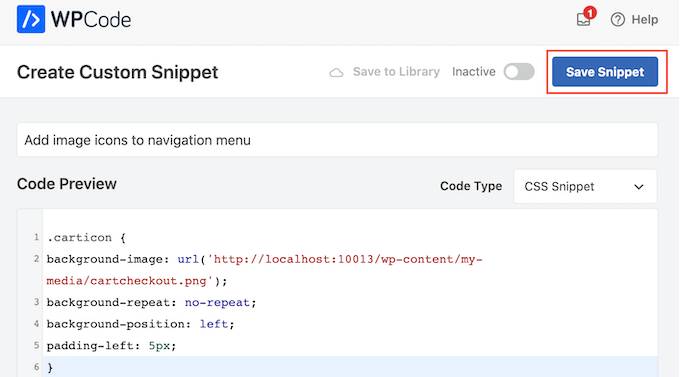
Başlamak için özel kod parçacığına bir başlık yazın. Bu, parçacığı WordPress kontrol panelinde tanımlamanıza yardımcı olacak herhangi bir şey olabilir.
Bu yapıldıktan sonra, ‘Kod Türü’ açılır menüsünü açın ve ‘CSS Parçacığı’nı seçin.
Kod düzenleyicisinde, göstermek istediğiniz her simge için bazı kodlar eklemeniz gerekecektir.
Size yardımcı olmak için aşağıda örnek bir kod parçacığı oluşturduk. '.carticon' ifadesini önceki adımda oluşturduğunuz özel CSS sınıfıyla değiştirebilirsiniz. Ayrıca URL'yi WordPress medya kütüphanenizdeki resme giden bir bağlantıyla değiştirmeniz gerekecektir:
.carticon {
background-image: url('http://localhost:10013/wp-content/my-media/cartcheckout.png');
background-repeat: no-repeat;
background-position: left;
padding-left: 5px;
}
Önemli Not: Kod parçasındaki CSS sınıfının önündeki nokta '.' işaretini korumanız gerekecektir. Bu, WordPress'e bunun bir sınıf olduğunu ve başka bir CSS seçici türü olmadığını söyler.
Yukarıdaki kod parçasını oluşturduğunuz her bir menü öğesi için ayarlamanız gerekecektir.
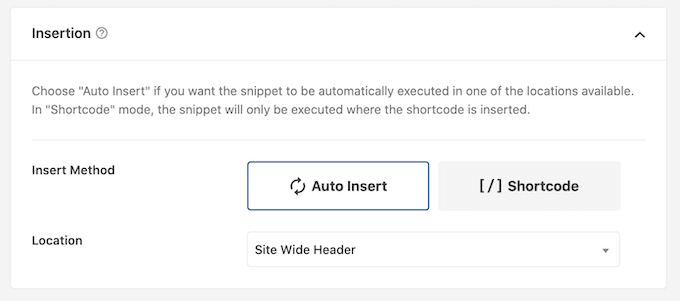
Kodunuzdan memnun kaldığınızda, ‘Ekleme’ bölümüne gidin. WPCode, kodu her gönderiden sonra, yalnızca ön uçta veya yalnızca yönetici gibi farklı konumlara ekleyebilir.
Özel CSS kodunu tüm WordPress blogunuzda veya web sitenizde kullanmak için, henüz seçili değilse ‘Otomatik Ekle’ seçeneğine tıklayın.
Ardından, 'Konum' açılır menüsünü açın ve 'Site Geneli Üstbilgi'yi seçin.
Ardından, ekranın üst kısmına kaydırıp 'Etkin Değil' geçişine tıklayarak 'Etkin' hale getirmeye hazırsınız.
Son olarak, özel CSS'yi canlı hale getirmek için 'Kod Parçasını Kaydet'e tıklayın.
Şimdi, web sitenizi ziyaret ettiğinizde, gezinme menünüzdeki tüm resim simgelerini göreceksiniz.
WordPress temanıza bağlı olarak, resim simgelerinin tam olarak doğru yere gösterilmesi için CSS'yi ayarlamanız gerekebilir. Bu durumda, WordPress kontrol panelinde Kod Parçacıkları » Kod Parçacıkları'na gidin.
Ardından, kod parçacığının üzerine gelin ve göründüğünde 'Düzenle' bağlantısına tıklayın.
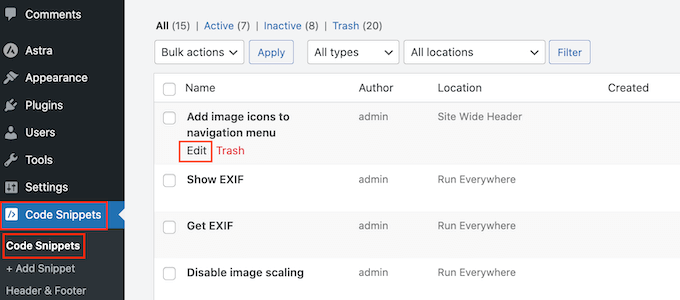
Bu, değişiklik yapmaya hazır kod düzenleyicisini açar.
Bonus: WordPress Menülerine Sosyal Medya Simgeleri Ekleme
Menü simgelerinin yanı sıra, WordPress gezinme menünüze sosyal medya simgeleri de ekleyebilirsiniz. Bunu yapmak, sitenizde çok fazla yer kaplamadan sosyal medya profillerinizi görsel olarak çekici bir şekilde tanıtmanıza yardımcı olacaktır.
Bunu yapmak için Menu Image eklentisini kullanabilirsiniz. Etkinleştirdikten sonra, WordPress kontrol panelinden Görünüm » Menüler sayfasına gidin ve sol sütundaki ‘Özel Bağlantılar’ sekmesini genişletin.
Ardından, sosyal medya kimliğinizin URL'sini ekleyin ve platformun adını yazın. Sonra, 'Menüye Ekle' düğmesine tıklayın.
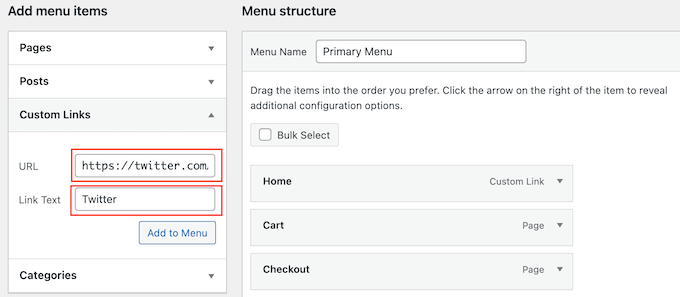
Sosyal medya profili bir menü öğesi olarak eklendikten sonra, ekranın sağ tarafında görüntülenecektir.
Burada, öğeler sekmesini tekrar genişletmeli ve ‘Menu Image’ düğmesine tıklamalısınız.
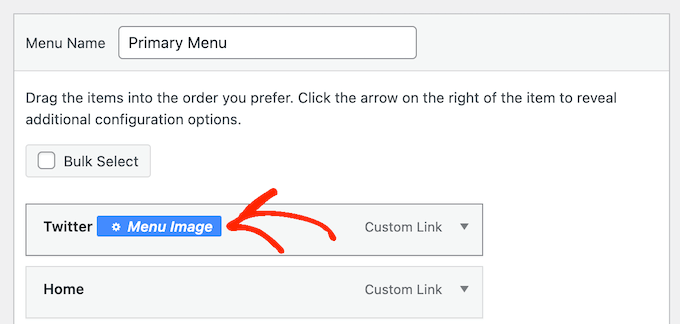
Bu, medya kitaplığınızdan bir sosyal medya simgesi yüklemek için 'Görsel Ayarla' bağlantısına tıklayabileceğiniz ekranda yeni bir istem açacaktır.
Hazır bir simge eklemek istiyorsanız, 'Simgesi' seçeneğini seçebilir ve FontAwesome'dan sosyal medya simgenizi ekleyebilirsiniz.
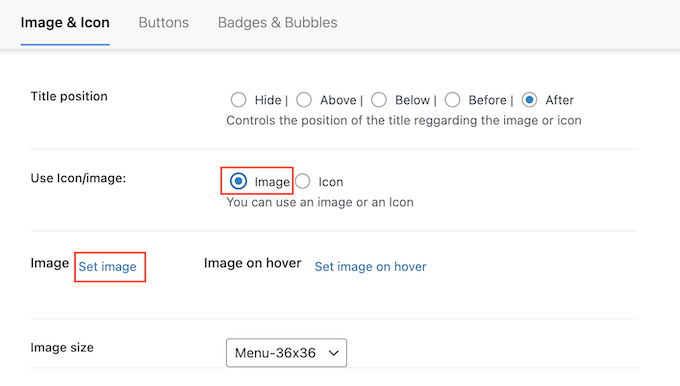
Son olarak, ayarlarınızı kaydetmek için 'Değişiklikleri Kaydet' düğmesine tıklayın.
Artık gezinme menünüze başarıyla bir sosyal medya simgesi eklediniz. Daha fazla bilgi için, WordPress menülerine sosyal medya simgelerinin nasıl ekleneceğine dair eğitimimize bakın.
Umarız bu makale, WordPress gezinme menünüze resim simgeleri eklemeyi öğrenmenize yardımcı olmuştur. Ayrıca, WordPress'te menülere koşullu mantık ekleme ve WordPress'te yapışkan kayan bir gezinme menüsü oluşturma kılavuzlarımıza da göz atabilirsiniz.
Bu makaleyi beğendiyseniz, lütfen WordPress video eğitimleri için YouTube Kanalımıza abone olun. Bizi ayrıca Twitter ve Facebook'ta da bulabilirsiniz.




Jiří Vaněk
Ben de Menu Image kullanıyorum ve ne kadar övsem azdır. Yeni başlayan biriyseniz ve menüye simgeler eklemeniz gerekiyorsa harika bir seçim. Daha önce Font Awesome'ı uygulamakta zorlanıyordum, ancak bu çok daha temiz ve daha iyi bir seçenek.
JT
CSS yöntemiyle simgeleri menü öğelerinin yanına değil de üstüne nasıl yerleştirebilirim?
WPBeginner Desteği
Bunun için belirli temanıza bağlı olacaktır, şimdilik yapmak istediğiniz şey için eklenti yöntemini kullanmanızı öneririz.
Yönetici
Linsey Retcofsky
Merhaba, kodu menü bağlantısını gizleyip yalnızca simgeyi göstermek için nasıl değiştirebilirim? Yardımınız için teşekkürler.
WPBeginner Desteği
Eklentiyi kullanmak isteyeceksiniz ve bu da istediğiniz şeyi yapmanıza olanak tanır.
Yönetici
Kyle
Merhaba,
Yardımcı olup olamayacağınızı merak ediyorum.
CSS kullanarak menümdeki gönderilerin ilgili öne çıkan görsellerini nasıl gösterebilirim?
Teşekkürler
WPBeginner Desteği
That would require more than CSS, we would recommend reaching out to your theme’s support and they should be able to assist with your featured image display
Yönetici
Nick
Bu eklentiyi denedim ancak alt menü oluştururken sorun yaşıyorum. Her şeyi yönergeler doğrultusunda ayarladım. ancak bu menülerde alt menü var ve resmi göremiyorum.
Lütfen bana yardım edin.
WPBeginner Desteği
Öncelikle eklentinin desteğiyle iletişime geçmenizi öneririz ve onlar size yardımcı olabilmelidir.
Yönetici
Quy
faydalı makale için teşekkürler.
WPBeginner Desteği
You’re welcome
Yönetici
Carlos Reddy
Siz harikasınız!
Bunun için çok teşekkür ederim!
WPBeginner Desteği
Glad you like our content
Yönetici
Sotir
Hey thanks a lot for this advise
WPBeginner Desteği
You’re welcome
Yönetici
Richmond Sagoe
Yöntem 2'yi kullandım ve işe yaradı. Ancak, simgenin yanında ‘home’ görüyorum
WPBeginner Desteği
Bu eğitim, simgeyi menünüzdeki kelimenin yanına yerleştirmek içindir. Konumlandırma doğru değilse, siteye yapabileceğiniz CSS değişikliklerini test etmek için öğeyi incele aracını kullanabilirsiniz: https://www.wpbeginner.com/wp-tutorials/basics-of-inspect-element-with-your-wordpress-site/
Yönetici
Jo Lee
Yukarıdakilerin hepsini yaptım ve menü içinde yüklediğim resmi görebiliyorum, bu yüzden hepsi işe yaramış gibi görünüyor ancak web sitesinin ana sayfasına gittiğimde resimler görünmüyor, neden çalışmadığını anlayamıyorum
WPBeginner Desteği
Eklentiyi kullanıyorsanız eklentinin desteğiyle iletişime geçmek isteyebilirsiniz, aksi takdirde temanızın ayarları tarafından geçersiz kılınıyor olabileceğinden temanızın desteğiyle iletişime geçmek isteyeceksiniz.
Yönetici
Saviour Ukpong
Güzel bir yöntem ama bunu font awesome ile nasıl yaparız??
Christina
Sizleri seviyorum!!!! İhtiyacım olan her şeye sahipsiniz. Bu mükemmel!!!! Teşekkür ederim!
zviryatko
Merhaba, ben Menu Image eklentisinin yazarıyım ve her şeyden önce harika makale ve video kılavuzu için teşekkürler! Bu eğitim için eklentinin resmi açıklamasında bağlantı kullanabilir miyim?
Ve bazı kullanışlı özellikler eksikse benimle iletişime geçmekten çekinmeyin, yeni sürümlerde ekleyebilirim.
Bu arada, başlık konumları aşağıda ve görselin üstünde olan yeni bir sürüm var.
WPBeginner Desteği
Merhaba zviryatko,
Evet, lütfen bağlantıyı eklemekten çekinmeyin ve minnettarız. Ancak, bir makalenin tamamının kopyalanmasına izin vermiyoruz. Yeni sürüm hakkında bizi bilgilendirdiğiniz için teşekkür ederiz.
Yönetici
Steph Reed
Merhaba, bunun en son sürümünü çalıştırmaya çalışıyordum (menüyü, bağlantılar dahil tamamen bozuyor) ve tüm desteklerin ölü hava olduğu anlaşılıyor. @zviryatko eklentinizi sürdürmeyi düşünüyor musunuz? Çalıştığında gerçekten seviyorum ama özel kodlanmış bir çözüm için vazgeçmeyi düşünüyorum.
zviryatko
Merhaba Steph,
Küçük adımlar atıyorum, genellikle insanlara özel CSS ile temalarını düzeltmelerine yardımcı oluyorum. Ancak yine de eski temaların desteklerini düzeltmek ve kullanıcı başına daha iyi destek sunan bir sürüm sağlamak için bazı planlarım var.
Ivan
Thanks!
Hamied Hassan
Diğer menüye simge eklemek istiyorum, bunu bu şekilde yapabilirim
NenaRahin
Dosyaları düzenleyemiyorum. Özel resim boyutları eklemek istiyorum ancak kaydetmeye çalıştığımda şu hata görünüyor: "Dosya kaydedilemedi: İzin reddedildi '/var/www/html/wp-content/plugins/menu-image/menu-image.php' "
Herhangi bir dosyayı düzenlemeye çalıştığımda da mesaj görüntüleniyor [atom editörü ile]. Lütfen yardımcı olabilir misiniz. Şimdiden teşekkürler
Jenna
Görüntünün başlıkla eşit şekilde hizalanmasının bir yolu olup olmadığını merak ediyordum? Öyle ki görüntü ortada değil, altta hizalansın.
David
Bunun yardımcı olacağından eminim. Özellikle font-awesome'da her zaman yeterli simge olmayacak.
Catalin
Eklenti mevcut değil. Lütfen yeni bir bağlantı yükleyin veya eklenti referansını değiştirin.
CC
Merhaba! Menu-Icons kullanıyorum ancak bu eklentiyle simgeyi Menü Metninin ÜZERİNE yerleştirmenin bir yolu yok. Menu Image eklentisi bu seçeneği sunuyor mu? Sunmuyorsa, bunu yapmak için hangi eklentiyi nasıl ayarlayabilirim. Not: Geliştirici değilim, bu yüzden talimatlar ne kadar basit/detaylı olursa o kadar iyi! Çok teşekkürler!
YJ
Merhaba, açıklama metin kutusuna şu kısa kodu ekledim: [glt language="English" Label="English"],
bu eklentiyi kullandıktan sonra, bu kısa kod artık çalışmıyor ve sayfamda yalnızca simge görünüyor, yardımcı olabilecek var mı?
Chris
that worked really well, thanks!
Geoff Cox
Merhaba
'Sadece "Menü Resmi" eklentisini denedim ve kendi Medya Kütüphanemden Facebook ve Youtube resimlerini ekledim.
Ancak !! Sosyal medya menüsü için genericon kullanan Twenty Sixteen Temasını kullanıyorum ve onlar hala orada!
Bunları kendi resimlerimle değiştirmek istiyorum. Genericon'ları nasıl kaldırırım?
Şerefe
Geoff
Amanda
Bu eklenti çalışmıyor. Ama simgeler için bir seçeneğim var… ama Font Awesome Menü Simgeleri yüklü değil… belki de temaya yerleşiktir ve bu eklentiyle çakışıyor olabilir mi?
Sean Vandenberg
Sheesh, thanks. This saved me lots of time I would have spent coding otherwise. Typically, I use ionicons or font awesome for menus – but the customer is always right!
Tekrar, çok teşekkürler!
Jay
Temel olarak bunu Menü etiketine ekledim
………………………..
Temelde metni beyaza çeviriyor ve benim arka planım da beyaz.
Uygun bir çözüm ideal olurdu.
Evik
Merhaba, bu eklenti harika olurdu, eğer orijinal metnin gizlenmesi işe yarasa. Metin yerine sadece resmimin olmasını tercih ederim ve "gizle" olarak ayarlasam bile, metin hala resmin solunda görünüyor. Nedenini bilen var mı?
Yardım için teşekkürler.
Madeline
Bunların hepsi harika çalışıyor, ancak her resim, kenarında oturmak yerine gezinme çubuğundaki metnin arkasına takılmış durumda. Sanırım sorun, gezinme çubuğu menüsünün her bölümünün metnin tam boyutunda olması, bu da resimleri alana sığdırmak için içeri doğru itiyor. Dolgu, resim boyutu vb. ile çeşitli şeyler denedim ama işe yaramadı. Bunu düzeltmek için herhangi bir yardım için teşekkürler!
Madeline
Merhaba millet, bu konuda herhangi bir fikri olan var mı lütfen? Gerçekten takıldım ve bunun düzeltilmesi için basit bir yol olması gerektiğini hissediyorum! Teşekkürler,
Madeline
Bir çözüm buldum, bu yüzden başkalarının işine yarayabileceği düşüncesiyle paylaşıyorum. Gezinme menüsündeki her öğe için bir 'min-genişlik' öğesi ayarladım ve tüm öğelerin tek bir satıra sığması için yeterli alan olduğundan emin olmak üzere dolguyu, kenar boşluklarını ve metin boyutunu azalttım. %100 ideal bir çözüm değil çünkü ekran boyutuna bağlı olarak biraz farklı görünecektir, ancak bulabildiğim en iyi çözüm bu.
Kristine
Bunun için teşekkürler! Müşterimin sorununa çözüm olarak bunu bulmadan önce her yere baktım. HER ŞEYİ değil, BİR DÜĞMEYİ değiştirebilmeme bayıldım.
Mahilet
Gezinti Etiketi yoksa menü öğenizi siler. örneğin bir youtube simgem var ve herhangi bir metin istemiyorum, sadece bir bağlantı, bu yüzden oraya bir '.' koydum
Tim Dehring
Ağır olarak kullandığım ve tavsiye ettiğim bir tanesi Menu Icons (https://wordpress.org/plugins/menu-icons/). Menü simgeleri için Font Awesome, Genericons ve diğer birçok ücretsiz simge yazı tipinden seçim yapmanızı sağlar.
Mike Hale
Tim – Bir sitede Font Awesome 4 Menus https://wordpress.org/plugins/font-awesome-4-menus/ kullanıyorum, ancak bunu kontrol etmem gerekecek. İpucu için teşekkürler.
Tim Dehring
Sorun değil, paylaşmaktan memnuniyet duyarım!