


WPBeginner olarak, WordPress sitenizin <header> veya <footer> bölümlerine kod eklemenizi gerektiren çok sayıda öğretici hazırlıyoruz. Birçok kullanıcı için bu göz korkutucu gelebilir, özellikle WordPress'in bu alanlara kod eklemek için yerleşik bir yolu olmadığından.
Ancak, Google Analytics, Google Search Console, Facebook Pixel gibi popüler hizmetleri entegre etmek için üstbilgi ve altbilgiye kod eklemek önemlidir. Ayrıca diğer WordPress eğitimlerinin bir parçası olarak özel CSS veya JavaScript eklemeniz gerekebilir.
İyi haber? Tema dosyalarınızı doğrudan düzenlemek veya sitenizi bozmak zorunda değilsiniz. Ücretsiz WPCode eklentisini kullanarak, yeni başlayanlar bile kod parçacıklarını üstbilgi veya altbilgilerine güvenli ve kolay bir şekilde ekleyebilir.
Bu kılavuzda, WordPress'e adım adım başlık ve altbilgi kodu eklemeyi göstereceğiz.
WordPress Başlık ve Alt Bilgi Kodu Eklemenin En İyi Yolu
WordPress başlık ve alt bilgi kodunu eklemek istiyorsanız, üç olası çözüm vardır:
- Temanızın header.php ve footer.php dosyalarını düzenleyerek manuel olarak
- Temanızın yerleşik üstbilgi ve altbilgi kodu özelliği ile
- Üstbilgi ve altbilgi WordPress eklentisi kullanma
İlk seçenek başlangıç dostu değildir çünkü üstbilgi.php ve altbilgi.php dosyalarını doğrudan düzenleyerek üstbilgi ve altbilgi kodunu manuel olarak eklemenizi gerektirir.
Bu yöntemin bir diğer dezavantajı, temanızın bir güncellemesini yüklemeniz durumunda kodunuzun kaldırılacak olmasıdır.
İkinci seçenek, temanızın yerleşik özelliğini kullanmaktır. Elegant Themes gibi bazı WordPress temaları, WordPress üstbilgi ve altbilgiye hızlı bir şekilde kod ve betik eklemek için yerleşik bir seçenek sunar.
Yerleşik özelliğe sahip bir tema kullanıyorsanız, bu güvenli ve basit bir çözüm gibi görünüyor. Ancak, temanızı değiştirirseniz, web sitenize eklenen tüm kod parçacıkları kaybolacaktır. Buna Google Search Console'da site doğrulama, Google Analytics aracılığıyla web sitesi analizi vb. dahildir.
Bu nedenle, kullanıcılara her zaman üçüncü seçeneği, yani bir üstbilgi ve altbilgi eklentisini kullanmalarını öneririz. Bu seçenek, WordPress'e üstbilgi ve altbilgi kodu eklemenin açık ara en kolay ve en güvenli yöntemidir.
Okuyuculardan gelen çok sayıda istekten sonra ekibimiz WPCode eklentisini geliştirdi.

WPCode (eski adıyla Insert Headers and Footers), %100 ücretsiz bir kod parçacığı eklentisidir. WordPress'te üstbilgi ve altbilgiye kolayca kod eklemek için kullanabilirsiniz.
WPCode eklentisini kullanmanın bazı faydaları şunlardır:
1. 🚀 Kolay, Hızlı ve Düzenli: Sitenizin üst ve altbilgi bölümlerine kolayca ve hızlı bir şekilde kod eklemenizi sağlar. Ayrıca, tüm altbilgi ve üstbilgi kodlarınızı tek bir yerde saklamanıza izin vererek sizi düzenli tutar.
2. ✅ Hataları Önler: Akıllı kod parçacığı doğrulaması, tema dosyalarınızı manuel olarak düzenlerseniz oluşabilecek hataları önlemeye yardımcı olur.
3. 😌 Temanızı Endişelenmeden Yükseltin veya Değiştirin: Eklenti, üstbilgi ve altbilgi kodunuzu ayrı bir yerde saklayacak, böylece kodun silinmesi endişesi olmadan temanızı güncelleyebilir veya temanızı değiştirebilirsiniz.
Üstbilgi ve altbilgi betiklerinin yanı sıra, tema dosyalarınızı düzenlemeden özel PHP, JavaScript, CSS, HTML ve metin kod parçacıklarını kolayca eklemek için WPCode'u kullanabilirsiniz.
Ayrıca, WPCode'da en kullanışlı WordPress kod parçacıklarını bulabileceğiniz yerleşik bir parçacık kütüphanesi bulunur. Bu, otomatik güncellemeler, REST API, XML-RPC, yorumlar ve daha fazlası gibi istemediğiniz WordPress özelliklerini hızlı bir şekilde kaldırmanıza olanak tanır.
Not: Ücretsiz WPCode eklentisi, WordPress'te üstbilgi ve altbilgi kodu eklemek için ihtiyacınız olan her şeye sahiptir. Ancak, özel bir bulut parçacık kütüphanesi, dönüşüm pikselleri, zamanlanmış parçacıklar ve daha fazlası gibi gelişmiş özellikler istiyorsanız, WPCode Pro'ya yükseltebilirsiniz.
Daha fazla ayrıntı için, WordPress'e özel kodu kolayca nasıl ekleyeceğiniz hakkındaki kılavuzumuza bakın.
Bununla birlikte, WPCode eklentisini kullanarak WordPress'e üstbilgi ve altbilgi kodu eklemeyi kolayca nasıl yapacağımıza bakalım.
WordPress'te Başlığa ve Alt Bilgiye Kod Ekleme
Yapmanız gereken ilk şey, ücretsiz WPCode eklentisini yüklemek ve etkinleştirmektir. Daha fazla ayrıntı için, bir WordPress eklentisinin nasıl kurulacağına dair adım adım kılavuzumuza bakın.
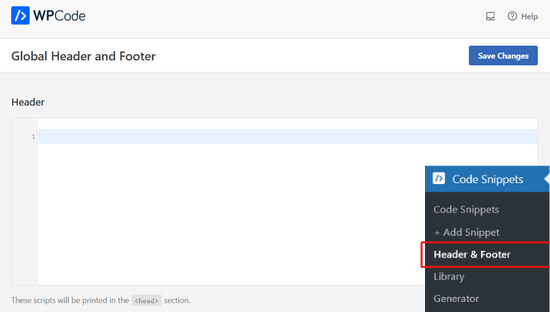
Eklenti etkinleştirildikten sonra, WordPress yönetici panelinizden Kod Parçacıkları » Üst Bilgi ve Alt Bilgi bölümüne gidin. Ardından, kodunuzu ekleyebileceğiniz bir 'Üst Bilgi' kutusu göreceksiniz.
Aşağı kaydırdığınızda, 'Gövde' ve 'Altbilgi' kutularını da göreceksiniz.
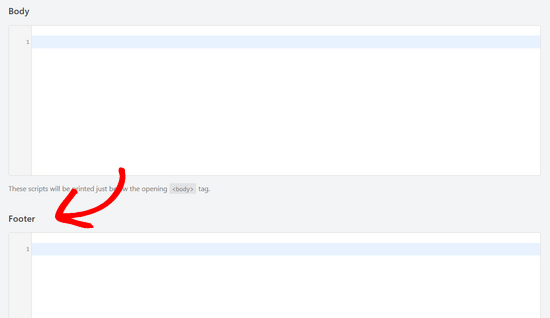
Kodu üç kutudan birine yapıştırmanız yeterlidir. İşiniz bittiğinde, ayarlarınızı kaydetmek için ‘Değişiklikleri Kaydet’ düğmesine tıklamayı unutmayın.
Eklenti artık kodu WordPress sitenizdeki ilgili konumlarda otomatik olarak yükleyecektir.
Tutmak istemediğiniz herhangi bir kodu istediğiniz zaman düzenleyebilir ve kaldırabilirsiniz.
Eklentiyi her zaman yüklü ve etkin tutmanız gerekecektir. Eklentiyi devre dışı bırakmak, özel kodların sitenize eklenmesini durduracaktır.
Eklentiyi yanlışlıkla devre dışı bırakırsanız, kod WordPress veritabanınızda güvenli bir şekilde saklanmaya devam edecektir. Eklentiyi yeniden yükleyebilir veya yeniden etkinleştirebilirsiniz, böylece kod tekrar görünmeye başlar.
Not: Kodun web sitenizin ön yüzünde düzgün bir şekilde görünmesi için değişiklikleri kaydettikten sonra WordPress önbelleğinizi temizlemeniz gerekebilir.
Birçok aceminin WPCode eklentisini kullanmasının en büyük nedeninin Google Analytics'i web sitelerine eklemek olduğunu bulduk. Bunun için ücretsiz MonsterInsights eklentisini kullanmanızı öneririz.
MonsterInsights, WordPress için en iyi Google Analytics eklentisidir. Birkaç tıklamayla Google Analytics takibini doğru bir şekilde kurmanıza yardımcı olur ve WordPress kontrol panelinizde faydalı istatistikler gösterir.
Adım adım talimatlar için, WordPress'e Google Analytics'in nasıl kurulacağına dair bu eğitime bakın.
Video Eğitim
Yazılı talimatları takip etmekten hoşlanmıyorsanız, WordPress'e üst bilgi ve alt bilgi kodu ekleme konusunda video eğitimimizi izleyebilirsiniz:
Bu makalenin, WordPress'e kolayca üstbilgi ve altbilgi kodu eklemeyi öğrenmenize yardımcı olduğunu umuyoruz. Ayrıca, WordPress sitenizde kodun nasıl görüntüleneceğine dair rehberimizi veya en iyi WordPress geliştirme araçları hakkındaki uzman seçimlerimizi de görmek isteyebilirsiniz.
Bu makaleyi beğendiyseniz, lütfen WordPress video eğitimleri için YouTube Kanalımıza abone olun. Bizi ayrıca Twitter ve Facebook'ta da bulabilirsiniz.


Shahad
Üst bilgim ve alt bilgim belirli bir sayfada görünmüyor..bunu nasıl çözebilirim
WPBeginner Desteği
Belirli bir sayfada başlığın görünmemesiyle ilgili olarak, sorunlara neden olabilecek sayfa şablonu nedeniyle, temanızın desteğiyle görüşmeniz gerekir.
Yönetici
Lio
Eklentiniz için teşekkürler beyler! Siteme FB Pixel eklemek için kullandım, ancak şimdi bir açılış sayfam var ve ziyaretçiler ayrıntılarını onayladıktan sonra Teşekkürler sayfasında farklı bir Piksel etkinliğine (Lead) ihtiyacım var. Betiği belirli bir sayfaya eklemek için eklentiyi kullanabilir miyim?
WPBeginner Desteği
Şu anda değil, şimdilik eklenti kodu varsayılan olarak tüm sayfalara ekliyor
Yönetici
Keith
Merhaba, altbilgi yazı tipi boyutunu değiştirmenin bir yolu var mı?
Bir parça feragatname metni girmeyi denedim ama çok büyük.
Şimdiden teşekkürler!
WPBeginner Desteği
Yazı tipi boyutu için buradaki makalemize bakmak isteyebilirsiniz: https://www.wpbeginner.com/beginners-guide/how-to-change-the-font-size-in-wordpress/
Yönetici
katrina
Başlık ve altbilgi ekleme eklentinizi kullandım ve çok kolay ve yardımcı oldu! Çok teşekkür ederim!
WPBeginner Desteği
You’re welcome, glad our plugin was helpful
Yönetici
Deeksha
Merhaba,
Ücretsiz blogumun başlığına Google AdSense kodu ekleyebilir miyim?
WPBeginner Desteği
Eğer bir WordPress.com sitesi demek istiyorsanız, şu anda ücretsiz planlarında Adsense'e izin vermiyorlar.
Yönetici
Jeremy
Web sitemi bir hesap oluşturmak amacıyla AdSense'e bağlamaya çalışıyorum.
Şimdiye kadar Google kodu görmedi.
WPBeginner Desteği
Sitenizdeki önbelleği temizlediğinizden emin olmak isteyebilirsiniz, çünkü en yaygın nedenlerden biri
Yönetici
PJ
Başlık/alt bilgi eklentisinin ücretsiz olduğu yönündeki mesajlaşma/reklamlarınızı değiştirmeniz gerekiyor. Sayfanız için İşletme planını satın almadığınız sürece ücretsiz değildir.
WPBeginner Desteği
That would be because you are on WordPress.com, our tutorials are for WordPress.org sites. You can see the difference between the two here: https://www.wpbeginner.com/beginners-guide/self-hosted-wordpress-org-vs-free-wordpress-com-infograph/
Yönetici
Dipak
Tek bir başlık veya alt bilgi bölümüne kaç kod ekleyebiliriz, yani tek bir başlık bölümüne facebook kodu google kodu vb. gibi iki veya üç kod kullanabilir miyim?
WPBeginner Desteği
İhtiyaçlarınıza bağlı olarak üstbilgi bölümüne istediğiniz kadar kod ekleyebilirsiniz.
Yönetici
Michael
PHP'yi başlık bölümüne ekleyebilir miyim diye merak ediyordum. Yoast'ın Breadcrumb kodunu başlığa eklemek gibi, böylece tema dosyalarıma girmek zorunda kalmam.
WPBeginner Desteği
Şu anda eklenti PHP kodunun eklenmesine izin vermiyor.
Yönetici
Michael
Yanıtınız için teşekkürler. Will, bu özellik gelecekte eklenecek mi?
WPBeginner Desteği
Currently, it is not planned but we will certainly look into it as a possibility if the need increases
moschino
Merhaba Ralph, tek bir wp sayfasına hem facebook takip pikselini hem de google analytics'i kullanabilir miyim?
WPBeginner Desteği
Evet, yapabilirsiniz.
Yönetici
Ray Sagacious Ashia
Eklentiye birden fazla başlık kodu ekleyebilir misiniz, örneğin
AdSense kodu ve YouTube Doğrulama kodu.
WPBeginner Desteği
Yes, you can
Yönetici
Adewale Mudasiru
Merhaba, sitemin üstbilgisine bir javascript eklemeye çalışıyorum ancak kaydet'e tıkladığımda sayfa bulunamadı diyor
WPBeginner Desteği
Permalinks'lerinizi yeniden kaydetmeyi ve barındırma sağlayıcınızla sitenizde sayfanın kaydedilmesini engelleyen bir hata almadıklarından emin olmayı deneyebilirsiniz.
Yönetici
Poonam Kandpal
Videonuz için çok teşekkür ederim, kodu kopyalamama rağmen üstbilgimi etkinleştiremiyorum. Nasıl yapabilirim?
WPBeginner Desteği
Eklenti yüklüyse, kodu Ayarlar>Üstbilgi ve Altbilgi Ekle altında ekleyebilmelisiniz.
Yönetici
Faris Naqib
Merhaba. Eklentiyi zaten yükledim ve çalışıyor. Ama 1'den fazla kod nasıl eklenir? Sadece böyle mi kopyalamalıyım yoksa kodu kopyalamak için 1 boşluk mu bırakmalıyım?
WPBeginner Desteği
Kodu daha sonra düzenlemeniz gerekirse, yeni kodu genellikle bir sonraki satıra eklemek en iyisidir
Yönetici
rodrigo
“Insert Headers and Footers Plugin” güncellenemiyor.
Hata mesajı: Güncelleme Hatası: Eklentinin önceki sürümünü ortadan kaldırmak mümkün değil. (İspanyolcadan çeviri)
Eklentiyi kaldırmaya çalışırken: ” insert-headers-and-footers-old/ihaf.php tamamen kaldırılamadı.” (ispanyolcadan çeviri)
WPBeginner Desteği
Buradaki makalemizdeki yöntemi denemek isteyebilirsiniz: https://www.wpbeginner.com/beginners-guide/how-to-manually-update-wordpress-plugins-via-ftp/
Yönetici
Arp
Bu eklentiye erişmek için hangi rol gereklidir – yalnızca yöneticiler için mi yoksa editörlere de sağlanabilir mi?
WPBeginner Desteği
Eklenti şu anda yalnızca yöneticilerin erişimine izin verecek şekilde ayarlanmıştır.
Yönetici
Marcus
Merhaba,
Üstbilgi kodunu ekledikten sonra, “kaydet”e tıkladığımda, otomatik olarak Sayfa 404 hatasına bağlanıyor. Bunu nasıl düzeltebilirim?
WPBeginner Desteği
Buradaki makalemizdeki önerilen çözümlerimizden bazılarıyla başlamak isteyebilirsiniz: https://www.wpbeginner.com/wp-tutorials/how-to-fix-wordpress-posts-returning-404-error/
Yönetici
Judy
Üstbilgi bölümlerine birden fazla/farklı kod ekleyebilir miyim? Yani, birisi google analytics'ten ve diğeri blogmote'tan
WPBeginner Desteği
Kodu ayrı bir kod olacak şekilde yapıştırdığınız sürece kesinlikle yapabilirsiniz.
Yönetici
Jon
Başka bir eklentim var, neredeyse aynı şekilde çalışıyor, yalnızca tek bir sayfada kullanılabilir veya betiğin eklendiği sayfalar özelleştirilebilir.
Sadece size güvendiğim için WpBeginner eklentisini deniyorum.
İkisini de siteme eklediğimde sorun yaşama olasılığım var mı?
Tamamı site için sizinkini, diğeri ise yalnızca tek bir sayfanın üst veya alt kısmına bir şey eklemek için mi kullanılıyor?
WPBeginner Desteği
Normalde yapmamanız gerekir ancak herhangi bir çakışma yaşarsanız eklentinin desteğiyle iletişime geçebilirsiniz.
Yönetici
Jon
Thank you.
WPBeginner Desteği
You’re welcome
maddy
Merhaba,
Altbilgi bölümümde bir şeyi güncellemeye çalışıyorum.
Bu eklentiyi daha önce indirip kurdum/kullandım ve şu anda çalışıyor. Ancak, düzenlemeye gitmeye çalıştığımda, imlecim ayarların üzerine geldiğinde... -> başlık ve altbilgi ekle'ye gitmek için açılır bir menü görünmüyor. Beni yalnızca hesap ayarları sayfama götürüyor. Lütfen bana yardım edin çünkü posta listesi seçeneklerimi en kısa sürede güncellemem gerekiyor! Teşekkürler!
WPBeginner Desteği
Ayarlar alanınıza giderseniz, Başlık ve Alt Bilgi Ekle menü öğesini görebilmeniz için diğer seçenekleri genişletmelidir.
Yönetici
SirPhren
Teşekkürler WPbeginer,
Google arama konsolu kodumu eklediğimde eklentiyi kaydetmeyi denedim, 404 hatasına yönlendirildim.
Yanlış giden ne olabilir?
WPBeginner Desteği
Bu oldukça garip, kaydettiğinizde .htaccess dosyanızla ilgili bir hata olup olmadığını görmek isteyebilirsiniz: https://www.wpbeginner.com/wp-tutorials/how-to-fix-wordpress-posts-returning-404-error/
404 hatalarının en yaygın nedeni olarak, değilse buradaki sorun giderme makalemizi kullanabilirsiniz: https://www.wpbeginner.com/beginners-guide/beginners-guide-to-troubleshooting-wordpress-errors-step-by-step/
Yönetici
Kanyi Daily
Kodu ekledikten sonra eklentiyi devre dışı bırakıp silmeli miyim?
Eklenti devre dışı bırakıldığı anda kod silinecek mi?
WPBeginner Desteği
Eklentiyi aktif bırakmak isteyeceksiniz, eklentiyi devre dışı bırakırsanız eklediğiniz kod artık dahil edilmeyecektir.
Yönetici
Kirsty Bennetts
Merhaba. Bu eklentiyi bir süredir kullanıyorum ve paha biçilmez buluyorum.
Ancak, WordPress 5'e güncellemek üzereyim ancak indirme sayfasında, '4.9.9'a kadar uyumlu' yazıyor. Bu beni tereddüte düşürüyor - 5 ile çalışacak mı ve güncelleme planları var mı? Teşekkürler.
WPBeginner Desteği
Şu anda eklenti, WordPress'in en son sürümüyle çalışmalıdır, ancak test edilmemiş sayı konusunda endişeleriniz varsa, buradaki makalemize bakmak isteyebilirsiniz: https://www.wpbeginner.com/opinion/should-you-install-plugins-not-tested-with-your-wordpress-version/
Yönetici
Eya
Teşekkür ederim.
WPBeginner Desteği
Glad our article was helpful
Yönetici
ken doughty
Merhaba,
Header ve Footer eklentisini önerdiğiniz için teşekkürler ve herhangi bir sorunu önlemek için kodu yalnızca tek bir gönderiye ekledim.
Ancak, açılır menümün görünmemeye başladığını fark ettim (sadece kodun olduğu sayfada). Bir Javascript düzeltmesi var mı, lütfen?
http://www.phhsolicitors.co.uk/calc/
Umarım yardımcı olabilirsiniz.
Mutlu Noeller!!!!
WPBeginner Desteği
Merhaba Ken,
Sorununuzu çözüp çözmediğini görmek için eklentiyi kaldırmayı deneyin.
Yönetici
Heather
Siteme bunu ekledim. Tamamdır okuyor ancak her seferinde başlık çubuğumun üstünde kodu yazdırıyor! Bunu nasıl düzelteceğimi bilmiyorum.
Kendra
Lütfen, başlık alanına birden fazla kod eklemeyi ayrıntılı olarak açıklar mısınız, çünkü eklentiyle google arama konsolu kodunu zaten ekledim, aynı başlık bölümüne adsene kodunu nasıl ekleyeceğim
WPBeginner Desteği
Yeni kodu bir sonraki satıra ekleyeceksiniz, sanki her biri için tüm kodu kopyalamışsınız gibi, kendilerini kapatmaları gerekir.
Yönetici
Yovann
Temamın başına bir HTLM kodu nasıl eklerim. Nerede olduğunu tam olarak anlamıyorum. Xtheme kullanıyorum ve bazı kişiler görünüm ve düzenleyiciye gitmemi söyledi, ancak düzenleyicim yok.
Google analytics için web sitemin başına Gtag eklemem gerekiyor ve bir eklenti kullanmak istemiyorum.
mohamed ballouti
Bu eklenti hakkında size bir soru sormak istiyorum.
Farklı sitelerden birden fazla kod ekleyebilir miyim (örneğin Google Analytics kodu, Webmaster'ın kodu ve Adsense reklam kodu)? Kodların sayısı performanslarını etkiler mi çünkü Google Analytics ve WordPress analitikleri (WP Statistics) arasında ziyaretçi açısından bir fark görüyorum?
Ve kodu başlığa (header) ve altlığa (footer) yerleştirme arasındaki fark?
Teşekkürler, rahatsız ettiğim için üzgünüm.
Umarım hızlı yanıt verirsiniz.
WPBeginner Desteği
Merhaba Mohamed,
Evet, Analytics, Webmaster araçları gibi birden fazla siteden kod ekleyebilirsiniz.
Yönetici
Samantha
Sorulduğu gibi, kodu başlığa veya alt bilgiye yerleştirmenin farkı nedir?
Teşekkürler!
WPBeginner Desteği
Kod, üstbilgiye yerleştirildiğinde daha erken çalışacaktır, bu da üstbilgiye yerleştirildiğinde kötü bir betik nedeniyle yüklenmesini önleme olasılığını azaltır
Gerardo
Merhaba, daha fazla betik eklemek için bu eklentiyi kullanmak mümkün mü? Örneğin AdSense ve PushCrew kodlarını eklemem gerekiyor.
Mümkünse, kodları alt alta kopyalayabilir misiniz?
Teşekkürler
Knut
Merhaba
65. sayfada üstbilgiyi devre dışı bırakmak istersem bu boolean filtreyi nasıl kullanabilirim?
Selamlar.
Knut
WPBeginner Desteği
Merhaba Knut,
Sayfa kimliğini kullanarak başlığı herhangi bir sayfadan hariç tutmak için kullanabileceğiniz örnek kod aşağıdadır.
add_filter( 'disable_ihaf_header', 'hide_header_on_page_id' ); function hide_header_on_page_id() { if( is_page( 65 ) ) { return false; } return true; }1-click Use in WordPress
Yönetici
Marvin
Eklentideki altbilgi veya üstbilgi kodunuzun altına eklenen kod mu?
WPBeginner Desteği
Merhaba Marvin,
Hayır, bu kod temanızın functions.php dosyasına eklenecektir.
Tom S.
Şimdilik her şey yolunda. Sitenizde satır sonu eklemek ve metni ortalamak için kod aramaya çalıştım. Bu açıklamaların herhangi bir URL'si var mı?
İnanç
Çok çok teşekkür ederim. Sorunumu çözdü. Tema kodlarımda aldığım hata kodunu çözmenin bir yolu olup olmadığını da öğrenmek isterim. Kaynak kodunu görüntülediğimde 53 hata alıyorum.
Claire Plaisted
Keşke bu Premium Hesaplar ve İşletme Hesapları için de mevcut olsaydı. Sitenize kod yerleştirmenin başka bir yolu var mı?
WPBeginner Desteği
Merhaba Claire,
Muhtemelen WordPress.com kullanıyorsunuz. Lütfen kendi barındırdığınız WordPress.org ve ücretsiz WordPress.com blog arasındaki fark hakkındaki kılavuzumuza bakın.
Yönetici
Iboro William
Bu oldukça yardımcı oldu!
Mo
Header and footer eklentisini kurdum, ilgili kodu girdim ve kaydettim. Header editöründeki header scriptine baktığımda az önce girdiğim ilgili kodu göremiyorum. Lütfen tavsiye edin.
Teşekkürler.
Alex
Merhaba, başlık kodunu yalnızca belirli gönderilere veya belirli bir kategorideki gönderilere eklemenin bir yolu var mı?
Randy Trelka
Eklentiyi kullanarak üstbilgi kodu eklemeye çalıştığımda 403 yasaklanmış bir sayfa alıyorum. Bunu nasıl aşabilirim? Güvenliğimi geçici olarak kapatmayı denedim ama işe yaramadı.
WPBeginner Desteği
Merhaba Randy,
WordPress'te 403 yasak hatasını düzeltme kılavuzumuza bakın.
Yönetici
Prolete Atienza
Merhaba, bunun gibi bir seçenek arıyorum ama çoklu site için,
ancak ihtiyacım olan şey, ağ genelinde seçenekler için genel bir yönetici gibi,
burada bunu yapılandırdığımda, tüm alt sitelerdeki başlıkta görünecek.
şu anda, bunu her alt site eklenti yapılandırması için ayarlamam gerekiyor.
bu eklenti seçeneğinin menü altında ağ seçeneği veya benzeri bir yerde olmasının ve alt site başına olmamasının bir yolu var mı?
kullanabileceğim/yapabileceğim başka bir seçenek var mı?
teşekkürler
Riddhi
Merhaba, kodun eklendiğini kontrol etmenin bir yolu var mı? Sitemin kaynak kodunda veya headers.php dosyasında tespit edemiyorum. Bu eklentinin çalışmaması mümkün mü?
WPBeginner Desteği
Merhaba Riddhi,
Kodu ekleyip değişikliklerinizi kaydettikten sonra, kodun sitenizin kaynak kodunda görünebildiğini göreceksiniz. Üstbilgi kodu için <head> ve </head> etiketleri arasında bulacaksınız. Altbilgi kodu </body> etiketinden önce eklenecektir.
Yönetici
Debbie
Mevcut başlığı değiştirmeden başlığa bir resim eklemek için bunun bir yolu var mı? Başka bir deyişle, solda zaten bir logom ve sağda sosyal medya bağlantıları olan bir arama çubuğum var. Ortası boş. Resmi kaynak sayfasına bağlanan bir resim widget'ı eklemek istiyorum. Widget kodunu eklemeye hazırım, ancak header.php dosyasında hiçbir HTML görünmüyor. PHP bilmiyorum (HTML'yi oldukça iyi biliyorum).
Widget'ı alt bilgiye ekledim, bu kolaydı çünkü temanızda alt bilgide HTML (bir HTML tablosu) VAR. Ancak sayfaların en üstünde olması gerekiyor.
Ralph Machin
Bu eklentinin WP 4.9.1 için ne zaman güncelleneceği hakkında bir fikriniz var mı? Sadece 4.8.4'e kadar uyumlu görünüyor.
WPBeginner Desteği
Merhaba Ralph,
Eklentiyi güvenle kurabilirsiniz. Bu konu hakkında daha fazla bilgi için lütfen WordPress sürümünüz için test edilmemiş eklentileri kurup kurmamanız gerektiği hakkındaki makalemize bakın.
Yönetici
Jesse
Bilgi için çok teşekkür ederim. HTML adsense kodunu üstbilgiye yapıştırmakta çok sorun yaşadım. Bu bilgi bana çok yardımcı oldu
Gareth Parmar
Yani, bunu yükledikten sonra herhangi bir yerde bu bildirimi devre dışı bırakabilir miyim?
Tüm çoklu site müşterilerimin bu bildirimi görmesine gerek yok!!
Brandon
Kodu eklentideki başlık veya alt bilgi bölümüne eklediğimde, tüm sayfalarıma uygulanır mı? Teşekkürler.
WPBeginner Desteği
Merhaba Brandon,
Evet, web sitenizin tüm sayfalarına uygulanır.
Yönetici
Rolland
MERHABA
Kodu tek bir sayfanın başlığına (gönderi değil) nasıl eklerim ki yalnızca o sayfada görünsün?
WPBeginner Desteği
Merhaba Rolland,
Bu eklenti, tüm sayfalara ve gönderilere üstbilgi ve altbilgi kodu ekleyecektir. Yalnızca tek bir sayfaya eklemek istiyorsanız, kodunuzu manuel olarak temanıza eklemeniz ve bunu koşullu bir php etiketiyle sarmalamanız gerekecektir. Örneğin:
if (is_page( 22 )) { // your code goes here }1-click Use in WordPress
22'yi gerçek sayfa kimliğinizle değiştirmeyi unutmayın.
melodi
Merhaba, footer widget gömülü kodumu az önce yeniden ekledim, keyreply'den.
Neyin yanlış gittiğini bilmiyorum, footer widget'ımı bilgisayarımdan (WP'ye giriş yapmışken) görebiliyordum, ancak diğer cihazlarda (PC veya cep telefonu) widget görünmüyor. Fikirleriniz var mı?
Prava
Yeni öğrenen biriyim ve altbilgi içeriğini dinamik wordpress içeriğine dönüştürmekte sorun yaşıyorum
Wendy K
Müşterilerimin Wordpress sitesine başlık ve altbilgi ekleme eklentisini yükledim ancak ayarlarda üzerine tıkladığımda boş bir sayfa gösteriyor. Metin ekleyebileceğim hiçbir alan yok.
Geraldinesmythe
Merhaba,
HTML5 bir banner reklamını ana sayfamın üst kısmına ve birkaç başka sayfanın üstüne yüklemeye çalışıyorum. Bir müşterim var ve banner reklamını yalnızca bu formatta sunmak istiyor, böylece dönen bir banner olarak her resim farklı bir URL'ye bağlanacak. Bu kodu nereye yerleştirmeliyim ki görünsün? Yerleştirmek için bazı eklentiler indirmeyi denedim ama hiçbir işe yaramadı. Normalde sadece JPG ve bağlantıları kabul ederiz ama bu satışı kaybetmek istemiyorum çünkü HTML5 dışında bir teslimat yapmayacak. Yardımınız için teşekkürler! Geraldine
WPBeginner Desteği
Merhaba,
Lütfen Adsanity eklentisine bir göz atın.
Yönetici
Gareth
Merhaba, bu eklentinin sadeliğini seviyorum. Ancak can sıkıcı bir nokta var.
Çoklu site kurulumunda "Kurulum için teşekkürler...." bildirimini nasıl devre dışı bırakabilirim?
Tüm müşteri sitelerimin bu bildirimi görmesini istemiyorum.
Başka bir eklenti içermeyen bir çözüm takdir edilecektir, tercihen bir eylemi veya benzer bir şeyi kaldırabilirim.
Gareth
Bu, bildirimi devre dışı bırakamayacağım anlamına mı geliyor? (eklentiyi hacklemeden)