


WordPress sitenize bir Google Takvimi eklemek, yaklaşan etkinlikleri, randevuları veya programları görüntülemek için harika bir yoldur, böylece ziyaretçileriniz her zaman bir sonraki neyin geleceğini bilir. 📆
İşletme web siteleri, okul portalları, kar amacı gütmeyen kuruluşlar veya insanları bilgilendirmenin kolay bir yoluna ihtiyaç duyan herhangi bir site için basit bir çözümdür.
Bu yaklaşımı kendim test ettim ve takviminiz bağlandıktan sonra kendi kendine hallediyor. Google Takvim'e her etkinlik eklediğinizde veya güncellediğinizde, web sitenizde otomatik olarak görünür.
Bu eğitimde, kodlama yapmadan Google Takvimi WordPress'e eklemenin iki güvenilir yolunu göstereceğim.
💡Hızlı Cevap: WordPress'te Google Takvimini Eklemenin Önerdiğim Yolları
Ne kadar kontrol ve otomasyon istediğinize bağlı olarak aşağıdaki yöntemlerden birini kullanmanızı öneririm:
- Yöntem 1: Google Takvimi Gömme Kodunu Kullanın (Ücretsiz ve Hafif): Google Takvimi gömme kodunuzu kopyalayıp WordPress'e yapıştırmanız yeterlidir.
- Yöntem 2: Sugar Calendar Kullanın (Tam Entegrasyon İçin Önerilir): Bu, Google Takvim'i WordPress'e otomatik senkronizasyon, etkinlik yönetimi ve kodlama gerektirmeyen ön yüz gösterimi ile bağlamanıza olanak tanır.
Daha sonra, siteniz için en iyisini seçebilmeniz için her iki yöntemi de açıklayacağım.
Neden Web Sitenize Bir Google Takvimi Eklemelisiniz?
WordPress sitenize bir Google Takvimi eklemek, tüm etkinliklerinizi tek bir yerde düzenli ve görünür tutmanıza yardımcı olur.
Etkinlikleri manuel olarak güncellemek yerine, bunları Google Takvim'de yönetebilir ve web sitenizde otomatik olarak görünmelerini sağlayabilirsiniz. Bu, ziyaretçilerinizin neler olup bittiğini görmesini ve sizinle iletişime geçmeye gerek kalmadan bilgilendirilmesini kolaylaştırır.
Web sitenize şu şekilde yardımcı olabilir:
- Sitenizi otomatik olarak güncel tutar – Google Takvim'de yaptığınız tüm değişiklikler anında web sitenizle eşitlenir, böylece etkinlikleri iki kez düzenlemek zorunda kalmazsınız.
- Programınızı net ve profesyonel bir şekilde gösterir – Ziyaretçileriniz sitenizden müsaitlik durumunuzu, yaklaşan dersleri veya etkinlikleri hızlıca kontrol edebilir.
- Size zaman kazandırır – Tarih ve saat sormak için e-postalara veya mesajlara yanıt vermek yerine, takviminiz tüm ayrıntıları sizin için sağlar.
- Birçok web sitesi türü için çalışır – Koçların rezervasyon slotlarını paylaşması, kiliselerin haftalık hizmetleri listelemesi, kar amacı gütmeyen kuruluşların etkinlikleri tanıtması ve küçük işletmelerin çalışma saatlerini veya randevularını göstermesi için kullanışlıdır.
- Etkileşimi Teşvik Eder – İnsanlar programınızı kolayca görebildiğinde, etkinliğinize rezervasyon yapma, kaydolma veya katılma olasılıkları daha yüksektir.
Genel olarak, Google Takvimi'ni WordPress'e eklemek ziyaretçilerinizi bilgilendirir ve daha profesyonel, güvenilir bir çevrimiçi varlık oluşturur.
Başlamadan Önce: Neler Gerekecek
WordPress'e Google Takviminizi eklemeye başlamadan önce, birkaç temel hazırlığınızın olduğundan emin olmanız faydalı olacaktır. Bu, süreci daha sorunsuz hale getirecek ve her şeyi kesintisiz kurmanıza yardımcı olacaktır.
İhtiyacınız Olanlar:
- Aktif Bir Takvime Sahip Google Hesabı: Etkinliklerinizi oluşturmak ve yönetmek için Google Takvimi'ni kullanacaksınız. Mevcut bir takvimi kullanabilir veya yalnızca web siteniz için yeni bir takvim oluşturabilirsiniz.
- WordPress Kontrol Panelinize Erişim: Takviminizi her iki yöntemden birini kullanarak bağlamak için WordPress sitenize giriş yapmış olmanız gerekir.
- Her İki Yöntemi Tamamlamak İçin 10-15 Dakika: Kurulum basittir. Çoğunlukla Google Takvim bağlantınızı kopyalayıp tercih ettiğiniz yöntemi kullanarak WordPress'e yapıştıracaksınız.
Her şey hazır olduğuna göre, bir sonraki adım Google Takviminizi herkese açık hale getirmektir, böylece WordPress sitenizde görüntülenebilir.
Önemli Kurulum Adımı: Takviminizi Genel Yapın
Google Takviminizin WordPress sitenizde görünmeden önce, onu herkese açık hale getirmek için bir ayarı düzenlemeniz gerekir. Bu, WordPress'in etkinliklerinizi doğru bir şekilde görüntülemesine olanak tanır.
Bunu ilk denediğimde, takvimim genel yapana kadar görünmedi, bu yüzden bu adımı atlamayın.
Başlamak için Google Takvimi'ni açın ve üstteki Ayarlar (dişli) simgesine tıklayın.
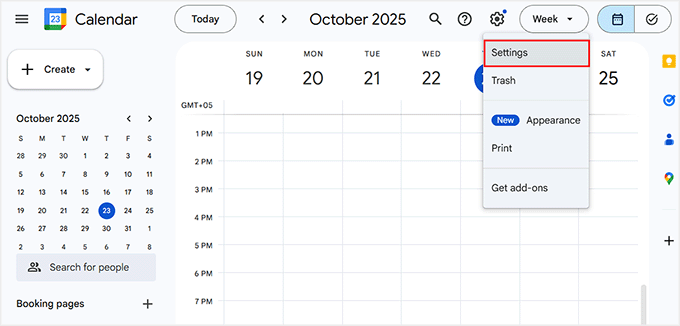
Bu sizi, soldaki 'Takvimlerim için Ayarlar' bölümünü bulmanız gereken yeni bir sayfaya götürecektir. Burada oluşturduğunuz tüm takvimlerin bir listesini göreceksiniz.
WordPress sitenizde kullanmak istediğiniz takvime tıklamanız yeterlidir. Seçtiğinizde, ayarları sağ tarafta açılacaktır.
Şimdi, 'Etkinlikler için erişim izinleri' bölümünü bulun ve 'Herkese açık hale getir' kutusunu işaretleyin. Ardından, 'Tüm etkinlik ayrıntılarını gör' seçeneğinin de etkinleştirildiğinden emin olun.
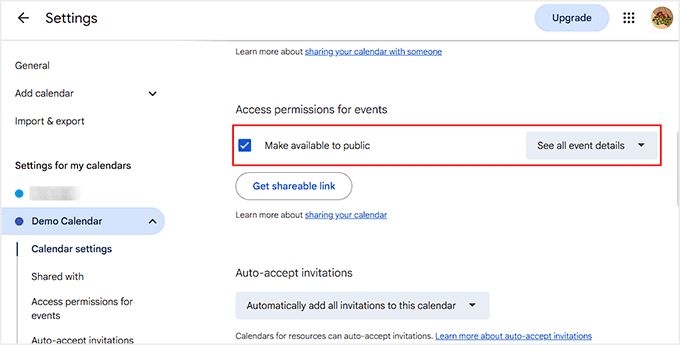
Bu, web sitesi ziyaretçilerinizin etkinliklerinizi doğru bir şekilde görmesini sağlar.
Dikkat: Bir takvimi herkese açık hale getirdiğinizde, üzerindeki her şey görünür hale gelir. Kişisel randevularınızı gizli tutmak için, yalnızca web siteniz için yeni, ayrı bir Google Takvimi oluşturmanızı şiddetle tavsiye ederim.
Bu şekilde, yalnızca ziyaretçilerinizin görmesini istediğiniz etkinlikleri paylaşırsınız.
Takviminiz hazır ve herkese açık hale geldiğine göre, web siteniz etkinliklerinizi çekmek ve görüntülemek için doğru izinlere sahiptir. Bu, hem yerleştirme hem de senkronizasyon yöntemlerinin doğru çalışmasını sağlayan temel bir adımdır.
Google Takvimi'ni WordPress sitenize kolayca nasıl ekleyeceğinize bir göz atalım.
Tercih ettiğiniz yönteme atlamak için aşağıdaki bağlantıları kullanabilirsiniz:
- Method 1: Add Google Calendar Using the Custom HTML Block (Beginner-Friendly)
- Method 2: Add Google Calendar Using Sugar Calendar (Best for More Control)
- WordPress'te Google Takvim Kullanımı İçin En İyi Uygulamalar
- Bonus: Bir Form Kullanarak Etkinlikleri Otomatik Olarak Google Takvimi'ne Nasıl Eklersiniz
- Google Takvim Hakkında Sıkça Sorulan Sorular
- WordPress Sitenizi Geliştirmenin Daha Fazla Yolunu Öğrenin
Yöntem 1: Özel HTML Bloğunu Kullanarak Google Takvim Ekleme (Yeni Başlayanlar İçin Uygun)
Google Takviminizi WordPress'te görüntülemenin hızlı ve hafif bir yolunu istiyorsanız, bu yöntem sizin için en iyi seçenektir.
Yerleşik bir WordPress bloğu kullanır, bu nedenle herhangi bir eklenti yüklemeniz veya sitenizi yavaşlatma endişesi yaşamanız gerekmez.
Tek yapmanız gereken Google'ın sağladığı yerleştirme kodunu kopyalamak ve WordPress blok düzenleyicisindeki Özel HTML bloğuna yapıştırmaktır.
Sayfanızı güncellediğinizde, takviminiz web sitenizde anında görünecektir; tamamen etkileşimli ve Google hesabınızla senkronize olacaktır.
Adım 1: Google Takvim Yerleştirme Kodunu Alın
Öncelikle Google Takviminizi açın ve üstteki Ayarlar (dişli) simgesine tıklayın. Bu sizi takvim ayarları sayfasına götürecektir.
Şimdi, solda 'Takvimlerim için ayarlar' altında oluşturduğunuz tüm takvimlerin bir listesini göreceksiniz.
Yerleştirmek istediğiniz takvime tıklamanız yeterlidir; ayarları takvim adının altında görünecektir. Bu listeden 'Takvimi Entegre Et' seçeneğini seçin.
Bunu yaptığınızda, o takvim için entegrasyon ayarları ekranın sağ tarafında görünecektir. Burada, birkaç bağlantı, kimlik ve farklı biçim göreceksiniz.
Diğer seçenekler hakkında endişelenmeyin — ihtiyacınız olan, <iframe> ile başlayan Yerleştirme kodudur.

Bu kodu kopyalayın ve şimdilik bir not defterine veya herhangi bir metin düzenleyiciye kaydedin. Bu küçük kod parçacığı, takvimi WordPress sitenizde göstermek için kullanacağınız şeydir.
Adım 2: Takviminizi Özelleştirin (İsteğe Bağlı)
Takviminizi özelleştirmek tamamen isteğe bağlıdır. Varsayılan görünümden memnunsanız bu adımı atlayabilirsiniz.
Ancak takviminizin sitenizin stiline daha iyi uymasını istiyorsanız, yerleştirme kodunun yanındaki 'Özelleştir'e tıklayın. Takviminizin nasıl görüneceğini ayarlamak için çeşitli seçenekler göreceksiniz.
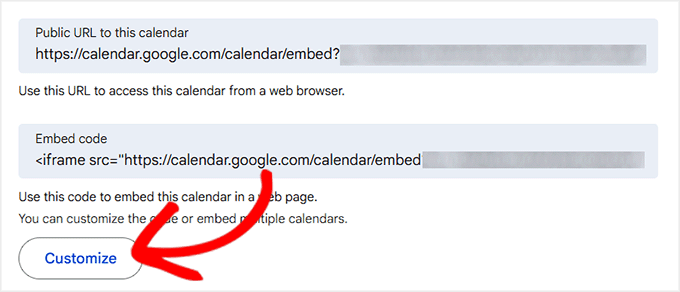
Başlığı üstte göstermeyi, ziyaretçilerin aylar veya haftalar arasında geçiş yapmasına izin veren gezinme düğmelerini etkinleştirmeyi ve tarihi görüntülemeyi seçebilirsiniz.
Ayrıca, fiziksel bir kopya isteyen ziyaretçiler için bir yazdırma simgesi ekleyebilir ve ay, hafta veya gündem görünümleri arasında geçiş yapabilmeleri için bir Görüntüleme menüsü gösterebilirsiniz.
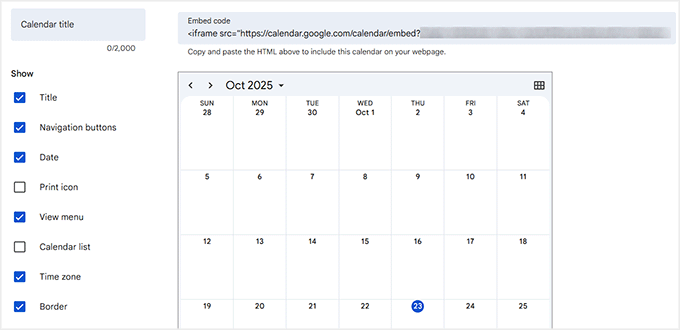
Takviminizin saat diliminin doğru olduğundan emin olun, böylece etkinlikleriniz doğru zamanda görünür.
Kenar boşluğunu, genişliği ve yüksekliği sayfanıza uyacak şekilde de ayarlayabilirsiniz.
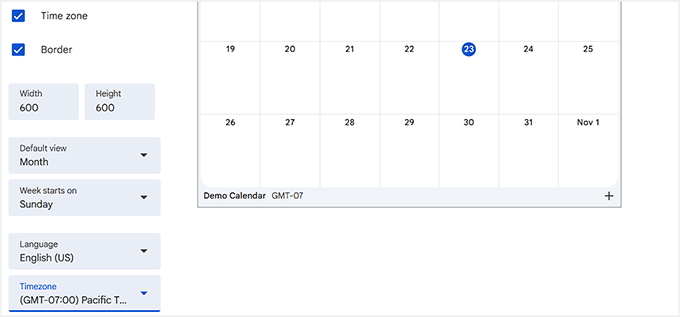
Her şeyi değiştirmek zorunda değilsiniz; yalnızca siteniz için en önemli ayarları değiştirin. Ben genellikle genişliği, yüksekliği ve varsayılan görünümü ayarlar, geri kalanını olduğu gibi bırakırım.
Burada yapacağınız herhangi bir değişikliğin yerleştirme kodunuzu güncelleyeceğini unutmayın. Özelleştirdikten sonra, üstteki alandan güncellenmiş kodu kopyalayın.
Adım 3: Takviminizi WordPress'e Ekleme
Yerleştirme kodunuzu aldığınıza göre, takvimi WordPress sitenize ekleme zamanı.
Sayfalar » Yeni Ekle'ye giderek veya takvimin görünmesini istediğiniz mevcut bir sayfayı açarak başlayın. Ardından, blok menüsünü açmak için '+' düğmesine tıklayın.
Buradan 'Özel HTML' bloğunu bulun ve seçin. Google Takvim'den kopyaladığınız yerleştirme kodunu buraya yapıştıracaksınız.
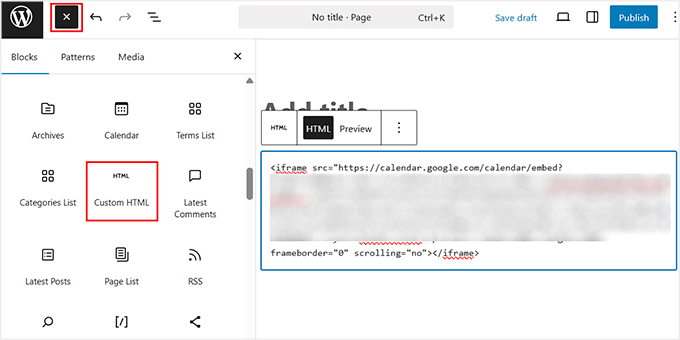
Bundan sonra, takviminizin sayfada nasıl göründüğünü görmek için blok araç çubuğundan 'Önizleme'ye tıklayın.
Görünüşünü beğenmezseniz, her zaman geri dönüp Google Takviminizi özelleştirebilir ve güncellenmiş yerleştirme kodunu yapıştırabilirsiniz.
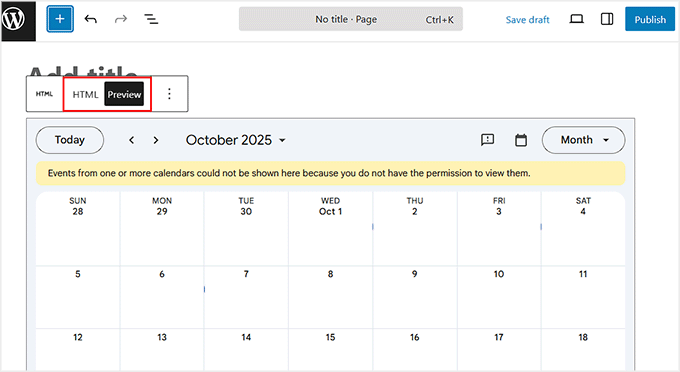
Her şey yolunda göründüğünde 'Yayınla' düğmesine tıklayın.
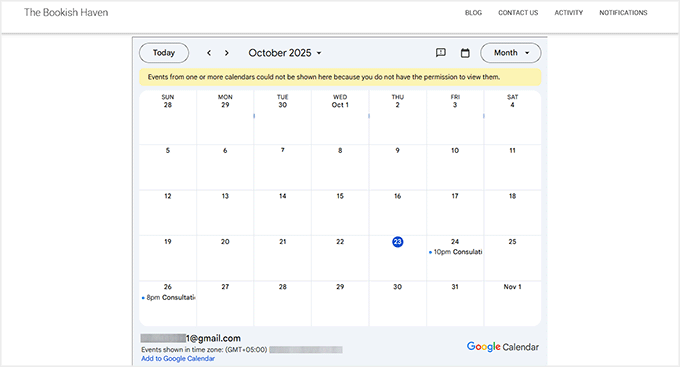
Google Takviminiz artık yayında ve ziyaretçileriniz tarafından görülebilir.
Yöntem 2: Sugar Calendar Kullanarak Google Takvimi Ekleme (Daha Fazla Kontrol İçin En İyisi)
Takviminizin görünümü, özelleştirilmesi ve entegrasyonu üzerinde daha fazla kontrol istiyorsanız, bu yöntem tam size göre.
Sugar Calendar, WordPress için en iyi etkinlik takvimi eklentisidir. Google Takviminizi web sitenize kolayca aktarmanıza ve WordPress kontrol panelinden yönetmenize olanak tanır.
Bu eklentinin 'tek yönlü senkronizasyon' kullandığını bilmeniz önemlidir. Bu, Google Takvim'de yaptığınız tüm güncellemelerin WordPress sitenizde otomatik olarak görüneceği anlamına gelir.
Ancak, WordPress'te yapılan değişiklikler Google Takviminize geri gönderilmeyecektir.
Takviminiz içe aktarıldıktan sonra, birkaç tıklamayla etkinlik ekleyip düzenleyebilir, her şeyi arka uçta görüntüleyebilir ve ziyaretçileriniz için ön uçta gösterebilirsiniz.
Kullanıcılarınıza daha zengin bir deneyim sunmak için açıklamalar, konumlar ve bağlantılar gibi her etkinlik için ek ayrıntılar da ekleyebilirsiniz.
Sugar Calendar'ı kapsamlı bir şekilde test ettim ve güvenilir, hafif ve kullanımı kolay buldum. Google Takvimlerini görüntülemek isteyen herkese kişisel olarak tavsiye ettiğim eklenti budur. Eklenti özellikleri hakkında daha fazla bilgi istiyorsanız, Sugar Calendar incelememize göz atın.
Adım 1: Sugar Calendar'ı Yükleyin ve Etkinleştirin
İlk adım, Sugar Calendar eklentisini kurmak ve etkinleştirmektir. Bunu nasıl yapacağınızı bilmiyorsanız, size yardımcı olacak bir WordPress eklentisi yükleme hakkında tam bir kılavuzumuz var.
📌Not: Sugar Calendar ücretsiz bir sürüm sunar, ancak Google Takviminizi içe aktarmak için Pro planına ihtiyacınız olacaktır.
Etkinleştirdikten sonra WordPress kontrol panelinizdeki Etkinlikler » Ayarlar sayfasına gidin.
Burada, Pro özelliklerinin kilidini açmak için lisans anahtarınızı girmeniz gerekecektir.
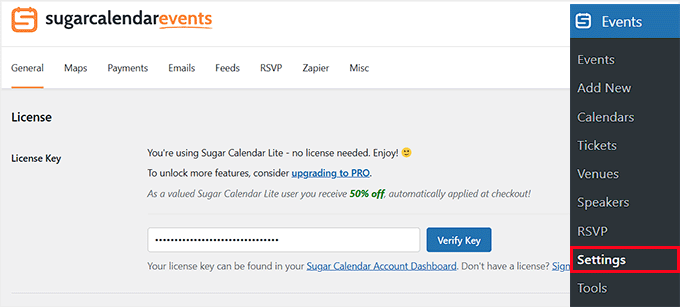
Bu bilgiyi Sugar Calendar web sitesindeki hesabınızda bulabilirsiniz. Lisans etkinleştirildikten sonra Google Takviminizi içe aktarmaya hazırsınız.
Adım 2: Google Takviminizi WordPress'e Aktarın
Şimdi, etkinliklerinizin WordPress web sitenizle otomatik olarak eşitlenmesi için Google Takviminizi bağlama zamanı. Neyse ki, Sugar Calendar bu süreci çok basit hale getiriyor.
Öncelikle, Google Takviminizi yeni bir sekmede açın ve üst kısımdaki Ayarlar (dişli çark) simgesine tıklayın.
Yeni bir ekrana yönlendirileceksiniz. Sol tarafta, 'Takvimlerim için ayarlar' bölümüne gidin ve WordPress'te görüntülemek istediğiniz takvime tıklayın.
Bu daha fazla seçeneği açacaktır. Buradan, takviminizin paylaşım ve yerleştirme ayarlarını görüntülemek için ‘Takvimi Entegre Et’e tıklayın.
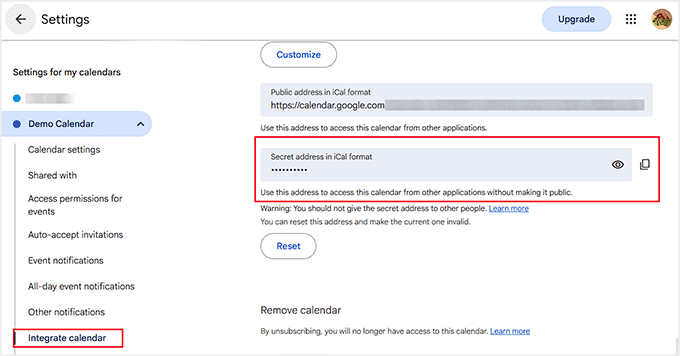
Bu bölümün altında, iki farklı iCal bağlantısı göreceksiniz: ‘iCal formatında genel adres’ ve ‘iCal formatında gizli adres.’
Sugar Calendar'ın etkinliklerinizi doğru bir şekilde çekmesi ve senkronize tutması için ‘iCal formatında gizli adres’i kopyalamanız gerekir. Bu, Sugar Calendar gibi uygulamalarla entegrasyon için tasarlanmış güvenli, benzersiz bir URL'dir.
En güvenilir seçenektir, bu yüzden devam etmek için bu adresi kopyalayın.
Ardından, WordPress kontrol panelinize geri dönün ve Etkinlikler » Araçlar sayfasına gidin. Burada, bir dosyayı yükleyerek veya bir iCal URL'si kullanarak bir takvimi içe aktarma seçeneklerini göreceksiniz.
Google Takviminizin otomatik olarak senkronize kalmasını istediğiniz için, daha önce kopyaladığınız URL'yi ‘iCalendar (ICS) İçe Aktarma’ alanına yapıştırmalısınız.
Bundan sonra, ‘İçe Aktar’ düğmesine tıklayın.
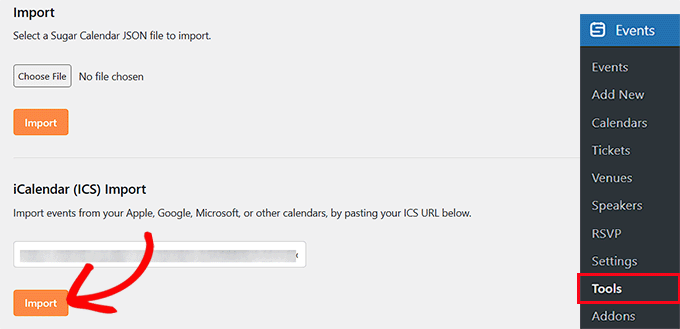
Sugar Calendar şimdi etkinliklerinizi çekecek ve otomatik olarak güncel tutacaktır, böylece Google Takvim'de yaptığınız tüm değişiklikler WordPress sitenizde görünecektir.
Senkronizasyonun genellikle periyodik olarak gerçekleştiğini unutmayın, bu nedenle yeni veya değiştirilmiş etkinliklerin web sitenizde görünmesi bir saate kadar sürebilir.
Adım 3: Senkronize Edilmiş Google Takviminizi WordPress'te Görüntüleyin ve Yönetin
İçe aktarma tamamlandıktan sonra WordPress kontrol panelinizdeki Etkinlikler sayfasına gidin. Artık orada listelenen Google Takviminizi ve randevular, toplantılar, rezervasyonlar veya danışmanlıklar dahil olmak üzere tüm eşitlenmiş etkinliklerinizi göreceksiniz.
Bu takvimin yalnızca sizin ve WordPress yönetici alanına erişimi olan ekip üyeleriniz tarafından görülebileceğini belirtmek önemlidir.
Henüz sitenizin ön yüzünde görünmeyecek çünkü şu anda yönetmek için arka uçta görüntüliyorsunuz.
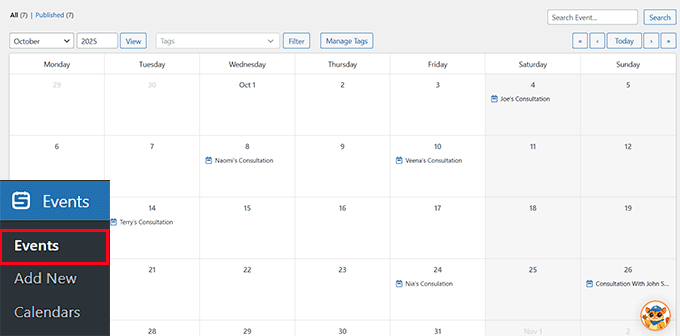
Buradan, Sugar Calendar etkinlikleriniz arasında gezinmeyi kolaylaştırır. Farklı aylar veya yıllar arasında geçiş yapabilir, belirli bir tarihe atlayabilir veya takviminizi düzenlemek için etiketleri ve filtreleri kullanabilirsiniz.
Ayrıca, bir etkinliği hızlı bir şekilde bulmak için mükemmel olan yerleşik bir arama çubuğu da vardır.
Örneğin, belirli bir müşteri randevusu arıyorsanız, sadece adını yazmanız yeterlidir ve Sugar Calendar anında bulacaktır.
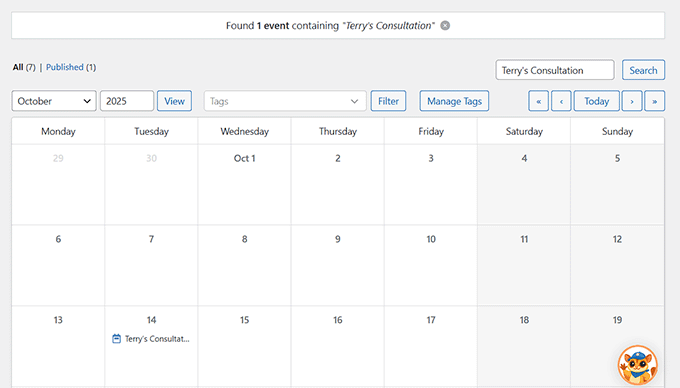
Bu, Google Takviminiz üzerinde doğrudan WordPress içinde tam kontrol ve görünürlük sağlar.
Adım 4: Sugar Calendar'da Etkinlik Ekleme veya Düzenleme
Sugar Calendar'ı kullanmaktan gerçekten keyif almamın nedenlerinden biri, etkinlikleriniz üzerinde doğrudan WordPress kontrol panelinden tam kontrol sağlamasıdır.
Örneğin, doğrudan web sitenizden yeni etkinlikler eklemeye veya mevcut olanları düzenlemeye başlayabilirsiniz.
Senkronizasyonun nasıl çalıştığını anlamak önemlidir. Google Takvim'de eklediğiniz veya güncellediğiniz herhangi bir etkinlik otomatik olarak Sugar Calendar'da görünecektir. Ancak, senkronizasyon ters yönde çalışmaz.
Bu, Sugar Calendar içinde bir etkinlik ekler veya düzenlerseniz, yalnızca WordPress takviminizde görüneceği ve orijinal Google Takviminizde görünmeyeceği anlamına gelir.
Bunu aslında faydalı buluyorum çünkü ana Google programımı etkilemeden dahili etkinlikler veya yalnızca web sitesi duyuruları eklememe olanak tanıyor.
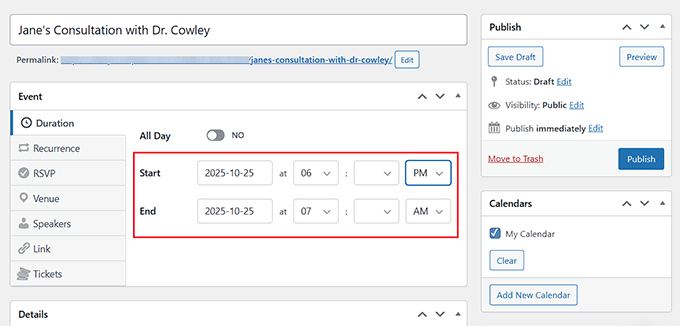
Yeni bir etkinlik oluşturmak için WordPress kontrol panelinizdeki Etkinlikler sayfasına gidin ve ‘Yeni Etkinlik Ekle’ düğmesine tıklayın.
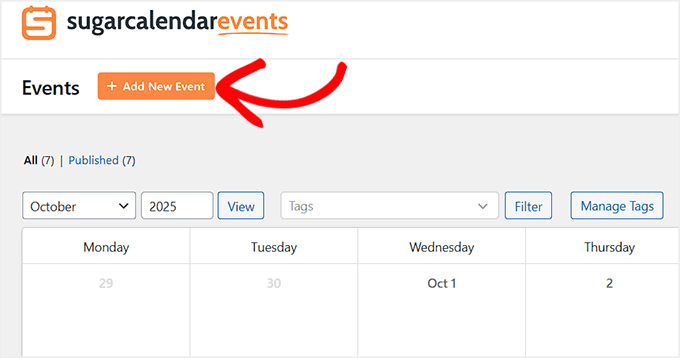
Bu, net ve ilgili bir etkinlik adı girebileceğiniz etkinlik düzenleyicisini açacaktır. Tanınması kolay bir ad kullanmanızı öneririm, örneğin 'Jane'in Dr. Cowley ile Görüşmesi'.
Bundan sonra, başlangıç tarihini ve saatini seçin ve RSVP seçenekleri veya etkinlik ayrıntıları gibi ihtiyacınız olan diğer ayarları yapılandırın.
Adım adım talimatlar için, WordPress'te basit bir etkinlik takvimi oluşturma hakkındaki eğitimimize bakın.
'Yayınla' düğmesine tıkladığınızda, etkinlik hemen WordPress takvim görünümünüze eklenecektir.
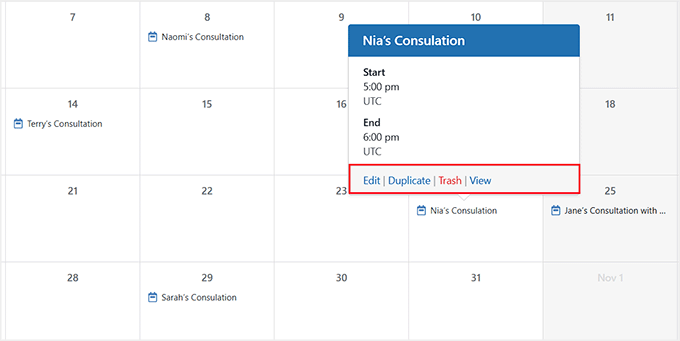
Google Takviminizden içe aktarılan etkinlikleri de düzenleyebilirsiniz. Takviminizdeki etkinliğe tıklamanız yeterlidir, ayrıntılarını içeren bir açılır pencere görünecektir.
Buradan, herhangi bir değişiklik yapmak için ‘Düzenle’ bağlantısına tıklayabilirsiniz.
Bu güncellemeler, Google hesabınızdaki orijinal programı etkilemeden WordPress içindeki takviminizi daha iyi düzenlemenize yardımcı olacaktır.
Adım 5: Google Takvimi'ni Web Sitenizde Görüntüleyin
Google Takviminizi WordPress'te başarıyla bağlayıp yönettiğinize göre, artık ziyaretçilerin yaklaşan etkinliklerinizi görebilmesi için web sitenizde görüntüleme zamanı.
Bunu yapmak için, takviminizin görünmesini istediğiniz sayfayı veya gönderiyi açın. ‘+ Blok Ekle’ düğmesine tıklayın ve blok arama çubuğuna ‘Etkinlik Takvimi’ yazın.
Blok göründüğünde, takvimi sayfanıza eklemek için üzerine tıklayın.
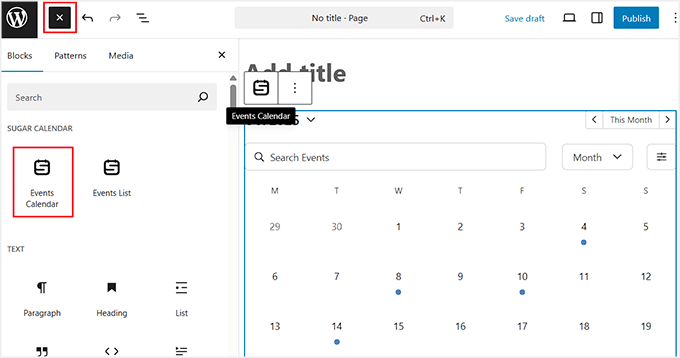
Değişikliklerinizi kaydetmek için düzenleyicinin içinde takviminizin bir önizlemesini anında göreceksiniz. Yerleşimden memnun kaldığınızda, üstteki ‘Güncelle’ veya ‘Yayınla’ düğmesine tıklayın.
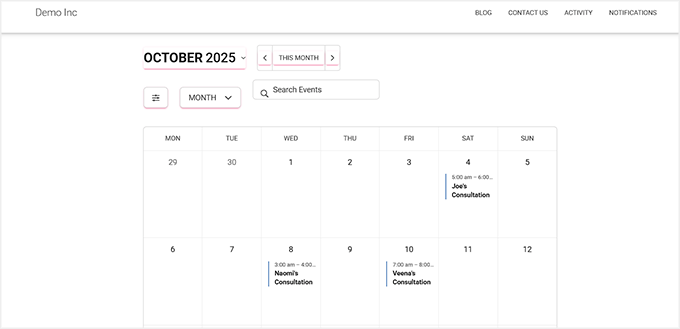
Bundan sonra, sitenizin ön yüzünü ziyaret edin ve Google Takviminizin güzel bir şekilde görüntülendiğini ve otomatik olarak eşitlendiğini göreceksiniz.
WordPress'te Google Takvim Kullanımı İçin En İyi Uygulamalar
Sitenizde her şeyin sorunsuz çalıştığından emin olmak için bu en iyi uygulamaları izlemenizi öneririm.
Takviminizi düzenli, güvenli ve ziyaretçilerin kullanması kolay tutmanıza yardımcı olacaklardır:
- Genel Görüntüleme İçin Ayrı Bir Takvim Kullanın: Kişisel veya dahili etkinliklerinizi web sitenizde gösterilenlerden ayrı tutarak gizliliğinizi korumaya yardımcı olur.
- Etkinliklerinizi Düzenli Olarak Güncel Tutun: Ziyaretçiler doğru bilgi için takviminize güvenirler, bu nedenle programınızın her zaman güncel olduğundan emin olun.
- Etkinlikleri Düzenlemek İçin Google Takvim'in Renk Kodlamasını Kullanın: Takviminizi taramayı kolaylaştırmak için toplantılar, dersler veya çevrimiçi atölye çalışmaları gibi kategorilere farklı renkler atayın.
- Özel Bir Etkinlikler veya Program Sayfası Oluşturun: Takviminizi bağımsız bir sayfaya eklemek, ziyaretçilerin herhangi bir karışıklık olmadan kullanılabilirliğinizi veya yaklaşan etkinliklerinizi hızlı bir şekilde bulmalarına yardımcı olur.
Bu ipuçlarını izleyerek, hem kullanıcı dostu hem de bakımı kolay profesyonel bir etkinlik yönetimi sistemi oluşturabilirsiniz.
Bonus: Bir Form Kullanarak Etkinlikleri Otomatik Olarak Google Takvimi'ne Nasıl Eklersiniz
Bu zamana kadar Google Takviminizi WordPress'e eklediniz ve kullanıcılar etkinliklerinizi ön yüzde görebilirler.
Peki ya ziyaretçilerin web sitenizde bir etkinliğe kaydolmasına ve bunun otomatik olarak Google Takviminizde görünmesine izin verebilseydiniz?
Bu, WPForms ile Google Takvim entegrasyonunu kullanarak tam olarak yapabileceğiniz şeydir.
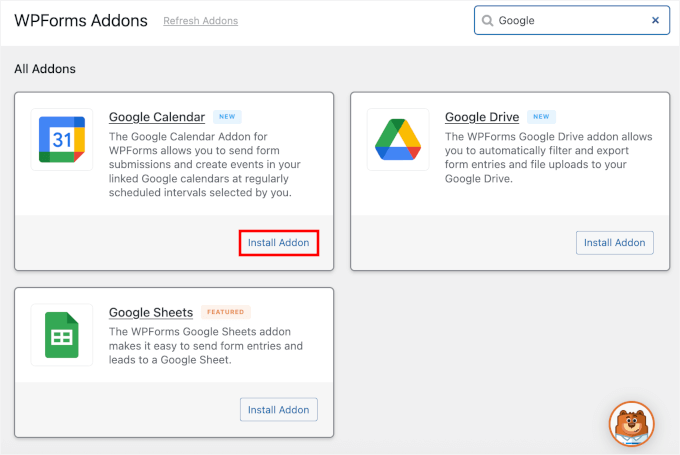
Bağlandıktan sonra, eklenti her form gönderimini otomatik olarak yeni bir etkinlik olarak Google Takviminize gönderir.
Biri danışmanlık rezervasyonu yapsa, bir sınıfa kaydolsa veya bir atölye çalışmasına başvursa da, tüm ayrıntılar (ad, saat, e-posta ve notlar gibi) kopyalayıp yapıştırmaya gerek kalmadan takviminizde hemen görünecektir.

Bu, eğer şunları yapıyorsanız mükemmeldir:
- Zamanlama sürecinizi otomatikleştirmek ister misiniz?
- Hizmet tabanlı veya randevu tabanlı bir web sitesi çalıştırın.
- Etkinlikler, web seminerleri veya dersler düzenleyin.
- Manuel veri girişi olmadan organize kalmak için güvenilir bir yola mı ihtiyacınız var?
Bu kurulumu kendim kullandım ve takviminizi basit bir gösterimden güçlü bir rezervasyon ve zamanlama sistemine dönüştürüyor.
İlgileniyorsanız, bir iletişim formu kullanarak web sitenizden Google Takvim etkinlikleri ekleme hakkındaki adım adım kılavuzumuzu takip edebilirsiniz.
Google Takvim Hakkında Sıkça Sorulan Sorular
Kapatmadan önce, okuyucuların Google Takvim'i WordPress ile entegre ederken sordukları en yaygın sorulardan bazılarını hızlıca yanıtlamak istiyorum.
Bunlar, kafa karışıklığını önlemenize ve her şeyin sorunsuz çalışmaya devam etmesini sağlamanıza yardımcı olacaktır.
WordPress'e birden fazla Google Takvimi ekleyebilir miyim?
Evet, WordPress'e kolayca birden fazla takvim ekleyebilirsiniz. Bunları Google Takvim'de tek bir görünümde birleştirebilir veya her takvimi sitenizin farklı sayfalarına veya bölümlerine ayrı ayrı yerleştirebilirsiniz.
Google Takvimi oluşturmak için Google Workspace'e ihtiyacım var mı?
Hayır, normal ücretsiz bir Gmail hesabı yeterlidir. Google Workspace yalnızca ekip paylaşım özellikleri veya gelişmiş yönetici denetimleri gerektiriyorsanız gereklidir.
Google Takvimimdeki güncellemeler sitemde otomatik olarak görünecek mi?
Evet, ancak her zaman anında değil. Sugar Calendar gibi bir eklenti kullanırken, senkronizasyon periyodik olarak gerçekleşir, bu nedenle değişikliklerin görünmesi bir saate kadar sürebilir.
Gömme yöntemini kullandıysanız, güncellemeler çok daha hızlı görünmelidir, genellikle sayfa yenilendikten sonra.
WordPress'te Google Takvimi eklemek mobil uyumlu mu?
Evet — hem gömme hem de eklenti tabanlı yöntemler tamamen duyarlıdır.
Takviminiz akıllı telefonlara, tabletlere ve masaüstü ekranlara uyacak şekilde ayarlanacaktır, böylece ziyaretçiler programınızı her zaman net bir şekilde görüntüleyebilir.
WordPress Sitenizi Geliştirmenin Daha Fazla Yolunu Öğrenin
Etkinlik takviminizi otomatik hale getirdiğinize göre, neden WordPress sitenizi bir sonraki seviyeye taşımıyorsunuz?
Blog yazma stratejinizi ve verimliliğinizi geliştirmek için bu faydalı makalelere göz atın:
- WordPress'te Gönderilerinizi Nasıl Zamanlarsınız (Adım Adım)
- WordPress'te Güzel Etkinlik Zaman Çizelgeleri Nasıl Eklenir (2 Yöntem)
- Blog Yayınlamak İçin En İyi Zaman Ne Zaman (+ Nasıl Test Edilir)
- WordPress'te Gönderi Serilerini Etkin Bir Şekilde Yönetme
- WordPress'te Eski İçeriği Saklamalı mısınız, Silmeli misiniz? (Uzman Görüşü)
- WordPress'te Yaklaşan Etkinlikler Nasıl Gösterilir (Kolay Yol)
- WordPress'te Kullanıcı Tarafından Gönderilen Etkinlik Takvimi Nasıl Oluşturulur
Bu makaleyi beğendiyseniz, lütfen WordPress video eğitimleri için YouTube Kanalımıza abone olun. Bizi ayrıca Twitter ve Facebook'ta da bulabilirsiniz.




Phil
Bu entegrasyonu kullanmak istiyorum ama… Google bulutunda aylık/yıllık maliyeti olan bir Google API (Proje) oluşturmak için doğru görüyor muyum?
WPBeginner Desteği
Varsayılan olarak API'nin bir maliyeti yoktur, yalnızca bir kullanım sınırı vardır.
Yönetici
Mrteesurez
Bunu uygulamak istiyorum ama sorularım var:
1) Takvim, Google hesabıma bağlı kendi takvimime mi bağlı yoksa sadece bir Google takvimi mi?
2) Etkinlikler konusunda, ben veya kullanıcılar nereye ekleyecek?
3) Yoksa sadece çevrimiçi bir takvim için mi?
Teşekkürler.
WPBeginner Yorumları
Bir Google takvimi eklemek, sitenize çevrimiçi bir takvim ekler. Takvim Google hesabınıza bağlı olacaktır.
Normalde etkinlikleri kendiniz eklemeniz gerekir, ancak bir iletişim formundan Google Takvim'e etkinlik göndermek için şuraya bakın: https://www.wpbeginner.com/wp-tutorials/how-to-add-google-calendar-events-from-your-wordpress-contact-form/
Simon Adams
*Lütfen dikkat – talimatlarda hata var*
Herkese Merhaba
Umarım insanlara bunu çalıştırmak için harcadığım saatlerce zamanı kurtarabilirim. Talimatlarda API'yi "Google Cloud API'leri" ile kısıtlamaktan bahsediliyor. Bunu yaparsanız, hiçbir takvim girişi gelmez.
Cevap bariz ve o zaman garip gelmişti (ama talimatların doğru olduğunu varsaydım! Bunun yerine API'yi yalnızca “Google Takvim API” ile sınırlandırmalısınız.
WPBeginner Desteği
Paylaştığınız için teşekkürler, talimatları da inceleyip gerektiğinde güncelleyeceğiz!
Yönetici
Mike McNamara
Kafam karıştı, bu WordPress.org sayfaları için mi yoksa WordPress.com sayfaları için mi?
WPBeginner Desteği
Kılavuzlarımız WordPress.org siteleri içindir, WordPress.com ve WordPress.org arasındaki farkları aşağıdaki makalemizde görebilirsiniz!
https://www.wpbeginner.com/beginners-guide/self-hosted-wordpress-org-vs-free-wordpress-com-infograph/
Yönetici
Elizabeth
Talimatlar netti ve takvimimi web siteme ekleyebildim ancak Google takvimime girdiğim etkinlikler web sitesi takviminde görünmüyor. Takvimi herkese açık hale getirdim. Herhangi bir öneriniz var mı?
WPBeginner Desteği
Etkinlikler görünmüyorsa, eklentinin desteğiyle iletişime geçmenizi öneririz; onlar da bu hataları inceleyip yardımcı olabilirler. Diğer eklentilerinizle bir çakışma olup olmadığını kontrol etmek için diğer eklentilerinizi devre dışı bırakmayı da düşünebilirsiniz.
Yönetici
Elizabeth
Teşekkürler, deneyeceğim.
Adriana
merhaba, bu kılavuzu verdiğiniz için teşekkürler! başarıyla web siteme ekledim. sorum, İnsanlara takvimimizi kendilerininkine senkronize etme seçeneği verebilir miyiz?
Teşekkürler!
WPBeginner Desteği
Unless we hear otherwise, not the entire calendar at the moment but if you check with the plugin’s support and they can look to add that feature
Yönetici
Anna
Merhaba
Bu takvim için Etkinlik Şeması oluşturmanın bir yolu var mı?
Şimdiden teşekkürler
Anna
WPBeginner Desteği
Şu anda değil, eklenti geliştiricisi gelecekte bu işaretlemeyi eklemeyi düşünebilir.
Yönetici
Lindsay Braud
Simple Calendar eklentisi 9 aydır güncellenmedi ve son üç büyük WordPress güncellemesinde test edilmedi. Bunun hala en iyi seçenek olduğundan emin misiniz? Gömme yapmak daha iyi olur muydu?
WPBeginner Desteği
Eklenti şu anda çalışıyor olmalı, ancak kesinlikle inceleyeceğiz, bu test edilmemiş uyarı için aşağıda makalemizde ne bekleyeceğinizi ele alıyoruz:
https://www.wpbeginner.com/opinion/should-you-install-plugins-not-tested-with-your-wordpress-version
Yönetici
Vik
Bireysel etkinlikler için "Daha fazla ayrıntı gör" seçeneğini devre dışı bırakabilir misiniz?
[link newwindow=”yes”]Daha fazla ayrıntı gör[/link] kısa kodunu silmeyi ve takvimi kaydetmeyi denedim ancak işe yaramadı.
Yeni bir takvim oluşturup, yukarıdaki kısa kodu kaldırıp sıfırdan yayınlamam mı gerekiyor?
WPBeginner Desteği
Herhangi bir değişiklik yoksa, önbelleğinizin sorunun kökü olmadığından emin olmak ve ayrıca eklentinin desteğiyle, kurmak istediğiniz yöntemin desteklenip desteklenmediğini veya özel kod gerektirip gerektirmediğini kontrol etmek isteyeceksiniz.
Yönetici
Nisan
Benim gibi, bu makalenin talimatlarına ihtiyacı olan ancak Google'ın Bulut Platformunu güncellediğini ve bu makalenin buna uyacak şekilde güncellenmediğini fark eden herkes için, bunu nasıl çalıştırdığımı aşağıda bulabilirsiniz (11/8/2021):
Makale talimatlarını şu şekilde izleyin: “Burada, ‘API'leri ve Hizmetleri Etkinleştir’ seçeneğine tıklamanız gerekiyor.”
Sonraki: Aşağı kaydırarak Google Workspace altında "Google Calendar API"yi görene kadar ilerleyin ve etkinleştirin.
– Genel bakış sayfasında olmalısınız ve sağ tarafta "kimlik bilgileri oluştur" yazan bir düğme olacaktır. Ona tıklayın.
– Hangi API'yi kullanıyorsunuz? > Google Takvim API'si
– Hangi verilere erişeceksiniz? > Uygulama verileri (eğer benim gibi herkese açık bir Google Takvimini görünür kılmaya çalışıyorsanız ve herhangi bir kullanıcı bilgisi toplamıyorsanız)
– Bu API'yi Compute Engine, Kubernetes Engine, App Engine veya Cloud Functions ile kullanmayı mı planlıyorsunuz? > Evet.
– Sonraki'ne tıklayın (başka bir şeye ihtiyacınız olmadığını söyleyecektir), ardından bitir.
– Kimlik bilgileriniz sayfasında olacaksınız ve yeni bir API anahtarı olacak. İstediğiniz gibi adlandırın. Ardından, sağ taraftaki kalem/düzenleme simgesine tıklayın (açıklama metni: API Anahtarını Düzenle).
– Uygulama kısıtlamaları > Yok
– API kısıtlamaları > Anahtarı kısıtlama
– Gönderin ve kimlik bilgileriniz sayfasına geri gönderileceksiniz. Panoya kopyalamak için “API anahtarını kopyala” düğmesine tıklayın.
– Talimatları bu sayfada şuradan takip etmeye devam edin: “Bunu kopyalayıp favori metin düzenleyicinize yapıştırmanız gerekiyor.”
Umarım bu, benim onu anlamak için harcadığım zamanı size kazandırır!
Joelene Mills
Bu widget/plugin için güncellenmiş bir eğitim olur mu? Takip etmeye çalıştım ama Google ÇOK fazla değişti – çözemedim.
WPBeginner Desteği
We work on keeping our content as up to date as we can, we’ll be sure to look at updating this article as we are able
Yönetici
Leonie
Basit Takvim – Google takvim eklentisini bulamıyorum. Google Takvimimi Wordpress sitemle senkronize etmek için hangi eklenti kullanılabilir?
WPBeginner Desteği
Bu eski bir makale ancak makalenin içinde, Simple Calendar eklentisinden bahsettiğimiz yerde eklentiyi indirebileceğiniz bir bağlantı bulunuyor.
Yönetici
Wanda Lancaster
Google takvimim artık web sitemde görüntülenmiyor. Arka uçta görüntüleniyor ancak web sitesinde görüntülenmiyor. Müşterilerimin Google takvimini görüntülemek için Simple Calendar dışında kullanabileceğim başka bir Eklenti var mı?
WPBeginner Desteği
Aksi bir şey duymadığım sürece, şu anda önerilen bir alternatifimiz yok ancak önereceğimiz alternatifleri göz önünde bulunduracağız.
Yönetici
Annie Sloan
Farklı sayfalarda kullanılmak üzere birden fazla Google takvimini içe aktarmanın bir yolu var mı? Bu eklentiyi, farklı sayfalarda görüntülenmesi gereken ayrı takvimleri olan bir okul için kullanmayı düşünüyorum. Mümkünse lütfen bana bildirin. Teşekkürler!
WPBeginner Desteği
Aksi bir şey duymadığım sürece, bununla birden fazla takvimi yerleştirebilmelisiniz.
Yönetici
Kathleen Mathieu
Web siteme Kenar Çubuğuna Basit Google takvimi ekledim. Her şey yolunda çalışıyor ancak her öğe bir madde işareti ve ardından bir sonraki satırda öğe olarak görünüyor. Aynı gün birden fazla etkinlik, her etkinlik için bir madde işareti, satır sonu ve açıklama gösterir. Altbilgi widget'ına koyarsam, madde işaretleri görünmez. Daha kompakt hale getirmek için madde işaretlerinden nasıl kurtulabilirim?
WPBeginner Desteği
Bu, temanızdan veya eklentinin kendisinden kaynaklanan bir stil sorunu olabileceği anlamına gelir. Eklentinin desteğiyle iletişime geçerseniz, bunları nasıl kaldıracağınızı size bildirebilirler.
Yönetici
Alberto
Merhaba, Google API yapılandırması tamamen değişti. Kılavuzu güncelleyebilir misiniz?
WPBeginner Desteği
We will certainly take a look at updating the article
Yönetici
carlos
merhaba
Kullanıcıların (bir form kullanarak) takvimimdeki uygun tarihlerde bir toplantı yapmak için bir tarih seçmelerine izin veren bir eklentiye ihtiyacım var.
Böyle bir şey biliyor musun?
WPBeginner Desteği
Makalemizde burada gösterdiğimiz randevu ve rezervasyon eklentilerine göz atmak isteyeceksiniz: https://www.wpbeginner.com/plugins/5-best-wordpress-appointment-and-booking-plugins/
Yönetici
Rachel
WordPress sitemdeki Simple Calendar'a bir arama fonksiyonu eklemenin bir yolu var mı? Bir arama sorgusu fonksiyonu hakkında bir şeyler okudum, ancak bu fonksiyonu nasıl ekleyebileceğimi göremedim.
Marie
Bununla ilgili herhangi bir geri bildirim aldınız mı? Ben de wordpress'te google takvimim için bir arama eklemeyi öğrenmekle ilgileniyorum.
Fay
Takvimde önceki ayları görüntülemek için geri gidemiyorum. Bunu sağlayacak bir ayar var mı?
Abrahim
Basit Takvimim bir süre önce senkronize olmayı bıraktı. Artık çalıştıramıyorum.
Herhangi bir öneriniz var mı?
Youssef
Merhaba,
Bir etkinliği doğrudan WordPress arka ofisinden (Google Takvim ile senkronize ederek) eklemenin bir yolu var mı, yoksa tüm etkinlikleri Google Takvim'e mi eklemeliyim? Teşekkürler.
Javier
İşe yaramıyor. Herhangi bir öneriniz var mı?
GET çağrılırken hata oluştu https://www.googleapis.com/calendar/v3/calendars (...) (400) Kötü İstekLütfen hem Google Takvim Kimliğinizin hem de API Anahtarınızın geçerli olduğundan ve görüntülemek istediğiniz Google Takviminin herkese açık olduğundan emin olun.
Laura
Neden çalışmadığından emin değilim. Talimatlar çok kolay görünüyor. Keşke bu kadar kolay olsaydı... Sinir bozucu!!!
Kelly
Takvimi web sayfamda kurdum ve harika görünüyor. Tek sorun, başka bir aya kaydıramam. Okları tıkladığımda hiçbir şey olmuyor. Sanırım bu, ayarlarımda eksik olan basit bir düğme tıklaması mı?
Tina
Google takvimi için her şeyi ayarladım ve web sitemde görünüyor. Google takvimime yeni bir etkinlik eklediğimde web sitesinde güncellenmiyor. Neyi eksik yapıyorum?
Julian Cleak
Takvimi sorunsuz bir şekilde yükledim ancak Google Drive'dan bir dosya eklemeye çalışıyorum. Takvim herkese açık ve file.pdf görünüyor ancak tıkladığımda google hesabıma giriş yapmam isteniyor. Bu dosyayı herkese açık hale getirmeye çalışıyorum ve her şeyi herkese açık olarak paylaşılacak şekilde ayarladım ancak işe yaramıyor gibi görünüyor. Herhangi bir tavsiye minnettar olurum.
Richard Moore
Google takvimini doğru bir şekilde ekledim, test ettim ve iyi görünüyor, talimat verildiği gibi son adımdaki kısa kodu yeni bir sayfaya kopyaladım ve sadece 'Takvim Yer Tutucu' diyor
Richard Moore
Neyi yanlış yaptığımı veya nasıl düzelteceğimi bilmiyorum. Tekrar kontrol ettim ve takvim herkese açık olarak ayarlanmış.
WPBeginner Desteği
Merhaba Richard,
Lütfen eklemeye çalıştığınız takvimin herkese açık olduğundan emin olun.
Yönetici
Fernando
Her şey yüklendi ve çalışıyor, sadece baloncuklarım tutarlı bir şekilde çalışmıyor. Liste/ızgara görünümü arasında geçiş yaparsam, önizleme modunda çalıştırabilirim ancak web sayfasına gittiğimde çalışmıyor.
Tom Rodeck
Harika bir eğitim! Kurulumu çok kolaylaştırdı!
Lisa
Simple Calendar'ı uyguladım ve harika çalışıyor. Ancak, aynı anda birden fazla takvimden veri çekmek istiyorum. Aynı sayfa/widget içinde birden fazla takvimden takvim etkinliklerini göstermenin bir yolu var mı?
Lin Sakai
Kurulum talimatlarını birden fazla kez takip ettim, ancak takvim ayarlarında "Google Takvim"e tıkladıktan sonra "Takvim Kimliği" alanı görünmüyor. Yardım edin! Teşekkürler!
Nathalie
Google'ın basit takvim eklentisi çalışıyor. Bunu Google Takvimim ile nasıl senkronize edebilirim ve ayrıca wordpress sitemdeki takvimin görünümü çok küçük. Bunu nasıl büyütebilirim?
Lauren H
Google takvimini wordpress web siteme başarıyla ekledim, yaşasın! Ancak, takvimdeki yazı tipi gerçekten küçük… Yazı tipini büyütmenin veya rengini değiştirmenin bir yolu var mı?
Stuart
Bunu stil sayfanıza ekleyin
.simcal-default-calendar-grid ul.simcal-events { font-size: 1em; }
Jen
Yeterince kolay görünüyordu ama bu hatayı alıyorum.
GET çağrılırken hata oluştu…
Takvimimin genel olduğunu iki kez kontrol ettim ve yeni bir API oluşturdum ve aynı şeyi alıyorum.
Brooke Jackson
Çok bilgilendirici! Ancak, kontrol panelimde sol sekmede bir eklenti simgem yok. Aslında, yönetici girişimin altında Eklenti seçeneğini hiçbir yerde bulamıyorum.
Yardım?
WPBeginner Desteği
Muhtemelen WordPress.com kullanıyorsunuz. Lütfen kendi barındırdığınız WordPress.org ve ücretsiz WordPress.com blog arasındaki fark hakkındaki kılavuzumuza bakın.
Yönetici
Barry Goldstein
Uygulamayı yükledim ve tabii ki başlangıçta çalışmadı. Takvim kimliği için URL'yi – çift tırnak işaretleri olmadan – yüklemiştim. Ama bu yanlış! Hepsi sadece genel adı gerektirirken ben çok teknik davranıyordum – bizim durumumuzda
Sayfa harika görünüyor – Google takviminden HTML kodunu eklemekten çok daha üstün.
Bu, müşteriye harika bir başlangıç sağlayacaktır. İlerleyen zamanlarda kesinlikle pro sürüme yükselteceklerdir. Çok teşekkürler
Judy
Gömülü bir Google Takviminden gündem görünümünü yazdırırken 'oluşturan' alanını ortadan kaldırmanın bir yolu var mı?
Maggie
Tüm adımları yaptım ve mükemmel çalıştı, ancak etkinlikler çok küçük, neredeyse okunaksız görünüyor. Bunu değiştirmenin bir yolu var mı? Teşekkürler!
jane
ayarlar altında g google takvimine erişemiyorum
Heather
Etkinliklerimden bazıları, Google'da doğru olmalarına rağmen web sitemde yanlış gün/saatte görünüyor.
Kami
Plugin'i ekledim ve bu talimatları izleyerek Google takvimini kurdum. Sanırım hiçbir şeyi atlamadım. Hala genel Google takvimine eklenen etkinlikler web sayfamda görünmüyor. Herhangi bir öneriniz var mı?
Paul Appleby
Kami, bu muhtemelen bir önbellek sorunudur. Şu adresteki “Google Takvim'e eklediğim etkinlik Neden Simple Calendar'da görünmüyor?” sayfasına bir göz atın:
Bu nedenle, eklediğiniz veya düzenlediğiniz tüm etkinlikler, eklentinin önbellek ayarında belirtilen süre dolana kadar Basit Takvim'de görünmeyecektir.
Umarım yardımcı olur.
Samuel
çok yardımcı oldu, teşekkürler!
Bu arada, takvim başlangıç gününü Pazartesi'den Pazar'a nasıl değiştireceğimi bilen varsa harika olur!
Steven Sanchez
Cevabı bulup bulmadığınızdan emin değilim ama aynı sorunu yaşadım. Kontrol panelinizde ayarlar-genel-en alta kaydırırsanız “hafta başlar” seçeneğini göreceksiniz, oradan pazar veya istediğiniz gibi değiştirebilirsiniz. Eklenti ayarlarında olduğunu düşünmüştüm ama WP genel ayarlarında.
stephie
Your tutorial helps me but I just one step left to complete to share to my readers!
Couldn’t get the “add calendar” button at the page
Aynı Sorun
Aynı sorunla karşılaştım. Ancak çözümü buldum! Ana menüden Takvimler->Ayarlar->'Takvimler' Sekmesi -> Takvimleri Ekle'ye gidin. 'Sayfalar'ı seçin ve düğme bu öğreticide açıklandığı gibi sihirli bir şekilde görünecektir.
Niki
Bu çözüm için çok teşekkürler! Diğer her şeyi hallettikten sonra umutsuzluğa kapılmak üzereydim! Yorumları kontrol ettiğime ne kadar sevindim!
Malak
Etkinliği kullanıcının yerel takvimine nasıl eklerim?
Carlos
Tam bir Google takvimi tuttuğum için bu uygulamayı gerçekten kullanmak istedim.
Ancak her etkinleştirmeye çalıştığımda bana bir sunucu hatası veriyor ve kontrol panelindeki eklenti sayfalarıma artık erişemiyorum. Cpanel'e girip eklentiyi kaldırırsam işler düzeliyor ama bunun neden böyle olduğunu hiç bilmiyorum…
Düşünceler?
WPBeginner Desteği
Lütfen plugin yazarının plugin sayfasındaki destek sekmesi aracılığıyla iletişime geçin.
Yönetici