


Varsayılan WordPress giriş sayfası en iyi deneyimi sunmaz ve hatta kullanıcılarınızı kafasını karıştırabilir. Bu nedenle, kullanıcıların web sitenizin ana bölümünden doğrudan giriş yapmalarına olanak tanımak için bir ön yüz giriş sayfası eklemenizi öneririz.
Bu, erişilebilirliği ve genel kullanıcı memnuniyetini artırır. Ayrıca, kullanıcıların kenar çubukları veya altbilgiler gibi sitenizin çeşitli yerlerinden giriş formlarına erişmelerine olanak tanıyarak kullanışlıdır.
Daha iyi kullanılabilirlik için bu işlevselliği sunduğumuz birden fazla çevrimiçi mağaza ve web sitesi oluşturduk. Bu bize ön yüz oturum açma sayfaları için neyin işe yaradığını ve neyin yaramadığını öğretti.
Bu makalede, WordPress'e kolayca bir ön yüz giriş sayfası ve widget'ları nasıl ekleyeceğinizi göstereceğiz.
💡Hızlı Cevap: Bir Ön Yüz Giriş Sayfası Eklemenin 3 Yolu
- Yöntem 1: WPForms (Formlar İçin En İyisi). Mevcut sayfalarınız, yazılarınız veya kenar çubuklarınız içine özel bir giriş formu yerleştirmek istiyorsanız idealdir.
- Yöntem 2: SeedProd (Sayfalar İçin En İyisi). Sürükle-bırak oluşturucu kullanarak tamamen özel, bağımsız bir giriş sayfası tasarlamak istiyorsanız mükemmeldir.
- Yöntem 3: Theme My Login (Ücretsiz Seçenek). Sınırlı tasarım özelleştirmesiyle temel giriş sayfaları için basit, bütçe dostu bir çözüm.
WordPress'te Neden ve Ne Zaman Ön Yüz Girişine İhtiyacınız Var?
Varsayılan olarak, WordPress giriş sayfası WordPress markasını gösterir ve genellikle web sitenizin tasarımıyla eşleşmez. Bu küçük bloglar için işe yarasa da, profesyonel siteler için ideal değildir.
Özel bir ön yüz giriş sayfası veya widget'ı eklemenin akıllı bir seçim olmasının nedenleri şunlardır:
- Daha İyi Kullanıcı Deneyimi. Kullanıcılar ana web sitenizin tasarımından ayrılmadan veya WordPress kontrol panelini görmeden giriş yapabilirler.
- Tutarlı Markalaşma. WordPress logosunu kullanmak yerine giriş sayfasını kendi logonuz ve renklerinizle özelleştirebilirsiniz.
- Geliştirilmiş Erişilebilirlik. Kenar çubuğu, alt bilgi veya gezinme menüsü gibi uygun yerlere giriş formları ekleyebilirsiniz.
- Profesyonel Görünüm. Bu, kullanıcıların sık sık giriş yaptığı üyelik siteleri, çevrimiçi mağazalar ve forumlar için önemlidir.
Bununla birlikte, WordPress'e kolayca bir ön yüz giriş sayfası ve giriş widget'ı eklemeyi görelim. Bu eğitimde, bunu yapmanın en kolay 3 yolunu göstereceğiz ve seçtiğiniz yönteme atlamak için aşağıdaki bağlantıları kullanabilirsiniz:
- Method 1: Add a Front-End Login Page and Widgets in WordPress With WPForms
- Yöntem 2: SeedProd ile WordPress'te Ön Uç Giriş Sayfası Ekleme
- Method 3: Add a Front-End Login Page and Widgets in WordPress With Theme My Login
- Uzman İpucu: WordPress Site Menünüze Giriş Düğmesi Ekleyin
- Bonus: WordPress Giriş Formuna CAPTCHA Ekleme
- Video Eğitim
- WordPress'te Ön Yüz Giriş Sayfası ve Widget'ları Ekleme Hakkında Sıkça Sorulan Sorular
Yöntem 1: WPForms ile WordPress'te Ön Yüz Giriş Sayfası ve Widget'ları Ekleme
WPForms, piyasadaki en iyi WordPress iletişim formu eklentisidir ve 6 milyondan fazla web sitesi tarafından kullanılmaktadır. Web sitenizde kolayca özel bir ön yüz giriş sayfası ve giriş widget'ı oluşturmanıza olanak tanır.
WPBeginner'da iletişim formları ve yıllık anketler oluşturmak için kullandık ve mükemmel bir deneyim yaşadık. Daha fazla bilgi için detaylı WPForms incelememize bakın.
İlk olarak, WPForms eklentisini yüklemeniz ve etkinleştirmeniz gerekecektir. Detaylı talimatlar için lütfen WordPress eklentisi nasıl kurulur hakkındaki başlangıç kılavuzumuza bakın.
Not: WPForms'un ayrıca ücretsiz bir sürümü de bulunmaktadır. Ancak, Kullanıcı Kaydı eklentisini etkinleştirmek için eklentinin premium sürümüne ihtiyacınız olacaktır.
Etkinleştirdikten sonra, lisans anahtarınızı girmek için WordPress yönetici kenar çubuğundan WPForms » Ayarlar sayfasına gidin.
Bu anahtarı WPForms web sitesindeki hesabınızdan alabilirsiniz.

Bunu yaptıktan sonra, Kullanıcı Kaydı Eklentisini bulmak için WordPress kontrol panelinden WPForms » Eklentiler sayfasına gidin.
Ardından, web sitenize indirmek ve etkinleştirmek için 'Eklenti Yükle' düğmesine tıklayın.
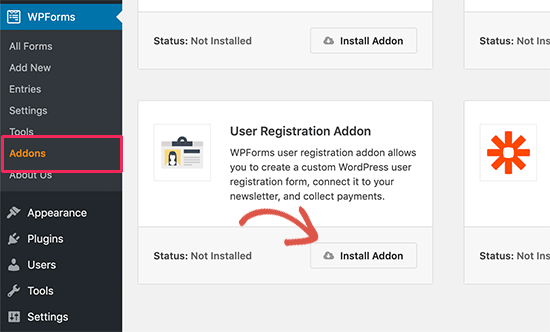
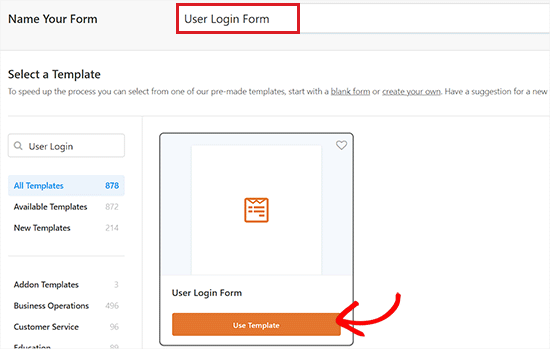
Kullanıcı Kaydı eklentisi etkinleştirildiğinde, form oluşturucuyu başlatmak için yönetici kenar çubuğundan WPForms » Yeni Ekle ekranına gidin.
Buradan, oluşturmak üzere olduğunuz form için bir ad yazarak başlayın. Ardından, kullanıcı giriş formunuzu oluşturmaya başlamak için basitçe 'Kullanıcı Giriş Formu' şablonunu seçin.
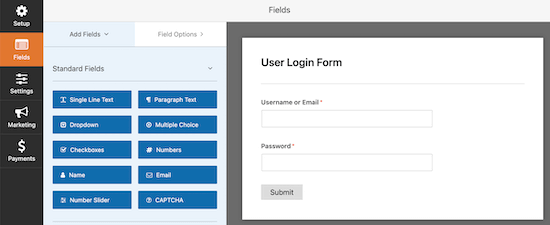
Bu, şablonu form oluşturucuda başlatacaktır; burada sağda bir form önizlemesi ve solda mevcut alanların bir sütunu göreceksiniz.
Şablon zaten gerekli kullanıcı adı ve şifre alanlarını içeriyor. Ancak, formu özelleştirmek isterseniz, kenar çubuğundan ek alanları sürükleyip bırakabilirsiniz.
Daha fazla ayrıntı için, WordPress için özel bir oturum açma sayfası oluşturma kılavuzumuza bakın.
Ayarlarınızdan memnun kaldığınızda, değişikliklerinizi kaydetmek için 'Kaydet' düğmesine tıklamanız yeterlidir.
Bir Sayfaya/Gönderiye Giriş Formu Ekle
Şimdi, giriş formunuzu bir sayfaya veya yazıya eklemek için, yönetici alanından WordPress blok düzenleyicisinde seçtiğiniz sayfa/yazıyı açın.
Oraya ulaştığınızda, blok menüsünü açmak ve WPForms bloğunu eklemek için '+' düğmesine tıklayın.
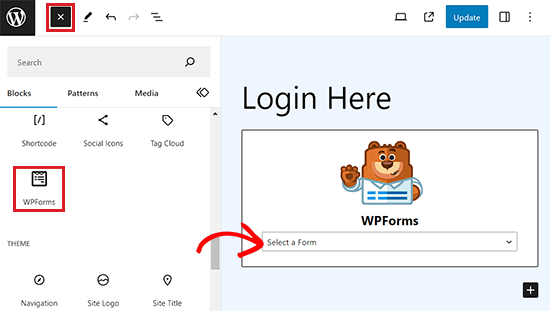
Bundan sonra, bloktaki açılır menüden oluşturduğunuz giriş formunu seçin.
Son olarak, ayarlarınızı kaydetmek için ‘Yayınla’ veya ‘Güncelle’ düğmesine tıklayın.
Web Sitesi Kenar Çubuğuna Giriş Formu Ekle
Giriş formunu web sitenizin kenar çubuğuna eklemek istiyorsanız, WordPress kontrol panelinden Görünüm » Widget'lar sayfasına gidin.
Burada, blok menüsünü açmak için ekranın sol üst köşesindeki ‘+’ düğmesine tıklayın.
Buradan, WPForms bloğunu bulup kenar çubuğuna eklemeniz gerekir.
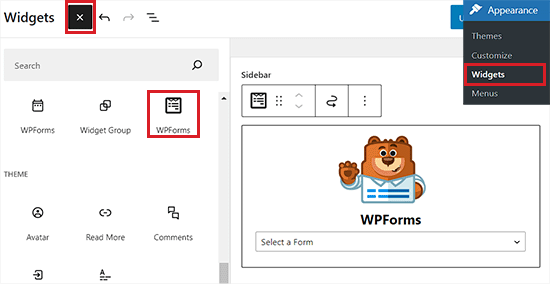
Bunu yaptıktan sonra, bloktaki açılır menüden giriş formunu seçin.
Son olarak, ayarlarınızı kaydetmek için 'Güncelle' düğmesine tıklayın. Daha fazla ayrıntı için, WordPress kenar çubuğunuza bir giriş formu nasıl eklenir hakkındaki kılavuzumuza bakın.
Şimdi, kenar çubuğundaki giriş formunu görmek için WordPress sitenizi ziyaret edebilirsiniz.
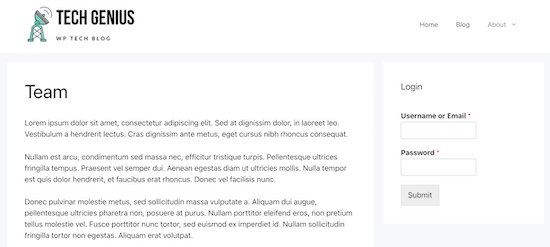
Tam Site Düzenleyicisine Giriş Formu Ekleme
Eğer blok tabanlı bir tema kullanıyorsanız, yukarıdaki yöntemle girişinizi web sitesi kenar çubuğuna ekleyemezsiniz.
FSE'ye bir giriş formu eklemek için WordPress kontrol panelinden Görünüm » Düzenleyici sayfasına gidin.
Bu, FSE'yi başlatacaktır; burada blok menüsünü açmak için '+' düğmesine tıklamanız gerekir.
Buradan, WPForms bloğunu bulun ve web sitenizde istediğiniz yere ekleyin.
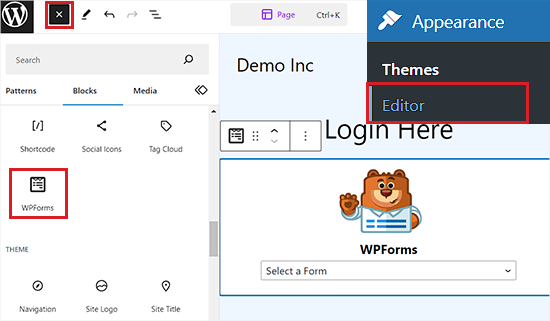
Bundan sonra, bloktaki açılır menüden oluşturduğunuz giriş formunu seçin.
Son olarak, ayarlarınızı kaydetmek için 'Kaydet' düğmesine tıklayın.
Ek İpucu: Giriş formunuzu daha fazla özelleştirmek için, WordPress formlarınızı nasıl stilize edeceğiniz hakkındaki eğitimimize bakabilirsiniz.
Yöntem 2: SeedProd ile WordPress'te Ön Uç Giriş Sayfası Ekleme
SeedProd, piyasadaki en iyi sürükle ve bırak WordPress sayfa oluşturucusudur ve 1 milyondan fazla web sitesi tarafından kullanılmaktadır.
Mevcut web sitenizin tasarımına uyacak veya benzersiz bir şey olabilecek tamamen özel bir giriş sayfası oluşturmanıza olanak tanır.
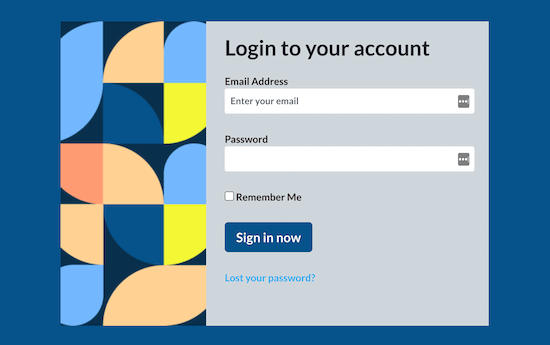
Çok yeni başlayan dostudur ve giriş sayfanızı oluşturmak için kullanabileceğiniz tonlarca profesyonelce tasarlanmış giriş sayfası şablonuyla birlikte gelir.
Ortak markalarımızdan birkaçı, giriş sayfaları da dahil olmak üzere tüm web sitelerini bu araçla tasarladı. Daha fazla ayrıntı için tam SeedProd incelememize bakın.
İlk olarak, SeedProd eklentisini yüklemeniz ve etkinleştirmeniz gerekecektir. Ayrıntılar için, WordPress eklentisi nasıl kurulur hakkındaki adım adım kılavuzumuza bakın.
Not: Ücretsiz bir SeedProd sürümü mevcuttur. Ancak, Giriş Sayfası şablonlarını ve bloklarını etkinleştirmek için eklentinin Pro sürümüne ihtiyacınız olacaktır.
Etkinleştirdikten sonra, WordPress yönetici kenar çubuğundan SeedProd » Açılış Sayfaları ekranını ziyaret edin ve 'Bir Açılış Sayfası Kur' düğmesine tıklayarak 'Giriş Sayfası' seçeneğini belirleyin.
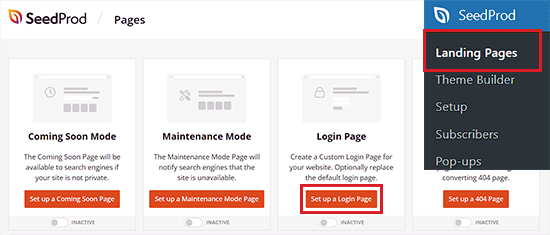
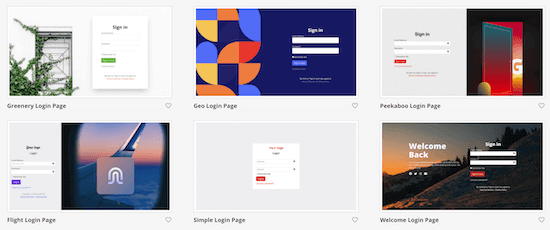
Bu sizi, bir şablon seçebileceğiniz ve sayfayı özelleştirmek için sürükle ve bırak oluşturucuyu kullanabileceğiniz 'Şablonlar' ekranına yönlendirecektir.
Boş bir şablon kullanarak, sıfırdan özel bir ön yüz giriş sayfası bile tasarlayabilirsiniz.
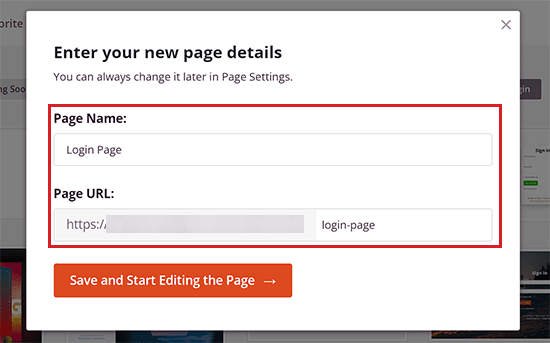
Seçtiğiniz bir şablonu seçtikten sonra, bir Sayfa Adı girmeniz istenecektir. SeedProd daha sonra sayfa adını giriş formu açılış sayfanızın URL'si olarak kullanacaktır.
Bunu yaptıktan sonra, devam etmek için 'Kaydet ve Sayfayı Düzenlemeye Başla' düğmesine tıklayın.
Bu, sağ tarafta bir giriş sayfası önizlemesi ve solda mevcut alanların bulunduğu SeedProd'un sürükle ve bırak oluşturucusunu başlatacaktır.
Buradan, sol menüden sürükleyip istediğiniz yere yerleştirerek sayfaya herhangi bir blok ekleyebilirsiniz.
Daha fazla ayrıntı için, özel bir WordPress giriş sayfası nasıl oluşturulur hakkındaki kılavuzumuza bakın.
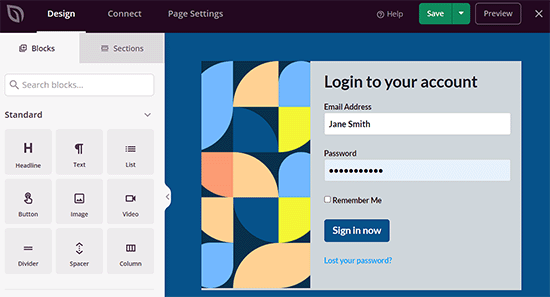
Sayfanızı tasarlamayı bitirdiğinizde, ayarlarınızı kaydetmek için üstteki açılır menüdeki 'Yayınla' düğmesine tıklamayı unutmayın.
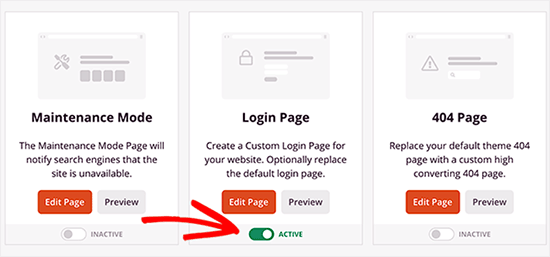
Bundan sonra, WordPress kontrol panelinize geri dönün ve SeedProd » Açılış Sayfaları'na gidin.
Buradan ‘Giriş Sayfası’ bölümünü bulun ve geçişi ‘Etkin Değil’den ‘Etkin’e değiştirmek için geçiş düğmesine tıklayın. Giriş sayfanız artık web sitenizde yayında olacak.
Yöntem 3: Theme My Login ile WordPress'te Ön Yüz Giriş Sayfası ve Widget'ları Ekleme
Sitenize çok basit bir ön yüz giriş sayfası eklemek istiyorsanız, ücretsiz Theme My Login eklentisini kullanabilirsiniz.
Öncelikle eklentiyi kurmanız ve etkinleştirmeniz gerekir. Daha fazla ayrıntı için, WordPress eklentisi nasıl kurulur hakkındaki başlangıç kılavuzumuza bakın.
Etkinleştirmenin ardından, eklenti otomatik olarak giriş, çıkış, şifremi unuttum ve kayıt işlemleri için URL'ler oluşturacaktır.
Yönetici menüsünden Theme My Login » Genel sayfasına gidebilir ve eklenti ayarlarını görüntüleyebilirsiniz.
İlk olarak, giriş türünü ayarlayabilirsiniz. 'Varsayılan' ayarı, kullanıcıların kullanıcı adlarını veya e-posta adreslerini kullanarak giriş yapmalarına olanak tanır.
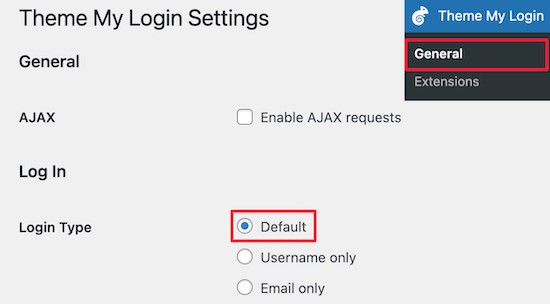
Güvenliği artırmak isterseniz, bu ayarı 'Yalnızca E-posta' olarak değiştirebilirsiniz.
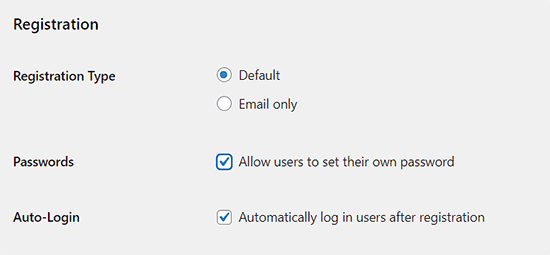
Ardından, Kayıt ayarlarınızı seçebilirsiniz. Giriş yapmak için hem e-posta hem de şifre gerektirdiğinden varsayılan ayarları burada tuttuk.
Kullanıcıların kendi şifrelerini oluşturmalarına izin vermek için ‘Şifreler’ kutusunu ve kaydolduktan sonra kullanıcıları otomatik olarak oturum açtıran ‘Otomatik Oturum Açma’ kutusunu da kontrol edebilirsiniz.
Bundan sonra, 'Slug' ayarlarında giriş ve kayıt URL'lerinizi değiştirebilirsiniz.
Bunlar otomatik olarak yönlendirmeler oluşturur. Yani, standart "siteniz.com/wp-admin" giriş URL'si "siteniz.com/login" adresine yönlendirilecektir.
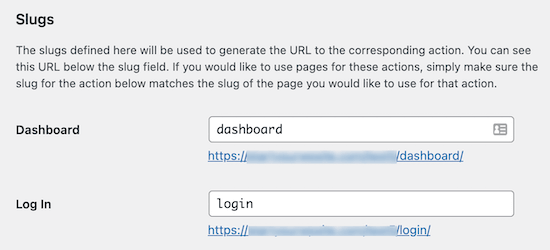
Bu URL'leri aynı tutabilir veya değiştirebilirsiniz.
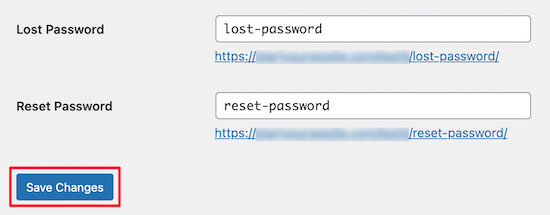
Değişiklikleri yaptıktan sonra, ‘Değişiklikleri Kaydet’ düğmesine tıkladığınızdan emin olun.
Premium uzantılarını kullanmak için yükseltme yapmadığınız sürece daha gelişmiş işlevsellik ekleyemezsiniz.
Yine de, basit bir ön yüz giriş sayfası oluşturmak isteyen bütçe dostu kullanıcılar için iyi bir çözümdür.
Giriş Formunu Bir Sayfaya/Gönderiye Ekle
Şimdi, Theme My Login tarafından oluşturulan giriş formunu eklemek için WordPress blok düzenleyicisinde bir sayfa/gönderi açın.
Buradan, blok menüsünü açmak ve sayfaya Kısa Kod bloğunu eklemek için ‘+’ düğmesine tıklayın.
Bundan sonra, kısa kodu bloğa ekleyin:
[theme-my-login]
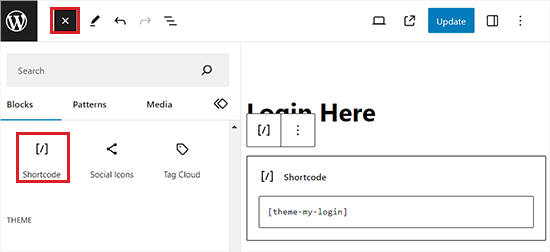
Son olarak, ayarlarınızı kaydetmek için ‘Güncelle’ veya ‘Yayınla’ düğmesine tıklayın.
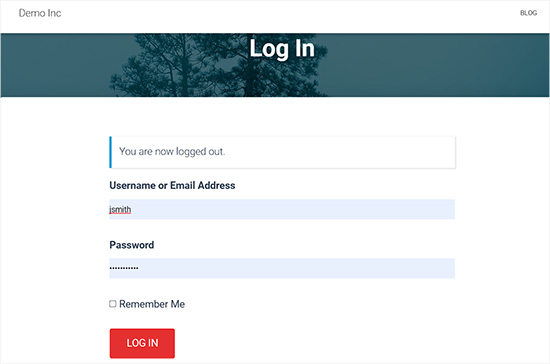
Şimdi giriş formunu görmek için web sitenizi ziyaret edin.
Bir Widget Alanına Giriş Formu Ekle
Ayrıca Theme My Login bloğunu kullanarak WordPress widget alanlarınıza bir giriş formu ekleyebilirsiniz.
Klasik bir tema kullanıyorsanız, basitçe Görünüm » Widget'lar sayfasına gidin ve '+' düğmesine tıklayarak blok menüsünü açın.
Buradan, Theme My Login bloğunu bulup istediğiniz widget alanına eklemelisiniz.
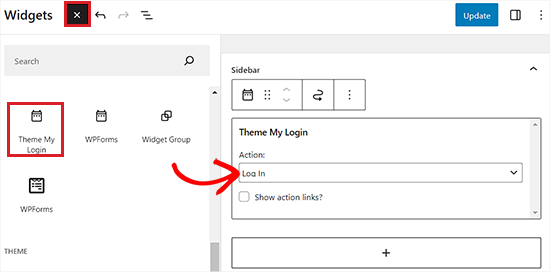
Ardından, bloktaki açılır menüden eklemek istediğiniz formu seçin.
Son olarak, ayarlarınızı kaydetmek için 'Güncelle' düğmesine tıklayın. Şimdi, widget alanındaki giriş formunu görüntülemek için WordPress sitenizi ziyaret edin.

Uzman İpucu: WordPress Site Menünüze Giriş Düğmesi Ekleyin
Artık ön yüz giriş sayfanızı oluşturduğunuza göre, bunu navigasyon menünüze bir giriş düğmesi ekleyerek kolayca erişilebilir hale getirmenizi öneririz.
Bu, kullanıcıların giriş sayfasını aramadan hesaplarını bulup erişebilmelerini sağlar.
Sitenizin menüsüne bir oturum açma düğmesi eklemek için WordPress kontrol panelinden Görünüm » Menüler sayfasına gidin.
Burada, sol sütundaki 'Özel Bağlantılar' sekmesini genişletin ve ön yüz oturum açma sayfanızın URL'sini ekleyin. Oturum açma düğmesi için bağlantı metnini de ekleyebilirsiniz.
Devam edin ve 'Menüye Ekle' düğmesine tıklayın.
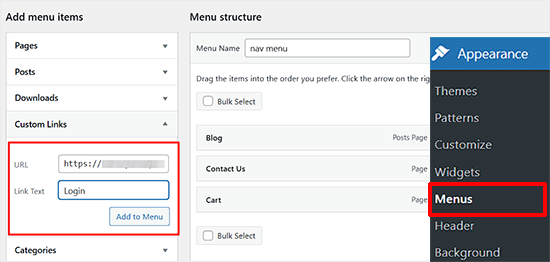
Bundan sonra, 'Menüyü Kaydet' düğmesine tıklayın.
Şimdi Giriş düğmesini görmek için WordPress sitenizi ziyaret edin. Kullanıcılar tıkladığında, otomatik olarak ön yüz giriş formu sayfanıza yönlendirilecektir.

Ancak, blok teması kullanıyorsanız yukarıdaki yöntem çalışmayacaktır.
Bu durumda, WordPress yönetici kenar çubuğundan Görünüm » Düzenleyici sayfasına gidin.
Bu, Tam Site Düzenleyicisini başlatacaktır. Soldaki ana tasarım panelinde, sitenizin ana menüsünü düzenlemeye başlamak için 'Gezinme'yi seçin.
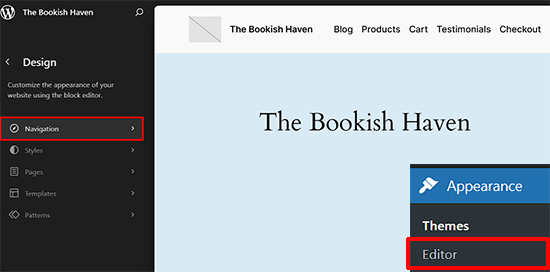
Bunu yapmak, gezinme menünüzü tam site düzenleyicisinde açacaktır. Burada, yanındaki '+' düğmesine tıklayın. Bu, ön yüz giriş sayfanızın adını yazmanız gereken bir istem açacaktır.
Sonuçlarda göründüğünde, bağlantıyı gezinme menüsüne eklemek için üzerine tıklayın.
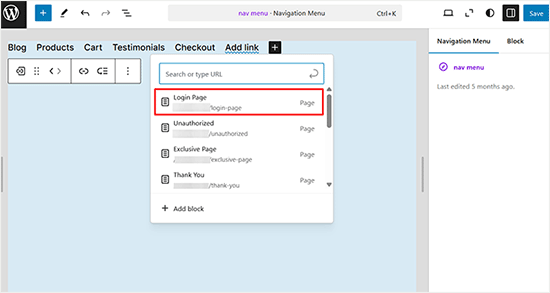
Ardından, soldaki panelden 'Blok' sekmesine geçin.
Giriş düğmesinin bağlantı metnini istediğiniz gibi değiştirebilirsiniz.
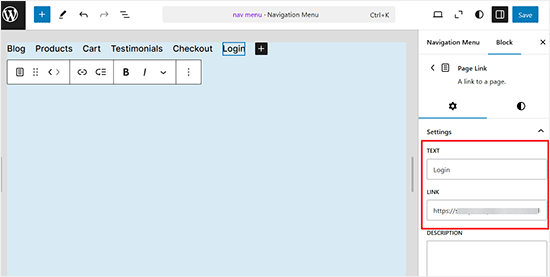
İşiniz bittiğinde, ayarlarınızı kaydetmek için ‘Kaydet’ düğmesine tıklamanız yeterlidir.
Şimdi oturum açma düğmesinin çalışır durumda olduğunu görmek için web sitenizi ziyaret edin.

Bonus: WordPress Giriş Formuna CAPTCHA Ekleme
Özel bir giriş formu ekledikten sonra, buna CAPTCHA eklemek iyi bir fikirdir çünkü bu sayfa genellikle bilgisayar korsanları ve spam gönderenler tarafından hedef alınır.
CAPTCHA eklemek spam botlarını engelleyebilir ve web sitenizi güvenceye alabilir. Bunu WPForms ile kolayca yapabilirsiniz.

Eklentiyi etkinleştirdikten sonra, WordPress kontrol panelinden WPForms » Ayarlar sayfasına gidin ve 'CAPTCHA' sekmesine geçin.
Bundan sonra, CAPTCHA türünüz olarak ‘reCAPTCHA’ seçeneğini seçin.
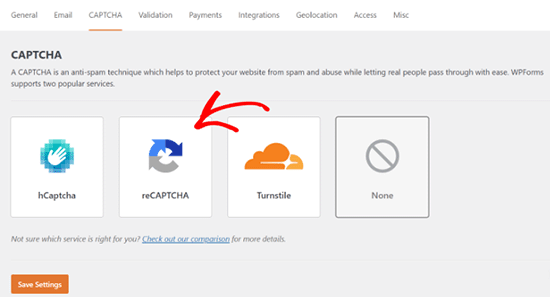
Bunu yaptıktan sonra, bir site anahtarı ve gizli anahtar oluşturmak için Google reCAPTCHA web sitesini ziyaret etmelisiniz. Bu anahtarlar, reCAPTCHA'yı WordPress sitenize entegre etmeye yardımcı olacaktır.
Bu anahtarları ekledikten sonra, daha önce oluşturduğunuz WordPress formunu düzenleyin ve 'Ayarlar' sekmesine geçin.
Ardından, ‘Spam Koruması ve Güvenlik’ seçeneğini seçin ve ‘Google v3 reCAPTCHA'yı Etkinleştir’ anahtarını açın. Ardından, ayarlarınızı kaydetmek için ‘Kaydet’ düğmesine tıklayın.
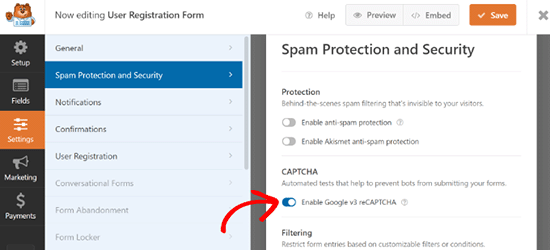
Artık WordPress giriş formunuza başarıyla CAPTCHA eklediniz, bu da onu spam botlarına ve otomatik saldırılara karşı çok daha güvenli hale getirdi.
Daha ayrıntılı talimatlar için, WordPress giriş ve kayıt formlarına CAPTCHA ekleme konusundaki eğitimimize bakabilirsiniz.
Video Eğitim
Bir video izlemeyi tercih ederseniz, aşağıdaki eğitim videomuzu izleyebilirsiniz:
WordPress'te Ön Yüz Giriş Sayfası ve Widget'ları Ekleme Hakkında Sıkça Sorulan Sorular
WordPress'te ön yüz giriş sayfaları ve widget'ları ekleme hakkında okuyucularımızın sıkça sorduğu bazı sorular şunlardır:
Her WordPress sitesi için ön yüz giriş sayfası gerekli midir?
Hayır, hiç de değil. Sadece yönetici veya editörlerin giriş yaptığı basit bir blog veya işletme web sitesi, varsayılan WordPress giriş sayfasını sorunsuz bir şekilde kullanabilir.
Ön yüz giriş sayfaları, kullanıcıların düzenli olarak giriş yaptığı üyelik siteleri, çevrimiçi mağazalar veya forumlar gibi siteler için en değerlidir.
Kullanıcıları giriş yaptıktan sonra belirli bir sayfaya nasıl yönlendirebilirim?
WPForms ve SeedProd dahil olmak üzere çoğu giriş sayfası eklentisi, oturum açtıktan sonra yönlendirmeleri işlemek için yerleşik ayarlara sahiptir.
Genellikle form veya sayfa ayarlarında, kullanıcıları göndermek istediğiniz belirli URL'yi, örneğin hesap panolarını veya yalnızca üyelere özel bir sayfayı girebileceğiniz bir seçenek bulabilirsiniz.
Başlamak için, WordPress'te başarılı giriş sonrası kullanıcıları yeniden yönlendirme konusundaki eğitimimize göz atabilirsiniz.
Ön yüz formuma sosyal medya giriş düğmeleri ekleyebilir miyim?
Evet, yapabilirsiniz. Birçok kullanıcı kayıt ve giriş eklentisi, sosyal girişler için uzantılar veya entegrasyonlar sunar.
Örneğin, WPForms, 'Google ile Giriş Yap' veya 'Facebook ile Giriş Yap' düğmeleri eklemenize olanak tanıyan hizmetlerle entegre olur, bu da kullanıcılarınız için süreci daha da kolaylaştırır.
İlgileniyorsanız, size yardımcı olabilecek WordPress'e sosyal giriş ekleme konusundaki eğitimimize sahibiz.
Özel bir giriş sayfası web sitemin hızını etkiler mi?
SeedProd veya WPForms gibi kaliteli bir eklenti ile oluşturulduğunda, özel bir giriş sayfasının sitenizin hızını minimum düzeyde etkilemesi gerekir.
Bu araçlar performans için optimize edilmiştir. Anahtar, iyi kodlanmış bir eklenti kullanmak ve giriş sayfası tasarımınıza aşırı derecede büyük resimler veya ağır komut dosyaları eklemekten kaçınmaktır.
Umarız bu makale, WordPress'te bir ön yüz giriş sayfası ve widget'ları eklemenize yardımcı olmuştur. Ayrıca en iyi WordPress giriş sayfası eklentileri hakkındaki uzman seçimlerimizi ve WordPress'te özel bir giriş URL'si ekleme kılavuzumuzu görmek isteyebilirsiniz.
Bu makaleyi beğendiyseniz, lütfen WordPress video eğitimleri için YouTube Kanalımıza abone olun. Bizi ayrıca Twitter ve Facebook'ta da bulabilirsiniz.



Jiří Vaněk
Eğitim için teşekkürler. MemberPress ve SeedProd kombinasyonunu kullanıyorum ve kılavuzlarınızla birlikte harika bir üyelik sitesi oluşturmama yardımcı oldular. Bu eğitim sayesinde son detayı, yani giriş sayfasını mükemmelleştirebildim. SeedProd ve şablonlarını kullanarak oluşturdum. Sadece basit değil, aynı zamanda hızlıydı. Böylece nihayet kişiselleştirilmiş bir giriş sayfasına sahip oldum. Bazıları için bu sadece küçük bir detay olabilir, ama ben bundan kesinlikle çok memnunum.
Guy
Bu eklenti artık ücretsiz değil.
Artık yalnızca en temel işlevlere izin veriyor.
Diğer tüm özellikler eklenti olarak ayarlanmıştır
WPBeginner Desteği
Bilgilendirdiğiniz için teşekkür ederiz, kesinlikle gözden geçireceğiz ve mümkün olduğunda makalemizi güncelleyeceğiz.
Yönetici
Ethan
Excellent video voice over perfect very professionnal THANK YOU! The only problem is the video is outdated. The plugin developer made is plugin from free to paid! So we have no access to what you explained
Bobby
Merhaba, sayfalarım olmadığı bir sorunum var. 'Eylemlerini' ekliyorum ama birincil menüde hiçbir şey göstermiyor.
İndirdim ve kurdum.
Ne yapmalıyım?
Angela Baker
Bu video çok iyi yapılmış. Her şeyi bu kadar iyi açıkladığınız için teşekkürler.
İnsanların siteme kaydolması için WP Varsayılan girişini kullanıyordum, ancak şimdi nedense bu çalışmıyor. Bunun yerine bu eklenti çalışacak mı? Yönetici girişimi değiştirmek istemiyorum, sadece halkın kaydolması için bir yola ihtiyacım var.
Arya
Giriş formunda recaptcha neden gösterilmiyor?
Navi Singh
Merhaba canım,
giriş yaptıktan sonra herhangi bir kullanıcının doğrudan oraya gönderi yapabilmesi nasıl sağlanır. kullanıcı gönderisi için uygun bir eklenti varsa lütfen bunu yapmama yardım edin.
Teşekkürler
Chantal
Merhaba. WP blogumda talimatlarınızı uyguladım ve ön giriş/kayıt sayfası açılıyor. Ancak biri kaydolmaya çalıştığında, "Kullanıcı kaydı şu anda izin verilmiyor." şeklinde bir hata alıyor.
Yeni kullanıcı onayı olarak ayarladım.
Yanlışlıkla ne yaptığımı ve nasıl düzeltebileceğimi anlayabilmem için bana yardım eder misiniz.
teşekkürler
Chantal
Sorunu çözdüm, genel ayarlarda herkesin kaydolabilmesi seçeneğini işaretlemem gerekiyormuş!
Doug Poffinbarger
Bu çok yardımcı ve iyi yapılmıştı. Yazının ortasına bir giriş kimlik doğrulaması eklemenin bir yolu var mı? E-posta abonelerini yakalamak için ücretsiz bir şey indirmek yerine, belirli bir yazının 'daha fazlasını oku' bölümünü görüntülemek için abonelik veya giriş gerektirmek istiyorum. Bunu Google aramalarıyla bulmak gerçekten zor oldu. İdeal olarak, kesilmiş makalenin sonunda küçük bir satır içi form veya açılır pencere olurdu ve abone olduktan veya giriş yaptıktan sonra, abone oldukları sürece makalenin geri kalanını ve diğerlerini otomatik olarak görürlerdi.
Jeff
Merhaba, kullanıcı profil sayfasından bazı bölümleri nasıl kaldırabilirim?
Formun adı ve türü kullanıcılara profil sayfalarında gösterilir; bu konuyu nasıl ele alabilirim?
Mohammad Kashif
WooCommerce ile çalışır mı?
WPBeginner Desteği
Merhaba Kashif,
Evet, WooCommerce ile çalışacaktır.
Yönetici
Mohammad Kashif
Woocommerce'in zaten bir giriş sayfası var. Bu eklentiyi kurduktan sonra şimdi iki giriş sayfam var. Tek bir giriş sayfası nasıl yapabilirim?
WPBeginner Desteği
Merhaba Kashif,
Eklentiyi devre dışı bırakıp WooCommerce giriş sayfasını kullanabilirsiniz.
Mohammad Kashif
Woocommerce giriş sayfasını tml giriş sayfasına nasıl yönlendirebilirim?
Rahul
Kayıt sayfasına ek alanlar ekleyebilir miyim? Eğer öyleyse nasıl? Lütfen bana yardım edebilecek biri var mı?
HELENANG
TML'nin oldukça fazla işlevsellik sağladığını görebiliyorum.
Ben sadece kullanıcının profil sayfasına değil, geldikleri web sitemizdeki sayfaya geri döndürecek bir giriş seçeneği arıyorum. Başka eklentilerle çakışma olasılığı olmadan sadece bunu yapacak daha basit bir eklenti önerir misiniz? Teşekkürler.
WPBeginner Desteği
Merhaba,
WPForms'u kullanıcı kaydı eklentisiyle kullanabilirsiniz.
Yönetici
HELENANG
Bu Girişim, web sitesinin belirli sayfalarına özel erişim sağlayan Basit Erişim Kontrolü eklentisiyle iyi çalışıyor mu?
WordFence Security eklentisinin sağladığı Güvenlik ile çakışıyor mu, örneğin, başarısız giriş denemeleri sonrasında belirli bir süre kilitlenme?
Teşekkürler.
graham
Google'da woocomerce ve TML'nin iyi anlaşamadığına dair oldukça fazla yorum var, bunun bir doğruluk payı var mı?
Don Tedlock
Kayıt formumda fazladan, biçimlendirilmemiş bir giriş ve şifremi unuttum bağlantısı alıyorum. Bu bağlantıları nasıl kaldırabilirim?
Samuel Nyamavor
Kayıt formumda fazladan, biçimlendirilmemiş bir giriş ve şifremi unuttum bağlantısı alıyorum. Bu bağlantıları nasıl kaldırabilirim?
ST
Merhaba, giriş işlemini kenar çubuğu yerine Üst Bilgi'ye nasıl koyacağımı biliyor musunuz? Teşekkürler! (:
Christina
Ben de bunu bilmek isterim.
Saurabh Saneja
Eklenti otomatik olarak giriş sayfası oluşturur. Sadece üst menüye ekleyin.
Rachid
Bir giriş sayfasının içindeki kısa kod (eklentinin etkinleştirdiğinizde oluşturduğu sayfa), kısa kodu başlık php dosyanızın içine çağırabilirsiniz…(do_shortcode(“…”))
Diane
Merhaba, kayıt sayfasını yalnızca yöneticiye açık hale getirmek mümkün mü?
Tim
Bu eklentiyle geçmişi kaydeden bir iletişim formu eklemenin bir yolu var mı?
Temel olarak giriş yapacaklar, bir “sipariş formu” görecekler, ardından bir “sipariş” verebilecekler, bu da birinin siparişini e-posta ile gönderecek. Ancak sipariş geçmişlerini de kaydedecek, böylece öğeleri yeniden sipariş edebileceklerdi.
Beni doğru yöne yönlendirebilseniz bile, bu çok yardımcı olacaktır!
Teşekkürler.
Christian
Sadece ben mi böyle düşünüyorum, yoksa bu yanlış video mu?
WPBeginner Desteği
Bize bildirdiğiniz için teşekkürler. Doğru videoyu ekledik.
Yönetici
oliverosM
Neden herkes başlığına bir şeyin nasıl yapılacağını yazıyor ve sonunda söylenen şeyin yerine bir eklenti kurulumu oluyor? Başka bir şey bekliyordum ama herkes aynı şeyi yapıyor gibi görünüyor, sadece bir eklentiyken bir şeyin nasıl yapılacağını söylemek kolaydır.
Neyse, güzel bir makale.
Matt
Çok Yardımcı – teşekkürler!
Mike Squatrito
Kayıt sayfasına ek alanlar ekleyebilir misiniz? Eğer öyleyse nasıl?
Rahul
Hey, bunu aldın mı? kayıt sayfasında yeni bir alan eklemek istiyorum.
Mr Darlington
Etkileyici! Hadi inceleyelim...
Leonard Rattini, CCP
Öncelikle, WP'yi anlamama yardım ettiğiniz için sizi övmek istiyorum.
Ancak, çoğu uygulama eğiliminde olduğu gibi ve sizin de başarmak için öğrettiğiniz gibi: “Nasıl…” karmaşık bir başlıkla başlıyorsunuz. Bir başlığın tek bir isim ve tek bir fiil içermesini tercih ederim, bu da “neden” bir şey yapmam gerektiğini açıklar. Ardından, gövdesindeki ayrıntılı talimatlarda, “tek amaçlı” neden-hedefini nasıl yerine getireceğimi bana anlatır.
Tüm uygulama kaynaklarının, kullanıcıların yalnızca kendilerininkini kullanmadığını anlaması gerekir. "Nasıl yapılır" bölümlerinin, neyin tatmin edilmesi gerektiği her zaman açık değildir ve kesinlikle nasıl yapılır eylemlerinin, basit bir bing-bing ve tamamlanmış, prosedür işlevi olmadığı açıklanmalıdır.
Bilgisayar uygulama tasarımı alanındaki 30 yıllık deneyimim, bu açıklamayı yapmam için bana zemin hazırlıyor. Leonard Rattini, CCP
Rahul Maurya
Bu eklentiyle Facebook kullanarak kayıt veya giriş yapmayı entegre etmenin bir yolu var mı?
Ochelh
Merhaba,
Çok güzel bir eğitim. Kullanıcının oturum açıp açmadığına bağlı olarak oturum açma ve oturum kapatma arasında geçiş yapması gereken oturum açma/oturumu kapatma bağlantısını üst menüme eklemek istiyorum. Bunu TML ile yapmak mümkün mü ve nasıl?
Saygılarımla,