


WPBeginner'daki içeriklerimize emoji eklemek, gönderilerimizi daha ilgi çekici hale getirmenin eğlenceli ve etkili bir yolu olmuştur.
Bunlar, blog yazılarını anında daha samimi ve ulaşılabilir hale getirir ve okunabilirliği artırmak için uzun metin bloklarını bölmeye yardımcı olabilir.
Emojiler özellikle mobil kullanıcılar için iyi çalışır ve okuyucuların gerçekten tepki verdiği daha konuşkan bir ton oluşturmamıza yardımcı oldu. Ayrıca, temel noktaları vurgulamak ve içeriğinize kişilik katmak için mükemmeldirler.
İster sadece birkaç gülen yüz ekliyor olun, ister emoji açısından zengin bir içerik stratejisi oluşturuyor olun, en iyi yöntemlerin tümünü test ettik.
Bu kılavuzda, WordPress sitenizde emoji kullanmanın en kolay yollarını göstereceğiz.
💡Hızlı Cevap: WordPress'e Emoji Nasıl Eklenir?
İşte WordPress'e emoji eklemenin en kolay yollarının bir listesi:
- Windows:
Windows+.(nokta) tuşlarına birlikte basın. - Mac:
Command+Control+SpaceveyaFn / Globetuşuna basın. - Mobil: iOS veya Android klavyenizdeki yerel emoji tuşunu kullanın.
- Eklenti: Düzenleyici araç çubuğuna bir emoji düğmesi eklemek için Özel Karakterleri Ekle eklentisini yükleyin.
Emojiler Nedir?
Emojiler, duyguları ve diğer ifadeleri belirtmek için metinle aynı hizada kullanılabilecek küçük resim simgeleridir.
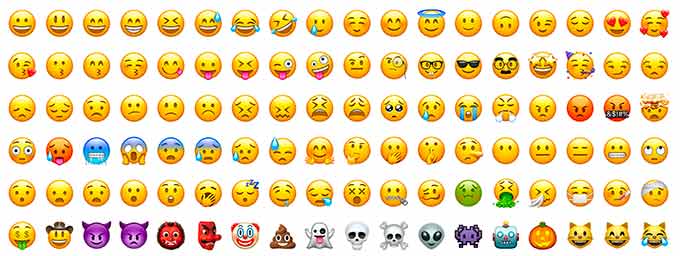
Emojiler, çevrimiçi iletişimde yüz ifadelerinin metinsel temsilinden gelmektedir. İnternetin ilk günlerinde, yüz ifadelerini temsil etmek için metin ve noktalama işaretleri kullanılırdı ve bunlara gülen yüzler denirdi.
Zamanla bu, bu ifadelerin grafik temsillerine dönüştü. Onlara Duygu İfadeleri, Emojiler, Twemojiler ve daha birçok isim verildi.
90'ların sonlarından beri ortadalar ve zamanla web ve mobil cihazlardaki farklı platformlar tarafından benimsendiler.
WordPress, WordPress 4.2'de modern emoji karakterleri için destek ekledi. Bundan önce, WordPress sitenize emoji eklemek için ayrı bir WordPress emoji eklentisine ihtiyacınız vardı.
Bununla birlikte, WordPress'e nasıl emoji ekleyeceğimize bakalım. Tercih ettiğiniz konuya atlamak için aşağıdaki hızlı bağlantıları kullanabilirsiniz:
- Windows'ta WordPress'te Emojiler Nasıl Kullanılır
- Mac'te WordPress'te Emoji Nasıl Kullanılır
- iOS ve iPadOS'ta WordPress'te Emojiler Nasıl Kullanılır
- Android'de WordPress'te Emoji Nasıl Kullanılır
- Alternatif: Özel Karakter Ekle Eklentisini Yükleyin
- WordPress'te Emojiler Nasıl Devre Dışı Bırakılır
- WordPress Emojileri Hakkında Sıkça Sorulan Sorular
Windows'ta WordPress'te Emojiler Nasıl Kullanılır
Bir Windows bilgisayar kullanıyorsanız, emojilere erişmek ve eklemek için özel bir kısayol kullanabilirsiniz.
Emjoi eklemek istediğiniz WordPress gönderisini veya sayfasını düzenlemeniz yeterlidir. WordPress içerik düzenleyicisinde bir metin alanına tıklayın ve ardından klavyenizde Windows + . (Nokta) kısayol tuşlarına basın.
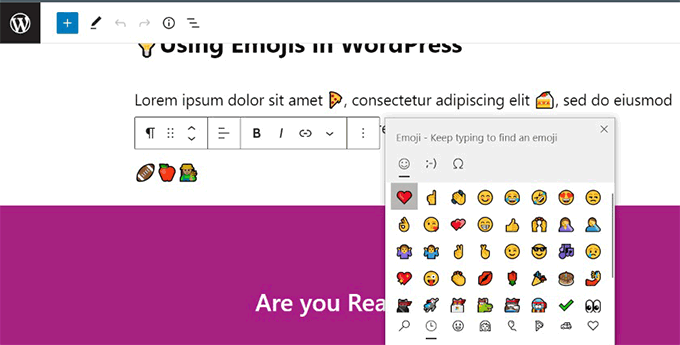
Bu, emojileri gösteren bir açılır pencere getirecektir. Kullanmak istediğiniz emojileri arayabilir veya göz atabilirsiniz.
Kullanmak istediğiniz Emojiyi bulduktan sonra, metin alanına eklemek için tıklayın.
Mac'te WordPress'te Emoji Nasıl Kullanılır
Mac kullanıcıları emojilere erişmek ve eklemek için özel bir kısayol da kullanabilir.
Yine, gönderiyi, sayfayı veya başka herhangi bir metin düzenleme alanını WordPress blogunuzda düzenlemeniz gerekir. İmlecin bir metin alanının içinde olduğundan emin olmak için tıklayın ve ardından Command + Control + Space tuşlarına birlikte basın.
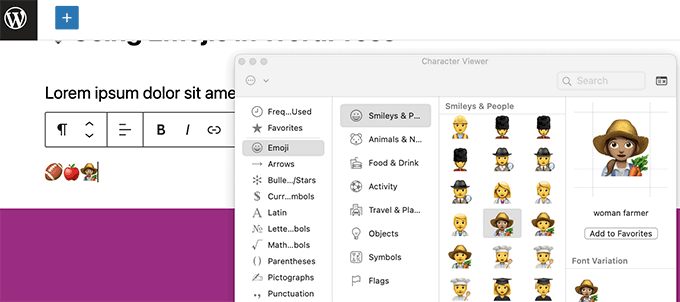
Bu, göz atabileceğiniz ve emoji arayabileceğiniz bir açılır pencere getirecektir. Kullanmak istediğiniz emojiyi bulduğunuzda, metninize eklemek için çift tıklamanız gerekecektir.
iOS ve iPadOS'ta WordPress'te Emojiler Nasıl Kullanılır
iPhone veya iPad kullanarak WordPress web siteniz üzerinde çalışıyorsanız, cihazınızdaki emoji klavyesine geçerek kolayca emoji ekleyebilirsiniz.
iOS veya iPad cihazınızda WordPress'e giriş yapmanız yeterlidir. Emojileri kullanmak istediğiniz gönderiyi veya sayfayı düzenleyin ve bir metin alanına dokunun. Şimdi ekranda yerel klavyenin göründüğünü göreceksiniz.
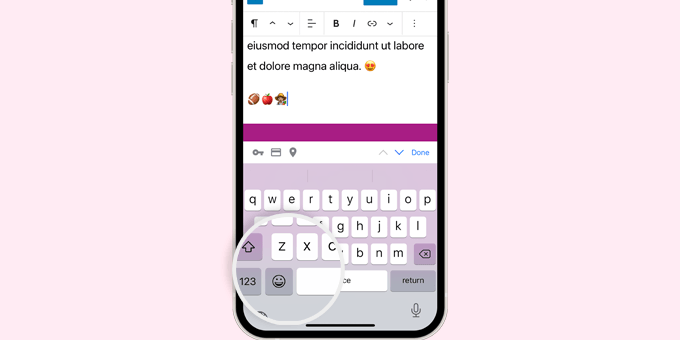
Şimdi Emoji düğmesine dokunarak Emoji klavyesine geçin.
Cihazınız ekleyebileceğiniz emojileri gösterecektir.
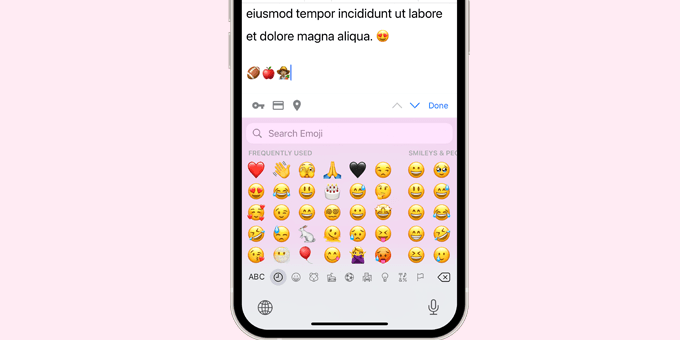
Emojileri kategoriye göre göz atabilir veya bir emoji simgesi arayabilirsiniz. Emojiyi bulduktan sonra, gönderinize eklemek için dokunmanız yeterlidir.
Ardından metin klavyesine geçmek için ABC düğmesine dokunabilirsiniz.
Android'de WordPress'te Emoji Nasıl Kullanılır
Android telefonlar ve tabletler ayrıca emojiler için yerleşik destekle birlikte gelir.
Emojileri kullanmak istediğiniz WordPress gönderisini veya sayfasını düzenlemeniz yeterlidir. Düzenleme ekranında, bir metin alanına dokunun ve cihazınızın yerel klavyesi görünecektir.
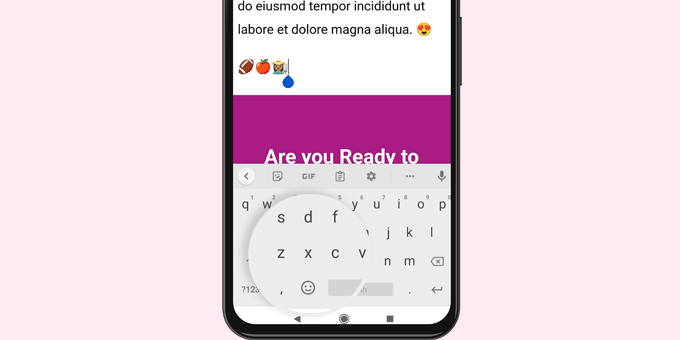
Klavye üzerinde, Emoji klavyesine geçmek için Emoji düğmesine dokunun.
Şimdi eklemek istediğiniz emojiyi bulmak için arama yapabileceğiniz veya göz atabileceğiniz emoji klavyesini göreceksiniz.
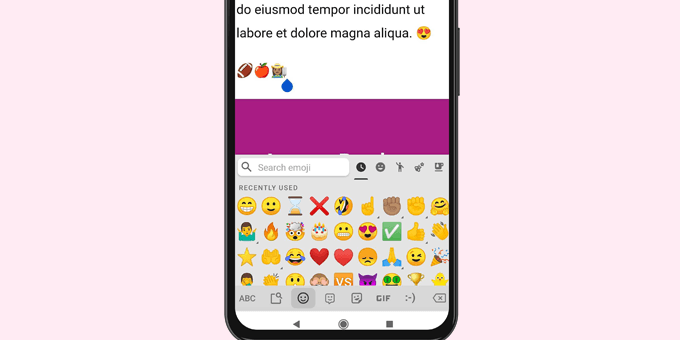
Eklemek için emojiyi WordPress gönderinize dokunmanız yeterlidir.
ABC düğmesine dokunarak metin klavyesine geri dönebilirsiniz.
Alternatif: Özel Karakter Ekle Eklentisini Yükleyin
WordPress gönderilerinize ve sayfalarınıza emoji eklemek için bir eklenti kullanmaktan çekinmiyorsanız, Özel Karakter Ekle eklentisini kullanabilirsiniz.
Bu eklenti, Paragraf bloğu araç çubuğunuza bir 'Özel Karakterler' düğmesi ekler ve karakter koleksiyonuna emojileri dahil eder.
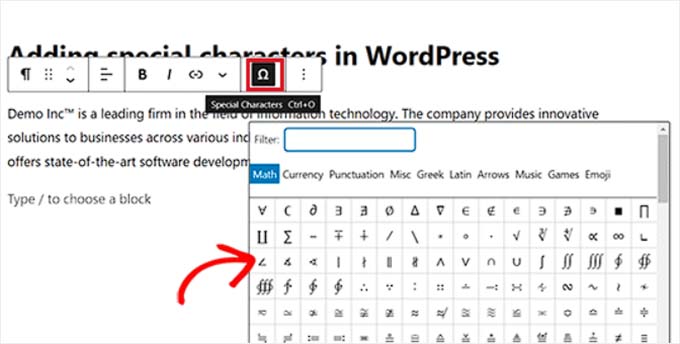
Daha fazla bilgi için, WordPress gönderilerine özel karakter ekleme kılavuzumuza göz atabilirsiniz.
WordPress'te Emojiler Nasıl Devre Dışı Bırakılır
WordPress'te emoji desteğini devre dışı bırakmak isteyebileceğiniz bazı durumlar olabilir. Bu durumda, WordPress'te emojilerin nasıl devre dışı bırakılacağı hakkındaki makalemizi okuyabilirsiniz.
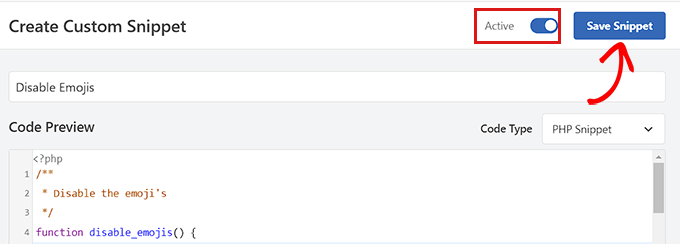
Bu makale, bunu WPCode aracılığıyla özel kod ve bir eklenti kullanarak nasıl yapacağınızı gösterecektir.
WordPress İçeriğiniz İçin Daha Fazla İpucu ve Püf Noktası Keşfedin
Bu makale, yazılarınıza emoji eklemenin eğlenceli dünyasını inceledi, ancak okuyucularınızın dikkatini çekmek için daha pek çok numara var.
Yazı tipleriyle başlayalım. İçeriğinize benzersiz bir hava katmak ister misiniz? Özel yazı tiplerini kullanmayı düşünün. Web sitenizi kalabalıktan ayırabilir ve yazılarınıza daha kişisel bir dokunuş katabilirler.

Bazen sadelik önemlidir. WordPress, metninizi belirli şekillerde otomatik olarak biçimlendirir, ancak bu bazen iyi bir şeyin fazlası olabilir. Otomatik biçimlendirmeyi devre dışı bırakmak, içeriğinizin görünümü üzerinde size daha fazla kontrol sağlayabilir.
İçeriğinizde simgeler kullanmayı hiç düşündünüz mü? Simgeli yazı tipleri, yazılarınıza kolayca entegre edebileceğiniz geniş bir simge seçeneği sunar. Bu, görsel ilgi eklemenin ve uzun metin bloklarını ayırmanın harika bir yolu olabilir.
Metninizin görünümünü özelleştirmekten çekinmeyin. Belirli metinlerin veya ifadelerin rengini değiştirmek, onları öne çıkarabilir ve önemli bilgileri vurgulayabilir.
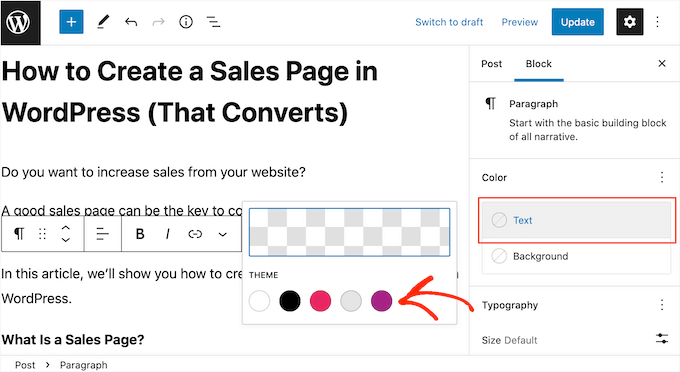
Son olarak, metni vurgulamak, kilit noktaların dikkatini çekmek için güçlü bir araçtır. Bunu yapmak, okuyucularınızın kritik ayrıntıları kaçırmamasını sağlayabilir.
WordPress Emojileri Hakkında Sıkça Sorulan Sorular
Okuyucularımızın web sitelerinde emoji kullanma hakkında sıkça sorduğu bazı sorular şunlardır:
WordPress bloguma nasıl emoji eklerim?
Emojileri doğrudan cihazınızın yerel klavyesini veya kısayol tuşlarını kullanarak ekleyebilirsiniz. WordPress, 4.2 sürümünden beri yerel emojileri desteklemektedir, bu nedenle bunları görüntülemek için genellikle ek eklentilere gerek yoktur.
Emojiler için kısayol tuşu nedir?
Windows'ta, Windows + . (nokta) tuşlarına birlikte basın. Mac'te, emoji seçiciyi açmak için Command + Control + Space veya Fn / Globe tuşuna basın.
WordPress'e nasıl simge eklerim?
Profesyonel vektör simgeleri eklemek için Font Awesome gibi bir eklenti veya Spectra gibi bir blok eklentisi kullanmalısınız. Emojiler metin karakterleri gibi işlev görürken, simgeler tasarım öğeleri için kullanılan ölçeklenebilir grafiklerdir.
Blog yazılarına emoji kullanmalı mıyım?
Evet, emojiler etkileşimi artırabilir ve tonunuzu daha samimi ve konuşkan hale getirebilir. Ancak, bunları basitçe kullanmalı ve markanızın sesine uygun olduğundan emin olmalısınız.
WordPress'te widget'ları nerede bulabilirim?
Widget'ları Görünüm » Widget'lar altında veya Site Düzenleyicisi'nde blok ekleyerek bulabilirsiniz. Bu kılavuzdaki yöntemleri kullanarak kenar çubuğu veya altbilgi alanınızdaki herhangi bir metin tabanlı widget'a emoji ekleyebilirsiniz.
Umarız bu makale, WordPress'te Emoji desteğinin nasıl kullanılacağını öğrenmenize yardımcı olmuştur. Ayrıca yeni başlayanlar için WordPress klavye kısayolları kılavuzumuza bakmak veya en iyi WordPress sürükle ve bırak sayfa oluşturucu eklentileri seçimlerimizi görmek isteyebilirsiniz.
Bu makaleyi beğendiyseniz, lütfen WordPress video eğitimleri için YouTube Kanalımıza abone olun. Bizi ayrıca Twitter ve Facebook'ta da bulabilirsiniz.
Bu makaleyi beğendiyseniz, lütfen WordPress video eğitimleri için YouTube Kanalımıza abone olun. Bizi ayrıca Twitter ve Facebook'ta da bulabilirsiniz.





Jiří Vaněk
Windows işletim sistemli bilgisayarlar kullanıyorum ve Windows + . kısayolu benim için harika yeni bir keşif. Eskiden ifadeleri manuel olarak yazardım, işletim sisteminin bunları otomatik olarak grafik biçimine dönüştüreceğini umardım, ancak bu her zaman gerçekleşmezdi. Bu işimi çok kolaylaştıracak!
Adewale Mudasiru
WordPress blogumda tam olarak aynı şeyi yapmaya çalışıyorum, ancak bir blog gönderisine bir emoji eklediğimde, emojiyi kaldırmadığım sürece kaydetme veya yayınlama başarısız oluyor. Bunun nedenini bilmiyorum ve diğer blogumda sorunsuz çalışıyor gibi görünüyor. Yanlış giden bir şey olabileceğine dair herhangi bir fikriniz var mı?
WPBeginner Desteği
It may be a theme or a plugin conflict, we would recommend starting with troubleshooting following our guide below
https://www.wpbeginner.com/beginners-guide/beginners-guide-to-troubleshooting-wordpress-errors-step-by-step/
Yönetici
Regina O Mize
Ticari marka simgesini eklemek için ifadeleri kullanmaya çalışıyorum ancak Windows + . (Nokta) tuşlarına bastığımda hiçbir şey olmuyor. Daha önce her zaman eklediğim şekilde sağ tıklayıp emoji menüsünü seçmeyi de denedim ancak bu da işe yaramıyor. Kısayol menüsünün çalışmamasına neden olabilecek başka bir ayar biliyor musunuz? Teşekkürler.
WPBeginner Desteği
Ticari marka gibi özel karakterler için aşağıdaki makalemize göz atmanızı öneririz!
https://www.wpbeginner.com/beginners-guide/how-to-add-special-characters-in-wordpress-posts/
Yönetici
Sunny Singh
Harika bir eğitim! Talimatlarınızı takip etmesi kolay olduğu için WordPress bloguma emoji eklemek çok kolay oldu. Tüm cihazlar için basitleştirdiğiniz için teşekkürler!
WPBeginner Desteği
Rehberimizin yardımcı olduğunu duyduğumuza sevindik!
Yönetici
CARL R D'Agostino
Linux Ubuntu kullanıyorum. Bu platformdan WP blogumda emojileri kullanabilir miyim?
WPBeginner Desteği
İşletim sisteminiz, sitenizde emoji kullanıp kullanamayacağınızı belirlemez. İşletim sisteminiz ne olursa olsun, sitenizde emoji bulunabilir.
Yönetici
Katie
Harika tavsiyenizi aldım ve eklentiyi yükledim. Hakkımda sayfama küçük gülen yüzler ekledim. Ve doğru çalışmıyorlar. Sadece büyük görünüyorlar. Ve onları daha küçük istiyorum.
Bunu nasıl düzeltebileceğimi biliyor musunuz?
Oldukları sayfa:
Teşekkür ederim,
Katie
mrCong
Çok teşekkür ederim.
Jennifer Wang
Harika! Kesinlikle bunları kullanacağım ヽ(^。^)丿 Şu ana kadar 'emoticon' olarak gif kullanıyordum ama bu küçük resimler bile satır aralığımı tamamen bozuyor.
govertz
Çok güzel yazı, teşekkürler.
Blogumda hiç gülen yüz kullanmadım, Emoji de kullanmayacağım ama bu blogumun doğası gereği.
Ancak doğru blogda, onları bir varlık olarak görebilirim.