


WordPress gönderilerinize damla baş harf gibi öğeler eklemek, okunabilirliği artırabilir ve içeriğinize profesyonel, cilalı bir görünüm kazandırabilir.
Damla baş harfler, bir paragrafın başında kullanılan büyük, dekoratif büyük harflerdir. Okuyucuların dikkatini çekerler ve metninize zarafet katarlar.
Yıllar boyunca kişisel bloglarımızda estetik bir dokunuş katmak için damla baş harfler kullandık. Okuyucularımızın çoğu bu özelliği ne kadar sevdiklerini fark etti ve yorumlarda belirtti, sitenin tasarımına getirdiği gelişmiş görsel çekiciliği takdir etti.
Bu makalede, adım adım WordPress gönderilerine kolayca nasıl damla baş harf ekleyeceğinizi göstereceğiz.
Damla Baş Harf Nedir?
Başlangıç harfi, daha uzun okumalar içeren basılı kitaplarda ve dergilerde yaygın olarak kullanılan bir stil tekniğidir. Her bölümün başlangıç paragrafının ilk harfi büyük puntolarla kullanılır.
Normalde, büyük harf ilk birkaç satırın altına doğru iner, bu yüzden buna "damla baş harf" denir.
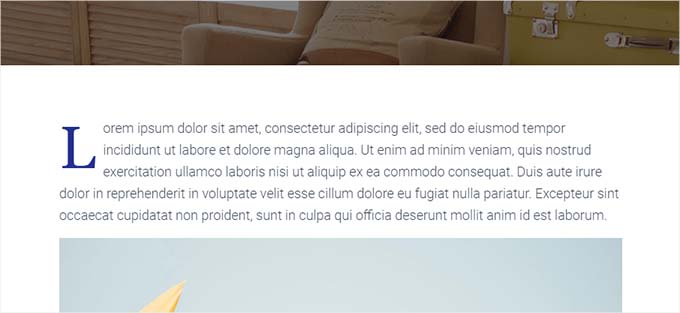
Damla baş harfler eklemek, içeriğinizin öne çıkmasına ve ziyaretçinizin dikkatini çekmesine yardımcı olur. Sitenizin tasarımına daha resmi ve geleneksel bir dokunuş katarlar.
Bir WordPress web sitesine damla baş harf eklemenin birkaç yolu vardır. WordPress blok düzenleyicisindeki yerleşik seçeneği kullanabilir veya bir eklenti kullanabilirsiniz.
Bununla birlikte, farklı yöntemler kullanarak WordPress gönderilerine kolayca nasıl damla baş harf ekleyebileceğinizi görelim.
Tercih ettiğiniz yönteme atlamak için aşağıdaki bağlantılara tıklamaktan çekinmeyin:
Yöntem 1: WordPress Blok Düzenleyiciyi Kullanarak Damla Baş Harf Ekleme
Varsayılan WordPress blok düzenleyicisini kullanarak başlangıç harfi eklemek istiyorsanız, bu yöntem tam size göre. Bu yöntemin işe yaradığını unutmayın, ancak her gönderi için başlangıç harflerini manuel olarak eklemeniz gerekir.
Otomatik bir yöntem arıyorsanız, 2. yönteme atlayın.
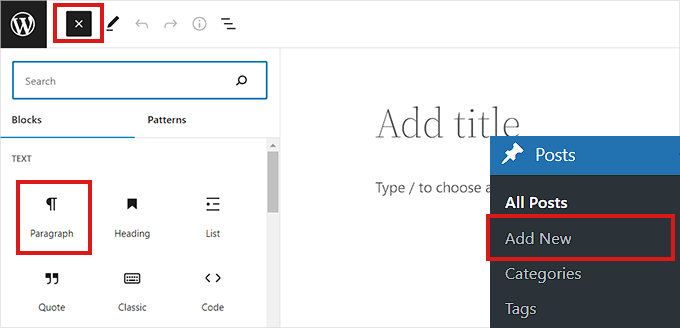
İlk olarak, WordPress yönetici kontrol panelinden Gönderiler » Yeni Ekle sayfasına gidin. Şimdi, ekranın sol üst köşesindeki ‘Blok Ekle’ (+) düğmesine tıklayın.
Ardından, paragraf bloğunu bulun ve gönderinize eklemek için tıklayın.
Sonra, sağ sütundaki Blok Ayarları Paneli'ni açmanız gerekir.
Bunu yaptıktan sonra, ‘Tipografi’ bölümüne gidin ve yanındaki üç noktalı simgeye tıklayın. Bu, daha fazla seçeneğin bir listesini açacaktır; buradan blok panelinize eklemek için ‘Damla Harf’i seçmelisiniz.
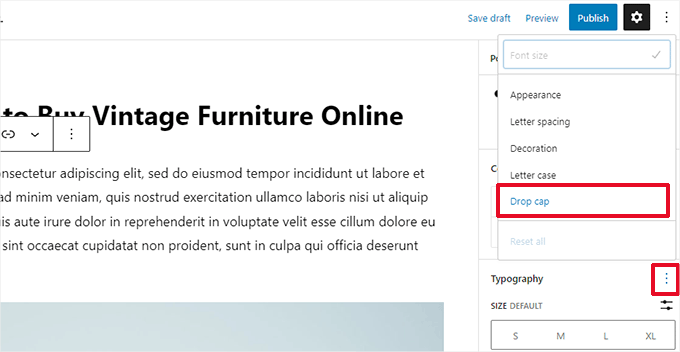
Damla harf özelliği eklendikten sonra, bir paragrafın başlangıcında büyük bir ilk harf göstermek için ‘Damla Harf’ seçeneğinin yanındaki anahtarı çevirmeniz yeterlidir.
Değişikliklerinizi kaydetmek için üstteki ‘Taslağı Kaydet’ veya ‘Yayınla’ düğmesine tıklamayı unutmayın.
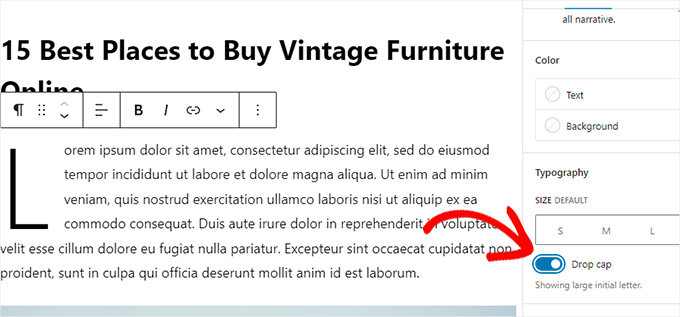
Gönderinize başarıyla bir damla harf eklediniz.
Burası demo sitemizde nasıl göründüğü.
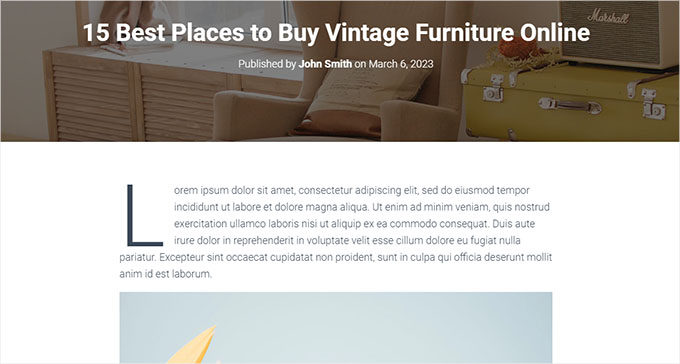
Blok düzenleyicideki yerleşik damla harf seçeneğinin, ilk harfin rengi, yazı tipi ve boyutu için WordPress temanızın stilini kullanacağını unutmayın.
WordPress blok düzenleyicisindeki başlangıç harflerinizin stilini değiştirmek istiyorsanız, başlangıç harflerinizi biçimlendirmek için özel CSS kodu kullanmanız gerekecektir.
Yöntem 2: CSS Kodu Kullanarak Damla Baş Harf Ekleme
Bu yöntem için, her gönderinin ilk paragrafına otomatik olarak damla harfler eklemek üzere özel CSS kodu kullanacağız. CSS kodunu temanızın stil sayfalarına ekleyebilir veya bir kod parçacığı eklentisi kullanabilirsiniz.
Bunu kullanmanızı öneririz çünkü bu, dünya çapında 2.000.000'dan fazla site tarafından kullanılan 1 numaralı kod parçacığı eklentisidir. Kodu sitenize sorunsuz bir şekilde eklemeyi çok kolaylaştırır.
Öncelikle, WPCode eklentisini yüklemeniz ve etkinleştirmeniz gerekir. Daha fazla talimat için, bir WordPress eklentisinin nasıl kurulacağına dair başlangıç kılavuzumuza bakın.
Not: Bu eğitim için kullanabileceğiniz ücretsiz bir planı da vardır. Ancak, ücretli sürüme yükseltmek, kod parçacıklarının bulut kitaplığı, koşullu mantık ve daha fazlası gibi daha fazla özelliği açabilir.
Etkinleştirdikten sonra, WordPress yönetici kenar çubuğundan Kod Parçacıkları » +Parçacık Ekle sayfasına gidin.
Buradan, fare imlecini ‘Özel Kodunuzu Ekleyin (Yeni Parçacık)’ seçeneğinin üzerine getirin. Bu, tıklamanız gereken ‘Parçacığı Kullan’ düğmesini gösterecektir.

Artık ‘Özel Parçacık Oluştur’ sayfasındasınız, kod parçacığınız için bir başlık girerek başlayabilirsiniz. Parçacığı tanımlamanıza yardımcı olacak herhangi bir şey olabilir.
Bundan sonra, sağdaki açılır menüden ‘Kod Türü’ olarak ‘CSS Parçacığı’nı seçin.
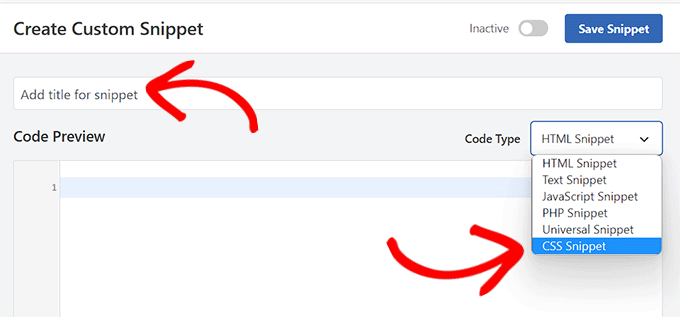
Ardından, aşağıdaki kodu ‘Kod Önizleme’ kutusuna kopyalayıp yapıştırın:
<style type="text/css">
.entry-content p:first-child:first-of-type:first-letter {
    font-size: 85px;
    line-height: 1;
    padding-top: 0px;
    padding-right: 10px;
    padding-left: 4px;
    color: #000080;
    float: left;
    font-family: 'Tangerine', serif;
    text-shadow: 4px 4px 4px #aaa;
</style>
}
Şimdi, Ekleme bölümüne aşağı kaydırmanız ve kodu sitenizin her yerinde çalıştırmak istiyorsanız ‘Otomatik Ekle’ yöntemini seçmeniz gerekiyor.
Yalnızca belirli gönderilere büyük harf eklemek istiyorsanız ‘Kısa Kod’ yöntemini kullanabilirsiniz.
Parçacığı kaydettikten sonra, büyük harf eklemek istediğiniz gönderilerin blok düzenleyicisine yapıştırabileceğiniz bir kısa kod verilecektir.

Bundan sonra, sayfanın üstüne geri dönün ve anahtarı ‘Aktif’ konumuna getirin.
Son olarak, ‘Parçacığı Kaydet’ düğmesine tıklayın.
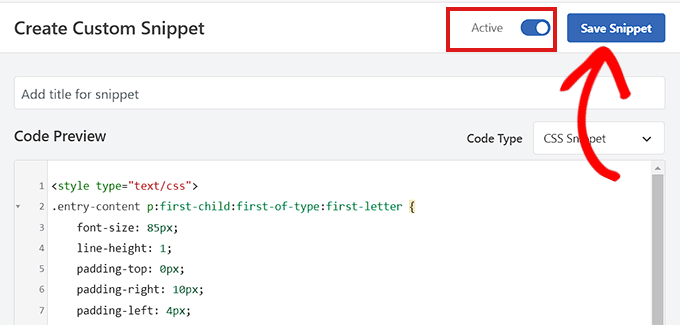
CSS kod parçacığınız artık sitenizde yayında olacak.
Yukarıdaki CSS parçacığını kullanarak demo sitemizde büyük harflerin görünümü bu şekildeydi.

Yöntem 3: Eklenti Kullanarak Damla Baş Harf Ekleme
Özel CSS eklemekten çekiniyorsanız, Initial Letter eklentisini kullanarak da büyük harf ekleyebilirsiniz.
Bu eklenti, büyük harflerin boyutunu, rengini ve yazı tipini değiştirmenize de olanak tanır.
Not: Initial Letter eklentisinin WordPress'in en son sürümüyle test edilmediğini ve geliştirici tarafından artık desteklenmediğini unutmayın.
Ancak, eklentiyi test ettik ve iyi çalışıyor. Hala emin değilseniz, güncel olmayan eklentileri kullanma hakkındaki makalemize göz atın.
Bununla birlikte, öncelikle Initial Letter eklentisini yükleyip etkinleştirmeniz gerekir. Daha fazla talimat için bir WordPress eklentisinin nasıl kurulacağına dair kılavuzumuza bakın.
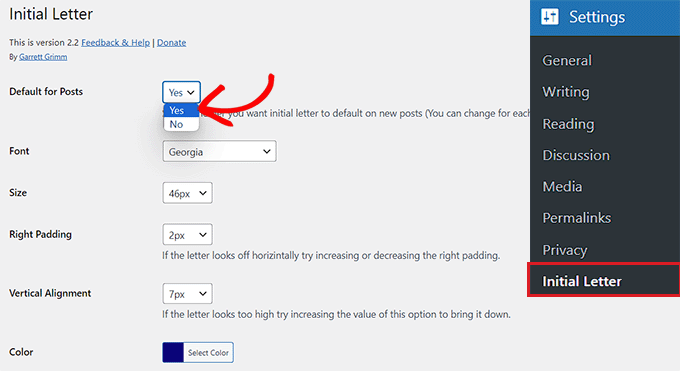
Etkinleştirdikten sonra, yönetici kenar çubuğundan Ayarlar » Initial Letter sayfasına gidin. Buradan büyük harfler için ayarları yapılandırabilirsiniz.
Öncelikle, büyük harflerin yeni gönderilere otomatik olarak uygulanmasını isteyip istemediğinizi seçmeniz gerekir. Bunu yapmak için, 'Gönderiler için Varsayılan' seçeneğinin yanındaki açılır menüden 'Evet' seçeneğini belirleyin.
Ardından, büyük harfler için tercih ettiğiniz yazı tipini, rengini, boyutunu ve dolgusunu seçin.
Not: Bu stil seçeneklerini ayarlamak için web sitenizi önizledikten sonra ayarlara geri dönmeniz gerekebilir.
Bundan sonra, gönderi özetleri için büyük harflerin etkinleştirilmesini istiyorsanız 'Özetler için Etkinleştir' seçeneğinin yanındaki kutuyu işaretleyin.
Ayrıca, yalnızca gönderinizin ilk paragrafına büyük harf eklenmesini istiyorsanız 'Yalnızca İlk Paragraf' seçeneğinin yanındaki kutuyu işaretleyebilirsiniz.
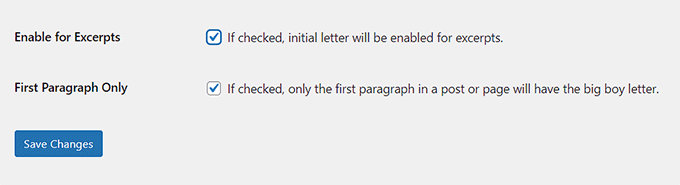
Son olarak, ayarlarınızı kaydetmek için ‘Değişiklikleri Kaydet’ düğmesine tıklamayı unutmayın.
Artık web sitenizdeki herhangi bir gönderiyi ziyaret edebilir ve gönderinizin ilk paragrafında büyük harflerin nasıl göründüğünü görebilirsiniz.
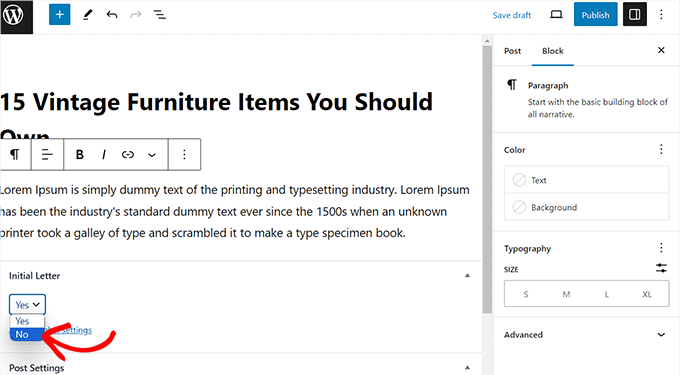
Bir gönderi için büyük harfleri kaldırmak isterseniz, gönderiyi blok düzenleyicide açarak da bunu yapabilirsiniz.
Oradayken, ‘İlk Harf’ bölümüne gidin ve açılır menüden ‘Hayır’ seçeneğini seçin. Bu, o gönderi için büyük harfleri devre dışı bırakacaktır.
Bonus: WordPress Temalarınızda Yazı Tiplerini Değiştirin
Büyük harflerin yanı sıra, içeriğinizi daha okunabilir ve estetik açıdan hoş hale getirmek için WordPress sitenizin yazı tipini de değiştirebilirsiniz.
Bunu yapmak için WordPress kontrol panelinden Görünüm » Özelleştir sayfasına gidebilirsiniz. Bu, tema özelleştiricisini açacaktır; burada 'Genel' sekmesini açmanız gerekir.
Not: Tema özelleştirici ayarları, kullandığınız temaya bağlı olarak farklılık gösterebilir. Bu eğitim için Astra kullanıyoruz.
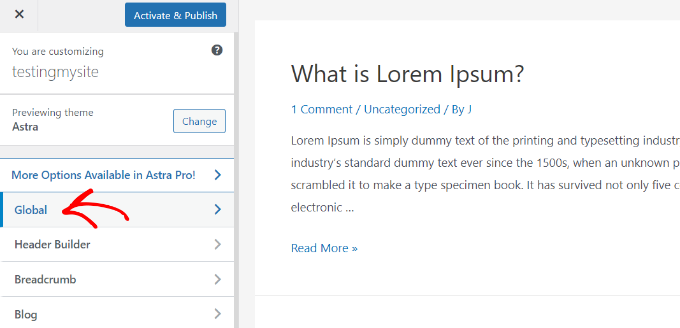
Sol sütunda tipografi, renkler, kapsayıcılar ve düğmeler dahil olmak üzere bazı yeni seçenekler göreceksiniz. Burada ‘Tipografi’ sekmesini genişletmeniz gerekir.
Bu, temanın sunduğu farklı ön ayarların bir listesini açacaktır ve seçtiğiniz bir yazı tipini seçebilirsiniz. İşiniz bittiğinde, ayarlarınızı kaydetmek için üstteki ‘Yayınla’ düğmesine tıklamayı unutmayın.
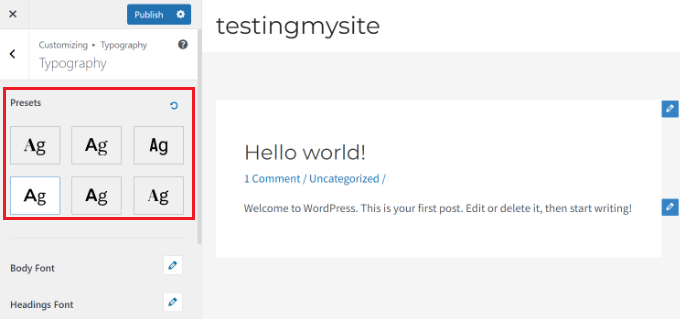
Eğer blok teması kullanıyorsanız, tema özelleştirici mevcut olmayacaktır ve yazı tipini tam site düzenleyicisini kullanarak değiştirmeniz gerekecektir.
Bununla ilgili daha fazla ayrıntı için, WordPress temalarında yazı tiplerinin nasıl değiştirileceğine dair eğitimimize bakın.
Umarız bu makale, WordPress gönderilerine nasıl başlangıç harfi ekleyeceğinizi öğrenmenize yardımcı olmuştur. Ayrıca WordPress temanızdaki yazı tiplerini nasıl değiştireceğinize dair kılavuzumuza ve mobil uyumlu bir WordPress sitesi oluşturma yolları listemize de göz atmak isteyebilirsiniz.
Bu makaleyi beğendiyseniz, lütfen WordPress video eğitimleri için YouTube Kanalımıza abone olun. Bizi ayrıca Twitter ve Facebook'ta da bulabilirsiniz.





Jonas
Merhaba, yeni bir makale oluştururken .has-drop-cap sınıfının yalnızca ilk paragrafa otomatik olarak eklenmesini sağlayacak bir yol veya betik var mı? Bence bu Wordpress için en iyisi ve çok daha doğal olur.
WPBeginner Desteği
Şu anda önerebileceğimiz bir yöntemimiz yok, bunun yerine CSS yöntemimizi kullanmanızı öneririz.
Yönetici
Anna
Merhaba, metnimdeki büyük harf (drop cap) ile ilgili sorunlar yaşıyorum. Temayı tasarlayan kişiyle iletişime geçtim ve sorunun iyi çalışması gerektiğini söylüyor. Lütfen bana yardım edin, her şeyi denedim, hatta manuel olarak eklemeyi bile denedim. Sevgiler, Anna
anamika
Bu eklentiyi kullanıyorum ancak blog sayfamda çalışmıyor [tüm sayfalar hatta tek sayfa çalışıyor]
Mehmood Ul Hassan
Bu konuda bana yardım ettiğiniz için çok teşekkür ederim. Çoğu ünlü site gönderilerinde büyük harf kullanıyor ve ben de her zaman kendi wordpress sitemde olmasını istedim. Bu eklentiden çok memnunum. Blog gönderilerim artık profesyonel görünüyor.
James Carter
Yaygın bir tipografik kural, bırakılan büyük harfi, ilk kelimenin geri kalan harflerini küçük büyük harflerle ayarlayarak takip etmektir. Bu daha iyi görünür, gözün büyük bırakılan harften metnin gövdesine geçiş yapmasına yardımcı olur.