


Ekip üyelerimizden bazıları gece geç saatlere kadar çalışmayı tercih ediyor ve parlak WordPress yönetici arayüzünün gözleri oldukça yorucu buldular. Bu nedenle, yönetici alanını gece kuşları ve düşük ışık koşullarında çalışanlar için daha rahat hale getirmenin bir yolunu bulmaya çalıştık.
Karanlık modun faydalarını o zaman keşfettik. Daha koyu bir renk şeması, ekranınızdan gelen beyaz ve mavi ışığı önemli ölçüde azaltarak, gece geç saatlerdeki düzenleme seanslarında gözleriniz için daha rahat hale getirebilir.
Bu makalede, WordPress yönetici kontrol panelinize karanlık modu nasıl ekleyeceğinizi göstereceğiz. İster gece kuşu olun, ister pil konusunda bilinçli bir kullanıcı olun, ister sadece karanlık arayüzlerin şık görünümünü seven biri olun, biz size yardımcı olacağız.
Koyu Mod Nedir ve Neden WordPress'e Eklenir?
Eğer WordPress web sitenizde gece geç saatlerde veya loş ortamlarda sık sık çalışıyorsanız, bilgisayar ekranından gelen parlak ışık göz yorgunluğuna neden olabilir.
Bazı insanlar parlak ışığın doğal sirkadiyen ritimlerinizi bozabileceğine ve uykuya dalmayı zorlaştırabileceğine bile inanıyor.
Bunu akılda tutarak, birçok uygulama, web sitesi ve hatta işletim sistemi, ekrandan gelen beyaz ışık miktarını azaltan yerleşik bir koyu moda sahiptir.
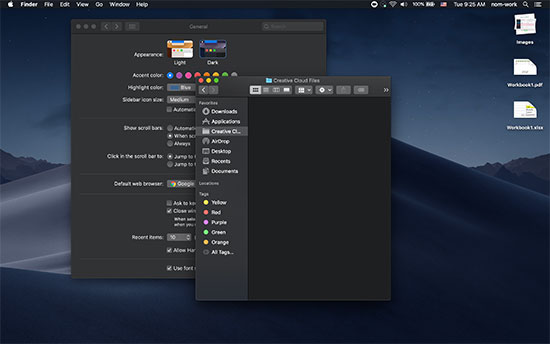
Bir iPhone veya Android akıllı telefonunuz varsa, bir geçiş düğmesi kullanarak koyu moda geçebilirsiniz.
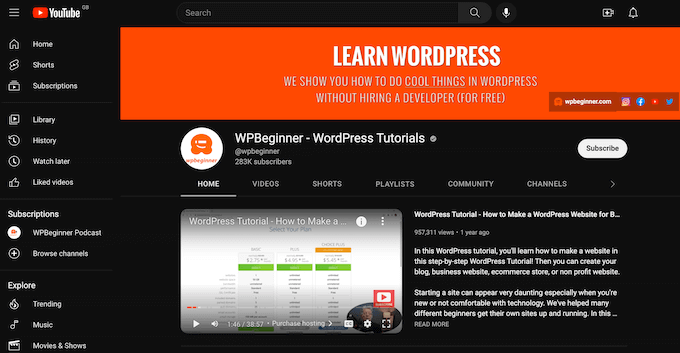
YouTube gibi bazı popüler web siteleri yerleşik bir karanlık renk şeması bile sunar.
WordPress web sitenize karanlık mod eklemek ziyaretçiler için harikadır, ancak web sitenizin arka ucu için de bir karanlık mod eklemek isteyebilirsiniz. WordPress yönetici renk şemalarıyla birlikte gelir, ancak varsayılan renk şemalarının hiçbiri aslında ekrandan gelen beyaz ışık miktarını azaltmaz.
Bunu söyledikten sonra, WordPress yönetici alanına bir karanlık mod ekleyelim, böylece sitenizde gece geç saatlere kadar veya loş ışık koşullarında rahatça çalışabilirsiniz.
WordPress Yönetici Alanınıza Karanlık Mod Eklemenin Hızlı ve Kolay Yolu
WordPress yönetici panosuna karanlık mod eklemenin en kolay yolu WP Dark Mode kullanmaktır. Bu eklenti, yöneticilerin tek bir tıklamayla karanlık modu etkinleştirmelerine ve devre dışı bırakmalarına olanak tanır.
Daha da iyisi, eğer çok yazarlı bir WordPress blogu çalıştırıyorsanız, her kişi karanlık modu istedikleri gibi açıp kapatabilir. Eklenti, bir sonraki giriş yaptıklarında tercihlerini hatırlayacaktır. Daha fazla bilgi edinmek için, tam WP Dark Mode incelememize bakın.
İlk olarak, WP Dark Mode eklentisini yüklemeniz ve etkinleştirmeniz gerekecektir. Daha fazla ayrıntı için, WordPress eklentisinin nasıl kurulacağına dair adım adım kılavuzumuza bakın.
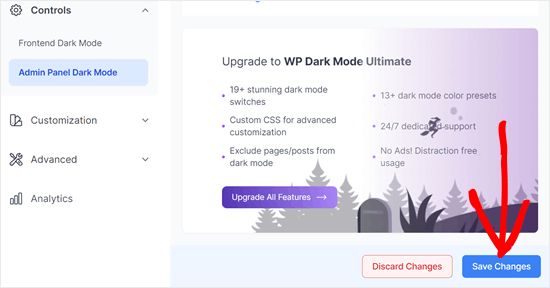
Etkinleştirdikten sonra, WordPress kontrol panelinizdeki WP Dark Mode » Ayarlar sayfasına gidin ve ardından Yönetici Paneli Koyu Modu sekmesine tıklayın.
Ardından, 'Yönetici Kontrol Paneli Karanlık Modunu Etkinleştir' düğmesini etkinleştirin.
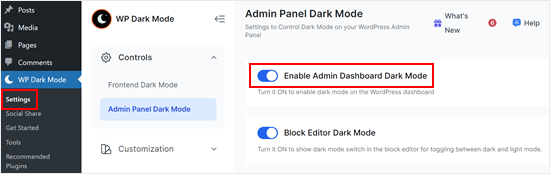
İsterseniz blok düzenleyici için koyu modu da etkinleştirebilirsiniz.
Ardından aşağı kaydırın ve ‘Değişiklikleri Kaydet’ düğmesine tıklayın.
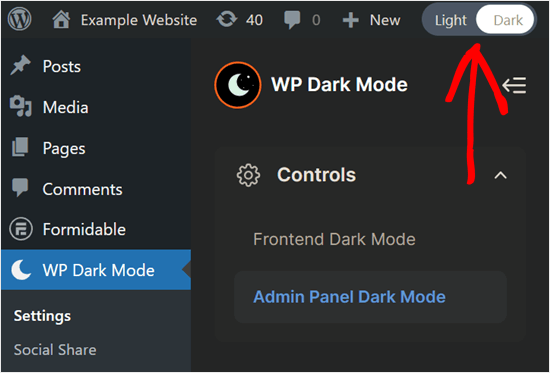
Bu noktada, araç çubuğunda yeni bir 'Açık / Koyu' anahtarı göreceksiniz.
Yönetim alanında koyu modu etkinleştirmek ve devre dışı bırakmak için bu geçiş düğmesine tıklayabilirsiniz.
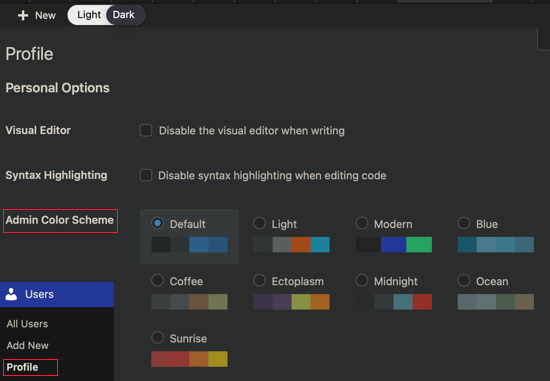
'Koyu Mod', bir yönetici renk şeması değildir, bu nedenle etkinleştirdikten sonra yönetici renk şemasını değiştirmeyi deneyebilirsiniz.
Koyu bir renk şeması seçerek ekrandan gelen ışık miktarını daha da azaltabilirsiniz. Başka bir seçenek de daha parlak bir renk şeması seçmektir, bu da koyu mod kontrol panelinin okunmasını kolaylaştıracaktır.
Yönetici renk şemasını değiştirmek için Kullanıcılar » Profil'e gidin ve ardından Yönetici Renk Şeması altındaki seçeneklerden birini seçin.
Web sitenizin ön yüzünde de koyu modu etkinleştirebilirsiniz.
Bunu yapmak için 'Ön Yüz Karanlık Modu' sekmesine geçin ve 'Ön Yüz Karanlık Modunu Etkinleştir' düğmesini etkinleştirin.
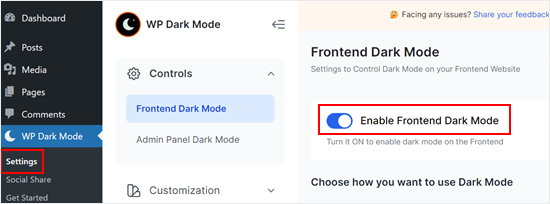
Daha önce olduğu gibi, işiniz bittiğinde ‘Değişiklikleri Kaydet’ düğmesine bastığınızdan emin olun.
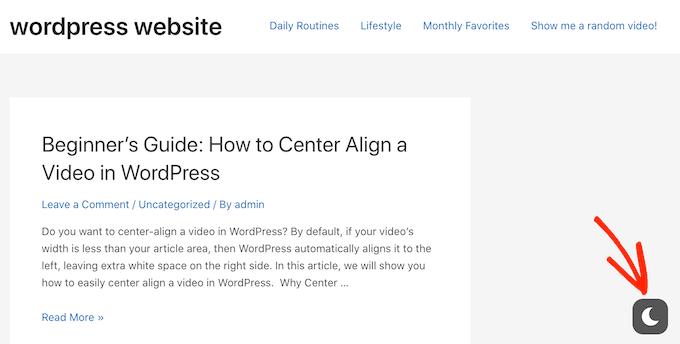
Ziyaretçiler WordPress blogunuzun veya web sitenizin normal, aydınlık sürümünü görmeye devam edecekler. Ancak alt sağ köşedeki simgeye tıklayarak istedikleri zaman karanlık moda geçebilirler.
Yönetici alanınızı özelleştirme konusunda daha fazla ipucu ve püf noktası için şu rehberlere göz atın:
- WordPress Yönetici Alanınızı Korumak İçin Hayati İpuçları (Güncellendi)
- WordPress'e Özel Yönetici Bildirimleri Nasıl Eklenir
- WordPress Yönetici Çubuğunu Yöneticiler Hariç Tüm Kullanıcılar İçin Devre Dışı Bırakma
- WordPress Yönetici Paneli'nden Gereksiz Menü Öğeleri Nasıl Gizlenir
- WordPress Yönetici Paneline Bildirim Merkezi Nasıl Eklenir
- WordPress'te Belirli Kullanıcı Rolleri İçin CSS Nasıl Uygulanır
- WordPress Yönetici Panelinizi Beyaz Etiketleme (White Label) Nasıl Yapılır
Umarız bu öğretici, WordPress yönetici panosuna karanlık modun nasıl ekleneceğini öğrenmenize yardımcı olmuştur. Ayrıca en iyi WordPress yönetici panosu eklentileri hakkındaki uzman seçimlerimizi ve wp-admin'e erişilemediğinde tüm eklentiler nasıl devre dışı bırakılır hakkındaki kılavuzumuzu da görmek isteyebilirsiniz.
Bu makaleyi beğendiyseniz, lütfen WordPress video eğitimleri için YouTube Kanalımıza abone olun. Bizi ayrıca Twitter ve Facebook'ta da bulabilirsiniz.




Olaf
Bu harika bir makale. Özellikle bir web sitesinin teslim tarihi yaklaştığında ve yapılması gerektiğinde, gece geç saatlere kadar çalışıyorum. Zaten mavi ışık gözlükleri takıyorum, ancak yönetici panelindeki koyu mod gözlerimi rahatlatmak için başka bir yol olabilir. Sonuçta, beyaz bir arka plan ve koyu metin arasındaki kontrast gerçekten gözleri yoruyor. Bu ipucunu sitelerimden birinde kesinlikle deneyeceğim ve çalışırken daha az yorgun hissedip hissetmediğimi görmek için karşılaştıracağım.
Jiří Vaněk
Tavsiye için teşekkürler. Windows 11'de hem sistem hem de tarayıcı koyu modu ayarlarım açık, ancak WordPress bu ayarı sürekli görmezden geliyor. Tarayıcı ayarları ve hatta koyu modu zorlaması gereken bir tarayıcı eklentisi bile işe yaramadı. Ve şimdi anlıyorum ki bu, WordPress'in koyu mod için renk şeması eksikliğinden kaynaklanan bir sorun olacak. Değerli deneyiminiz ve koyu modu nasıl zorlayacağınıza dair tavsiyeniz için teşekkür ederim.
WPBeginner Desteği
You’re welcome
Yönetici
Dan
Teşekkürler.
Bu ideal olmayan bir geçici çözüm eklentisidir.
Arayüzde bir şeye her tıkladığımda, 1 saniye boyunca orijinal renginde yanıp söndüğünü ve ardından koyu moda geçtiğini gözlemledim.
İdeal olarak, WordPress bunu renk şemasına eklemelidir.
WPBeginner Desteği
Stilin yüklenmesindeki gecikmeyi önlemeye yardımcı olmak için renk şemanızı Kullanıcı>Profil altında değiştirmek isteyebilirsiniz.
Yönetici
Thia
Harika. Eklentiyi az önce denedim ve gerçekten harika.
WPBeginner Desteği
Önerimizi beğendiğinize sevindik!
Yönetici
Darlington
WordPress web sitemin ön yüzüne koyu mod nasıl uygulanır?
WPBeginner Desteği
Bu temanız tarafından belirlenir, tema desteğinizle iletişime geçerseniz size bilgi verebilirler.
Yönetici
Darlington
Tamam. Çok teşekkürler.
Kuldeep Singh
Harika!
Teşekkürler çocuklar. İstediğim kontrol paneli karanlık temasını almamı sağladı. Ancak varsayılan düzenleyici arka planının da karanlık temada olmasını istiyorum. Kontrol panelini ve düzenleyici arka planını karanlık moda değiştirebilecek tek bir eklenti var mı?
WPBeginner Desteği
Önce eklentinin desteğiyle iletişime geçerek önerilerini almak isteyebilirsiniz.
Yönetici