


WordPress'te yönetici sütunları eklemenin ve özelleştirmenin bir yolunu mu arıyorsunuz?
Varsayılan olarak, WordPress kontrol panelinde gönderiler, sayfalar, yorumlar, kullanıcılar ve daha fazlası için sütunlar bulunur. Ancak, kendi özel sütunlarınızı oluşturarak daha hızlı çalışabilir ve düzenleme akışını iyileştirebilirsiniz.
Bu makalede, WordPress'te yönetici sütunlarının nasıl ekleneceğini ve özelleştirileceğini göstereceğiz.
WordPress'te Yönetici Sütunları Neden Eklenir?
Varsayılan olarak, WordPress kontrol paneli farklı alanlarda farklı sütunlar gösterir.
Örneğin, Yazılar » Tüm Yazılar'a giderseniz, her yazının başlığı, yazarı, kategorileri, etiketleri, yorum sayısı ve yazının yayınlanma tarihi için sütunlar görürsünüz.
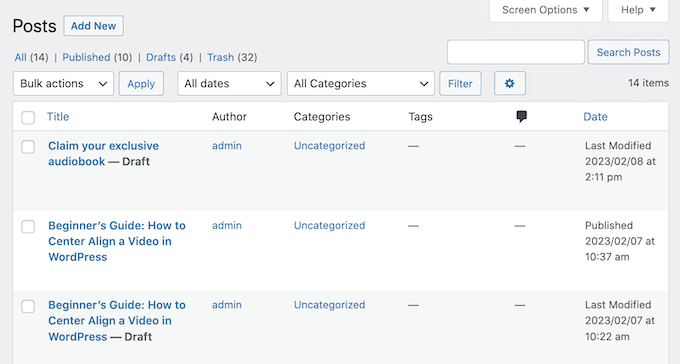
Eğer çok yazarlı bir WordPress blogu çalıştırıyorsanız veya çok fazla içeriğiniz varsa, özellikle ihtiyacınız olan bilgiyi bir bakışta göremiyorsanız, WordPress kontrol panelinde bu içeriği yönetmek zor olabilir.
Özel yönetici sütunları işte tam burada devreye giriyor.
Yönetici alanına daha fazla sütun ekleyerek, editörlerin, yöneticilerin ve diğer kullanıcıların işlerini başarıyla tamamlamaları için ihtiyaç duydukları tüm bilgileri gösterebilirsiniz. Bu, editöryal iş akışını iyileştirebilir ve daha fazla iş yapmanıza yardımcı olabilir.
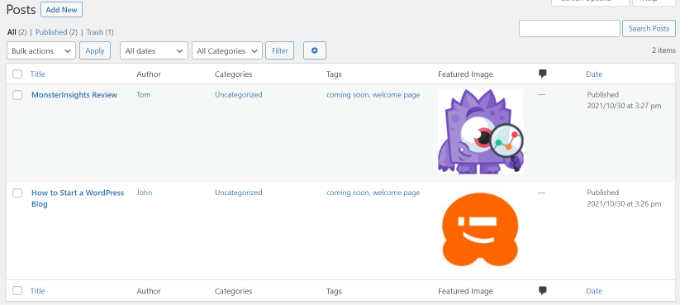
Ek olarak, içeriğinizi düzenlemek için kullanabileceğiniz başka öznitelikler de vardır. Örneğin, ‘Öne Çıkan Görseller’ için bir sütun eklerseniz, her birini açmadan hangi yazıların resimsiz olduğunu anında görebilirsiniz. Ayrıca bir blog yazısının yorum sayısı veya bir makalenin kelime sayısı gibi yönlerini hızla değerlendirebilirsiniz.
Sonuç olarak, yönetici sütunları eklemek her şeyi net bir şekilde görmenize ve sitenizi daha verimli yönetmenize yardımcı olur.
Bununla birlikte, WordPress web sitenizde yönetici sütunlarını nasıl ekleyip özelleştirebileceğinizi görelim.
Video Eğitim
Yazılı talimatları tercih ederseniz, okumaya devam edin.
WordPress'te Yönetici Sütunları Ekleme ve Özelleştirme
Yönetici alanına daha fazla sütun eklemenin en kolay yolu Admin Columns kullanmaktır. Bu eklenti, özel sütunlar eklemenize ve hatta yerleşik yönetici sütunlarını düzenlemenize olanak tanır.
Öncelikle, Admin Columns eklentisini web sitenize kurmanız ve etkinleştirmeniz gerekecektir. Daha fazla ayrıntı için lütfen bir WordPress eklentisinin nasıl kurulacağına dair kılavuzumuza bakın.
Etkinleştirdikten sonra, eklentiyi yapılandırmak için Ayarlar » Yönetici Sütunları bölümüne gidin.
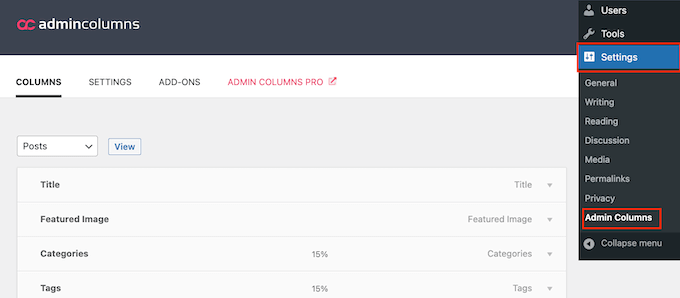
Yönetici Sütunları, sayfalar, gönderiler, yorumlar, desenler, medya ve kullanıcı ekranlarındaki sütunları özelleştirmenize olanak tanır.
Ekranın en üstünde, açılır menüyü açın ve özelleştirmek istediğiniz sayfayı seçin. Ardından, ‘Görünüm’e tıklayın.
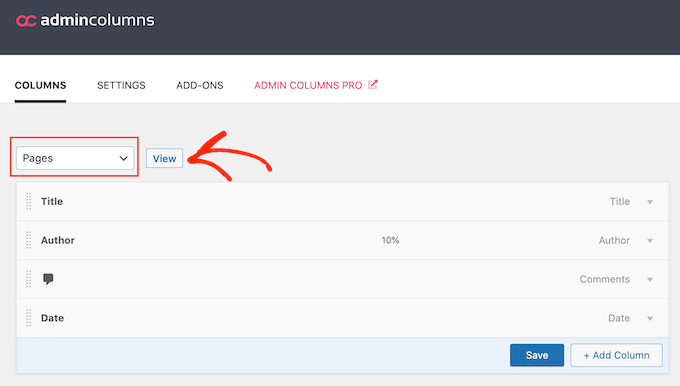
Bu yapıldıktan sonra, yerleşik yönetici sütunlarının sırasını sürükle ve bırak ile değiştirebilirsiniz.
Herhangi bir sütunu, üzerine fareyle gelip görünür olduğunda 'Düzenle' bağlantısına tıklayarak da özelleştirebilirsiniz.
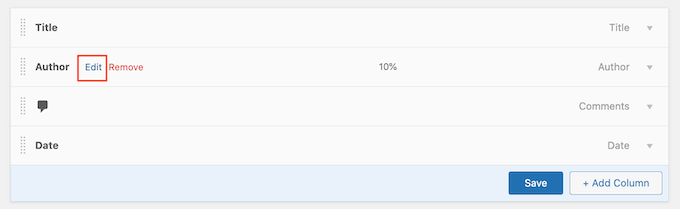
Bundan sonra, 'Etiket' alanına yazarak sütunun etiketini değiştirebilirsiniz.
Ayrıca, tüm bilgilerin ekrana rahatça sığdığından emin olmak için sütunun genişliğini de değiştirebilirsiniz.
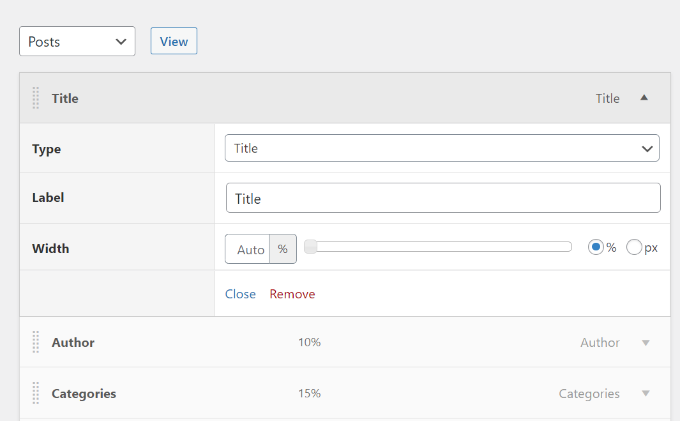
Son olarak, yönetici sütununda görünen bilgiye 'Tür'ü değiştirebilirsiniz.
Yerleşik sütunların nasıl ayarlandığından memnun kaldığınızda, kendi özel sütunlarınızı eklemek isteyebilirsiniz.
Örneğin, yöneticilerin WordPress web sitenizdeki tüm öne çıkan görselleri görebilmeleri için Yazılar » Tüm Yazılar ekranına bir ‘Öne Çıkan Görsel’ sütunu ekleyebilirsiniz.
Başlamak için '+ Sütun Ekle' düğmesine tıklayın. Bu, özelleştirmeniz için hazır boş bir 'Eylemler' sütunu ekler.
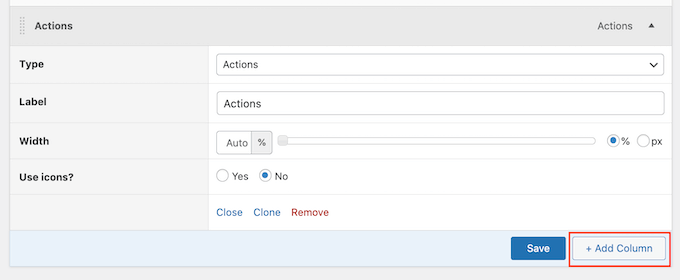
Etiketi eklemek ve genişliği ayarlamak için farklı açılır menüleri ve ayarları kullanmanız yeterlidir. Bundan sonra, yazı formatı, kalıcı bağlantı veya hatta özel alanlar gibi görüntülemek istediğiniz bilgileri seçmek için ‘Tür’ açılır menüsünü kullanabilirsiniz.
Seçiminize bağlı olarak, bazı ek ayarlara erişiminiz olabilir. Örneğin, ‘Tür’ açılır menüsünden ‘Öne Çıkan Görsel’i seçerseniz, farklı WordPress resim boyutları arasından seçim yapabilirsiniz.
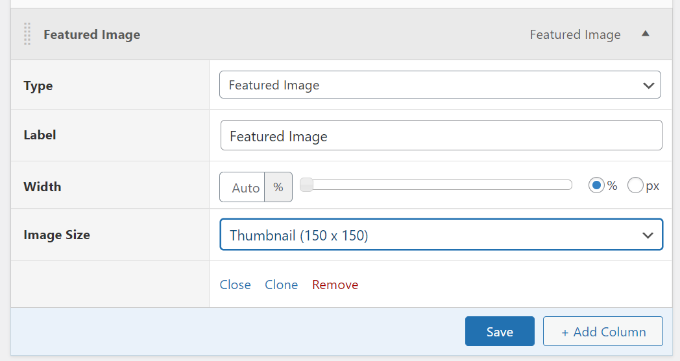
Yaptığınız değişikliklerden memnun kaldığınızda, 'Kaydet' düğmesine tıklamayı unutmayın.
İsterseniz, WordPress yönetici panelinin diğer alanlarını da özelleştirebilirsiniz. Sayfanın üstüne kaydırın ve sitenizin yeni bir bölümünü seçmek için açılır menüyü kullanın.
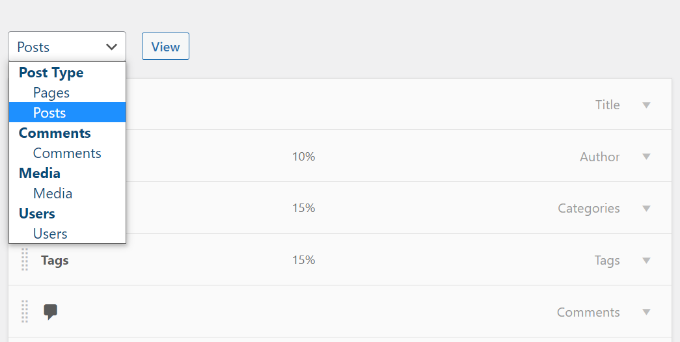
Örneğin, ‘Medya’yı seçerseniz, resim boyutları, EXIF verileri, resim alt metni ve başlıklar için sütunlar ekleyebilirsiniz.
WordPress'te Diğer Yönetici Sütunlarını Özelleştirin
Bazı popüler WordPress eklentileri yönetici alanına otomatik olarak sütunlar ekler.
Örneğin, WordPress için Hepsi Bir Yerde SEO, SEO başlıklarını, meta açıklamalarını ve daha fazlasını toplu olarak düzenleyebileceğiniz sütunlar ekler.
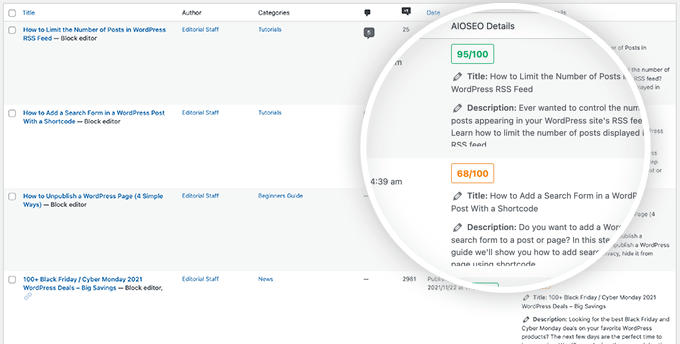
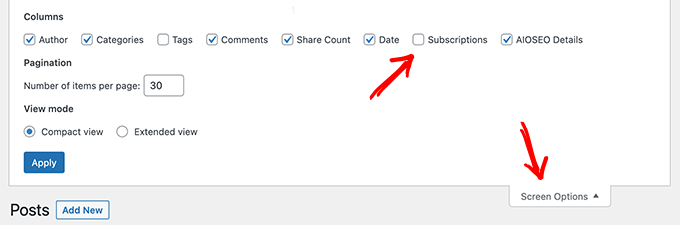
Eklentiye özel bir sütunu yönetici ekranından kaldırmak için sağ üst köşedeki Ekran Seçenekleri menüsüne tıklayın.
Görünen panelde, kaldırmak istediğiniz her sütunun yanındaki kutunun işaretini kaldırın.
Umarız bu makale WordPress'te yönetici sütunlarını özelleştirmenize ve eklemenize yardımcı olmuştur. Ayrıca e-posta bülteni oluşturma hakkındaki kılavuzumuza göz atabilir veya iş web siteleri için mutlaka olması gereken WordPress eklentileri hakkındaki uzman seçimimizi görebilirsiniz.
Bu makaleyi beğendiyseniz, lütfen WordPress video eğitimleri için YouTube Kanalımıza abone olun. Bizi ayrıca Twitter ve Facebook'ta da bulabilirsiniz.


kzain
Bu rehber için teşekkürler! WordPress sitemi ilk kurduğumda ve işin inceliklerini öğrendiğimde çok yardımcı oldu.
Artık işlere daha aşina olduğum için Admin Columns eklentisi harika. Bu kadar farklı sütunu ekleyip sıralayabilmek, yönetim alanımı düzenli tutuyor ve bana tonlarca zaman kazandırıyor.
Goms
Varsayılan olarak tüm kullanıcılar için wordpress yayıncı gönderisinde bir widget'ı yeniden düzenlemenin mümkün olup olmadığını bilmek istiyorum?
Thomas Mosterd
Rehber için teşekkürler, wordpress web sitemin başlangıcında bana gerçekten yardımcı oldu.
Şimdi admin columns eklentisini kullanıyorum, bu da gerçekten yardımcı olan çeşitli farklı sütunlar eklememe ve sıralamama olanak tanıyor.
Jatin Gupta
Merhaba Arkadaşlar,
WordPress yöneticisinde iki sorunla karşılaşıyorum
1. Kullanıcı rolüne göre (editör) wp-admin için özel CSS yükle
2. Ürünler sayfasında kullanıcı rolüne göre WooCommerce'te bazı sütunları kaldır
sorunumu anlayabildiyseniz lütfen yanıt verin…
Bongo
Harika görünüyor, denemek için sabırsızlanıyorum